




 Программное обеспечение
Похожие презентации:

מדריך לסנכרון סלולרים למייל העירוני
1.
סנכרון הנייד למייל העירוני2.
מה חשוב לדעת ולהעביר ללקוח בעת סינכרון מכשירים ניידים למייל העירוני: .1לוח השנה הינו לצפייה בלבד ,ולכן:
•
אין לאשר או לדחות פגישות מהמכשיר הנייד
•
אין ליצור פגישות מהמכשיר הנייד.
•
אין לעדכן פגישות קיימות מהמכשיר הנייד
•
פגישות מחזוריות שאין להן תאריך סיום הינן מקור לתקלות סנכרון רבות.
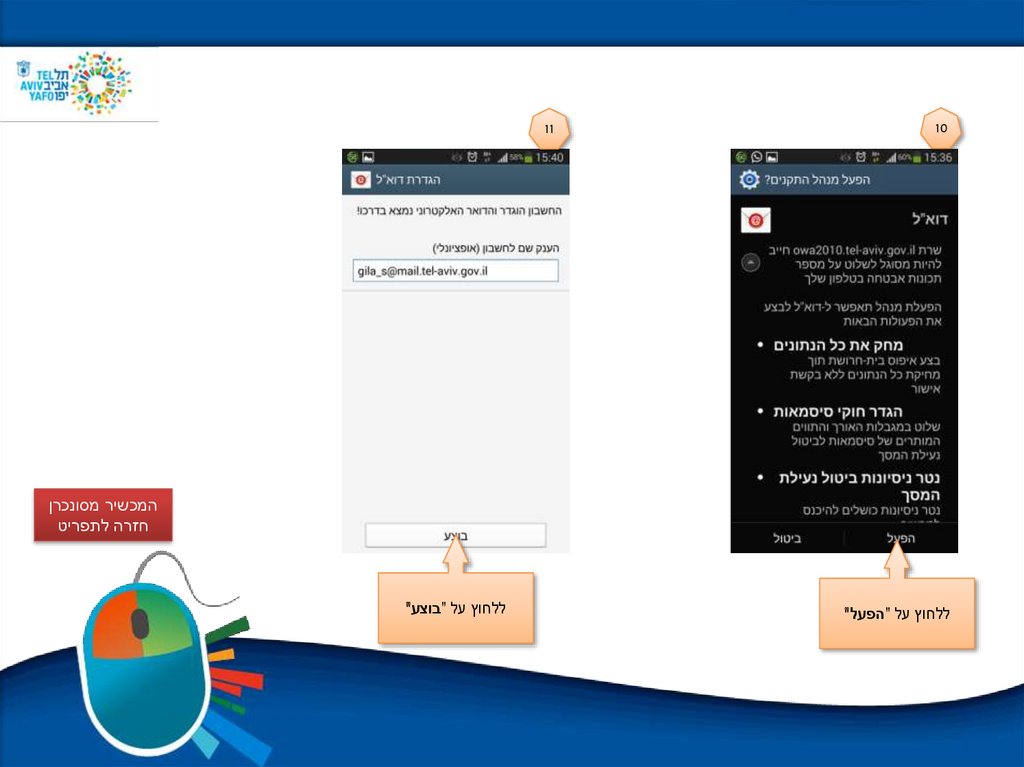
.2מתבצע סנכרון של כל הנמענים העירוניים המופיעים בפנקס הכתובות של האאוטלוק תחת רשימת כתובות
כללית.
.3ניתן לסנכרן גם אנשי קשר שהוכנסו לרשימת ה contactsבאופן ידני ע"י הלקוחות .יש לזכור כי לתקלות עם
אנשי קשר אלה אין בהכרח פתרון טכנולוגי והתמיכה בהן מוגבלת ,אם בכלל.
.4קיימת אפשרות לקבל התראה על כל מייל ,או להכנס באופן יזום למייל לצפות בהודעות .לשיקול הלקוח.
3.
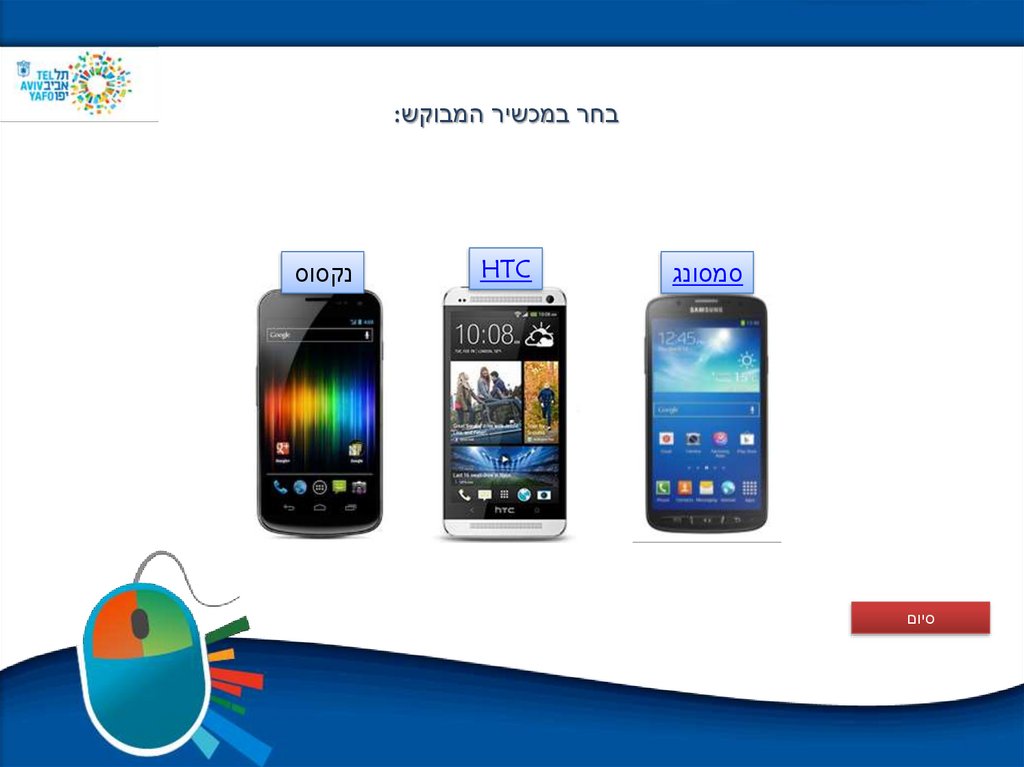
בחר במכשיר המבוקש:סמסונג
סיום
HTC
נקסוס
4.
13
2
במסך חשבונות
וסנכרון ללחוץ על +
לגלול את
מסך הגדרות
עד ל:
"חשבונות
וסינכרון"
ולבחור
במסך הראשי
לבחור
"הגדרות"
כדי לפתוח חשבון
חדש
5.
54
לבחור ב:
Microsoft
Exchange..
להזין:
כתובת המייל העירוני
סיסמא במחשב עמה
נכנסים לרשת
העירונית
ללחוץ על:
"הגדרה ידנית"
6.
6הגדרה ידנית של פרטי החשבון
.1כתובת המייל כפי
שהוזנה קודם מופיעה
באופן אוטומטי.
.2יש למחוק את הכתובת
mail.tel-aviv.gov.il
ולרשום את הכתובת:
owa2010.tel-aviv.gov.il
.3יש
להוסיף את
המתחם:
dom001
.4להוסיף את שם
המשתמש כפי שהוא
מוגדר ברשת העירונית
.5הסיסמה כפי
שהוזנה קודם מופיעה
באופן אוטומטי .אם לא
מופיעה – להזין שוב
.6ללחוץ על "הבא"
7.
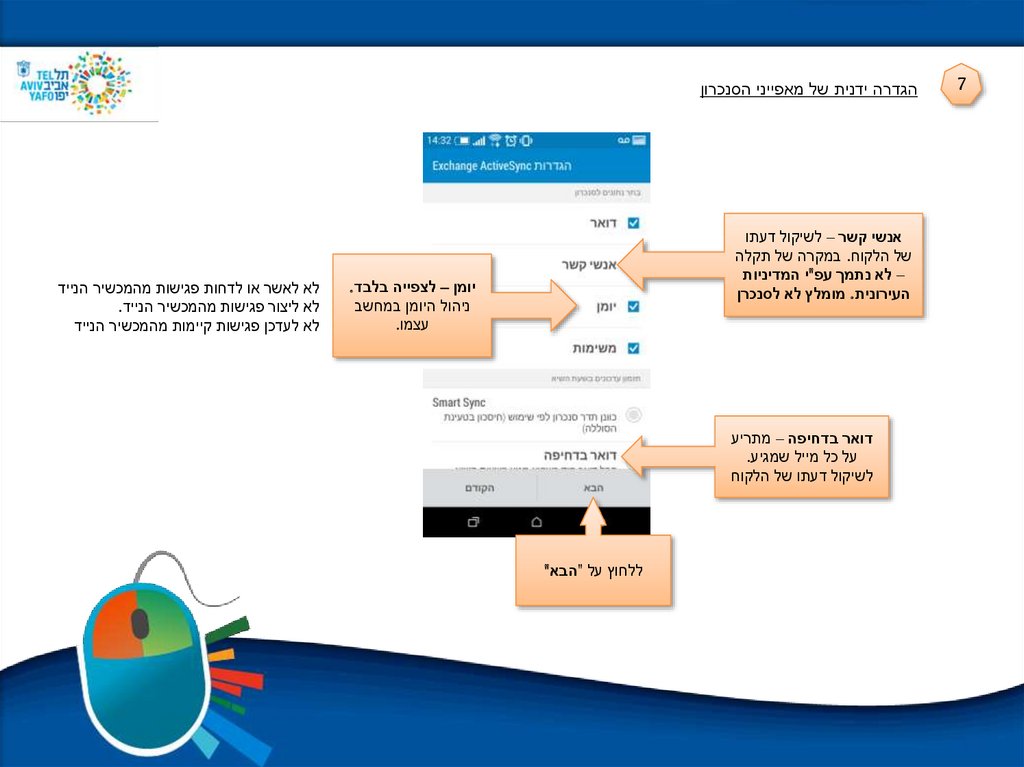
7הגדרה ידנית של מאפייני הסנכרון
אנשי קשר – לשיקול דעתו
של הלקוח .במקרה של תקלה
– לא נתמך עפ"י המדיניות
העירונית .מומלץ לא לסנכרן
יומן – לצפייה בלבד.
ניהול היומן במחשב
עצמו.
דואר בדחיפה – מתריע
על כל מייל שמגיע.
לשיקול דעתו של הלקוח
ללחוץ על "הבא"
לא לאשר או לדחות פגישות מהמכשיר הנייד
לא ליצור פגישות מהמכשיר הנייד.
לא לעדכן פגישות קיימות מהמכשיר הנייד
8.
8סיום סינכרון
יש לתת שם לחשבון
ללחוץ על "סיום
התקנה"
המכשיר מסונכרן.
חזרה לתפריט
9.
12
3
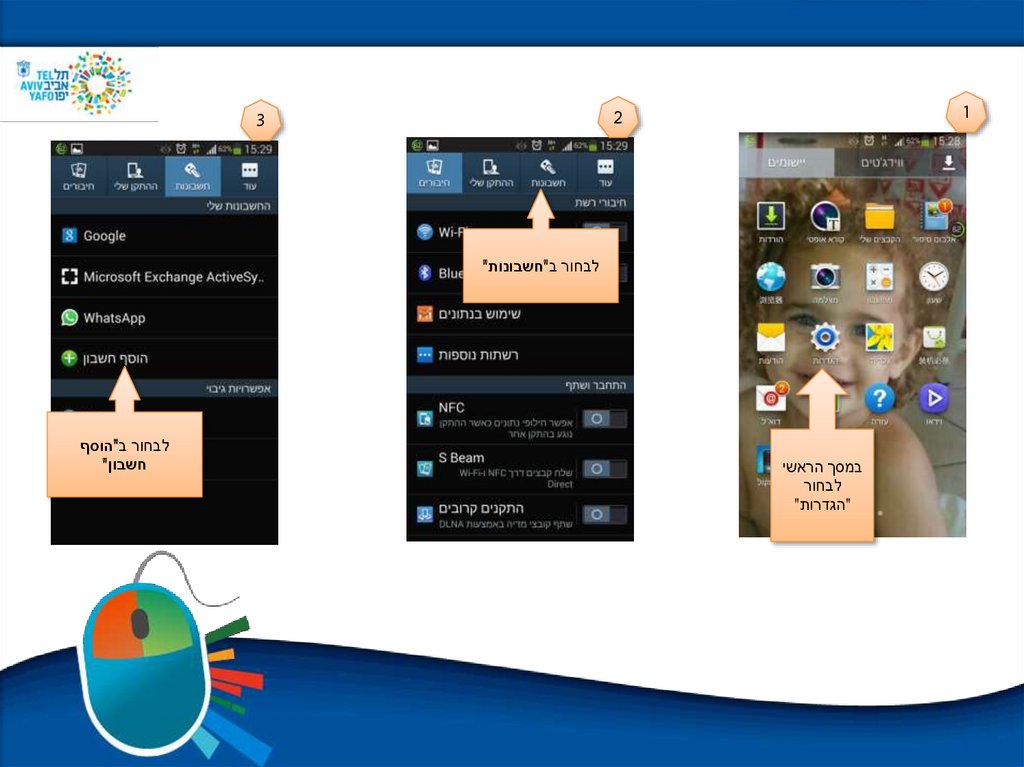
לבחור ב"חשבונות"
במסך הראשי
לבחור
"הגדרות"
לבחור ב"הוסף
חשבון"
10.
54
להזין:
• כתובת המייל העירוני
• סיסמא במחשב עמה
נכנסים לרשת העירונית
לבחור ב:
Microsoft
Exchange..
ללחוץ על:
"הגדרה ידנית"
11.
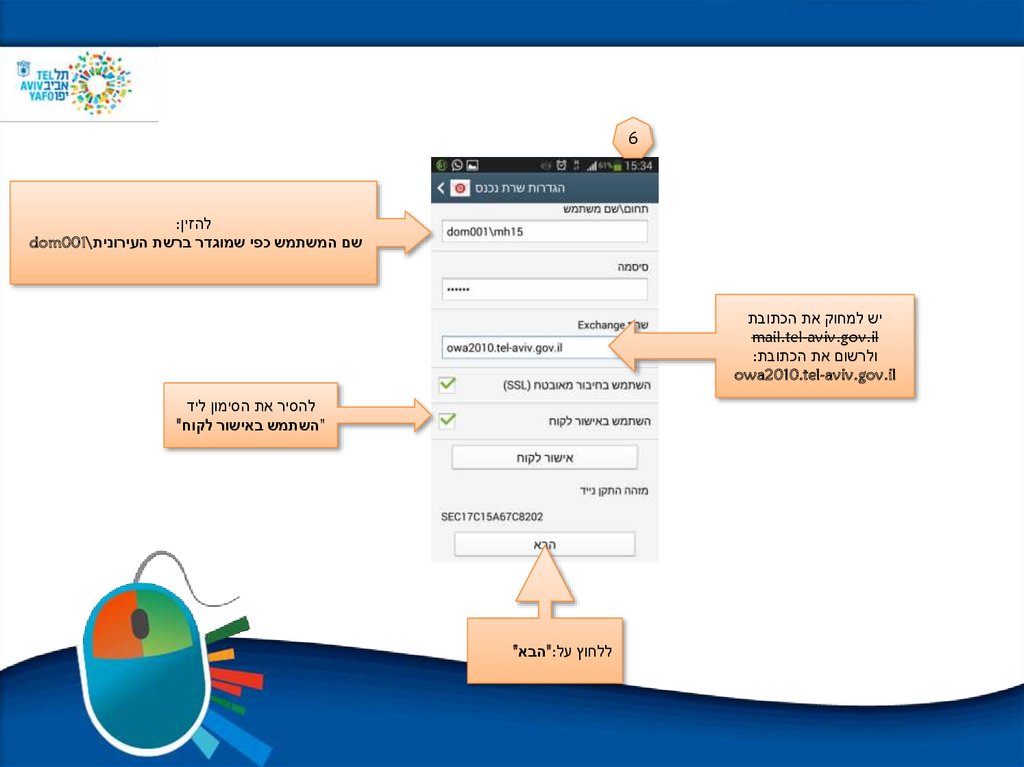
6להזין:
שם המשתמש כפי שמוגדר ברשת העירונית\dom001
יש למחוק את הכתובת
mail.tel-aviv.gov.il
ולרשום את הכתובת:
owa2010.tel-aviv.gov.il
להסיר את הסימון ליד
"השתמש באישור לקוח"
ללחוץ על":הבא"
12.
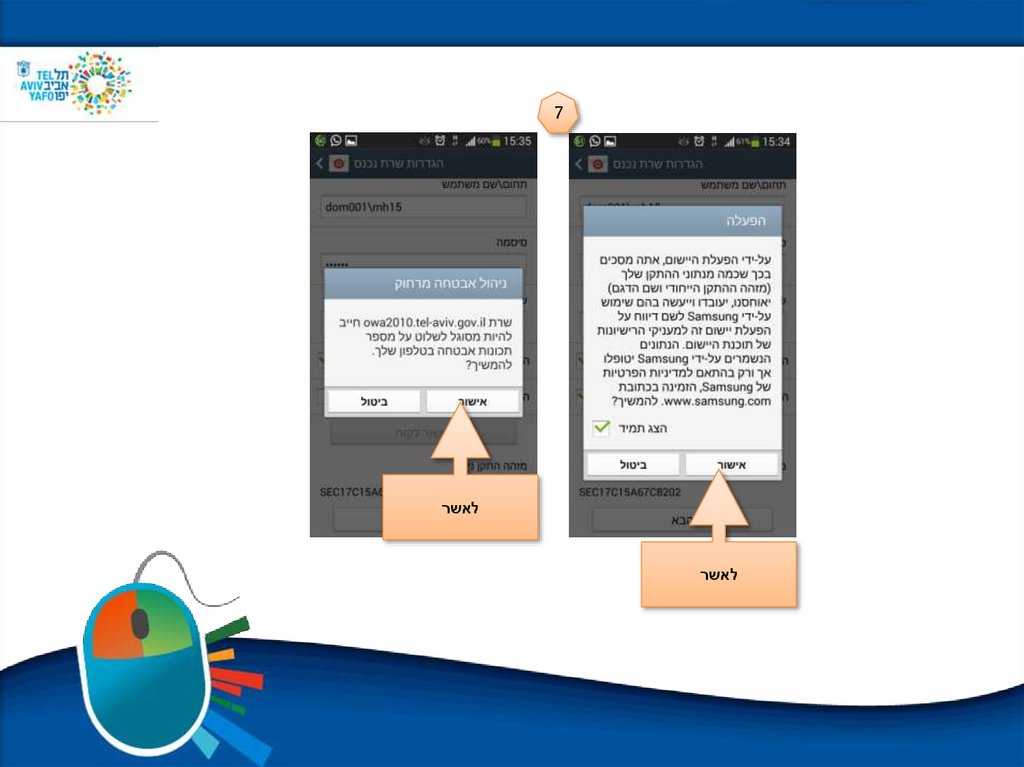
7לאשר
לאשר
13.
89
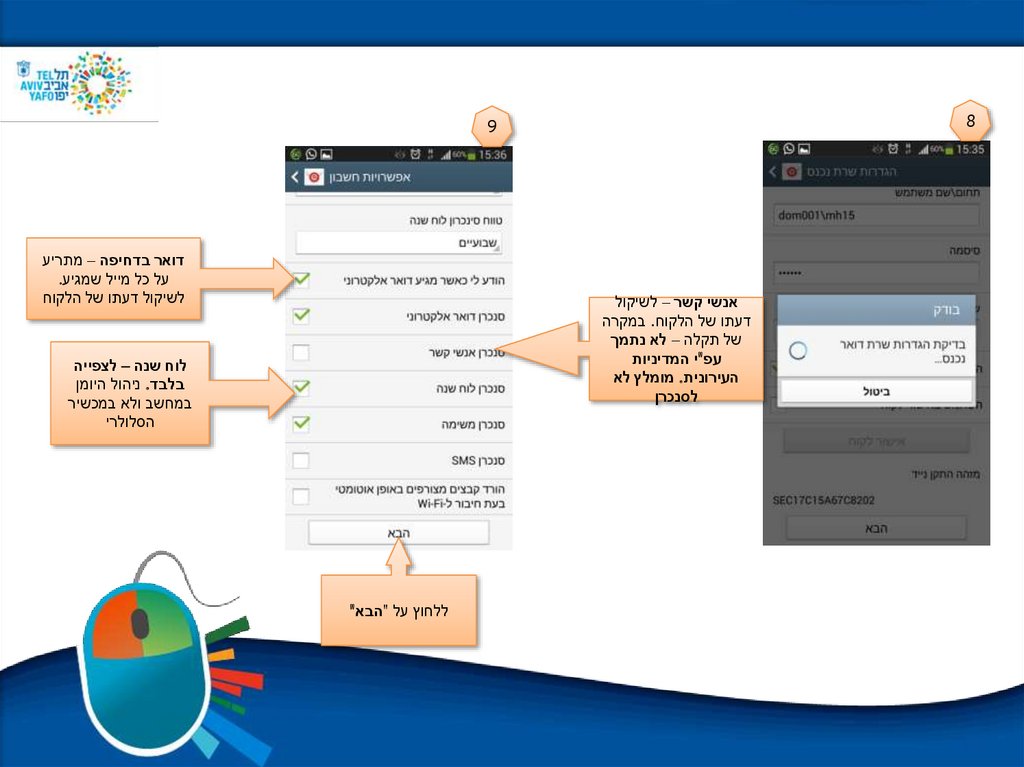
דואר בדחיפה – מתריע
על כל מייל שמגיע.
לשיקול דעתו של הלקוח
אנשי קשר – לשיקול
דעתו של הלקוח .במקרה
של תקלה – לא נתמך
עפ"י המדיניות
העירונית .מומלץ לא
לסנכרן
לוח שנה – לצפייה
בלבד .ניהול היומן
במחשב ולא במכשיר
הסלולרי
ללחוץ על "הבא"
14.
1011
המכשיר מסונכרן
חזרה לתפריט
ללחוץ על "הפעל"
ללחוץ על "בוצע"
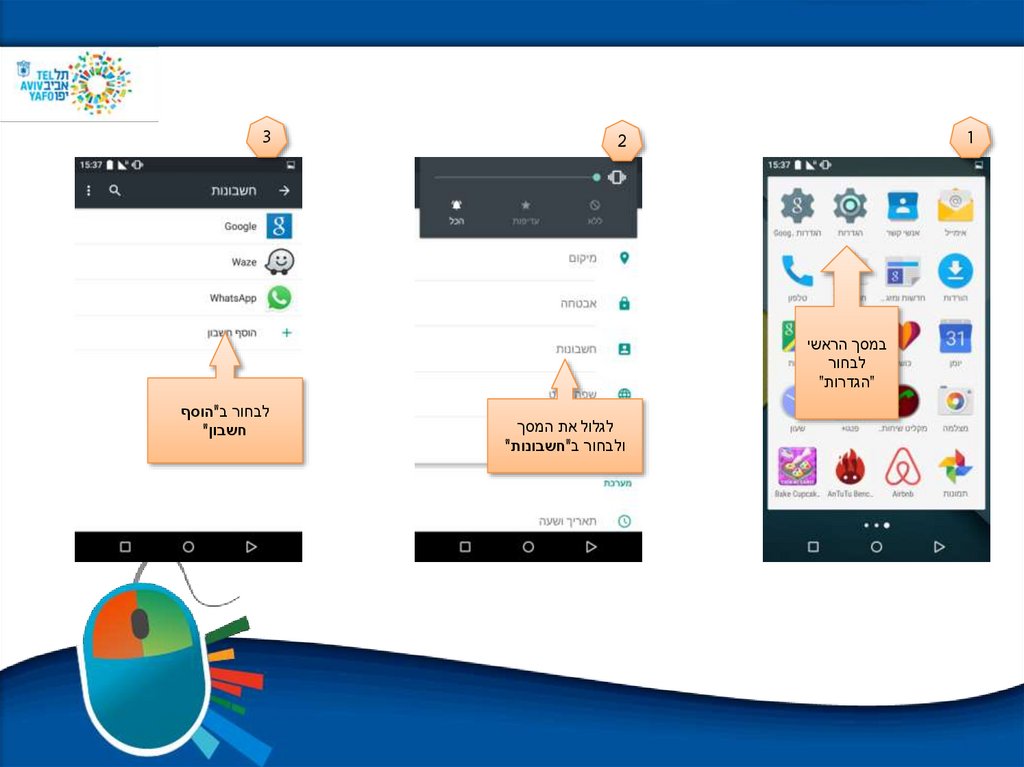
15.
12
3
במסך הראשי
לבחור
"הגדרות"
לגלול את המסך
ולבחור ב"חשבונות"
לבחור ב"הוסף
חשבון"
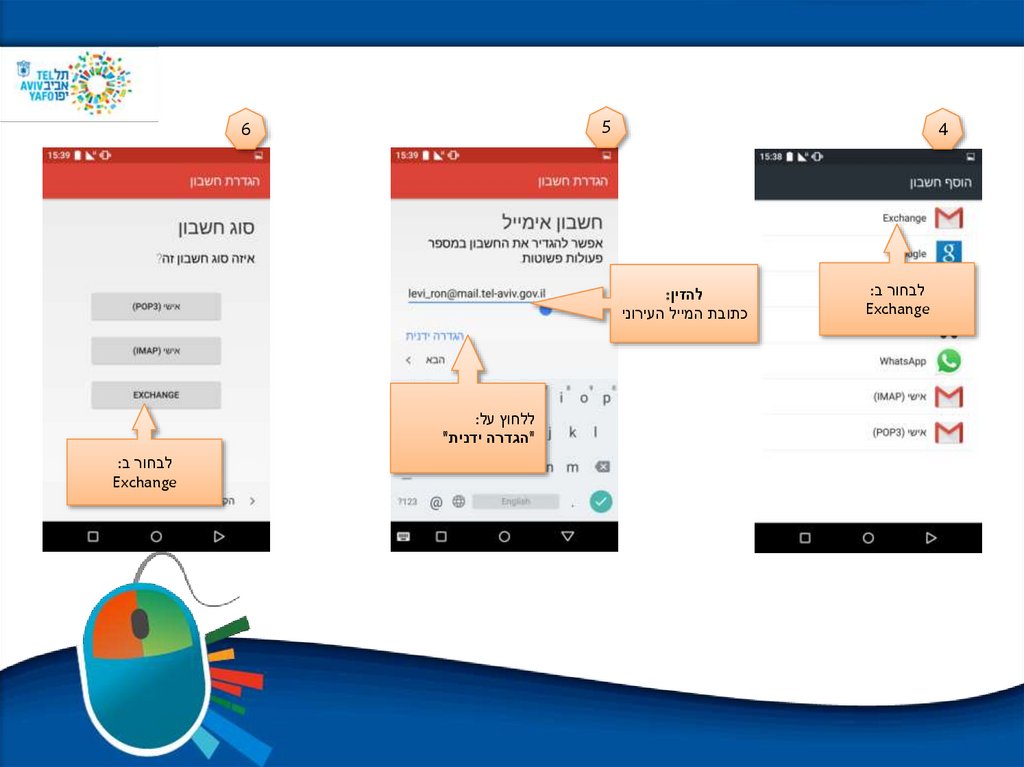
16.
54
לבחור ב:
Exchange
6
להזין:
כתובת המייל העירוני
ללחוץ על:
"הגדרה ידנית"
לבחור ב:
Exchange
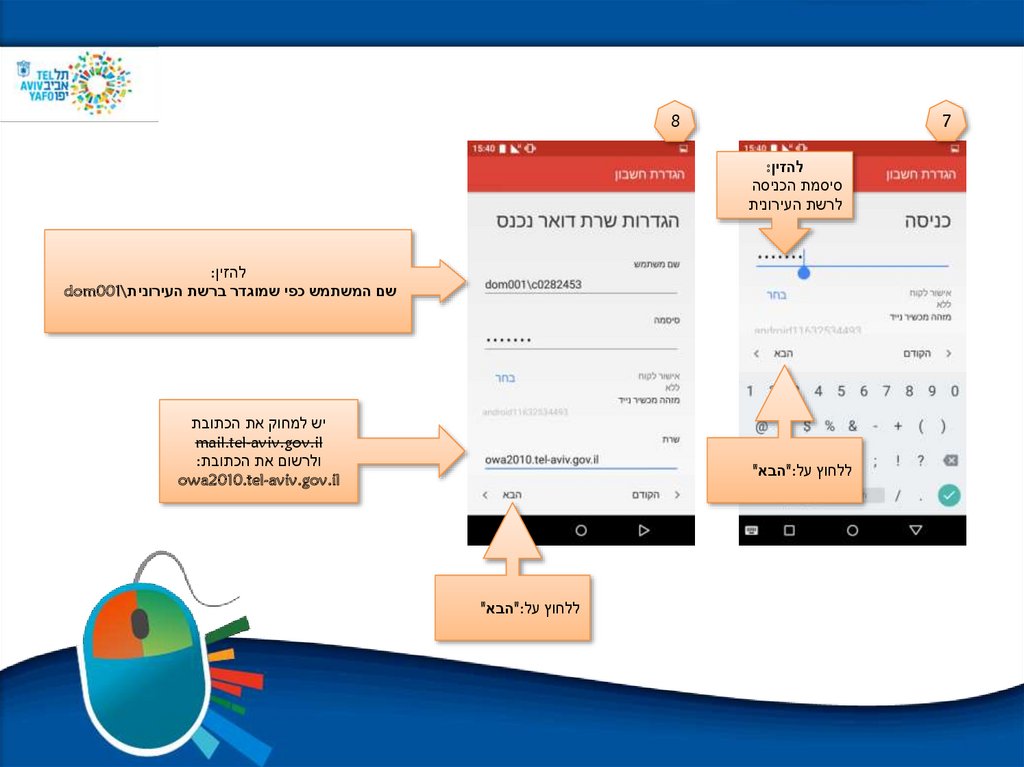
17.
78
להזין:
סיסמת הכניסה
לרשת העירונית
להזין:
שם המשתמש כפי שמוגדר ברשת העירונית\dom001
יש למחוק את הכתובת
mail.tel-aviv.gov.il
ולרשום את הכתובת:
owa2010.tel-aviv.gov.il
ללחוץ על":הבא"
ללחוץ על":הבא"
18.
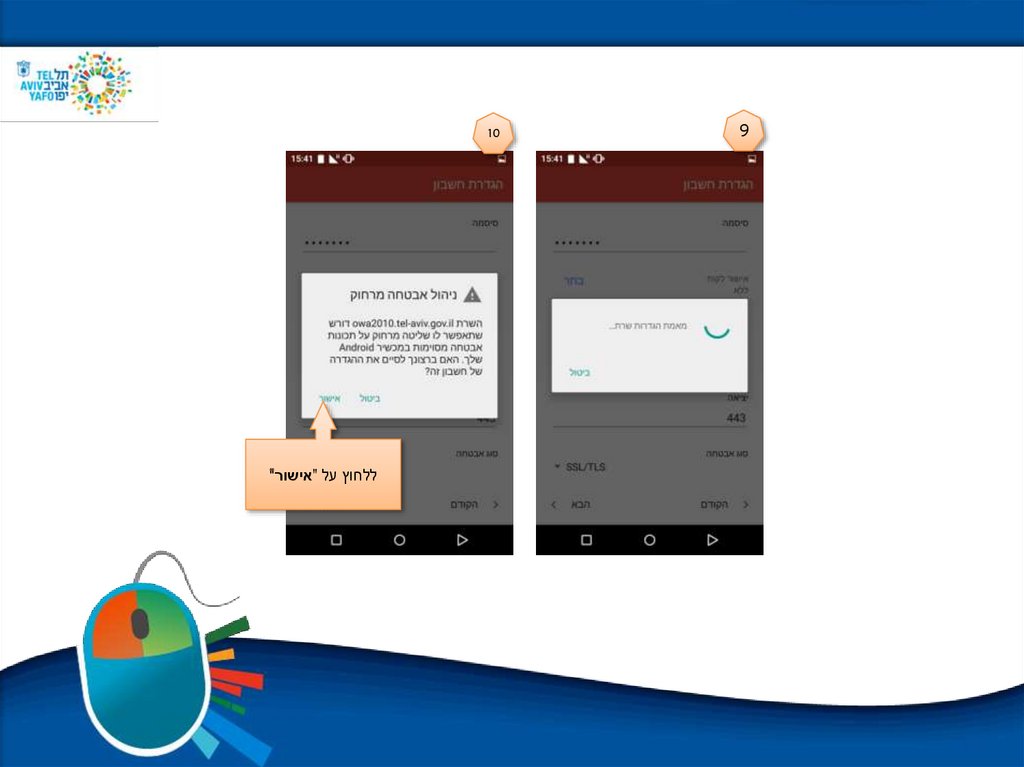
910
ללחוץ על "אישור"
19.
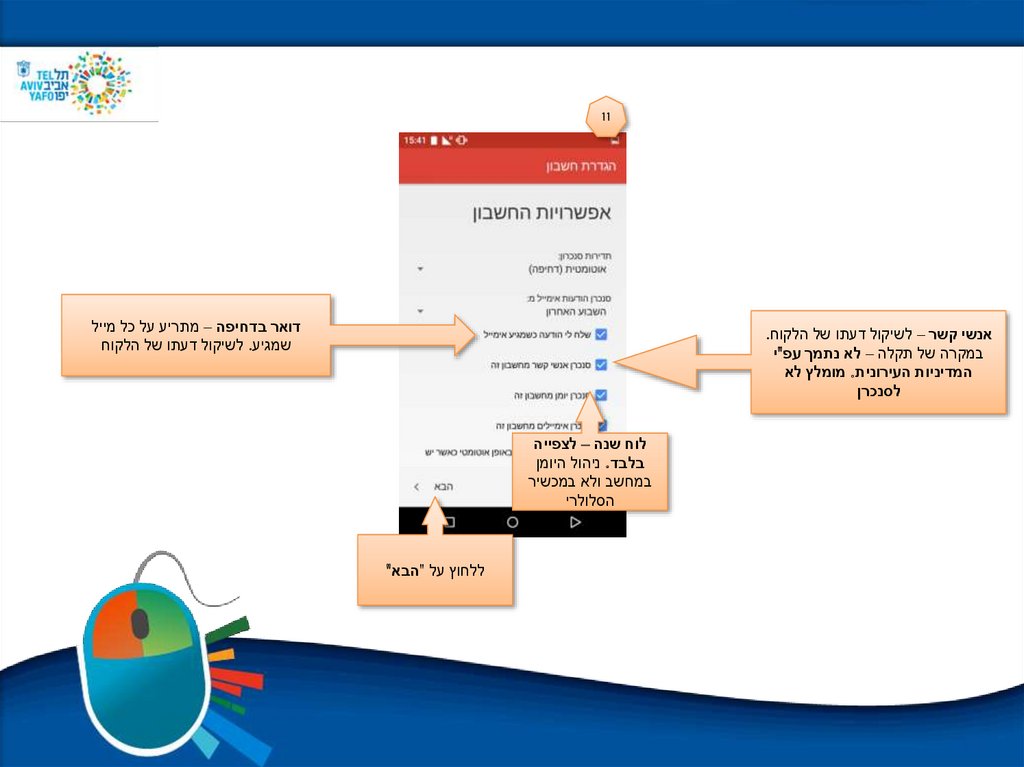
11דואר בדחיפה – מתריע על כל מייל
שמגיע .לשיקול דעתו של הלקוח
אנשי קשר – לשיקול דעתו של הלקוח.
במקרה של תקלה – לא נתמך עפ"י
המדיניות העירונית .מומלץ לא
לסנכרן
לוח שנה – לצפייה
בלבד .ניהול היומן
במחשב ולא במכשיר
הסלולרי
ללחוץ על "הבא"
20.
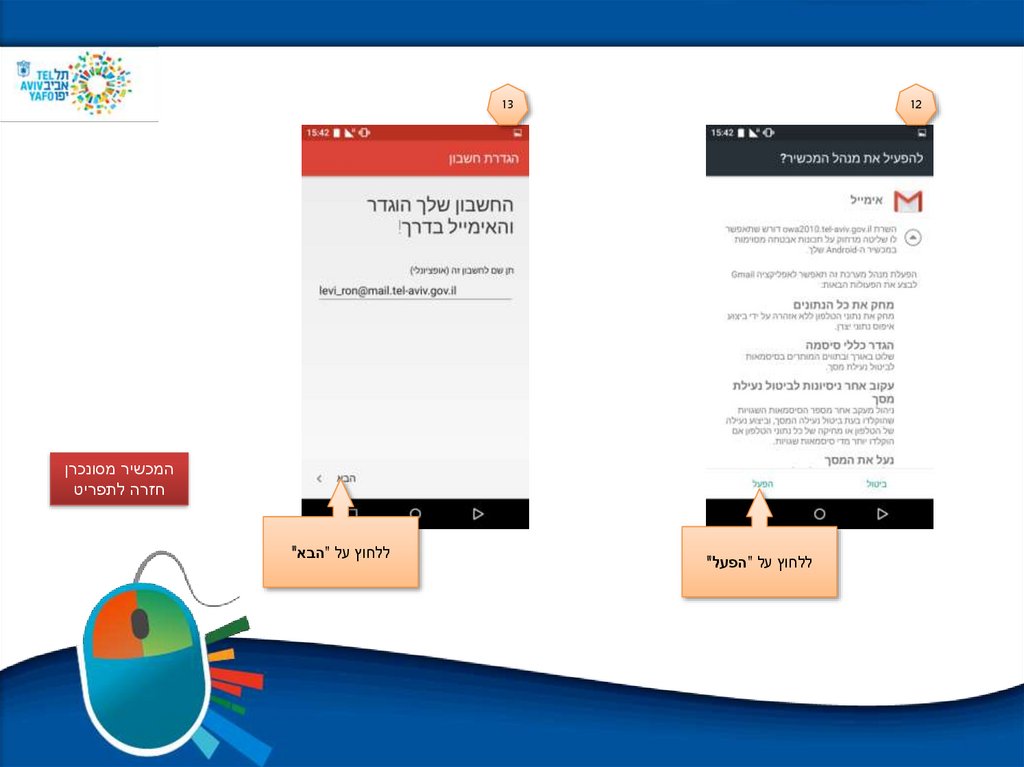
1312
המכשיר מסונכרן
חזרה לתפריט
ללחוץ על "הפעל"
ללחוץ על "הבא"
21.
תודה!חזרה לתפריט