
 Интернет
Похожие презентации:







Создание зарплатной ведомости в Интернет-банкинге (корпоративный)
1.
Создание зарплатной ведомости вИнтернет-банкинге (корпоративный)
2.
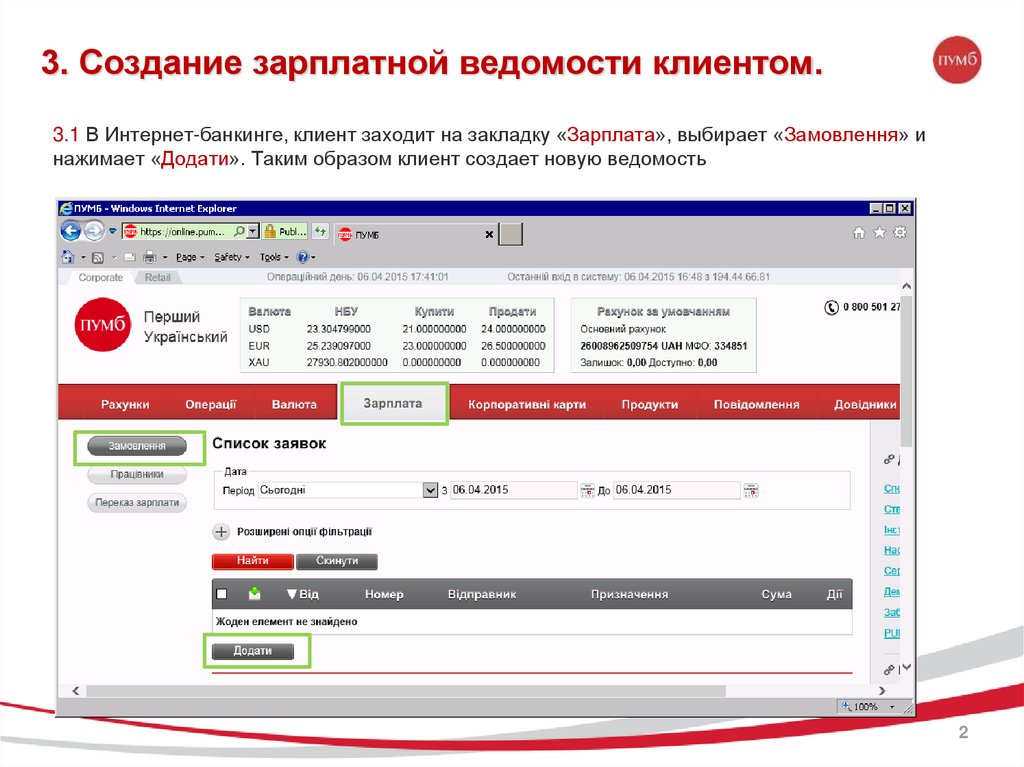
3. Создание зарплатной ведомости клиентом.3.1 В Интернет-банкинге, клиент заходит на закладку «Зарплата», выбирает «Замовлення» и
нажимает «Додати». Таким образом клиент создает новую ведомость
2
3.
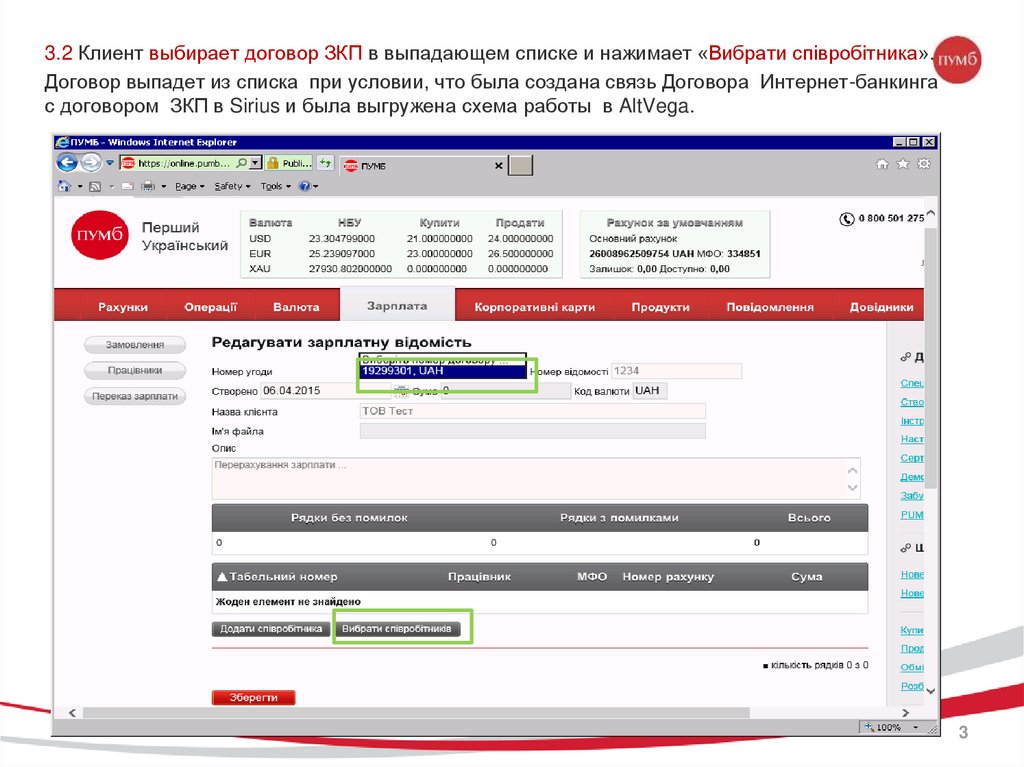
3.2 Клиент выбирает договор ЗКП в выпадающем списке и нажимает «Вибрати співробітника».Договор выпадет из списка при условии, что была создана связь Договора Интернет-банкинга
с договором ЗКП в Sirius и была выгружена схема работы в AltVega.
3
4.
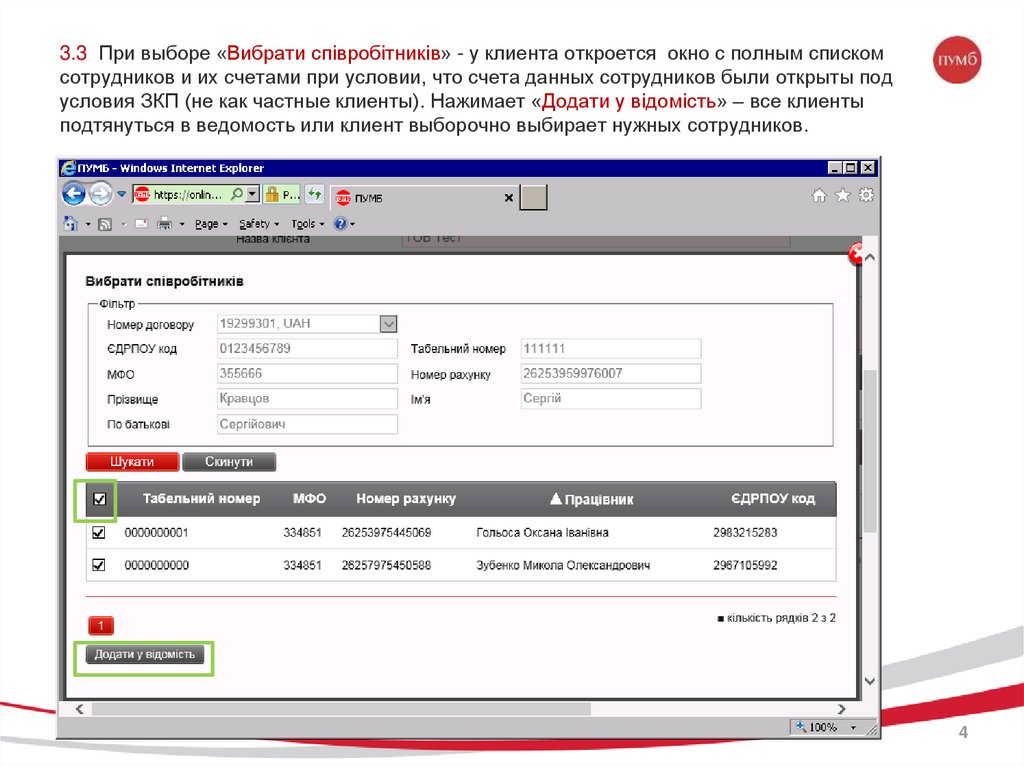
3.3 При выборе «Вибрати співробітників» - у клиента откроется окно с полным спискомсотрудников и их счетами при условии, что счета данных сотрудников были открыты под
условия ЗКП (не как частные клиенты). Нажимает «Додати у відомість» – все клиенты
подтянуться в ведомость или клиент выборочно выбирает нужных сотрудников.
4
5.
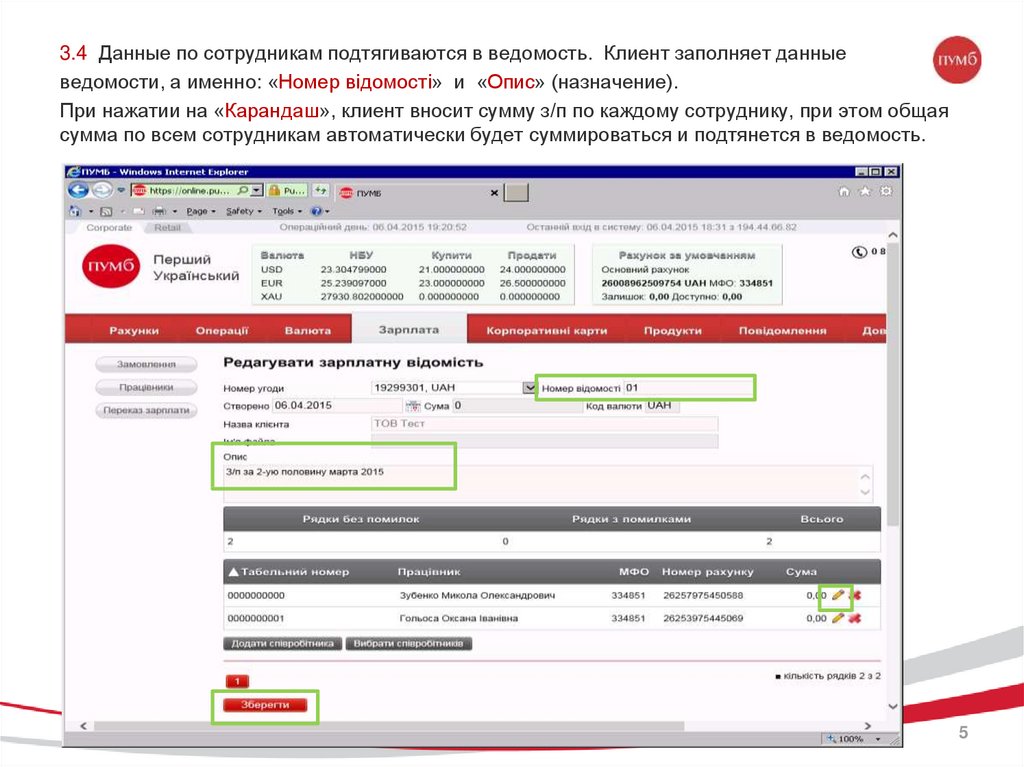
3.4 Данные по сотрудникам подтягиваются в ведомость. Клиент заполняет данныеведомости, а именно: «Номер відомості» и «Опис» (назначение).
При нажатии на «Карандаш», клиент вносит сумму з/п по каждому сотруднику, при этом общая
сумма по всем сотрудникам автоматически будет суммироваться и подтянется в ведомость.
5
6.
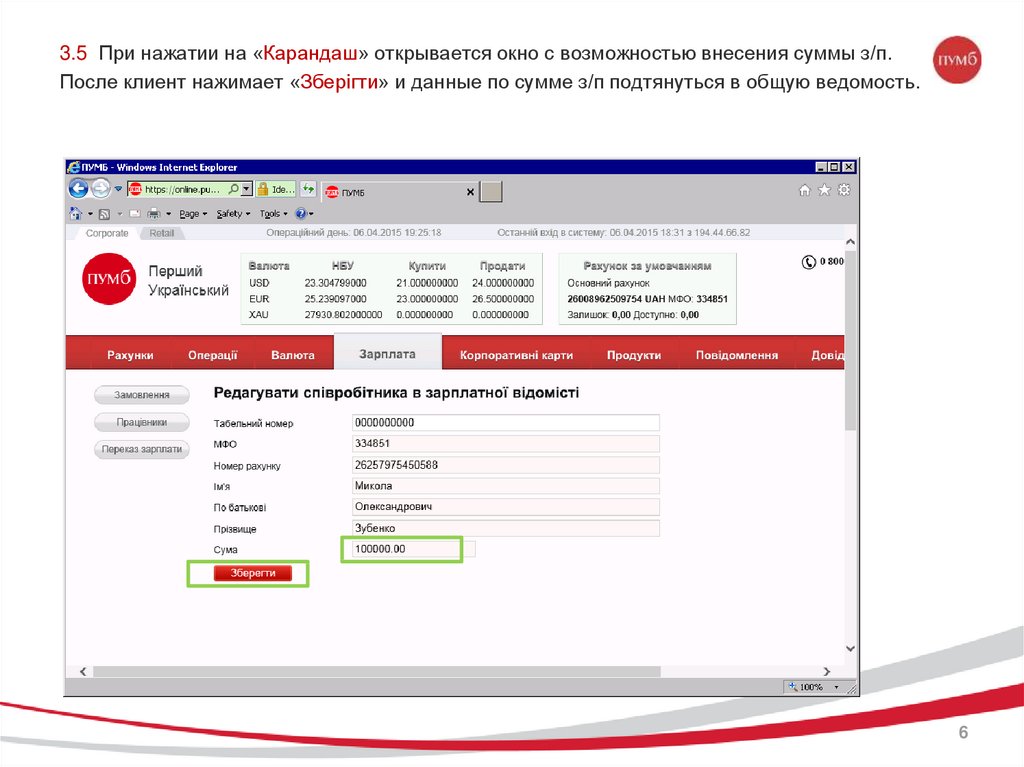
3.5 При нажатии на «Карандаш» открывается окно с возможностью внесения суммы з/п.После клиент нажимает «Зберігти» и данные по сумме з/п подтянуться в общую ведомость.
6
7.
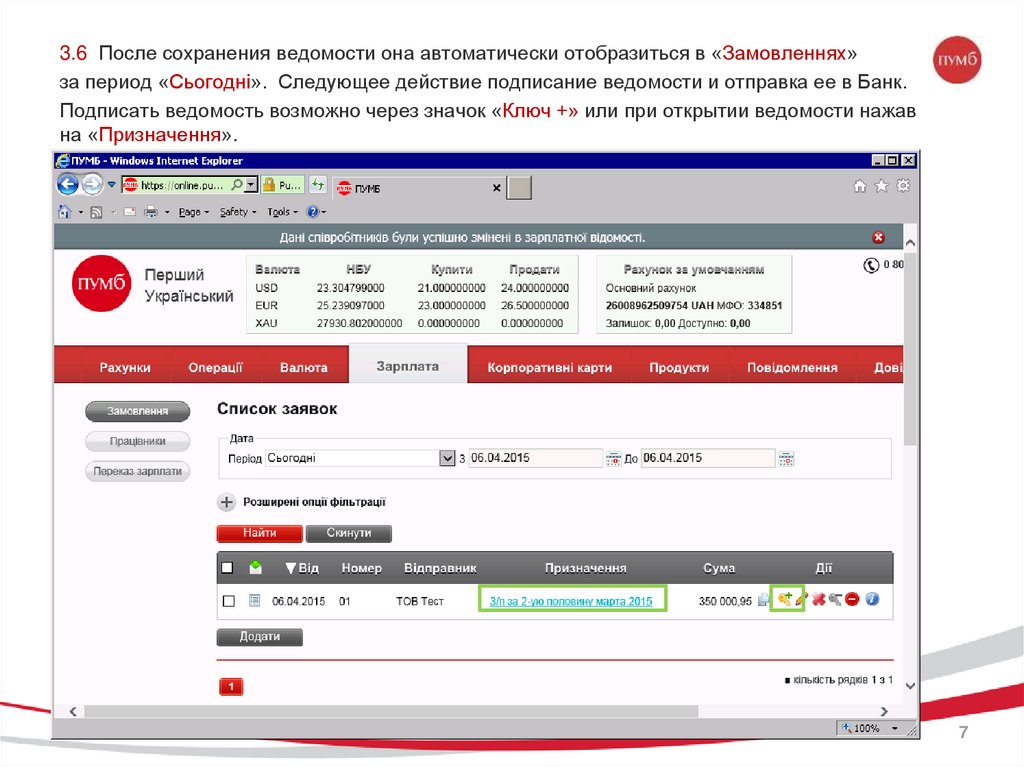
3.6 После сохранения ведомости она автоматически отобразиться в «Замовленнях»за период «Сьогодні». Следующее действие подписание ведомости и отправка ее в Банк.
Подписать ведомость возможно через значок «Ключ +» или при открытии ведомости нажав
на «Призначення».
7
8.
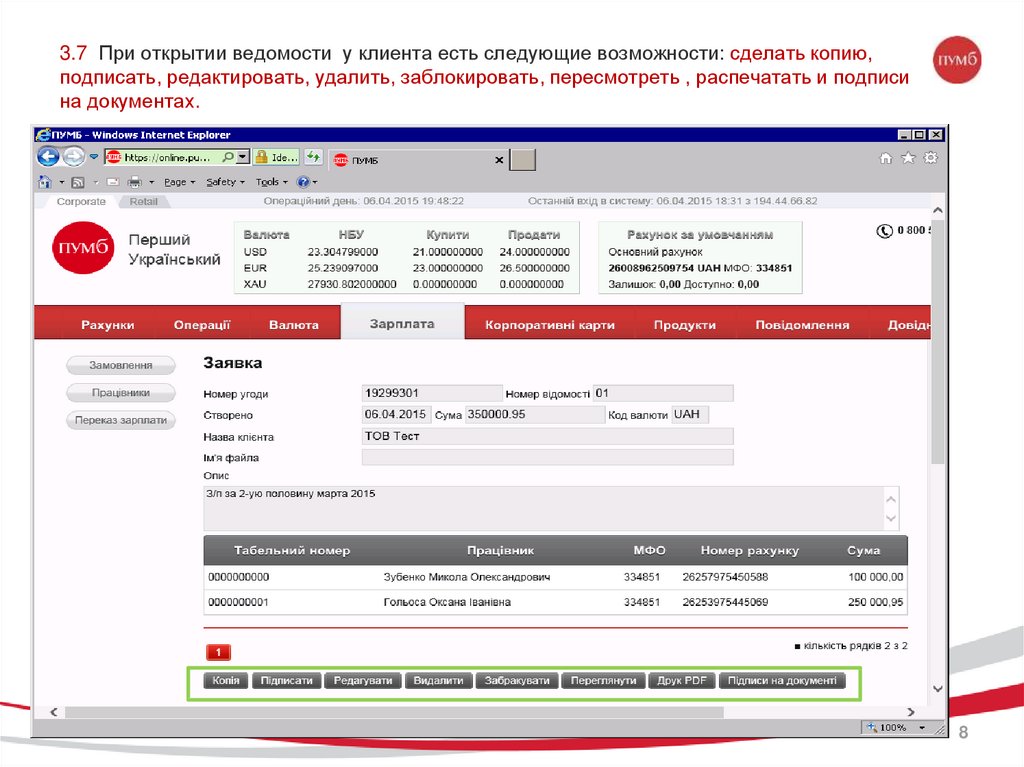
3.7 При открытии ведомости у клиента есть следующие возможности: сделать копию,подписать, редактировать, удалить, заблокировать, пересмотреть , распечатать и подписи
на документах.
8
9.
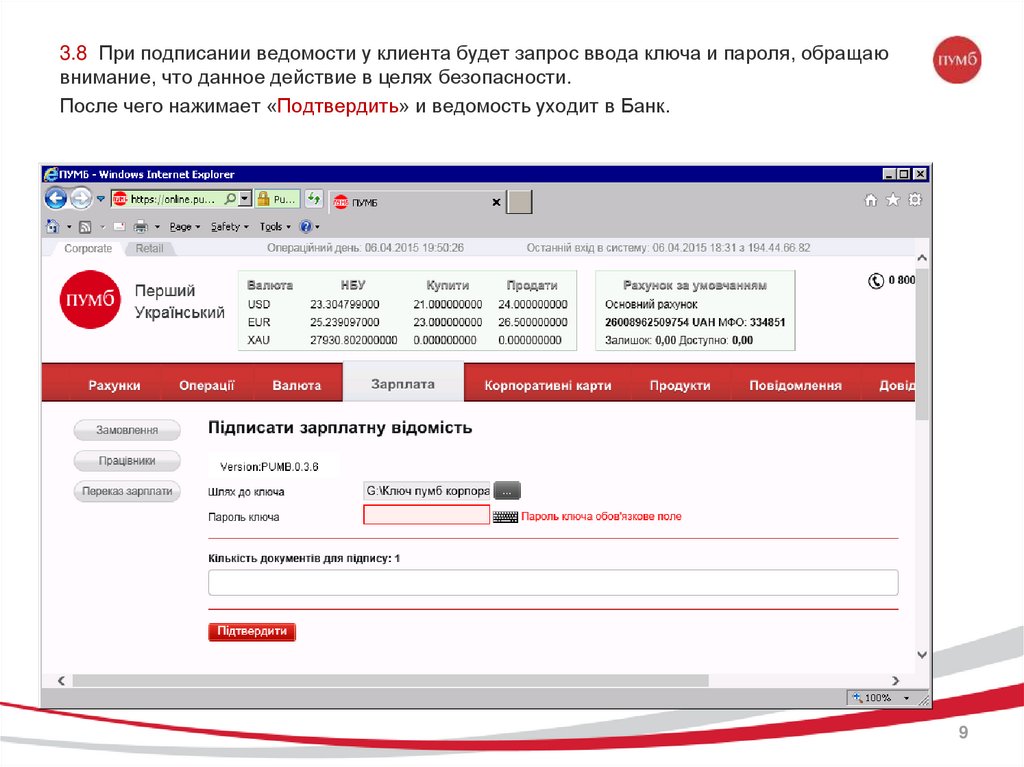
3.8 При подписании ведомости у клиента будет запрос ввода ключа и пароля, обращаювнимание, что данное действие в целях безопасности.
После чего нажимает «Подтвердить» и ведомость уходит в Банк.
9
10.
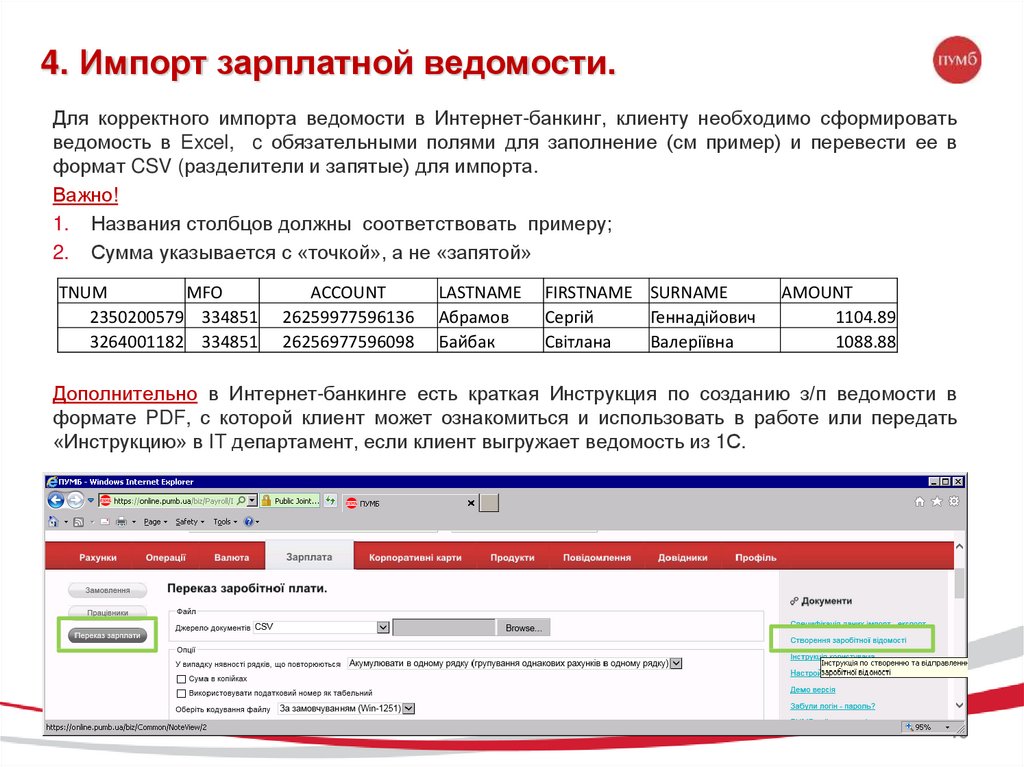
4. Импорт зарплатной ведомости.Для корректного импорта ведомости в Интернет-банкинг, клиенту необходимо сформировать
ведомость в Excel, c обязательными полями для заполнение (см пример) и перевести ее в
формат CSV (разделители и запятые) для импорта.
Важно!
1. Названия столбцов должны соответствовать примеру;
2. Сумма указывается с «точкой», а не «запятой»
TNUM
MFO
2350200579 334851
3264001182 334851
ACCOUNT
26259977596136
26256977596098
LASTNAME
Абрамов
Байбак
FIRSTNAME SURNAME
Сергій
Геннадійович
Світлана
Валеріївна
AMOUNT
1104.89
1088.88
Дополнительно в Интернет-банкинге есть краткая Инструкция по созданию з/п ведомости в
формате PDF, с которой клиент может ознакомиться и использовать в работе или передать
«Инструкцию» в IT департамент, если клиент выгружает ведомость из 1С.
10
11.
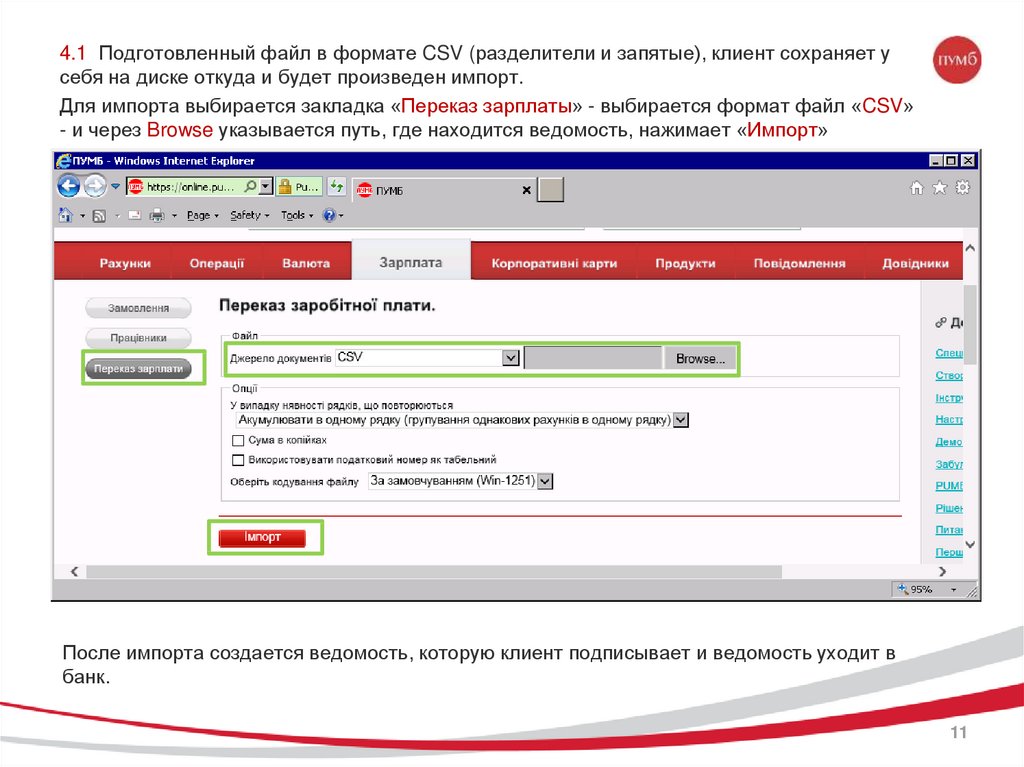
4.1 Подготовленный файл в формате CSV (разделители и запятые), клиент сохраняет усебя на диске откуда и будет произведен импорт.
Для импорта выбирается закладка «Переказ зарплаты» - выбирается формат файл «CSV»
- и через Browse указывается путь, где находится ведомость, нажимает «Импорт»
После импорта создается ведомость, которую клиент подписывает и ведомость уходит в
банк.
11