
 Интернет
Похожие презентации:





Работа с изображениями. Создаем аватарку для Вконтакте
1. Занятие 6
Работа с изображениями.Создаем аватарку для Вконтакте
2.
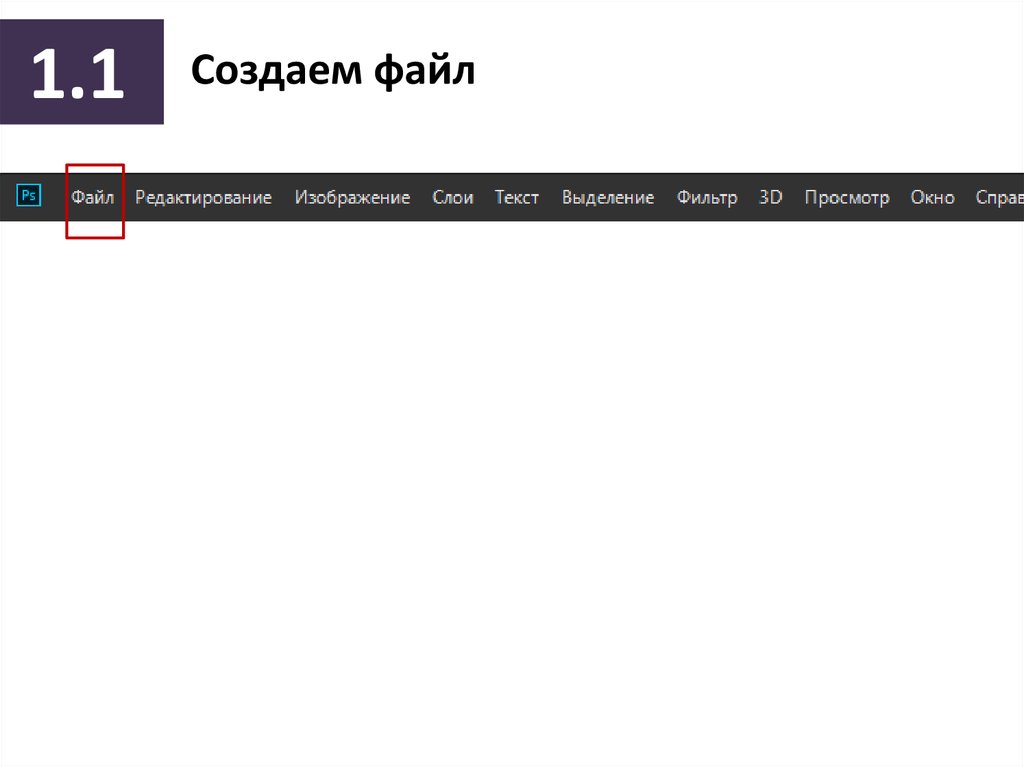
1.1Создаем файл
3.
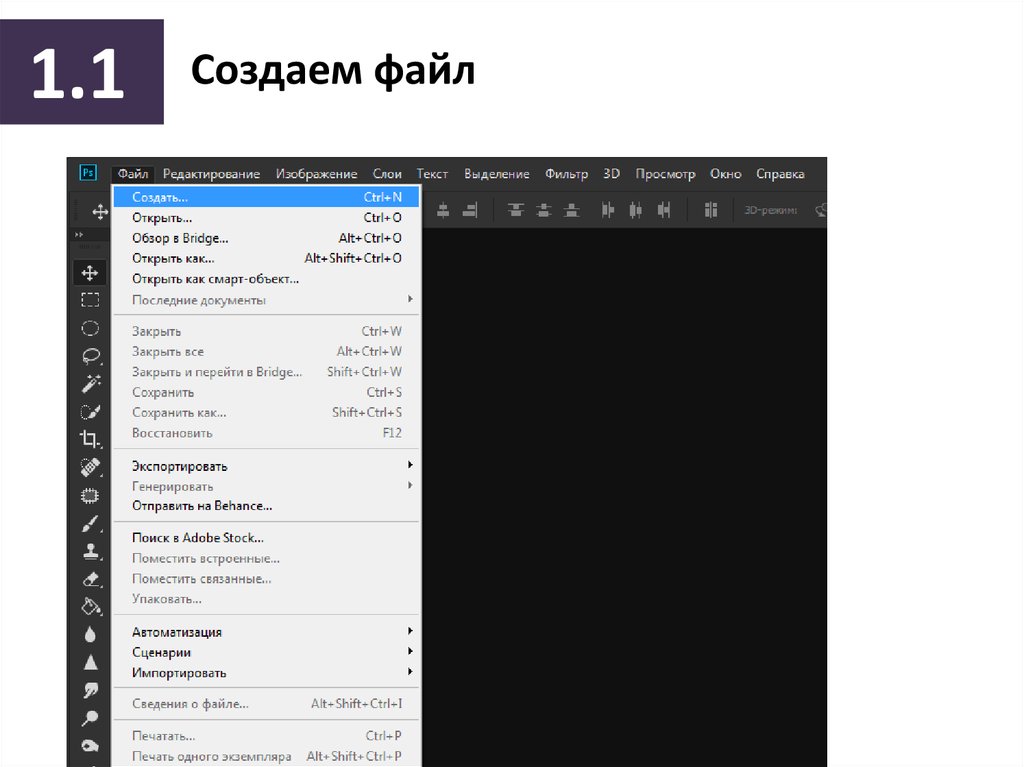
1.1Создаем файл
4.
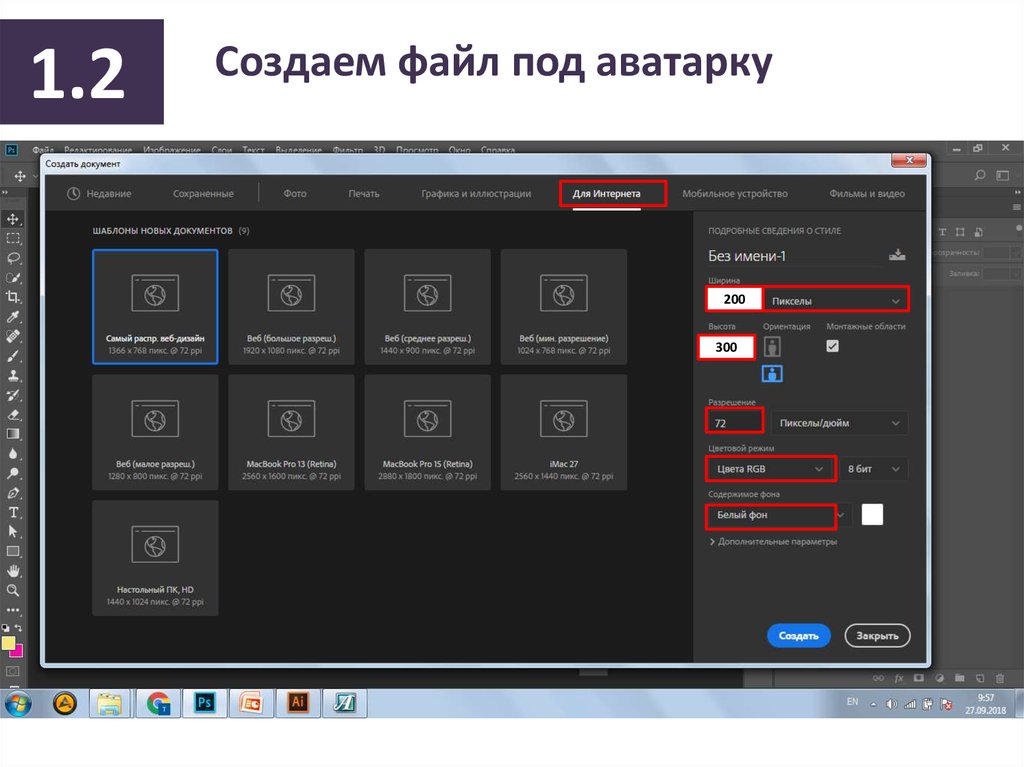
1.2Создаем файл под аватарку
200
300
5.
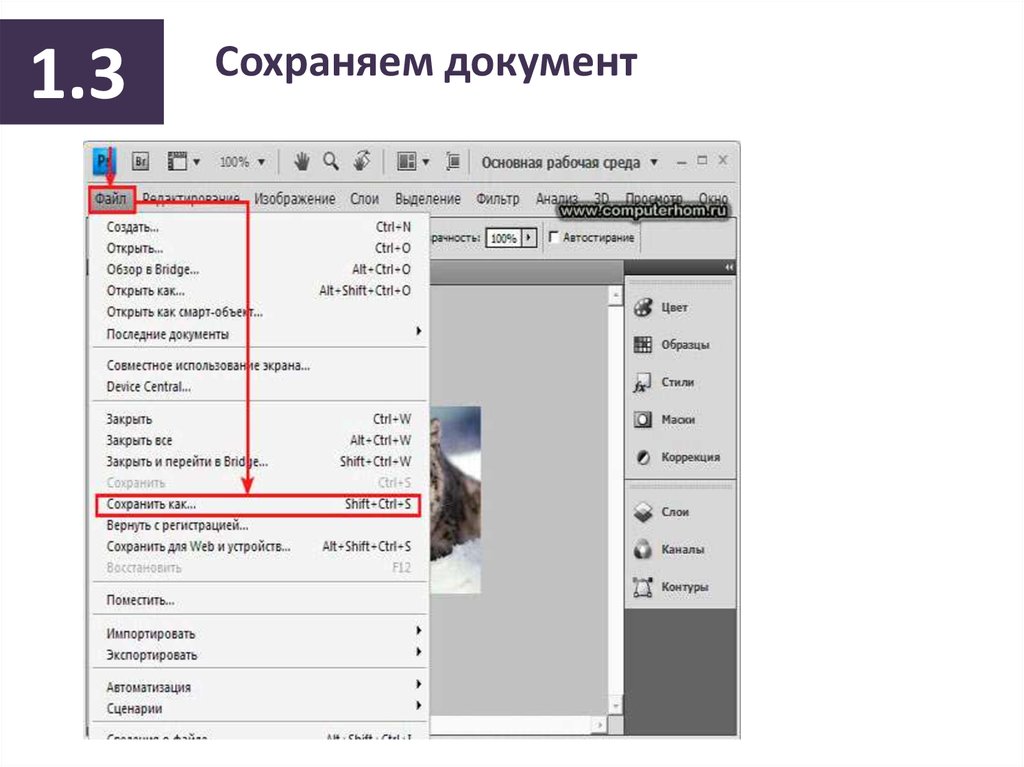
1.3Сохраняем документ
6.
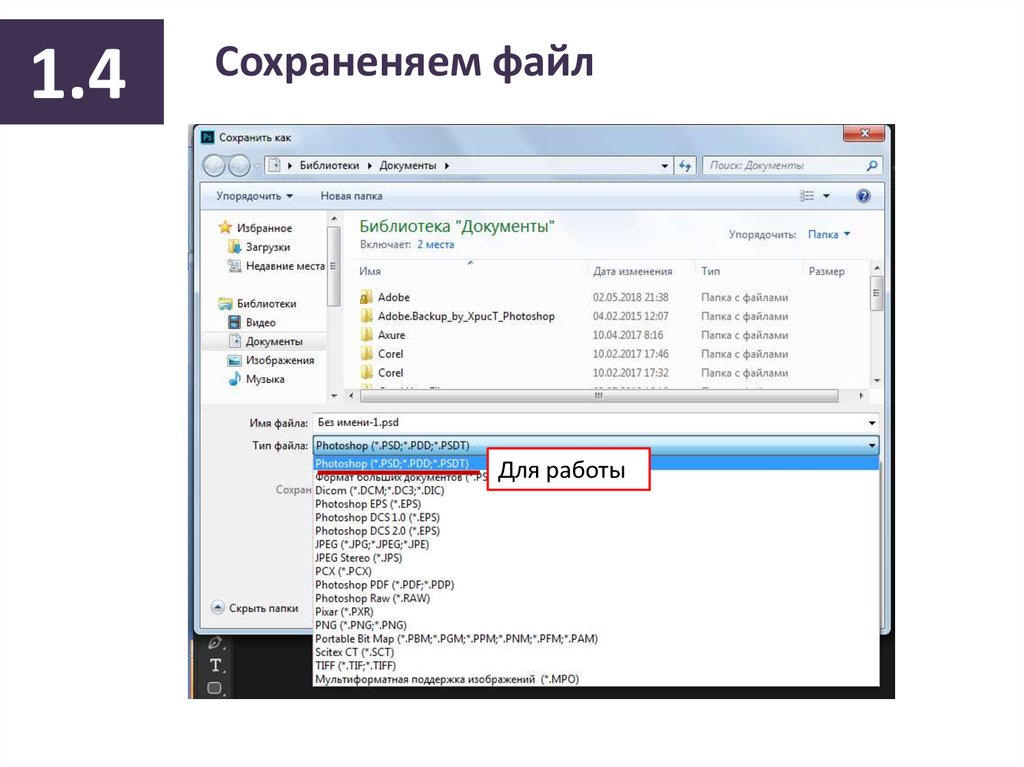
1.4Сохраненяем файл
Для работы
7.
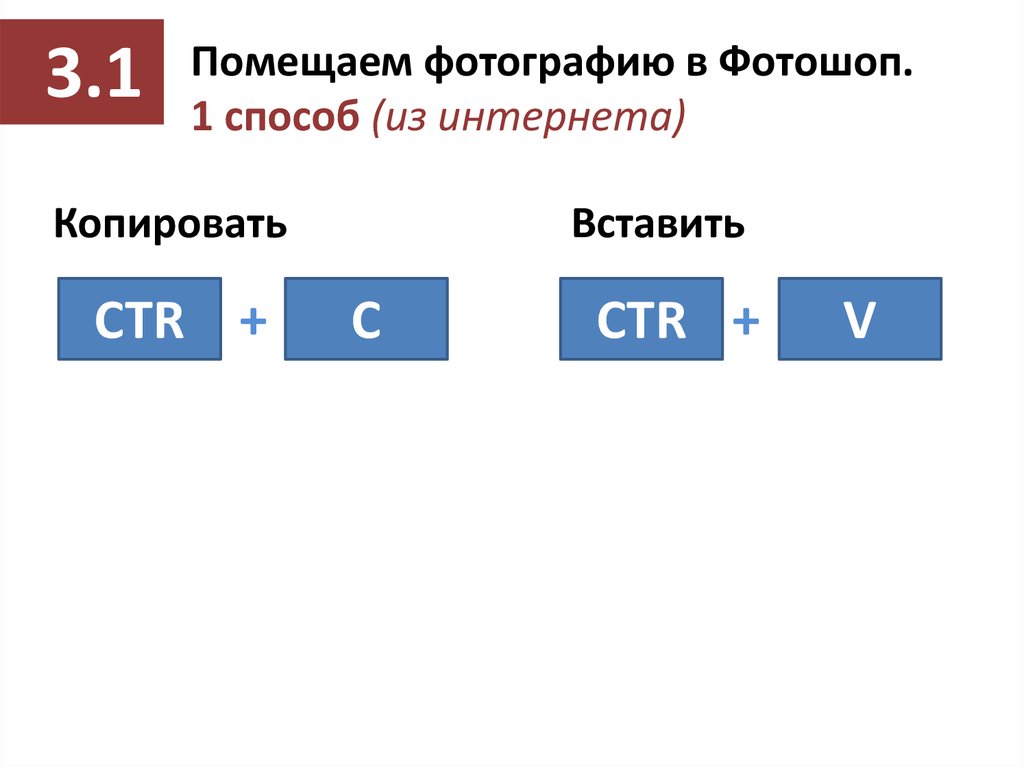
3.1Помещаем фотографию в Фотошоп.
1 способ (из интернета)
Копировать
CTR +
Вставить
C
CTR +
V
8.
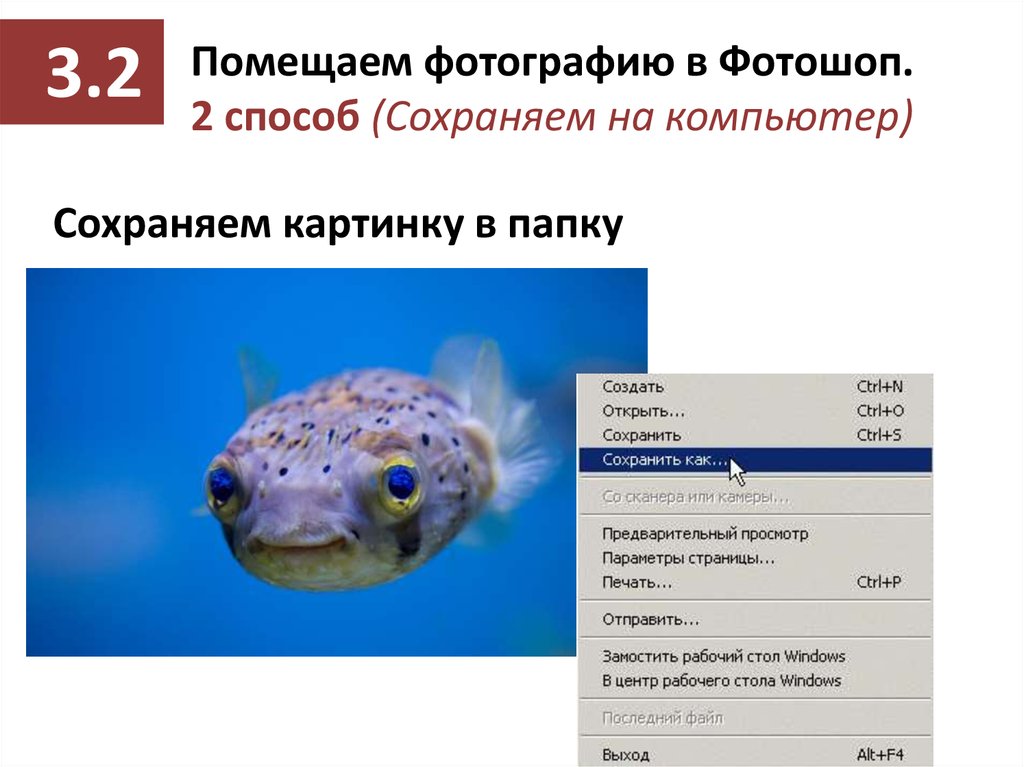
3.2Помещаем фотографию в Фотошоп.
2 способ (Сохраняем на компьютер)
Сохраняем картинку в папку
9.
3.2Помещаем фотографию в Фотошоп.
2 способ (из интернета)
Перетаскиваем картинку из папки
прямо в фотошоп
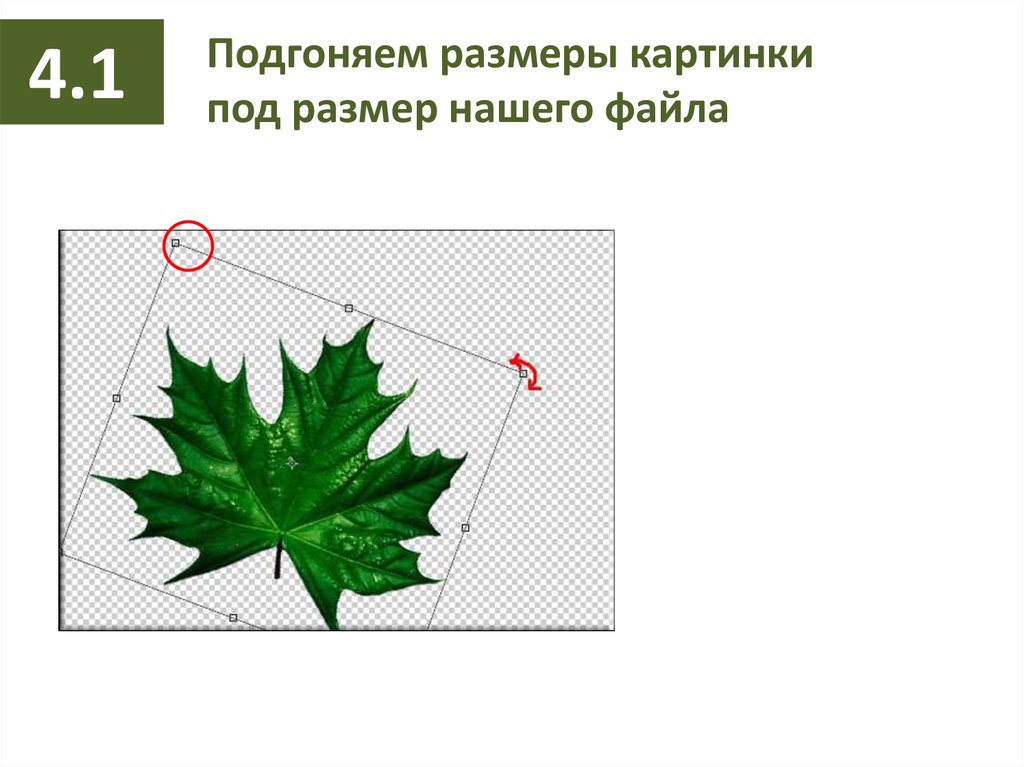
10.
4.1Подгоняем размеры картинки
под размер нашего файла
11.
4.2Подгоняем размеры картинки
не нарушая ее пропорций (1 вариант)
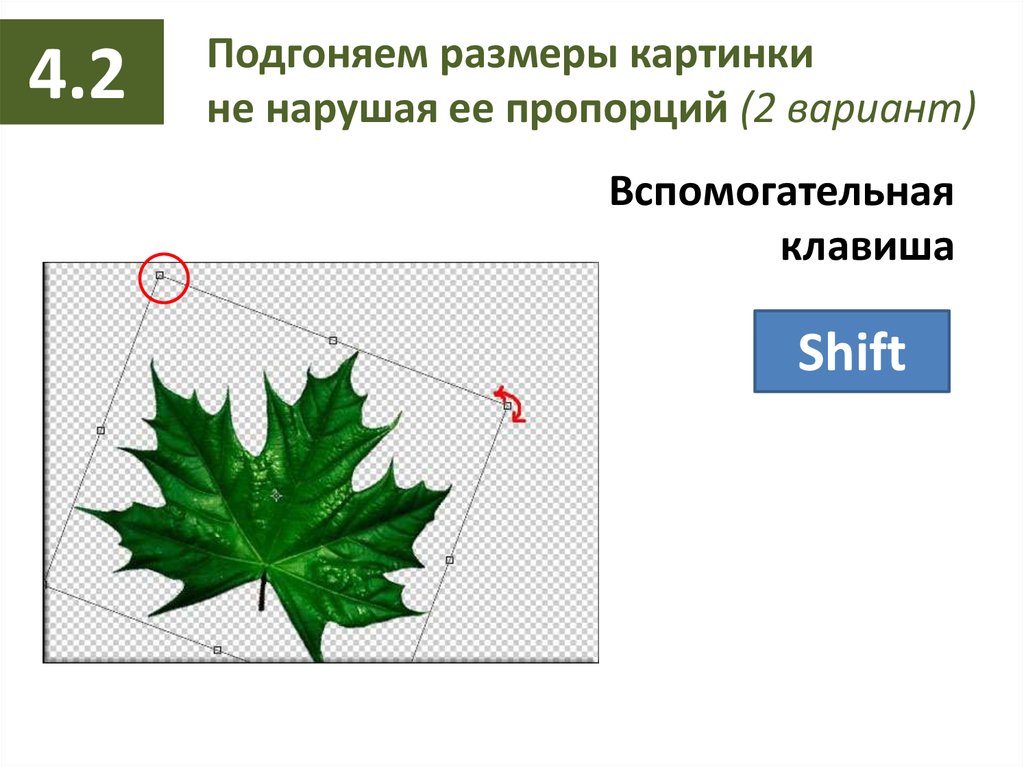
12.
4.2Подгоняем размеры картинки
не нарушая ее пропорций (2 вариант)
Вспомогательная
клавиша
Shift
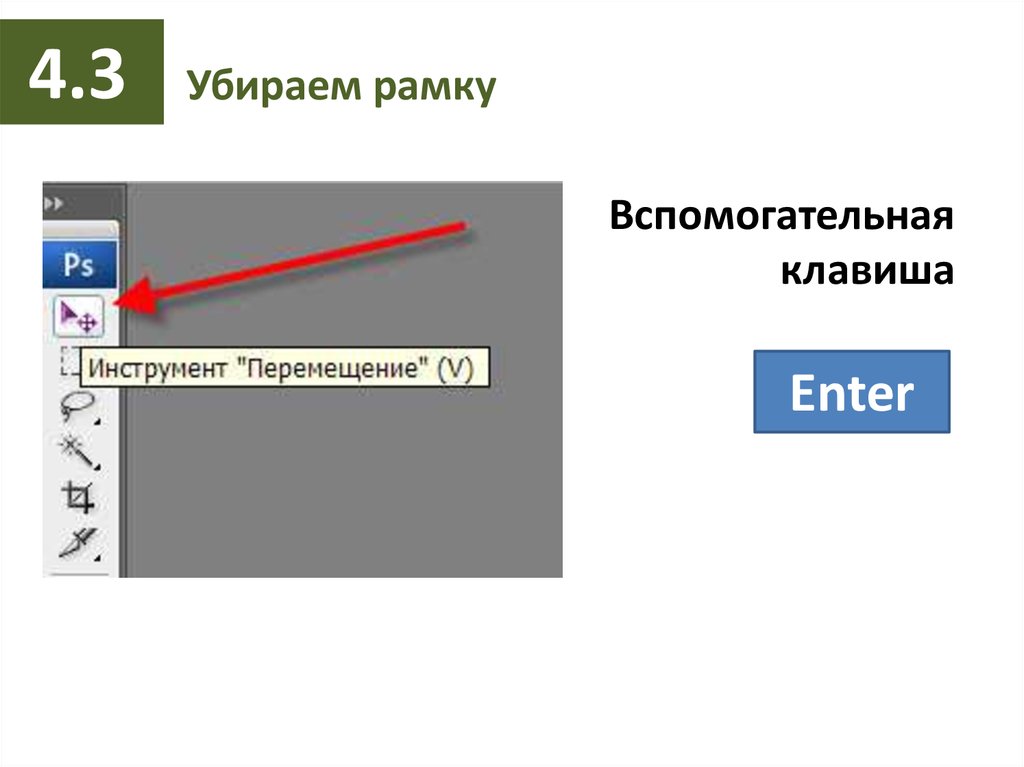
13.
4.3Убираем рамку
Вспомогательная
клавиша
Enter
14.
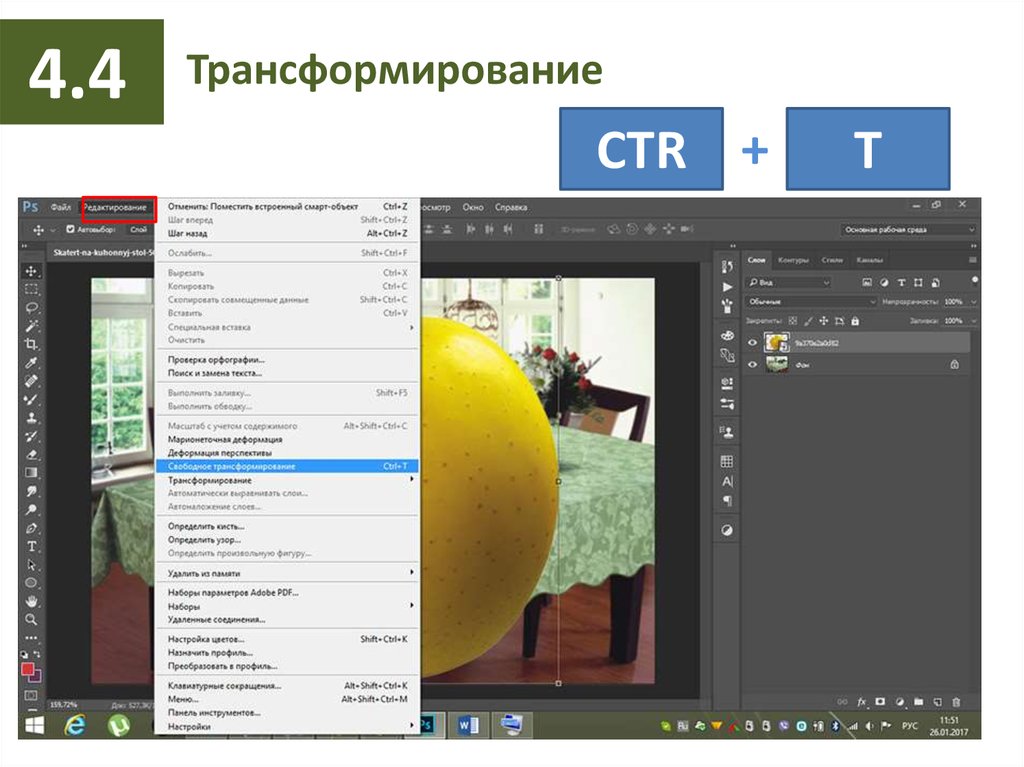
4.4Трансформирование
CTR +
Т
15.
2Панели
16.
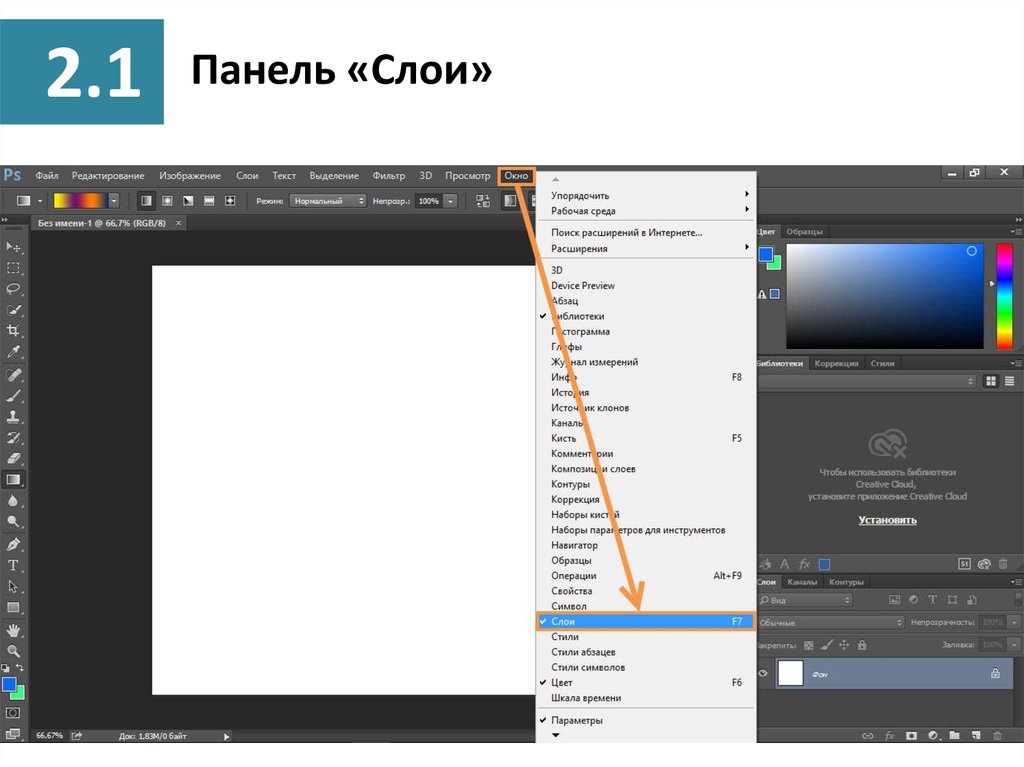
2.1Панель «Слои»
17.
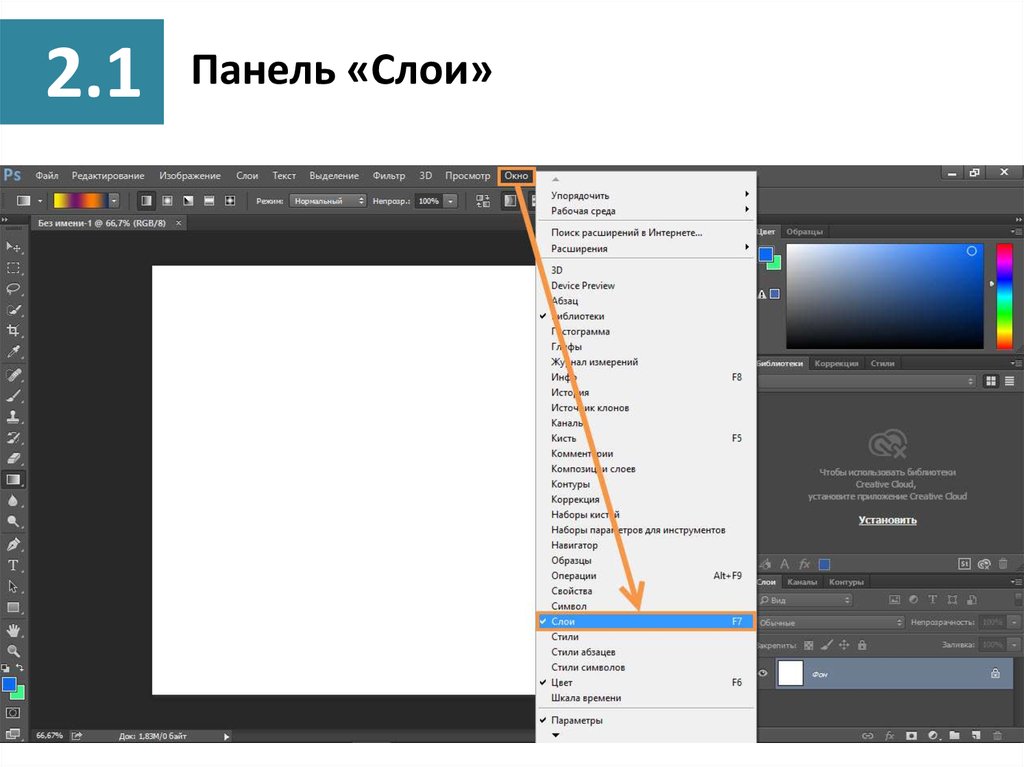
2.1Панель «Слои»
18.
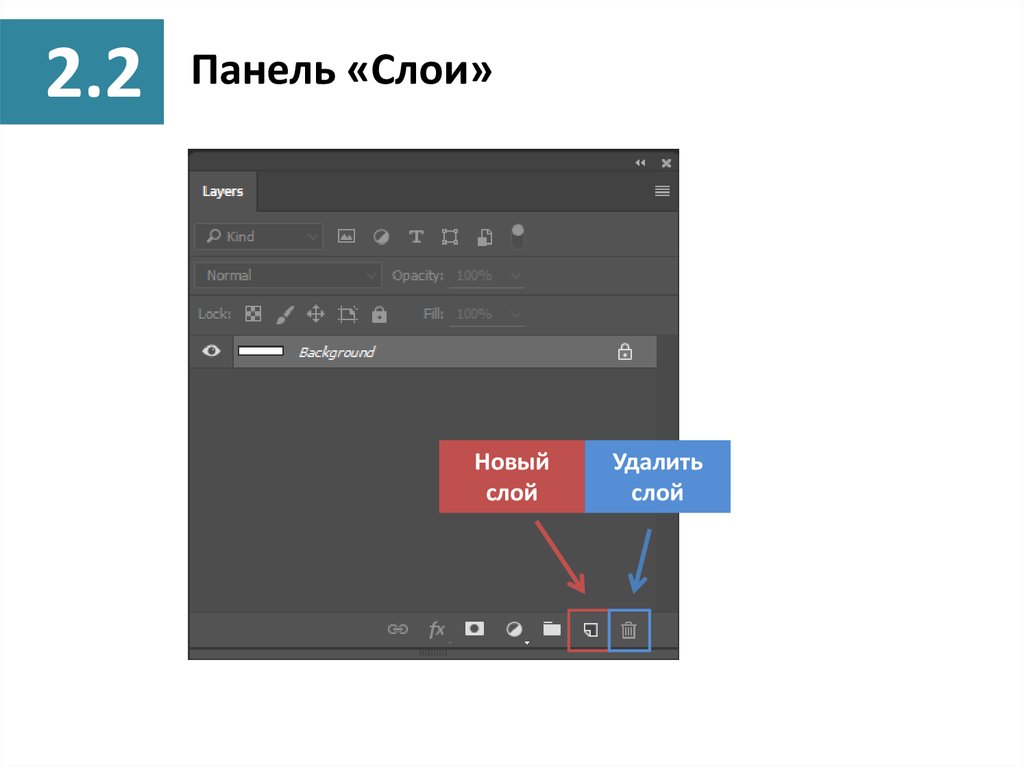
2.2Панель «Слои»
Новый
слой
Удалить
слой
19.
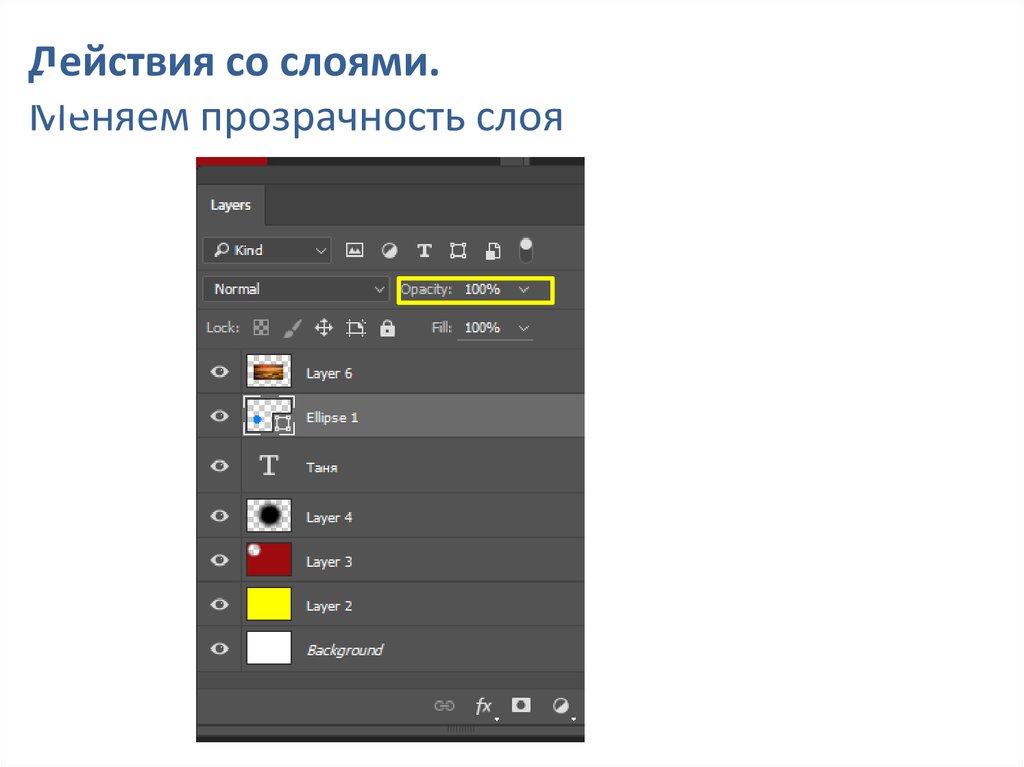
Действия со слоями.Меняем прозрачность слоя
4.
20.
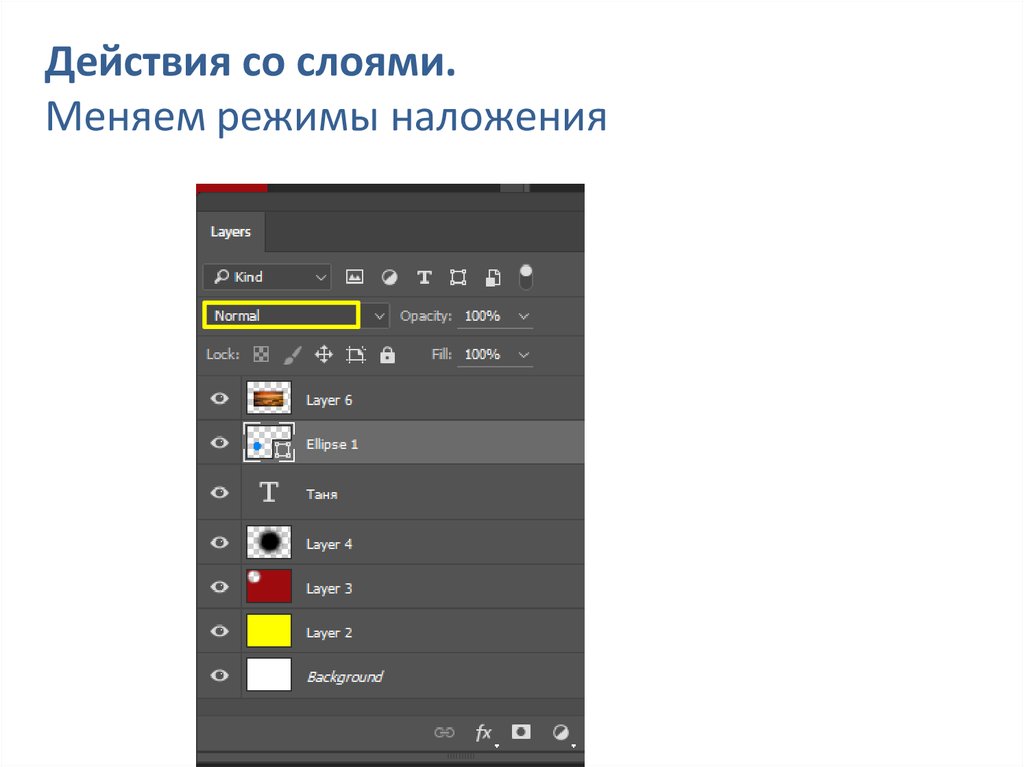
4.3Действия со слоями.
Меняем режимы наложения
21.
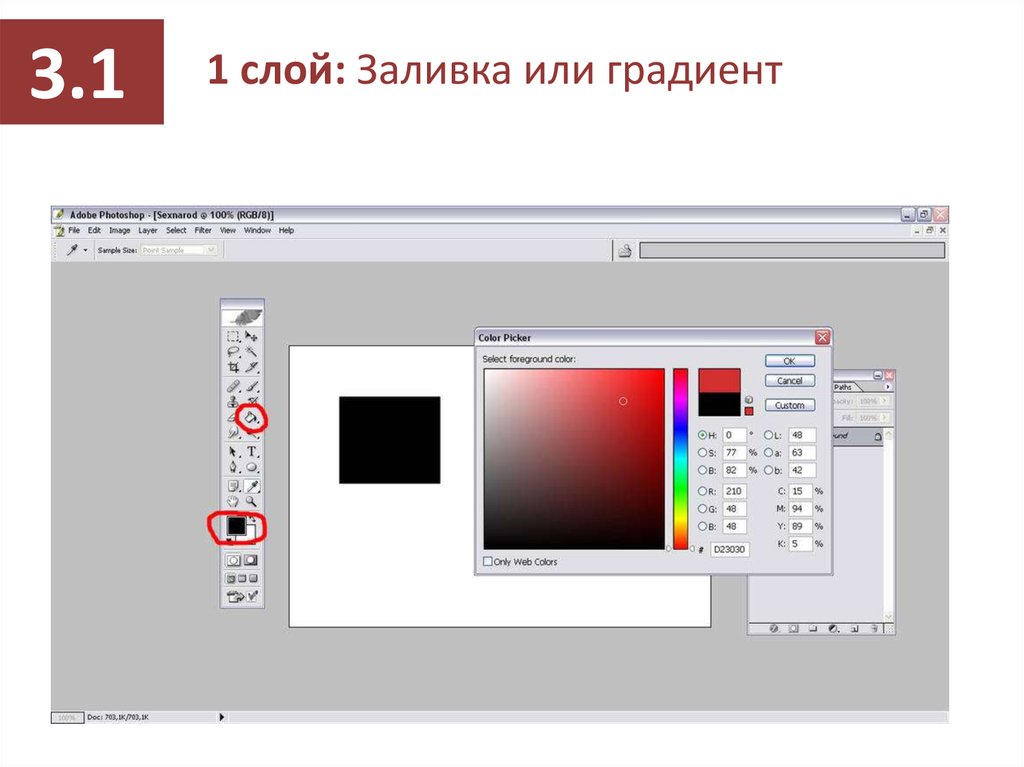
3.11 слой: Заливка или градиент
22.
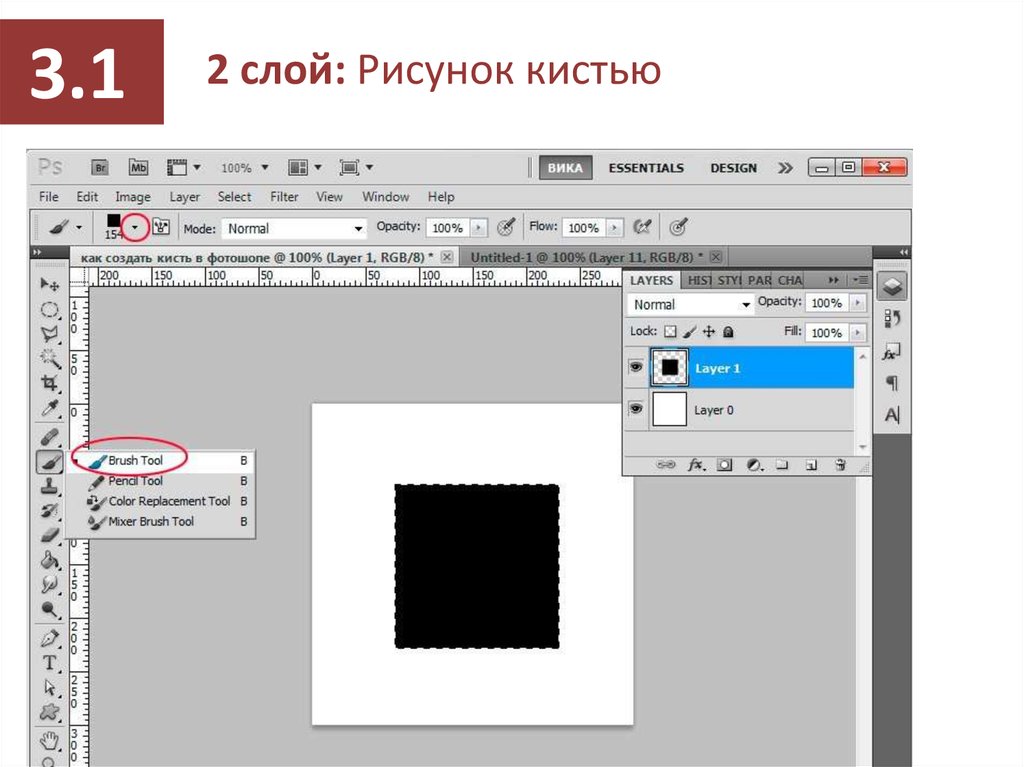
3.12 слой: Рисунок кистью
23.
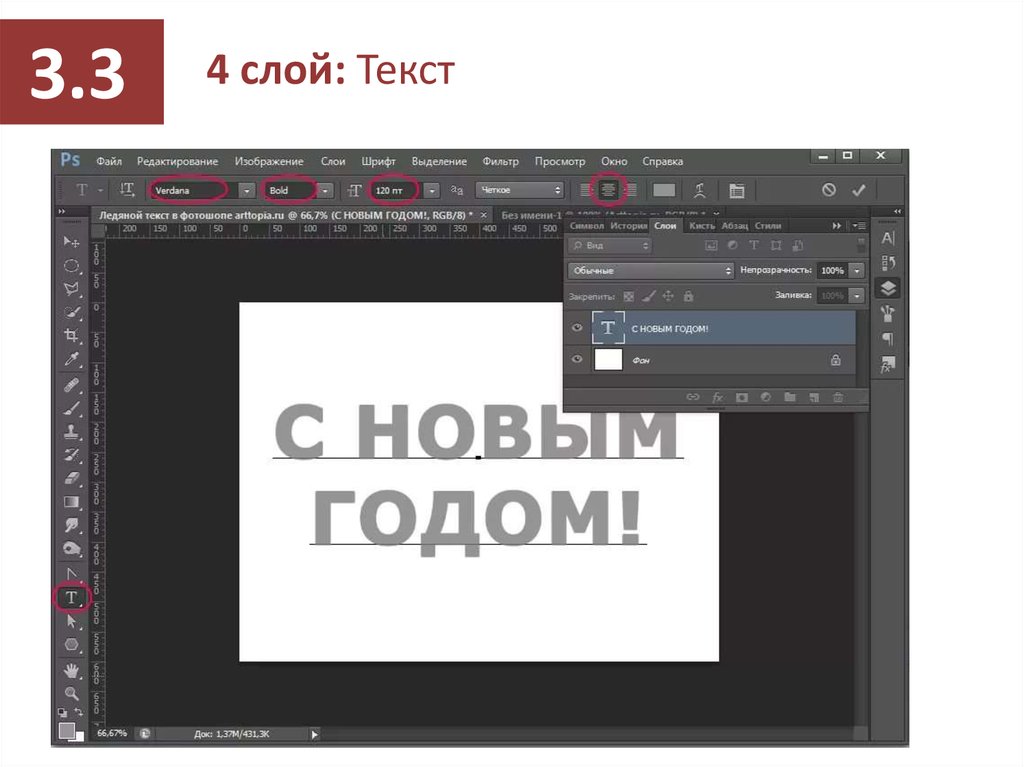
3.34 слой: Текст
24.
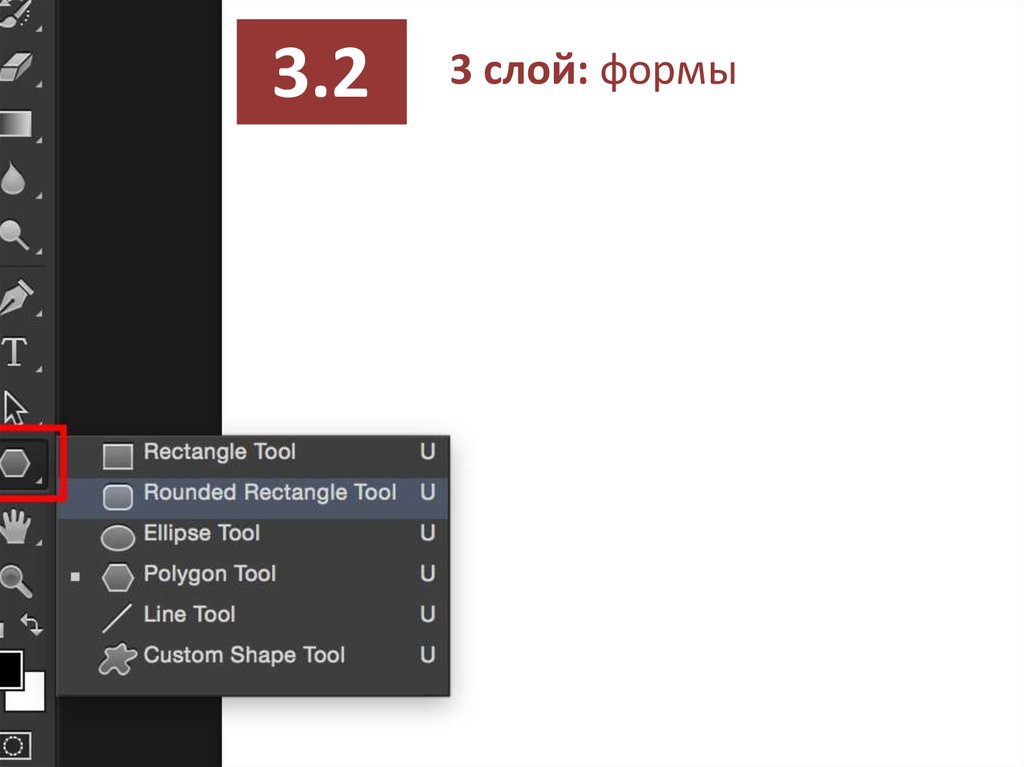
3.23 слой: формы
25.
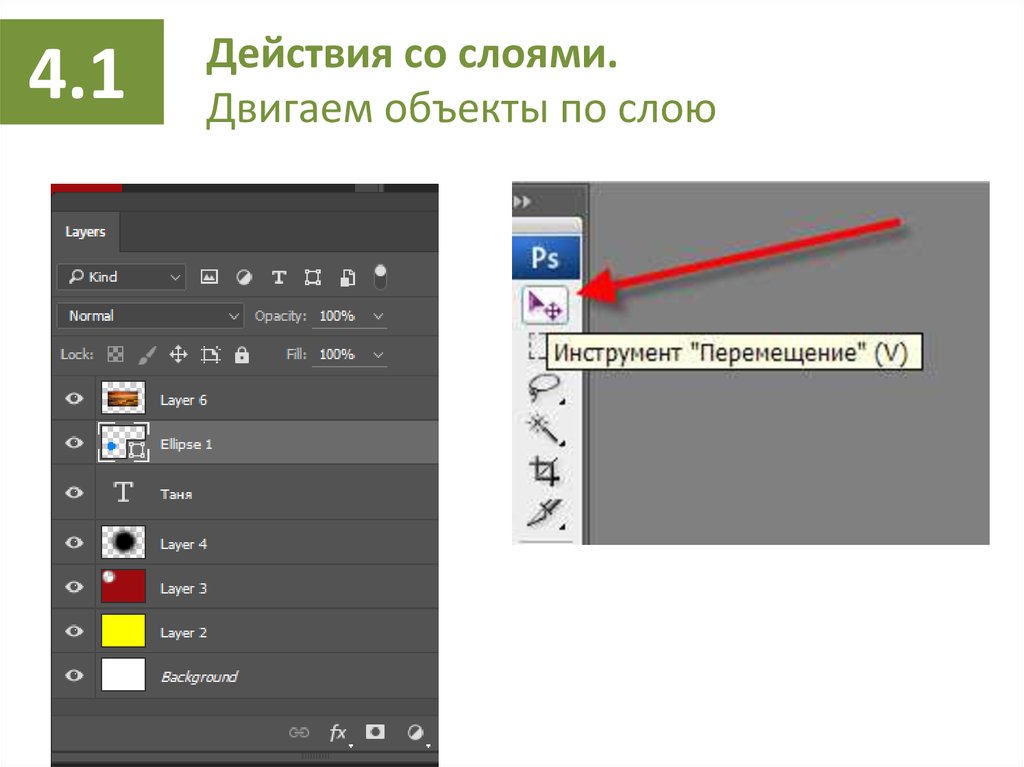
4.1Действия со слоями.
Двигаем объекты по слою
26.
4.2Действия со слоями.
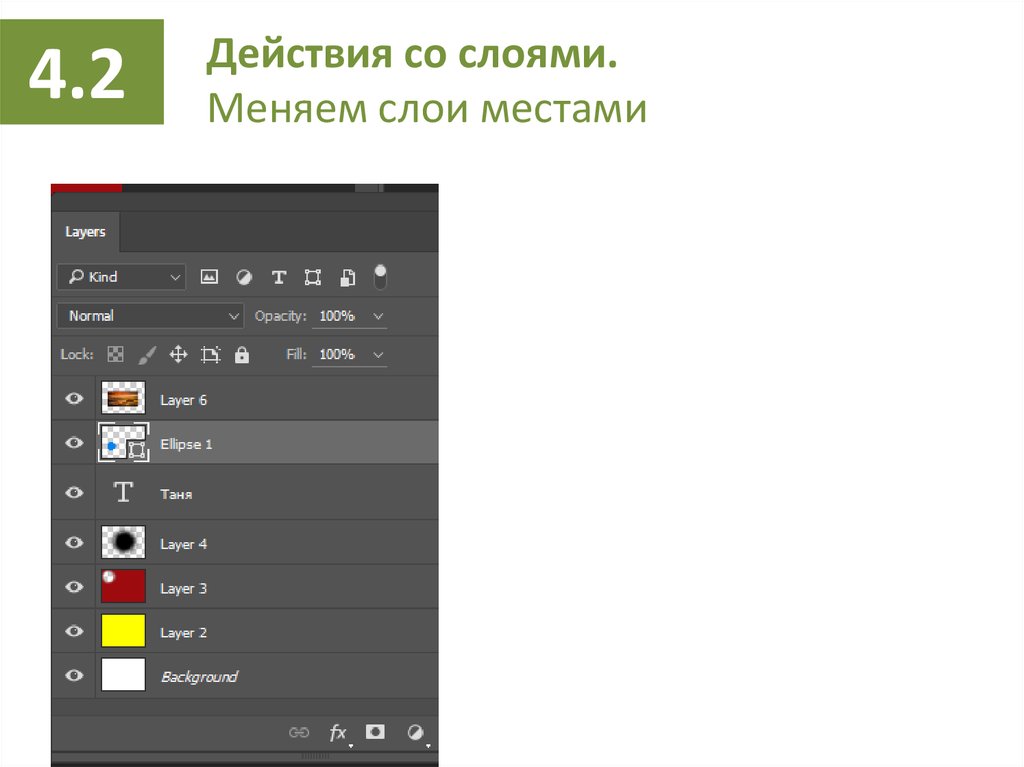
Меняем слои местами
27.
4.34.4
Действия со слоями.
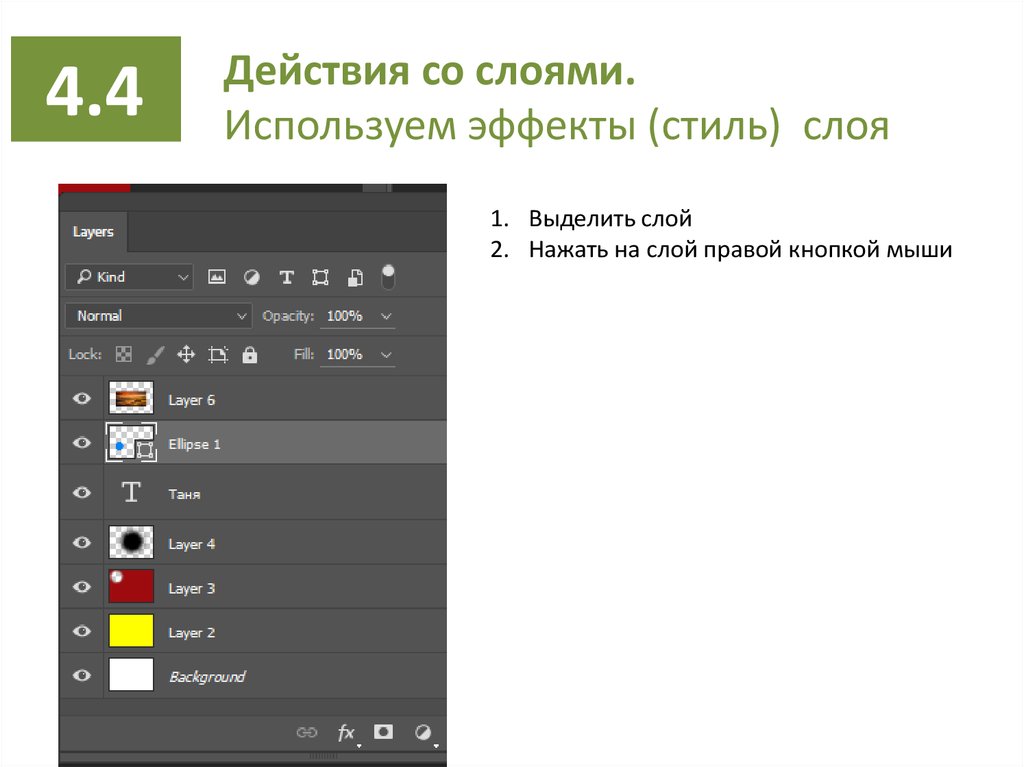
Используем эффекты (стиль) слоя
1. Выделить слой
2. Нажать на слой правой кнопкой мыши
28.
4.34.4
Действия со слоями.
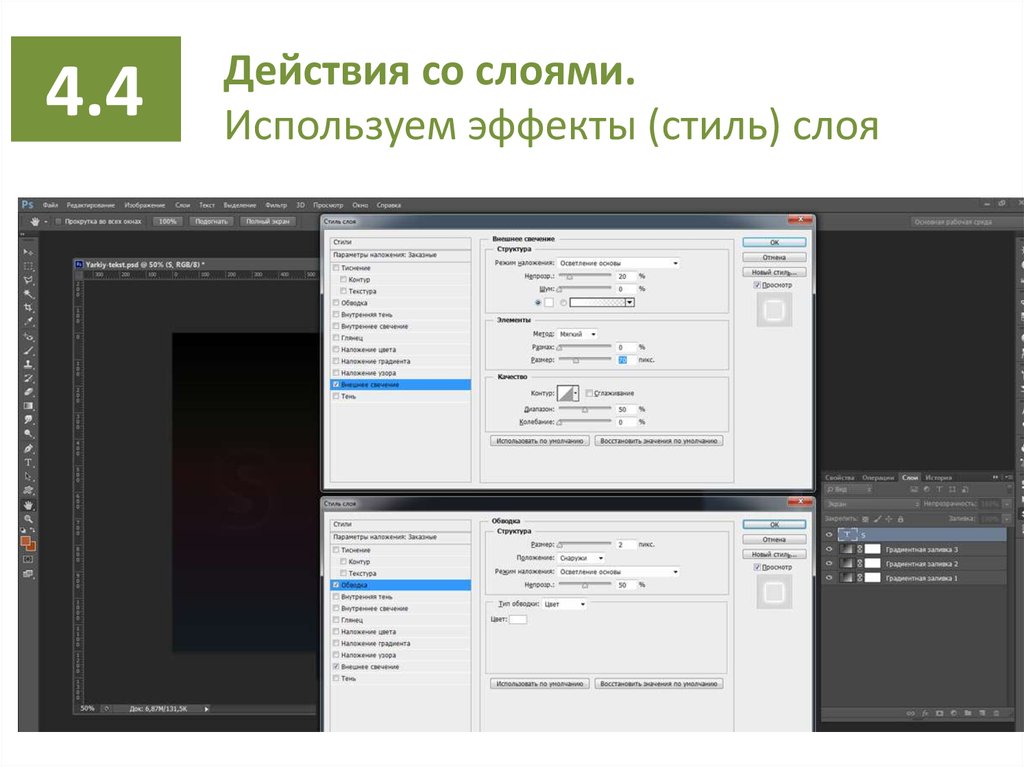
Используем эффекты (стиль) слоя
29.
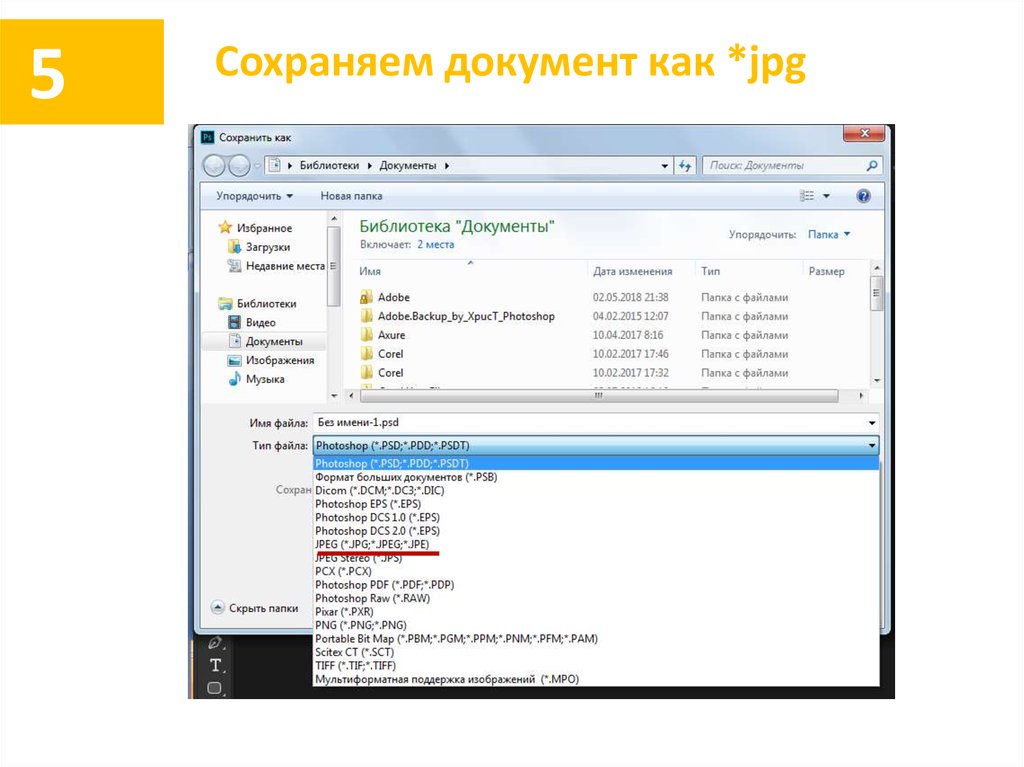
5Сохраняем документ как *jpg