


 Программное обеспечение
Похожие презентации:







Работа с формулами
1.
Работа сформулами
2.
Использование стандартныхфункций
• Функции
в
Excel
используются
для
выполнения стандартных вычислений. При
вводе формулы обращение к встроенной
функции можно осуществить с клавиатуры,
либо вызвать Мастер функций. Для этого в
Excel есть соответствующая кнопка (fx) на
стандартной панели:
• Вставка функции, а также пункт меню Вставка
/ Функция.
3.
Использование стандартныхфункций
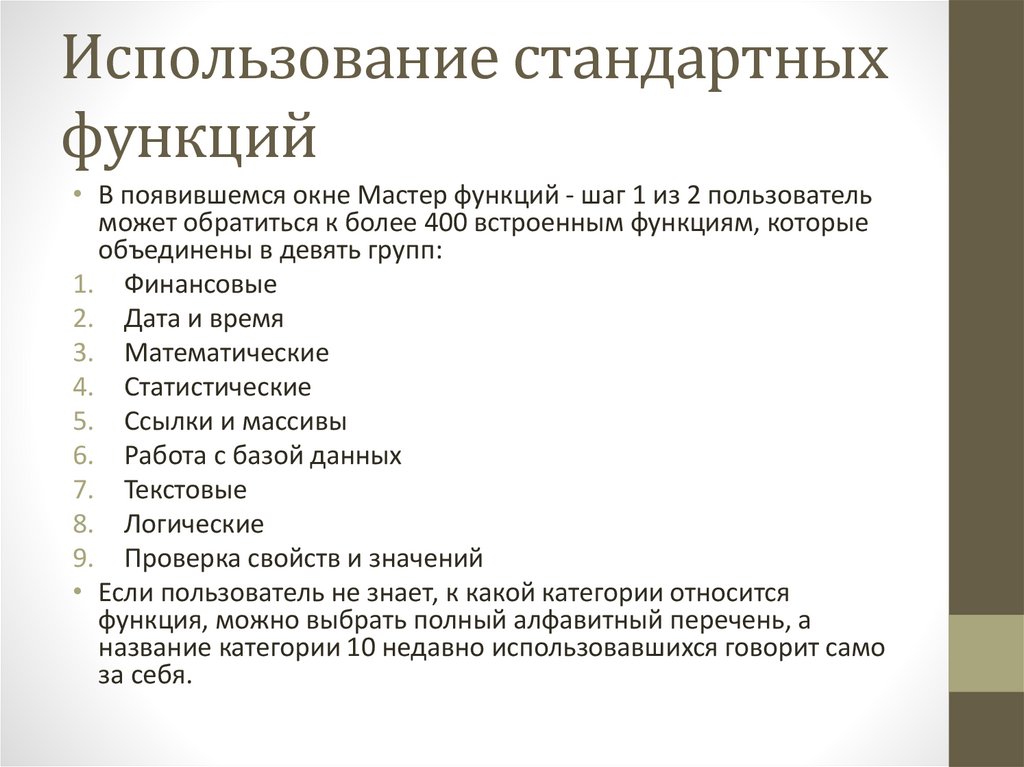
• В появившемся окне Мастер функций - шаг 1 из 2 пользователь
может обратиться к более 400 встроенным функциям, которые
объединены в девять групп:
1. Финансовые
2. Дата и время
3. Математические
4. Статистические
5. Ссылки и массивы
6. Работа с базой данных
7. Текстовые
8. Логические
9. Проверка свойств и значений
• Если пользователь не знает, к какой категории относится
функция, можно выбрать полный алфавитный перечень, а
название категории 10 недавно использовавшихся говорит само
за себя.
4.
Правила ввода функций• Выделить ячейку, где будет введена функция.
• Выбрать пункт Вставка / Функция или нажать на значок (fx)
на панели инструментов.
• Выбрать функцию из списка.
• В окне Число ввести диапазон исходных данных.
• Нажать на клавишу OK.
5.
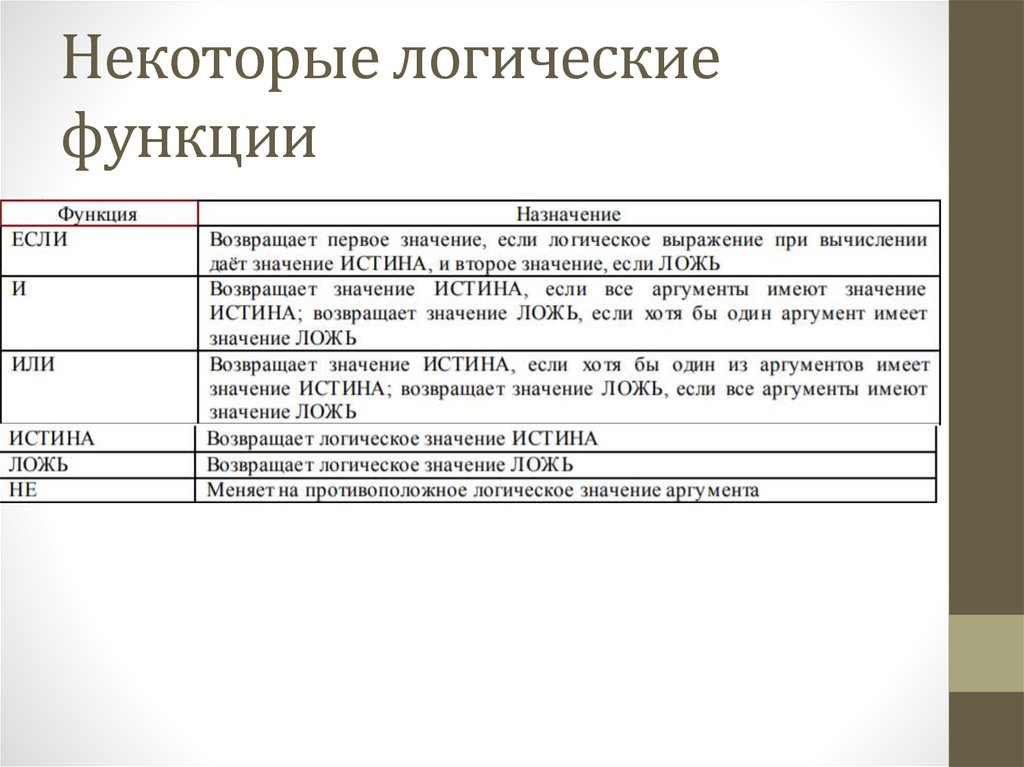
Некоторые логическиефункции
6.
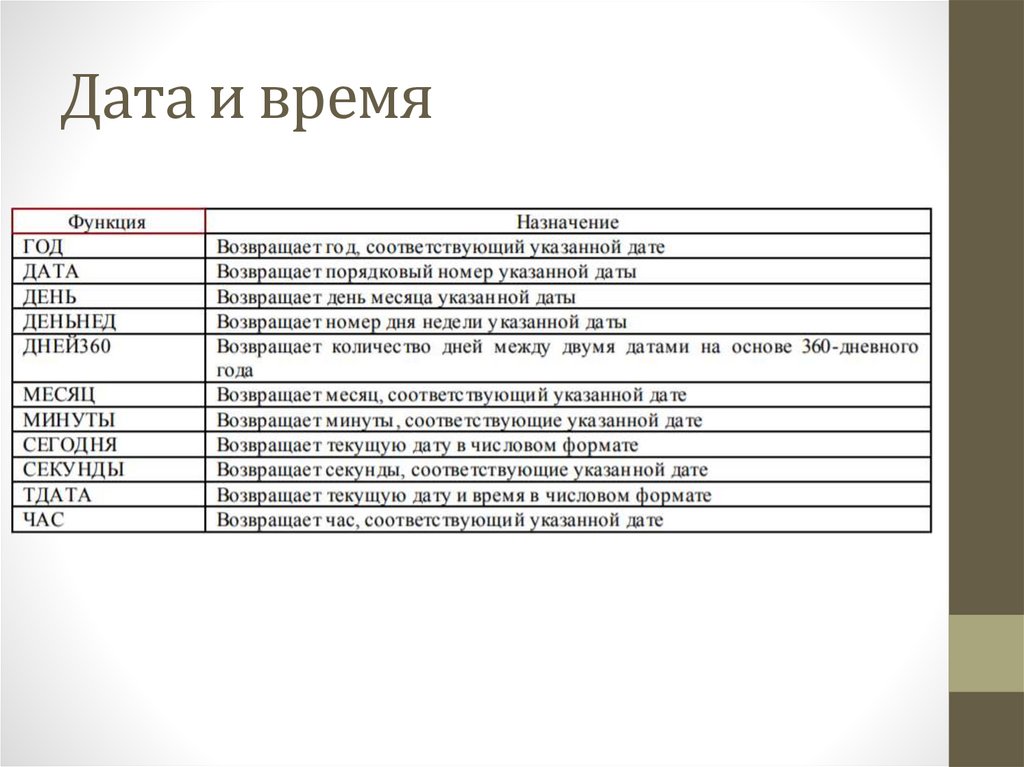
Дата и время7.
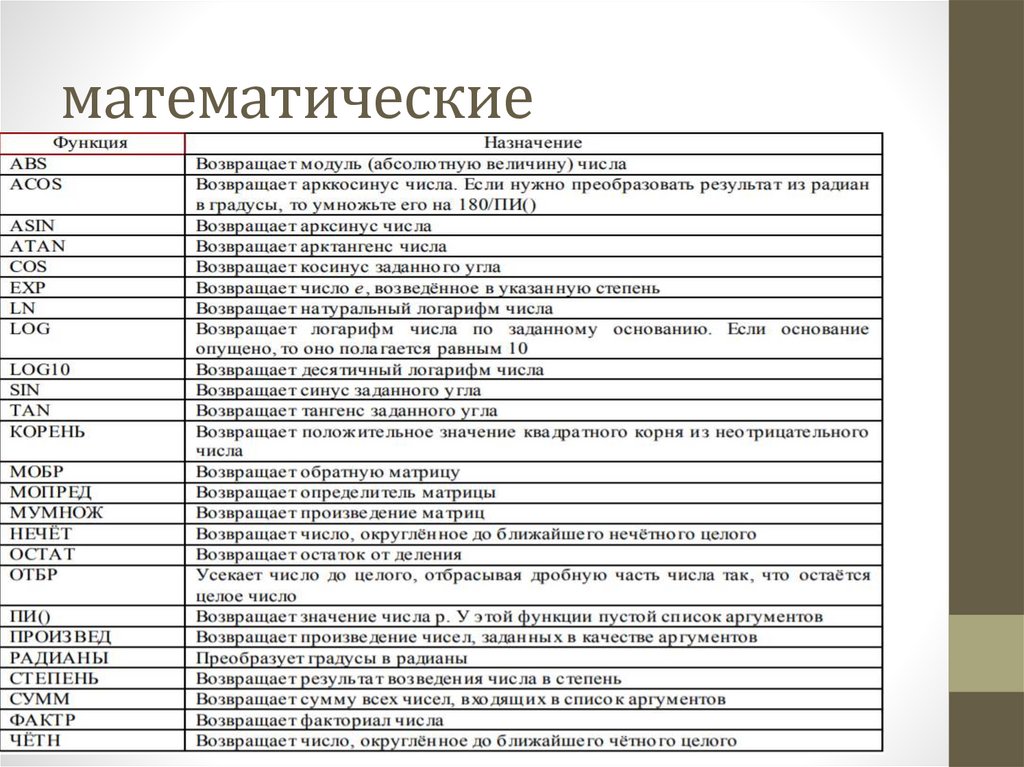
математические8.
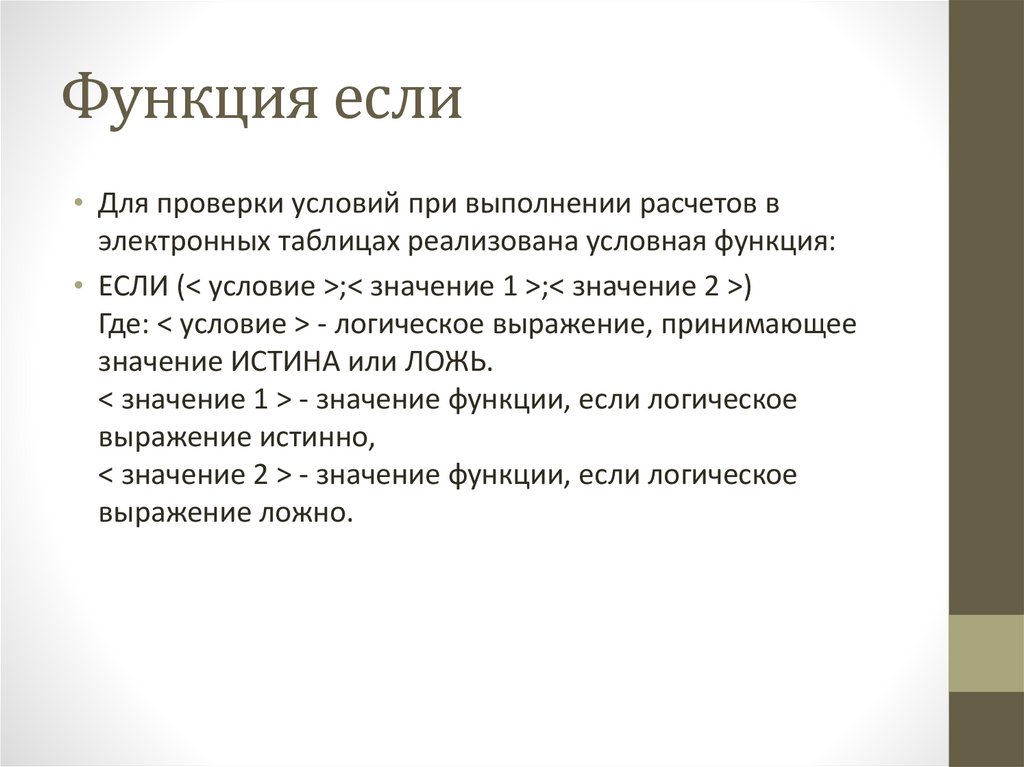
Функция если• Для проверки условий при выполнении расчетов в
электронных таблицах реализована условная функция:
• ЕСЛИ (< условие >;< значение 1 >;< значение 2 >)
Где: < условие > - логическое выражение, принимающее
значение ИСТИНА или ЛОЖЬ.
< значение 1 > - значение функции, если логическое
выражение истинно,
< значение 2 > - значение функции, если логическое
выражение ложно.
9.
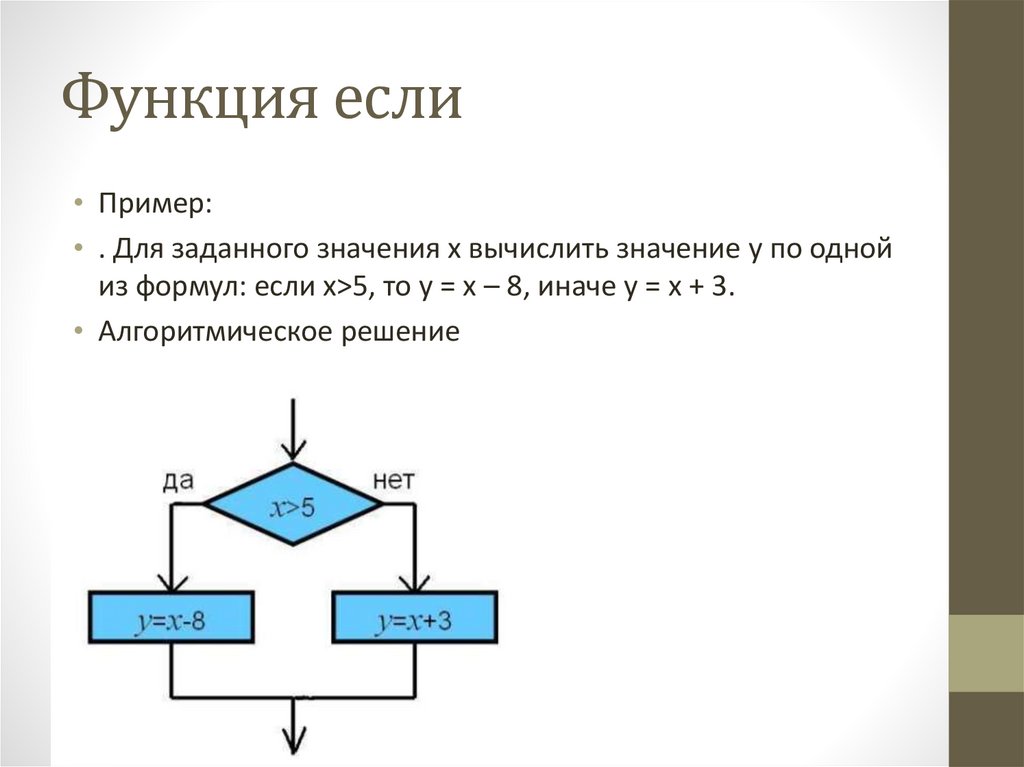
Функция если• Пример:
• . Для заданного значения x вычислить значение y по одной
из формул: если x>5, то y = x – 8, иначе y = x + 3.
• Алгоритмическое решение
10.
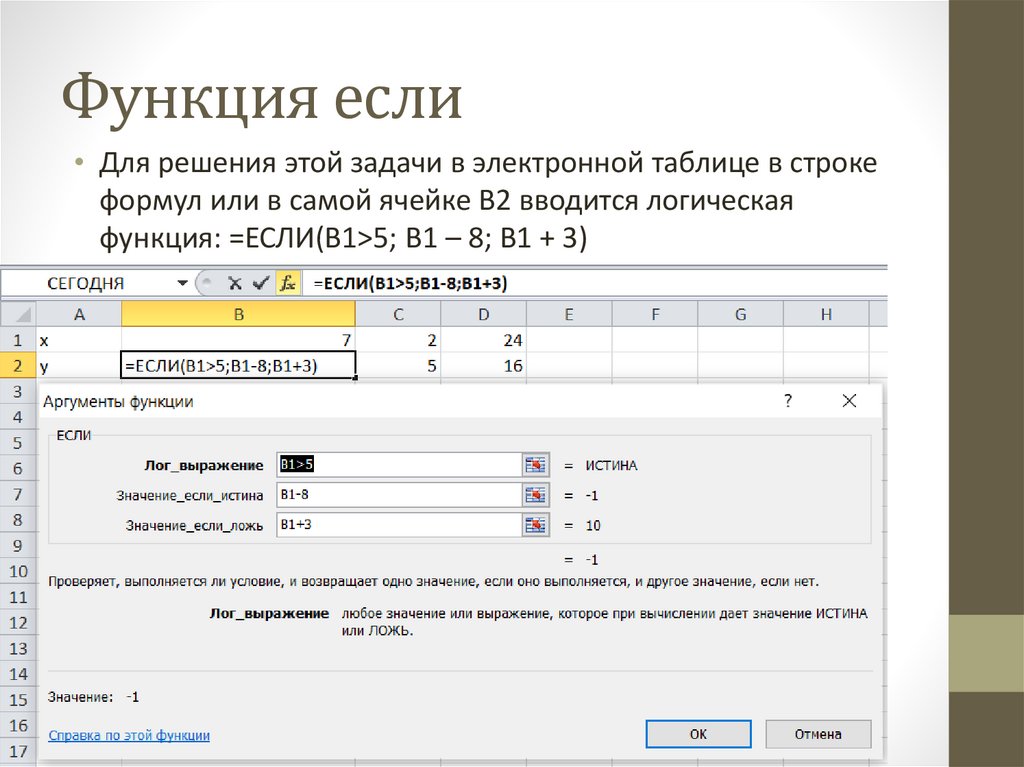
Функция если• Для решения этой задачи в электронной таблице в строке
формул или в самой ячейке B2 вводится логическая
функция: =ЕСЛИ(B1>5; B1 – 8; B1 + 3)
11.
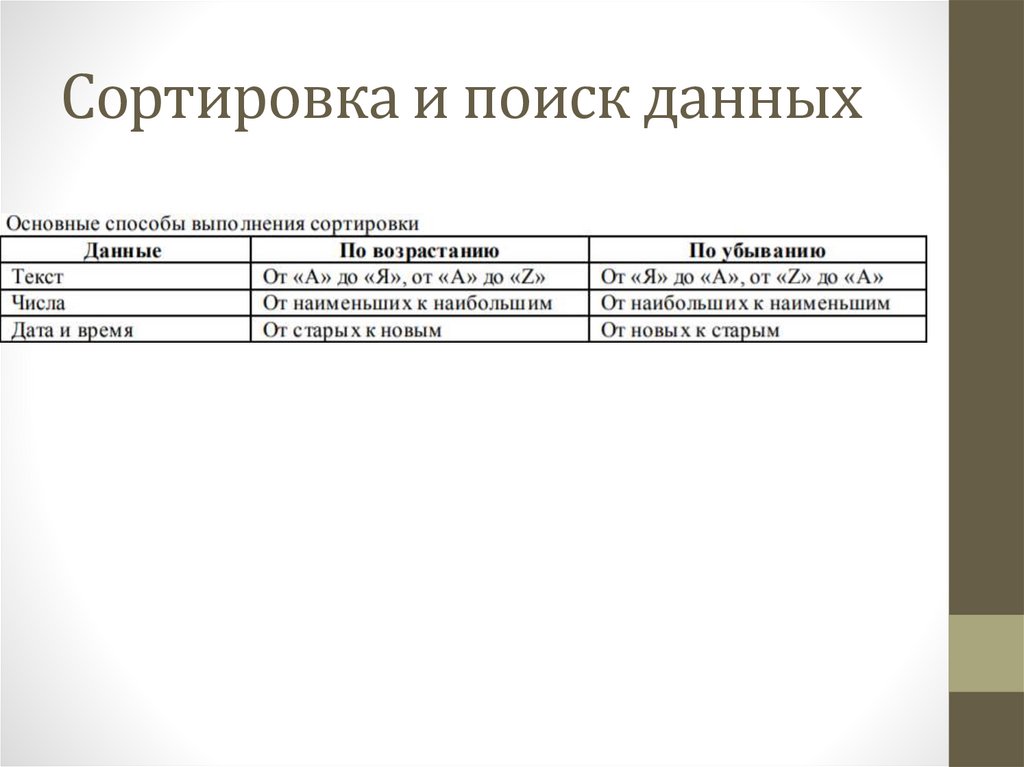
Сортировка и поиск данных• С помощью сортировки данные можно
расположить по возрастанию или по
убыванию содержимого ячеек. Сортировка
позволяет группировать в одном столбце или
одной строке данные с одинаковыми
значениями, в группах с одинаковыми
значениями осуществлять последующую
сортировку другого столбца или строки.
12.
Сортировка и поиск данных13.
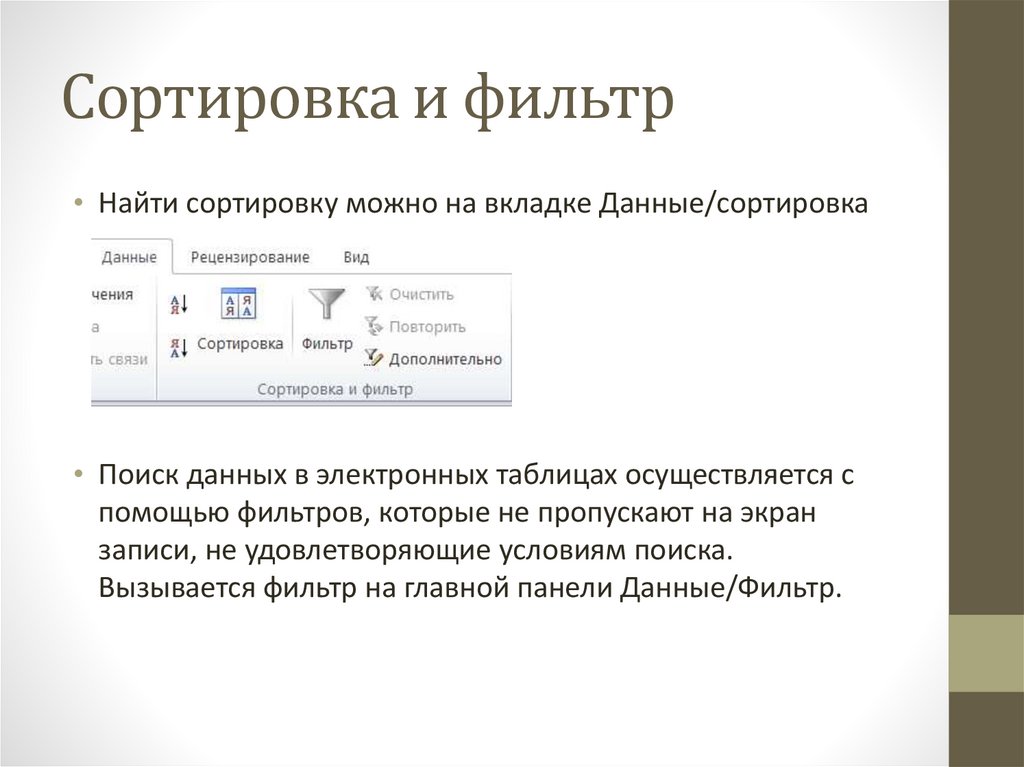
Сортировка и фильтр• Найти сортировку можно на вкладке Данные/сортировка
• Поиск данных в электронных таблицах осуществляется с
помощью фильтров, которые не пропускают на экран
записи, не удовлетворяющие условиям поиска.
Вызывается фильтр на главной панели Данные/Фильтр.
14.
Построение диаграмм играфиков
• Диаграмма – средство наглядного графического
представления количественных данных.
• В программе Excel термин диаграмма используется для
обозначения всех видов графического представления
данных.
• Построение графического изображения производится на
основе ряда данных. Так называют группу ячеек с
данными в
• пределах отдельной строки или столбца. Для построения
диаграммы используют Мастер диаграмм
15.
Построение диаграмм играфиков
• Электронные таблицы позволяют создавать диаграммы
нескольких типов:
• график
• круговая диаграмма
• гистограмма
• ярусная диаграмма.
16.
Построение диаграмм играфиков
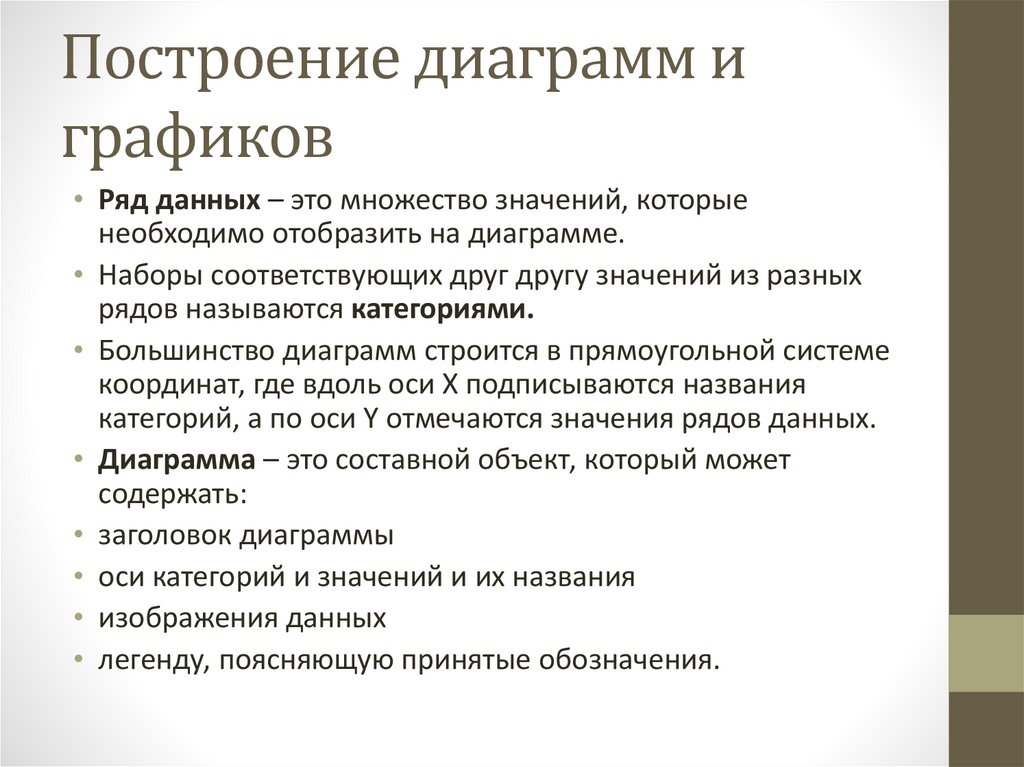
• Ряд данных – это множество значений, которые
необходимо отобразить на диаграмме.
• Наборы соответствующих друг другу значений из разных
рядов называются категориями.
• Большинство диаграмм строится в прямоугольной системе
координат, где вдоль оси Х подписываются названия
категорий, а по оси Y отмечаются значения рядов данных.
• Диаграмма – это составной объект, который может
содержать:
• заголовок диаграммы
• оси категорий и значений и их названия
• изображения данных
• легенду, поясняющую принятые обозначения.