




 Программное обеспечение
Похожие презентации:









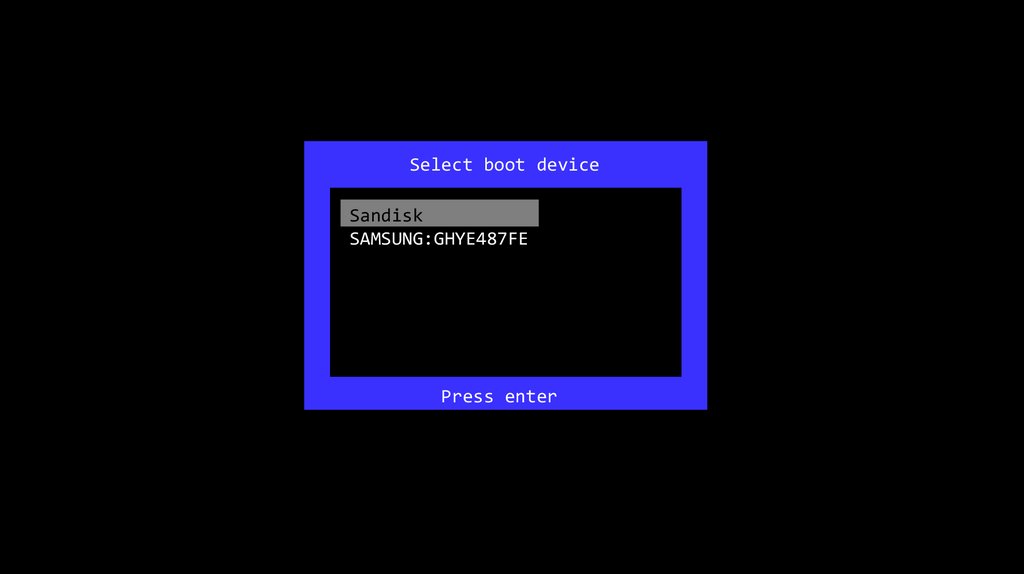
Select boot device Sandisk
1.
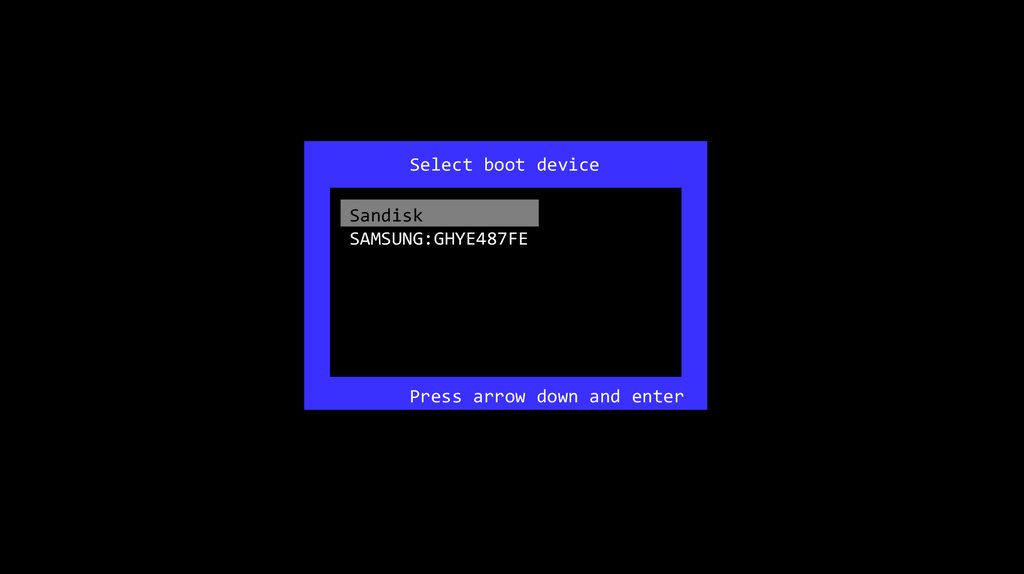
Select boot deviceSandisk
SAMSUNG:GHYE487FE
Press enter
2.
3.
4.
5.
Проверка Драйверовмыши
Клавиатуры
Драйверов...
клавиатуры
видеокарты
мыши
6.
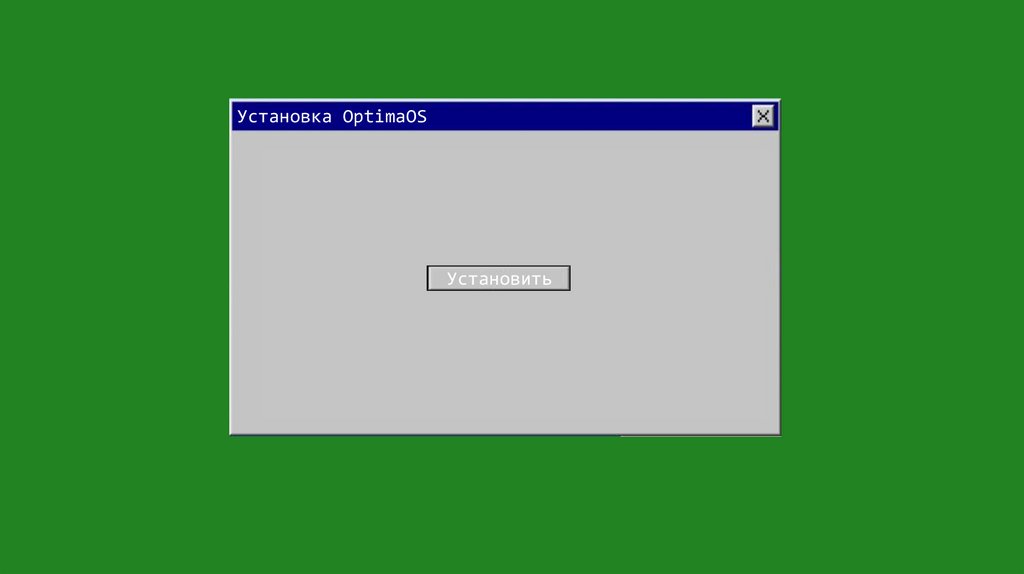
Установка OptimaOSУстановить
7.
Установка OptimaOS8.
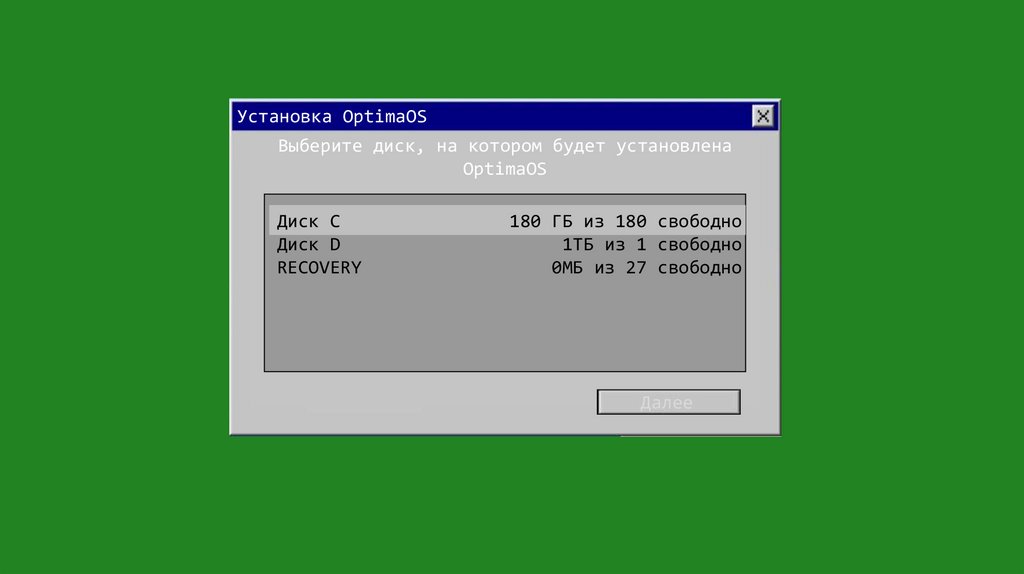
Установка OptimaOSВыберите диск, на котором будет установлена
OptimaOS
Диск С
Диск D
RECOVERY
180 ГБ из 180 свободно
1ТБ из 1 свободно
0МБ из 27 свободно
Далее
9.
Установка OptimaOS10.
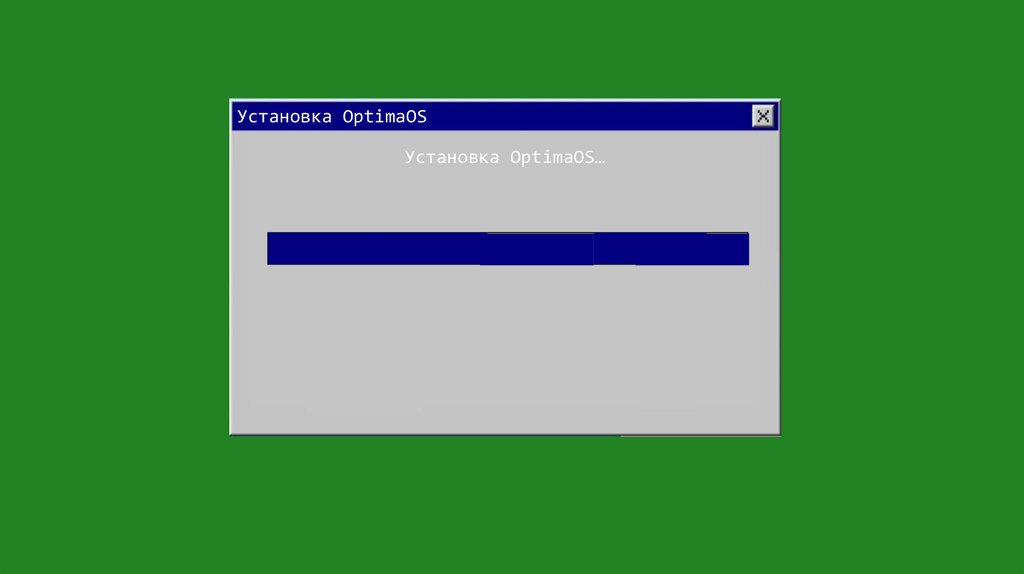
Установка OptimaOSУстановка OptimaOS…
11.
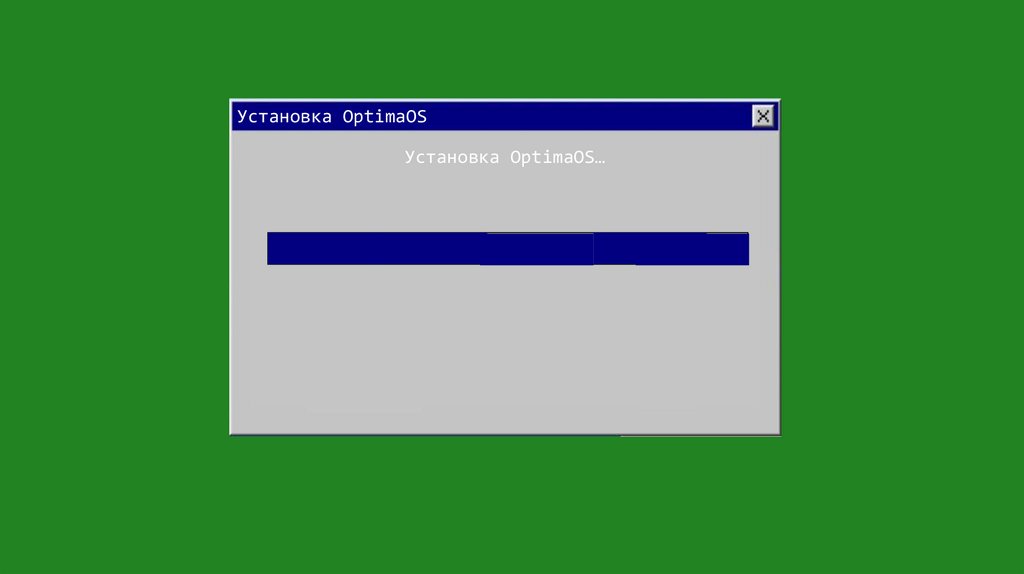
Установка OptimaOSУстановка OptimaOS…
12.
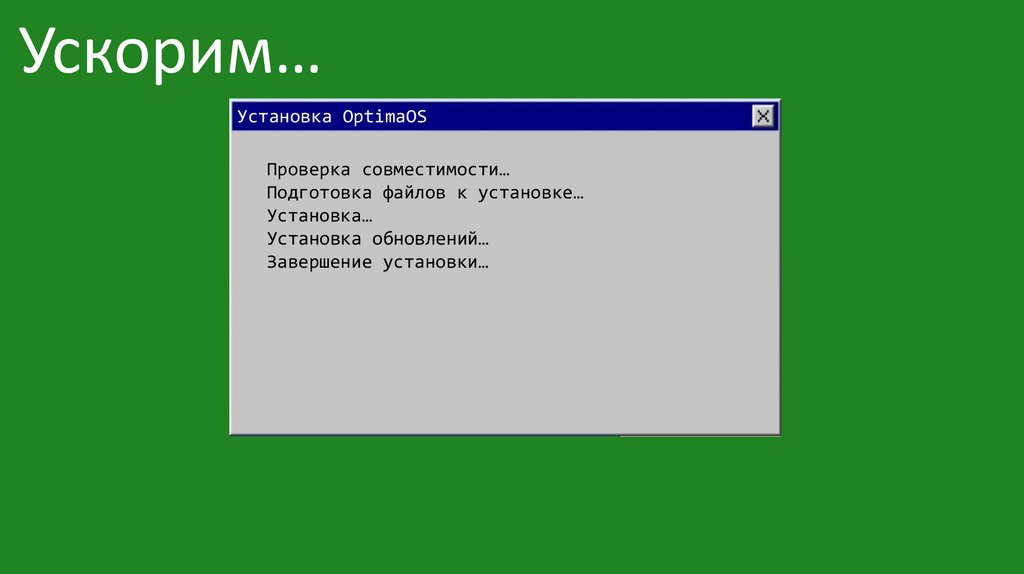
Ускорим…Установка OptimaOS
Проверка совместимости…
Подготовка файлов к установке…
Установка…
Установка обновлений…
Завершение установки…
13.
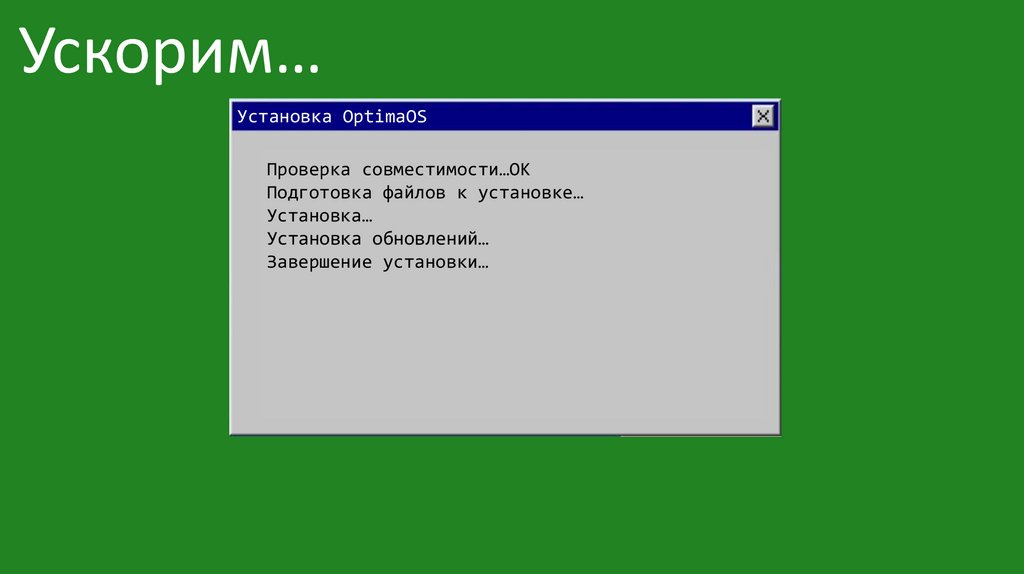
Ускорим…Установка OptimaOS
Проверка совместимости…ОК
Подготовка файлов к установке…
Установка…
Установка обновлений…
Завершение установки…
14.
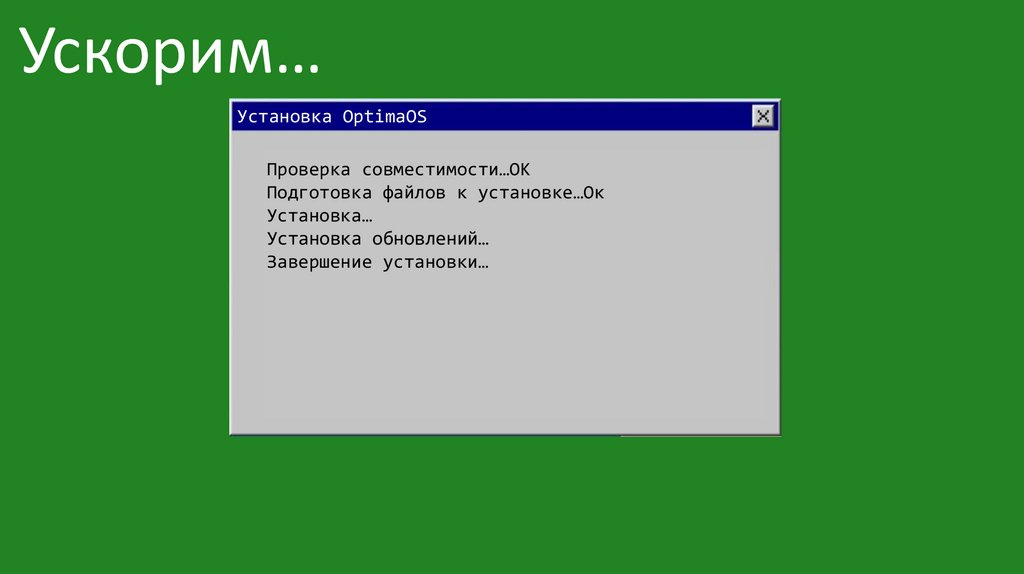
Ускорим…Установка OptimaOS
Проверка совместимости…ОК
Подготовка файлов к установке…Ок
Установка…
Установка обновлений…
Завершение установки…
15.
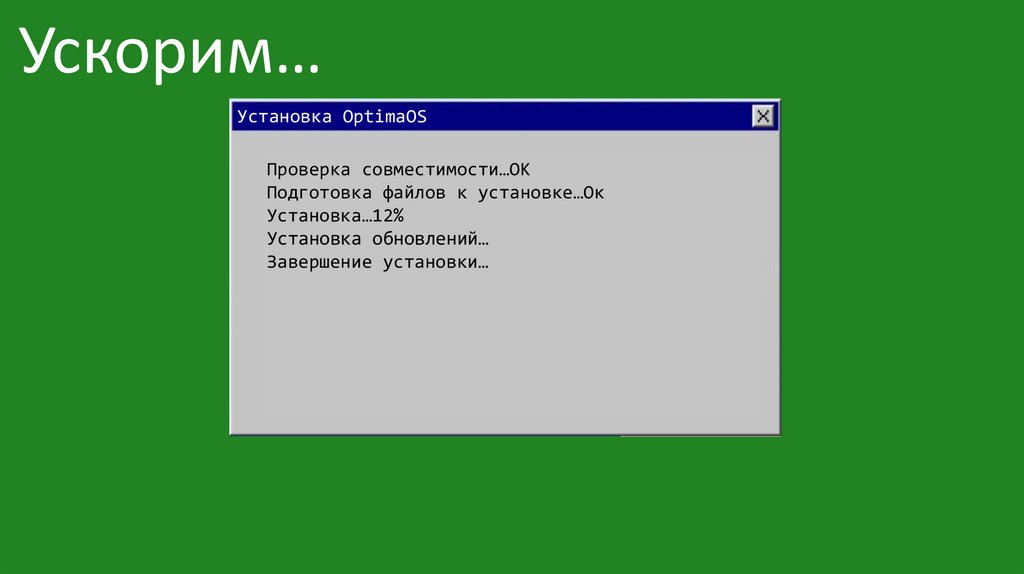
Ускорим…Установка OptimaOS
Проверка совместимости…ОК
Подготовка файлов к установке…Ок
Установка…12%
Установка обновлений…
Завершение установки…
16.
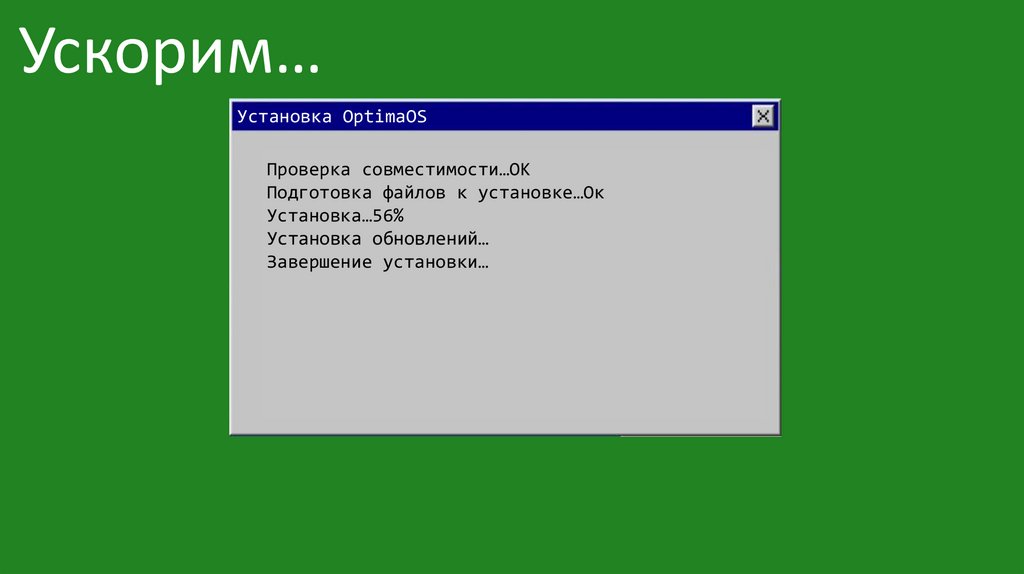
Ускорим…Установка OptimaOS
Проверка совместимости…ОК
Подготовка файлов к установке…Ок
Установка…56%
Установка обновлений…
Завершение установки…
17.
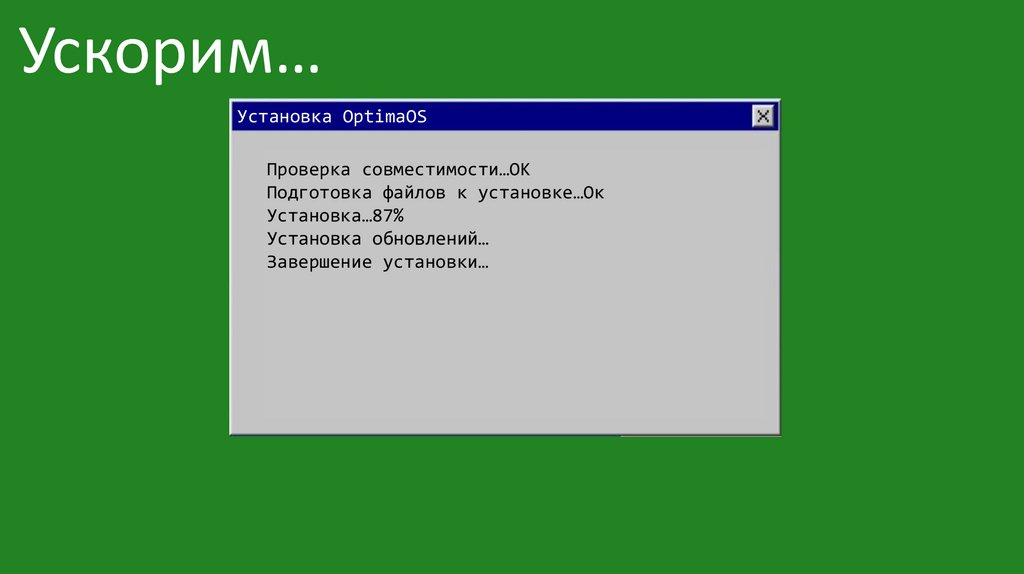
Ускорим…Установка OptimaOS
Проверка совместимости…ОК
Подготовка файлов к установке…Ок
Установка…87%
Установка обновлений…
Завершение установки…
18.
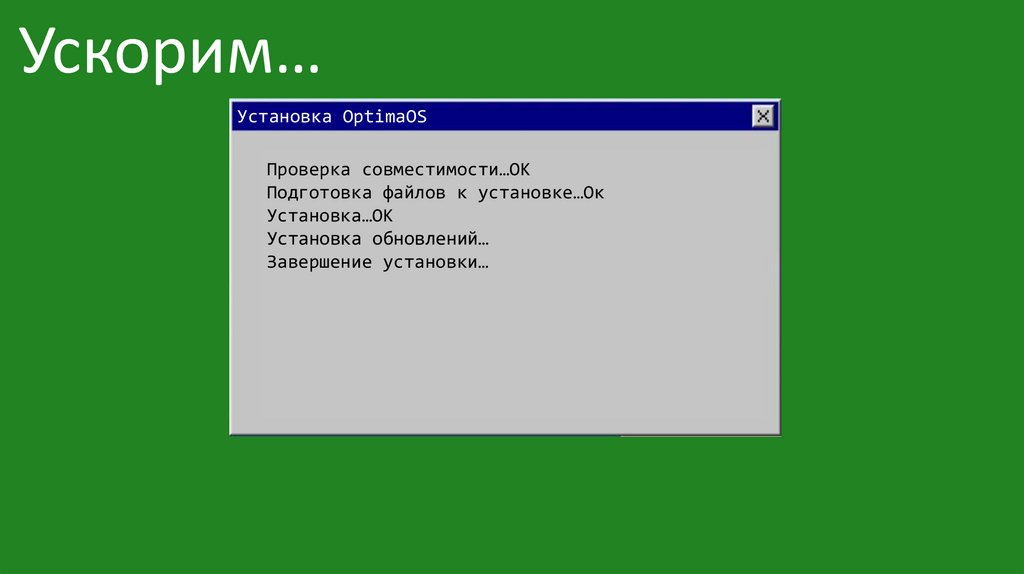
Ускорим…Установка OptimaOS
Проверка совместимости…ОК
Подготовка файлов к установке…Ок
Установка…ОК
Установка обновлений…
Завершение установки…
19.
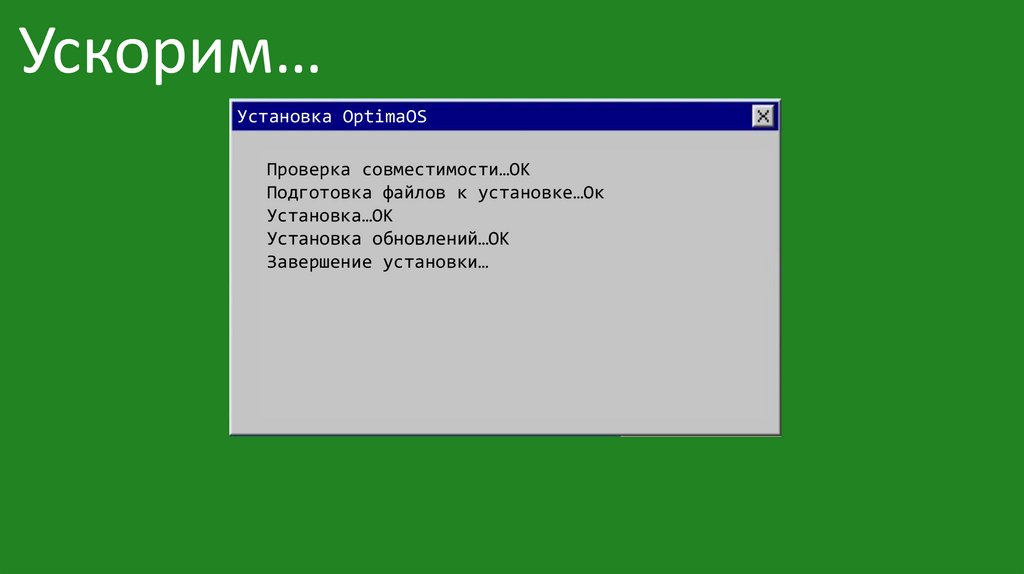
Ускорим…Установка OptimaOS
Проверка совместимости…ОК
Подготовка файлов к установке…Ок
Установка…ОК
Установка обновлений…ОК
Завершение установки…
20.
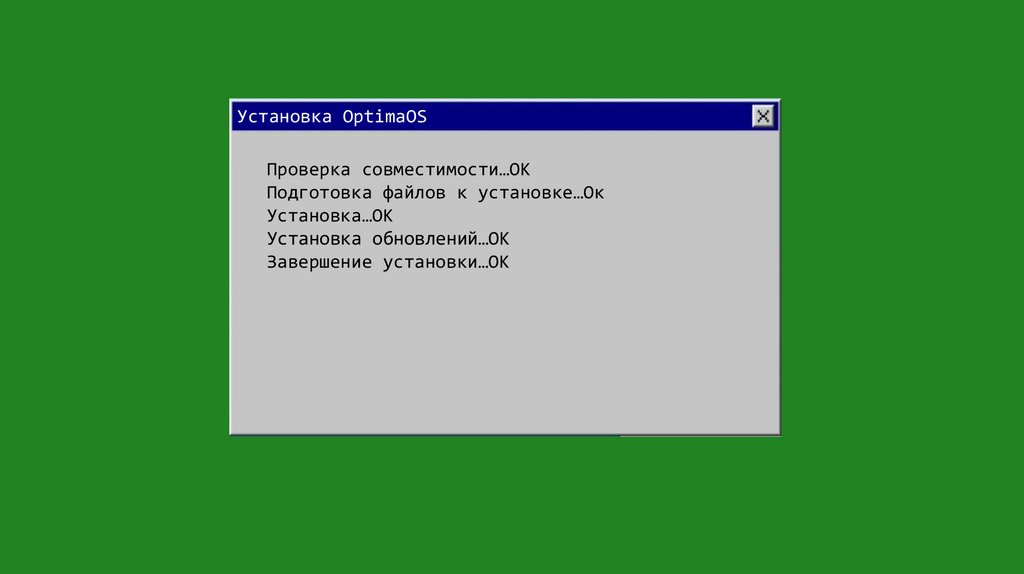
Установка OptimaOSПроверка совместимости…ОК
Подготовка файлов к установке…Ок
Установка…ОК
Установка обновлений…ОК
Завершение установки…ОК
21.
Установка OptimaOSПерезагрузка
22.
Select boot deviceSandisk
SAMSUNG:GHYE487FE
Press arrow down and enter
23.
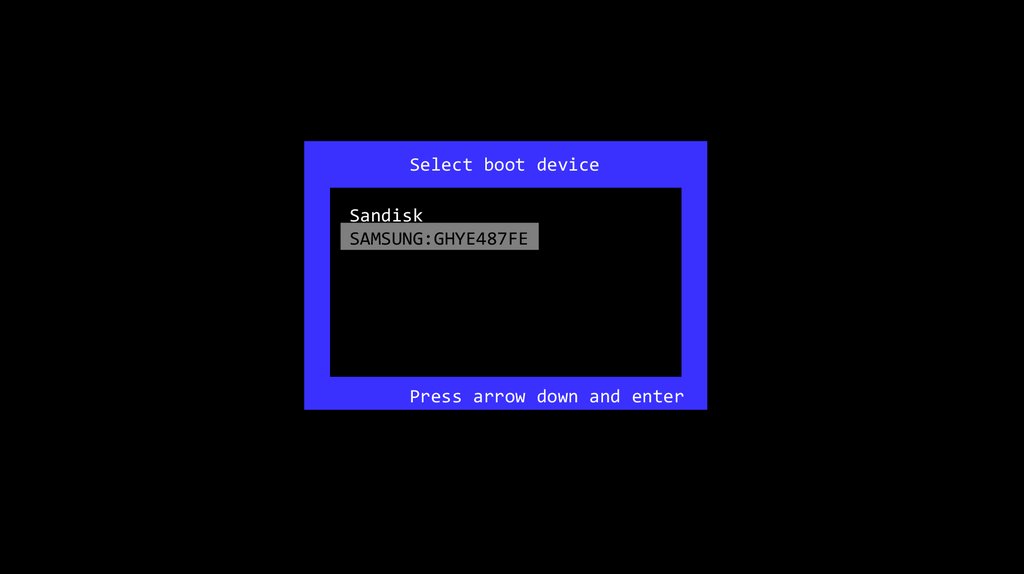
Select boot deviceSandisk
SAMSUNG:GHYE487FE
Press arrow down and enter
24.
25.
26.
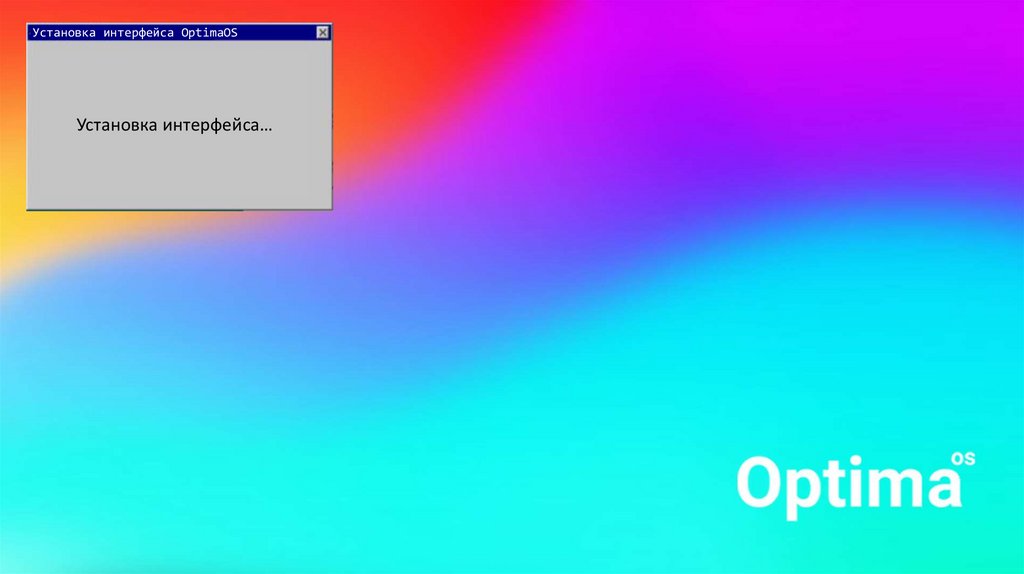
Установка интерфейса OptimaOSУстановка интерфейса…
27.
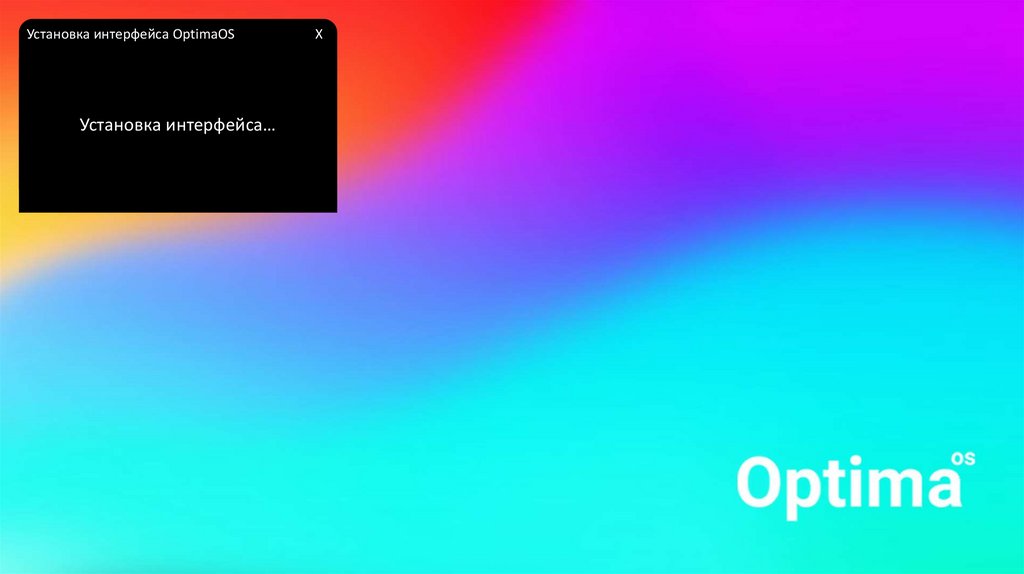
Установка интерфейса OptimaOSУстановка интерфейса…
Х
28.
29.
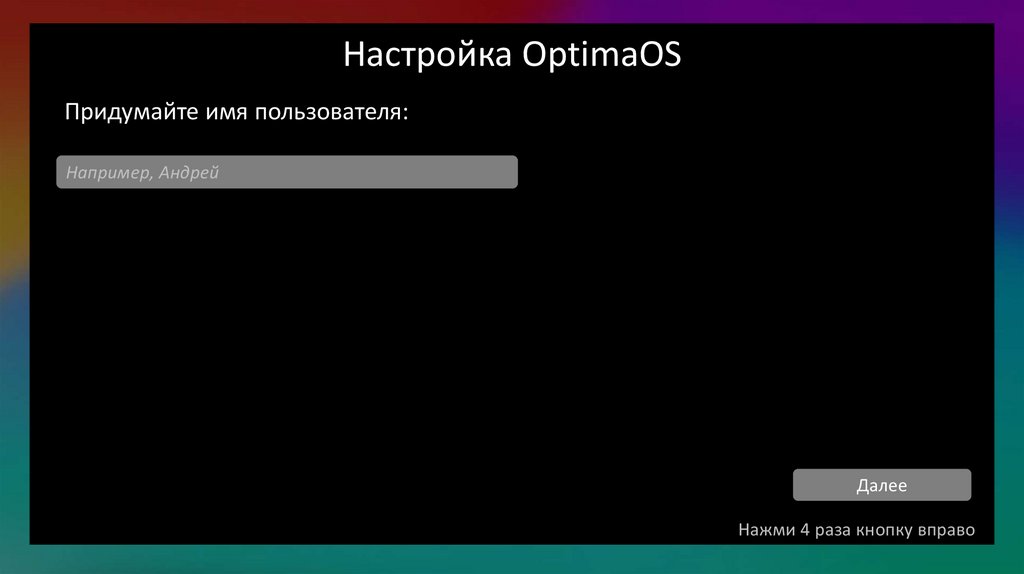
Настройка OptimaOSПридумайте имя пользователя:
Например, Андрей
Далее
Нажми 4 раза кнопку вправо
30.
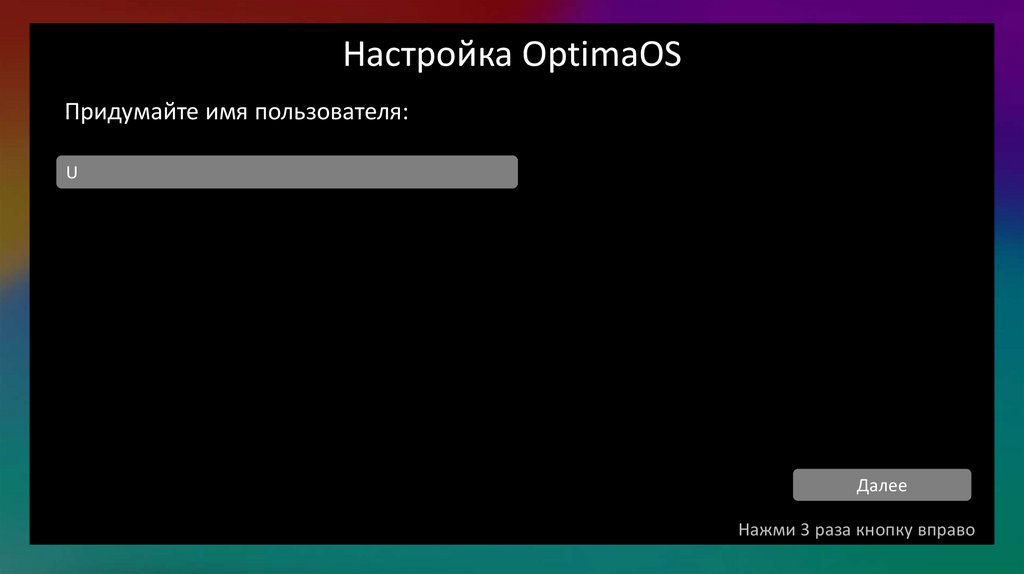
Настройка OptimaOSПридумайте имя пользователя:
U
Далее
Нажми 3 раза кнопку вправо
31.
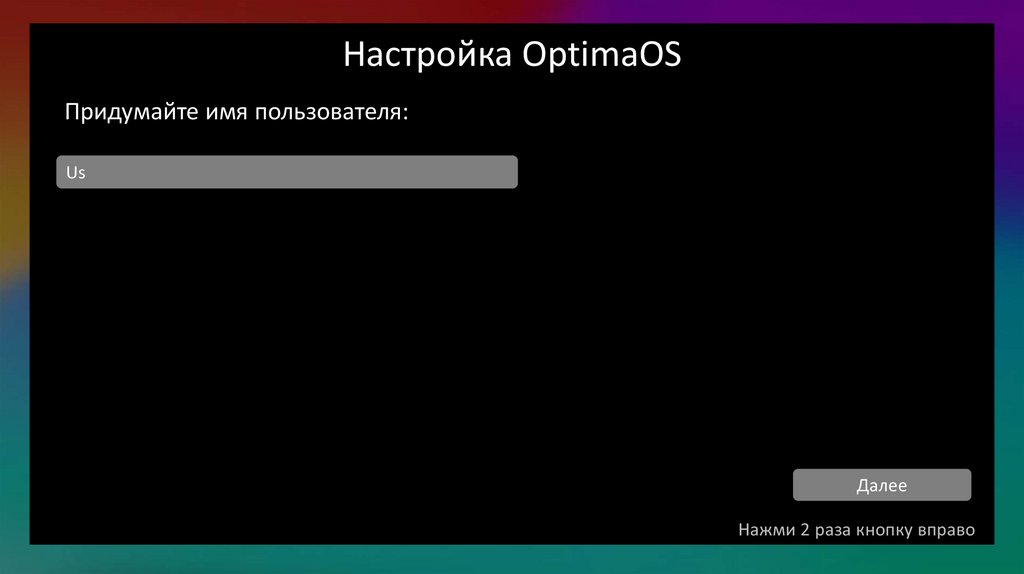
Настройка OptimaOSПридумайте имя пользователя:
Us
Далее
Нажми 2 раза кнопку вправо
32.
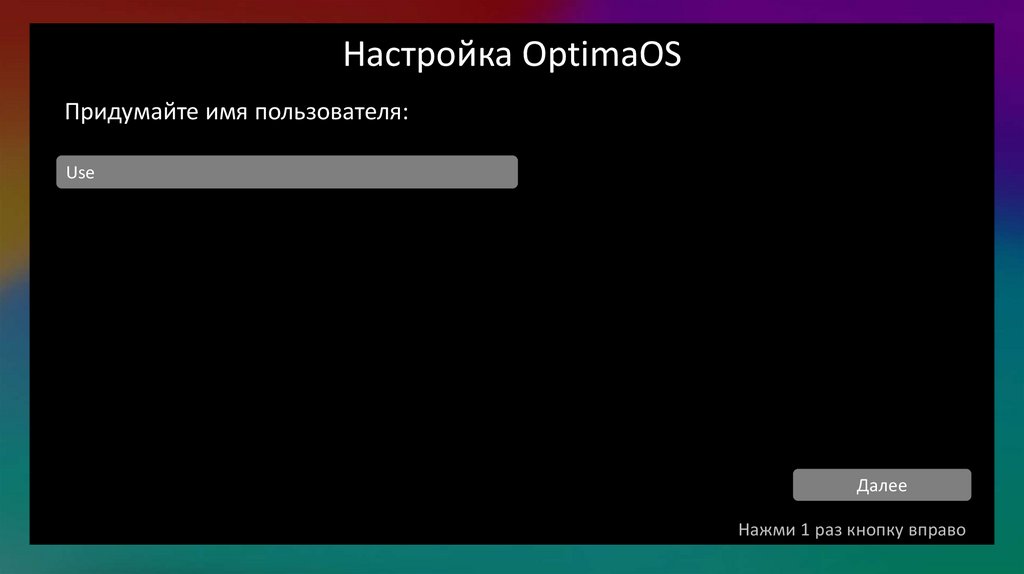
Настройка OptimaOSПридумайте имя пользователя:
Use
Далее
Нажми 1 раз кнопку вправо
33.
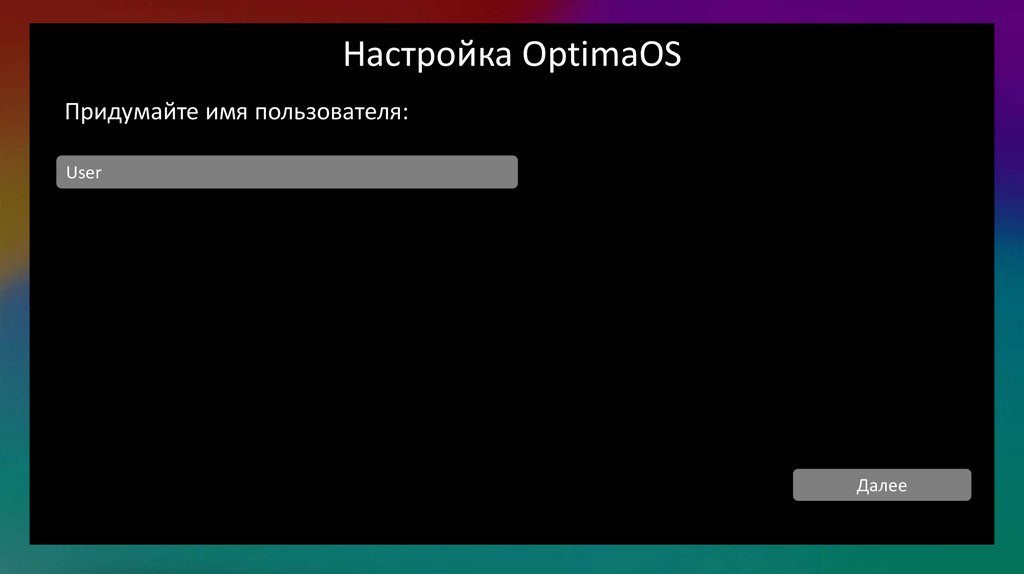
Настройка OptimaOSПридумайте имя пользователя:
User
Далее
34.
Настройка OptimaOS35.
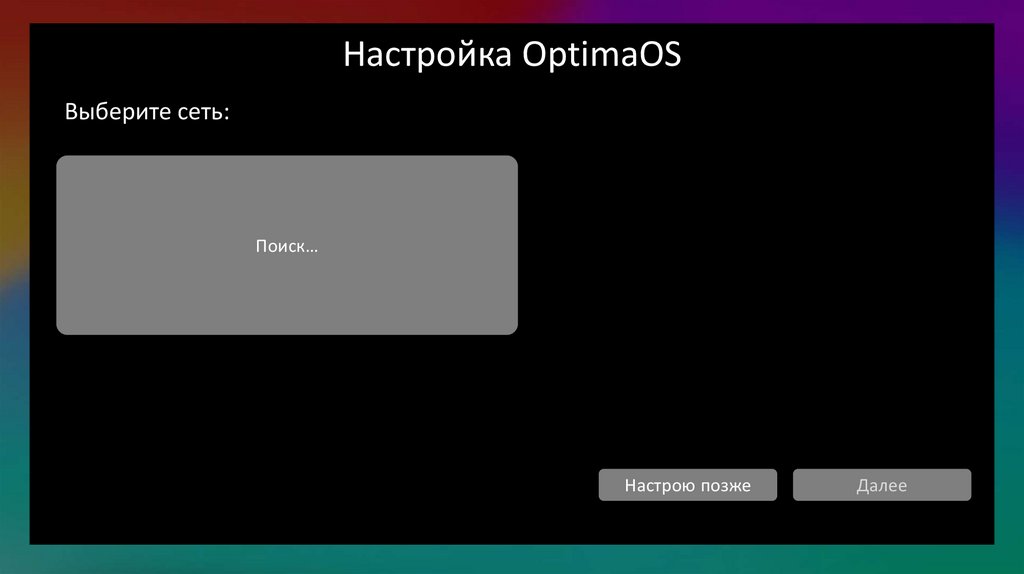
Настройка OptimaOSВыберите сеть:
Поиск…
Настрою позже
Далее
36.
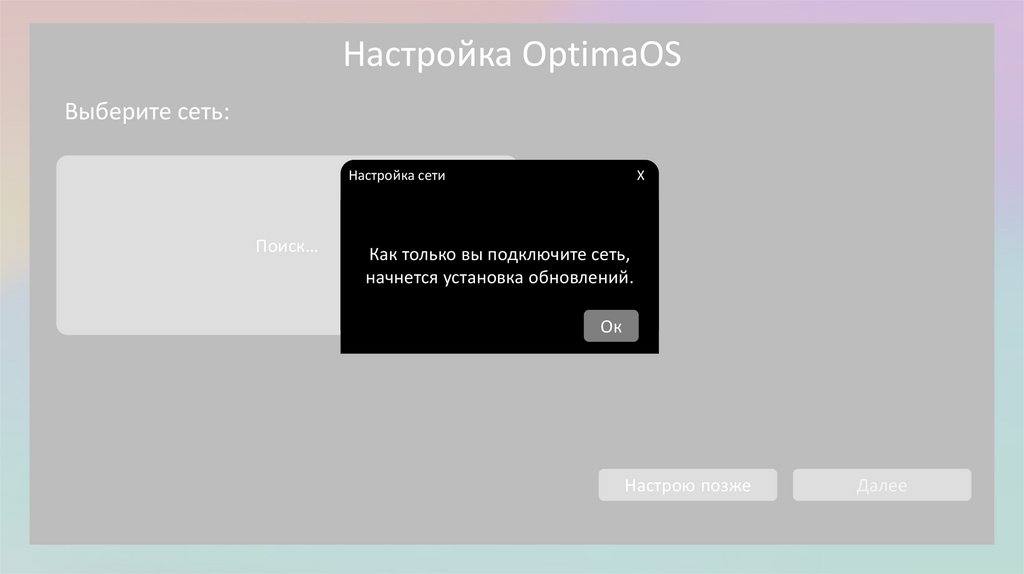
Настройка OptimaOSВыберите сеть:
Настройка сети
Поиск…
Х
Как только вы подключите сеть,
начнется установка обновлений.
Ок
Настрою позже
Далее
37.
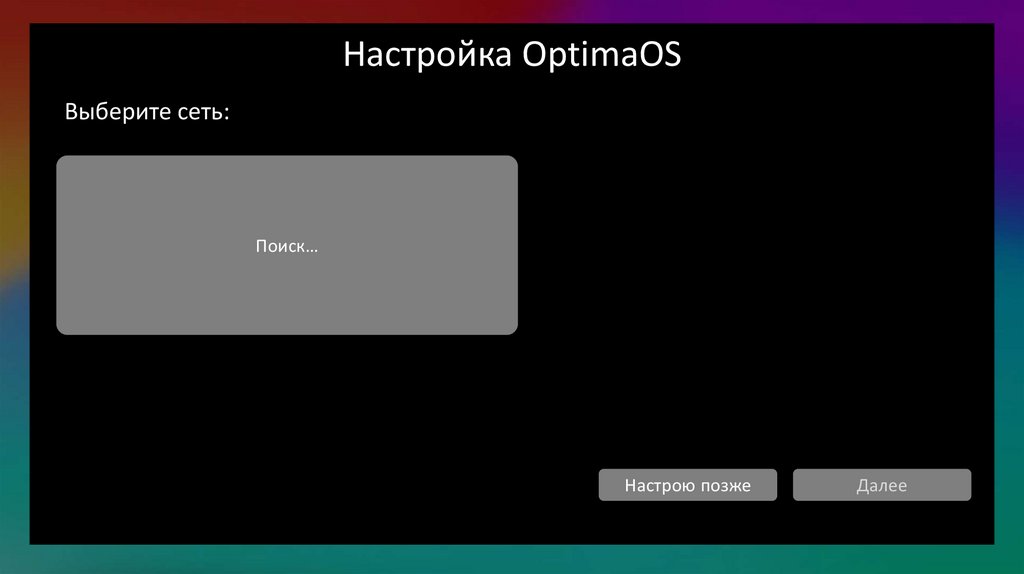
Настройка OptimaOSВыберите сеть:
Поиск…
Настрою позже
Далее
38.
Настройка OptimaOS39.
Настройка OptimaOSПридумайте надежный пароль:
Оставьте поле пустым, чтобы пропустить пункт.
Далее
40.
Настройка OptimaOS41.
Настройка OptimaOSОстались последние шаги…
42.
Настройка OptimaOSOptimaOS – оптимизация на первом месте
43.
Настройка OptimaOSУ нас есть Discord сервер по разработке OptimaOS
44.
Настройка OptimaOSПочти готово…
45.
Настройка OptimaOSВ разработке ос участвуют 158 человек
46.
Настройка OptimaOSНаша история начиналась с ядра Cosmos
47.
Настройка OptimaOSГотово! Наслаждайтесь системой!
48.
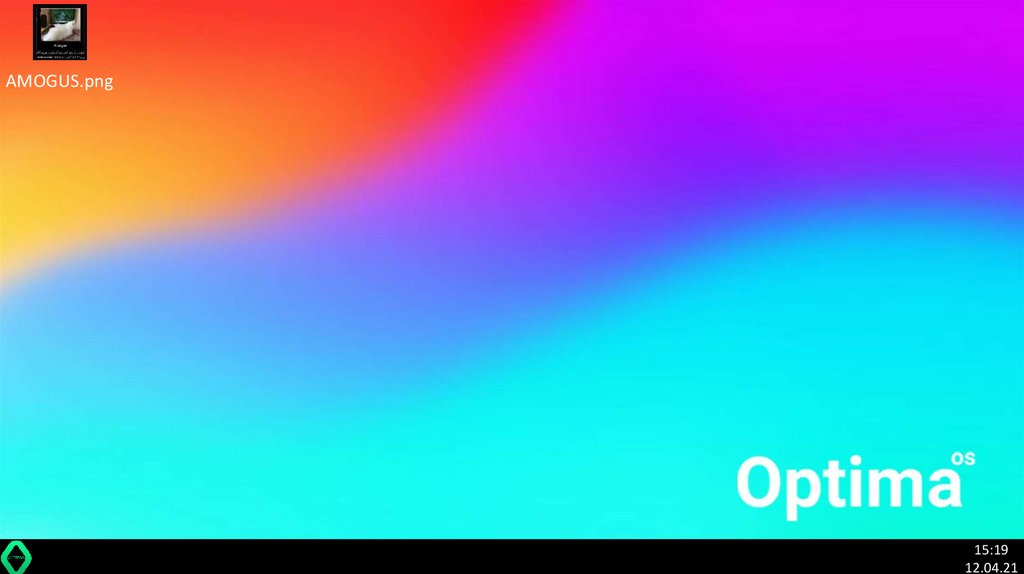
AMOGUS.png15:19
12.04.21
49.
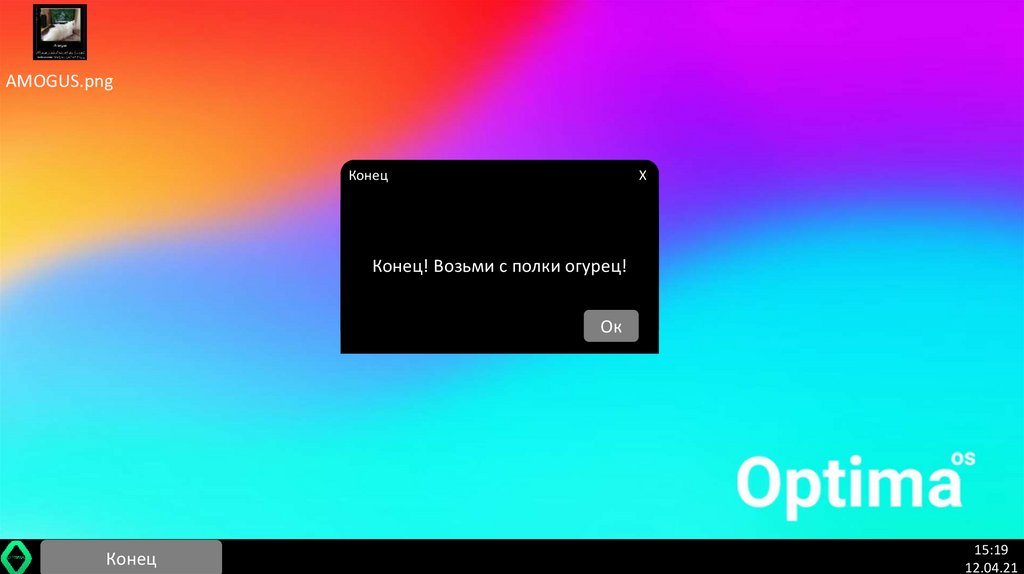
AMOGUS.pngКонец
Х
Конец! Возьми с полки огурец!
Ок
Конец
15:19
12.04.21
50.
AMOGUS.pngКто сделал
Х
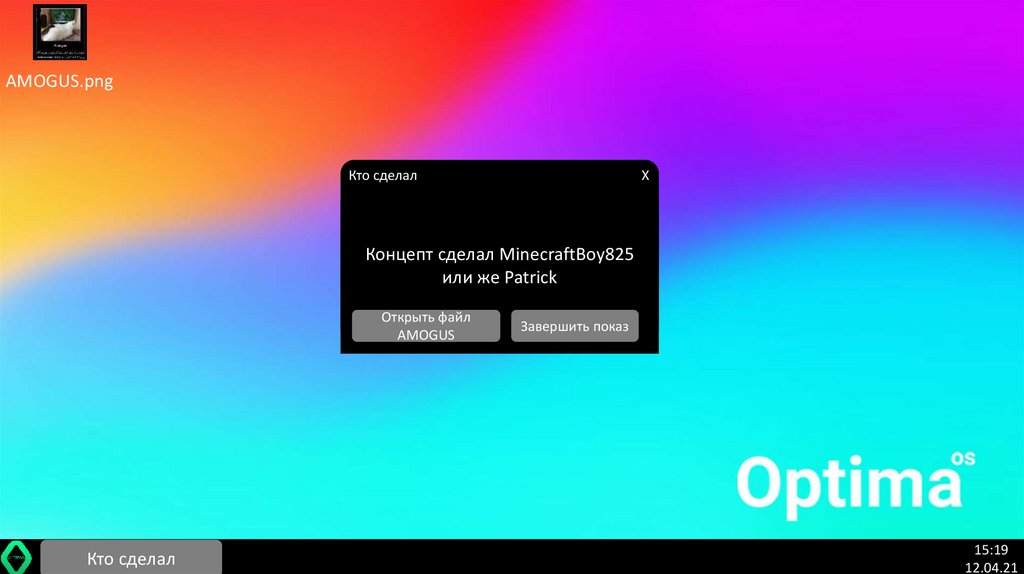
Концепт сделал MinecraftBoy825
или же Patrick
Открыть файл
AMOGUS
Кто сделал
Завершить показ
15:19
12.04.21
51.
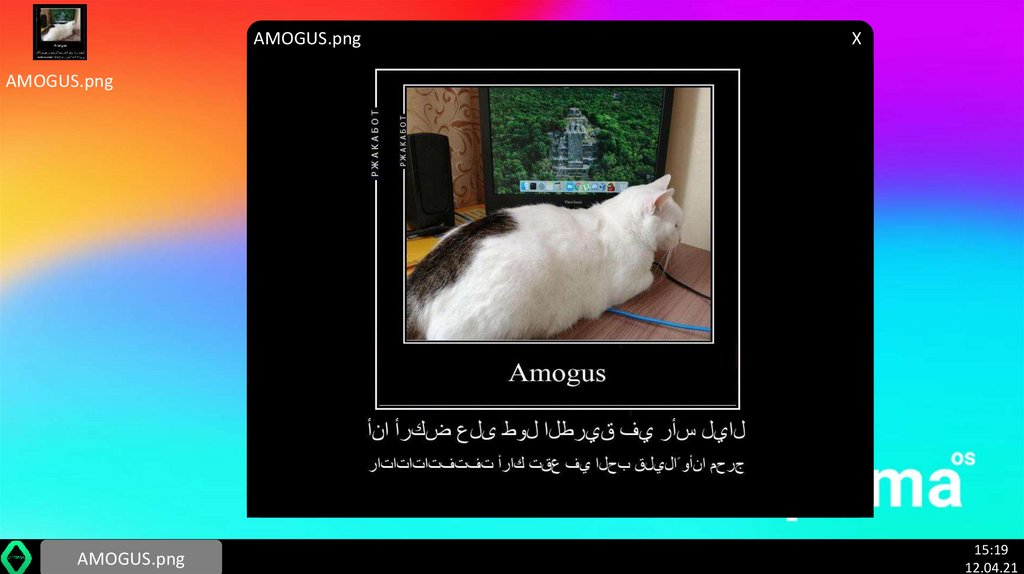
AMOGUS.pngХ
AMOGUS.png
AMOGUS.png
15:19
12.04.21
52.
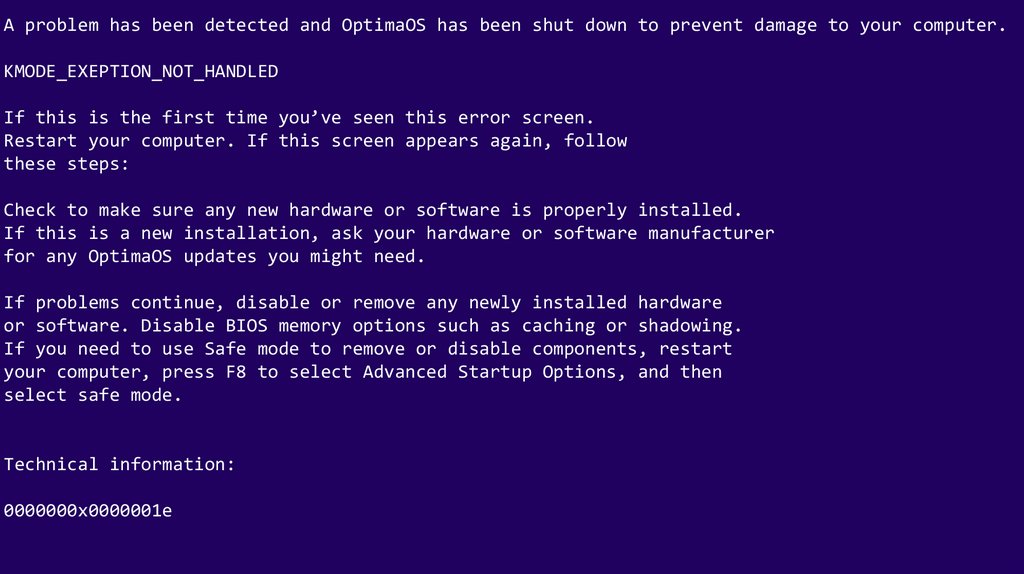
A problem has been detected and OptimaOS has been shut down to prevent damage to your computer.KMODE_EXEPTION_NOT_HANDLED
If this is the first time you’ve seen this error screen.
Restart your computer. If this screen appears again, follow
these steps:
Check to make sure any new hardware or software is properly installed.
If this is a new installation, ask your hardware or software manufacturer
for any OptimaOS updates you might need.
If problems continue, disable or remove any newly installed hardware
or software. Disable BIOS memory options such as caching or shadowing.
If you need to use Safe mode to remove or disable components, restart
your computer, press F8 to select Advanced Startup Options, and then
select safe mode.
Technical information:
0000000x0000001e