
 Программное обеспечение
Похожие презентации:








Методика работы с электронными таблицами Microsoft. Часть 2
1.
2.
Условное форматированиеУсловное
форматирование
–
это
наложение
определенного формата на ячейку при выполнении
заданного условия. Такое форматирование удобно и
наглядно, например, для анализа большого массива
данных.
Для задания условного форматирования надо
выделить
блок
ячеек
и
выбрать
Главная→
Стили→Условное форматирование. В открывшемся
меню для задания определенного правила выделения
ячеек можно выбрать пункты Правила выделения ячеек
или Правила отбора первых и последних значений и
задать необходимые условия. Либо создать свое правило
отбора ячеек, использовав пункт Создать правило.
3.
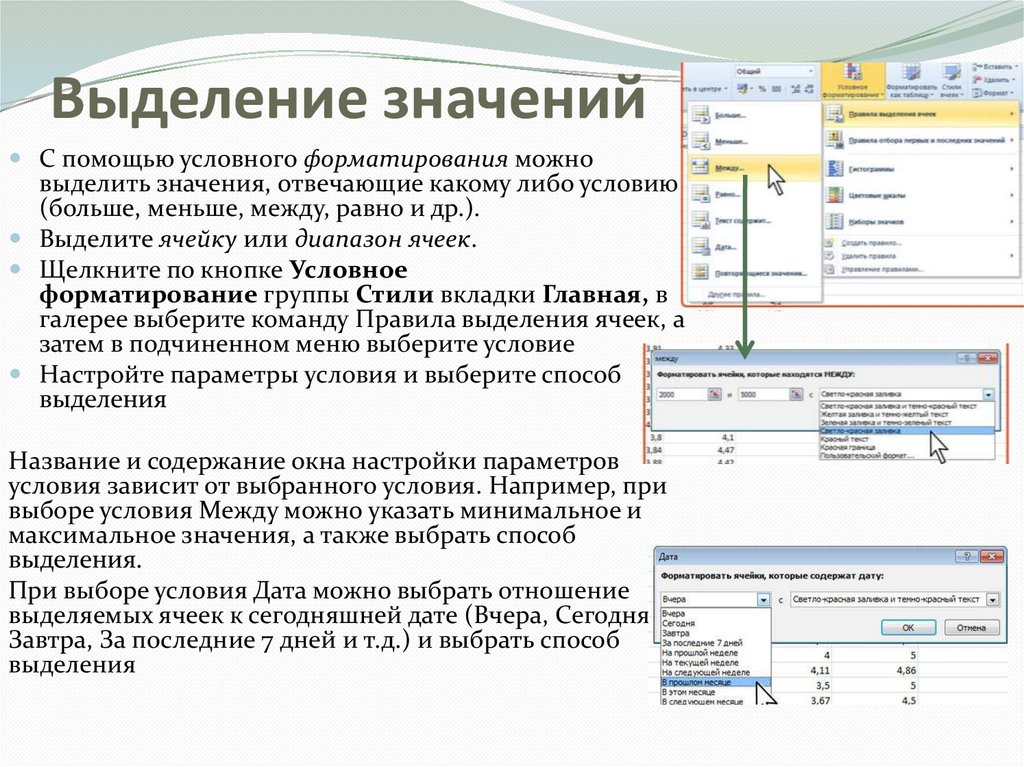
Выделение значенийС помощью условного форматирования можно
выделить значения, отвечающие какому либо условию
(больше, меньше, между, равно и др.).
Выделите ячейку или диапазон ячеек.
Щелкните по кнопке Условное
форматирование группы Стили вкладки Главная, в
галерее выберите команду Правила выделения ячеек, а
затем в подчиненном меню выберите условие
Настройте параметры условия и выберите способ
выделения
Название и содержание окна настройки параметров
условия зависит от выбранного условия. Например, при
выборе условия Между можно указать минимальное и
максимальное значения, а также выбрать способ
выделения.
При выборе условия Дата можно выбрать отношение
выделяемых ячеек к сегодняшней дате (Вчера, Сегодня,
Завтра, За последние 7 дней и т.д.) и выбрать способ
выделения
4.
Выделение крайних значенийС помощью условного форматирования можно
выделить максимальные или минимальные
значения.
Выделите ячейку или диапазон ячеек.
Щелкните по кнопке Условное
форматирование группы Стили вкладки
Главная, в галерее выберите команду Правила
отбора первых и последних значений, а затем в
подчиненном меню выберите принцип отбора
5.
Форматирование сиспользованием гистограммы
Гистограммы помогают рассмотреть значение в ячейке
относительно других ячеек.
Длина гистограммы соответствует значению в ячейке.
Чем она длиннее - тем выше значение.
Выделите диапазон ячеек.
Щелкните по кнопке Условное форматирование
группы Стили вкладки Главная, в галерее выберите
команду Гистограммы, а затем в подчиненном
выберите цветовое оформление. При наведении
указателя мыши на выбираемый вариант оформления
срабатывает функция предпросмотра, и фрагмента
листа отображается с указанным оформлением.
6.
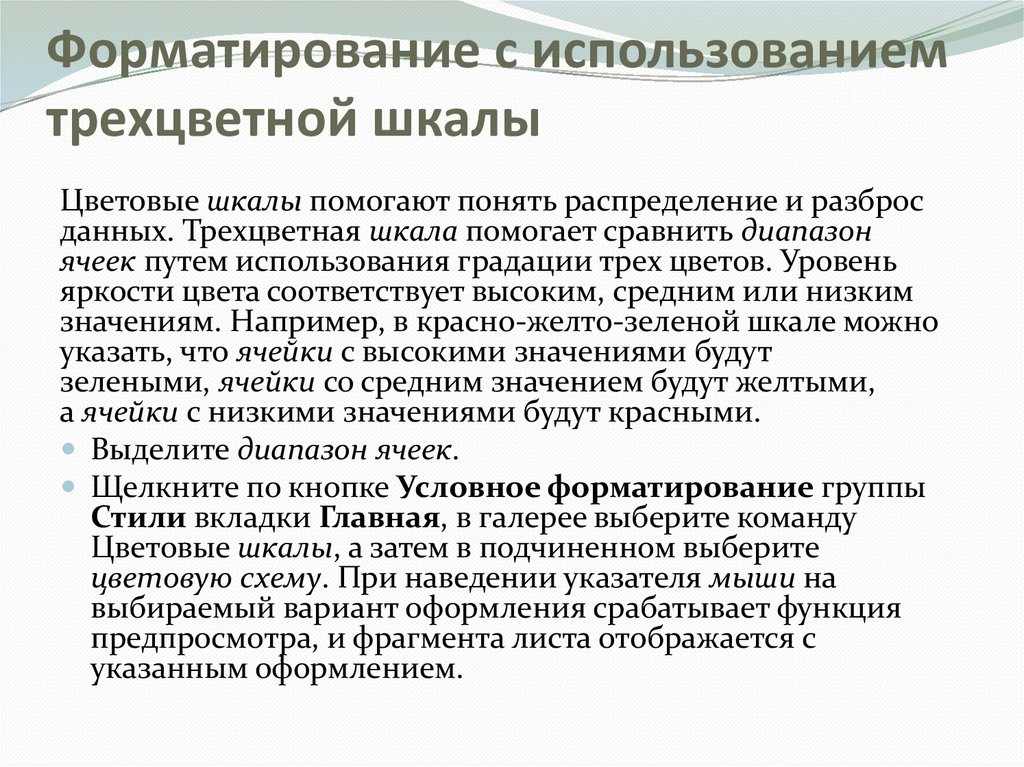
Форматирование с использованиемтрехцветной шкалы
Цветовые шкалы помогают понять распределение и разброс
данных. Трехцветная шкала помогает сравнить диапазон
ячеек путем использования градации трех цветов. Уровень
яркости цвета соответствует высоким, средним или низким
значениям. Например, в красно-желто-зеленой шкале можно
указать, что ячейки с высокими значениями будут
зелеными, ячейки со средним значением будут желтыми,
а ячейки с низкими значениями будут красными.
Выделите диапазон ячеек.
Щелкните по кнопке Условное форматирование группы
Стили вкладки Главная, в галерее выберите команду
Цветовые шкалы, а затем в подчиненном выберите
цветовую схему. При наведении указателя мыши на
выбираемый вариант оформления срабатывает функция
предпросмотра, и фрагмента листа отображается с
указанным оформлением.