 Программное обеспечение
Похожие презентации:









Рисуем элементы натюрморта (цветы, листья, вазу) в Photoshop
1.
Урок№1Рисуем элементы натюрморта
(цветы, листья, вазу).
2.
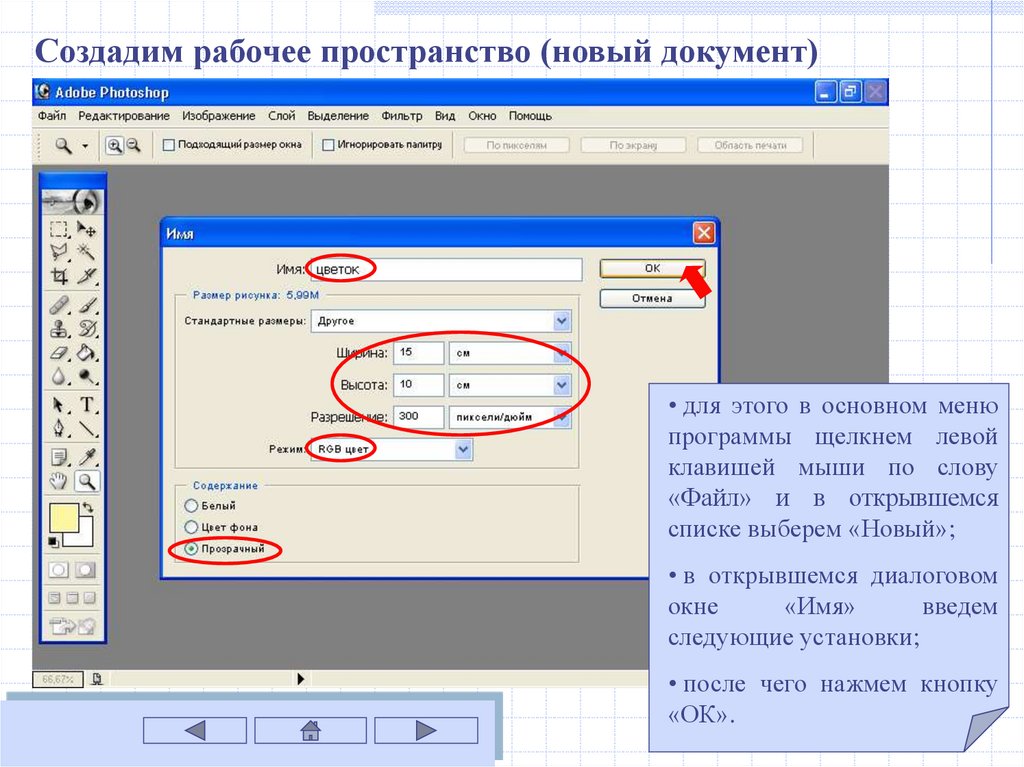
Создадим рабочее пространство (новый документ)• для этого в основном меню
программы щелкнем левой
клавишей мыши по слову
«Файл» и в открывшемся
списке выберем «Новый»;
• в открывшемся диалоговом
окне
«Имя»
введем
следующие установки;
• после чего нажмем кнопку
«ОК».
3.
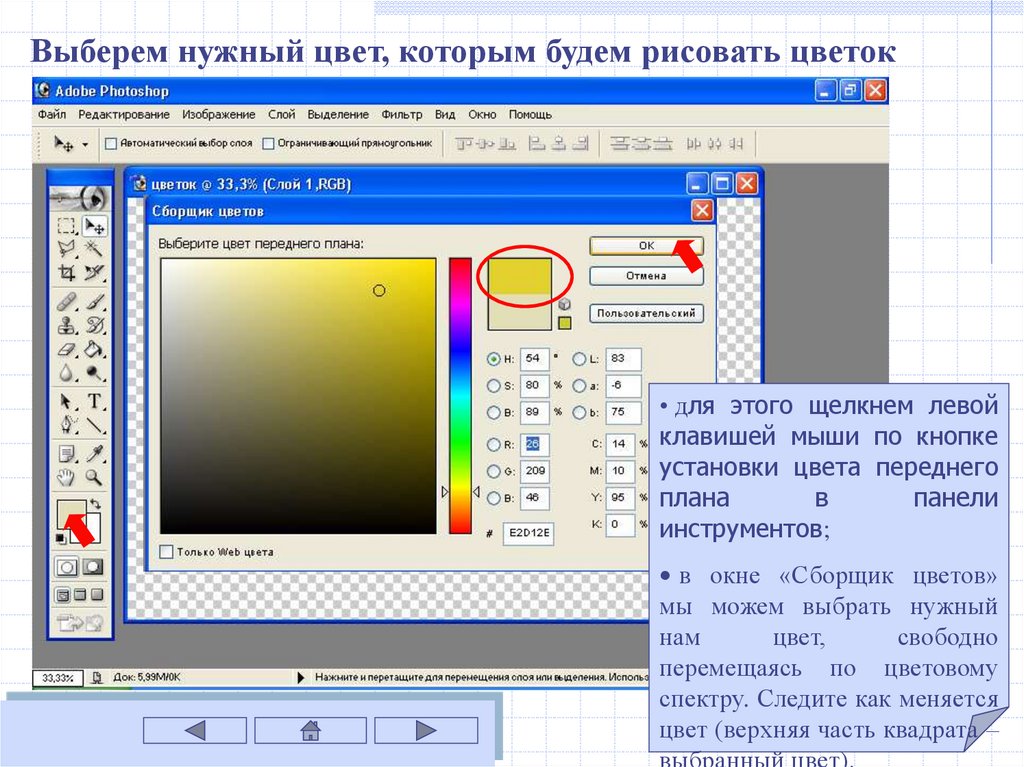
Выберем нужный цвет, которым будем рисовать цветок• для этого щелкнем левой
клавишей мыши по кнопке
установки цвета переднего
плана
в
панели
инструментов;
• в окне «Сборщик цветов»
мы можем выбрать нужный
нам
цвет,
свободно
перемещаясь по цветовому
спектру. Следите как меняется
цвет (верхняя часть квадрата –
выбранный цвет).
4.
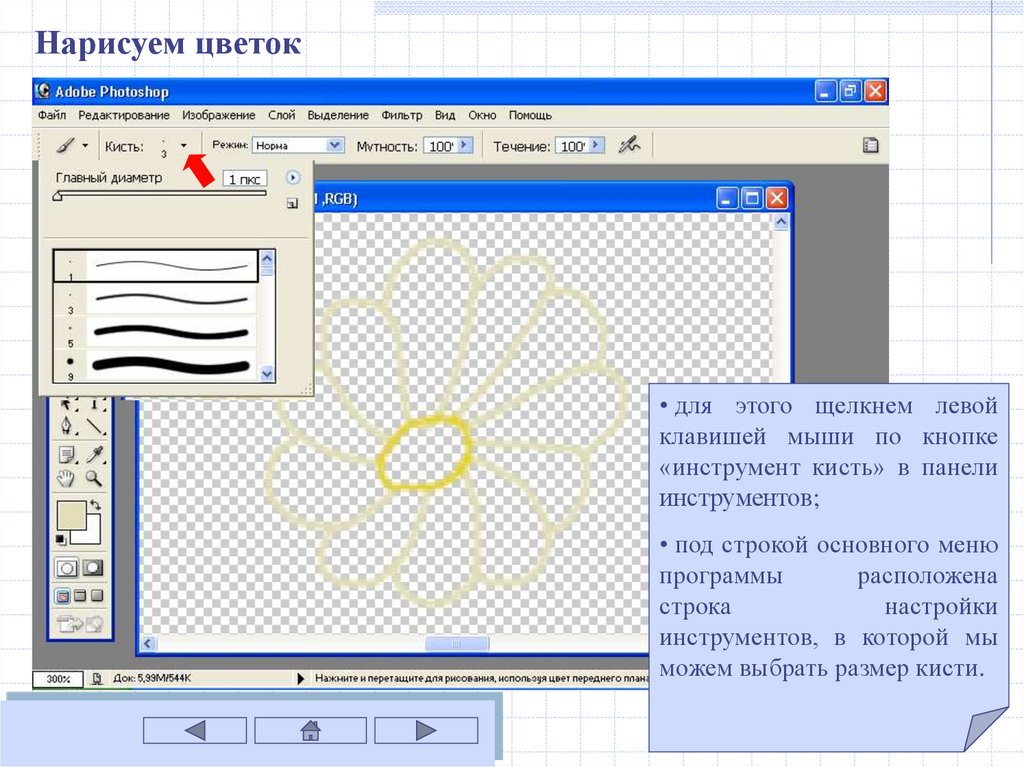
Нарисуем цветок• для этого щелкнем левой
клавишей мыши по кнопке
«инструмент кисть» в панели
инструментов;
• под строкой основного меню
программы
расположена
строка
настройки
инструментов, в которой мы
можем выбрать размер кисти.
5.
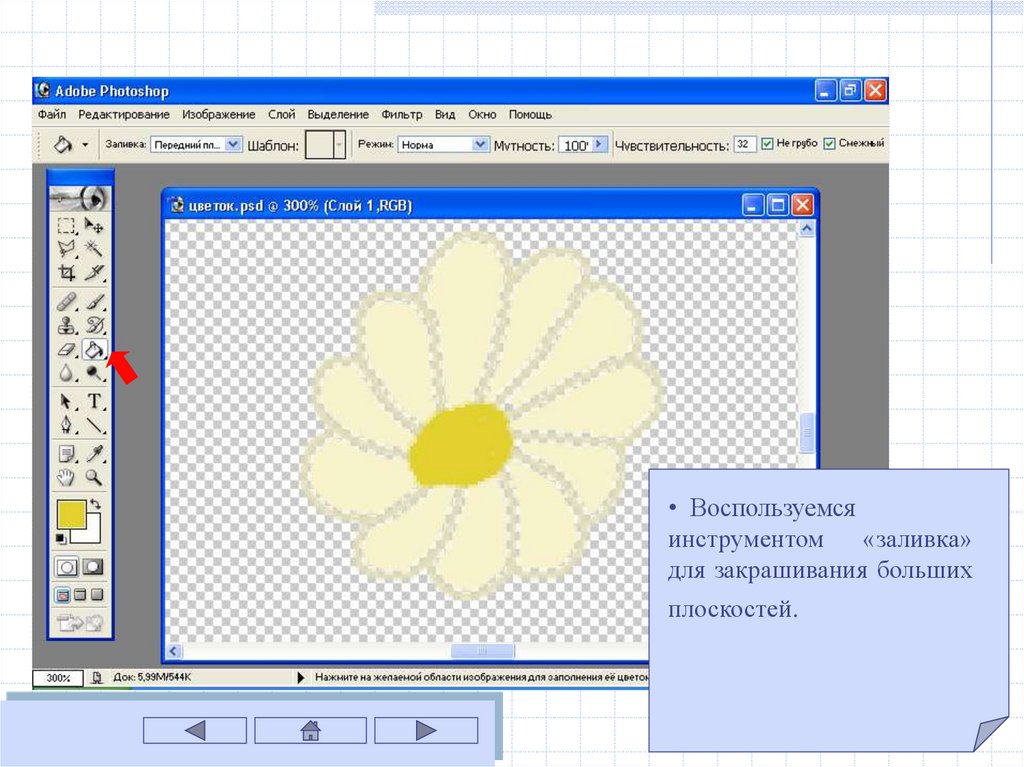
• Воспользуемсяинструментом
«заливка»
для закрашивания больших
плоскостей.
6.
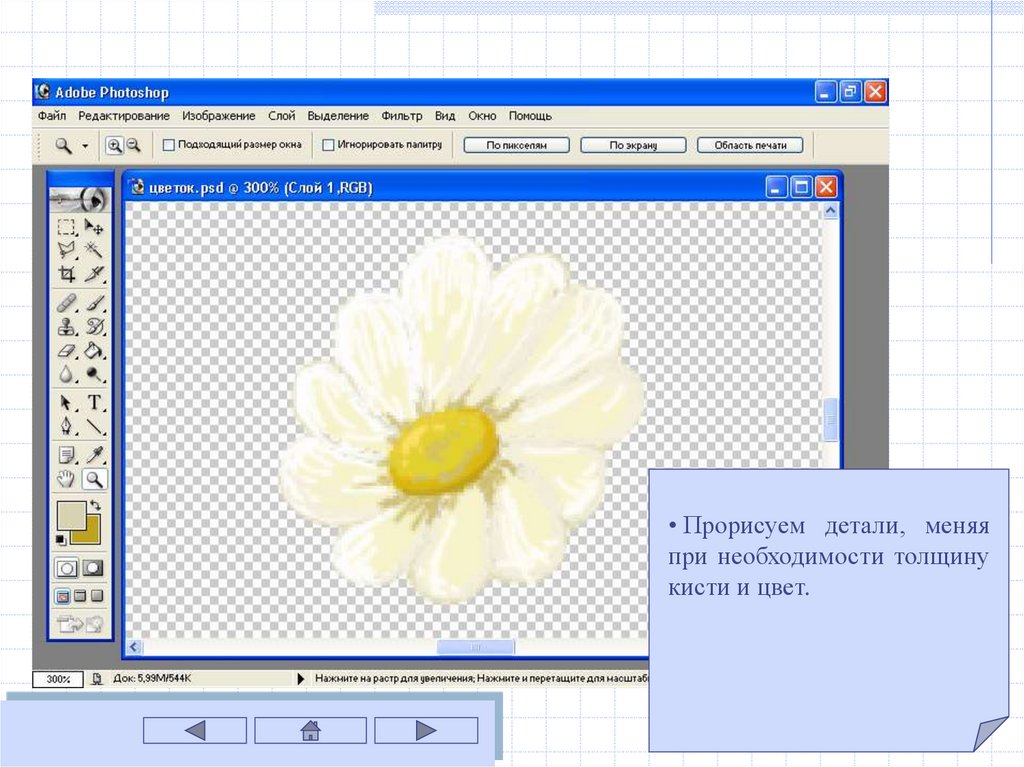
• Прорисуем детали, меняяпри необходимости толщину
кисти и цвет.
7.
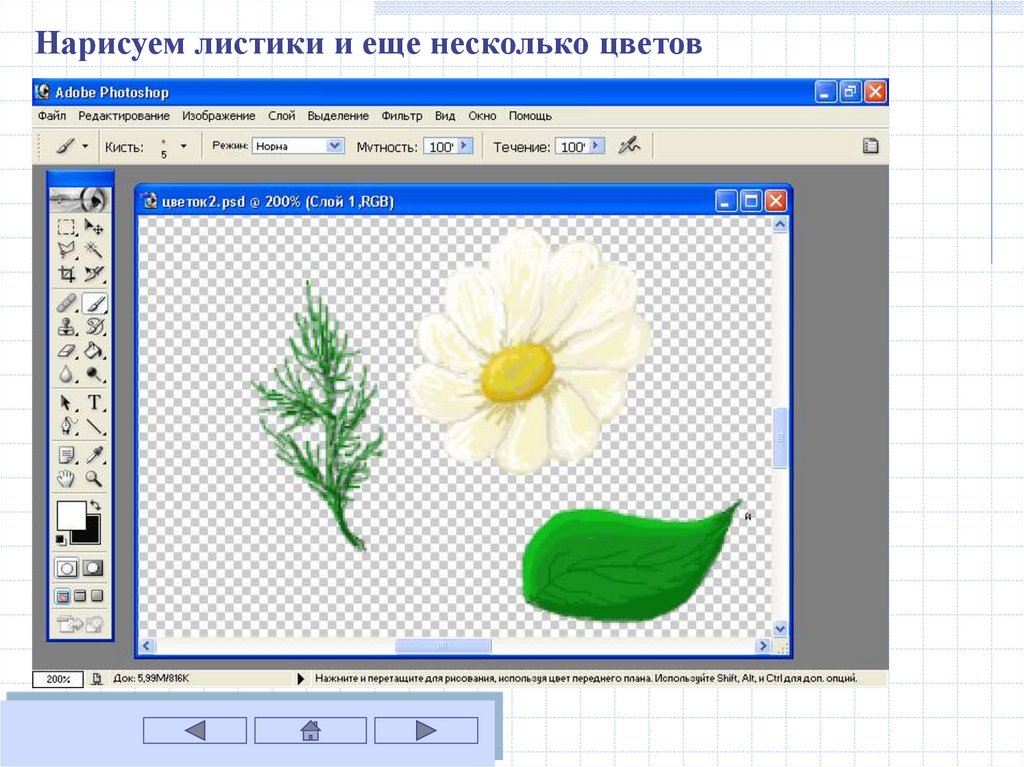
Нарисуем листики и еще несколько цветов8.
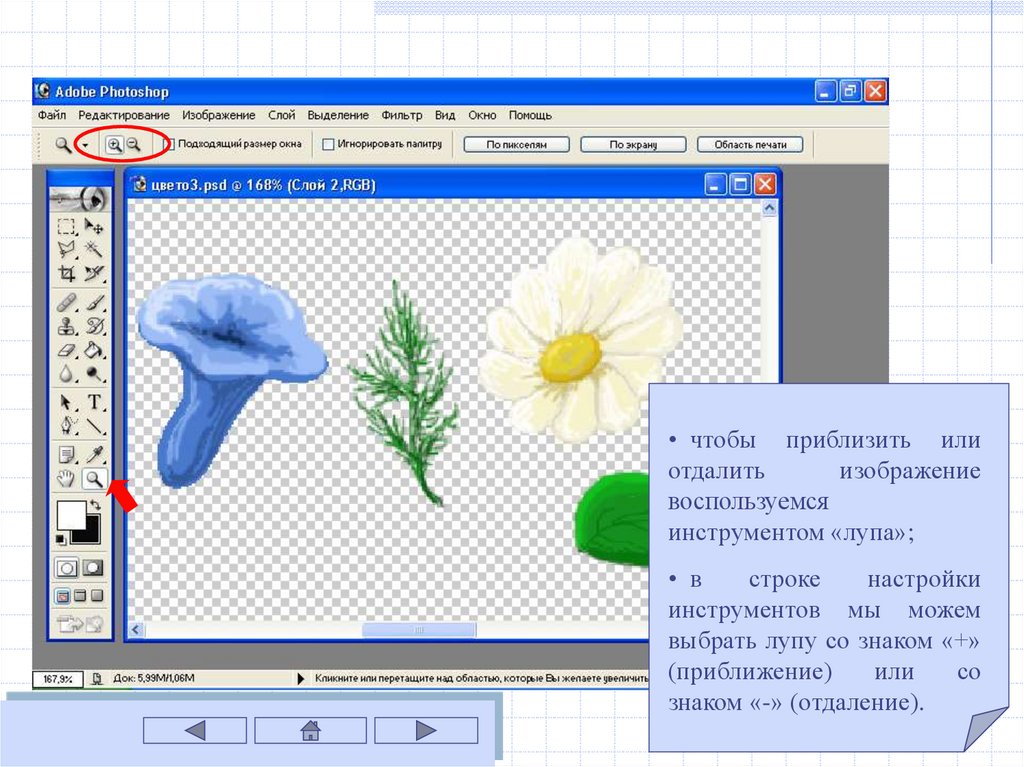
• чтобы приблизить илиотдалить
изображение
воспользуемся
инструментом «лупа»;
• в
строке
настройки
инструментов мы можем
выбрать лупу со знаком «+»
(приближение)
или
со
знаком «-» (отдаление).
9.
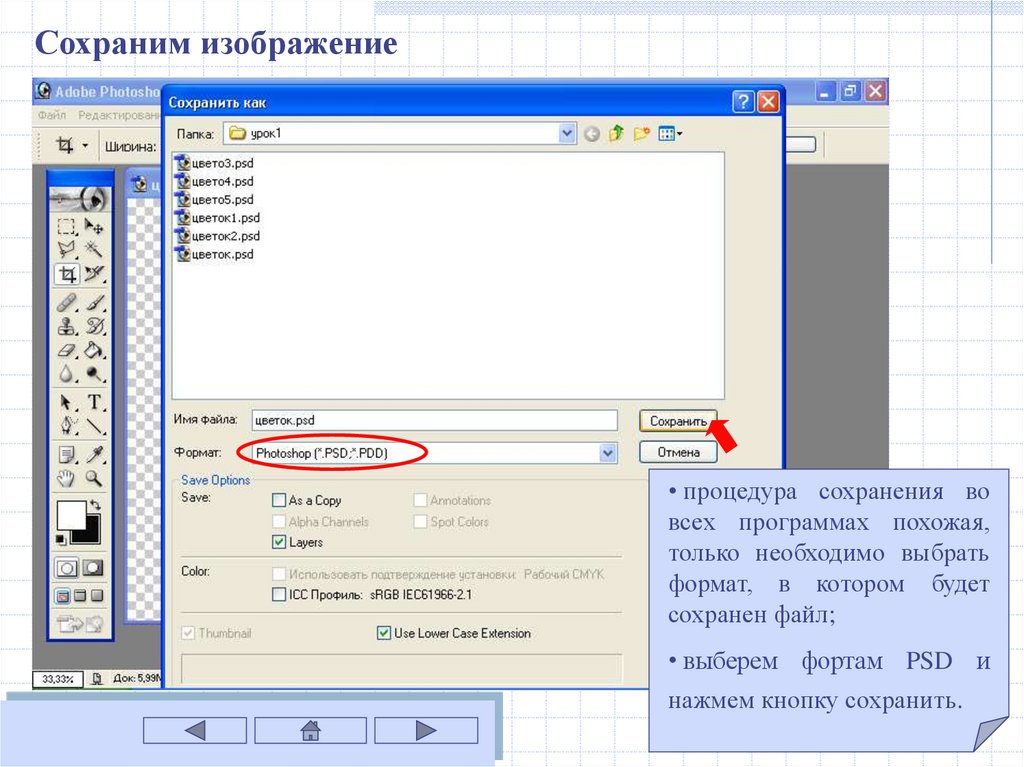
Сохраним изображение• процедура сохранения во
всех программах похожая,
только необходимо выбрать
формат, в котором будет
сохранен файл;
• выберем фортам PSD и
нажмем кнопку сохранить.
10.
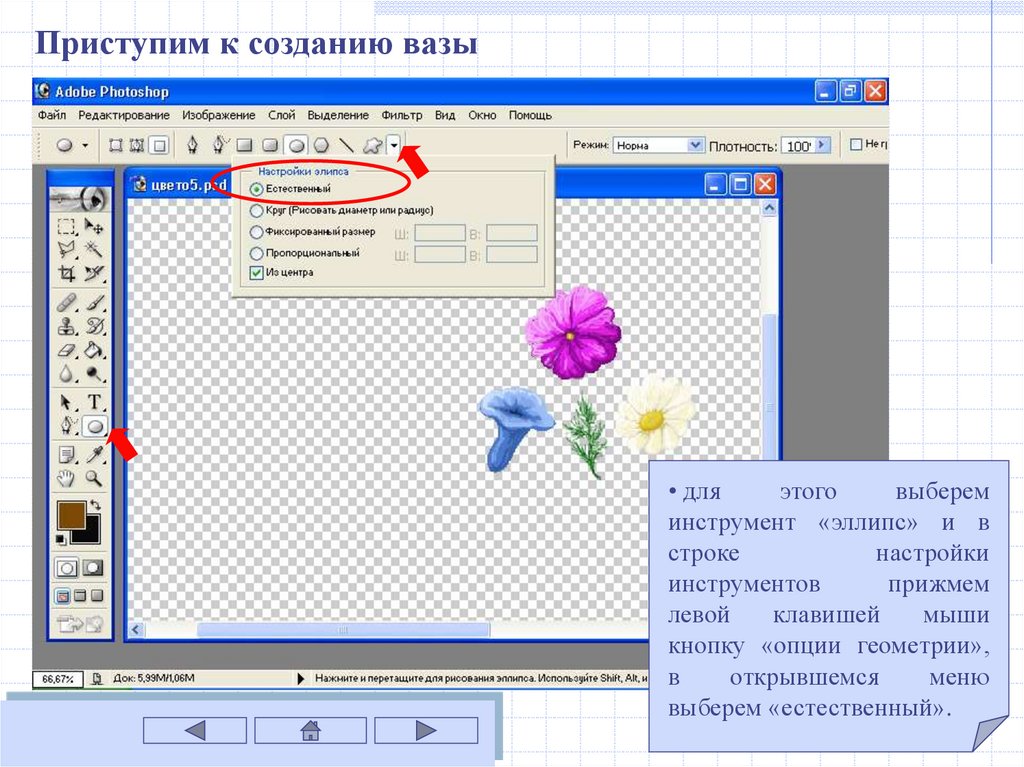
Приступим к созданию вазы• для
этого
выберем
инструмент «эллипс» и в
строке
настройки
инструментов
прижмем
левой
клавишей
мыши
кнопку «опции геометрии»,
в
открывшемся
меню
выберем «естественный».
11.
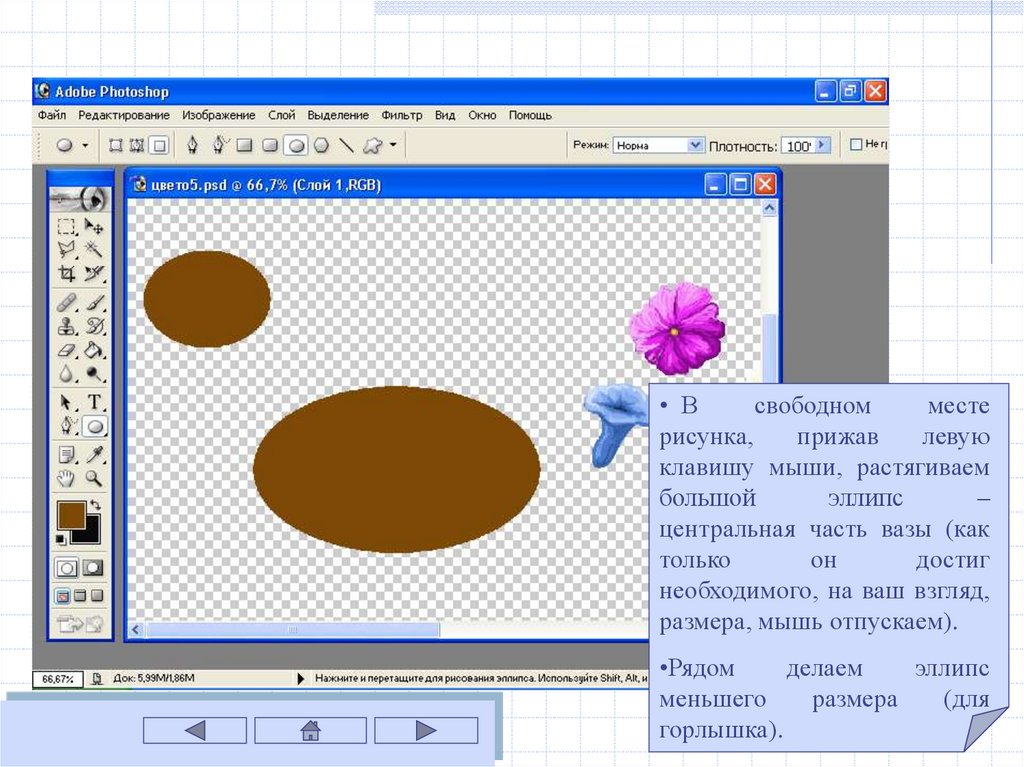
• Всвободном
месте
рисунка,
прижав
левую
клавишу мыши, растягиваем
большой
эллипс
–
центральная часть вазы (как
только
он
достиг
необходимого, на ваш взгляд,
размера, мышь отпускаем).
•Рядом
делаем
эллипс
меньшего
размера
(для
горлышка).
12.
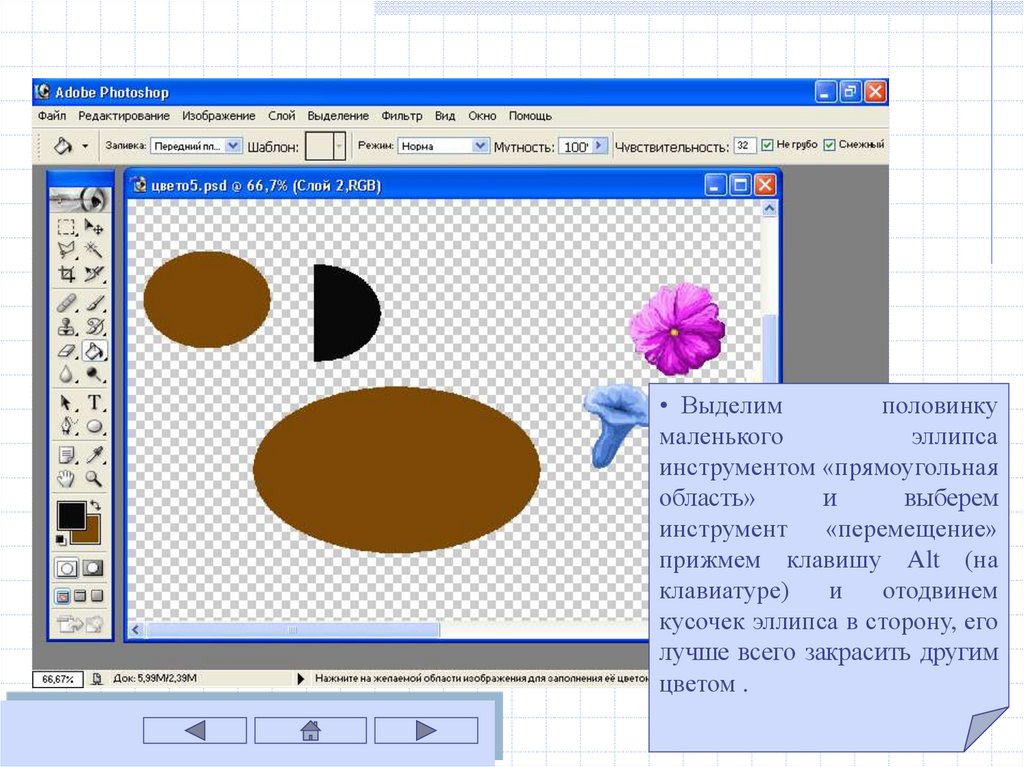
• Выделимполовинку
маленького
эллипса
инструментом «прямоугольная
область»
и
выберем
инструмент «перемещение»
прижмем клавишу Alt (на
клавиатуре)
и
отодвинем
кусочек эллипса в сторону, его
лучше всего закрасить другим
цветом .
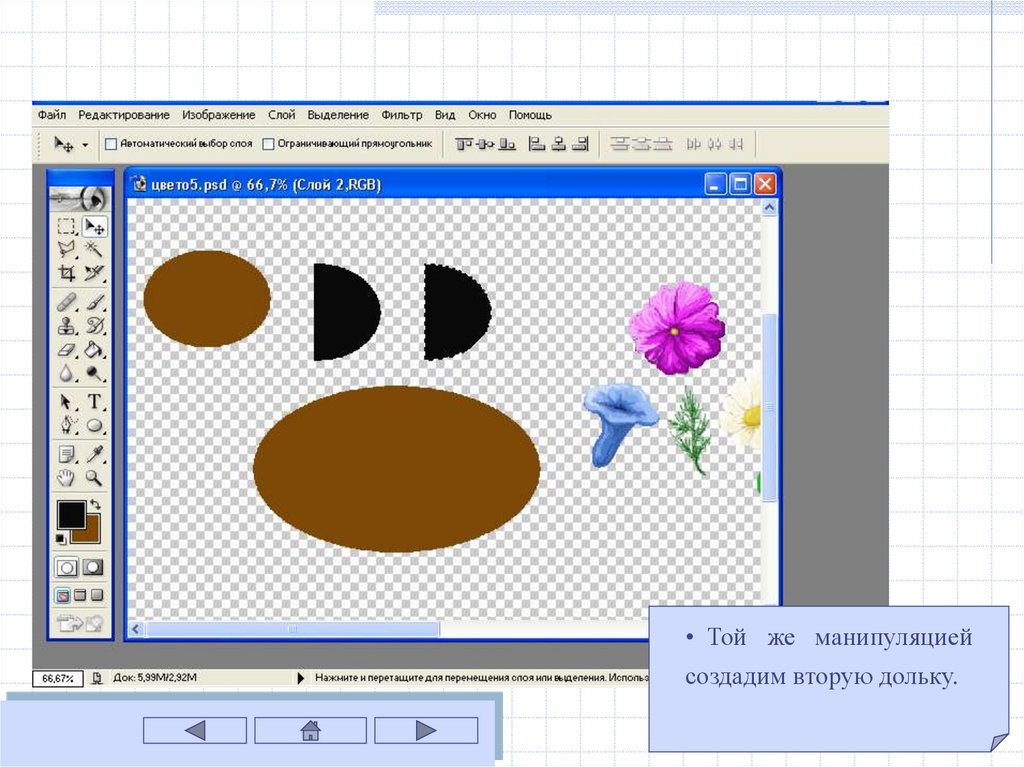
13.
• Той же манипуляциейсоздадим вторую дольку.
14.
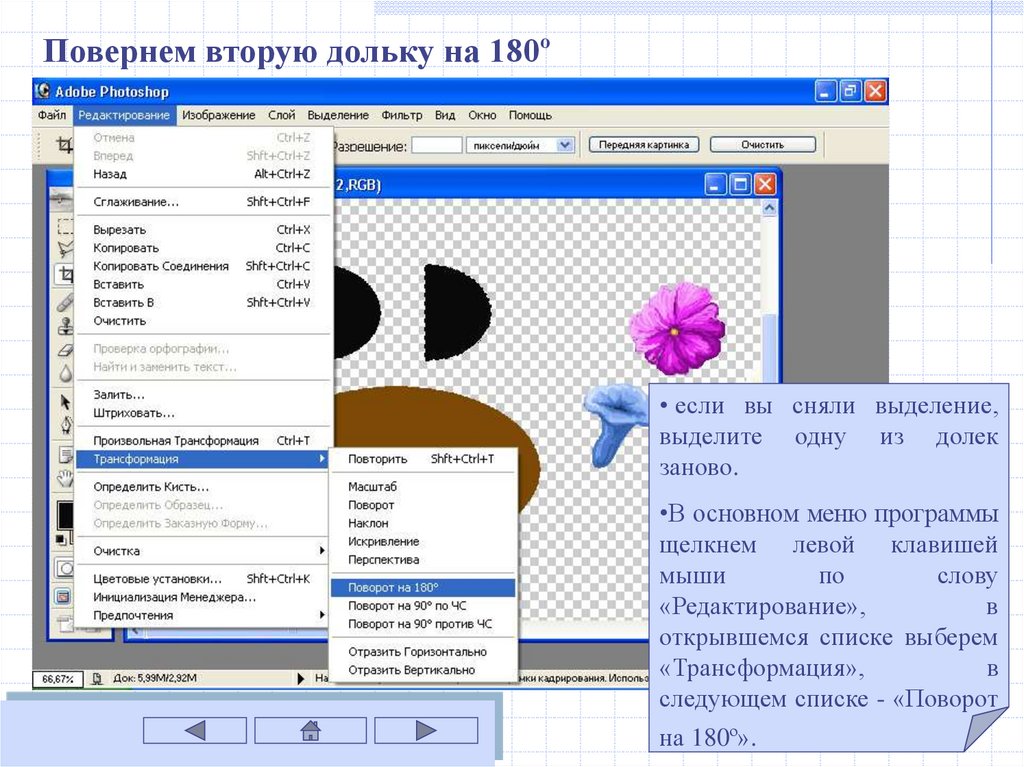
Повернем вторую дольку на 180º• если вы сняли выделение,
выделите одну из долек
заново.
•В основном меню программы
щелкнем левой клавишей
мыши
по
слову
«Редактирование»,
в
открывшемся списке выберем
«Трансформация»,
в
следующем списке - «Поворот
на 180º».
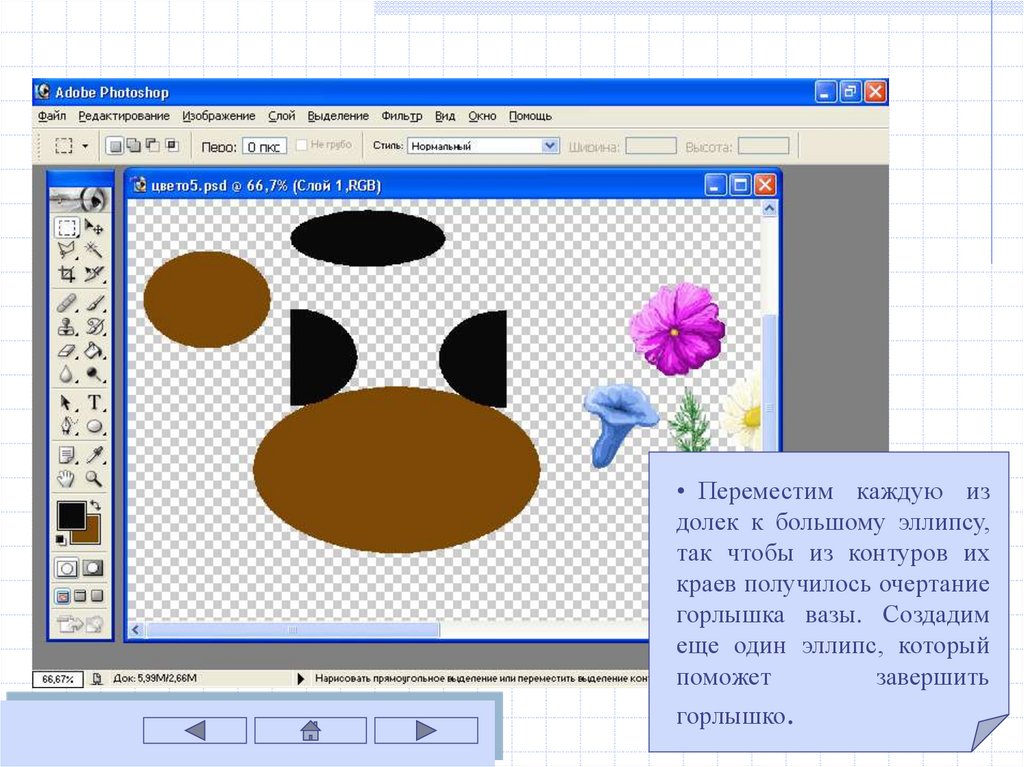
15.
• Переместим каждую издолек к большому эллипсу,
так чтобы из контуров их
краев получилось очертание
горлышка вазы. Создадим
еще один эллипс, который
поможет
завершить
горлышко.
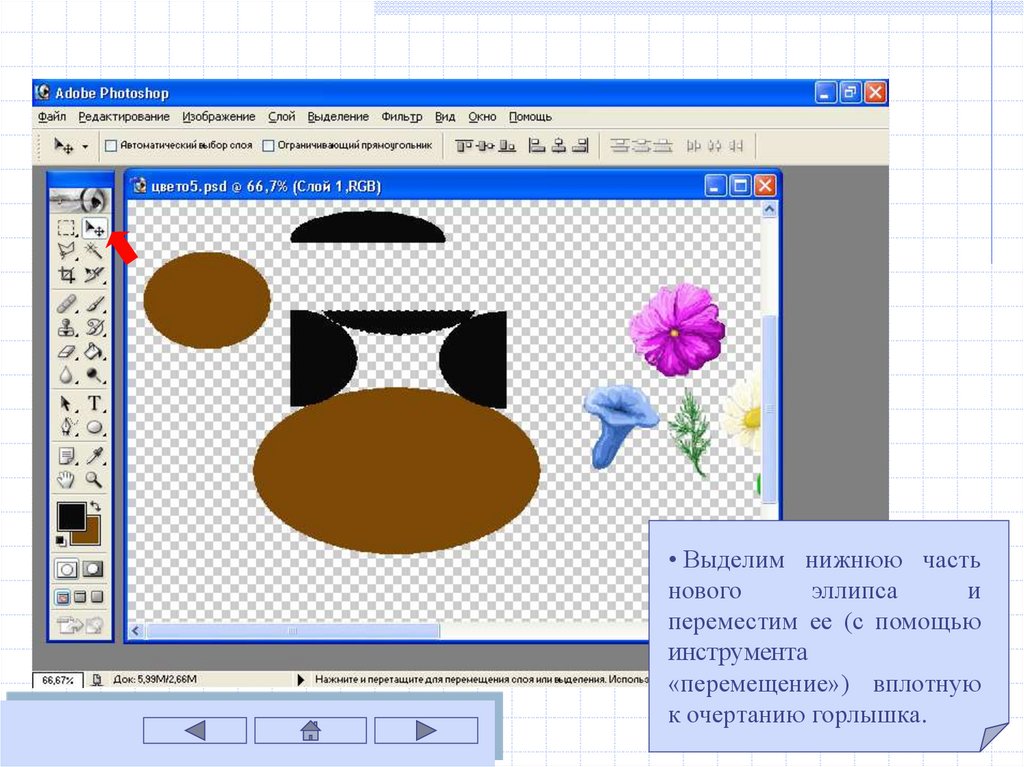
16.
• Выделим нижнюю частьнового
эллипса
и
переместим ее (с помощью
инструмента
«перемещение») вплотную
к очертанию горлышка.
17.
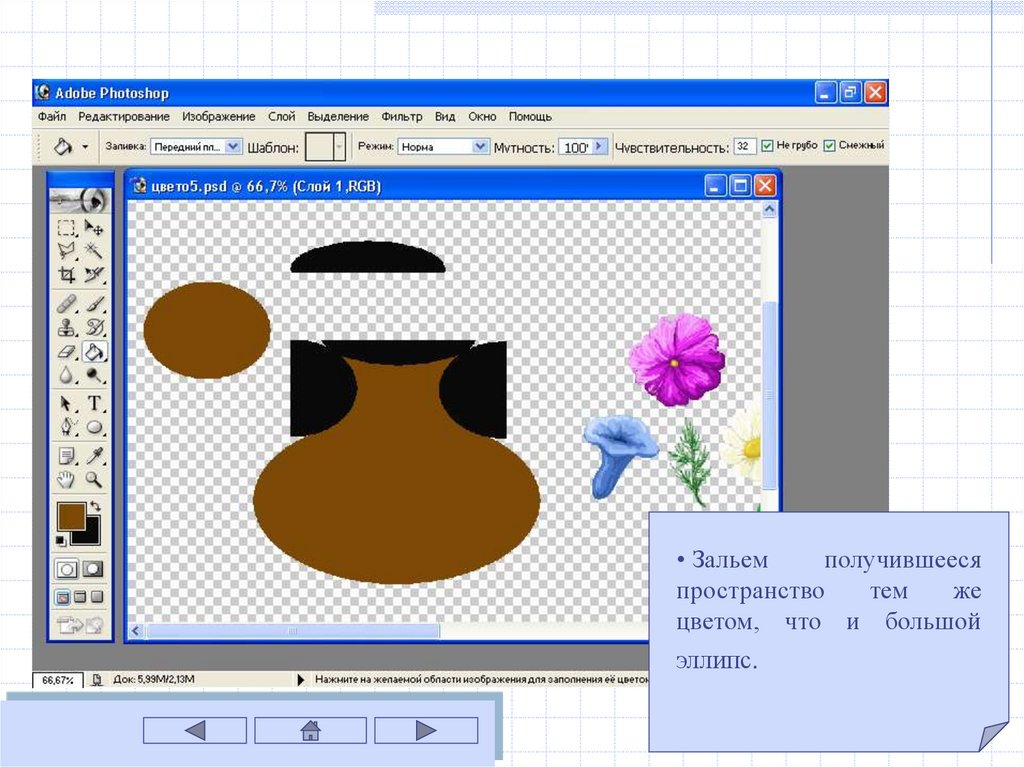
• Зальемполучившееся
пространство
тем
же
цветом, что и большой
эллипс.
18.
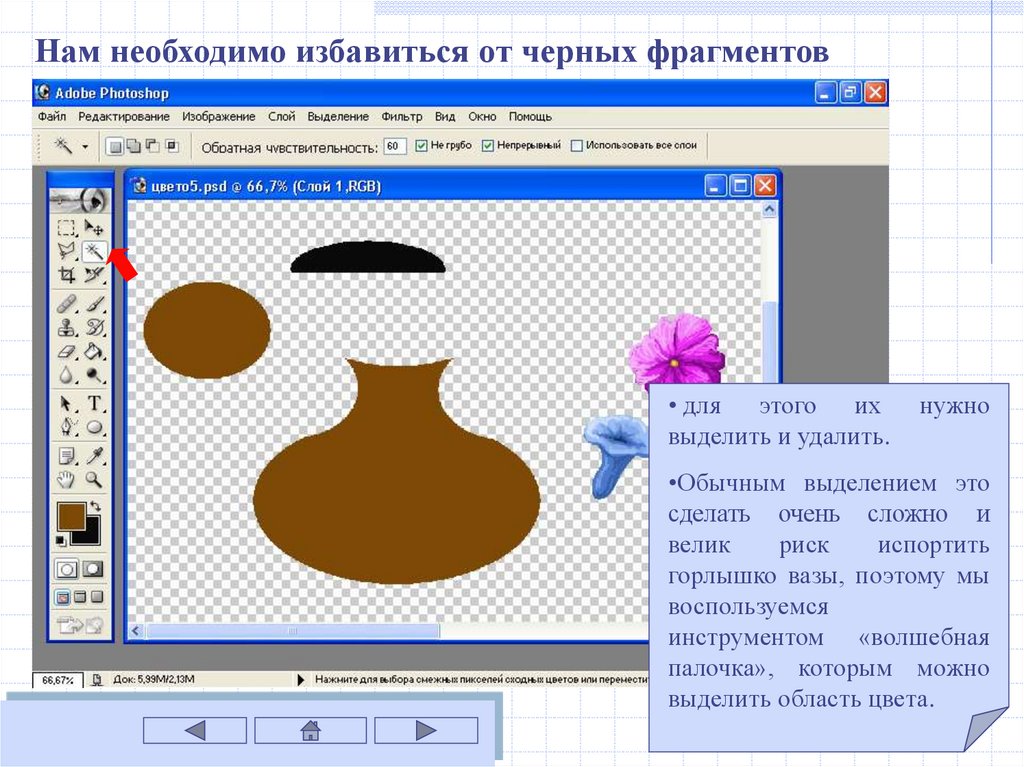
Нам необходимо избавиться от черных фрагментов• для этого их
выделить и удалить.
нужно
•Обычным выделением это
сделать очень сложно и
велик
риск
испортить
горлышко вазы, поэтому мы
воспользуемся
инструментом «волшебная
палочка», которым можно
выделить область цвета.
19.
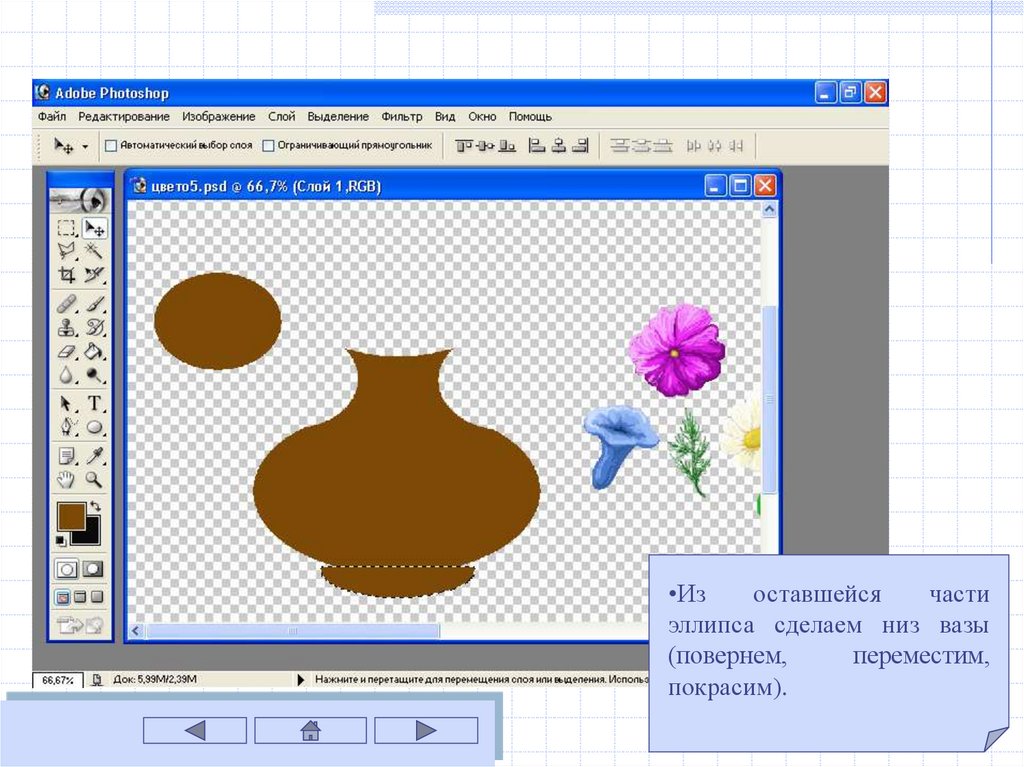
•Изоставшейся
части
эллипса сделаем низ вазы
(повернем,
переместим,
покрасим).
20.
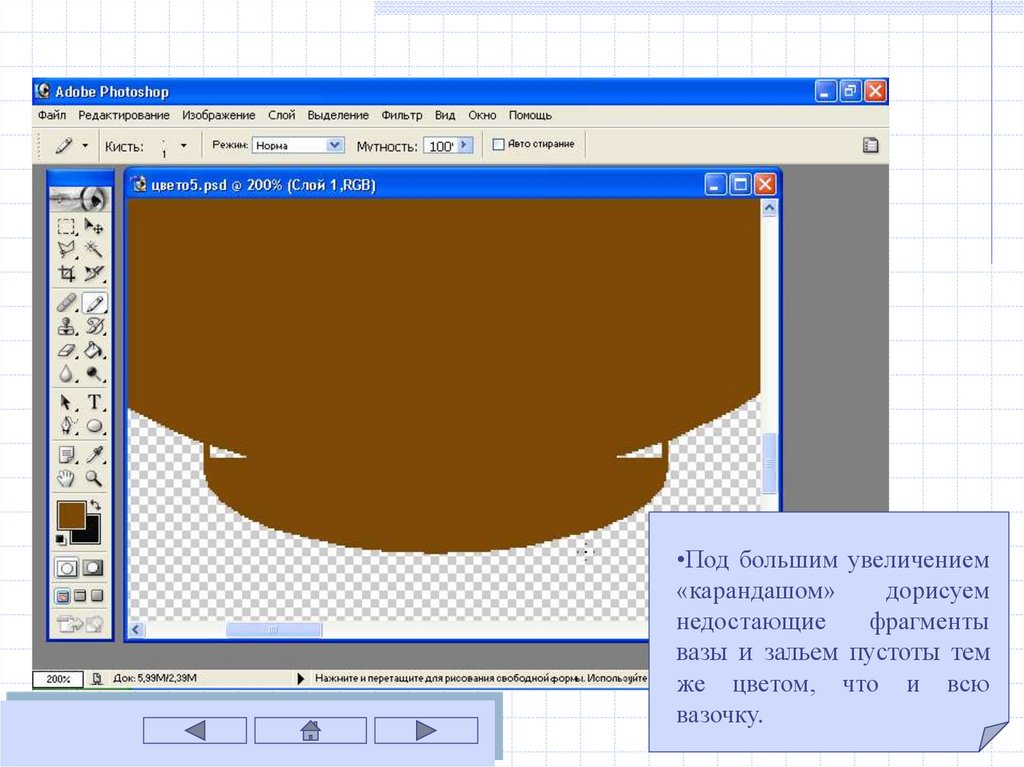
•Под большим увеличением«карандашом»
дорисуем
недостающие
фрагменты
вазы и зальем пустоты тем
же цветом, что и всю
вазочку.
21.
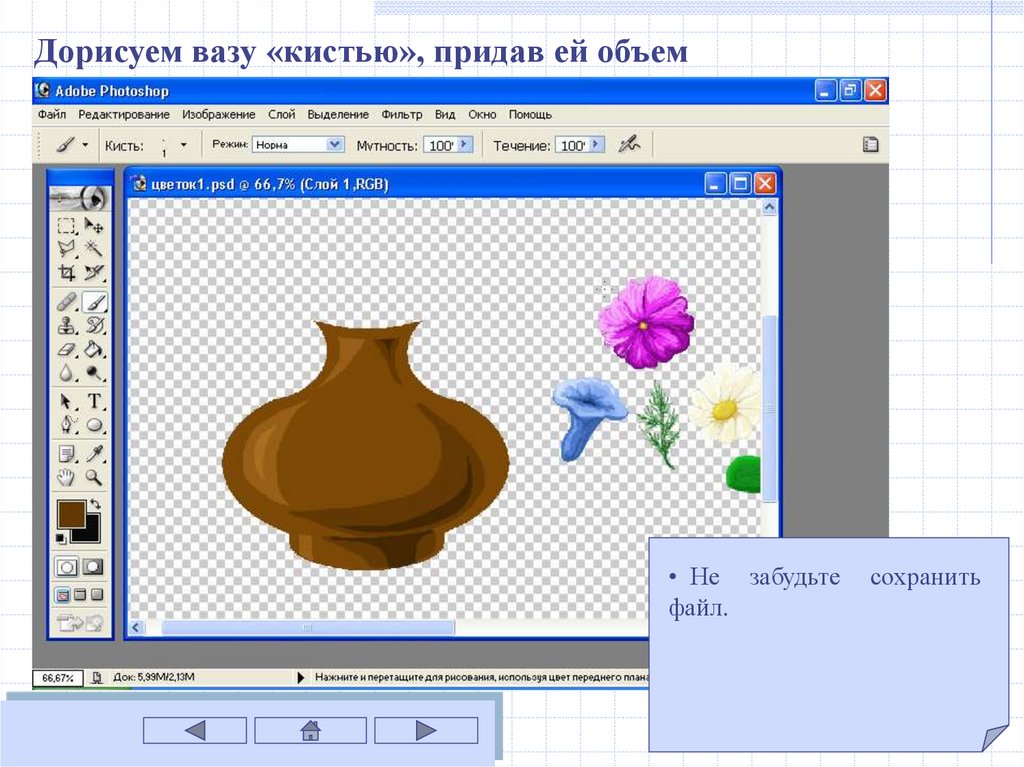
Дорисуем вазу «кистью», придав ей объем• Не забудьте
файл.
сохранить