
Похожие презентации:









Пошаговая инструкция по работе в популярном Мессенджере «Telegram»
1. Пошаговая инструкция по работе в популярном Мессенджере «Telegram»
ПОШАГОВАЯИНСТРУКЦИЯ ПО РАБОТЕ
В ПОПУЛЯРНОМ
МЕССЕНДЖЕРЕ
«TELEGRAM»
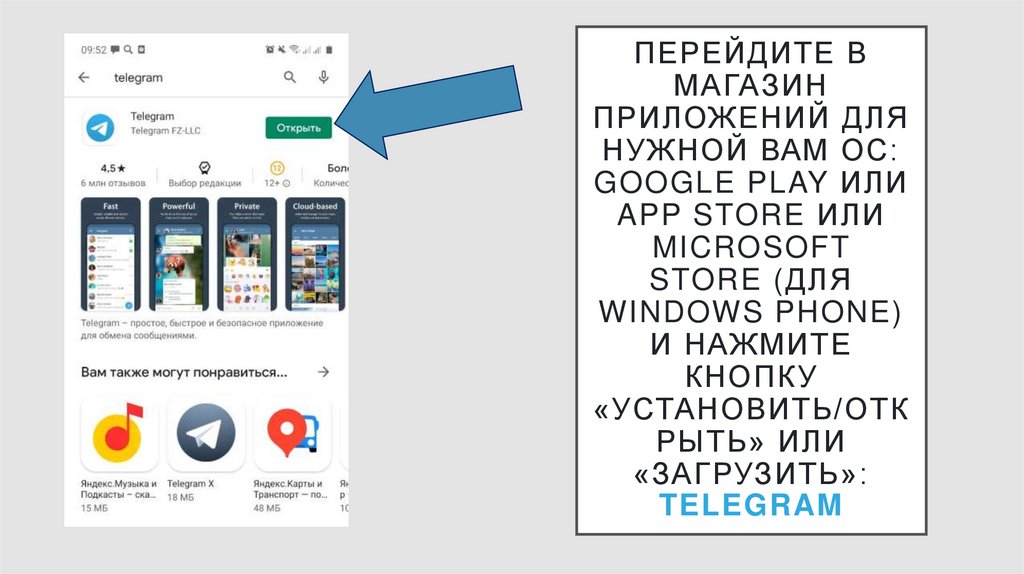
2. Перейдите в магазин приложений для нужной Вам ОС: Google Play или App Store или Microsoft Store (для Windows Phone) и нажмите
ПЕРЕЙДИТЕ ВМАГАЗИН
ПРИЛОЖЕНИЙ ДЛЯ
НУЖНОЙ ВАМ ОС:
GOOGLE PLAY ИЛИ
APP STORE ИЛИ
MICROSOFT
STORE (ДЛЯ
WINDOWS PHONE)
И НАЖМИТЕ
КНОПКУ
«УСТАНОВИТЬ/ОТК
РЫТЬ» ИЛИ
«ЗАГРУЗИТЬ»:
TELEGRAM
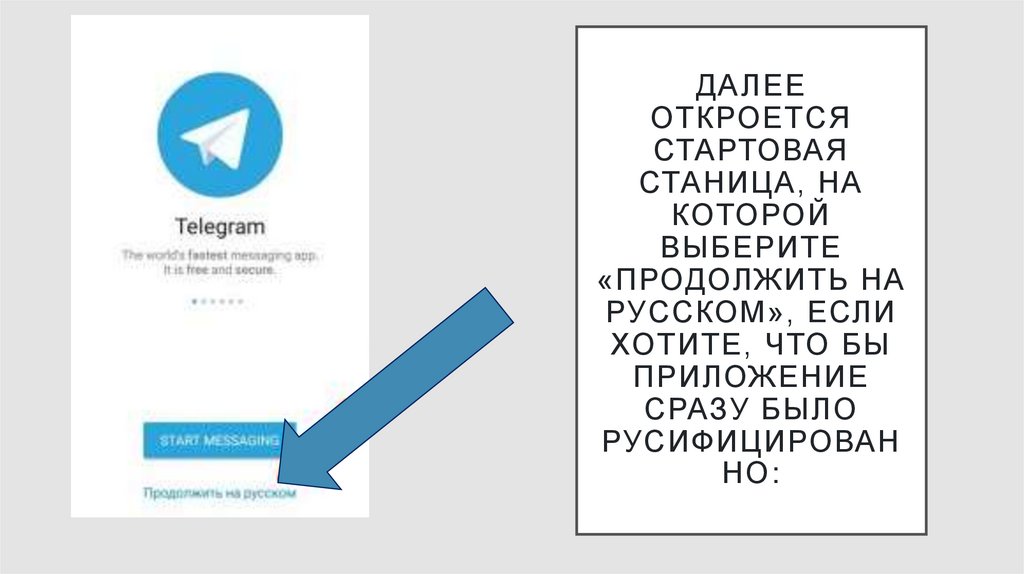
3. Далее Откроется стартовая станица, на которой выберите «Продолжить на русском», если хотите, что бы приложение сразу было
ДАЛЕЕОТКРОЕТСЯ
СТАРТОВАЯ
СТАНИЦА, НА
КОТОРОЙ
ВЫБЕРИТЕ
«ПРОДОЛЖИТЬ НА
РУССКОМ», ЕСЛИ
ХОТИТЕ, ЧТО БЫ
ПРИЛОЖЕНИЕ
СРАЗУ БЫЛО
РУСИФИЦИРОВАН
НО:
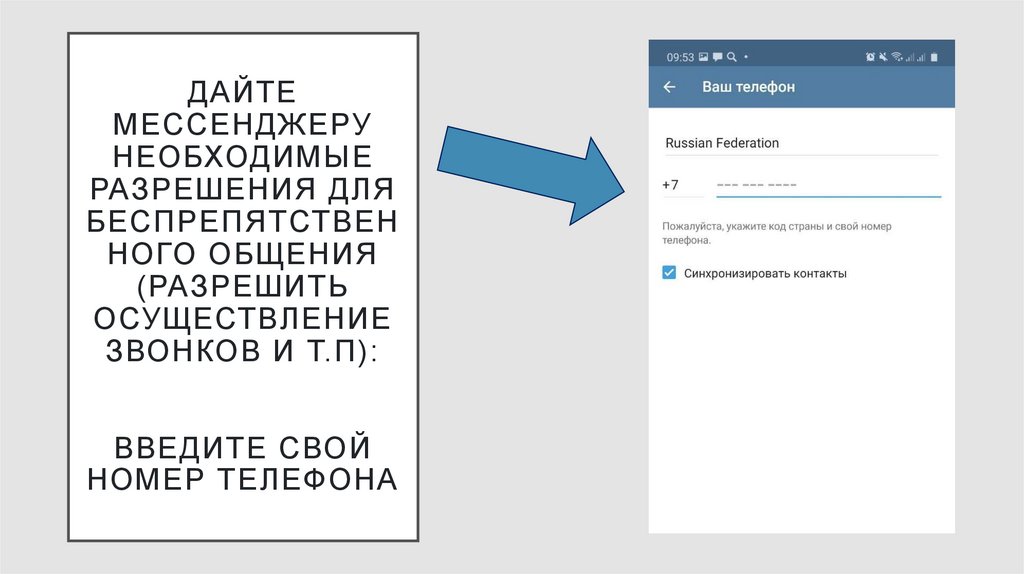
4. Дайте мессенджеру необходимые разрешения для беспрепятственного общения (разрешить осуществление звонков и т.п): Введите свой
ДАЙТЕМЕССЕНДЖЕРУ
НЕОБХОДИМЫЕ
РАЗРЕШЕНИЯ ДЛЯ
БЕСПРЕПЯТСТВЕН
НОГО ОБЩЕНИЯ
(РАЗРЕШИТЬ
ОСУЩЕСТВЛЕНИЕ
ЗВОНКОВ И Т.П):
ВВЕДИТЕ СВОЙ
НОМЕР ТЕЛЕФОНА
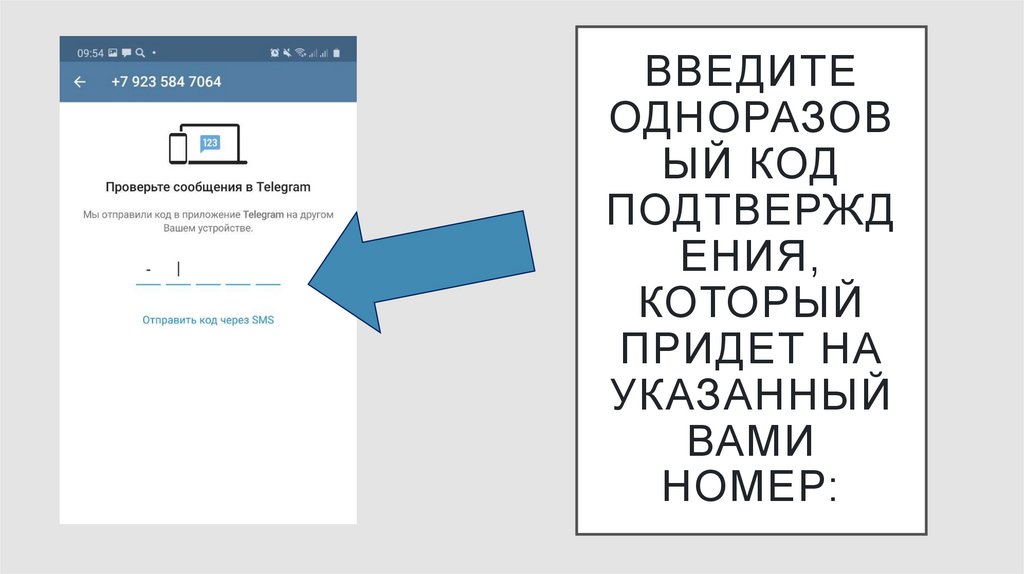
5. Введите одноразовый код подтверждения, который придет на указанный вами номер:
ВВЕДИТЕОДНОРАЗОВ
ЫЙ КОД
ПОДТВЕРЖД
ЕНИЯ,
КОТОРЫЙ
ПРИДЕТ НА
УКАЗАННЫЙ
ВАМИ
НОМЕР:
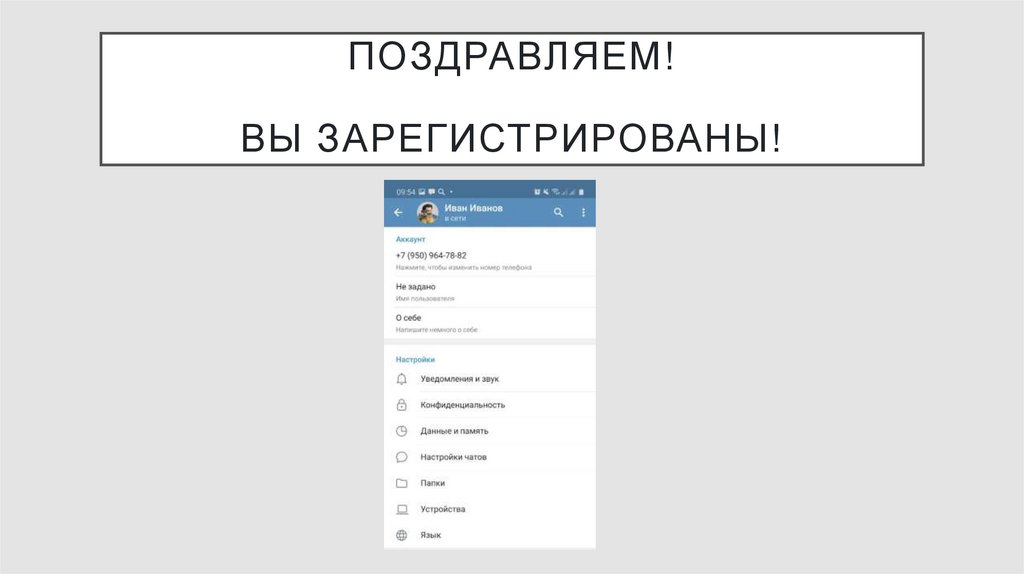
6. Поздравляем! Вы зарегистрированы!
ПОЗДРАВЛЯЕМ!ВЫ ЗАРЕГИСТРИРОВАНЫ!
7. Пошаговая инструкция по созданию канала в Telegram Телеграм-канал – это сочетание сообщений и списков рассылки. Канал призван
ПОШАГОВАЯ ИНСТРУКЦИЯ ПОСОЗДАНИЮ КАНАЛА В
TELEGRAM
ТЕЛЕГРАМ-КАНАЛ – ЭТО СОЧЕТАНИЕ
СООБЩЕНИЙ И СПИСКОВ РАССЫЛКИ.
КАНАЛ ПРИЗВАН ДЛЯ ТОГО, ЧТОБЫ
ПОКАЗЫВАТЬ ПУБЛИКАЦИИ ВСЕМ
ПОДПИСАВШИМСЯ, ТО ЕСТЬ ПОЛУЧАТЬ
РАССЫЛКУ, ПОЛЬЗОВАТЕЛЯМ
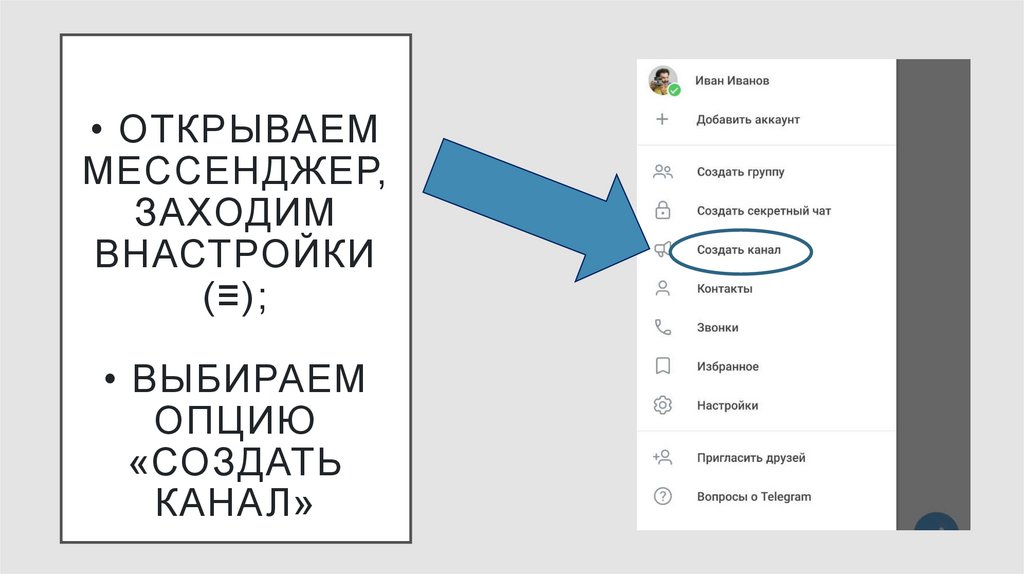
8. • Открываем мессенджер, заходим внастройки (≡); • Выбираем опцию «Создать канал»
• ОТКРЫВАЕММЕССЕНДЖЕР,
ЗАХОДИМ
ВНАСТРОЙКИ
(≡);
• ВЫБИРАЕМ
ОПЦИЮ
«СОЗДАТЬ
КАНАЛ»
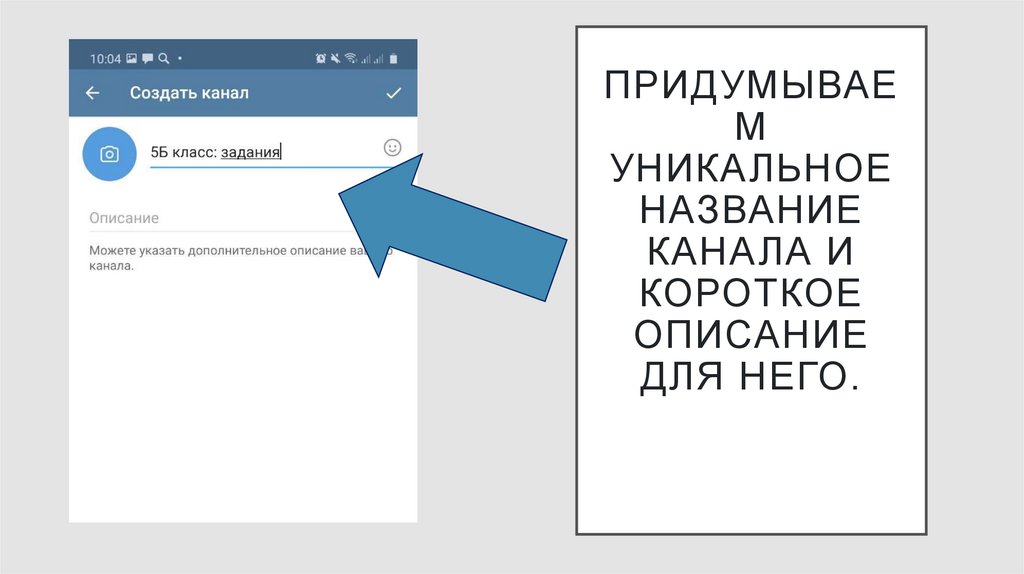
9. Придумываем уникальное название канала и короткое описание для него.
ПРИДУМЫВАЕМ
УНИКАЛЬНОЕ
НАЗВАНИЕ
КАНАЛА И
КОРОТКОЕ
ОПИСАНИЕ
ДЛЯ НЕГО.
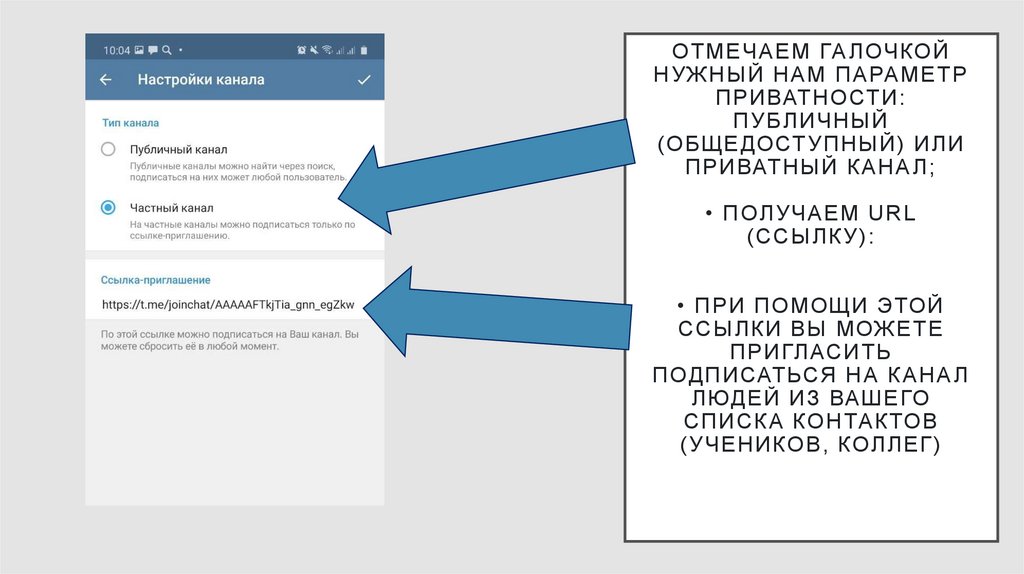
10. Отмечаем галочкой нужный нам параметр приватности: публичный (общедоступный) или приватный канал; • Получаем URL (ссылку): •
ОТМЕЧАЕМ ГА Л ОЧКОЙН У Ж Н Ы Й Н АМ П АРАМ ЕТ Р
П РИ ВАТ Н О СТ И :
П У Б Л И ЧН ЫЙ
( О Б ЩЕДОСТ УП НЫ Й) И Л И
ПРИВАТН Ы Й КАН А Л ;
• П ОЛ У ЧАЕМ U R L
( С С Ы ЛК У ):
• П РИ П О М ОЩИ Э ТО Й
С С Ы Л КИ ВЫ М ОЖ ЕТ Е
П РИ ГЛ АС И Т Ь
П ОД П И САТЬСЯ Н А КАН А Л
Л ЮДЕЙ ИЗ ВАШЕГО
С П И С КА КО Н ТАКТОВ
( У ЧЕН И КОВ, КОЛ ЛЕГ)
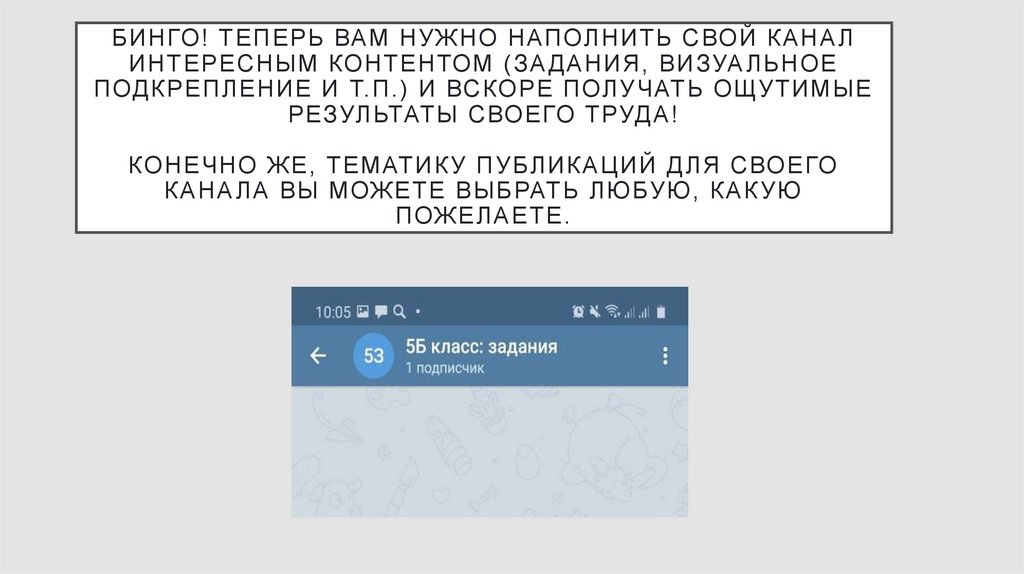
11. Бинго! Теперь вам нужно наполнить свой канал интересным контентом (задания, визуальное подкрепление и т.п.) и вскоре получать
БИНГО! ТЕПЕРЬ ВАМ НУЖНО НАПОЛНИТЬ СВОЙ КАНА ЛИНТЕРЕСНЫМ КОНТЕНТОМ (ЗА ДАНИЯ, ВИЗУА ЛЬНОЕ
ПОДКРЕПЛЕНИЕ И Т.П.) И ВСКОРЕ ПОЛУЧАТЬ ОЩУТИМЫЕ
РЕЗУЛЬТАТЫ СВОЕГО ТРУДА!
КОНЕЧНО ЖЕ, ТЕМАТИК У ПУБЛИКАЦИЙ ДЛЯ СВОЕГО
КАНА ЛА ВЫ МОЖЕТЕ ВЫБРАТЬ ЛЮБУЮ, КАК УЮ
ПОЖЕЛАЕТЕ.
12. Пошаговая инструкция по созданию группы (общего чата) в Telegram
ПОШАГОВАЯ ИНСТРУКЦИЯ ПОСОЗДАНИЮ ГРУППЫ
(ОБЩЕГО ЧАТА) В TELEGRAM
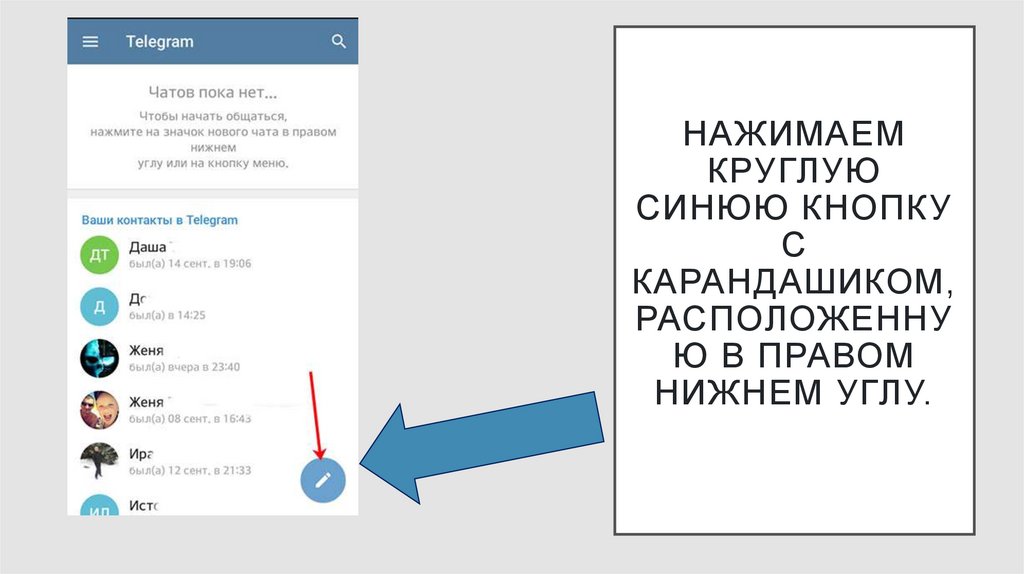
13. Нажимаем круглую синюю кнопку с карандашиком, расположенную в правом нижнем углу.
НАЖИМАЕМКРУГЛУЮ
СИНЮЮ КНОПКУ
С
КАРАНДАШИКОМ,
РАСПОЛОЖЕННУ
Ю В ПРАВОМ
НИЖНЕМ УГЛУ.
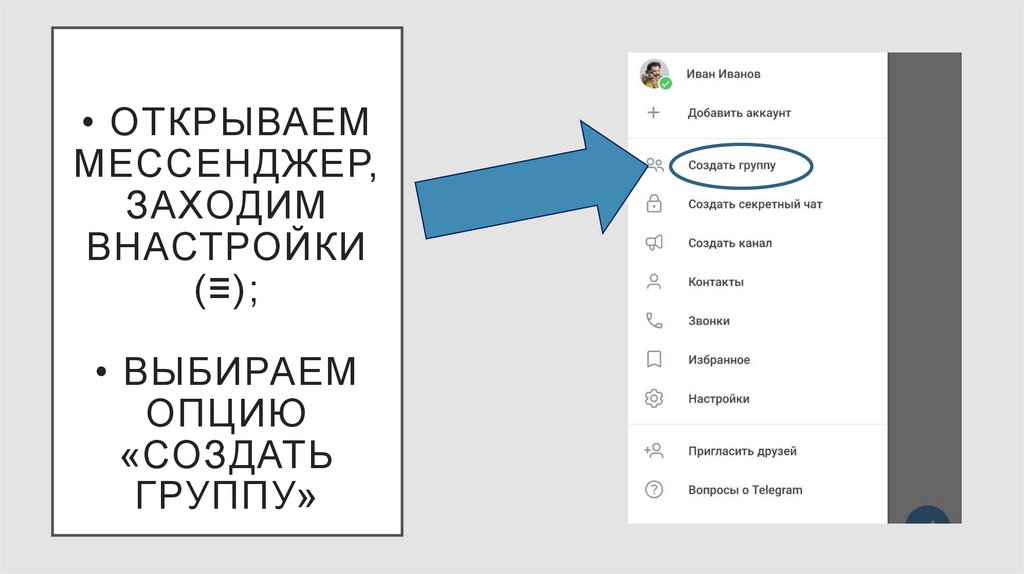
14. • Открываем мессенджер, заходим внастройки (≡); • Выбираем опцию «Создать группу»
• ОТКРЫВАЕММЕССЕНДЖЕР,
ЗАХОДИМ
ВНАСТРОЙКИ
(≡);
• ВЫБИРАЕМ
ОПЦИЮ
«СОЗДАТЬ
ГРУППУ»
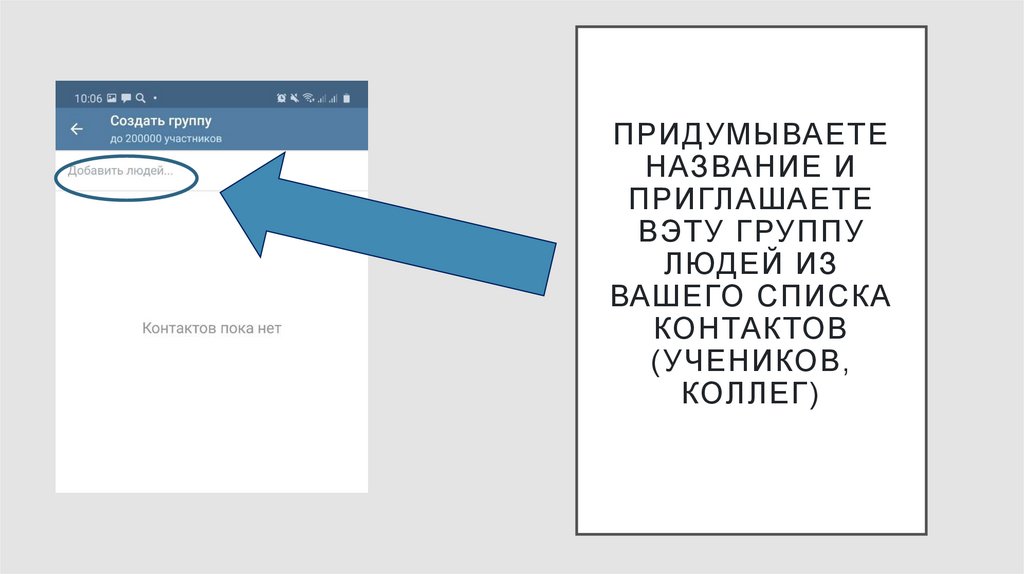
15. Придумываете название и Приглашаете вэту группу людей из вашего списка контактов (учеников, коллег)
ПРИДУМЫВАЕТЕНАЗВАНИЕ И
ПРИГЛАШАЕТЕ
ВЭТУ ГРУППУ
ЛЮДЕЙ ИЗ
ВАШЕГО СПИСКА
КОНТАКТОВ
(УЧЕНИКОВ,
КОЛЛЕГ)
16. Теперь вы можете общаться в этой группе, делиться заданиями, информацией и т.п., также вы можете наполнять группу интересным
ТЕПЕРЬ ВЫ МОЖЕТЕ ОБЩАТЬСЯ ВЭТОЙ ГРУППЕ, ДЕЛИТЬСЯ
ЗАДАНИЯМИ, ИНФОРМАЦИЕЙ И
Т.П., ТАКЖЕ ВЫ МОЖЕТЕ
НАПОЛНЯТЬ ГРУППУ
ИНТЕРЕСНЫМ КОНТЕНТОМ
(ЗАДАНИЯ, ВИЗУАЛЬНОЕ
ПОДКРЕПЛЕНИЕ И Т.П.)