 Программирование
Похожие презентации:






Разветвляющаяся конструкция языка C# - if. Тема 2.2
1.
Тема 2.2.Разветвляющаяся конструкция
языка C# - if
тема продолжается, только рассмотрим 2 элемента +
Вопросы:
1. Оператор if
2. Простые и сложные условия
3. Решение задач
2.
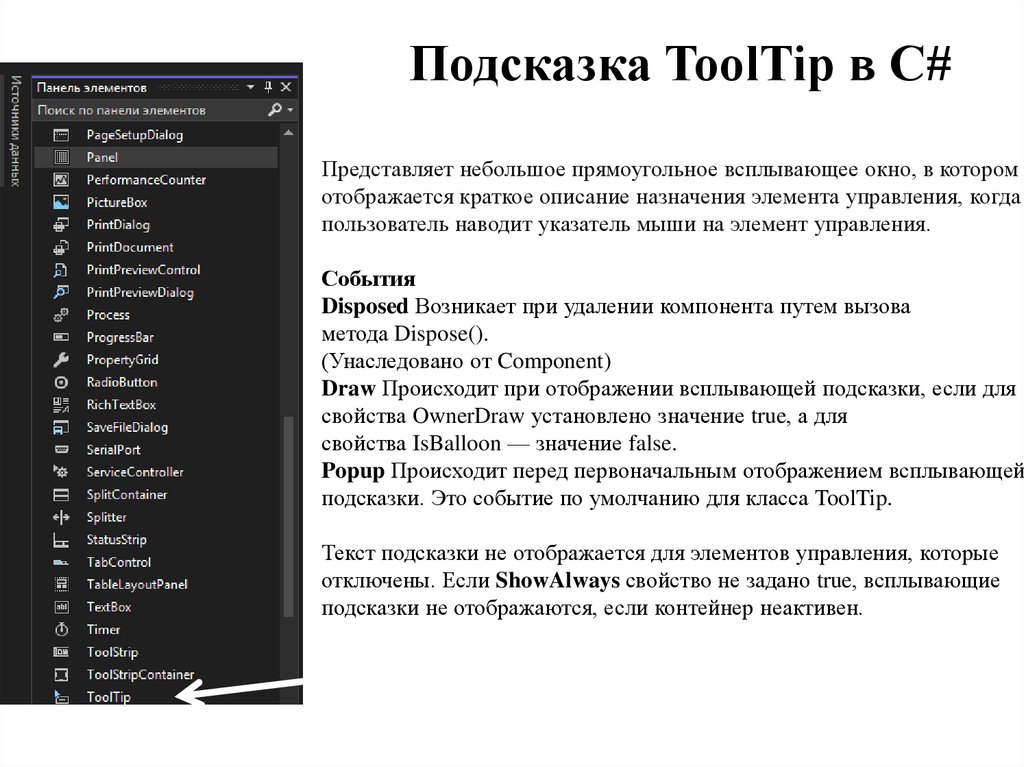
Подсказка ToolTip в C#Представляет небольшое прямоугольное всплывающее окно, в котором
отображается краткое описание назначения элемента управления, когда
пользователь наводит указатель мыши на элемент управления.
События
Disposed Возникает при удалении компонента путем вызова
метода Dispose().
(Унаследовано от Component)
Draw Происходит при отображении всплывающей подсказки, если для
свойства OwnerDraw установлено значение true, а для
свойства IsBalloon — значение false.
Popup Происходит перед первоначальным отображением всплывающей
подсказки. Это событие по умолчанию для класса ToolTip.
Текст подсказки не отображается для элементов управления, которые
отключены. Если ShowAlways свойство не задано true, всплывающие
подсказки не отображаются, если контейнер неактивен.
3.
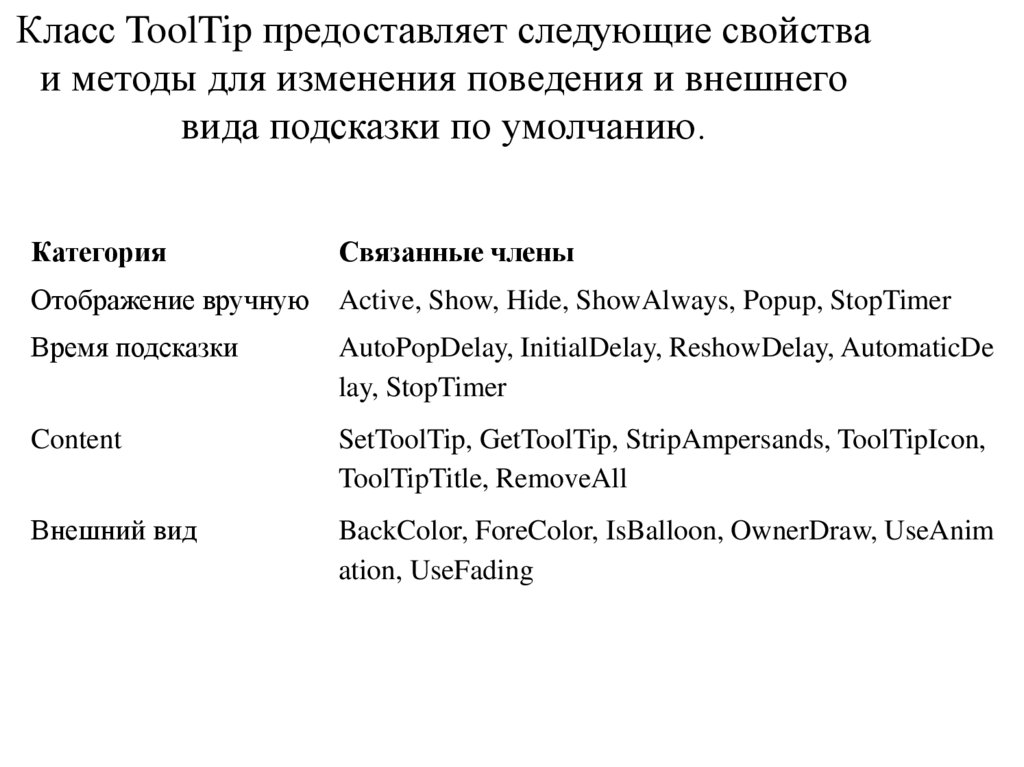
Класс ToolTip предоставляет следующие свойстваи методы для изменения поведения и внешнего
вида подсказки по умолчанию.
Категория
Связанные члены
Отображение вручную
Active, Show, Hide, ShowAlways, Popup, StopTimer
Время подсказки
AutoPopDelay, InitialDelay, ReshowDelay, AutomaticDe
lay, StopTimer
Content
SetToolTip, GetToolTip, StripAmpersands, ToolTipIcon,
ToolTipTitle, RemoveAll
Внешний вид
BackColor, ForeColor, IsBalloon, OwnerDraw, UseAnim
ation, UseFading
4.
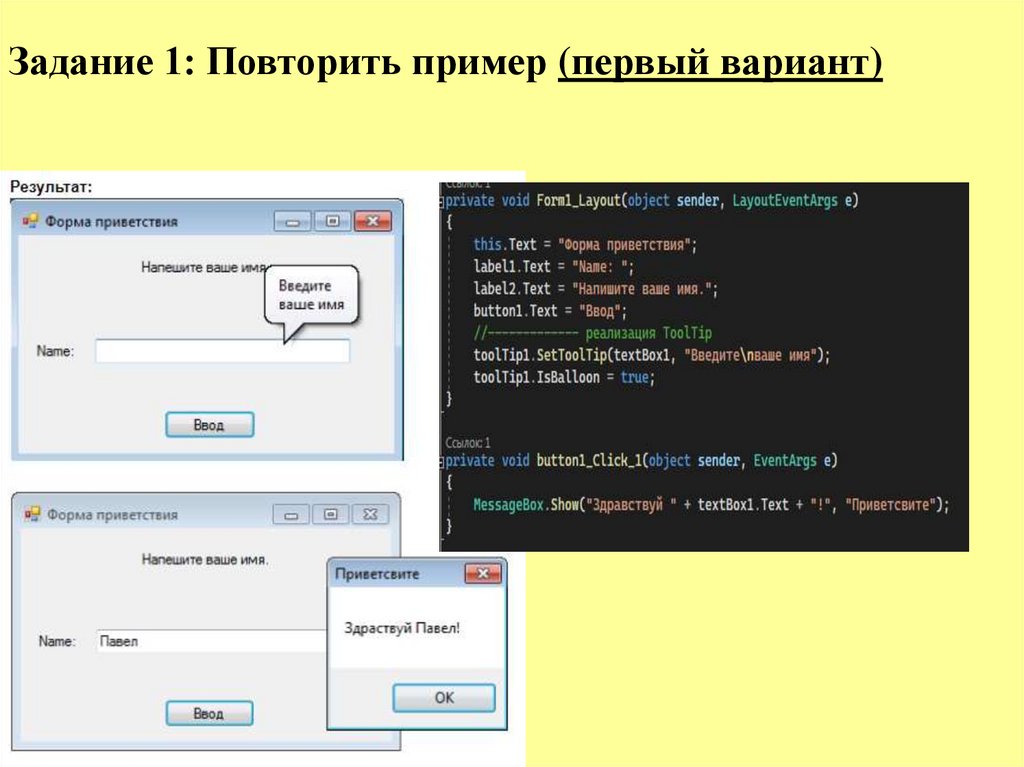
Задание 1: Повторить пример (первый вариант)5.
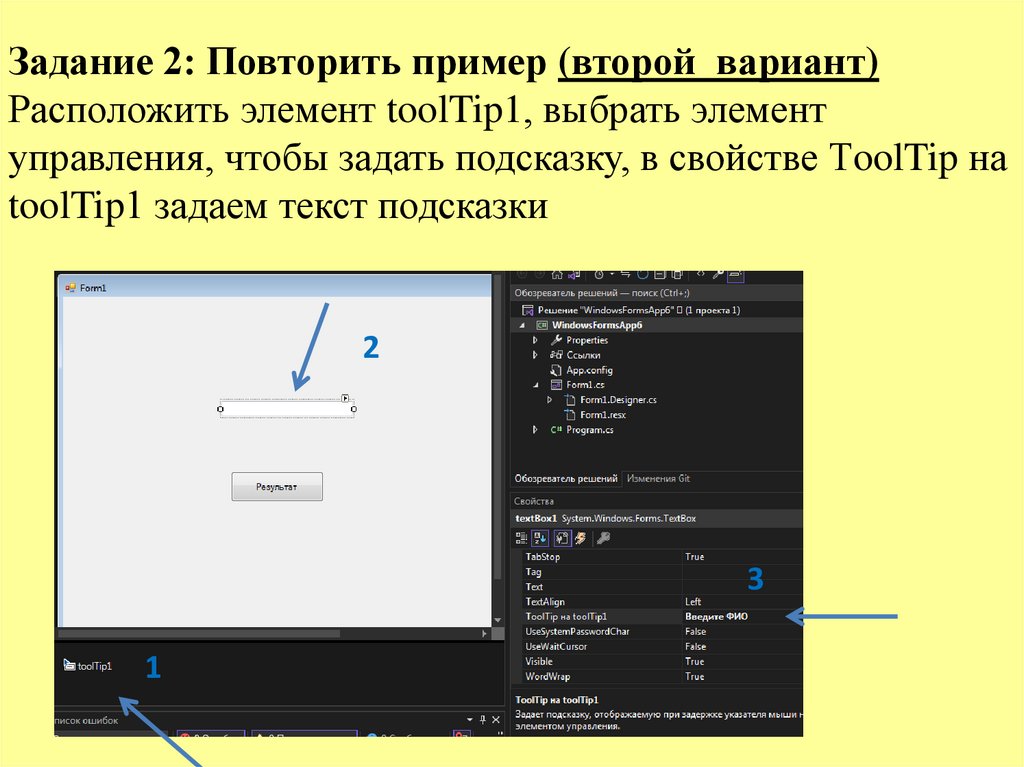
Задание 2: Повторить пример (второй вариант)Расположить элемент toolTip1, выбрать элемент
управления, чтобы задать подсказку, в свойстве ТoolTip на
toolTip1 задаем текст подсказки
2
3
1
6.
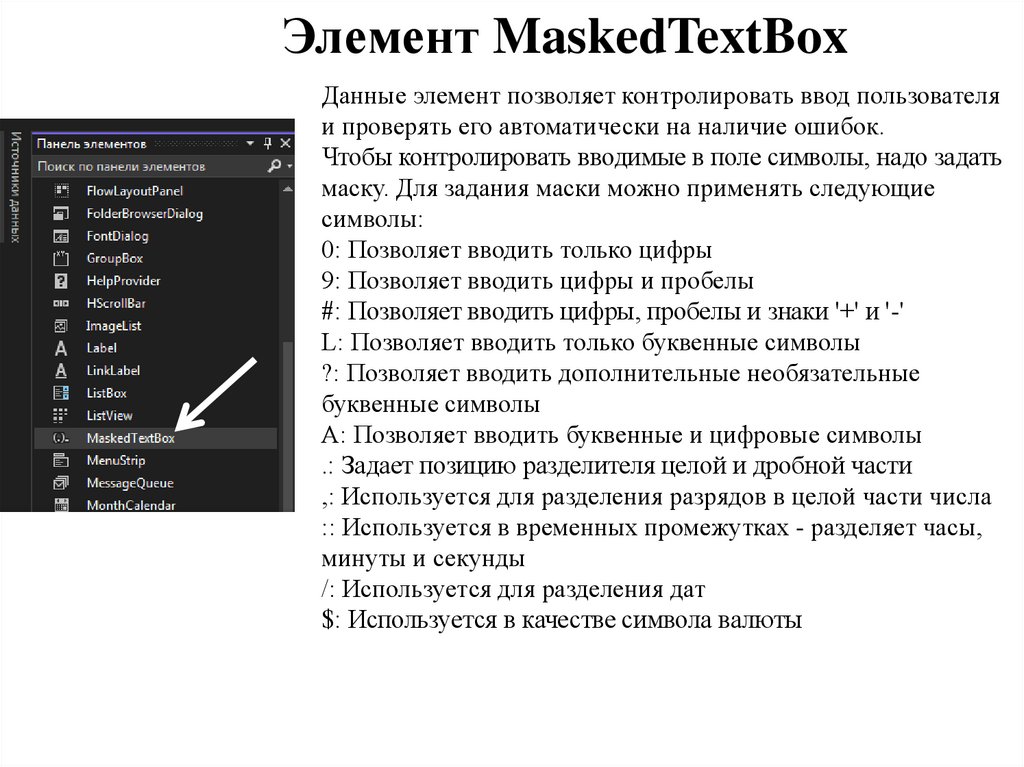
Элемент MaskedTextBoxДанные элемент позволяет контролировать ввод пользователя
и проверять его автоматически на наличие ошибок.
Чтобы контролировать вводимые в поле символы, надо задать
маску. Для задания маски можно применять следующие
символы:
0: Позволяет вводить только цифры
9: Позволяет вводить цифры и пробелы
#: Позволяет вводить цифры, пробелы и знаки '+' и '-'
L: Позволяет вводить только буквенные символы
?: Позволяет вводить дополнительные необязательные
буквенные символы
A: Позволяет вводить буквенные и цифровые символы
.: Задает позицию разделителя целой и дробной части
,: Используется для разделения разрядов в целой части числа
:: Используется в временных промежутках - разделяет часы,
минуты и секунды
/: Используется для разделения дат
$: Используется в качестве символа валюты
7.
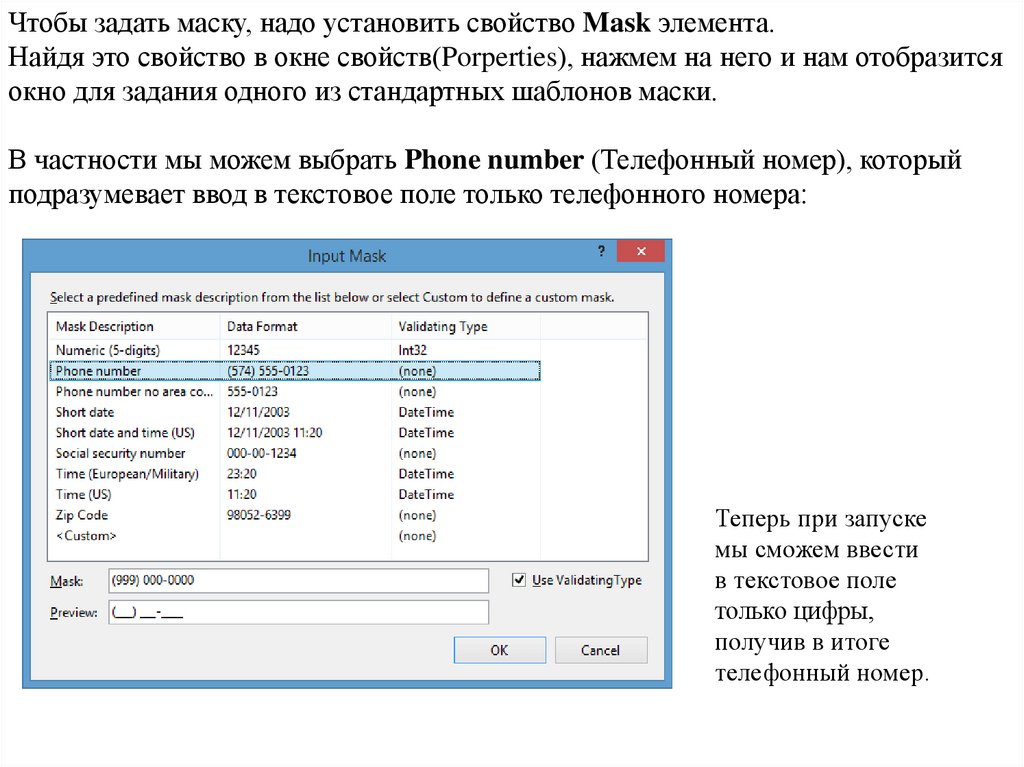
Чтобы задать маску, надо установить свойство Mask элемента.Найдя это свойство в окне свойств(Porperties), нажмем на него и нам отобразится
окно для задания одного из стандартных шаблонов маски.
В частности мы можем выбрать Phone number (Телефонный номер), который
подразумевает ввод в текстовое поле только телефонного номера:
Теперь при запуске
мы сможем ввести
в текстовое поле
только цифры,
получив в итоге
телефонный номер.
8.
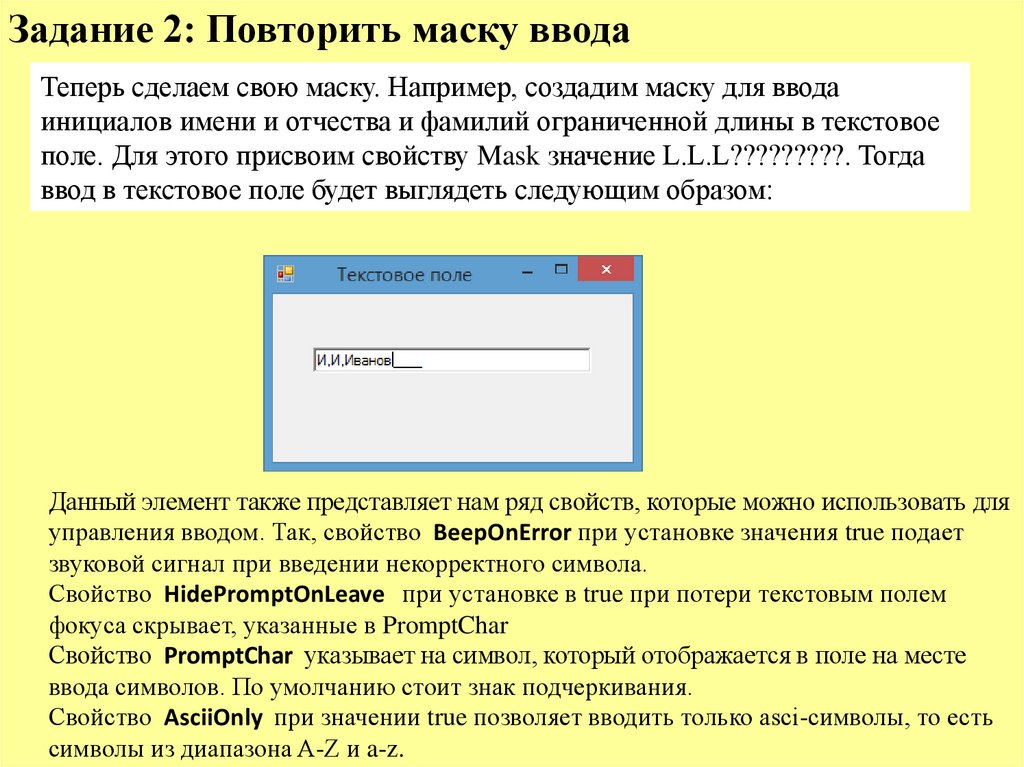
Задание 2: Повторить маску вводаТеперь сделаем свою маску. Например, создадим маску для ввода
инициалов имени и отчества и фамилий ограниченной длины в текстовое
поле. Для этого присвоим свойству Mask значение L.L.L?????????. Тогда
ввод в текстовое поле будет выглядеть следующим образом:
Данный элемент также представляет нам ряд свойств, которые можно использовать для
управления вводом. Так, свойство BeepOnError при установке значения true подает
звуковой сигнал при введении некорректного символа.
Свойство HidePromptOnLeave при установке в true при потери текстовым полем
фокуса скрывает, указанные в PromptChar
Свойство PromptChar указывает на символ, который отображается в поле на месте
ввода символов. По умолчанию стоит знак подчеркивания.
Свойство AsciiOnly при значении true позволяет вводить только asci-символы, то есть
символы из диапазона A-Z и a-z.
9.
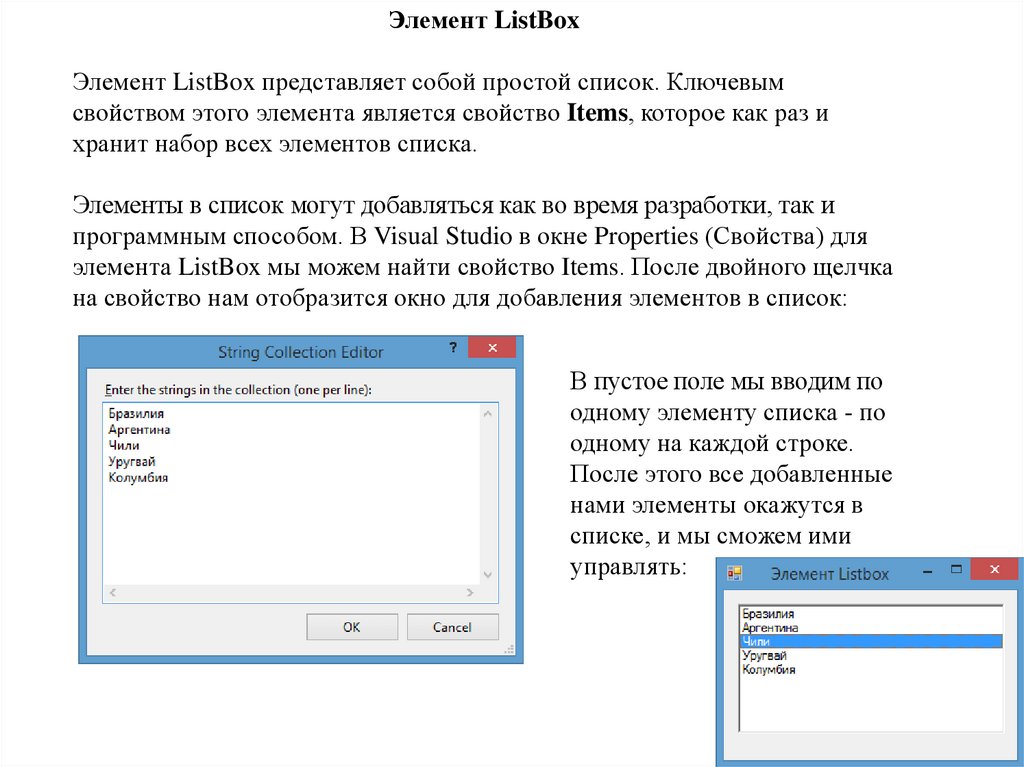
Элемент ListBoxЭлемент ListBox представляет собой простой список. Ключевым
свойством этого элемента является свойство Items, которое как раз и
хранит набор всех элементов списка.
Элементы в список могут добавляться как во время разработки, так и
программным способом. В Visual Studio в окне Properties (Свойства) для
элемента ListBox мы можем найти свойство Items. После двойного щелчка
на свойство нам отобразится окно для добавления элементов в список:
В пустое поле мы вводим по
одному элементу списка - по
одному на каждой строке.
После этого все добавленные
нами элементы окажутся в
списке, и мы сможем ими
управлять:
10.
Выделение элементов спискаПри выделении элементов списка мы можем ими управлять как через индекс, так
и через сам выделенный элемент. Получить выделенные элементы можно с
помощью следующих свойств элемента ListBox:
•SelectedIndex: : возвращает или устанавливает номер выделенного элемента
списка. Если выделенные элементы отсутствуют, тогда свойство имеет значение •SelectedIndices:: возвращает или устанавливает коллекцию выделенных
элементов в виде набора их индексов
•SelectedItem: возвращает или устанавливает текст выделенного элемента
•SelectedItems: : возвращает или устанавливает выделенные элементы в виде
коллекции о умолчанию список поддерживает выделение одного элемента. Чтобы
добавить возможность выделения нескольких элементов, надо установить у его
свойства SelectionMode значение MultiSimple.
Чтобы выделить элемент програмно, надо применить метод SetSelected(int index,
bool value), где index - номер выделенного элемента. Если второй параметр - value
имеет значение true, то элемент по указанному индексу выделяется, если false, то
выделение наоборот скрывается
Чтобы снять выделение со всех выделенных элементов, используется
метод ClearSelected.
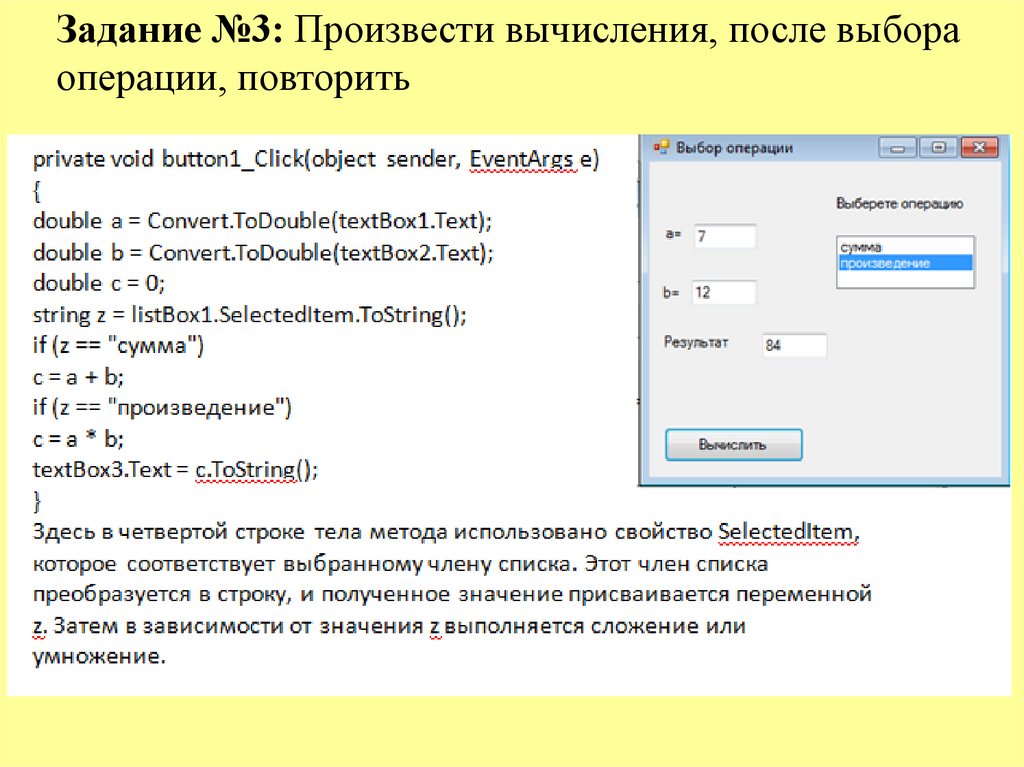
11.
Задание №3: Произвести вычисления, после выбораоперации, повторить