

 Программное обеспечение
Похожие презентации:




Волшебные коллажи в PAINT.NET
1.
УРОК №3.ВОЛШЕБНЫЕ
КОЛЛАЖИ В PAINT.NET.
2.
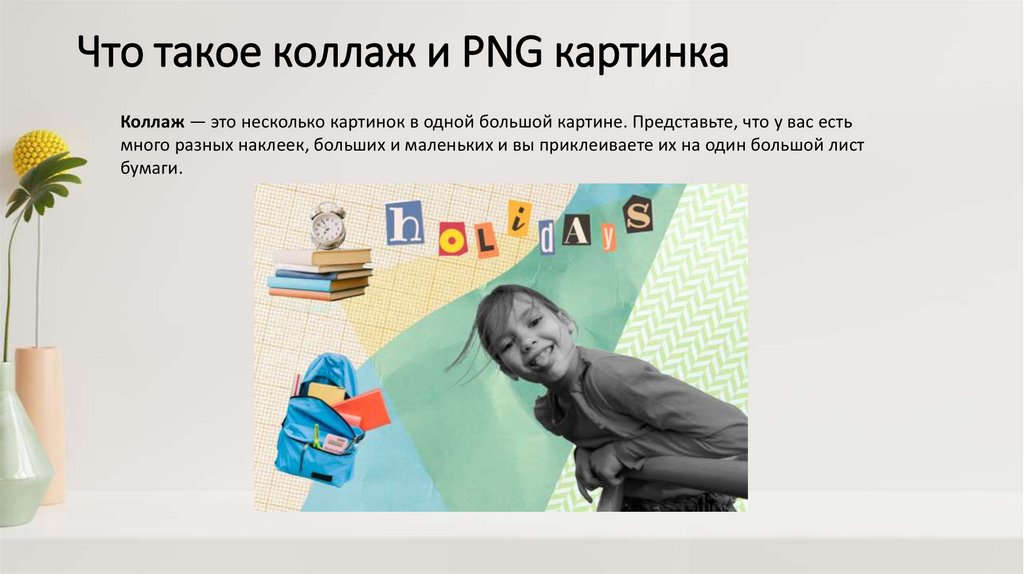
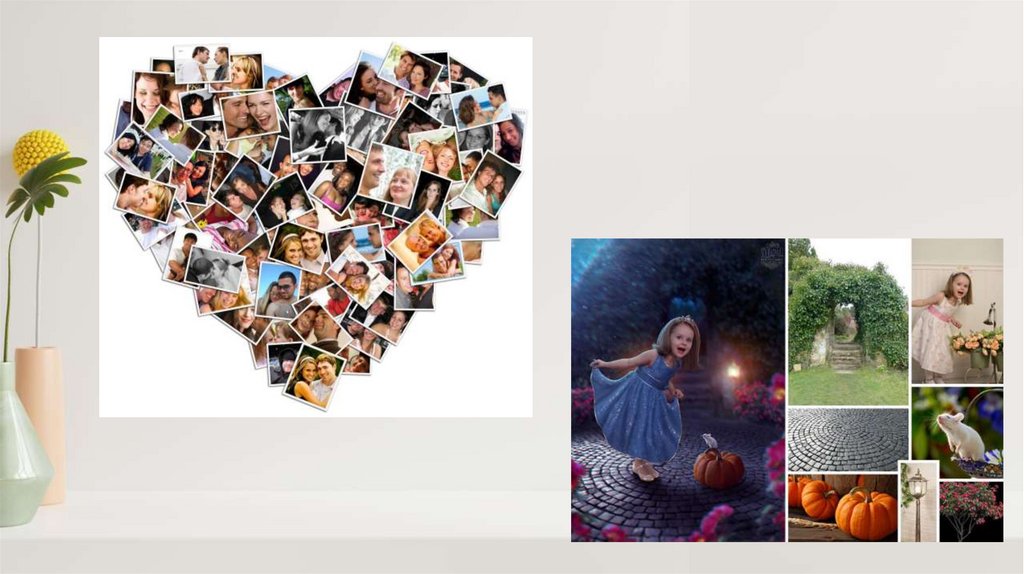
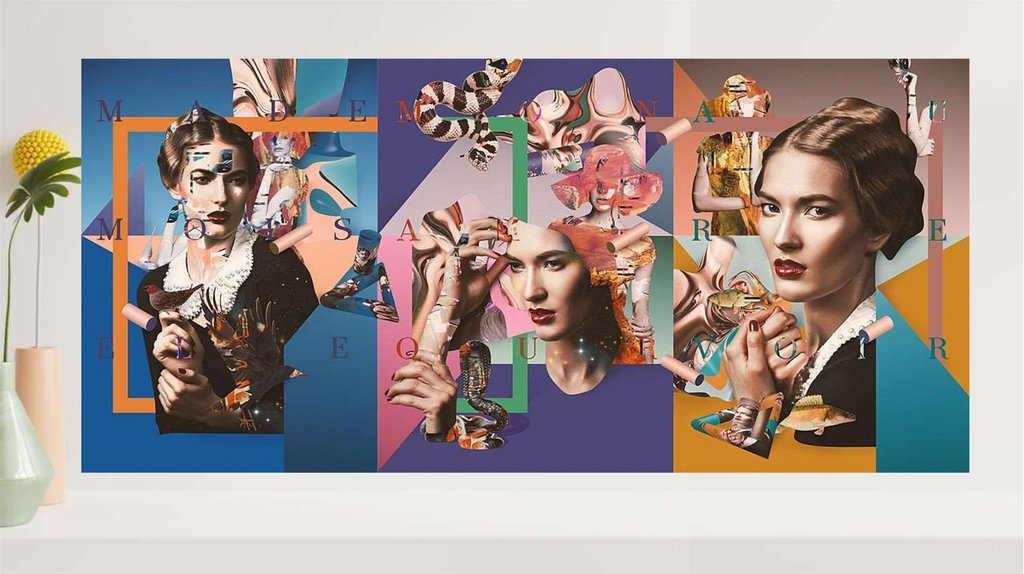
Что такое коллаж и PNG картинкаКоллаж — это несколько картинок в одной большой картине. Представьте, что у вас есть
много разных наклеек, больших и маленьких и вы приклеиваете их на один большой лист
бумаги.
3.
4.
5.
6.
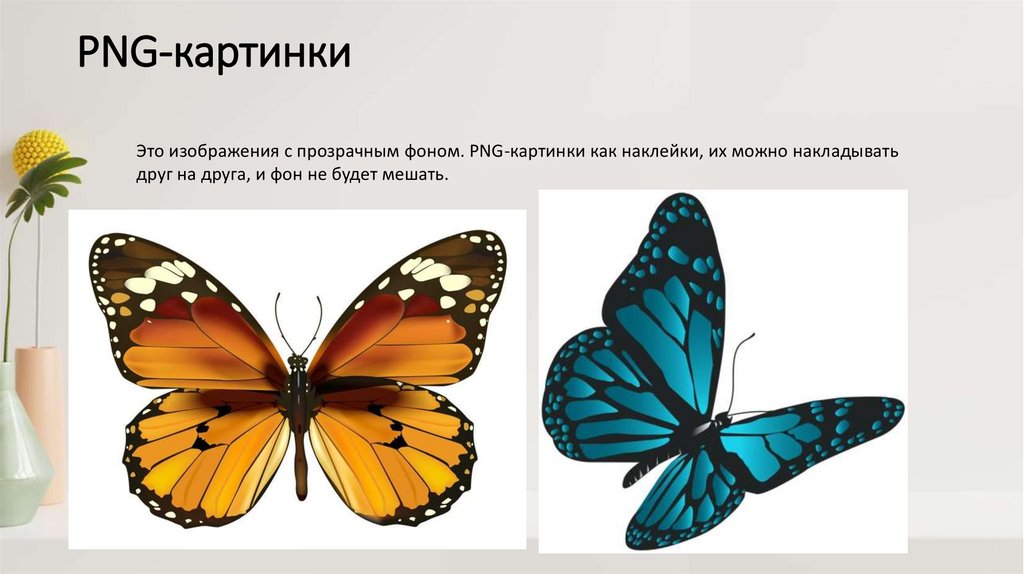
PNG-картинкиЭто изображения с прозрачным фоном. PNG-картинки как наклейки, их можно накладывать
друг на друга, и фон не будет мешать.
7.
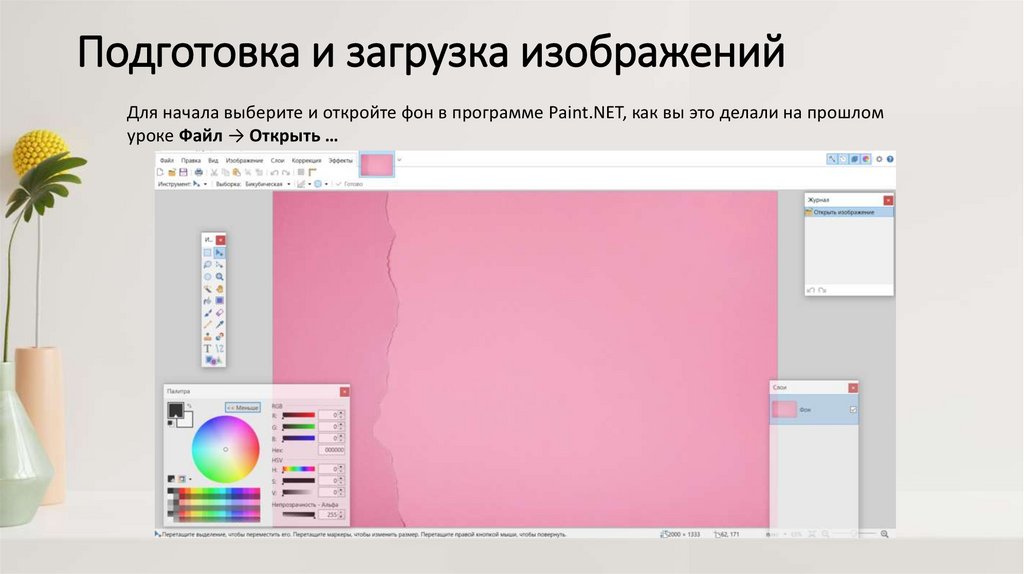
Подготовка и загрузка изображенийДля начала выберите и откройте фон в программе Paint.NET, как вы это делали на прошлом
уроке Файл → Открыть …
8.
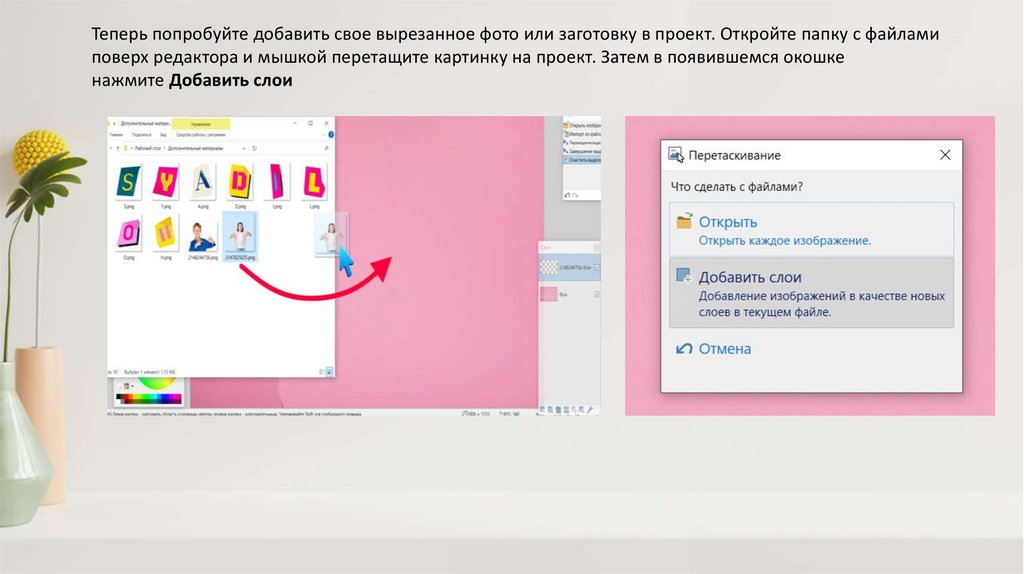
Теперь попробуйте добавить свое вырезанное фото или заготовку в проект. Откройте папку с файламиповерх редактора и мышкой перетащите картинку на проект. Затем в появившемся окошке
нажмите Добавить слои
9.
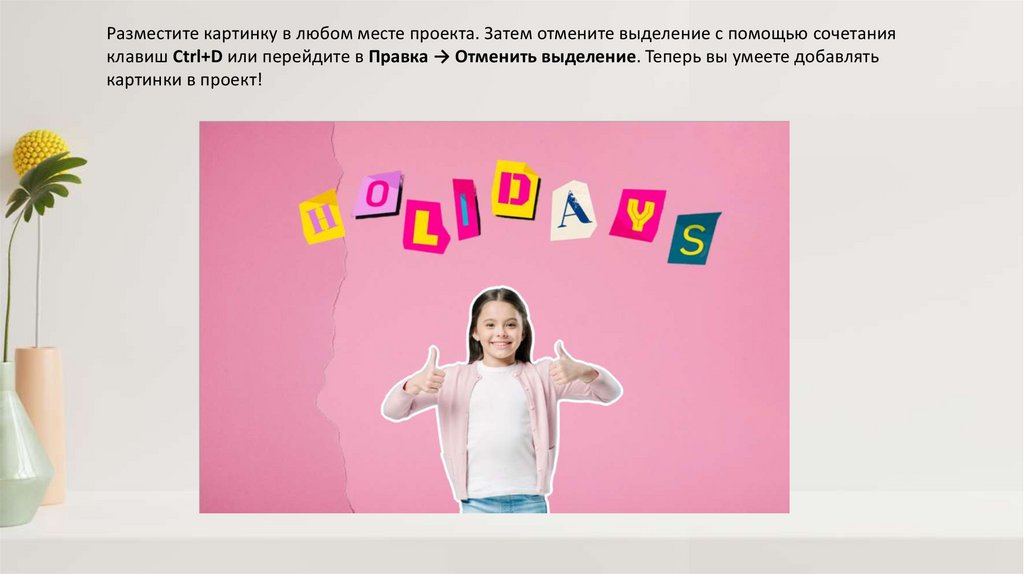
Разместите картинку в любом месте проекта. Затем отмените выделение с помощью сочетанияклавиш Ctrl+D или перейдите в Правка → Отменить выделение. Теперь вы умеете добавлять
картинки в проект!
10.
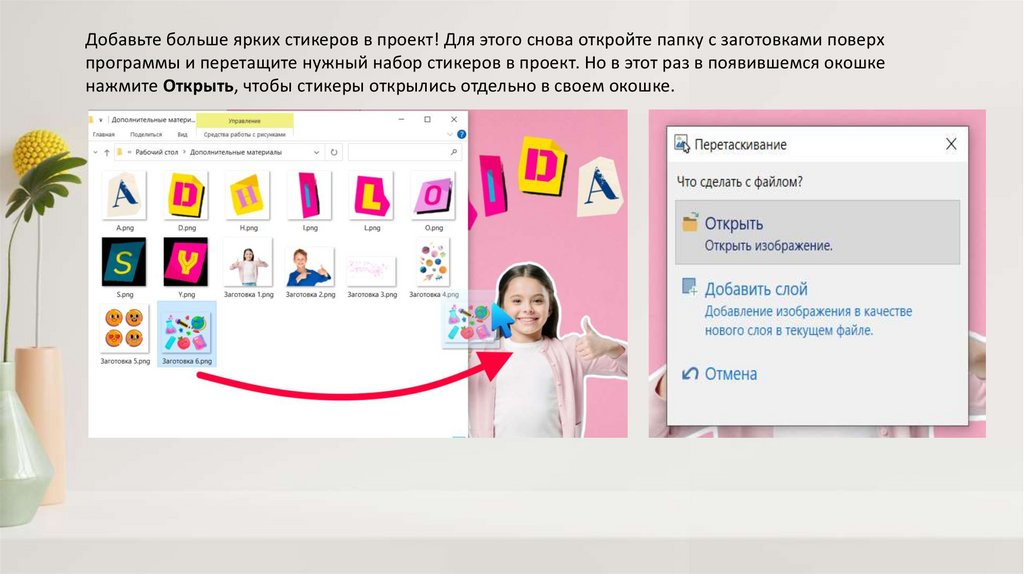
Добавьте больше ярких стикеров в проект! Для этого снова откройте папку с заготовками поверхпрограммы и перетащите нужный набор стикеров в проект. Но в этот раз в появившемся окошке
нажмите Открыть, чтобы стикеры открылись отдельно в своем окошке.
11.
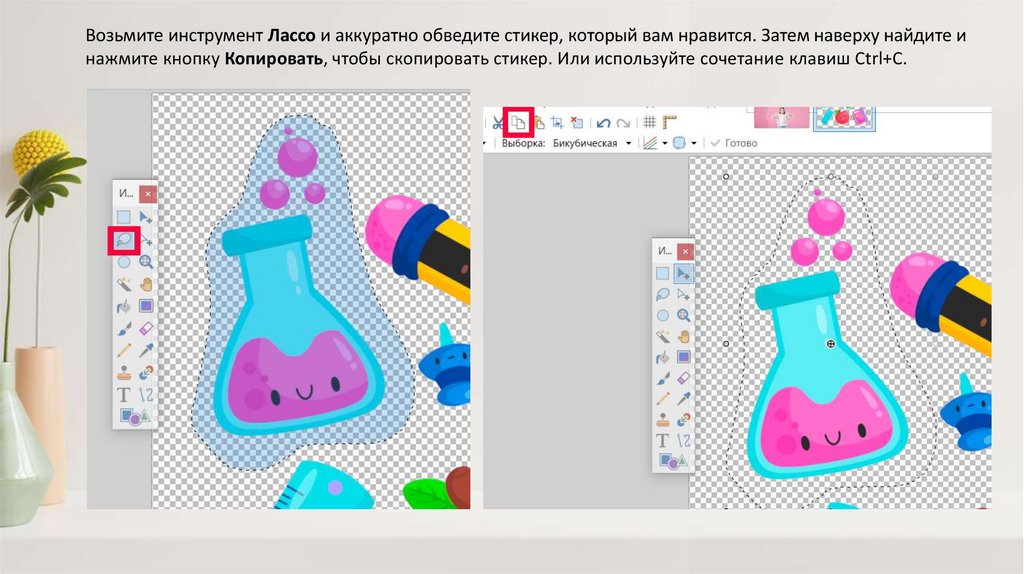
Возьмите инструмент Лассо и аккуратно обведите стикер, который вам нравится. Затем наверху найдите инажмите кнопку Копировать, чтобы скопировать стикер. Или используйте сочетание клавиш Ctrl+C.
12.
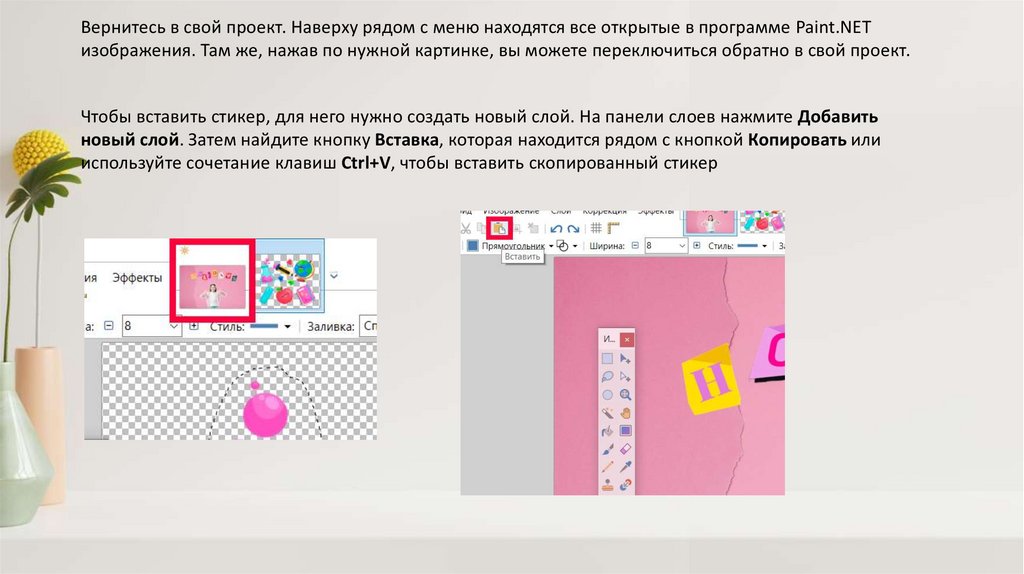
Вернитесь в свой проект. Наверху рядом с меню находятся все открытые в программе Paint.NETизображения. Там же, нажав по нужной картинке, вы можете переключиться обратно в свой проект.
Чтобы вставить стикер, для него нужно создать новый слой. На панели слоев нажмите Добавить
новый слой. Затем найдите кнопку Вставка, которая находится рядом с кнопкой Копировать или
используйте сочетание клавиш Ctrl+V, чтобы вставить скопированный стикер
13.
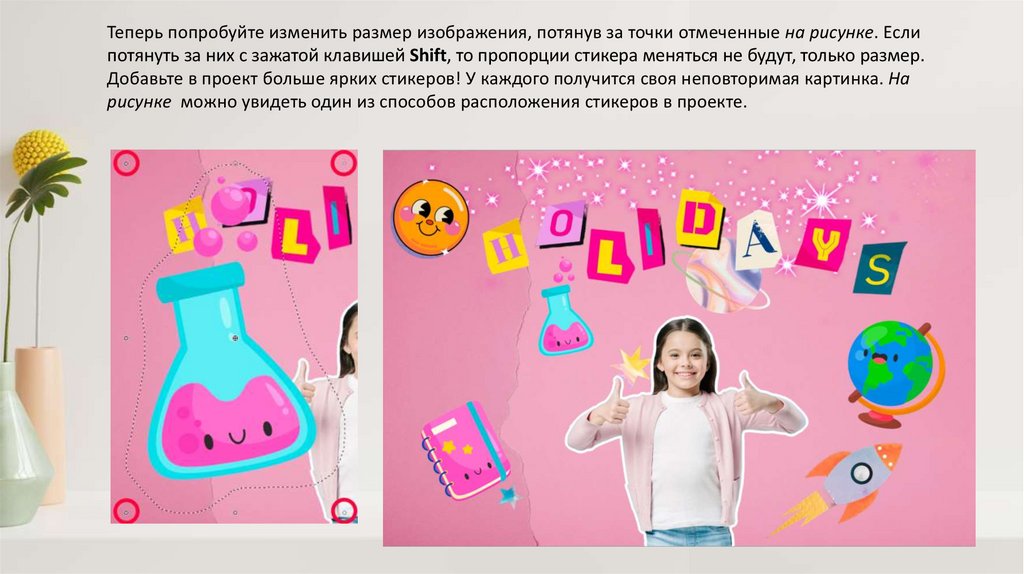
Теперь попробуйте изменить размер изображения, потянув за точки отмеченные на рисунке. Еслипотянуть за них с зажатой клавишей Shift, то пропорции стикера меняться не будут, только размер.
Добавьте в проект больше ярких стикеров! У каждого получится своя неповторимая картинка. На
рисунке можно увидеть один из способов расположения стикеров в проекте.
14.
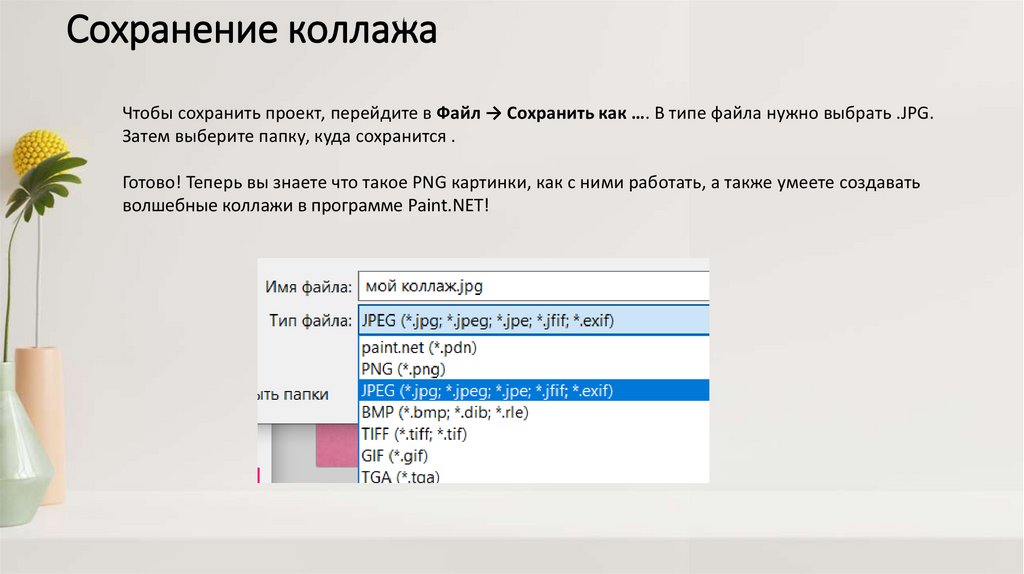
Сохранение коллажаЧтобы сохранить проект, перейдите в Файл → Сохранить как …. В типе файла нужно выбрать .JPG.
Затем выберите папку, куда сохранится .
Готово! Теперь вы знаете что такое PNG картинки, как с ними работать, а также умеете создавать
волшебные коллажи в программе Paint.NET!