

 Программное обеспечение
Похожие презентации:







Трехмерное проектирование плат и устройств в Altium Designer
1.
Трехмерноепроектирование плат и
устройств в Altium Designer
Для направлений 11.03.03: «Конструирование и технология
электронных средств»
2.
Преимущества 3D-моделированияВ сфере проектирования говорят, что стоимость устранения
ошибки увеличивается 10-кратно на каждом последующем этапе.
Соответственно, устранить ошибку на этапе прототипирования стоит в
10 раз дороже, чем устранить ее на этапе проектирования; устранить
ошибку на этапе производства стоит еще в 10 раз дороже, и еще в 10
раз – на этапе после отгрузки изделия.
Это грубые оценки, но стоимость устранения ошибки возрастает
примерно в 1000 раз, когда изделие находится в руках заказчика, по
сравнению с ее устранением в процессе проектирования. Это сильный
стимул сделать всё правильно на этапе проектирования.
3.
Одной из самых сложных областей является обеспечение того,что печатный узел подойдет корпусу изделия.
Современные изделия – это не большие прямоугольные коробки
с кучей свободного места. Зачастую они имеют нестандартную форму:
они компактны, имеют плотно упакованную внутреннюю структуру и
могут включать в себя множество печатных плат, соединенных между
собой. И платы должны подходить корпусным деталям, чтобы
крепежные отверстия, дисплеи и элементы управления точно
совпадали с соответствующими вырезами и точками крепления.
4.
Почему это так сложно? Потому что плату нужно передавать междуобластями электронного и механического проектирования, т.е. между
системами ECAD и MCAD.
Как правило, ECAD-инженер конструирует плату в 2D-среде,
определяя размер платы и размещая критически важные элементы на основе
размеров, предоставленных MCAD-инженером. По другую сторону процесса,
MCAD-инженер моделирует плату и размещает важные компоненты на основе
размеров, предоставленных ECAD-инженером. Все надеются, что всё
сделано верно, и плата подойдет!
5.
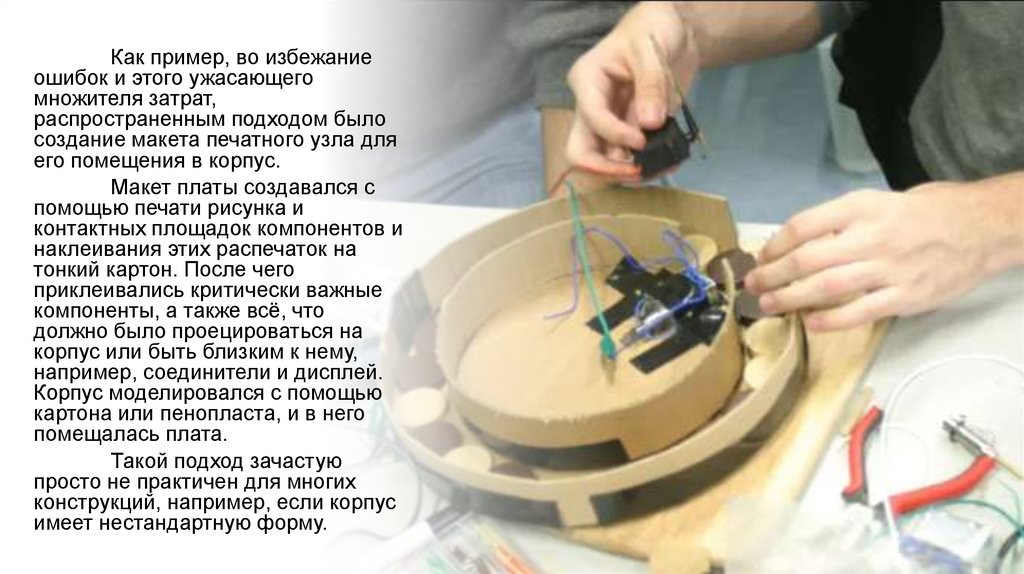
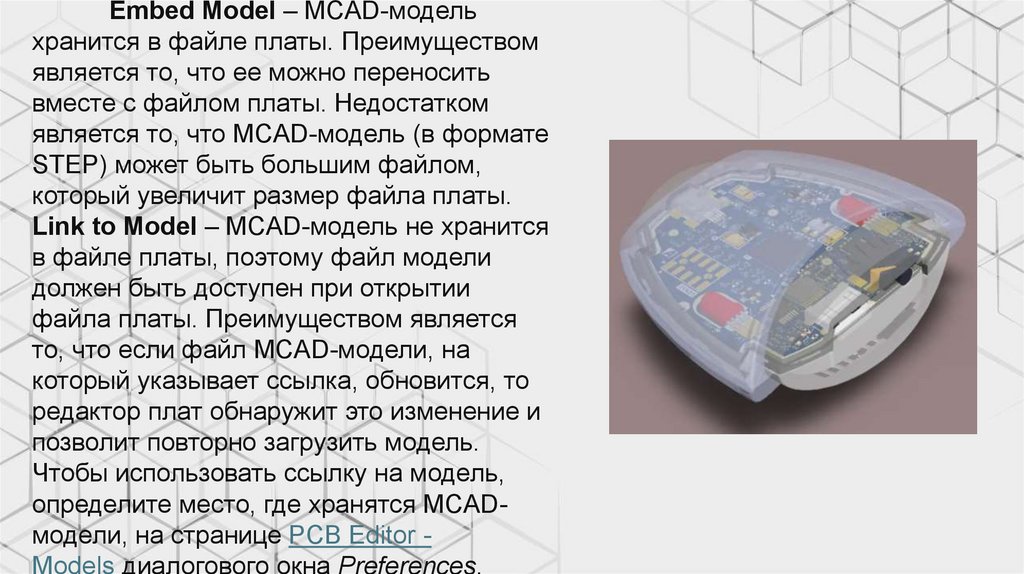
Как пример, во избежаниеошибок и этого ужасающего
множителя затрат,
распространенным подходом было
создание макета печатного узла для
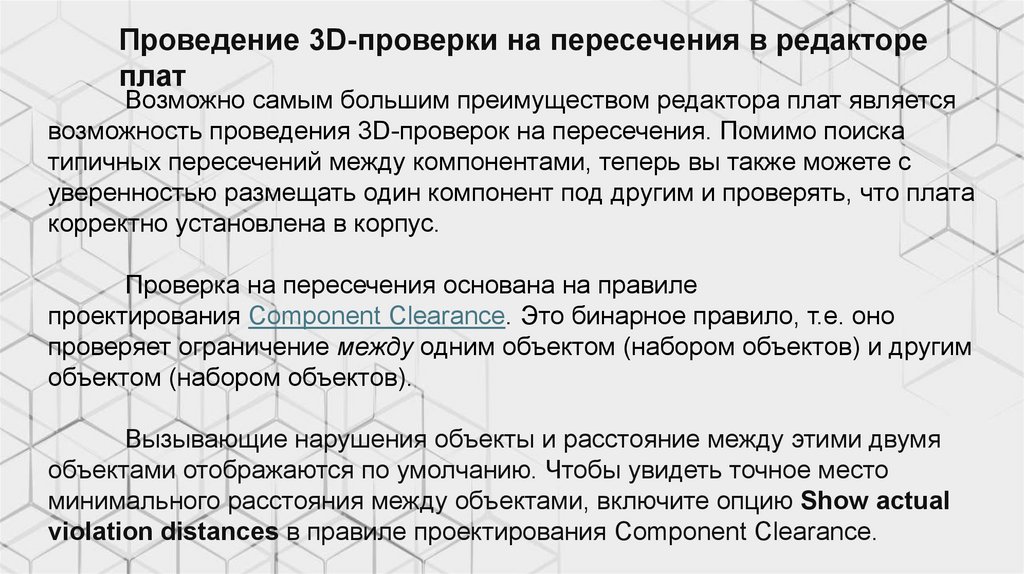
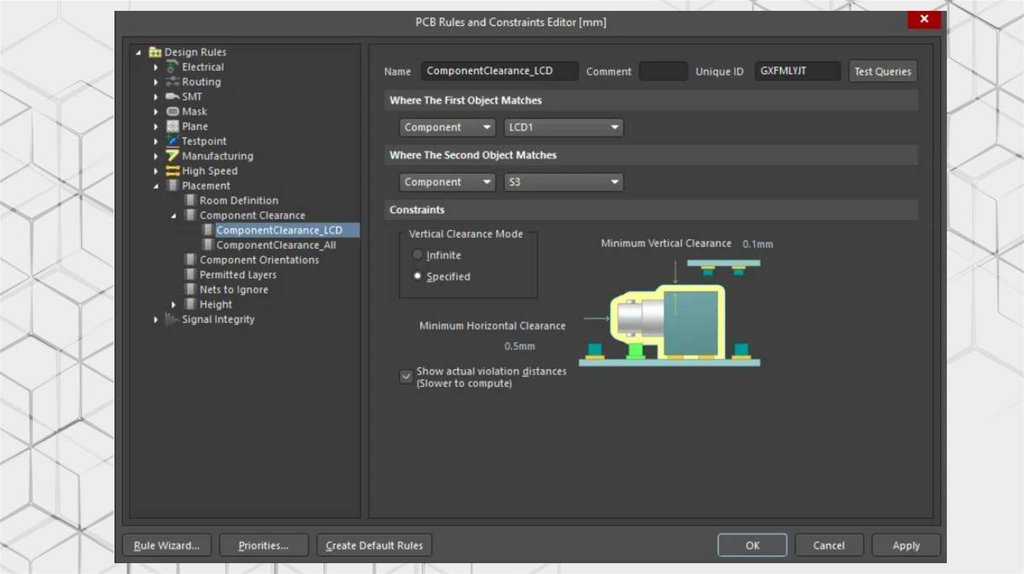
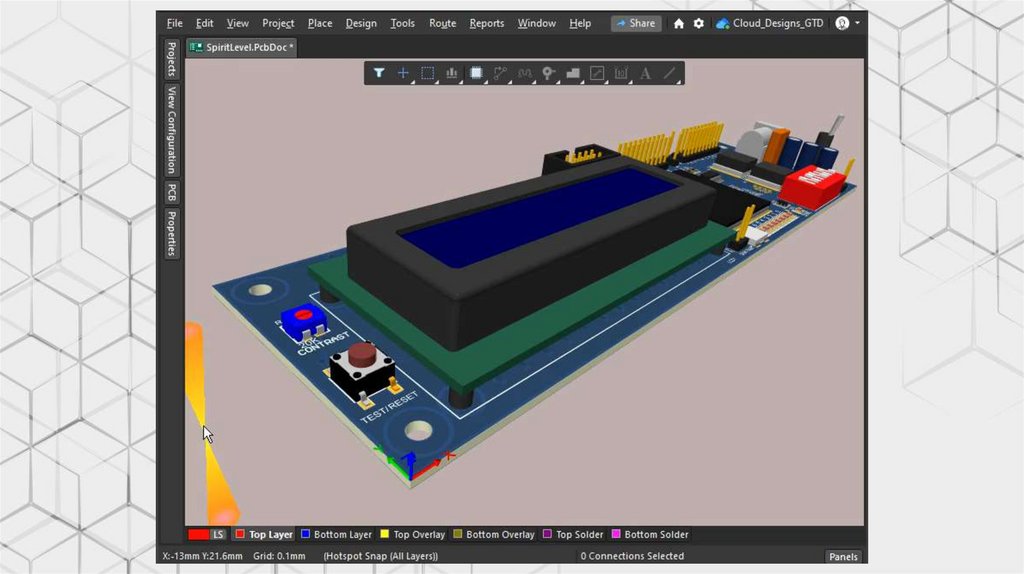
его помещения в корпус.
Макет платы создавался с
помощью печати рисунка и
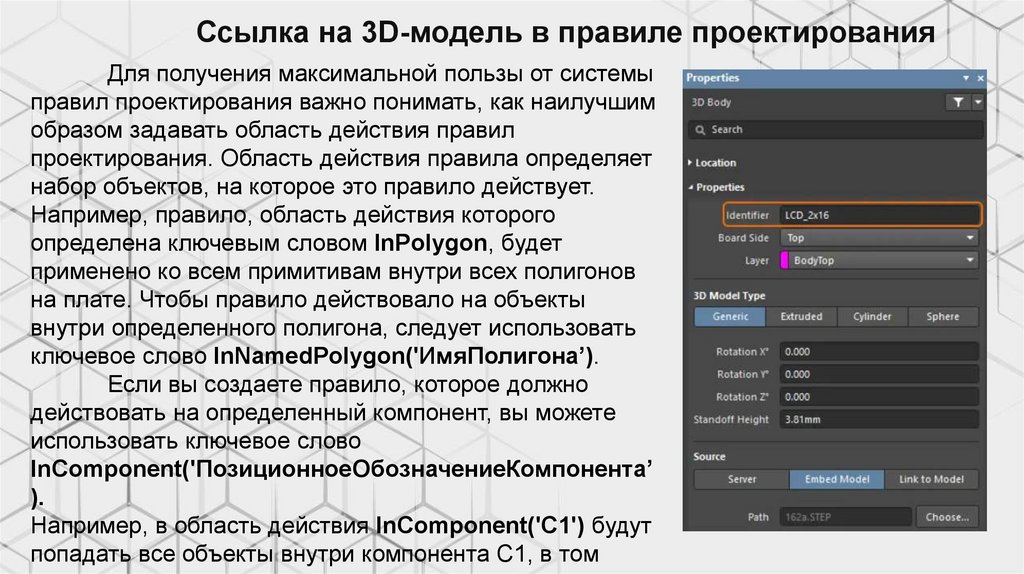
контактных площадок компонентов и
наклеивания этих распечаток на
тонкий картон. После чего
приклеивались критически важные
компоненты, а также всё, что
должно было проецироваться на
корпус или быть близким к нему,
например, соединители и дисплей.
Корпус моделировался с помощью
картона или пенопласта, и в него
помещалась плата.
Такой подход зачастую
просто не практичен для многих
конструкций, например, если корпус
имеет нестандартную форму.
6.
Подобно всем областям конструирования, обеспечениесоответствия платы корпусу – это поиск компромиссных решений:
отрегулировать положение этого крепежного отверстия, переместить этот
компонент, затем изменить вырез в корпусе под дисплей, когда этот
дисплей будет снят с поставки.
Самое лучшее решение здесь – устранить препятствие и создать
связь между областями проектирования ECAD и MCAD. Связь, которая
позволит легко передавать печатный узел между системами ECAD и
MCAD.
Для этого необходимы трехмерные системы ECAD и MCAD.
Также необходимо, чтобы у платы и ее компонентов были 3Dмодели, понятные обеим системам проектирования, которые
поддерживают критические изменения формы платы, положения
компонентов и вырезов в корпусе.
7.
Соответственно, вам необходим трехмерный редактор плат,который позволяет:
•Создавать 3D-модели компонентов
•Импортировать 3D-модели компонентов в стандартных форматах
•Импортировать модели корпуса устройства
•Проводить трехмерные проверки на пересечения в редакторе плат
•Экспортировать модель печатного узла в файл стандартного
формата
8.
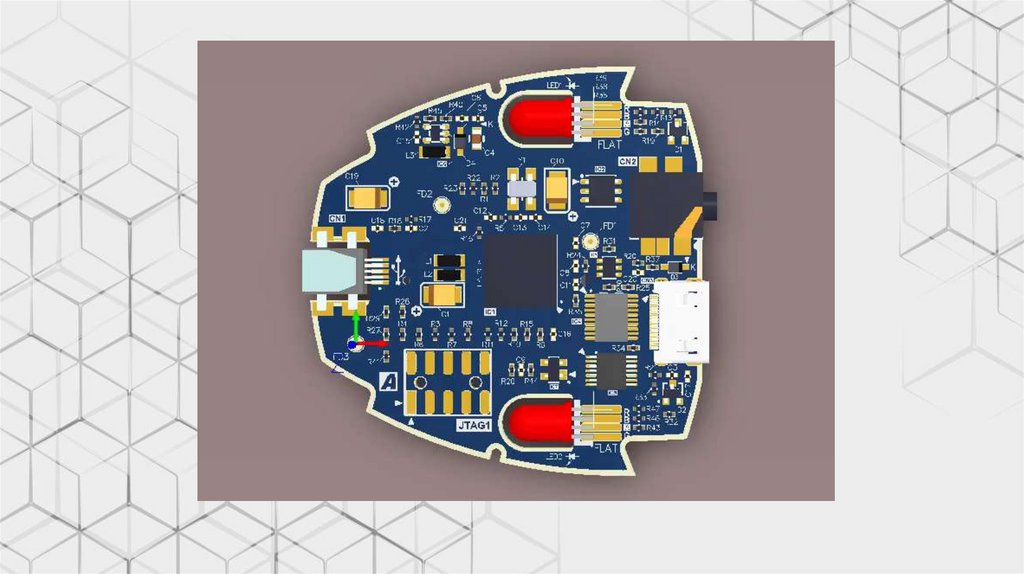
Иногда конструктор, видя свою плату в редакторе плат в 3D-режимепервый раз, говорит: "Но это же не более чем красивая картинка. Мне это не
нужно!« Да, плата выглядит хорошо, но это точно не просто картинка для
красоты.
Конечно, конструктор плат отлично решает задачи трехмерного
конструирования, перенося их в среду многослойного 2D-проектирования, и
такие задачи, как трассировка, эффективно решаются в 2D-пространстве. Но
3D-режим редактора плат предлагает конструктору намного больше, чем
просто красивую картинку.
Возможность отобразить плату в реалистичном 3D-режиме позволяет
конструктору увидеть печатный узел, готовый к размещению в корпусе.
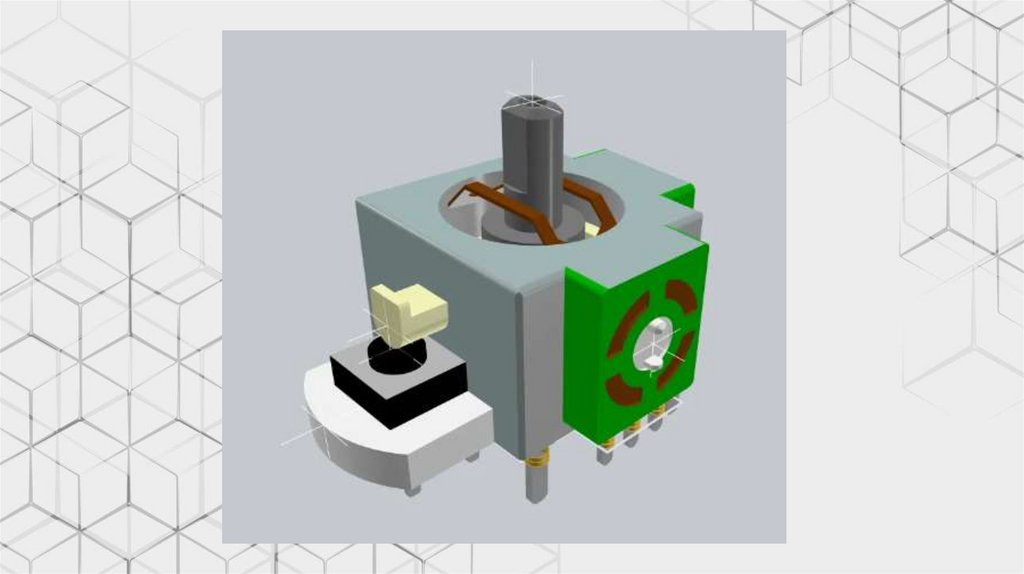
Разберём на примере 3D-мыши, такой как SpaceMouse®. Вы как будто
держите плату в руках, можете поворачивать ее и изучать в подробностях.
Теперь сразу видно, что, например, компонент закрыл позиционное
обозначение или что вы забыли тентировать переходные отверстия.
9.
10.
Вместе с поддержкой импорта моделей компонентов вы сможетеиспользовать компоненты нестандартной формы, размер которых
критически важен, таких как соединители. С поддержкой 3D-проверки
на пересечения можно убедиться, что компоненты будут корректно
размещены на плате, а печатный узел подойдет корпусу.
И последний кусочек мозаики – поддержка экспорта печатного
узла в MCAD, чтобы инженер-механик смог проверить его на
собираемость в корпусе, с учетом крепежа, отступов и множества
других аспектов, которые позволят создать конечное изделие.
11.
Форматы файлов для работы в 3DрежимеИмпорт и экспорт 3D-данных механики в/из редактора плат может быть выполнен с
помощью формата Parasolid или STEP.
STEP (Standard for the Exchange of Product Model Data, стандарт обмена данными
модели изделия) – это неофициальное название международного стандарта обмена
трехмерными механическими данными ISO 10303. Описать объект в 3D-пространстве
достаточно сложно, и поэтому формат STEP также очень подробен и сложен. Он
поддерживает различные типы геометрических моделей, такие как геометрически
ограниченная поверхностная модель, топологически ограниченная поверхностная модель,
фасетно ограниченная модель и другие. Поддержка этих типов геометрических моделей
обеспечена набором прикладных протоколов (Application Protocol). Первым из них,
получившим широкое применение, стал AP203. Следующим протоколом стал AP214,
который является предпочтительным форматом импорта и экспорта данных для редактора
плат (AP203 не поддерживает цвет).
Для обеспечения поддержки более широкого набора моделей компонентов, помимо
формата STEP (*.Step и *.Stp), компоненты также могут быть импортированы в форматах
Parasolid (*.x_t и *.x_b) и файлов деталей SolidWorks (*.SldPrt).
12.
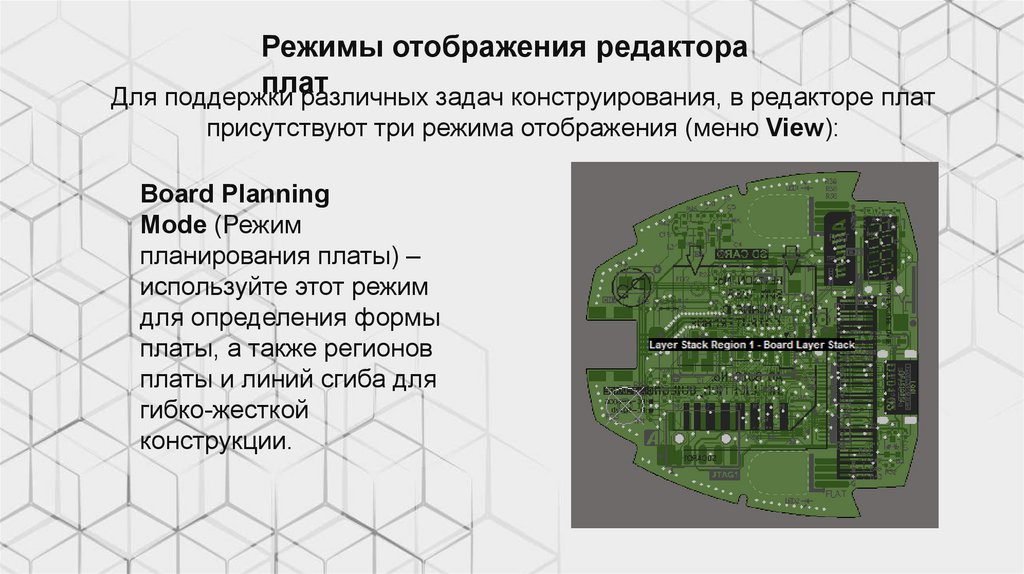
Режимы отображения редактораплат
Для поддержки различных задач конструирования, в редакторе плат
присутствуют три режима отображения (меню View):
Board Planning
Mode (Режим
планирования платы) –
используйте этот режим
для определения формы
платы, а также регионов
платы и линий сгиба для
гибко-жесткой
конструкции.
13.
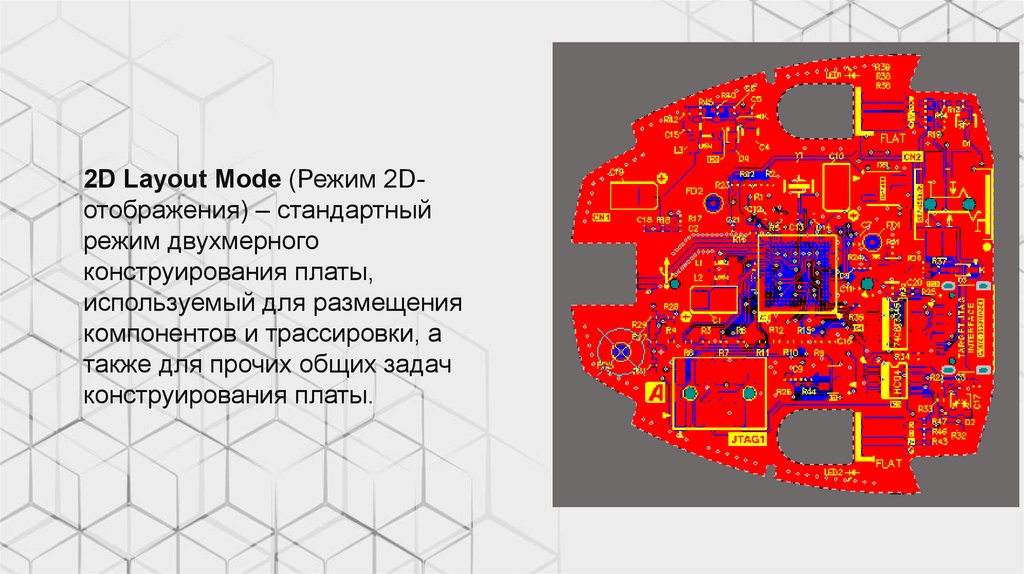
2D Layout Mode (Режим 2Dотображения) – стандартныйрежим двухмерного
конструирования платы,
используемый для размещения
компонентов и трассировки, а
также для прочих общих задач
конструирования платы.
14.
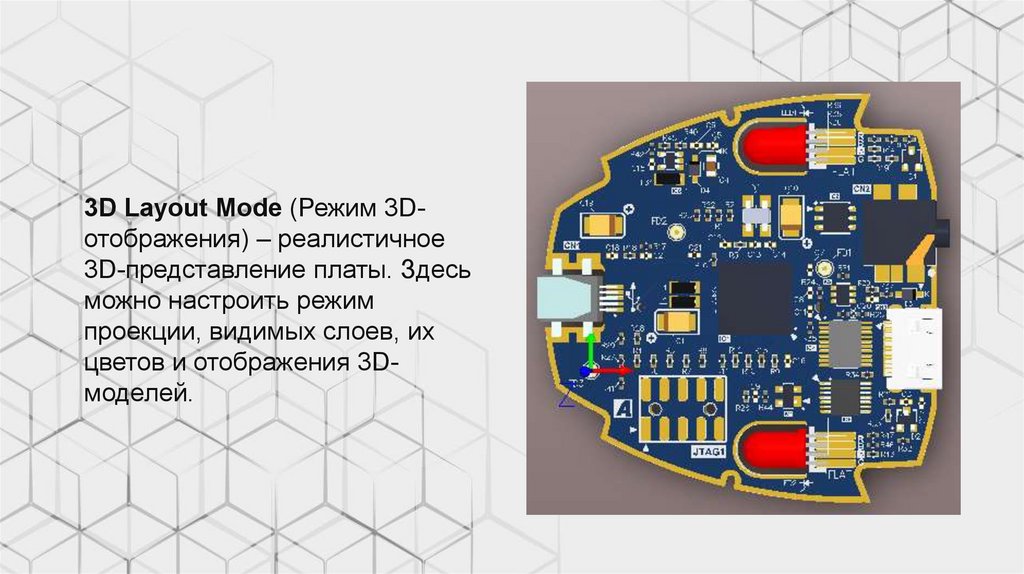
3D Layout Mode (Режим 3Dотображения) – реалистичное3D-представление платы. Здесь
можно настроить режим
проекции, видимых слоев, их
цветов и отображения 3Dмоделей.
15.
Управление 3D-видом в AltiumDesigner
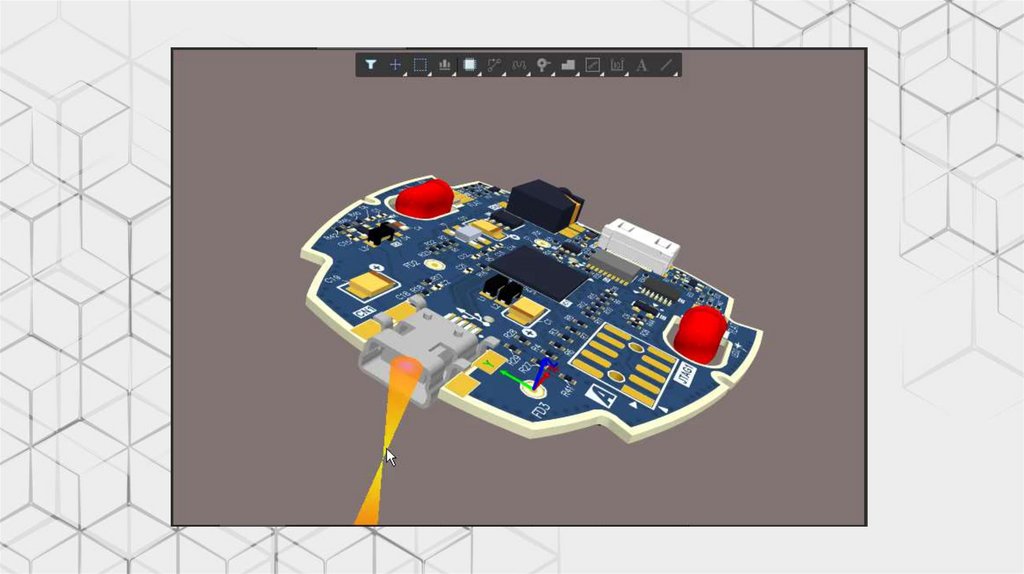
В режиме 3D-отображения редактора плат с помощью сочетаний
клавиш на клавиатуре и мыши вы можете беспрепятственно:
• Изменять масштаб вида;
• Поворачивать и перемещать его;
• Перемещаться внутрь платы;
Когда редактор плат находится в режиме 3D-отображения, вы
можете увидеть список сочетаний клавиш, вызвав меню View » 3D View
Control.
16.
17.
Переключение между 2D и 3D видамиПри переключении между режимами отображения 2D и 3D, по
умолчанию будет отображен вид, который был задан в целевом режиме
предыдущий раз. То есть если в 2D-режиме была отображена вся плата,
затем вы переключились в 3D-режим и приблизили вид, то при переключении
обратно в 2D-режим будет отображена вся плата.
Чтобы переключить режим отображения и оставить место, которое
приближено в данный момент, зажмите клавиши Ctrl+Alt при нажатии 2 или 3.
Наведите курсор мыши на изображение ниже, чтобы увидеть работу системы
при нажатии сочетания клавиш Ctrl+Alt+2.
18.
19.
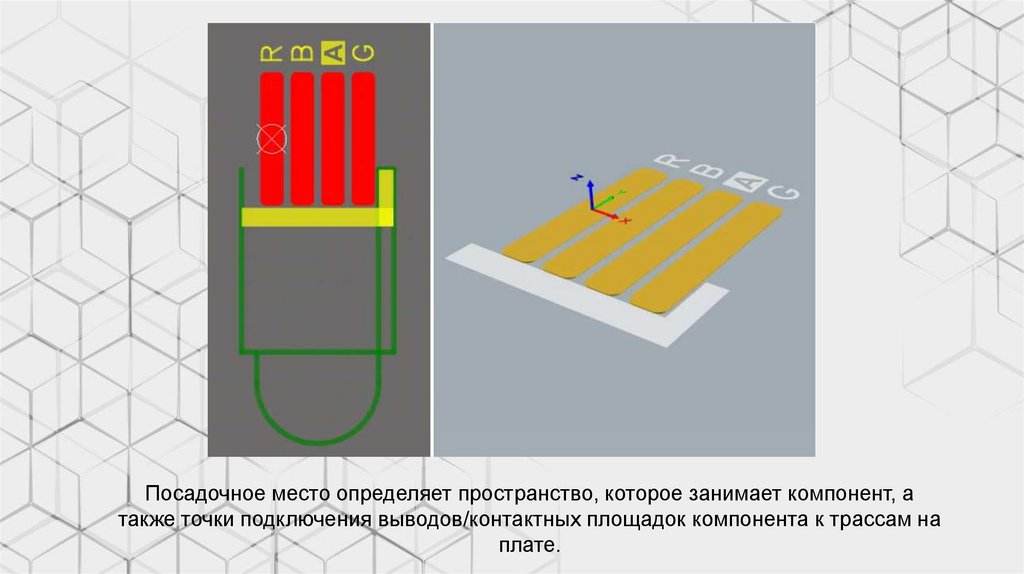
Посадочные места и электронные компонентыВ редакторе плат область, которую занимает компонент на плате,
определяется посадочным местом компонента. Создание и изменение
посадочных мест компонентов осуществляется в редакторе библиотек
посадочных мест.
Типовое посадочное место включает в себя контактные площадки и
рисунок на слое шелкографии, но оно также может включать в себя любую
необходимую информацию о механике. В примере посадочного места,
показанном далее, большая часть контура компонента определена на
механическом слое (зеленые линии), а не на слое шелкографии (желтые
линии), поскольку компонент будет установлен таким образом, что он будет
располагаться над вырезом в печатной плате.
20.
Посадочное место определяет пространство, которое занимает компонент, атакже точки подключения выводов/контактных площадок компонента к трассам на
плате.
21.
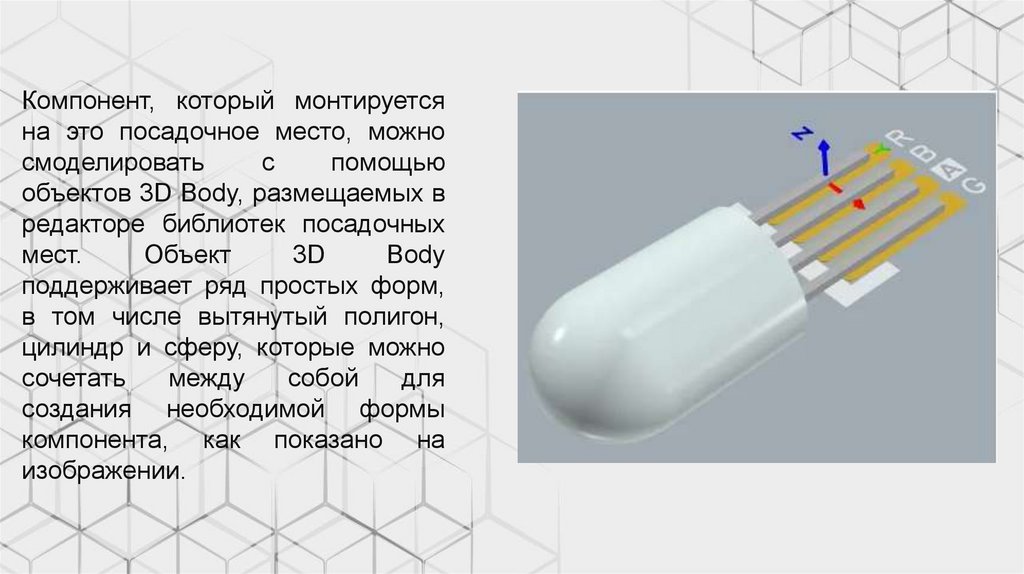
Компонент, который монтируетсяна это посадочное место, можно
смоделировать
с
помощью
объектов 3D Body, размещаемых в
редакторе библиотек посадочных
мест.
Объект
3D
Body
поддерживает ряд простых форм,
в том числе вытянутый полигон,
цилиндр и сферу, которые можно
сочетать
между
собой
для
создания необходимой формы
компонента, как показано на
изображении.
22.
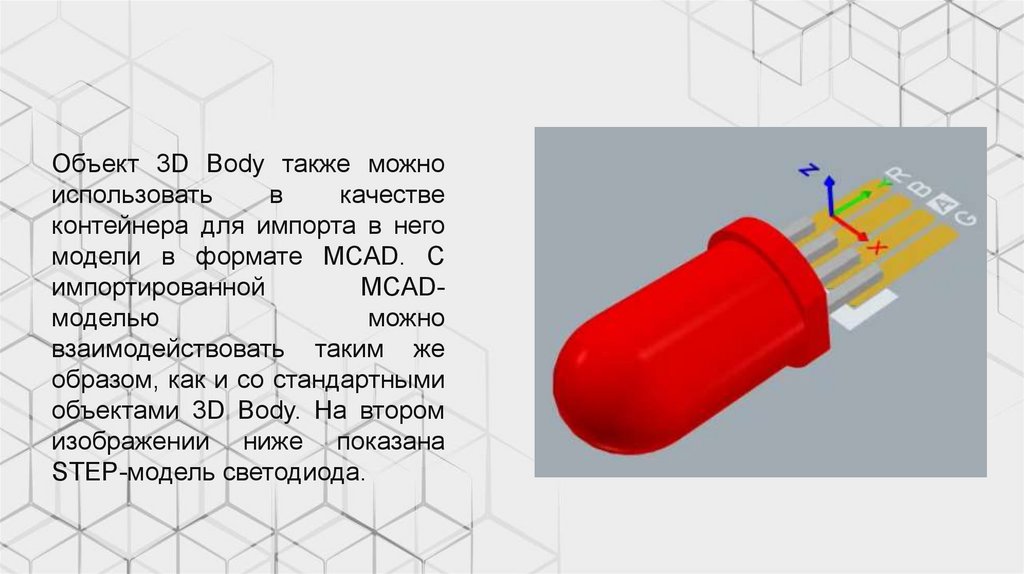
Объект 3D Body также можноиспользовать
в
качестве
контейнера для импорта в него
модели в формате MCAD. С
импортированной
MCADмоделью
можно
взаимодействовать таким же
образом, как и со стандартными
объектами 3D Body. На втором
изображении ниже показана
STEP-модель светодиода.
23.
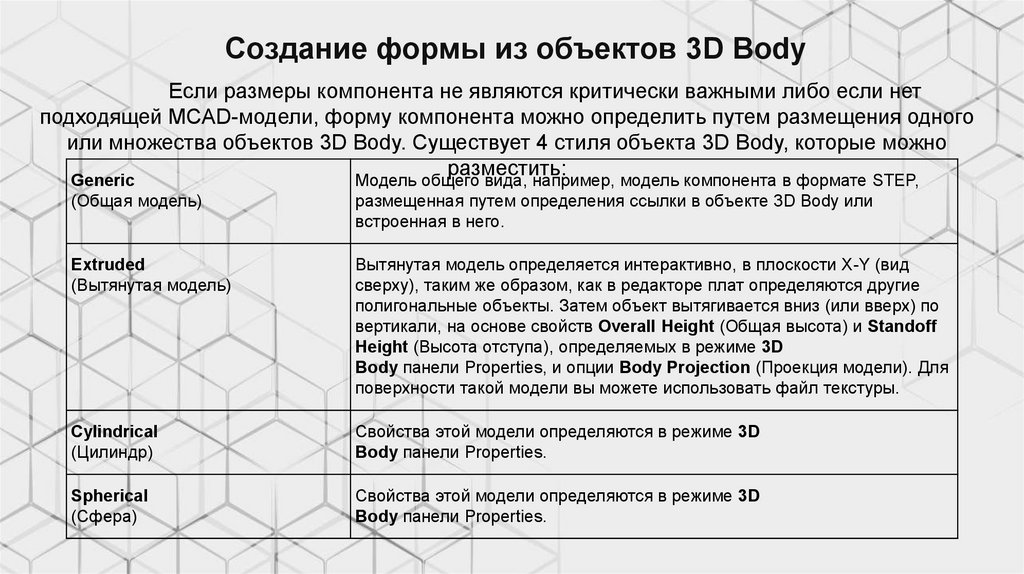
Создание формы из объектов 3D BodyЕсли размеры компонента не являются критически важными либо если нет
подходящей MCAD-модели, форму компонента можно определить путем размещения одного
или множества объектов 3D Body. Существует 4 стиля объекта 3D Body, которые можно
разместить:
Generic
Модель общего вида, например, модель компонента в формате STEP,
(Общая модель)
размещенная путем определения ссылки в объекте 3D Body или
встроенная в него.
Extruded
(Вытянутая модель)
Вытянутая модель определяется интерактивно, в плоскости X-Y (вид
сверху), таким же образом, как в редакторе плат определяются другие
полигональные объекты. Затем объект вытягивается вниз (или вверх) по
вертикали, на основе свойств Overall Height (Общая высота) и Standoff
Height (Высота отступа), определяемых в режиме 3D
Body панели Properties, и опции Body Projection (Проекция модели). Для
поверхности такой модели вы можете использовать файл текстуры.
Cylindrical
(Цилиндр)
Свойства этой модели определяются в режиме 3D
Body панели Properties.
Spherical
(Сфера)
Свойства этой модели определяются в режиме 3D
Body панели Properties.
24.
25.
Создание объектов 3D Body из посадочногоместа
Для ускорения процесса создания модели компонента система
позволяет создавать наборы вытянутых объектов 3D Body на основе
фигур, найденных в посадочном месте. Эта функция может быть
полезной, если компонент имеет нестандартную форму, которая уже
отражена в фигуре, определенной на слое шелкографии посадочного
места. Вы также можете добавлять дополнительные объекты на
механические слои посадочного места и затем использовать их для
создания дополнительных объектов 3D Body, таких как выводы
компонента.
26.
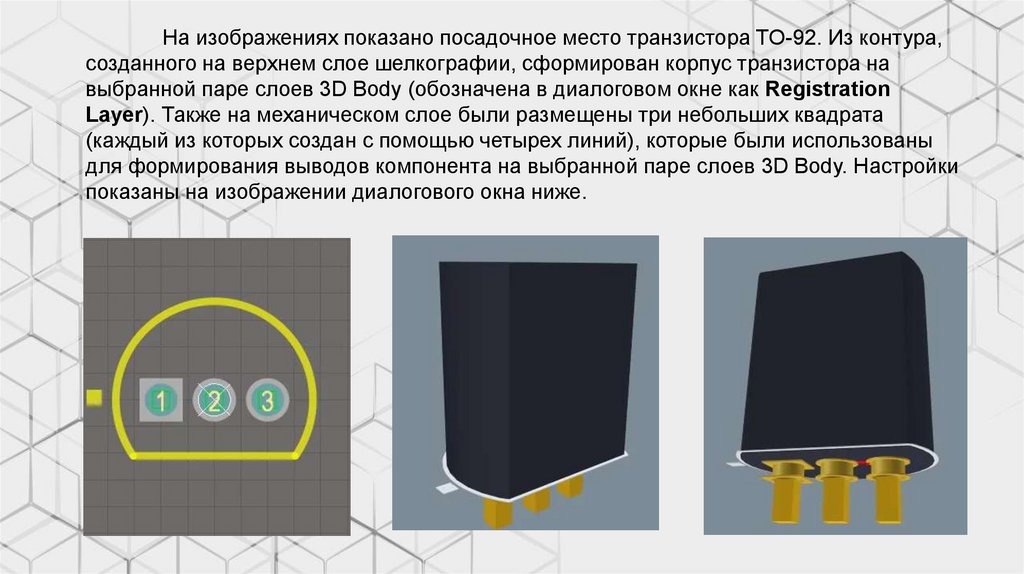
На изображениях показано посадочное место транзистора TO-92. Из контура,созданного на верхнем слое шелкографии, сформирован корпус транзистора на
выбранной паре слоев 3D Body (обозначена в диалоговом окне как Registration
Layer). Также на механическом слое были размещены три небольших квадрата
(каждый из которых создан с помощью четырех линий), которые были использованы
для формирования выводов компонента на выбранной паре слоев 3D Body. Настройки
показаны на изображении диалогового окна ниже.
27.
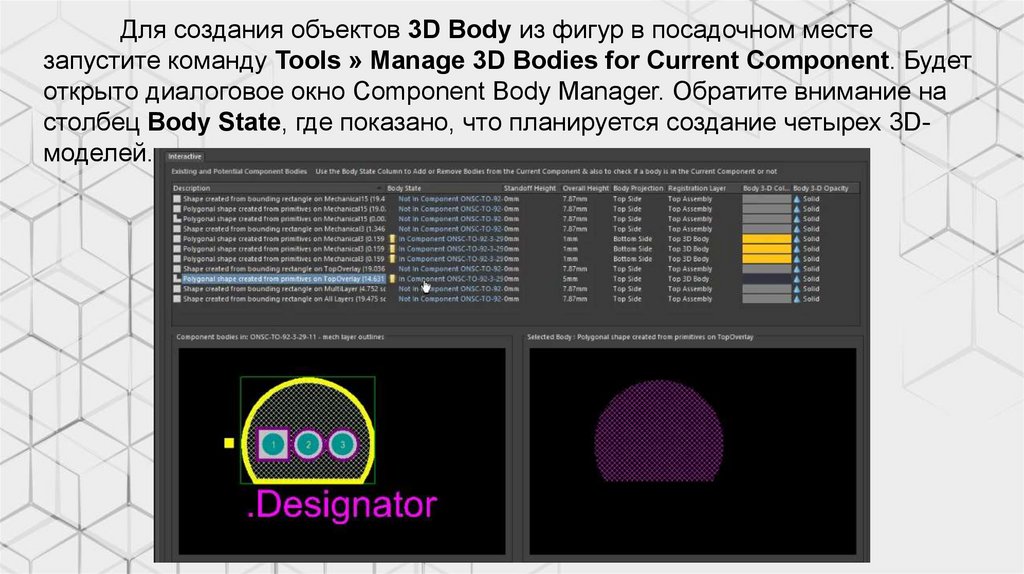
Для создания объектов 3D Body из фигур в посадочном местезапустите команду Tools » Manage 3D Bodies for Current Component. Будет
открыто диалоговое окно Component Body Manager. Обратите внимание на
столбец Body State, где показано, что планируется создание четырех 3Dмоделей.
28.
Примечания об использовании этого диалогового окна:•Алгоритм обнаружения предлагает создание прямоугольной формы на
основе описанного прямоугольника либо создание полигональной формы,
которая следует контуру примитивов (вдоль центральной линии трасс/дуг,
если их конечные точки совпадают).
•Для создания объекта 3D Body из существующего объекта щелкните ЛКМ
по синему тексту в столбце Body State.
•Значение Overall Height (Общая высота) по умолчанию совпадает со
значением Height (Высота), определенным в диалоговом окне PCB Library
Footprint.
•Для вывода компонента, который проходит через плату, задайте опции Body
Projection значение Bottom Side.
•Объекты 3D Body будут созданы после нажатия кнопки Close диалогового
окна. Если вид уже переключен в 3D-режим, для отображения новых
объектов может понадобиться обновление вида (клавиша End) либо
переключение в 2D, затем обратно в 3D.
29.
Использование 3D MCAD-моделейкомпонентов
Предпочтительным подходом является использование точной 3Dмодели. Она не только лучше выглядит, но и позволяет проводить более
точную проверку на пересечения в редакторе плат.
Примечания касательно использования 3D MCAD-моделей:
•При выборе команды Place » 3D Body главного меню, по умолчанию будет
активировано размещение общей 3D-модели. Будет открыто диалоговое
окно Choose Model, где необходимо найти и выбрать файл модели в одном
из поддерживаемых форматов. Компоненты можно импортировать в
формате STEP (*.Step и *.Stp), Parasolid (*.x_t и *.x_b) и файла детали
SolidWorks (*.SldPrt).
•При выборе модели в диалоговом окне Choose Model и нажатии
кнопки Open, модель появляется под курсором в рабочей области.
Щелкните ЛКМ, чтобы разместить модель в рабочей области.
30.
•Система останется в режиме размещения. Нажмите клавишу Esc, чтобывыйти из режима размещения модели. В следующем разделе сказано, как
ориентировать и позиционировать модель, которая размещена в
посадочном месте.
•3D-модель импортируется в объект 3D Body – если вы щелкнете ЛКМ по
MCAD-модели (например, по модели STEP) в редакторе посадочных мест,
чтобы выделить ее, в панели Properties будут отображены свойства
объекта 3D Body, который содержит в себе MCAD-модель.
•Компонент может быть импортирован в формате STEP (*.Step и *.Stp),
Parasolid (*.x_t и *.x_b) или файла детали SolidWorks (*.SldPrt).
•Некоторые 3D-модели можно найти у производителя компонентов.
•Существуют различные веб-сайты, такие как 3D Content
Central и GrabCAD, где конструкторы публикуют модели.
•Также существуют коммерческие сайты, где вы можете найти 3D-модели,
такие как Ultra Librarian и PCB 3D.
31.
Ориентирование и позиционирование 3DмоделиПосле того,
как MCAD-модель была размещена рядом с посадочным
местом компонента, ее можно позиционировать. Как правило, положение 3D
MCAD-модели необходимо изменить в соответствии с посадочным местом.
Существует ряд средств и функций, которые могут помочь в этом процессе:
•В модель могут быть добавлены дополнительные точки привязки, которые затем
можно использовать для точного позиционирования модели в посадочном месте.
o Точки привязки можно размещать интерактивно, с помощью команды Tools
» 3D Body Placement » Add Snap Point from Vertices. У команды есть два
режима: создание точки в месте щелчка ЛКМ и создание точки по середине
между двумя местами щелчка ЛКМ. Нажимайте клавишу Пробел, чтобы
переключаться между этими режимами после выбора STEP-модели.
Следите за строкой состояния, чтобы знать, на каком этапе процесса вы
находитесь и какой режим сейчас активен. На видео ниже показано
использование этой команды.
o Точку привязки также можно определить путем ввода ее значений X, Y и Z
в панели Properties в режиме 3D Body (дважды щелкните ЛКМ по модели,
32.
•Для вращения модели вокруг осей и определения ее вертикальногоположения можно использовать панель Properties в режиме 3D Body (показано
на видео ниже).
•Модель также можно выровнять с посадочным местом с помощью
команды Tools » 3D Body Placement » Orient and Position 3D Body. В этой
команде необходимо сначала указать три исходных точки в посадочном месте,
затем три соответствующих вершины в модели. Система переориентирует
модель и разместит эти три вершины модели в эквивалентных исходных
точках, указанных в посадочном месте.
•Как правило, поворот модели проще выполнять в режиме 3D-отображения, а
позиционирование в плоскости X-Y, например с помощью совмещения точки
привязки с посадочным местом, в режиме 2D-отображения.
33.
Привязки к 3DмоделиДля повышения удобства и точности добавления точек привязки в 3Dмодель, в процессе их определения происходит автоматическая привязка к
следующим точкам:
•Центры отверстий
•Точки пересечения ортогональных осей с ребром отверстия
•Середина ребра
•Оси тела модели
•Центры линий между двумя точками привязки (при переключении режима с
помощью клавиши Пробел).
34.
35.
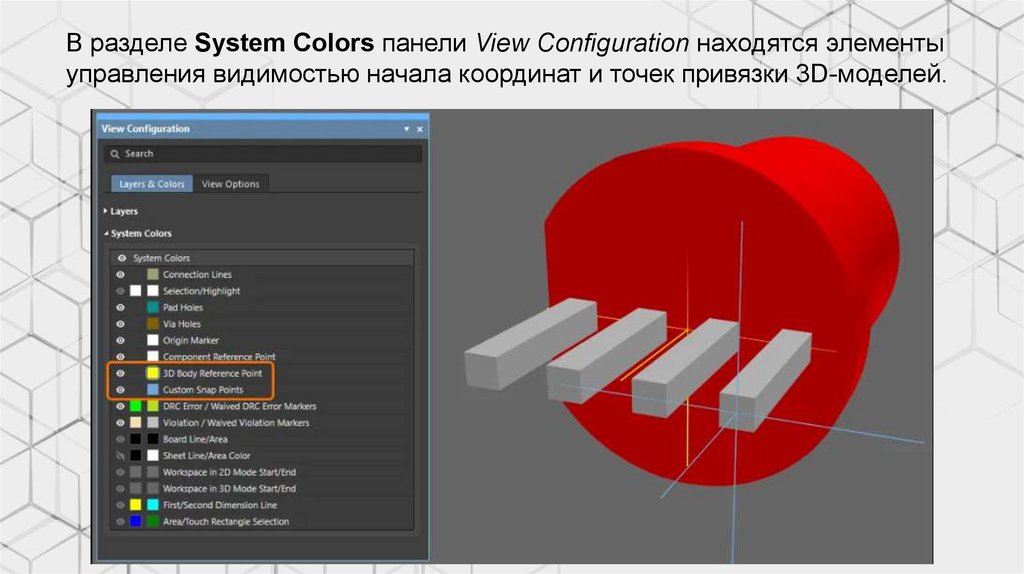
В разделе System Colors панели View Configuration находятся элементыуправления видимостью начала координат и точек привязки 3D-моделей.
36.
Из MCAD в ECAD – корпус и форма платы илиустройства
Общим подходом является проектирование конструктором-механиком
изначальной концепции модели, чтобы все участники процесса понимали,
как будет выглядеть изделие. Здесь конструктор-механик определяет корпус
и изначальную форму платы.
Корпус и форму платы можно передать в ECAD-систему, сохранив их в
MCAD-системе в формат STEP и разместив в рабочей области редактора
плат. Altium Designer включает в себя команду, которая позволяет
переопределить форму платы ECAD непосредственно по форме платы из
MCAD.
37.
Импорт корпуса в редакторплат
Помимо импорта модели компонента в редактор библиотек, вам
также доступен импорт корпуса в редактор плат. Это позволяет провести
точную 3D-проверку на пересечения печатного узла, который находится в
корпусе.
Когда вы импортируете MCAD-модель компонента, вы импортируете
ее в посадочное место в редакторе библиотек. Модель корпуса
импортируется в объект 3D Body в редакторе плат, с помощью команды
Place » 3D Body. В режиме 3D Body панели Properties необходимо задать
источник модели: Server, Embed Model или Link to Model. При выборе
варианта Embed Model MCAD-модель будет сохранена в файле платы.
При выборе Server или Link to Model будет дана ссылка на модель в
файле платы.
38.
Embed Model – MCAD-модельхранится в файле платы. Преимуществом
является то, что ее можно переносить
вместе с файлом платы. Недостатком
является то, что MCAD-модель (в формате
STEP) может быть большим файлом,
который увеличит размер файла платы.
Link to Model – MCAD-модель не хранится
в файле платы, поэтому файл модели
должен быть доступен при открытии
файла платы. Преимуществом является
то, что если файл MCAD-модели, на
который указывает ссылка, обновится, то
редактор плат обнаружит это изменение и
позволит повторно загрузить модель.
Чтобы использовать ссылку на модель,
определите место, где хранятся MCADмодели, на странице PCB Editor Models диалогового окна Preferences.
39.
Управление отображениемкорпуса
Большим преимуществом определения формы платы в редакторе
плат по модели STEP является то, что плата в точности соответствует
корпусу и размещена в нем. Для переопределения формы платы вам
необходимо увидеть плату внутри модели STEP, что можно сделать,
скрыв часть корпуса или весь корпус.
40.
Если импортированный корпус включает в себя форму платы и этаформа включена в качестве отдельной подсборки, то форму платы в ECAD
можно легко переопределить непосредственно по форме платы из MCAD,
как показано ниже.
Чтобы определить форму платы в редакторе плат по
импортированной модели STEP, выполните следующее:
• При необходимости вы можете скрыть деталь корпуса, чтобы получить
доступ к форме платы (как показано на видео выше).
• В режиме 3D-отображения запустите команду Design » Board Shape »
Define from 3D Body.
• Эта команда выполняется в два этапа. Сначала выберите модель.
• Затем выберите грань, по которой будет определена форма платы.
41.
• Будет открыто диалоговое окно Board Outline Creation Successful, где выможете определить, с какой стороной платы будет выровнена грань,
которую вы выбрали. Под верхней поверхностью платы (top PCB board
surface) здесь понимается верхняя поверхность проводящего слоя Top
Layer, которая является началом отсчета для оси Z редактора плат,
поэтому хорошим подходом здесь является выбор верхней поверхности
формы платы в модели STEP и ее выравнивание с верхней
поверхностью платы.
• Вы также можете скрыть MCAD-модель платы для проверки правил
проектирования. Это может быть хорошей идеей, поскольку форма
платы теперь точно определена, и теперь эта форма платы будет
использоваться для размещения компонентов и проверок правил
проектирования.
42.
Проведение 3D-проверки на пересечения в редактореплат
Возможно самым большим преимуществом редактора плат является
возможность проведения 3D-проверок на пересечения. Помимо поиска
типичных пересечений между компонентами, теперь вы также можете с
уверенностью размещать один компонент под другим и проверять, что плата
корректно установлена в корпус.
Проверка на пересечения основана на правиле
проектирования Component Clearance. Это бинарное правило, т.е. оно
проверяет ограничение между одним объектом (набором объектов) и другим
объектом (набором объектов).
Вызывающие нарушения объекты и расстояние между этими двумя
объектами отображаются по умолчанию. Чтобы увидеть точное место
минимального расстояния между объектами, включите опцию Show actual
violation distances в правиле проектирования Component Clearance.
43.
44.
45.
Ссылка на 3D-модель в правиле проектированияДля получения максимальной пользы от системы
правил проектирования важно понимать, как наилучшим
образом задавать область действия правил
проектирования. Область действия правила определяет
набор объектов, на которое это правило действует.
Например, правило, область действия которого
определена ключевым словом InPolygon, будет
применено ко всем примитивам внутри всех полигонов
на плате. Чтобы правило действовало на объекты
внутри определенного полигона, следует использовать
ключевое слово InNamedPolygon('ИмяПолигона’).
Если вы создаете правило, которое должно
действовать на определенный компонент, вы можете
использовать ключевое слово
InComponent('ПозиционноеОбозначениеКомпонента’
).
Например, в область действия InComponent('C1') будут
попадать все объекты внутри компонента C1, в том
46.
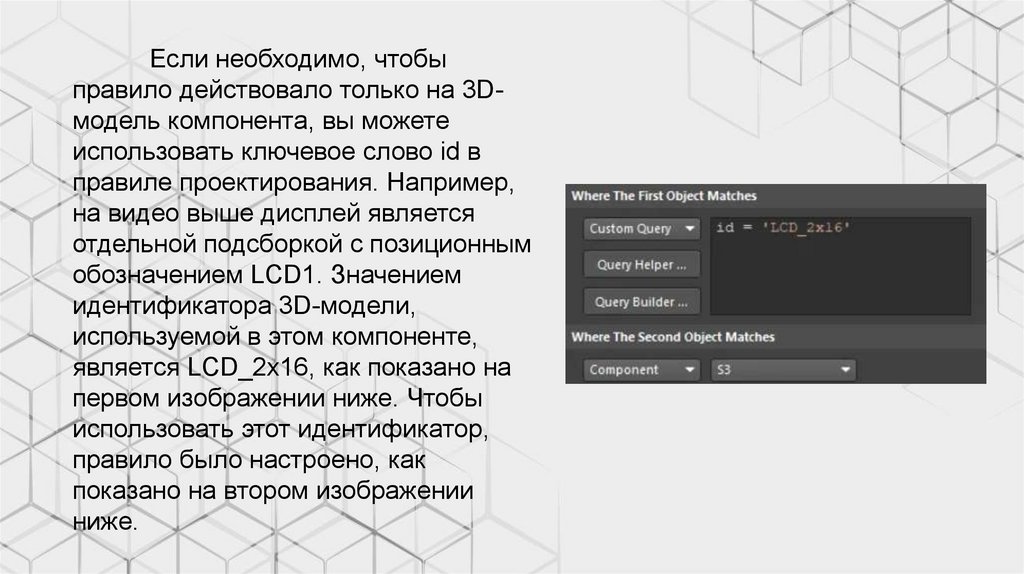
Если необходимо, чтобыправило действовало только на 3Dмодель компонента, вы можете
использовать ключевое слово id в
правиле проектирования. Например,
на видео выше дисплей является
отдельной подсборкой с позиционным
обозначением LCD1. Значением
идентификатора 3D-модели,
используемой в этом компоненте,
является LCD_2x16, как показано на
первом изображении ниже. Чтобы
использовать этот идентификатор,
правило было настроено, как
показано на втором изображении
ниже.
47.
Проведение измерений в 3DПомимо проверки на пересечения, другой задачей, которую часто
необходимо выполнять конструктору, является измерение расстояния между
двумя 3D-объектами. Какой зазор между соединителем и корпусом? Сколько
пространства между этой микросхемой и соединителем, который расположен
выше?
Команда Measure 3D Objects (меню Reports) позволяет получить
информацию о расстояниях по осям X, Y и Z, а также кратчайшем расстоянии
между выбранными объектами.
У команды есть два режима выбора целевого объекта:
•Наведите курсор на нужный объект (он будет подсвечен зеленым)
•Зажмите клавишу Ctrl при наведении, чтобы подсветить только
определенную грань на целевом 3D-объекте.
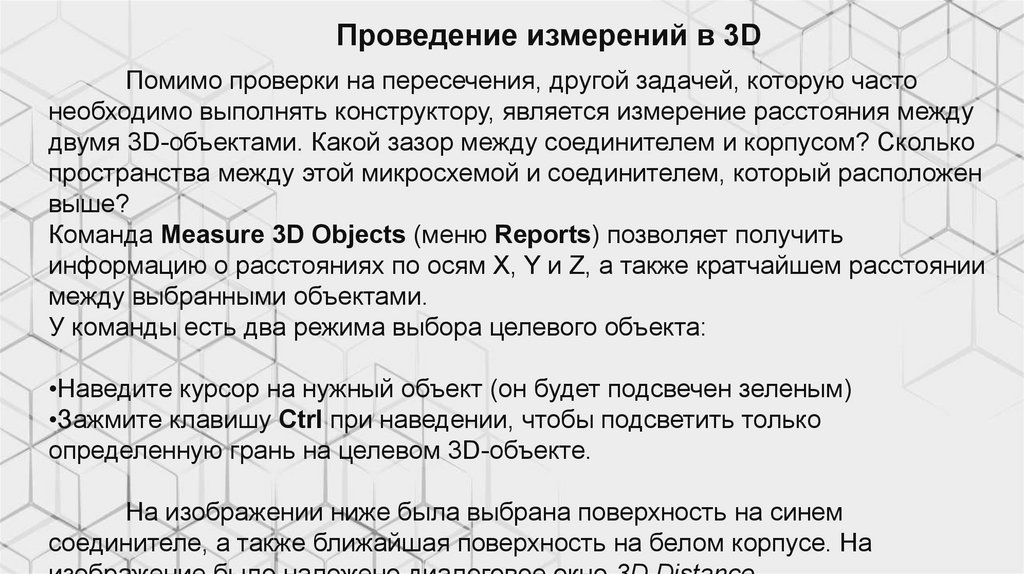
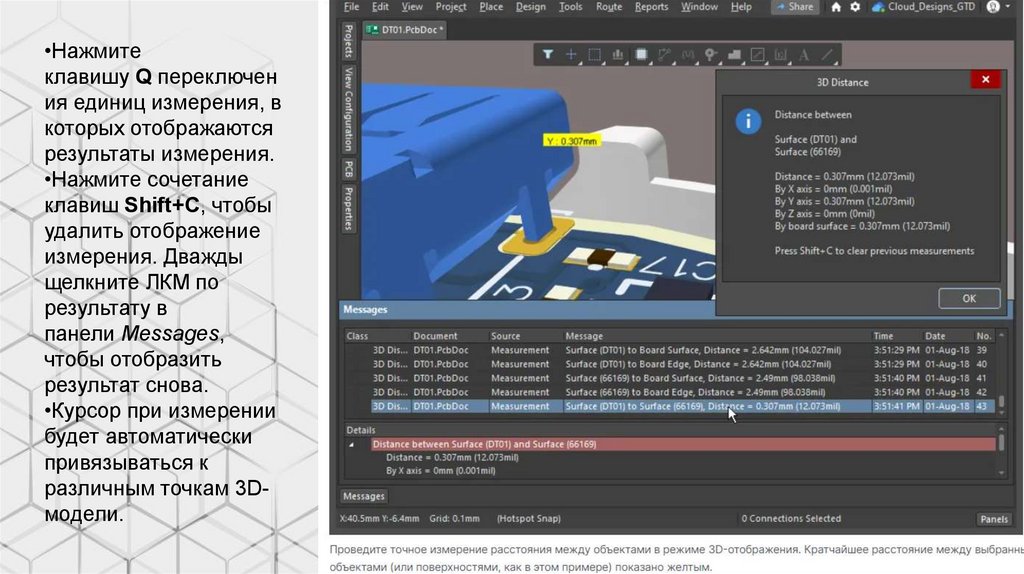
На изображении ниже была выбрана поверхность на синем
соединителе, а также ближайшая поверхность на белом корпусе. На
48.
•Нажмитеклавишу Q переключен
ия единиц измерения, в
которых отображаются
результаты измерения.
•Нажмите сочетание
клавиш Shift+C, чтобы
удалить отображение
измерения. Дважды
щелкните ЛКМ по
результату в
панели Messages,
чтобы отобразить
результат снова.
•Курсор при измерении
будет автоматически
привязываться к
различным точкам 3Dмодели.
49.
Из ECAD в MCAD – экспортпечатного узла
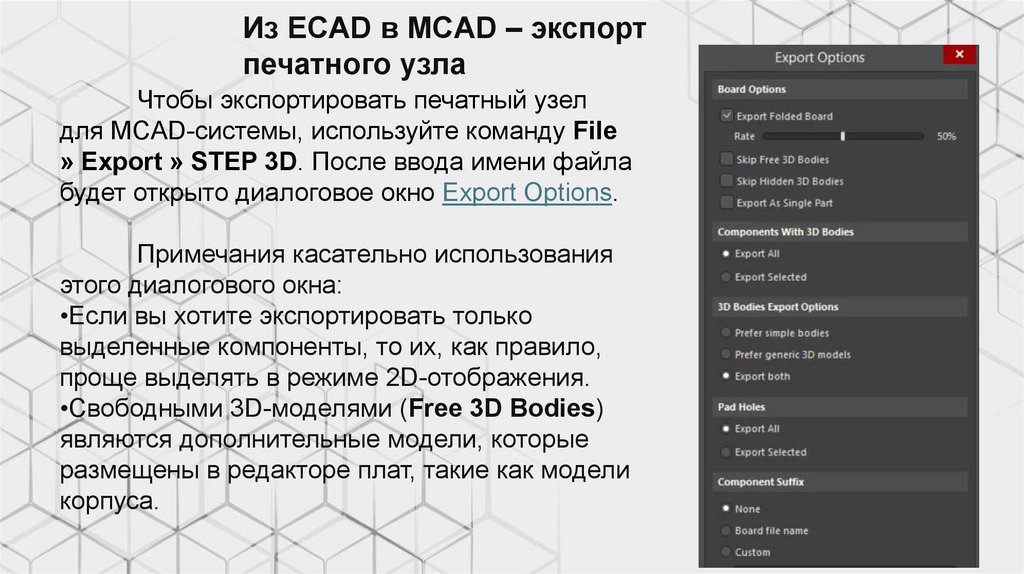
Чтобы экспортировать печатный узел
для MCAD-системы, используйте команду File
» Export » STEP 3D. После ввода имени файла
будет открыто диалоговое окно Export Options.
Примечания касательно использования
этого диалогового окна:
•Если вы хотите экспортировать только
выделенные компоненты, то их, как правило,
проще выделять в режиме 2D-отображения.
•Свободными 3D-моделями (Free 3D Bodies)
являются дополнительные модели, которые
размещены в редакторе плат, такие как модели
корпуса.
50.
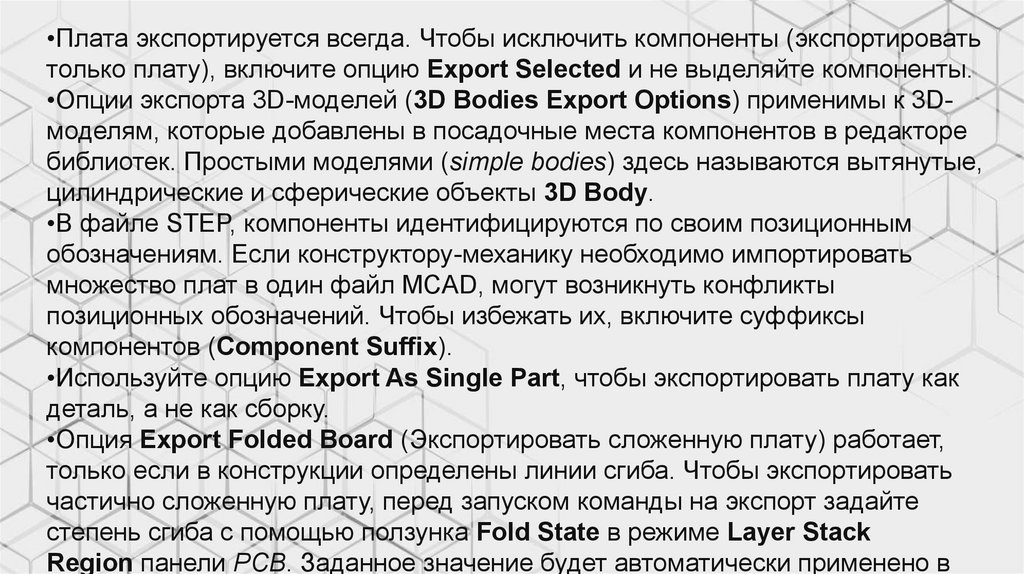
•Плата экспортируется всегда. Чтобы исключить компоненты (экспортироватьтолько плату), включите опцию Export Selected и не выделяйте компоненты.
•Опции экспорта 3D-моделей (3D Bodies Export Options) применимы к 3Dмоделям, которые добавлены в посадочные места компонентов в редакторе
библиотек. Простыми моделями (simple bodies) здесь называются вытянутые,
цилиндрические и сферические объекты 3D Body.
•В файле STEP, компоненты идентифицируются по своим позиционным
обозначениям. Если конструктору-механику необходимо импортировать
множество плат в один файл MCAD, могут возникнуть конфликты
позиционных обозначений. Чтобы избежать их, включите суффиксы
компонентов (Component Suffix).
•Используйте опцию Export As Single Part, чтобы экспортировать плату как
деталь, а не как сборку.
•Опция Export Folded Board (Экспортировать сложенную плату) работает,
только если в конструкции определены линии сгиба. Чтобы экспортировать
частично сложенную плату, перед запуском команды на экспорт задайте
степень сгиба с помощью ползунка Fold State в режиме Layer Stack
Region панели PCB. Заданное значение будет автоматически применено в
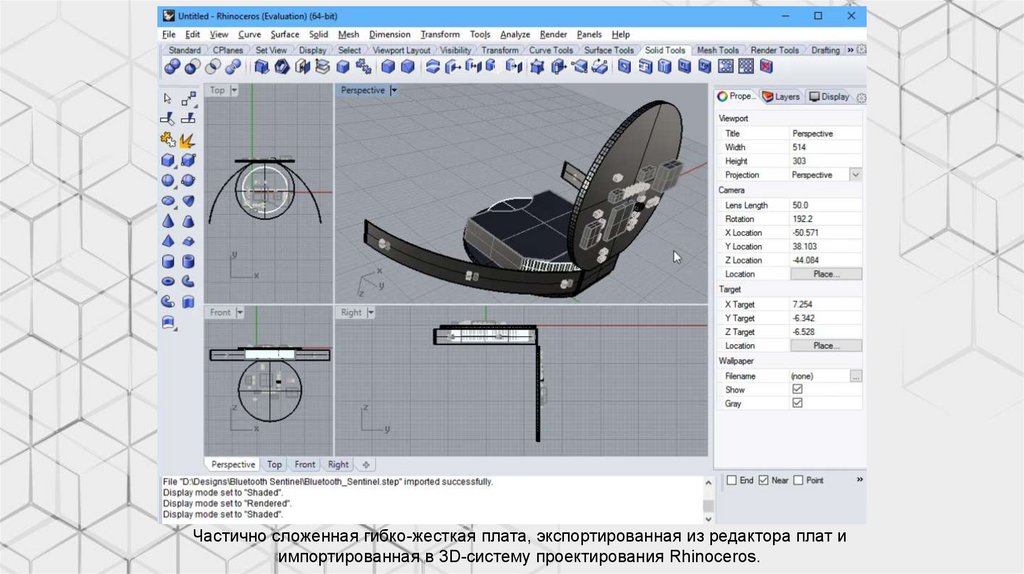
51.
Частично сложенная гибко-жесткая плата, экспортированная из редактора плат иимпортированная в 3D-систему проектирования Rhinoceros.
52.
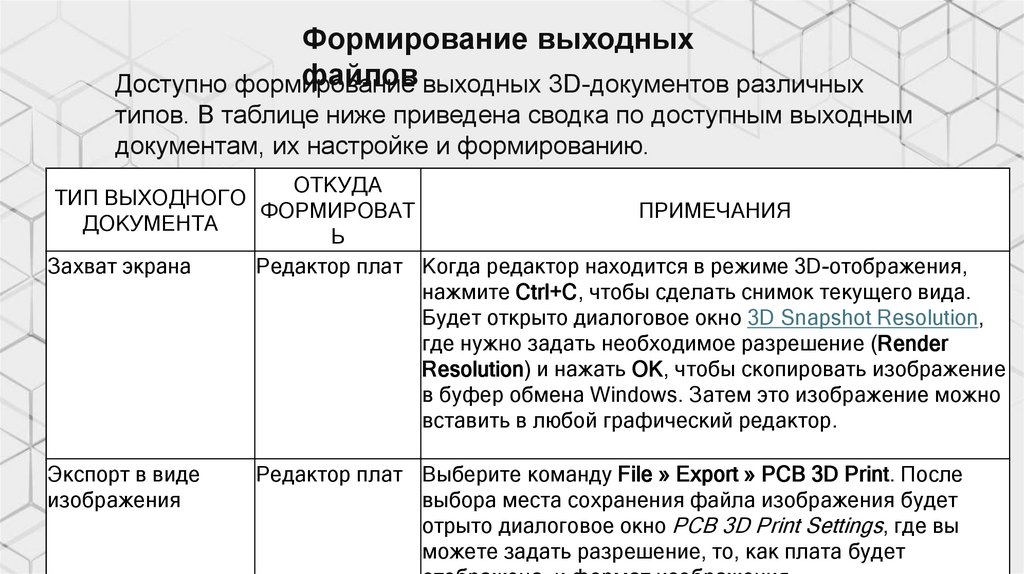
Формирование выходныхфайлов выходных 3D-документов различных
Доступно формирование
типов. В таблице ниже приведена сводка по доступным выходным
документам, их настройке и формированию.
ОТКУДА
ТИП ВЫХОДНОГО
ФОРМИРОВАТ
ПРИМЕЧАНИЯ
ДОКУМЕНТА
Ь
Захват экрана
Редактор плат Когда редактор находится в режиме 3D-отображения,
нажмите Ctrl+C, чтобы сделать снимок текущего вида.
Будет открыто диалоговое окно 3D Snapshot Resolution,
где нужно задать необходимое разрешение (Render
Resolution) и нажать OK, чтобы скопировать изображение
в буфер обмена Windows. Затем это изображение можно
вставить в любой графический редактор.
Экспорт в виде
изображения
Редактор плат Выберите команду File » Export » PCB 3D Print. После
выбора места сохранения файла изображения будет
отрыто диалоговое окно PCB 3D Print Settings, где вы
можете задать разрешение, то, как плата будет
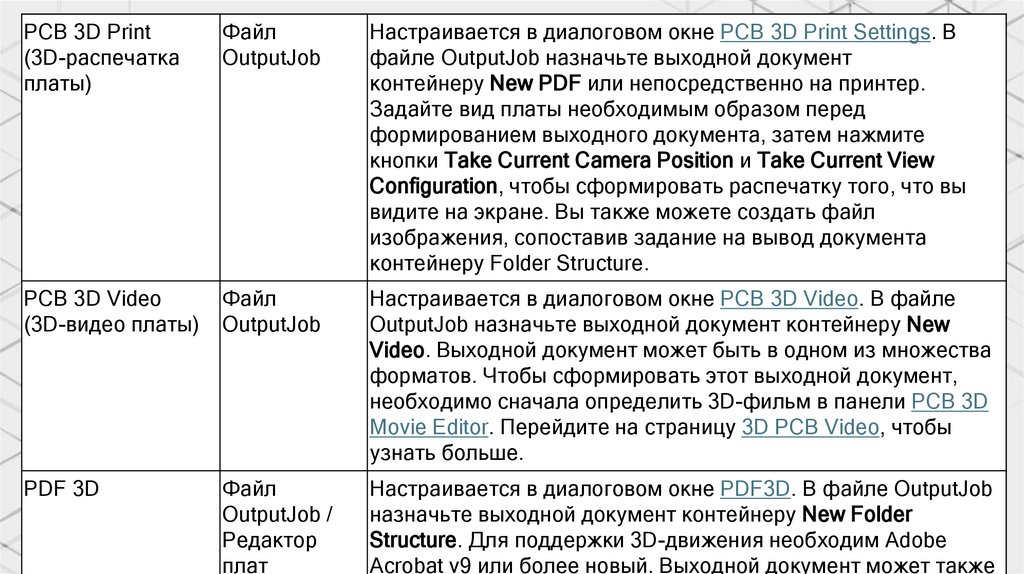
53.
PCB 3D Print(3D-распечатка
платы)
Файл
OutputJob
Настраивается в диалоговом окне PCB 3D Print Settings. В
файле OutputJob назначьте выходной документ
контейнеру New PDF или непосредственно на принтер.
Задайте вид платы необходимым образом перед
формированием выходного документа, затем нажмите
кнопки Take Current Camera Position и Take Current View
Configuration, чтобы сформировать распечатку того, что вы
видите на экране. Вы также можете создать файл
изображения, сопоставив задание на вывод документа
контейнеру Folder Structure.
PCB 3D Video
(3D-видео платы)
Файл
OutputJob
Настраивается в диалоговом окне PCB 3D Video. В файле
OutputJob назначьте выходной документ контейнеру New
Video. Выходной документ может быть в одном из множества
форматов. Чтобы сформировать этот выходной документ,
необходимо сначала определить 3D-фильм в панели PCB 3D
Movie Editor. Перейдите на страницу 3D PCB Video, чтобы
узнать больше.
PDF 3D
Файл
OutputJob /
Редактор
плат
Настраивается в диалоговом окне PDF3D. В файле OutputJob
назначьте выходной документ контейнеру New Folder
Structure. Для поддержки 3D-движения необходим Adobe
Acrobat v9 или более новый. Выходной документ может также
54.
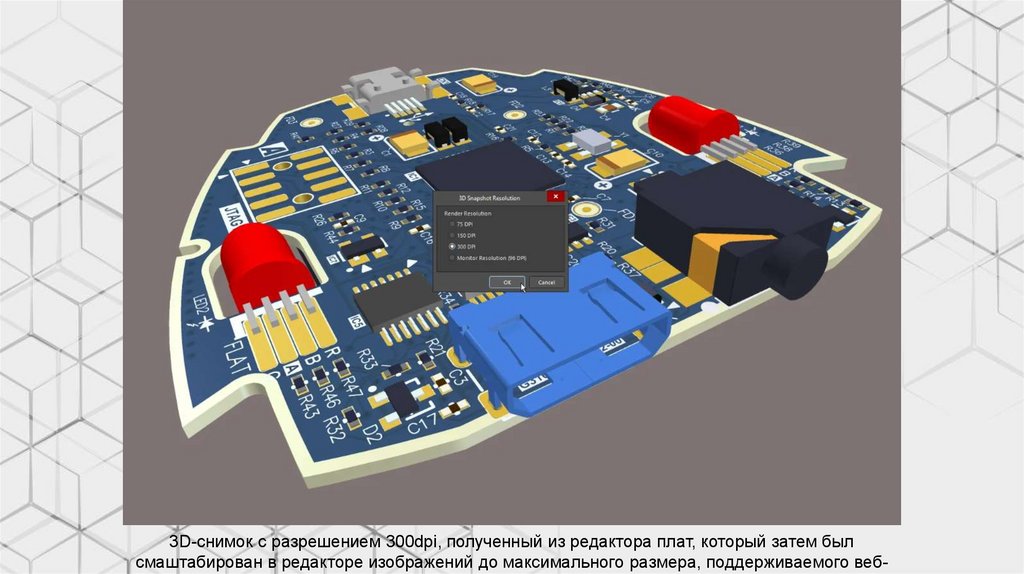
3D-снимок с разрешением 300dpi, полученный из редактора плат, который затем былсмаштабирован в редакторе изображений до максимального размера, поддерживаемого веб-
55.
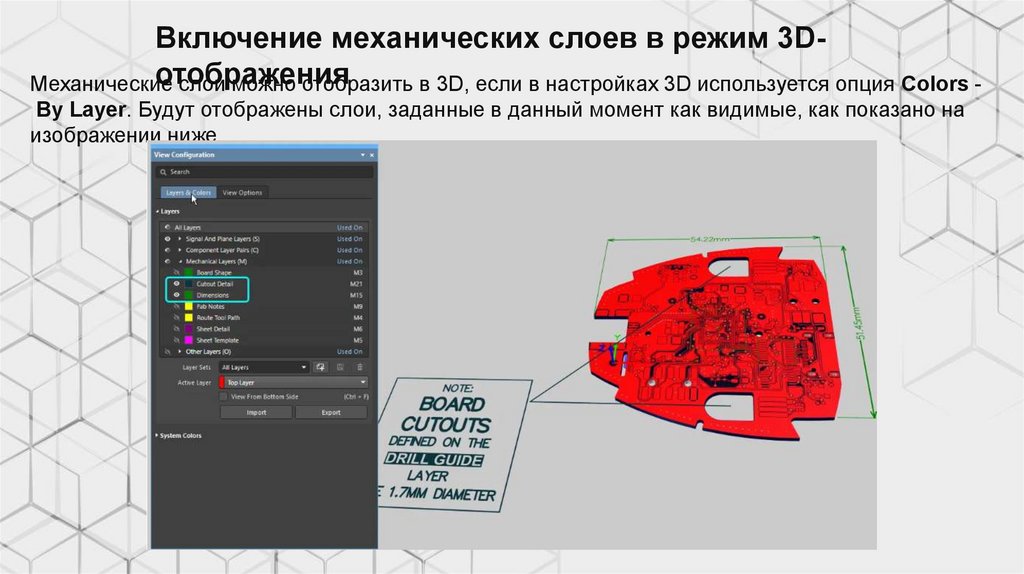
Включение механических слоев в режим 3DотображенияМеханические
слои можно отобразить в 3D, если в настройках 3D используется опция Colors By Layer. Будут отображены слои, заданные в данный момент как видимые, как показано на
изображении ниже
56.
Печать из редактора платРедактор плат также позволяет формировать распечатки как из 2D-,
так и из 3D-вида. Также возможно определение множества 3D-распечаток,
с различными включенными слоями и объектами – например, распечатки
шаблонов, комбинированные распечатки, распечатки экранных слоев и
т.д.
Поскольку доступно множество распечаток плат, распечатка,
которая формируется при выборе команды File » Print из меню редактора
плат, определяется выбранной в данный момент распечаткой по
умолчанию (Default Print), которая задается с помощью команды File »
Default Prints.