








 Программное обеспечение
Похожие презентации:




Использование стандартных функций
1.
ВспомнимЧто такое ссылка?
Ссылки – адреса ячеек, которые однозначно
определяют их местоположение на рабочем
листе.
2.
ВспомнимСформулируйте принцип относительной адресации.
При копировании формулы на новое место
ссылки на ячейки изменяются относительно
перемещения формулы.
3.
ВспомнимКакие ссылки можно использовать при
создании формул?
При создании формул используют
относительные, абсолютные и смешанные
ссылки .
4.
ВспомнимВ чем отличие относительных, абсолютных и
смешанных ссылок?
Ссылки в формулах, которые изменяются при копировании,
называют относительными.
Если необходимо, чтобы при копировании ссылки не изменялись,
то нужно использовать абсолютные (фиксированные) ссылки.
У смешанных ссылок при копировании остается неизменяемой
только одна часть: ссылка на номер строки (Е$4) или столбца
($Е4).
5.
Использованиестандартных
функций
6.
Сегодня на уроке мы…• узнаем что такое встроенные функции;
• выясним, для чего нужны встроенные функции;
• рассмотрим методы работы со встроенными
функциями.
7.
Функции в Excel8.
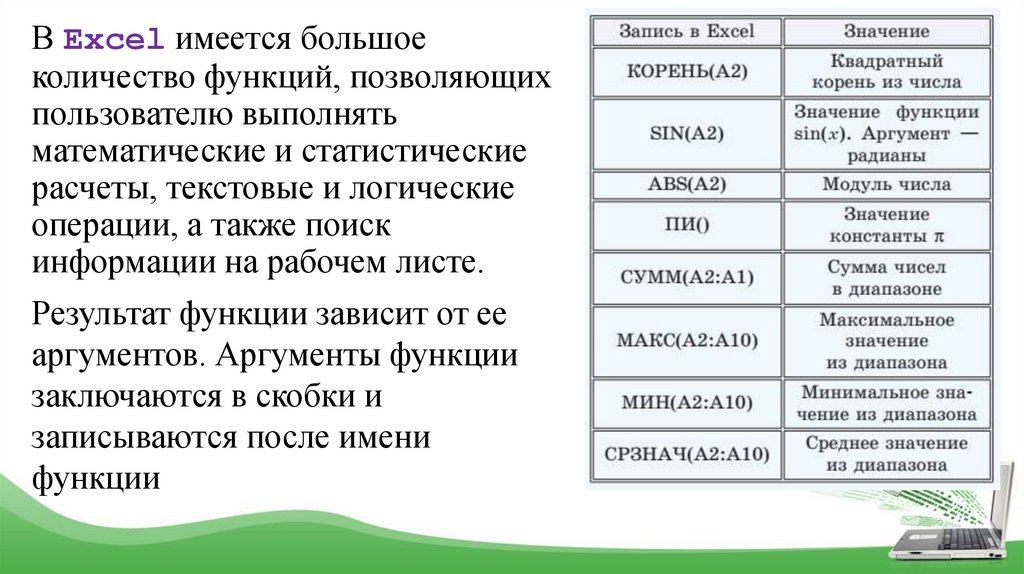
В Excel имеется большоеколичество функций, позволяющих
пользователю выполнять
математические и статистические
расчеты, текстовые и логические
операции, а также поиск
информации на рабочем листе.
Результат функции зависит от ее
аргументов. Аргументы функции
заключаются в скобки и
записываются после имени
функции
9.
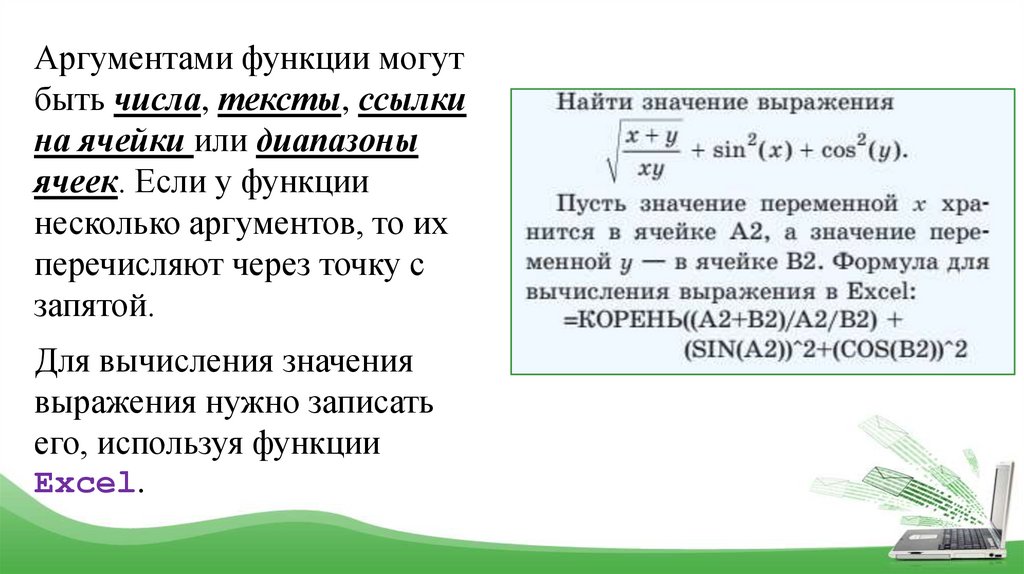
Аргументами функции могутбыть числа, тексты, ссылки
на ячейки или диапазоны
ячеек. Если у функции
несколько аргументов, то их
перечисляют через точку с
запятой.
Для вычисления значения
выражения нужно записать
его, используя функции
Excel.
10.
При вводе нескольких символов из имени функцииExcel отображает подсказку, после чего имя функции
можно выбрать мышью из выпадающего списка.
11.
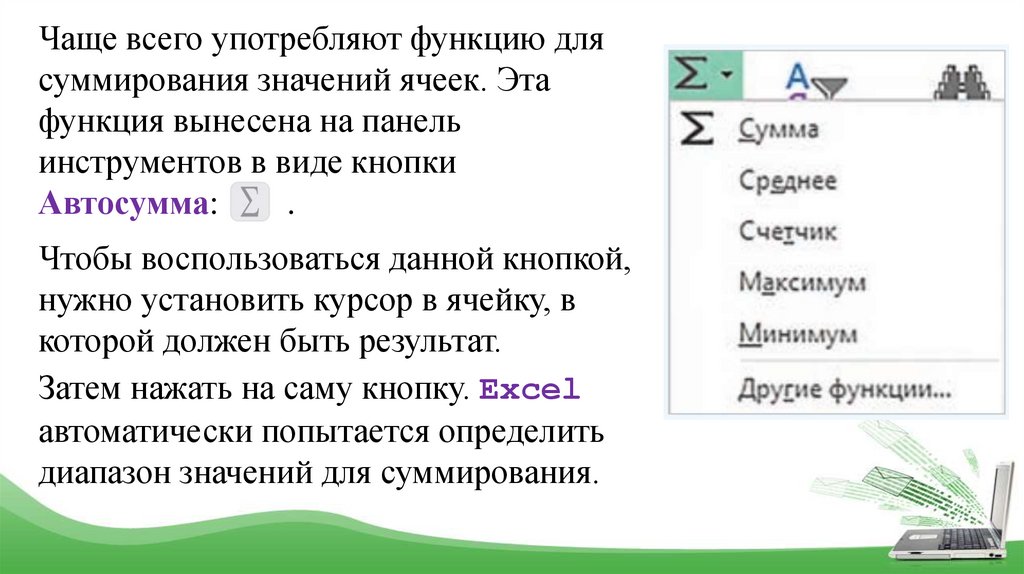
Чаще всего употребляют функцию длясуммирования значений ячеек. Эта
функция вынесена на панель
инструментов в виде кнопки
Автосумма:
.
Чтобы воспользоваться данной кнопкой,
нужно установить курсор в ячейку, в
которой должен быть результат.
Затем нажать на саму кнопку. Excel
автоматически попытается определить
диапазон значений для суммирования.
12.
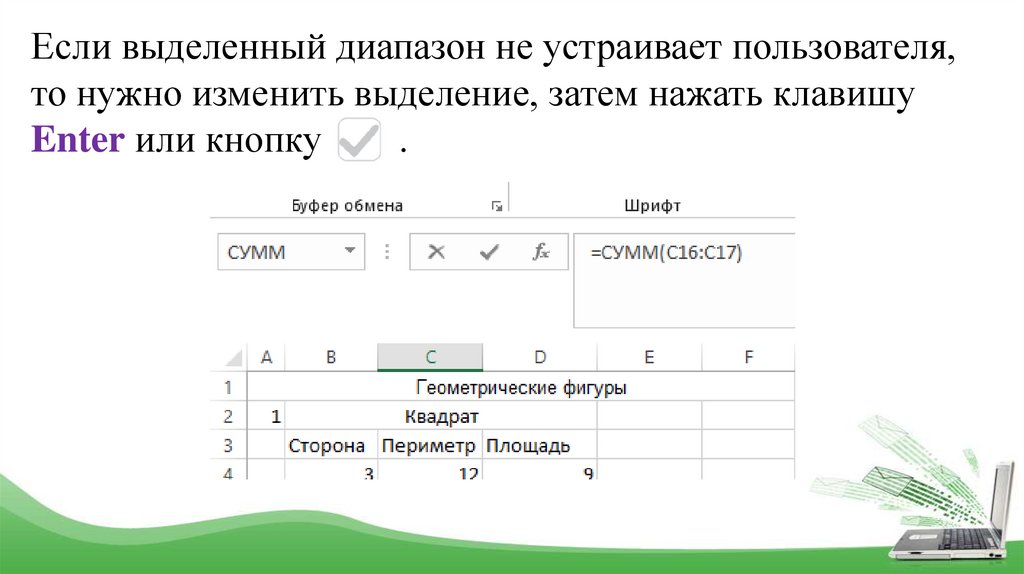
Если выделенный диапазон не устраивает пользователя,то нужно изменить выделение, затем нажать клавишу
Enter или кнопку
.
13.
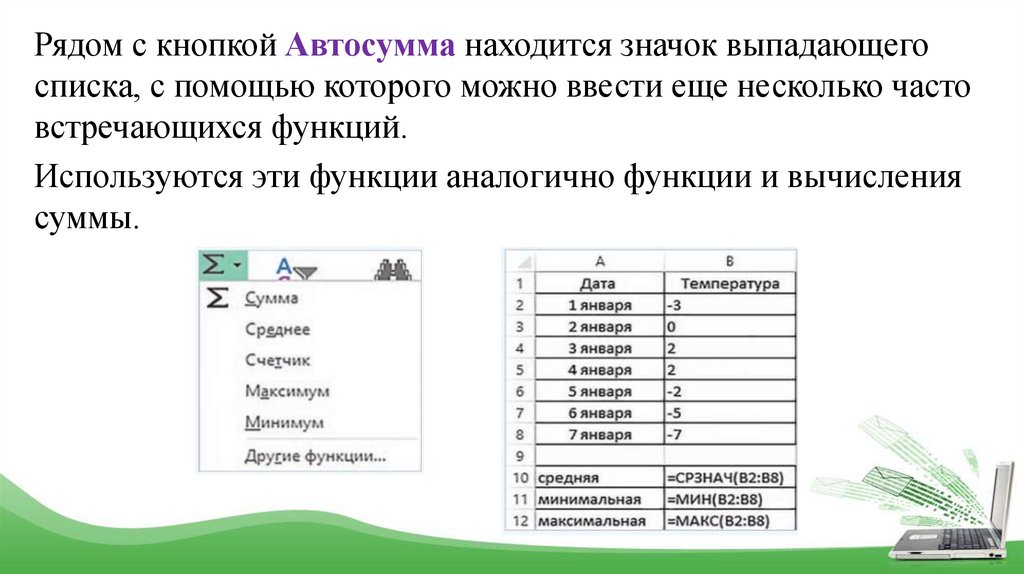
Рядом с кнопкой Автосумма находится значок выпадающегосписка, с помощью которого можно ввести еще несколько часто
встречающихся функций.
Используются эти функции аналогично функции и вычисления
суммы.
14.
Категории функций15.
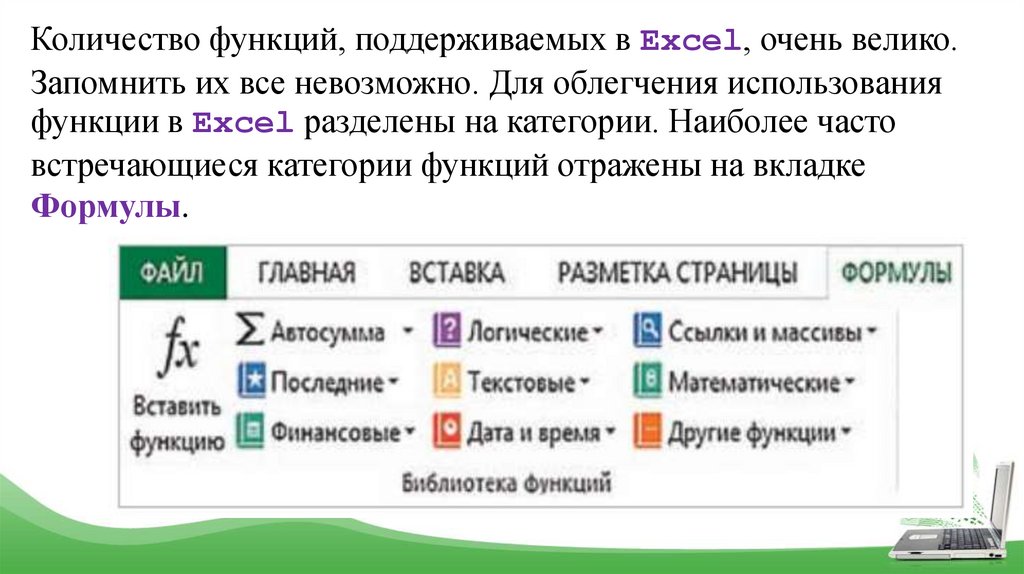
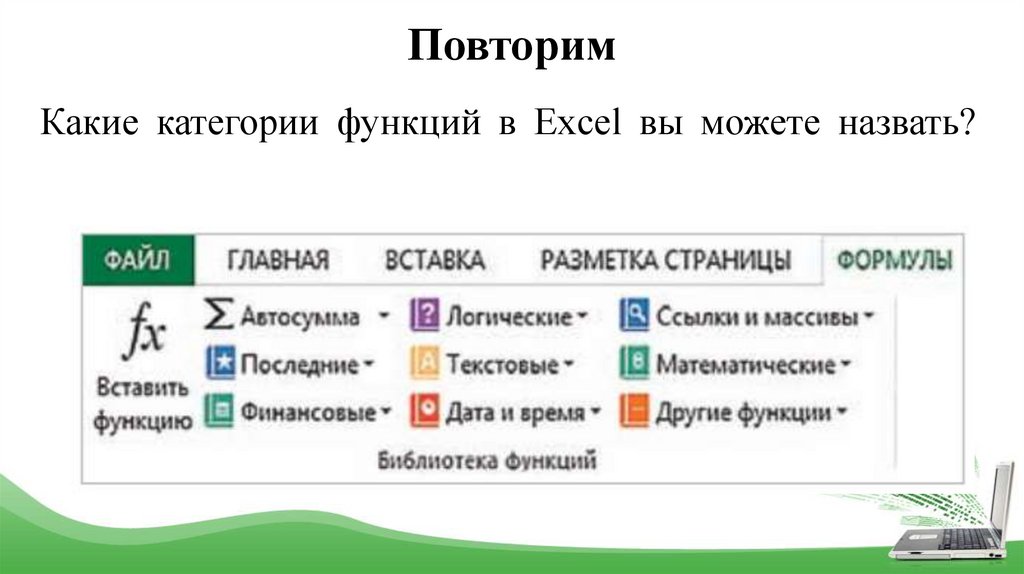
Количество функций, поддерживаемых в Excel, очень велико.Запомнить их все невозможно. Для облегчения использования
функции в Excel разделены на категории. Наиболее часто
встречающиеся категории функций отражены на вкладке
Формулы.
16.
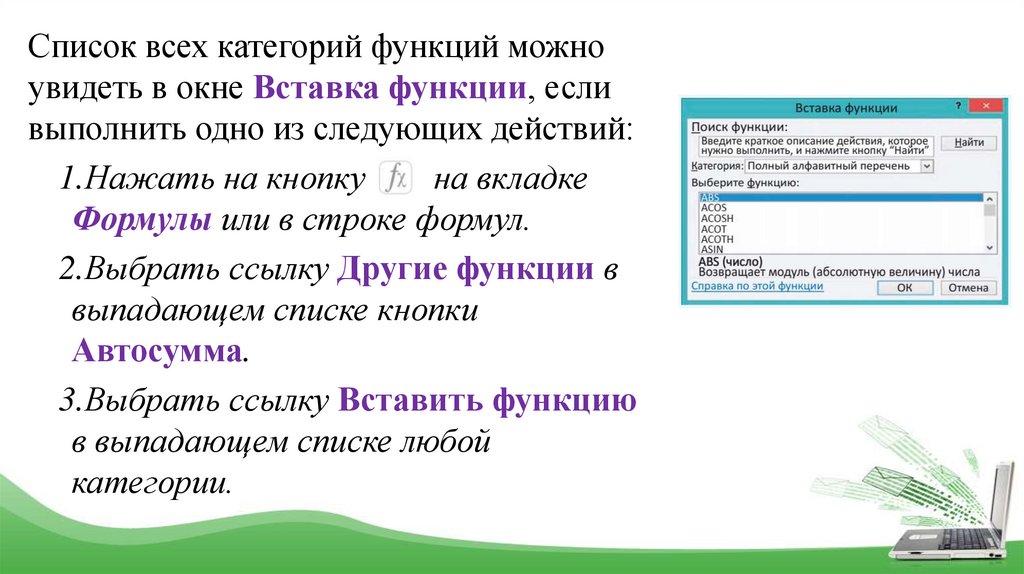
Список всех категорий функций можноувидеть в окне Вставка функции, если
выполнить одно из следующих действий:
1.Нажать на кнопку
на вкладке
Формулы или в строке формул.
2.Выбрать ссылку Другие функции в
выпадающем списке кнопки
Автосумма.
3.Выбрать ссылку Вставить функцию
в выпадающем списке любой
категории.
17.
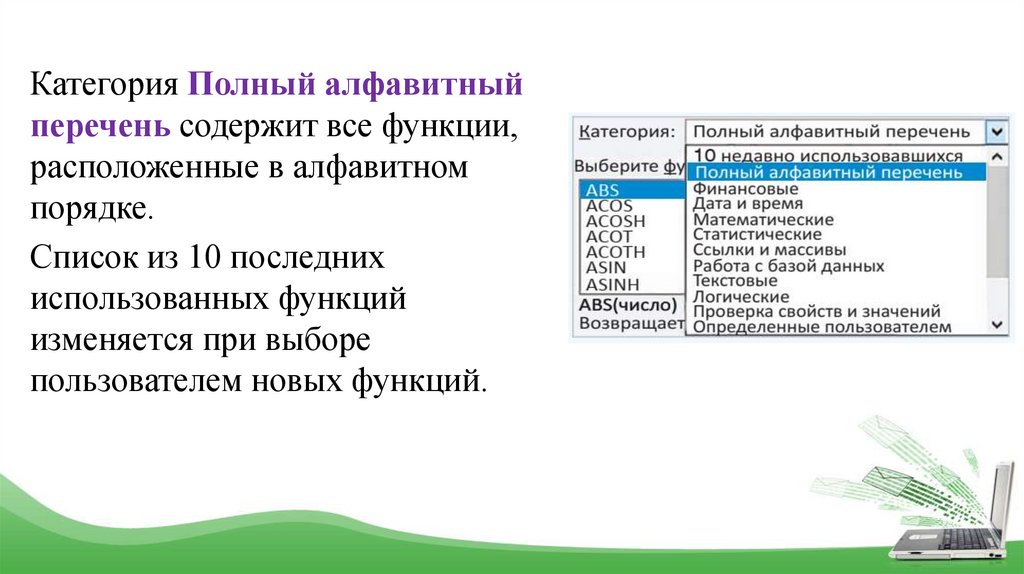
Категория Полный алфавитныйперечень содержит все функции,
расположенные в алфавитном
порядке.
Список из 10 последних
использованных функций
изменяется при выборе
пользователем новых функций.
18.
После выбора категории в поле выбора функции появляетсясписок функций, относящихся к данной категории.
Для каждой функции внизу приводится ее название со списком
возможных аргументов и краткое описание назначения
функции
19.
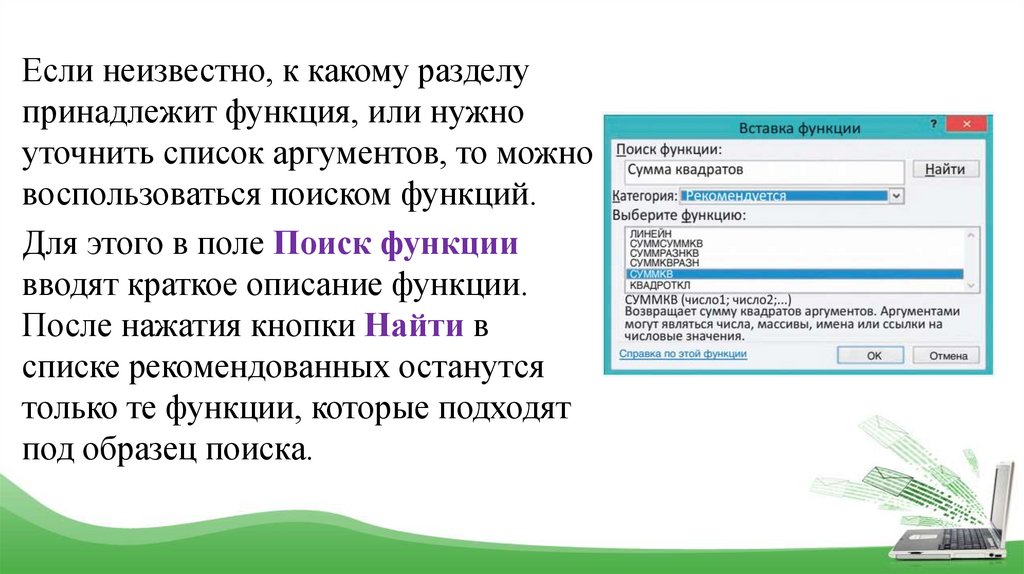
Если неизвестно, к какому разделупринадлежит функция, или нужно
уточнить список аргументов, то можно
воспользоваться поиском функций.
Для этого в поле Поиск функции
вводят краткое описание функции.
После нажатия кнопки Найти в
списке рекомендованных останутся
только те функции, которые подходят
под образец поиска.
20.
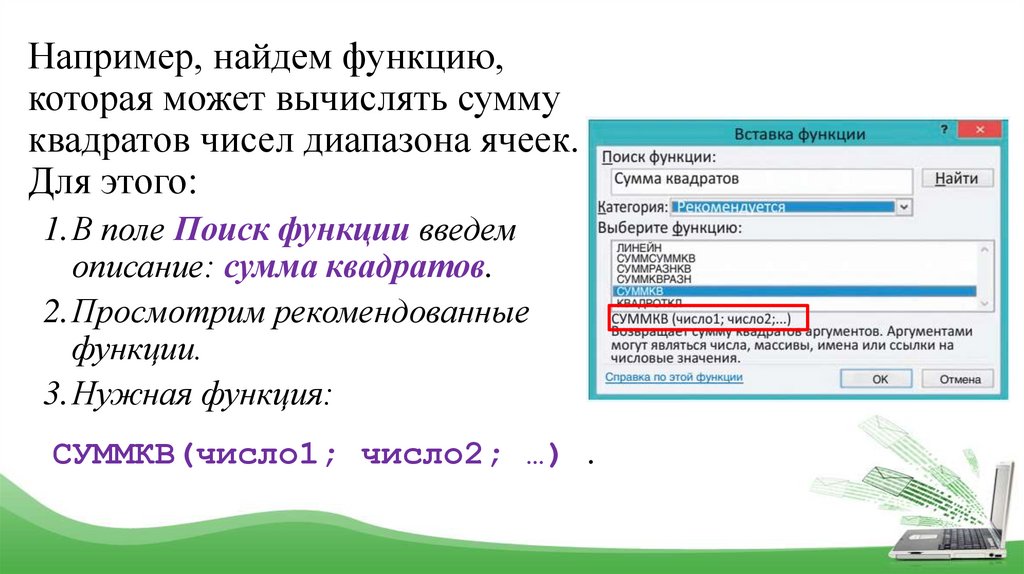
Например, найдем функцию,которая может вычислять сумму
квадратов чисел диапазона ячеек.
Для этого:
1.В поле Поиск функции введем
описание: сумма квадратов.
2.Просмотрим рекомендованные
функции.
3.Нужная функция:
СУММКВ(число1; число2; …) .
21.
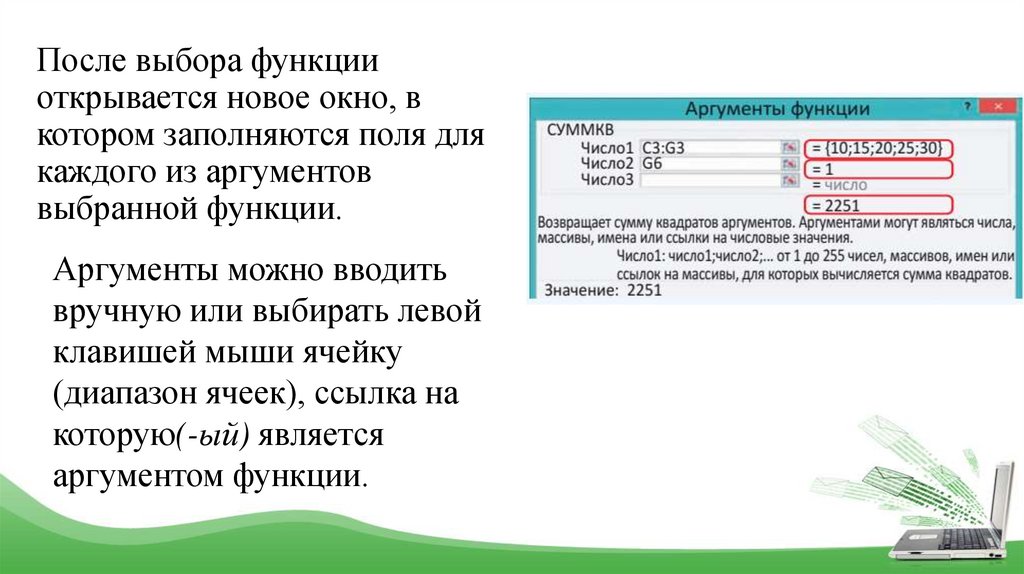
После выбора функцииоткрывается новое окно, в
котором заполняются поля для
каждого из аргументов
выбранной функции.
Аргументы можно вводить
вручную или выбирать левой
клавишей мыши ячейку
(диапазон ячеек), ссылка на
которую(-ый) является
аргументом функции.
22.
Справа от поля, в которое введены ссылки на ячейки,можно видеть значения, введенные в эти ячейки. Ниже
показывается вычисленное значение функции. Если
значения введены некорректно, значение функции
отображаться не будет.
23.
ПовторимЧто может быть аргументом функции в Excel?
Аргументами функции могут быть числа,
тексты, ссылки на ячейки или диапазоны ячеек.
24.
ПовторимКакой знак служит разделителем для нескольких
аргументов функции?
Если у функции несколько аргументов, то их
перечисляют через точку с запятой.
25.
ПовторимКакие функции можно выбрать из выпадающего
списка Автосумма?
26.
ПовторимКакие категории функций в Excel вы можете назвать?
27.
ПовторимКак можно вводить аргументы функций?
Аргументы можно вводить вручную или выбирать
левой клавишей мыши ячейку (диапазон ячеек),
ссылка на которую(-ый) является аргументом
функции.
28.
Домашнее задание§ 15.