
















 Интернет
Похожие презентации:

Curso de Publicidad Digital
1.
Curso dePublicidad Digital
2.
¿Dudas de la ClaseAnterior?
3.
Contenido● Píxel de Facebook y su Configuración
● Eventos y Cómo Configurarlos
● Pixel Helper de facebook
● Verificación de Dominio
● Campañas de Conversiones
● Catálogo de Productos y su Creación
● Campaña Ventas del Catálogo
4.
Contenido● Remarketing por Catalogo
● Campaña de Generación de Leads
● Lectura de Datos de la Campaña
● Informes Publicitarios
5.
Pixel de Facebook6.
El píxel de Facebook es un fragmento de código con la que podrásmedir la eficacia de tu publicidad, ya que te permitirá entender las
acciones que las personas realizan en tu sitio web.
7.
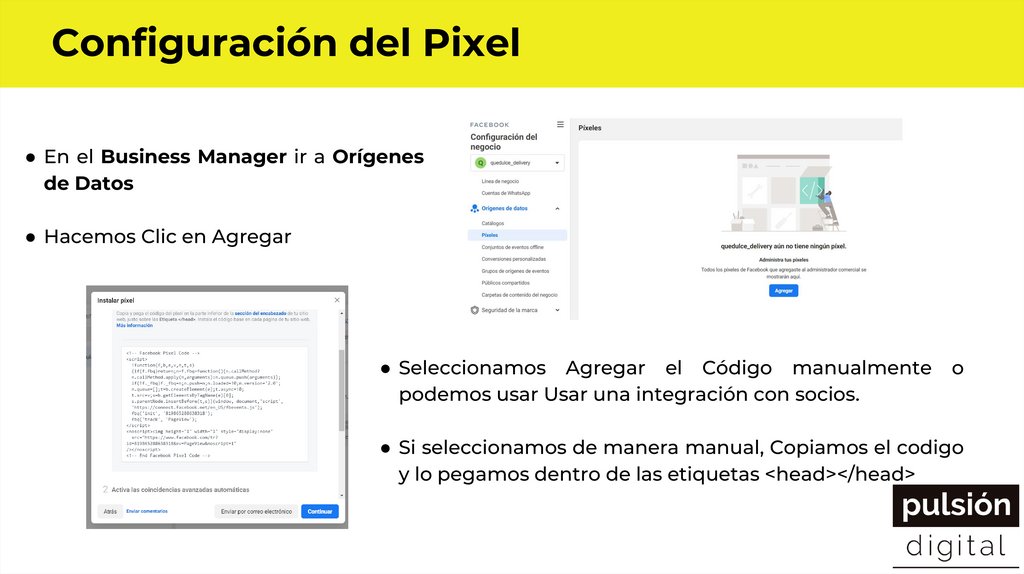
Configuración del Pixel● En el Business Manager ir a Orígenes
de Datos
● Hacemos Clic en Agregar
● Seleccionamos Agregar el Código manualmente
podemos usar Usar una integración con socios.
o
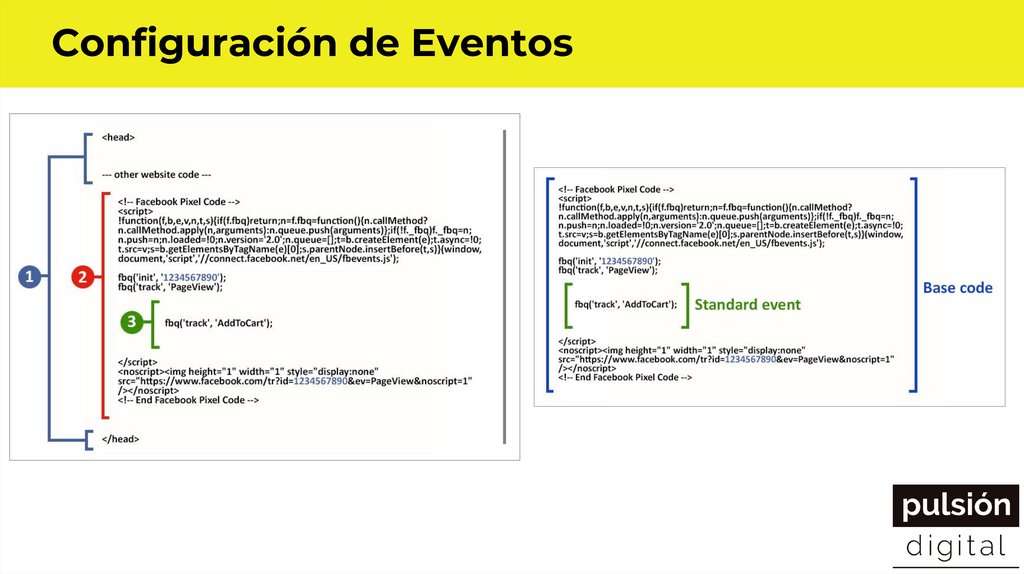
● Si seleccionamos de manera manual, Copiamos el codigo
y lo pegamos dentro de las etiquetas <head></head>
8.
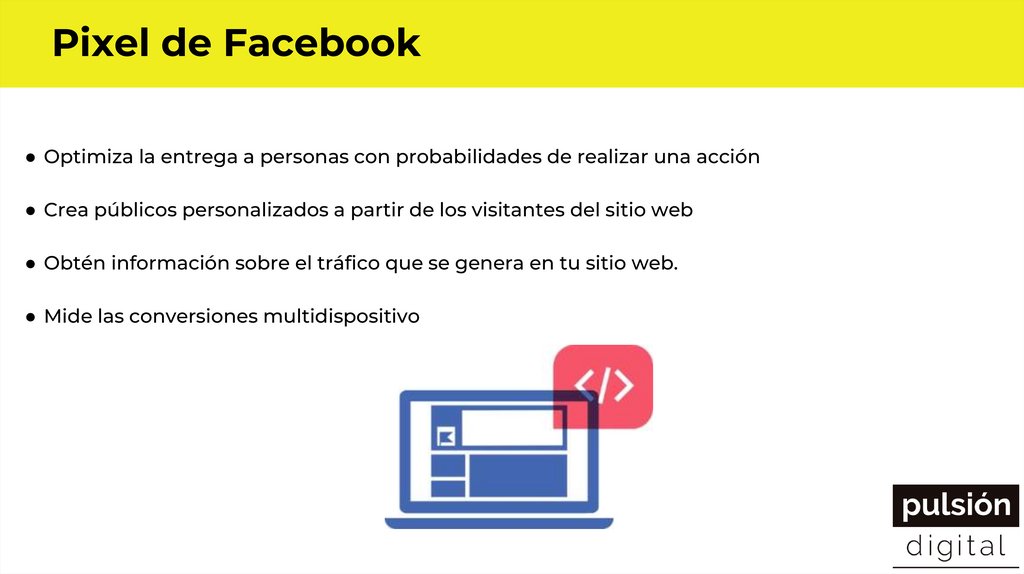
Pixel de Facebook● Optimiza la entrega a personas con probabilidades de realizar una acción
● Crea públicos personalizados a partir de los visitantes del sitio web
● Obtén información sobre el tráfico que se genera en tu sitio web.
● Mide las conversiones multidispositivo
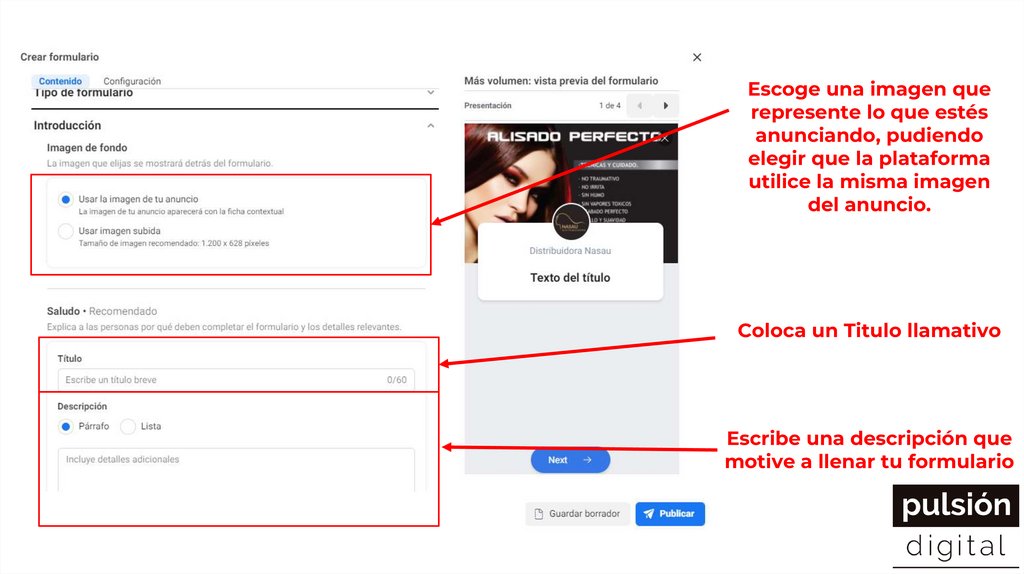
9.
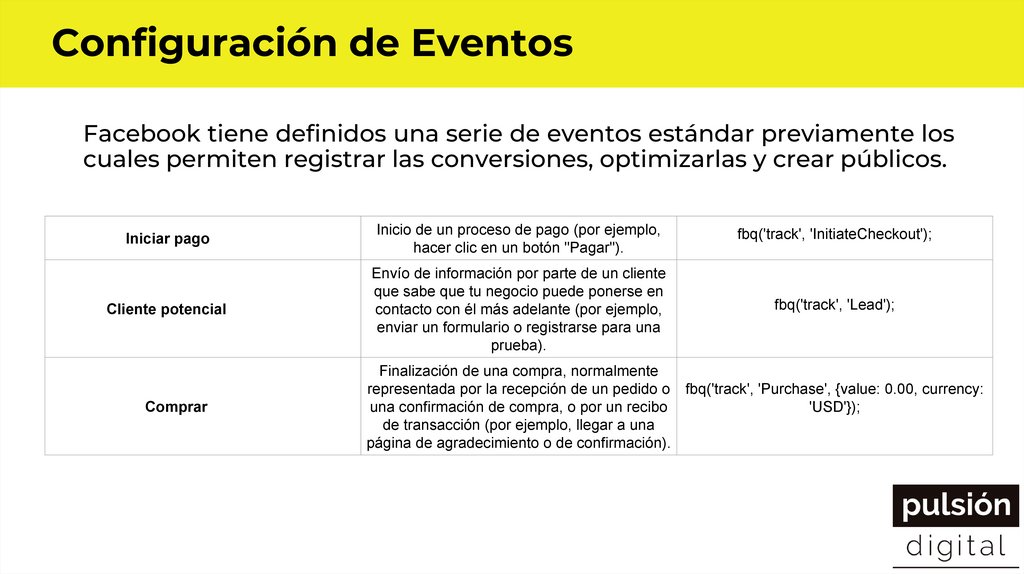
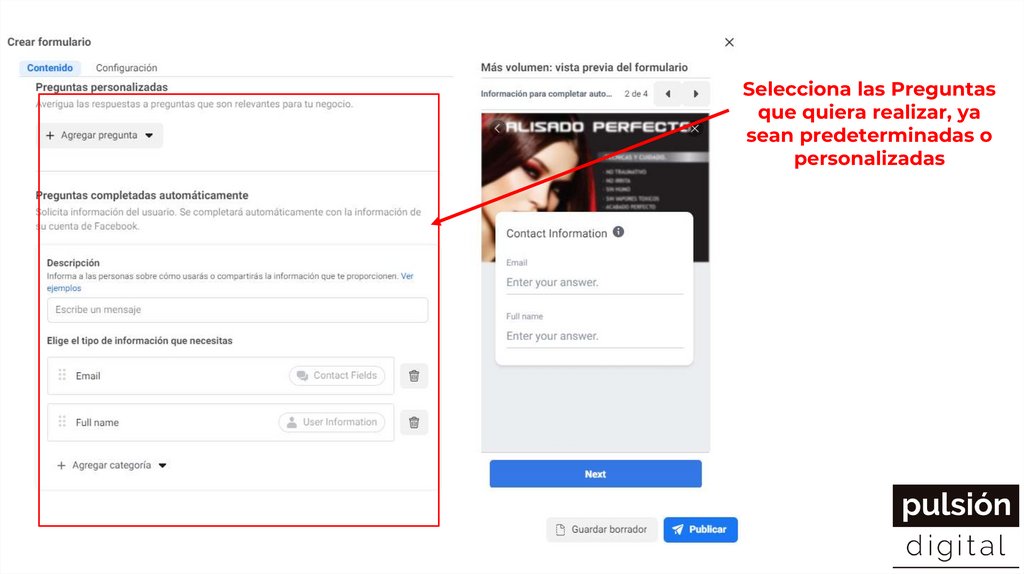
Configuración de EventosFacebook tiene definidos una serie de eventos estándar previamente los
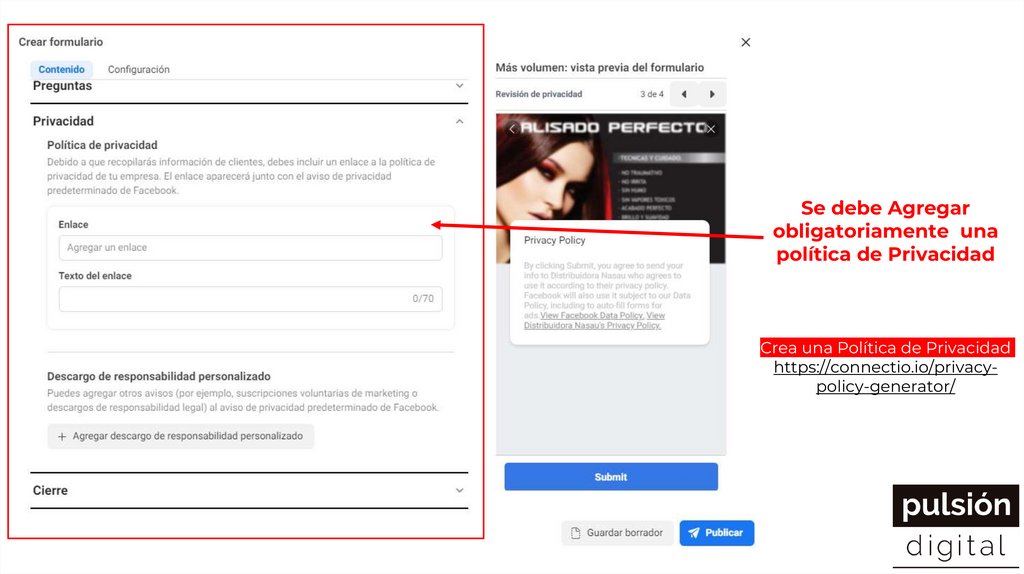
cuales permiten registrar las conversiones, optimizarlas y crear públicos.
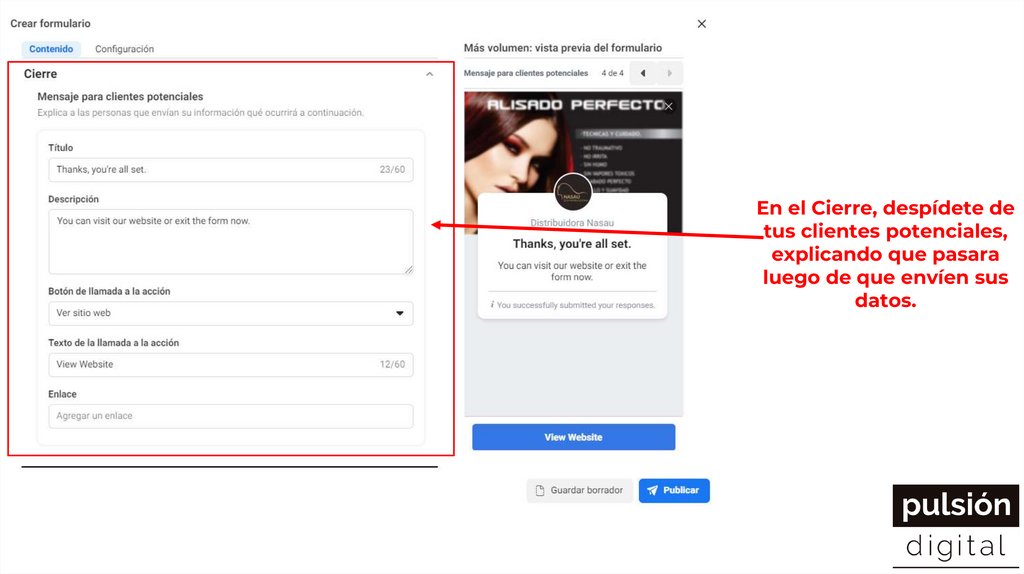
Iniciar pago
Inicio de un proceso de pago (por ejemplo,
hacer clic en un botón "Pagar").
fbq('track', 'InitiateCheckout');
Cliente potencial
Envío de información por parte de un cliente
que sabe que tu negocio puede ponerse en
contacto con él más adelante (por ejemplo,
enviar un formulario o registrarse para una
prueba).
fbq('track', 'Lead');
Comprar
Finalización de una compra, normalmente
representada por la recepción de un pedido o fbq('track', 'Purchase', {value: 0.00, currency:
una confirmación de compra, o por un recibo
'USD'});
de transacción (por ejemplo, llegar a una
página de agradecimiento o de confirmación).
10.
Configuración de Eventos11.
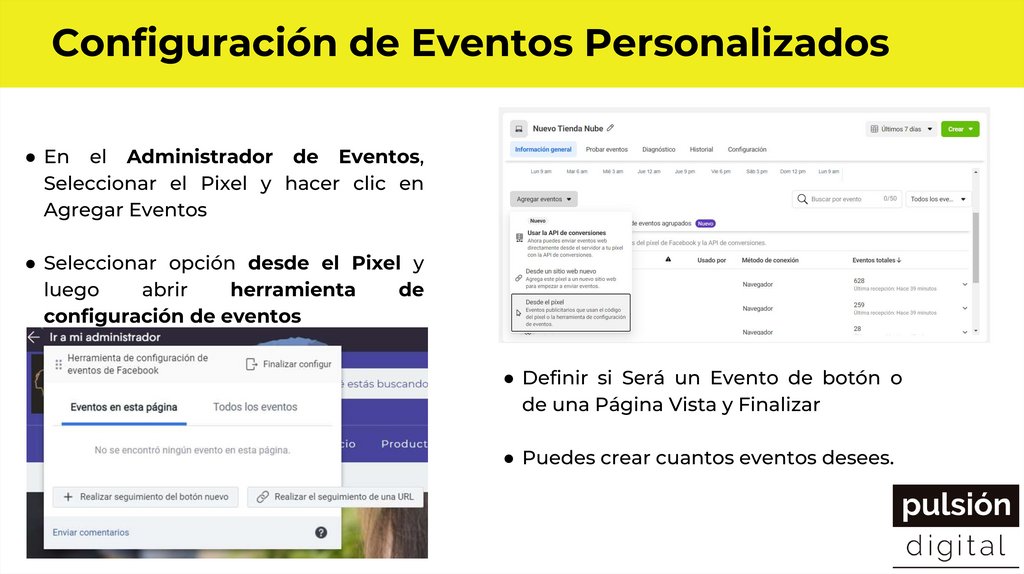
Configuración de Eventos Personalizados● En el Administrador de Eventos,
Seleccionar el Pixel y hacer clic en
Agregar Eventos
● Seleccionar opción desde el Pixel y
luego
abrir
herramienta
de
configuración de eventos
● Definir si Será un Evento de botón o
de una Página Vista y Finalizar
● Puedes crear cuantos eventos desees.
12.
Facebook Pixel Helper13.
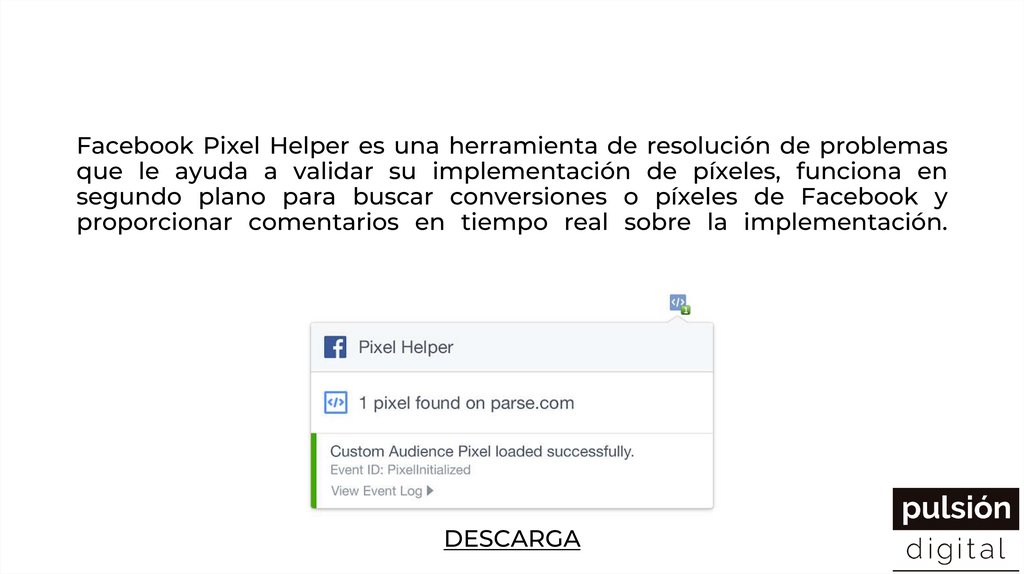
Facebook Pixel Helper es una herramienta de resolución de problemasque le ayuda a validar su implementación de píxeles, funciona en
segundo plano para buscar conversiones o píxeles de Facebook y
proporcionar comentarios en tiempo real sobre la implementación.
DESCARGA
14.
Verificación del Dominio15.
Verificar el dominio es un proceso que te permite administrar lospermisos de edición de tus enlaces y tu contenido para evitar el uso
indebido de tu dominio. Eso incluye tanto el contenido orgánico como el
pagado.
La verificación del dominio permite definir qué cuenta del administrador
comercial tiene la autoridad para configurar y priorizar los ocho eventos
de conversión disponibles de un dominio en particular.
16.
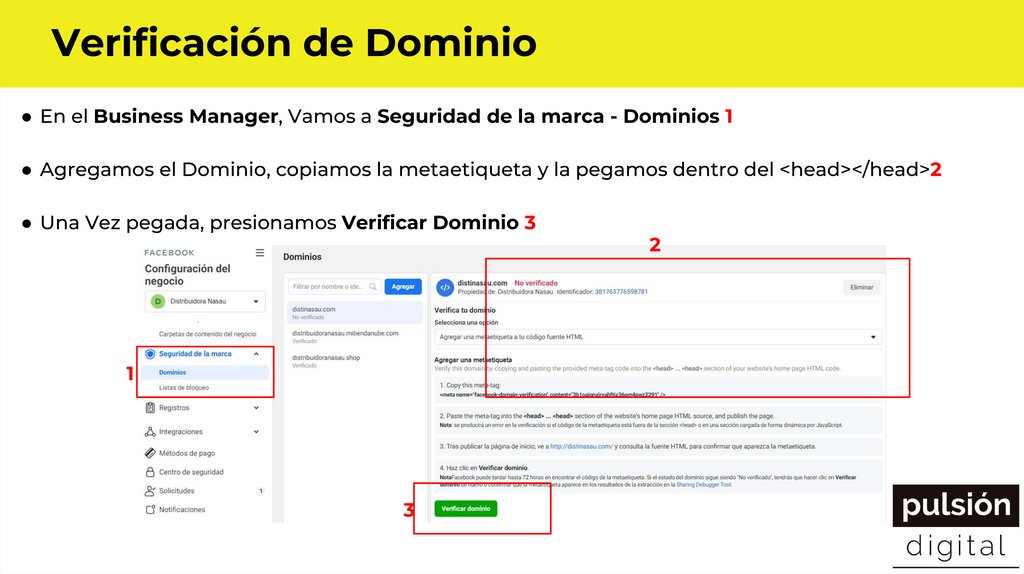
Verificación de Dominio● En el Business Manager, Vamos a Seguridad de la marca - Dominios 1
● Agregamos el Dominio, copiamos la metaetiqueta y la pegamos dentro del <head></head>2
● Una Vez pegada, presionamos Verificar Dominio 3
1
3
2
17.
Configuración de Eventos porimportancia
18.
Con la intención de adaptarse a los cambios propiciados por la llegadade iOS 14, Facebook te dejará configurar hasta ocho eventos de
conversión distintos por dominio de sitio web si quieres utilizarlos para
la optimización de una campaña.
19.
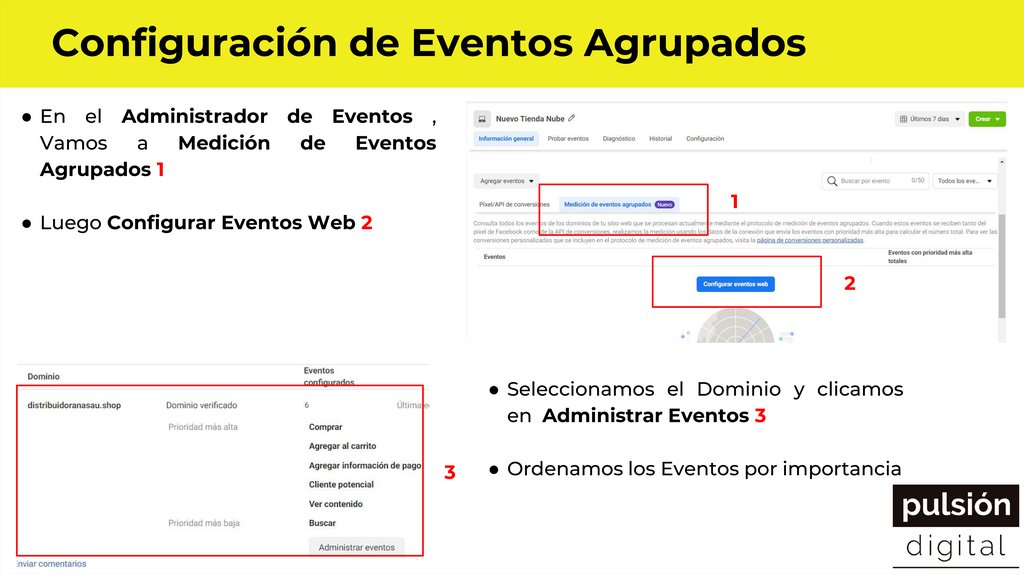
Configuración de Eventos Agrupados● En el Administrador de Eventos ,
Vamos
a
Medición
de
Eventos
Agrupados 1
1
● Luego Configurar Eventos Web 2
2
● Seleccionamos el Dominio y clicamos
en Administrar Eventos 3
3
● Ordenamos los Eventos por importancia
20.
Campañas de Conversiones21.
Campañas enfocadas en conseguir acciones de valor en tu sitio web;acciones que previamente están siendo medidas con el Píxel de
22.
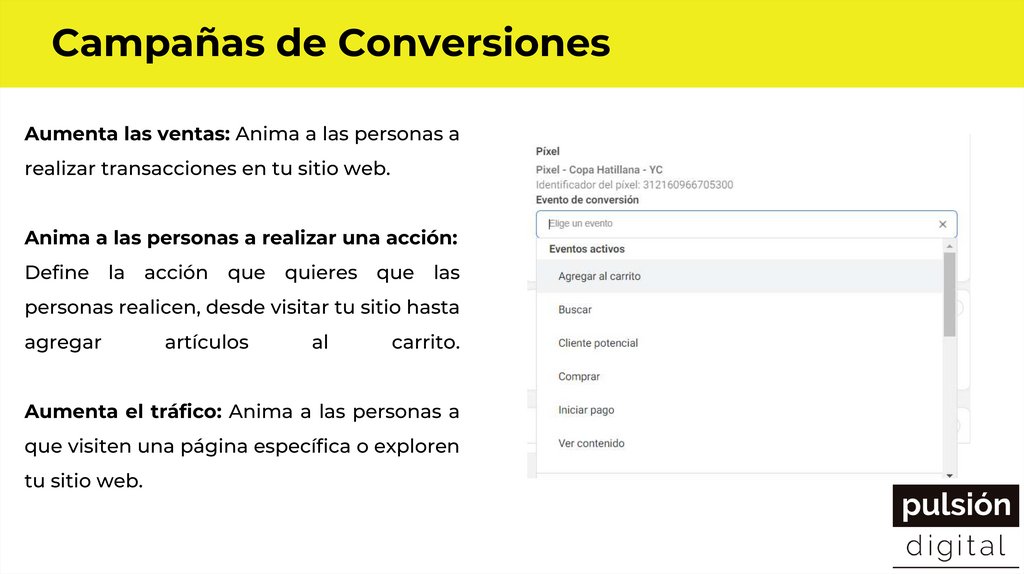
Campañas de ConversionesAumenta las ventas: Anima a las personas a
realizar transacciones en tu sitio web.
Anima a las personas a realizar una acción:
Define la acción que quieres que las
personas realicen, desde visitar tu sitio hasta
agregar
artículos
al
carrito.
Aumenta el tráfico: Anima a las personas a
que visiten una página específica o exploren
tu sitio web.
23.
Catálogo de Productos24.
Es una herramienta creada por Facebook que ayuda a conectar tupágina de Facebook o cuenta de Instagram con productos que vendes.
Un catálogo tiene información sobre los artículos que quieres anunciar y
vender en Facebook e Instagram. Puedes crear catálogos para distintos
tipos de inventario, como productos, hoteles, vuelos, destinos, viviendas
y vehículos.
25.
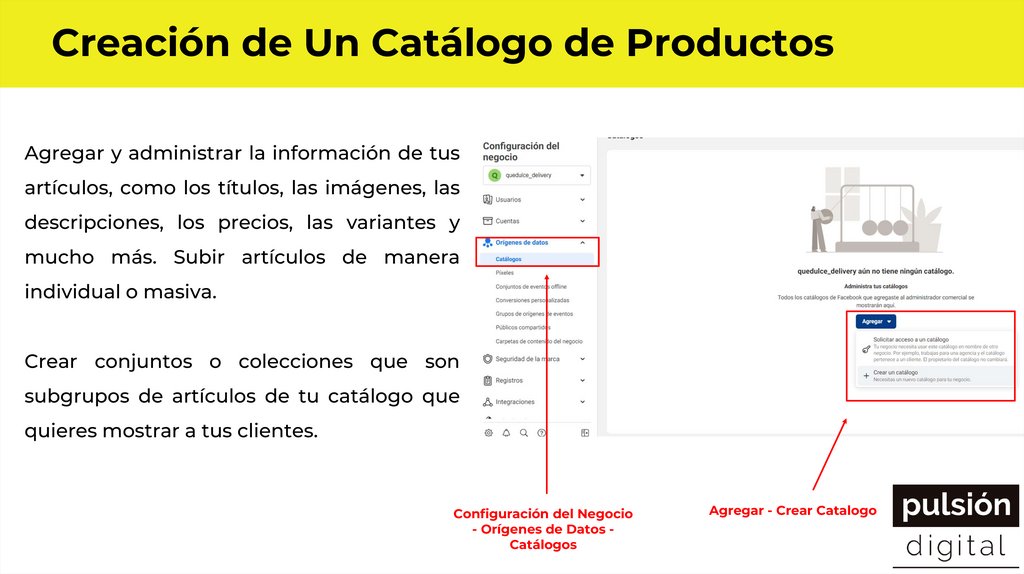
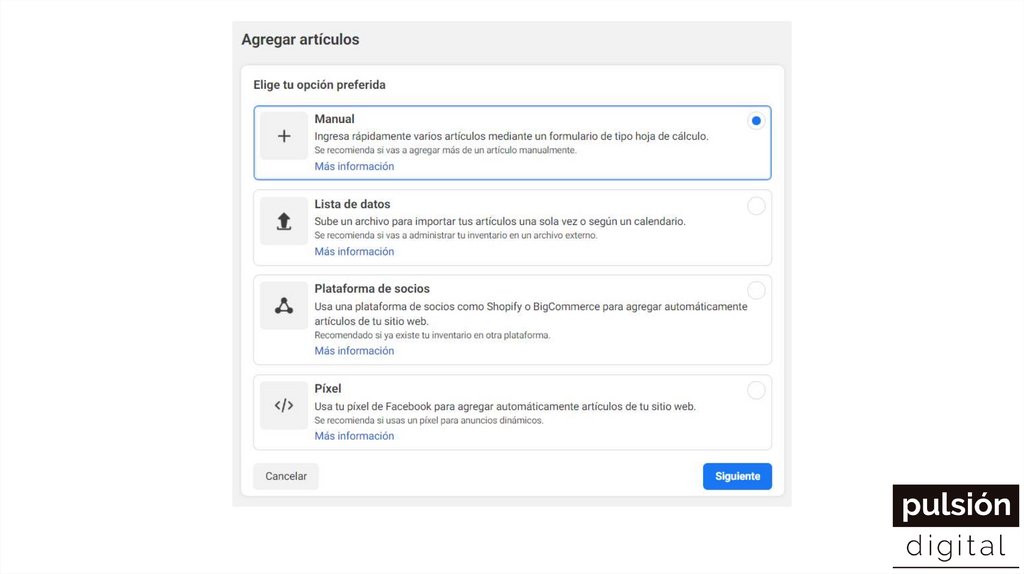
Creación de Un Catálogo de ProductosAgregar y administrar la información de tus
artículos, como los títulos, las imágenes, las
descripciones, los precios, las variantes y
mucho más. Subir artículos de manera
individual o masiva.
Crear conjuntos o colecciones que son
subgrupos de artículos de tu catálogo que
quieres mostrar a tus clientes.
Configuración del Negocio
- Orígenes de Datos Catálogos
Agregar - Crear Catalogo
26.
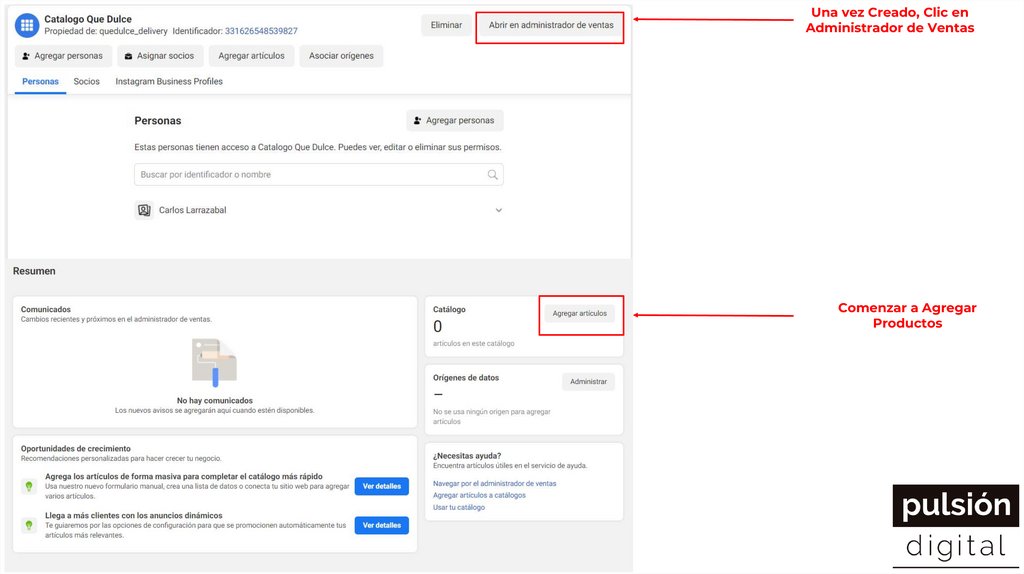
Una vez Creado, Clic enAdministrador de Ventas
Comenzar a Agregar
Productos
27.
28.
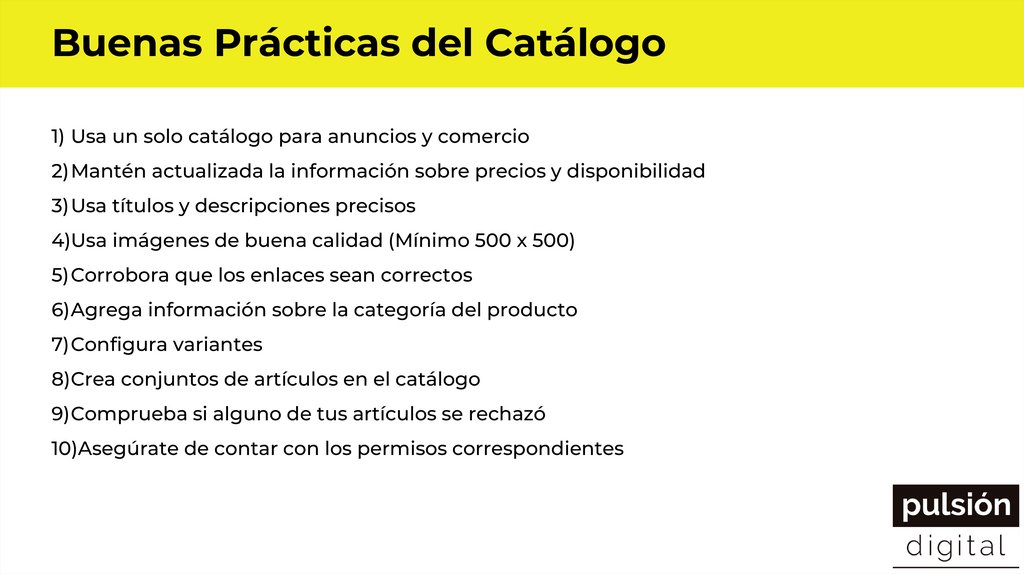
Buenas Prácticas del Catálogo1) Usa un solo catálogo para anuncios y comercio
2)Mantén actualizada la información sobre precios y disponibilidad
3)Usa títulos y descripciones precisos
4)Usa imágenes de buena calidad (Mínimo 500 x 500)
5)Corrobora que los enlaces sean correctos
6)Agrega información sobre la categoría del producto
7)Configura variantes
8)Crea conjuntos de artículos en el catálogo
9)Comprueba si alguno de tus artículos se rechazó
10)Asegúrate de contar con los permisos correspondientes
29.
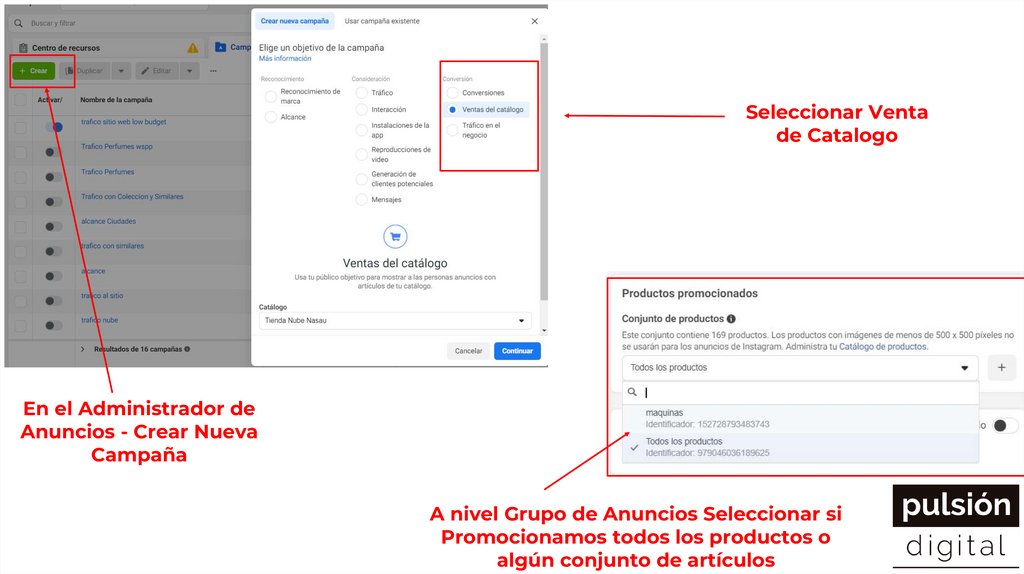
Campaña Ventas del Catálogo30.
Seleccionar Ventade Catalogo
En el Administrador de
Anuncios - Crear Nueva
Campaña
A nivel Grupo de Anuncios Seleccionar si
Promocionamos todos los productos o
algún conjunto de artículos
31.
Remarketing Por Catalogo32.
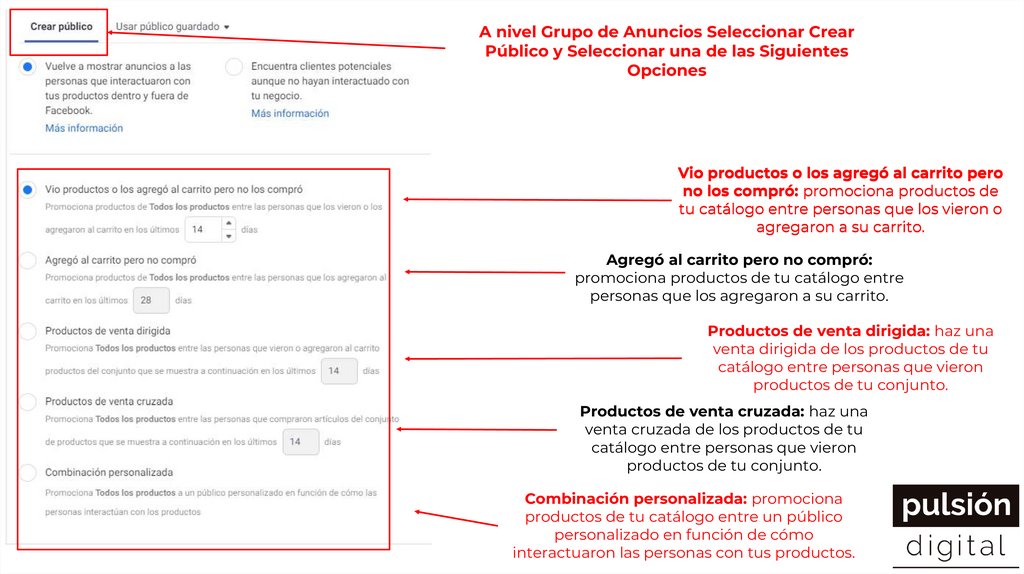
A nivel Grupo de Anuncios Seleccionar CrearPúblico y Seleccionar una de las Siguientes
Opciones
Vio productos o los agregó al carrito pero
no los compró: promociona productos de
tu catálogo entre personas que los vieron o
agregaron a su carrito.
Agregó al carrito pero no compró:
promociona productos de tu catálogo entre
personas que los agregaron a su carrito.
Productos de venta dirigida: haz una
venta dirigida de los productos de tu
catálogo entre personas que vieron
productos de tu conjunto.
Productos de venta cruzada: haz una
venta cruzada de los productos de tu
catálogo entre personas que vieron
productos de tu conjunto.
Combinación personalizada: promociona
productos de tu catálogo entre un público
personalizado en función de cómo
interactuaron las personas con tus productos.
33.
Campaña de Generaciónde Leads
34.
Las campañas de Leads en Facebook son de utilidad cuando debesabastecer tu base de datos de clientes, ya sea para posterior contacto o
la creación de audiencias (tanto personalizadas como similares).
La información que puedes recopilar en este tipo de campañas varía
según la necesidad del cliente. Entre otros datos, podrás obtener el
nombre, el teléfono y el mail.
35.
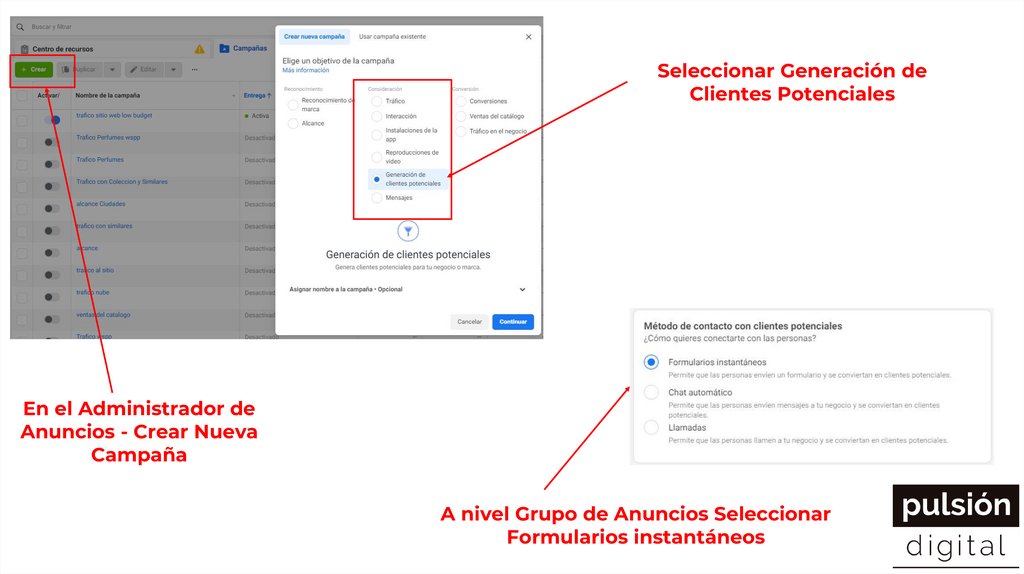
Seleccionar Generación deClientes Potenciales
En el Administrador de
Anuncios - Crear Nueva
Campaña
A nivel Grupo de Anuncios Seleccionar
Formularios instantáneos
36.
SeleccionarGeneración de
Clientes
Potenciales
Debes de seleccionar la
opción de la fan page con
la que vas a realizar la
acción.
Una vez que hayas
configurado el
anuncio, la plataforma
te solicitará crear un
formulario. Esto puede
hacerse por única vez,
o por cada
producto/servicio que
necesites para
diferenciar.
37.
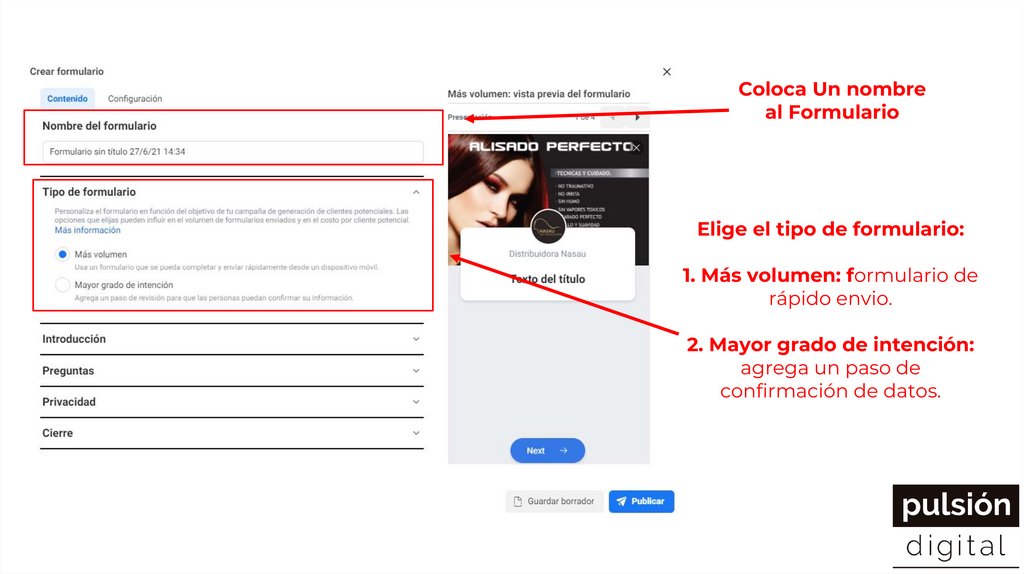
Coloca Un nombreal Formulario
Elige el tipo de formulario:
1. Más volumen: formulario de
rápido envio.
2. Mayor grado de intención:
agrega un paso de
confirmación de datos.
38.
Escoge una imagen querepresente lo que estés
anunciando, pudiendo
elegir que la plataforma
utilice la misma imagen
del anuncio.
Coloca un Titulo llamativo
Escribe una descripción que
motive a llenar tu formulario
39.
Selecciona las Preguntasque quiera realizar, ya
sean predeterminadas o
personalizadas
40.
Se debe Agregarobligatoriamente una
política de Privacidad
Crea una Política de Privacidad
https://connectio.io/privacypolicy-generator/
41.
En el Cierre, despídete detus clientes potenciales,
explicando que pasara
luego de que envíen sus
datos.
42.
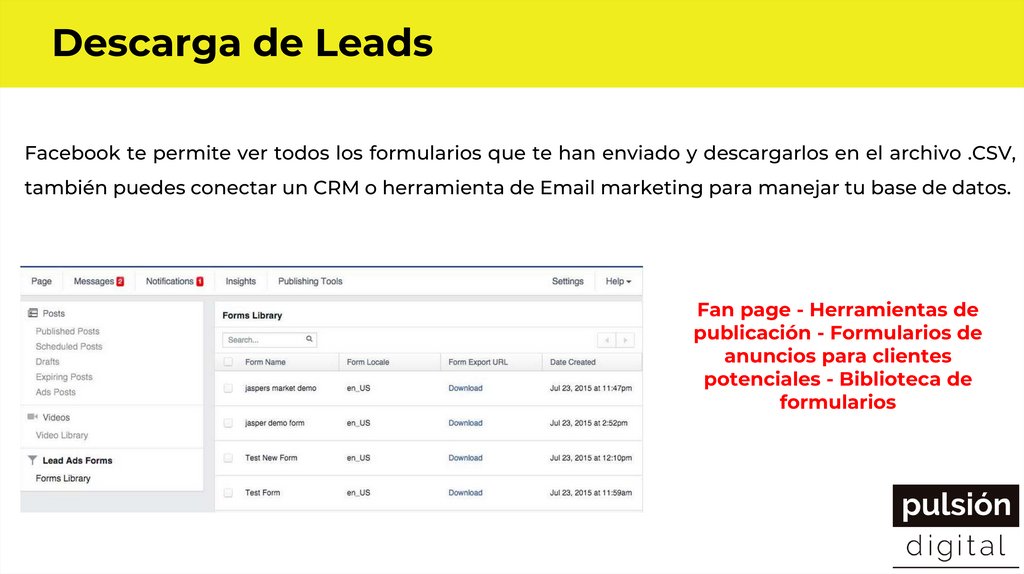
Descarga de LeadsFacebook te permite ver todos los formularios que te han enviado y descargarlos en el archivo .CSV,
también puedes conectar un CRM o herramienta de Email marketing para manejar tu base de datos.
Fan page - Herramientas de
publicación - Formularios de
anuncios para clientes
potenciales - Biblioteca de
formularios
43.
Leer los Datos de NuestrasCampañas
44.
Columnas Personalizadas en el Administradorde Anuncios
Las columnas del administrador de anuncios, pueden personalizarse para consultar información
concreta y saber si tus campañas te están ayudando a cumplir tus objetivos empresariales.
Rendimiento: puede personalizarse más para incluir otros indicadores, como los resultados, el
alcance, la frecuencia y las impresiones.
Interacción: puede personalizarse más para mostrar más categorías de resultados, como la
notoriedad, los clics, los medios, los mensajes y la publicación de la página.
Conversiones: puede personalizarse más para incluir resultados como conversiones en el sitio
web, compras en el sitio web, coste por conversión en el sitio web, descargas de aplicaciones para
móviles y compras en aplicaciones para móviles.
Configuración: puede personalizarse para incluir otros resultados, como la fecha de inicio y la
de finalización, el nombre del conjunto de anuncios, el identificador del anuncio, la entrega, la puja
y el objetivo.
45.
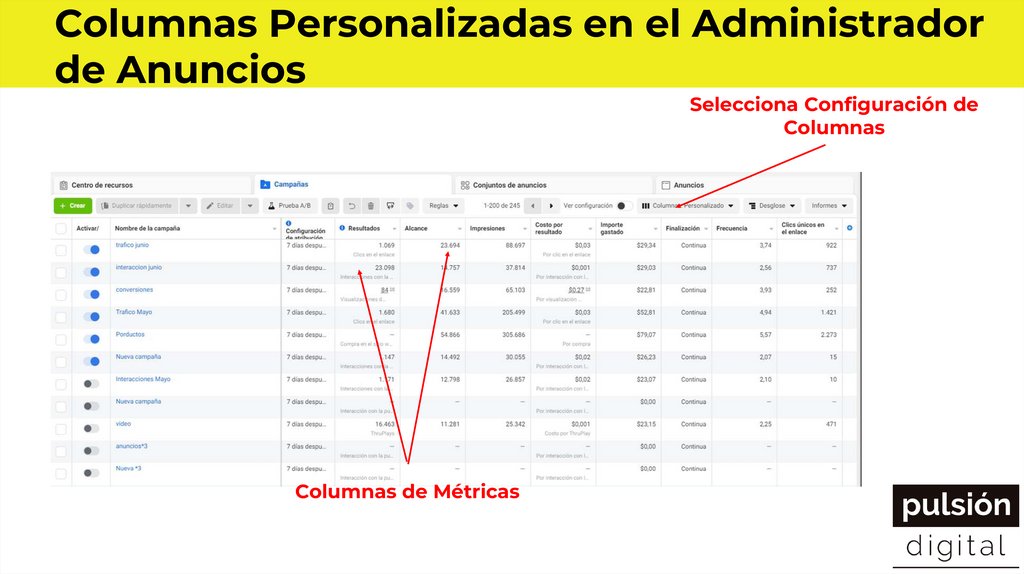
Columnas Personalizadas en el Administradorde Anuncios
Selecciona Configuración de
Columnas
Columnas de Métricas
46.
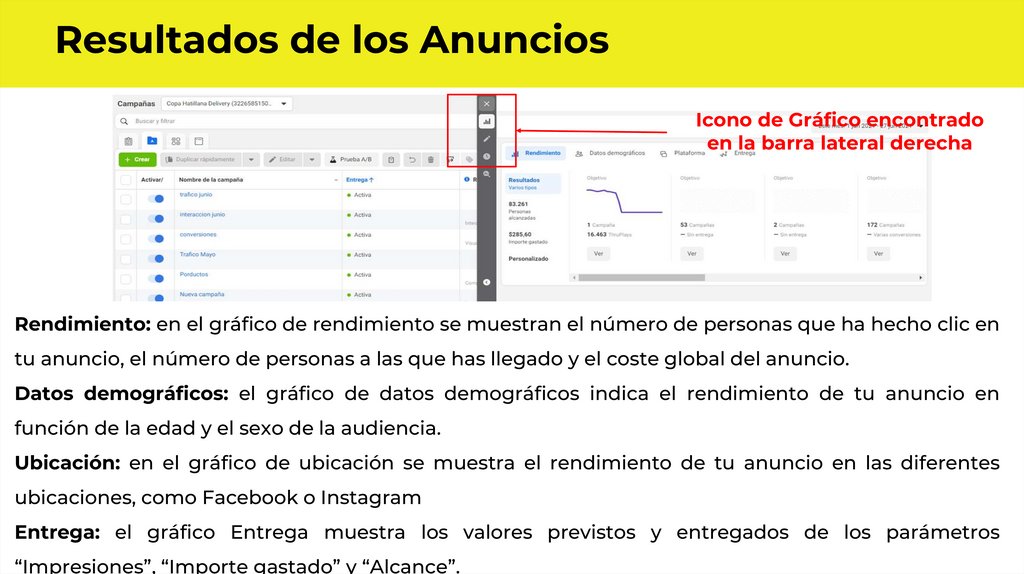
Resultados de los AnunciosIcono de Gráfico encontrado
en la barra lateral derecha
Rendimiento: en el gráfico de rendimiento se muestran el número de personas que ha hecho clic en
tu anuncio, el número de personas a las que has llegado y el coste global del anuncio.
Datos demográficos: el gráfico de datos demográficos indica el rendimiento de tu anuncio en
función de la edad y el sexo de la audiencia.
Ubicación: en el gráfico de ubicación se muestra el rendimiento de tu anuncio en las diferentes
ubicaciones, como Facebook o Instagram
Entrega: el gráfico Entrega muestra los valores previstos y entregados de los parámetros
“Impresiones”, “Importe gastado” y “Alcance”.
47.
informes Publicitarios48.
En los informes de anuncios puedes crear, personalizar, exportar,compartir y programar informes sobre el rendimiento de tus anuncios
en función de una serie de parámetros que elijas.
En esta herramienta puedes extraer la información que necesitas para
administrar tus campañas y crear informes periódicos que recibes por
correo electrónico. También puedes crear informes personalizados
desde cero, así como usar desgloses, filtros, opciones de clasificación y
otras funciones avanzadas para personalizarlos.
49.
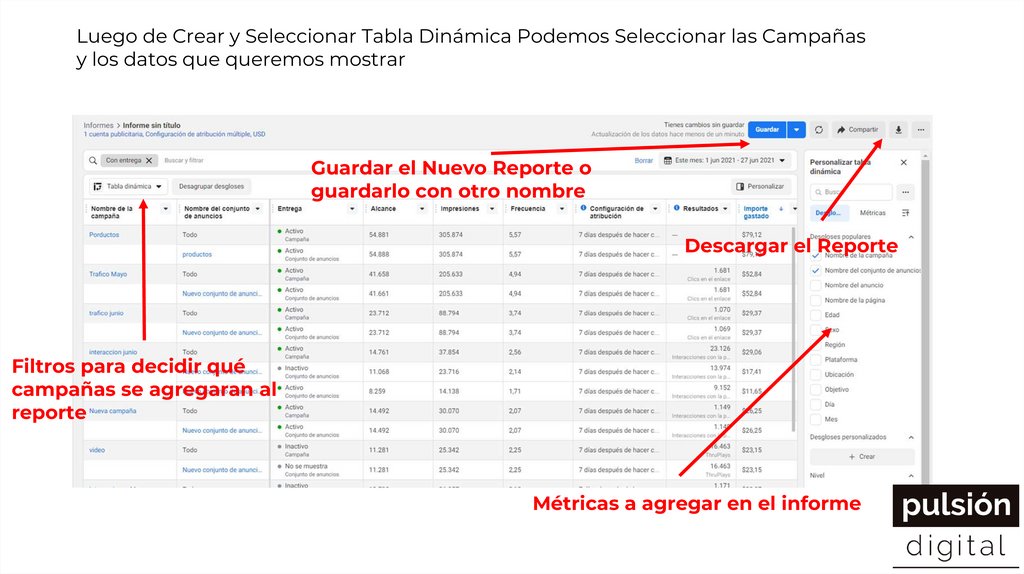
Luego de Crear y Seleccionar Tabla Dinámica Podemos Seleccionar las Campañasy los datos que queremos mostrar
Guardar el Nuevo Reporte o
guardarlo con otro nombre
Descargar el Reporte
Filtros para decidir qué
campañas se agregaran al
reporte
Métricas a agregar en el informe