




 Программное обеспечение
Похожие презентации:









Відеолабораторія. Основи кіновиробництва. Знайомство з DaVinchi Resolve
1.
ВідеолабораторіяОснови кіновиробництва.
Знайомство з DaVinchi Resolve
2.
Технології, щовпливають на кіно:
1. Нейромережі на ШІ.
• Омолодження героїв
• Технологія Deepfake
3.
Технології, щовпливають на кіно:
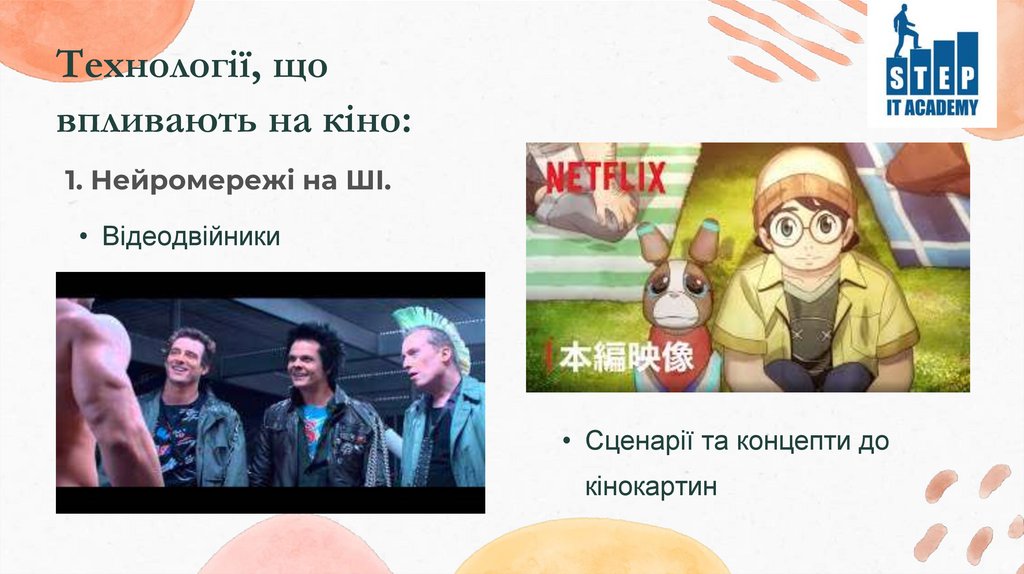
1. Нейромережі на ШІ.
• Відеодвійники
• Сценарії та концепти до
кінокартин
4.
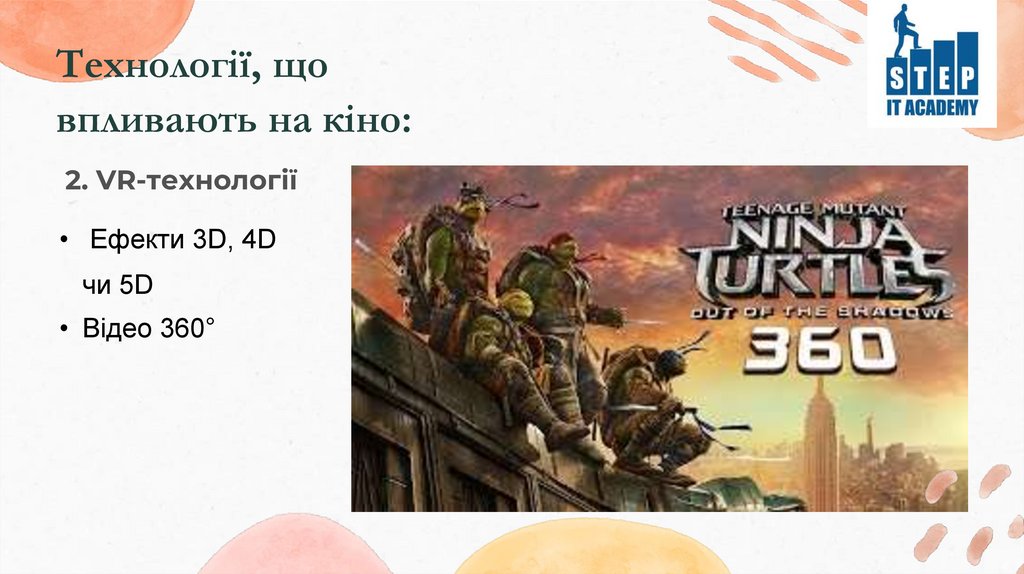
Технології, щовпливають на кіно:
2. VR-технології
• Ефекти 3D, 4D
чи 5D
• Відео 360°
5.
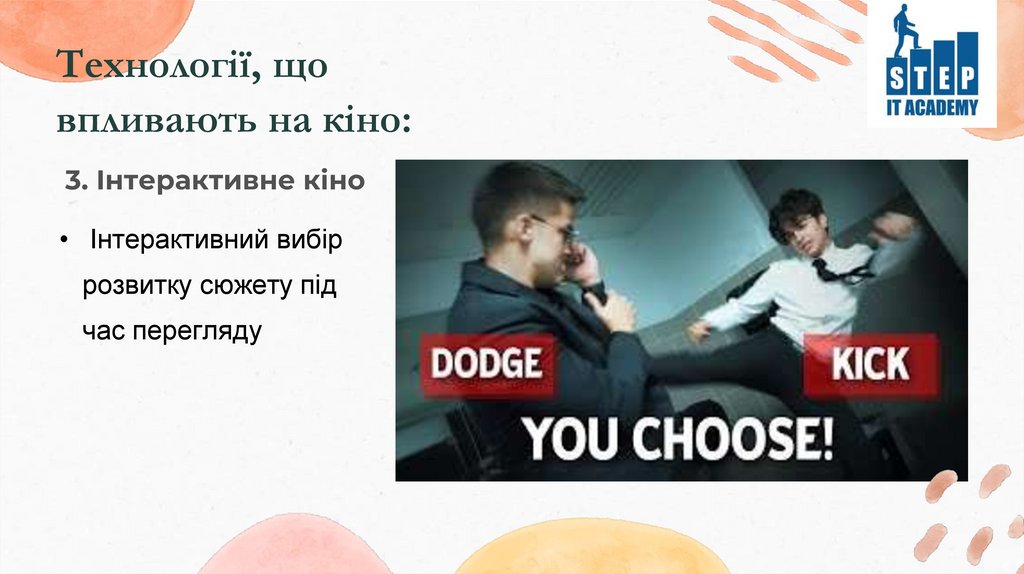
Технології, щовпливають на кіно:
3. Інтерактивне кіно
• Інтерактивний вибір
розвитку сюжету під
час перегляду
6.
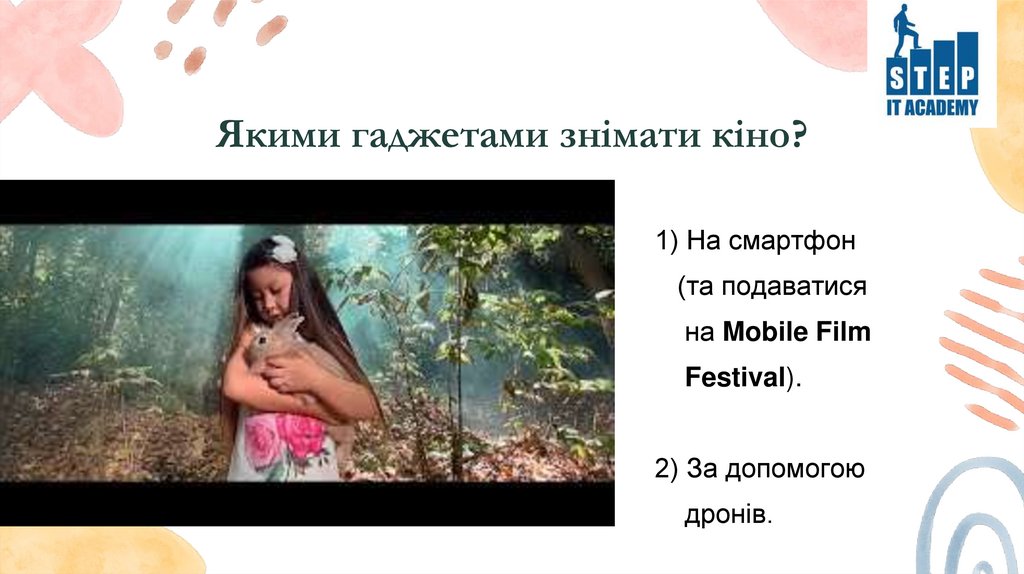
Якими гаджетами знімати кіно?1) На смартфон
(та подаватися
на Mobile Film
Festival).
2) За допомогою
дронів.
7.
Наші задачіна сьогодні
1. Познайомитись з програмою
DaVinchi Resolve та її
інтерфейсом.
2. Змонтувати перший простий
проєкт.
8.
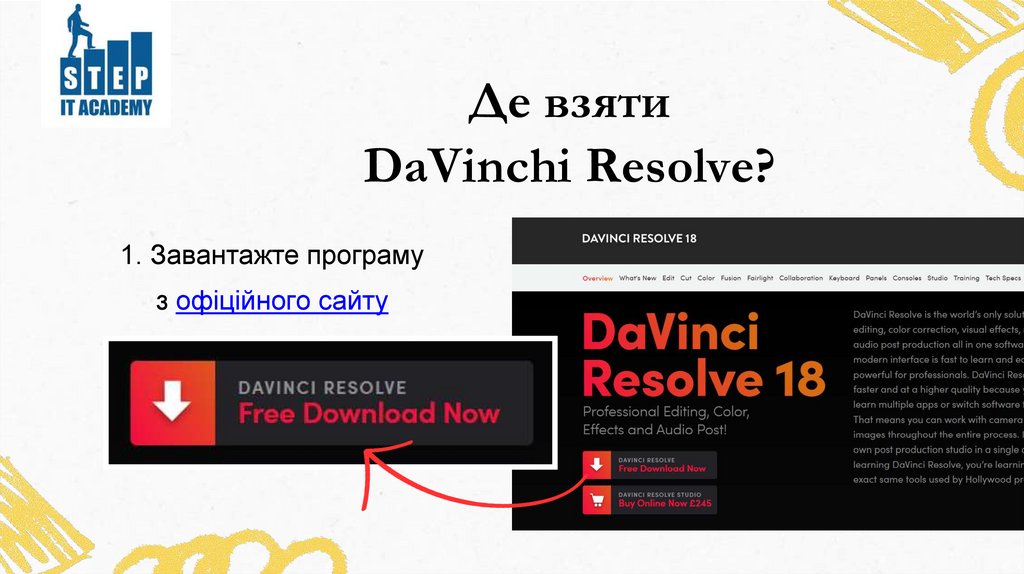
Де взятиDaVinchi Resolve?
1. Завантажте програму
з офіційного сайту
9.
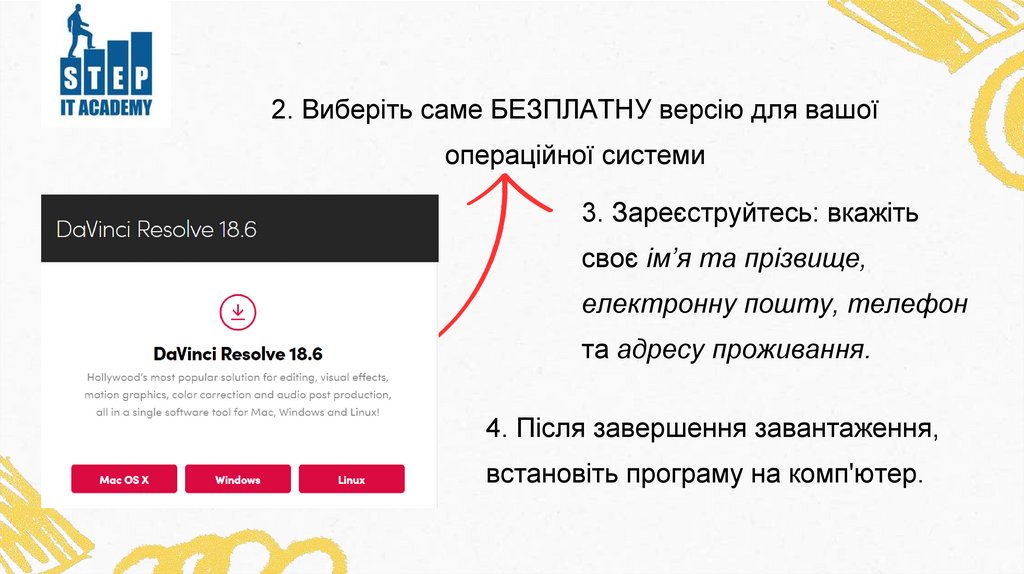
2. Виберіть саме БЕЗПЛАТНУ версію для вашоїопераційної системи
3. Зареєструйтесь: вкажіть
своє ім’я та прізвище,
електронну пошту, телефон
та адресу проживання.
4. Після завершення завантаження,
встановіть програму на комп'ютер.
10.
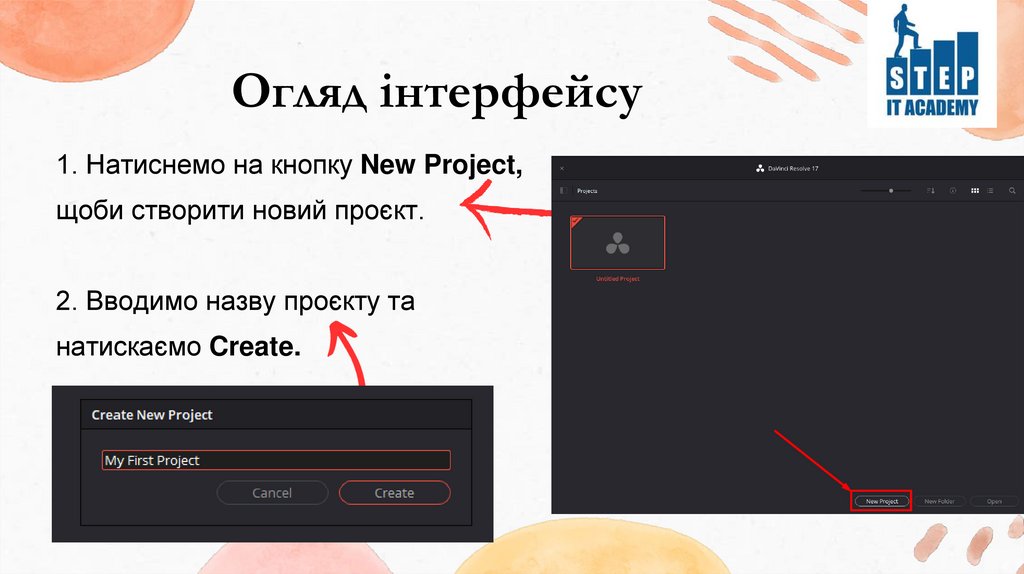
Огляд інтерфейсу1. Натиснемо на кнопку New Project,
щоби створити новий проєкт.
2. Вводимо назву проєкту та
натискаємо Create.
11.
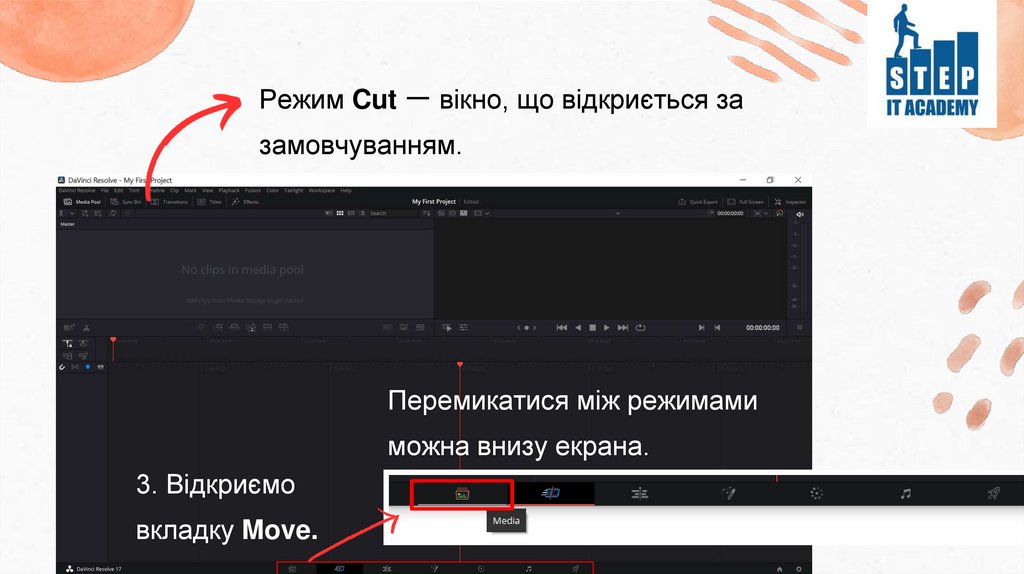
Режим Cut 一 вікно, що відкриється зазамовчуванням.
Перемикатися між режимами
можна внизу екрана.
3. Відкриємо
вкладку Move.
12.
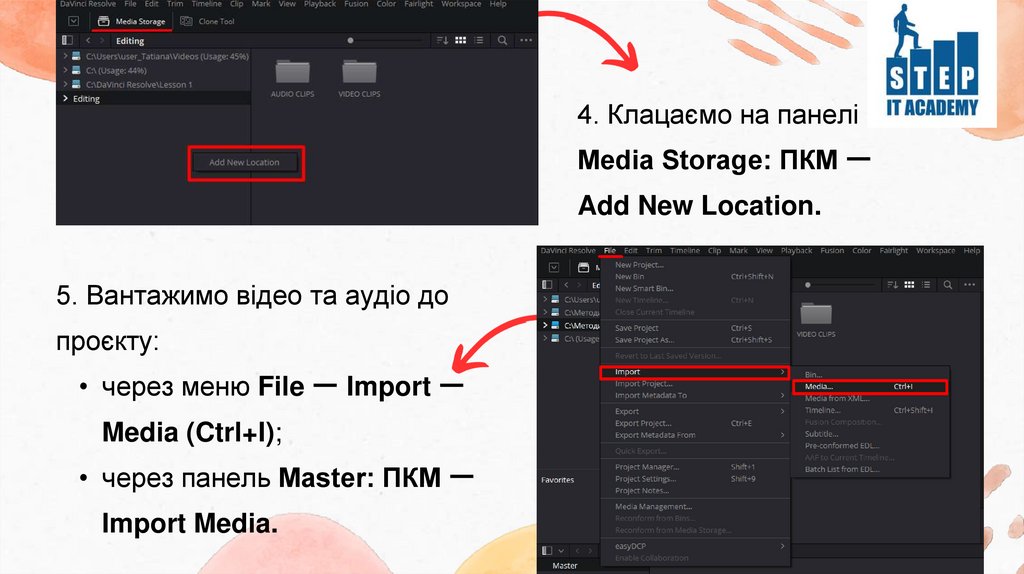
4. Клацаємо на панеліMedia Storage: ПКМ 一
Add New Location.
5. Вантажимо відео та аудіо до
проєкту:
• через меню File 一 Import 一
Media (Ctrl+I);
• через панель Master: ПКМ 一
Import Media.
13.
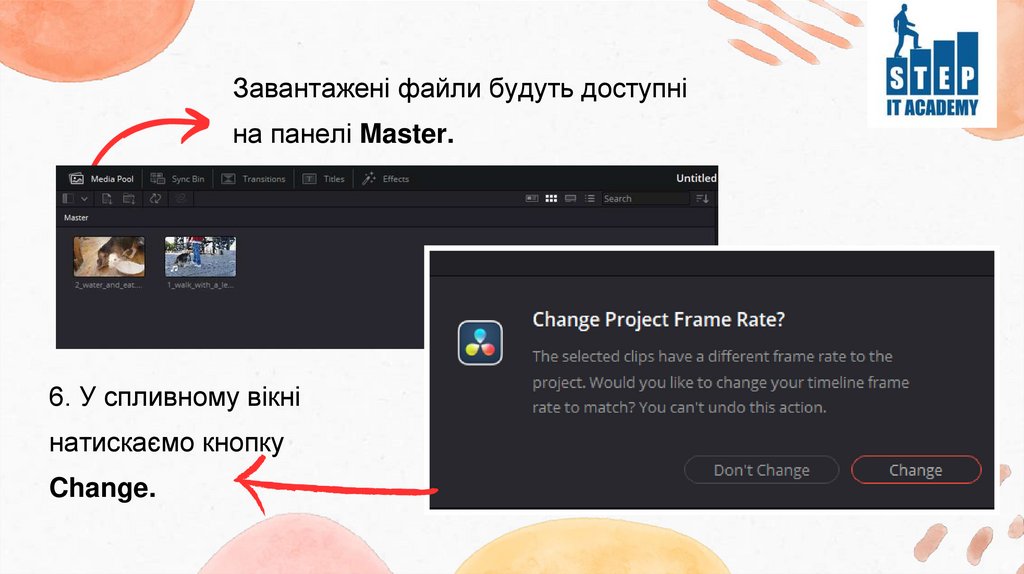
Завантажені файли будуть доступніна панелі Master.
6. У спливному вікні
натискаємо кнопку
Change.
14.
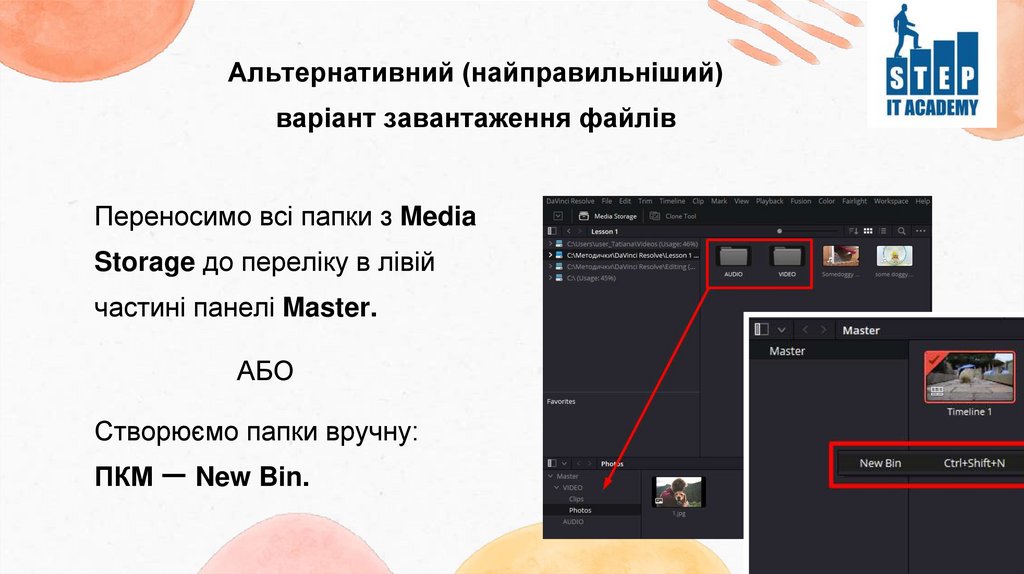
Альтернативний (найправильніший)варіант завантаження файлів
Переносимо всі папки з Media
Storage до переліку в лівій
частині панелі Master.
АБО
Створюємо папки вручну:
ПКМ 一 New Bin.
15.
Для перегляду відео, клацаємопо окремому шматочку.
16.
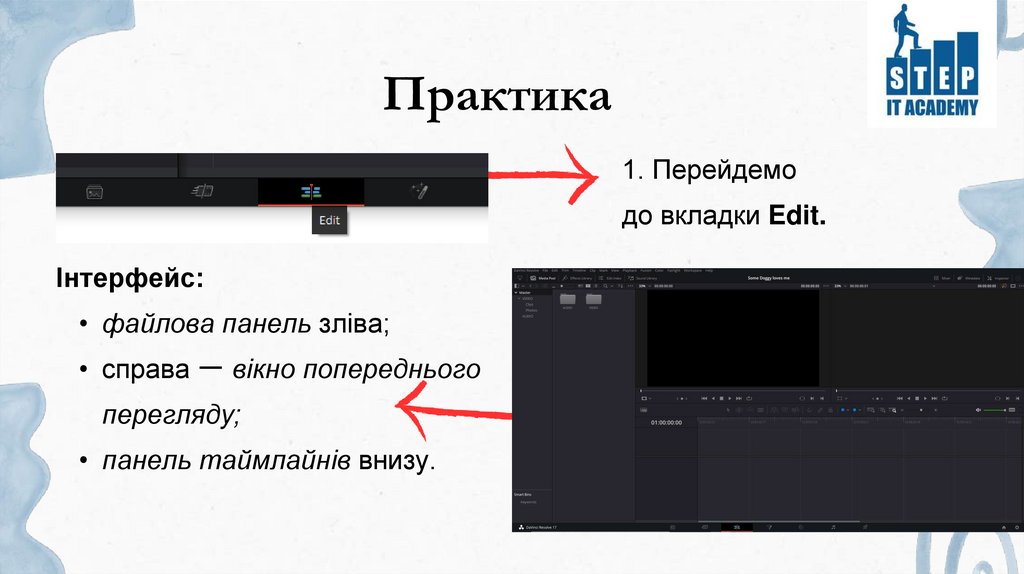
Практика1. Перейдемо
до вкладки Edit.
Iнтерфейс:
• файлова панель зліва;
• справа 一 вікно попереднього
перегляду;
• панель таймлайнів внизу.
17.
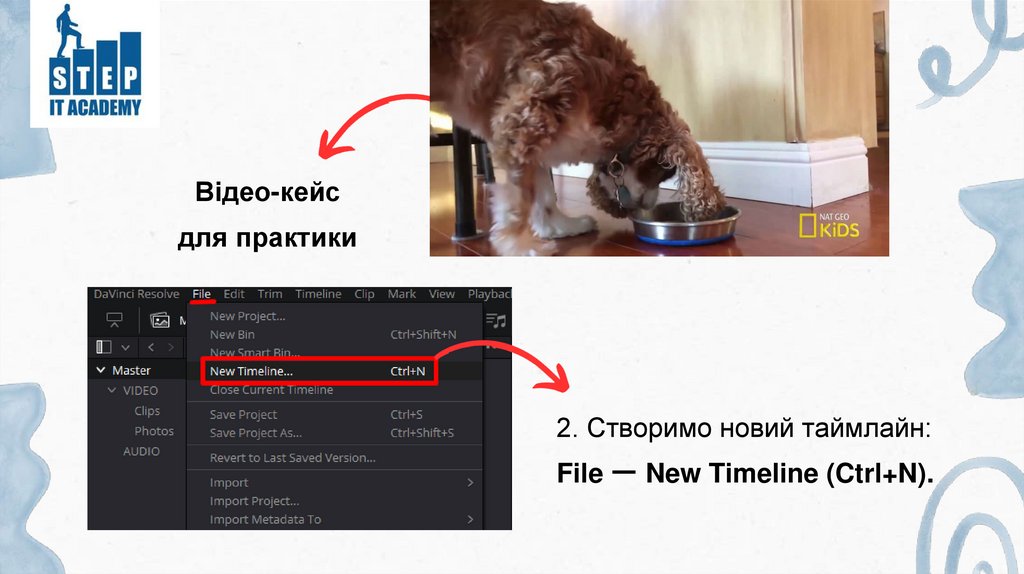
Відео-кейсдля практики
2. Створимо новий таймлайн:
File 一 New Timeline (Ctrl+N).
18.
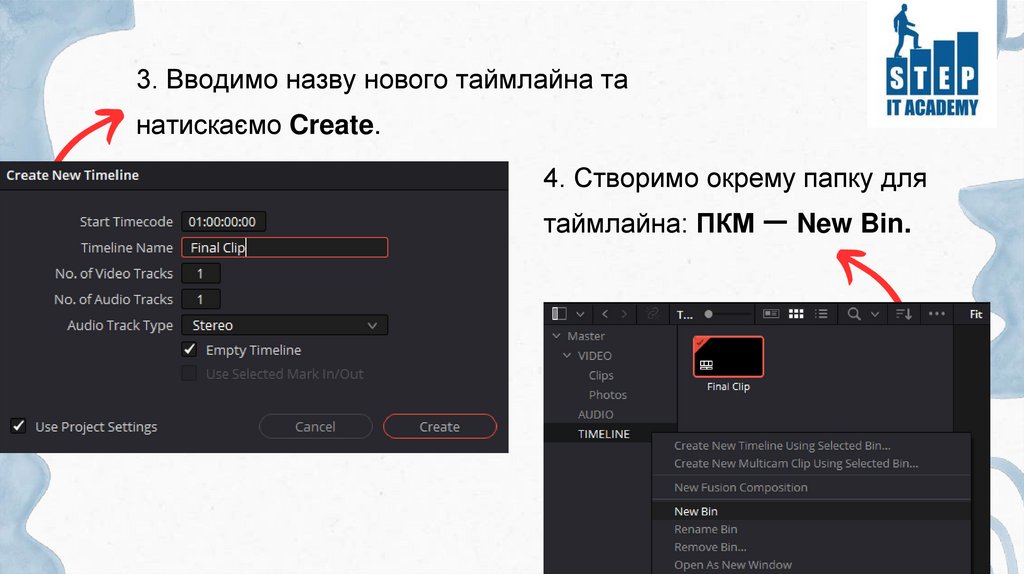
3. Вводимо назву нового таймлайна танатискаємо Create.
4. Створимо окрему папку для
таймлайна: ПКМ 一 New Bin.
19.
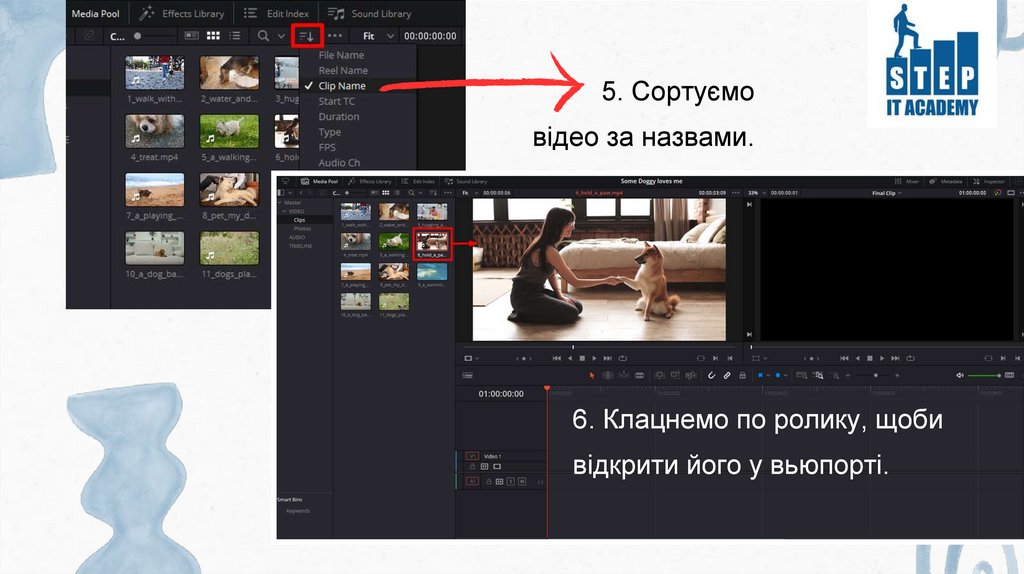
5. Сортуємовідео за назвами.
6. Клацнемо по ролику, щоби
відкрити його у вьюпорті.
20.
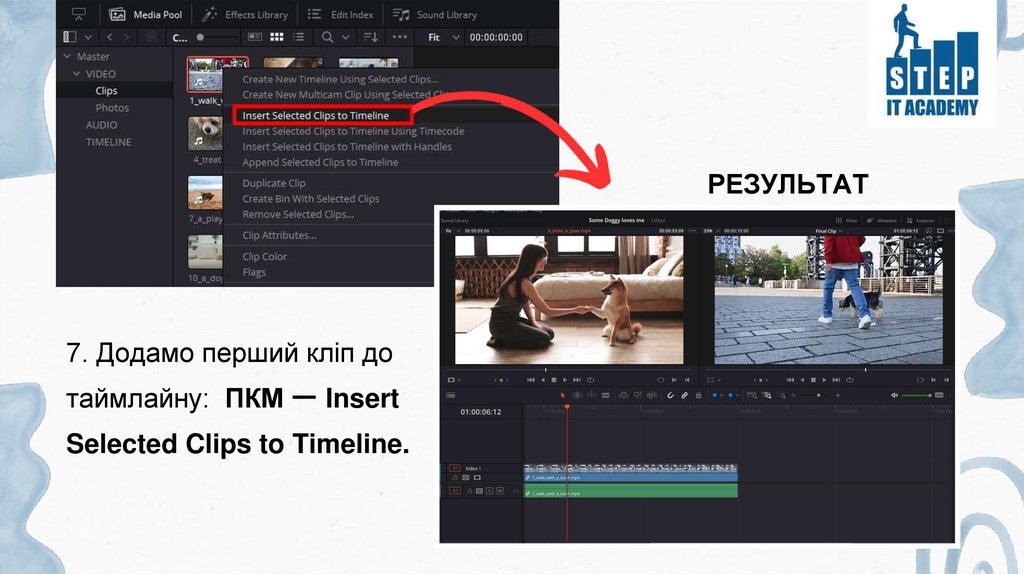
РЕЗУЛЬТАТ7. Додамо перший кліп до
таймлайну: ПКМ 一 Insert
Selected Clips to Timeline.
21.
8. Наступний роликперетягуємо вручну та
ставимо будь-де на таймлайні.
9. Щоби позбутися
пробілів: ПКМ 一
Ripple Delete.
22.
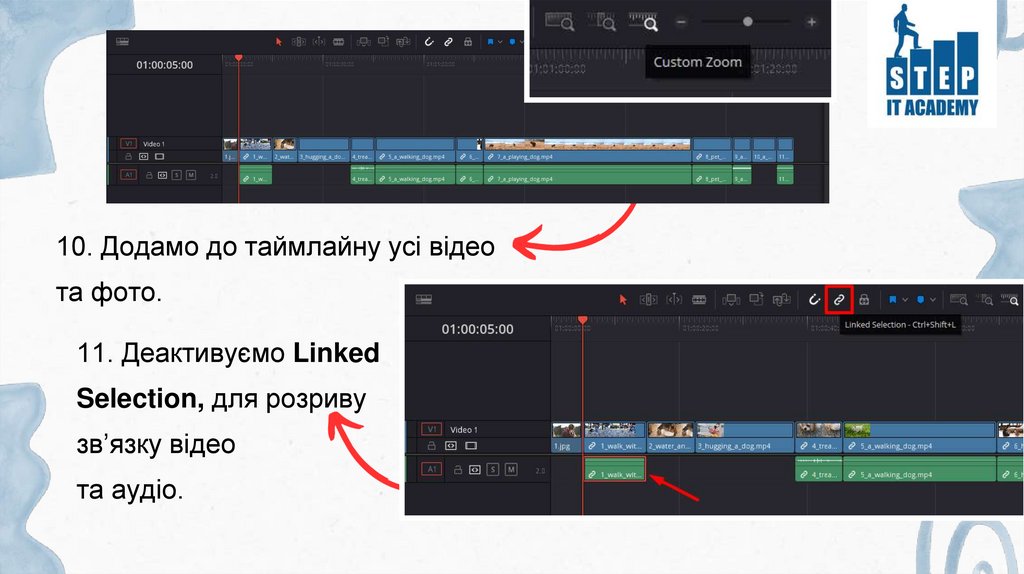
10. Додамо до таймлайну усі відеота фото.
11. Деактивуємо Linked
Selection, для розриву
зв’язку відео
та аудіо.
23.
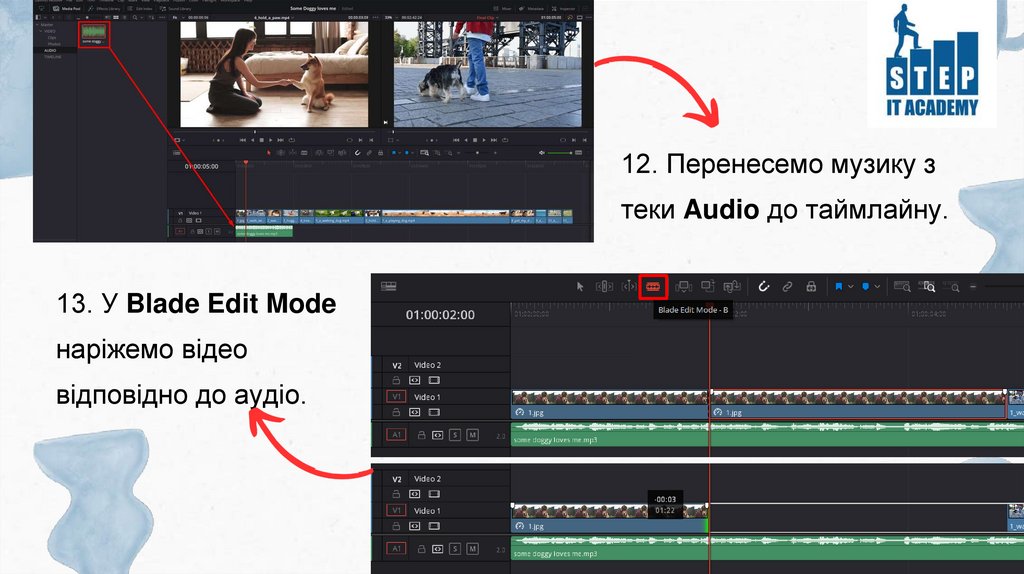
12. Перенесемо музику зтеки Audio до таймлайну.
13. У Blade Edit Mode
наріжемо відео
відповідно до аудіо.
24.
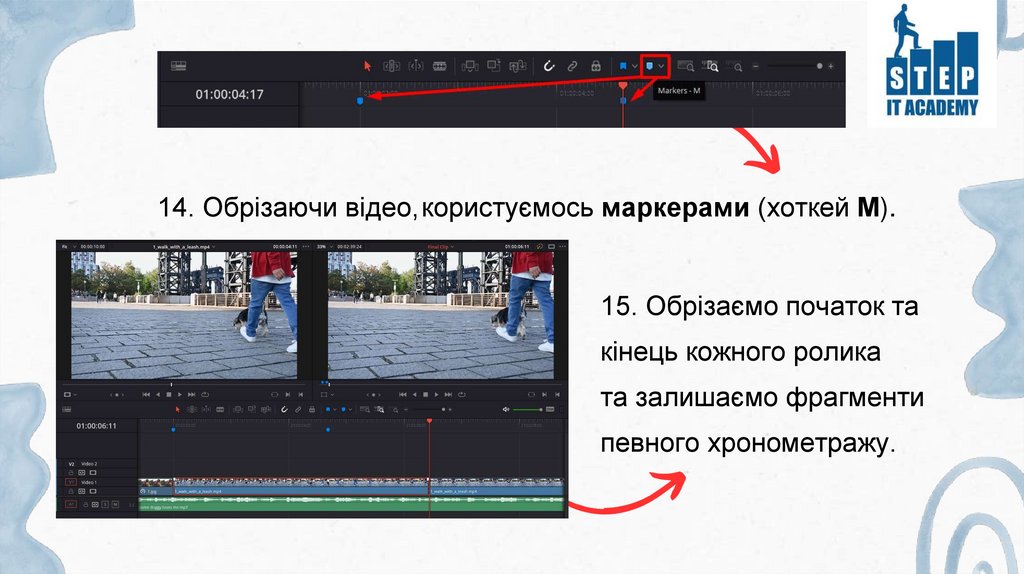
14. Обрізаючи відео,користуємось маркерами (хоткей М).15. Обрізаємо початок та
кінець кожного ролика
та залишаємо фрагменти
певного хронометражу.
25.
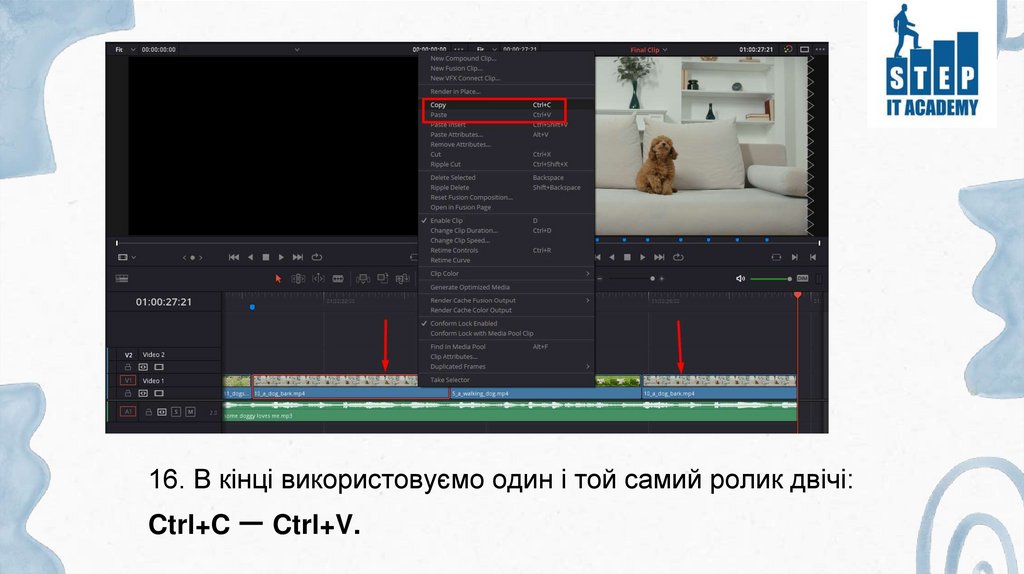
16. В кінці використовуємо один і той самий ролик двічі:Ctrl+C 一 Ctrl+V.
26.
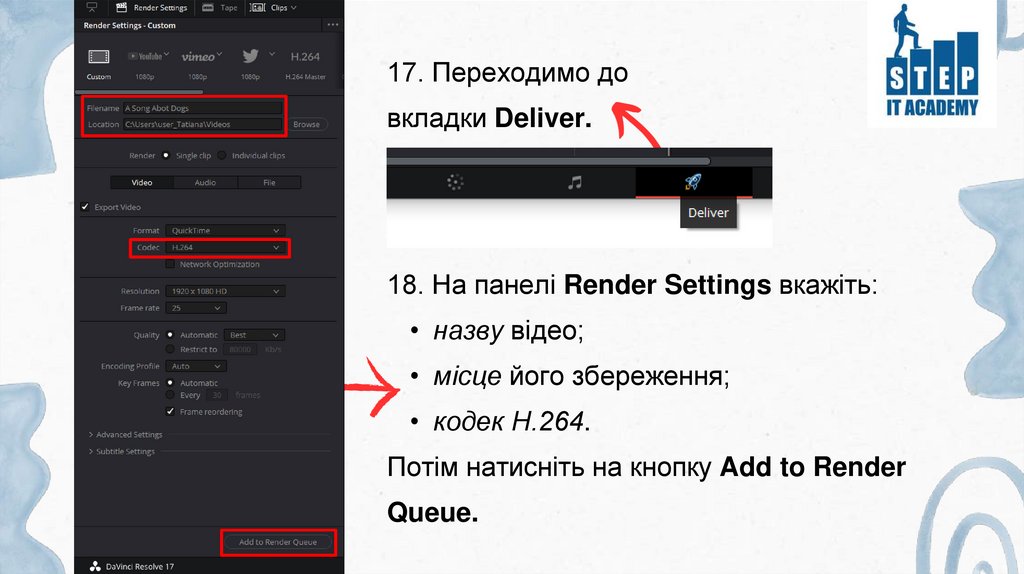
17. Переходимо довкладки Deliver.
18. На панелі Render Settings вкажіть:
• назву відео;
• місце його збереження;
• кодек H.264.
Потім натисніть на кнопку Add to Render
Queue.
27.
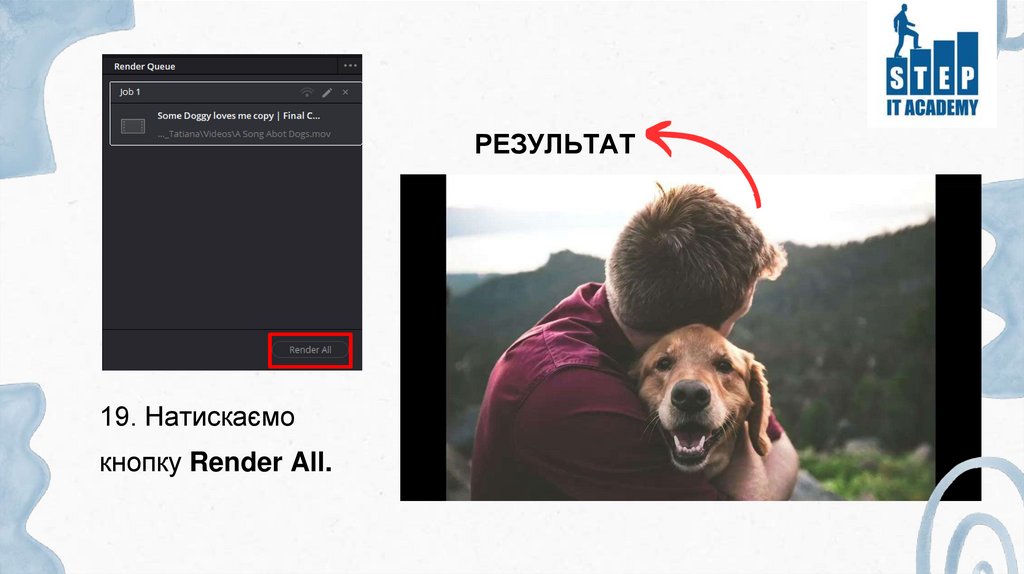
РЕЗУЛЬТАТ19. Натискаємо
кнопку Render All.
28.
Підсумки — Kahoot!• Який найправильніший спосіб імпорту та сортування
матеріалів проєкту?
• У чому полягає різниця між відео та таймлайном?
• Як правильно розмістити на таймлайні два однакових
фрагменти відео?
29.
Домашнєзавдання
Знімання та монтаж відео про
домашнього улюбленця.
Результат роботи: рендер ролика
про домашнього улюбленця у
форматі .mov