

 Информатика
Похожие презентации:







Тренинг по компьютерной грамотности
1.
Обратите внимание: сценарий курса — это технический документ бездизайнерской обработки и вычитки корректором. В нем могут
встречаться грамматические и пунктуационные ошибки.
После финального согласования сценарий будет вычитан корректором,
а все слайды отрисованы дизайнерами.
2.
Тренинг по компьютернойграмотности
Время изучения
~ 30 минут
Начать
Вам потребуются
наушники или колонки
Иллюстрация
3.
СПРАВКА ПО НАВИГАЦИИСодержание
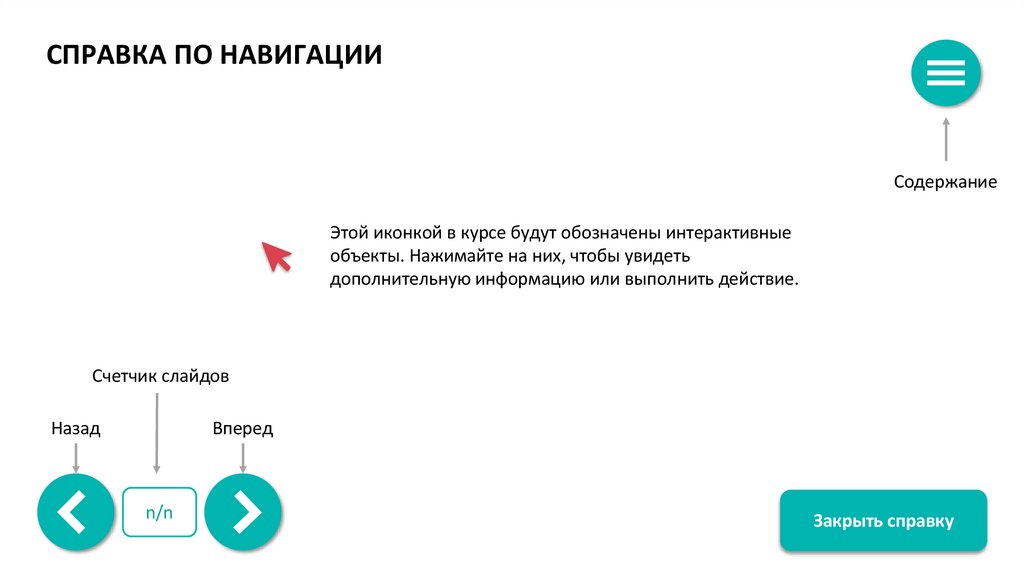
Этой иконкой в курсе будут обозначены интерактивные
объекты. Нажимайте на них, чтобы увидеть
дополнительную информацию или выполнить действие.
Счетчик слайдов
Назад
Вперед
n/n
Закрыть справку
4.
О курсеДобро пожаловать на курс, который позволит вам не только освежить свои знания, но и освоить новые
инструменты, которые помогут вам работать быстрее, эффективнее и увереннее.
В курсе вы:
Иконка
Освоите базовые инструменты
для повседневных задач
Иконка
Изучите пользовательский
интерфейс Windows
Иконка
Увидите в работе функционал
основных программ и сервисов
Иконка
Научитесь использовать утилиты
для базовой диагностики
Надеемся, этот тренинг станет отличным дополнением к вашему профессиональному опыту.
Приступим!
5.
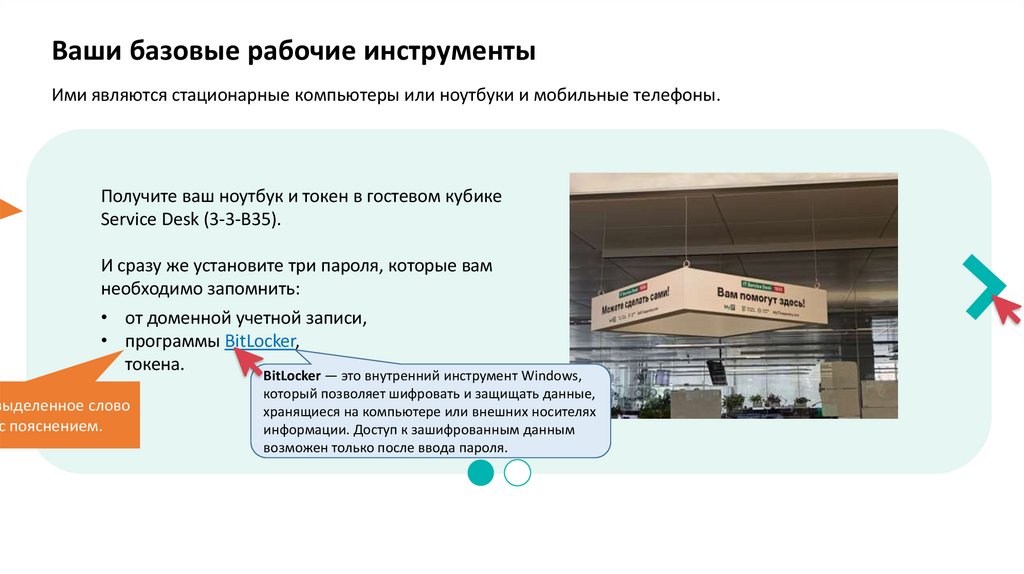
Ваши базовые рабочие инструментыИми являются стационарные компьютеры или ноутбуки и мобильные телефоны.
Получите ваш ноутбук и токен в гостевом кубике
Service Desk (3-3-B35).
И сразу же установите три пароля, которые вам
необходимо запомнить:
• от доменной учетной записи,
• программы BitLocker,
• токена.
выделенное слово
с пояснением.
BitLocker — это внутренний инструмент Windows,
который позволяет шифровать и защищать данные,
хранящиеся на компьютере или внешних носителях
информации. Доступ к зашифрованным данным
возможен только после ввода пароля.
6.
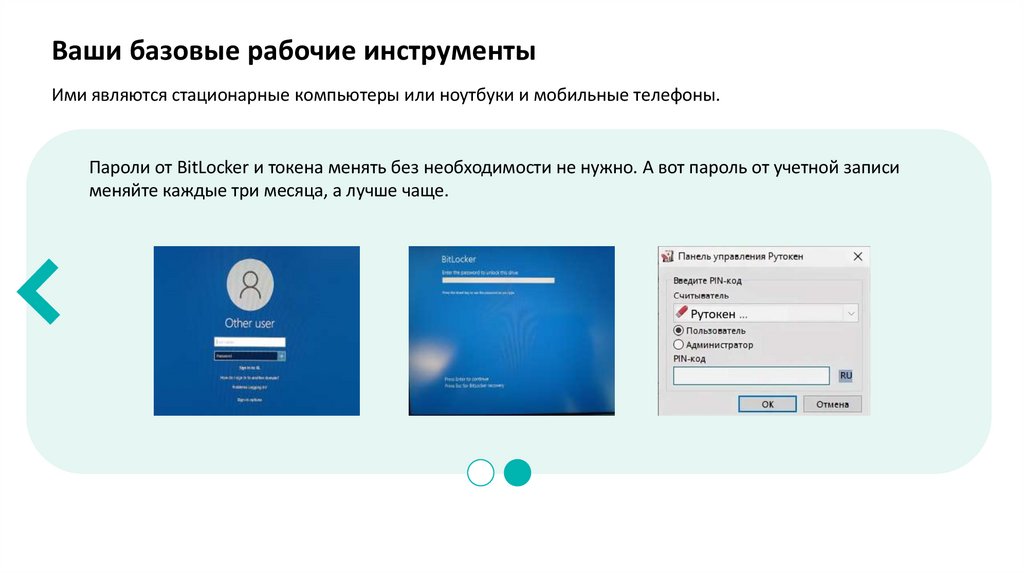
Ваши базовые рабочие инструментыИми являются стационарные компьютеры или ноутбуки и мобильные телефоны.
Пароли от BitLocker и токена менять без необходимости не нужно. А вот пароль от учетной записи
меняйте каждые три месяца, а лучше чаще.
7.
Основные требования к пользовательским паролямСлабый пароль
Надежный пароль
Иллюстрация
Иллюстрация
8.
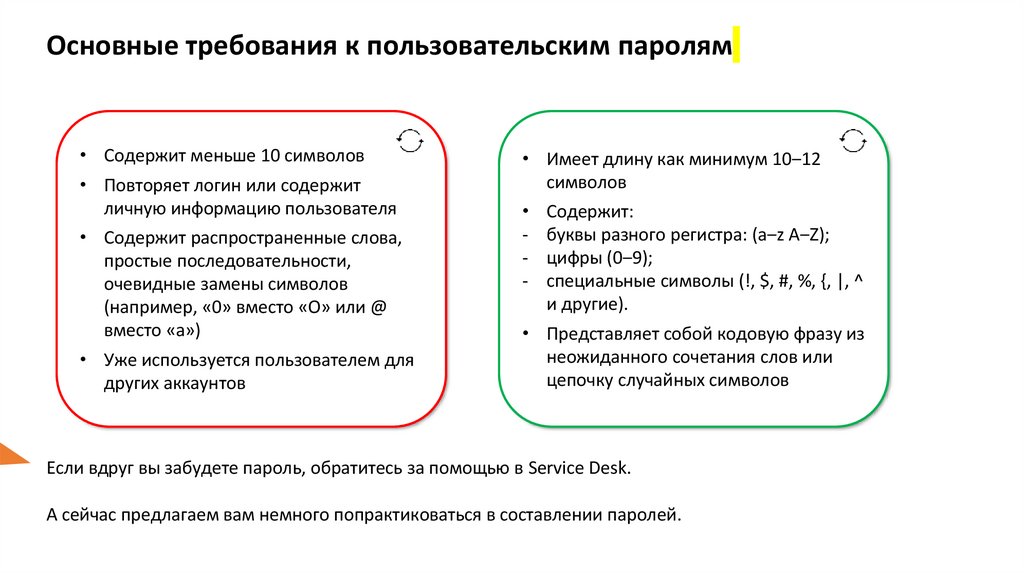
Основные требования к пользовательским паролям• Содержит меньше 10 символов
• Повторяет логин или содержит
личную информацию пользователя
• Содержит распространенные слова,
простые последовательности,
очевидные замены символов
(например, «0» вместо «О» или @
вместо «a»)
• Уже используется пользователем для
других аккаунтов
• Имеет длину как минимум 10‒12
символов
-
Содержит:
буквы разного регистра: (a‒z A‒Z);
цифры (0‒9);
специальные символы (!, $, #, %, {, |, ^
и другие).
• Представляет собой кодовую фразу из
неожиданного сочетания слов или
цепочку случайных символов
Если вдруг вы забудете пароль, обратитесь за помощью в Service Desk.
А сейчас предлагаем вам немного попрактиковаться в составлении паролей.
9.
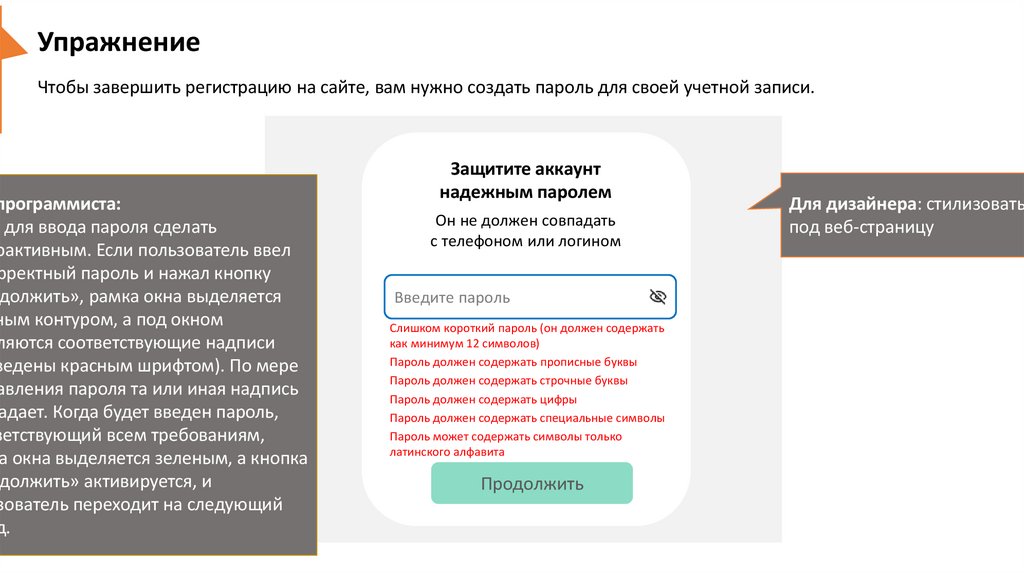
УпражнениеЧтобы завершить регистрацию на сайте, вам нужно создать пароль для своей учетной записи.
программиста:
о для ввода пароля сделать
рактивным. Если пользователь ввел
рректный пароль и нажал кнопку
одолжить», рамка окна выделяется
ным контуром, а под окном
ляются соответствующие надписи
ведены красным шрифтом). По мере
авления пароля та или иная надпись
адает. Когда будет введен пароль,
ветствующий всем требованиям,
ка окна выделяется зеленым, а кнопка
одолжить» активируется, и
зователь переходит на следующий
д.
Защитите аккаунт
надежным паролем
Он не должен совпадать
с телефоном или логином
Введите пароль
Слишком короткий пароль (он должен содержать
как минимум 12 символов)
Пароль должен содержать прописные буквы
Пароль должен содержать строчные буквы
Пароль должен содержать цифры
Пароль должен содержать специальные символы
Пароль может содержать символы только
латинского алфавита
Продолжить
Для дизайнера: стилизовать
под веб-страницу
10.
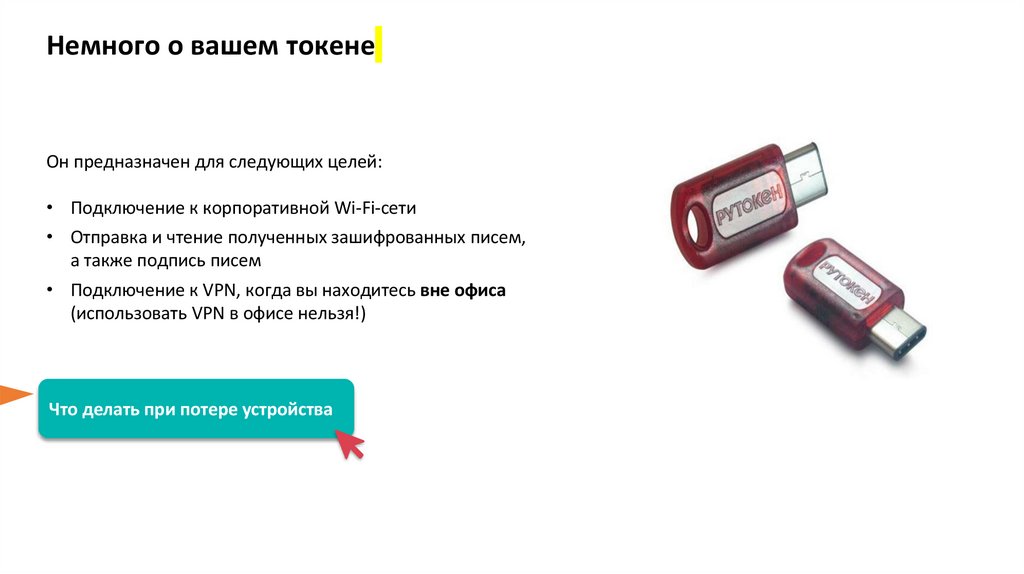
Немного о вашем токенеОн предназначен для следующих целей:
• Подключение к корпоративной Wi-Fi-сети
• Отправка и чтение полученных зашифрованных писем,
а также подпись писем
• Подключение к VPN, когда вы находитесь вне офиса
(использовать VPN в офисе нельзя!)
Что делать при потере устройства
11.
Если ваш токен или ноутбук, а в отдельных случаях мобильный телефон сдоступом к корпоративным ресурсам были утеряны, вам необходимо сразу
же сообщить об этом по номеру телефона 8 (495) 797-87-00 доб. 1500.
Позвоните, представьтесь, назовите свою должность и объясните ситуацию.
Далее коллеги предоставят вам все необходимые рекомендации и сделают
всё, что требуется предпринять в таких случаях.
12.
Доступ к корпоративным ресурсам с мобильного телефонаВы можете обратиться в Service Desk или настроить доступ сами,
воспользовавшись помощью сервиса SelfIT, о котором мы
поговорим далее.
Для вас будет подготовлен мобильный сертификат. С ним вы
сможете получить доступ к таким ресурсам, как Jira, Confluence
и т. д., без необходимости подключения к корпоративной Wi-Fiсети.
На данный момент сертификат может быть выписан только для
устройства на базе Android при условии, что на него установлен
корпоративный антивирус KES с подключением к серверу под
управлением IT. Если вам в связи с вашими рабочими
обязанностями будет выдан корпоративный телефон, KES туда
уже будет предустановлен.
Иллюстрация
13.
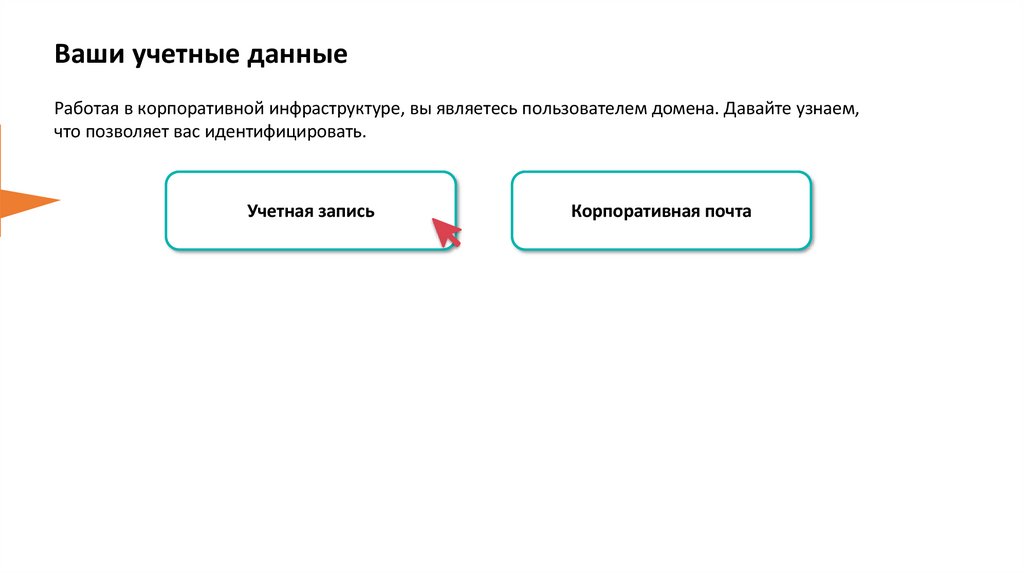
Ваши учетные данныеРаботая в корпоративной инфраструктуре, вы являетесь пользователем домена. Давайте узнаем,
что позволяет вас идентифицировать.
Учетная запись
Корпоративная почта
14.
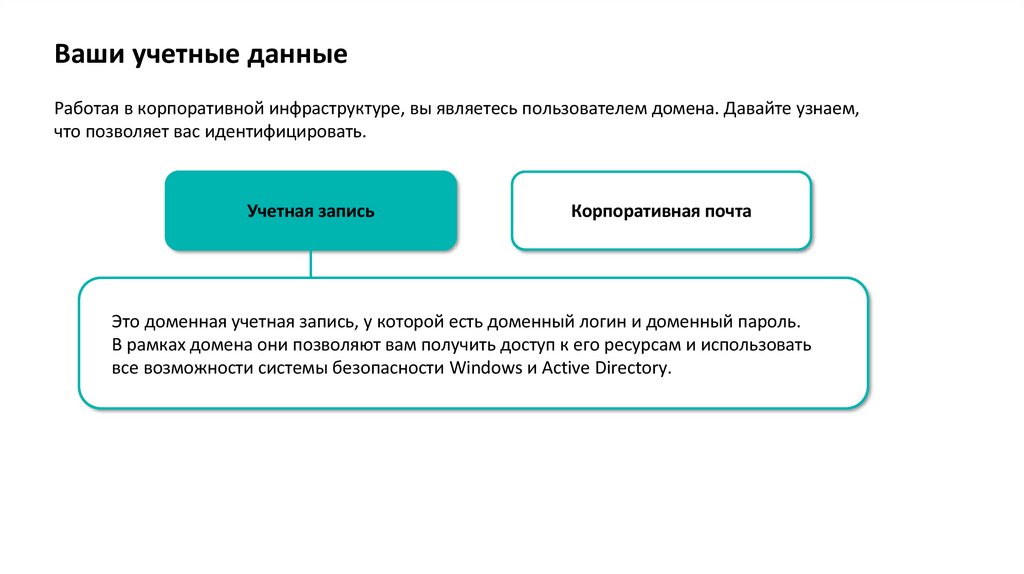
Ваши учетные данныеРаботая в корпоративной инфраструктуре, вы являетесь пользователем домена. Давайте узнаем,
что позволяет вас идентифицировать.
Учетная запись
Корпоративная почта
Это доменная учетная запись, у которой есть доменный логин и доменный пароль.
В рамках домена они позволяют вам получить доступ к его ресурсам и использовать
все возможности системы безопасности Windows и Active Directory.
15.
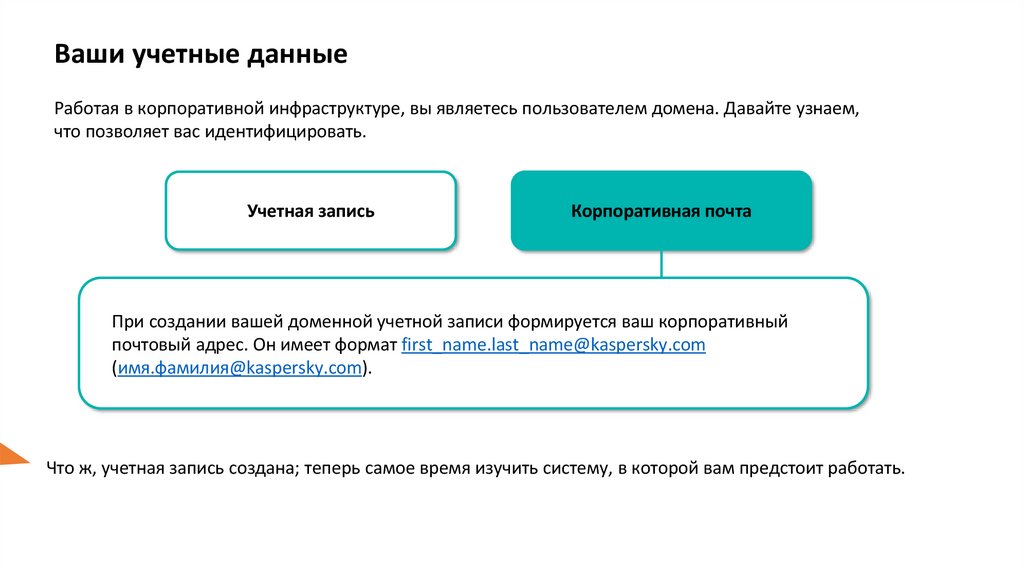
Ваши учетные данныеРаботая в корпоративной инфраструктуре, вы являетесь пользователем домена. Давайте узнаем,
что позволяет вас идентифицировать.
Учетная запись
Корпоративная почта
При создании вашей доменной учетной записи формируется ваш корпоративный
почтовый адрес. Он имеет формат first_name.last_name@kaspersky.com
(имя.фамилия@kaspersky.com).
Что ж, учетная запись создана; теперь самое время изучить систему, в которой вам предстоит работать.
16.
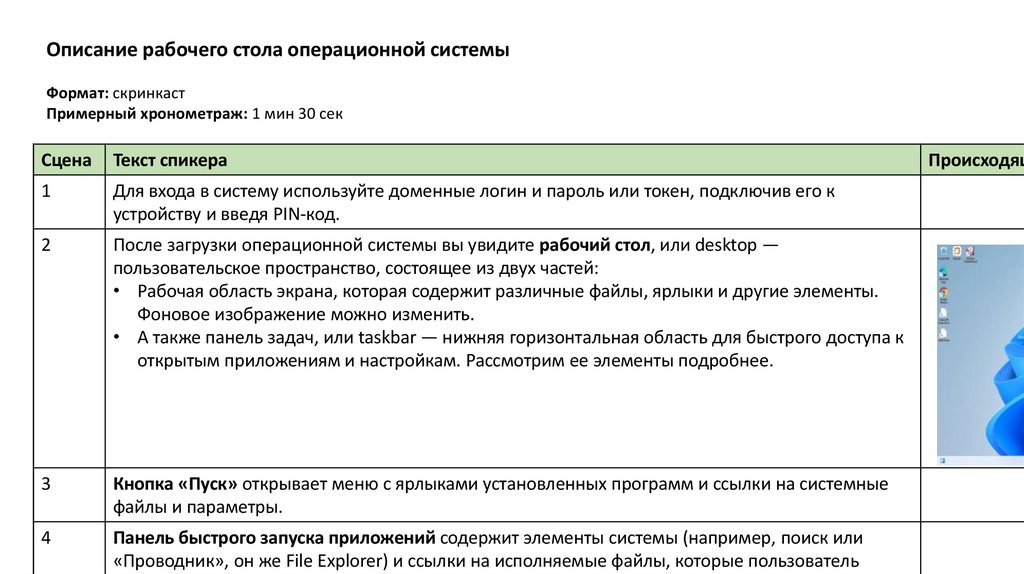
Описание рабочего стола операционной системыФормат: скринкаст
Примерный хронометраж: 1 мин 30 сек
Сцена
Текст спикера
1
Для входа в систему используйте доменные логин и пароль или токен, подключив его к
устройству и введя PIN-код.
2
После загрузки операционной системы вы увидите рабочий стол, или desktop —
пользовательское пространство, состоящее из двух частей:
• Рабочая область экрана, которая содержит различные файлы, ярлыки и другие элементы.
Фоновое изображение можно изменить.
• А также панель задач, или taskbar — нижняя горизонтальная область для быстрого доступа к
открытым приложениям и настройкам. Рассмотрим ее элементы подробнее.
3
Кнопка «Пуск» открывает меню с ярлыками установленных программ и ссылки на системные
файлы и параметры.
4
Панель быстрого запуска приложений содержит элементы системы (например, поиск или
«Проводник», он же File Explorer) и ссылки на исполняемые файлы, которые пользователь
Происходящ
17.
аию.
а
ок.
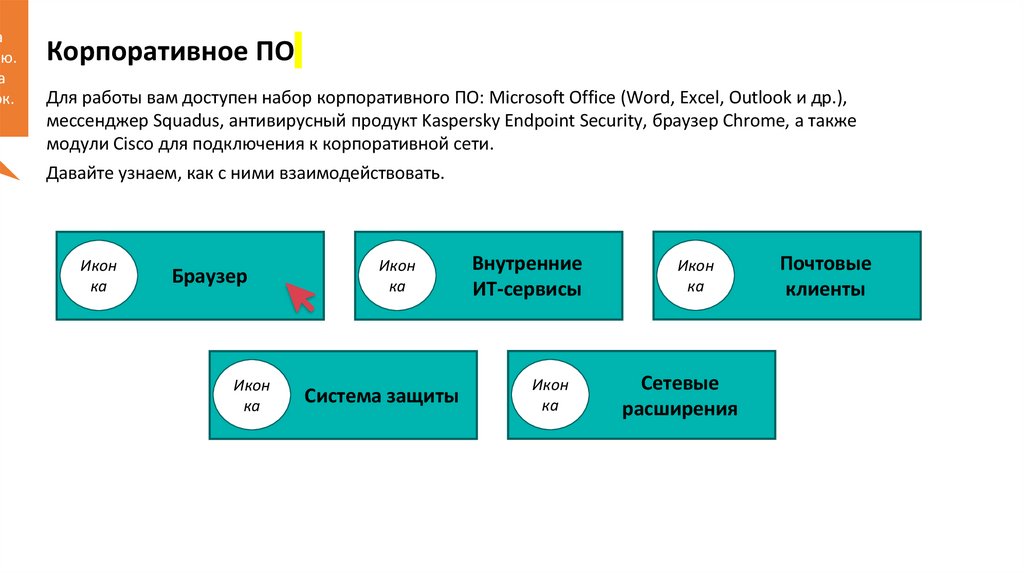
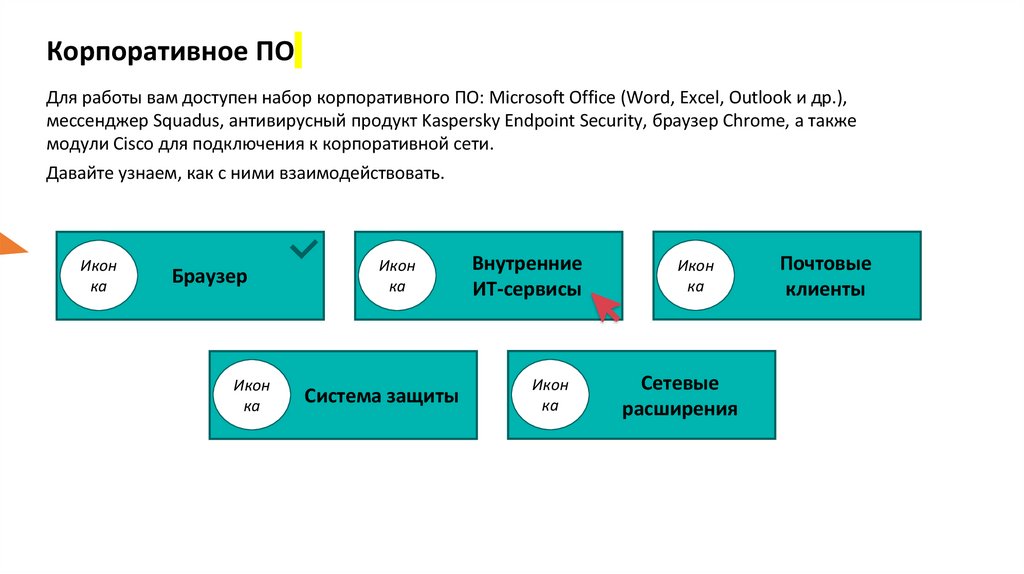
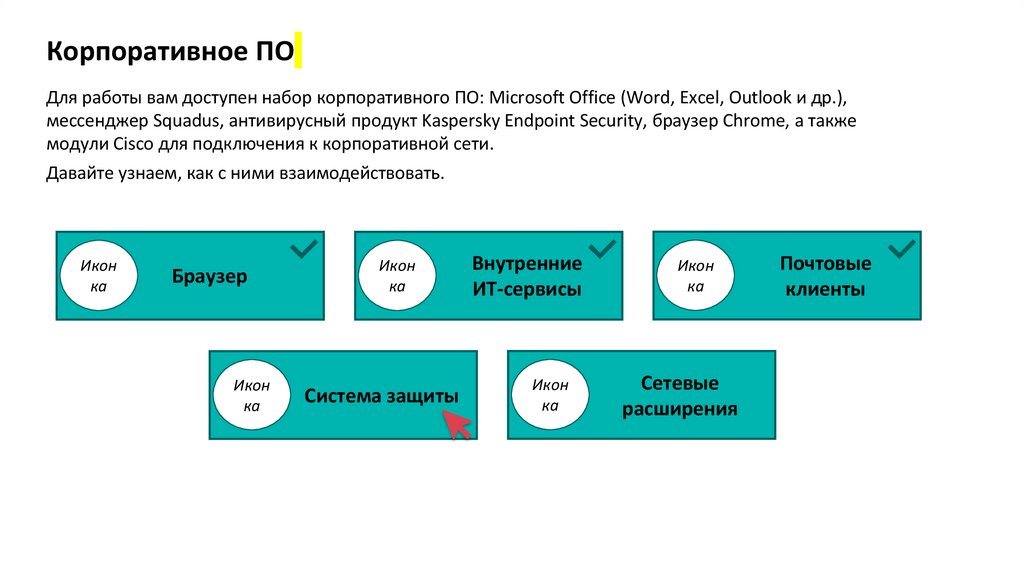
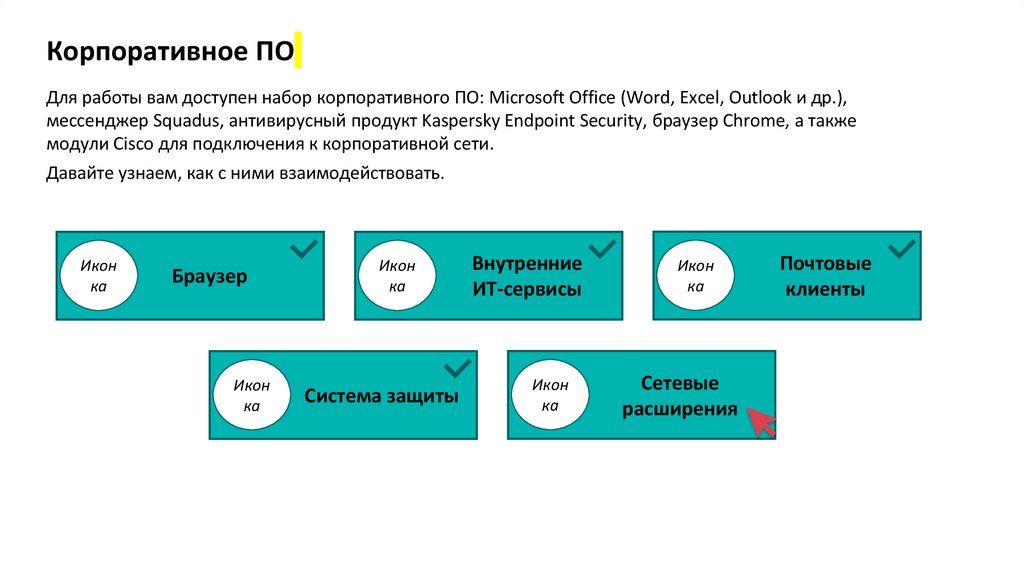
Корпоративное ПО
Для работы вам доступен набор корпоративного ПО: Microsoft Office (Word, Excel, Outlook и др.),
мессенджер Squadus, антивирусный продукт Kaspersky Endpoint Security, браузер Chrome, а также
модули Cisco для подключения к корпоративной сети.
Давайте узнаем, как с ними взаимодействовать.
Икон
ка
Браузер
Икон
ка
Икон
ка
Система защиты
Внутренние
ИТ-сервисы
Икон
ка
Икон
ка
Сетевые
расширения
Почтовые
клиенты
18.
Google ChromeФормат: скринкаст
Примерный хронометраж: 3 мин 00 сек
Сцена
Текст спикера
1
Принципы работы с браузером мы рассмотрим на примере Google Chrome, который является
корпоративным стандартом. Кратко напомним его составляющие.
2
Вкладки — отдельные страницы сайтов. Их можно открывать, закрывать, дублировать и
перемещать. Информация на них никуда не исчезает и хранится до закрытия вкладки.
Рекомендуем не держать постоянно открытыми более 10 вкладок, так как это загружает систему
и может влиять на работу других программ.
3
Для перемещения между страницами служат кнопки навигации. Для перезагрузки можете
использовать также клавишу F5.
4
В поисковую строку вы вводите ваш запрос, URL или IP-адрес.
5
Здесь же, справа, есть две кнопки действий с текущей страницей. С их помощью вы можете
добавить страницу в избранное, и она появится в панели закладок.
6
Меню управления предоставляет доступ к настройкам браузера, вашего аккаунта и боковой
панели.
7
Если у вас включено отображение панели закладок, то она будет расположена между
поисковой строкой и телом браузера. В ней вы увидите ссылки на сайты, которые вы добавили в
Происходящ
19.
Корпоративное ПОДля работы вам доступен набор корпоративного ПО: Microsoft Office (Word, Excel, Outlook и др.),
мессенджер Squadus, антивирусный продукт Kaspersky Endpoint Security, браузер Chrome, а также
модули Cisco для подключения к корпоративной сети.
Давайте узнаем, как с ними взаимодействовать.
Икон
ка
Браузер
Икон
ка
Икон
ка
Система защиты
Внутренние
ИТ-сервисы
Икон
ка
Икон
ка
Сетевые
расширения
Почтовые
клиенты
20.
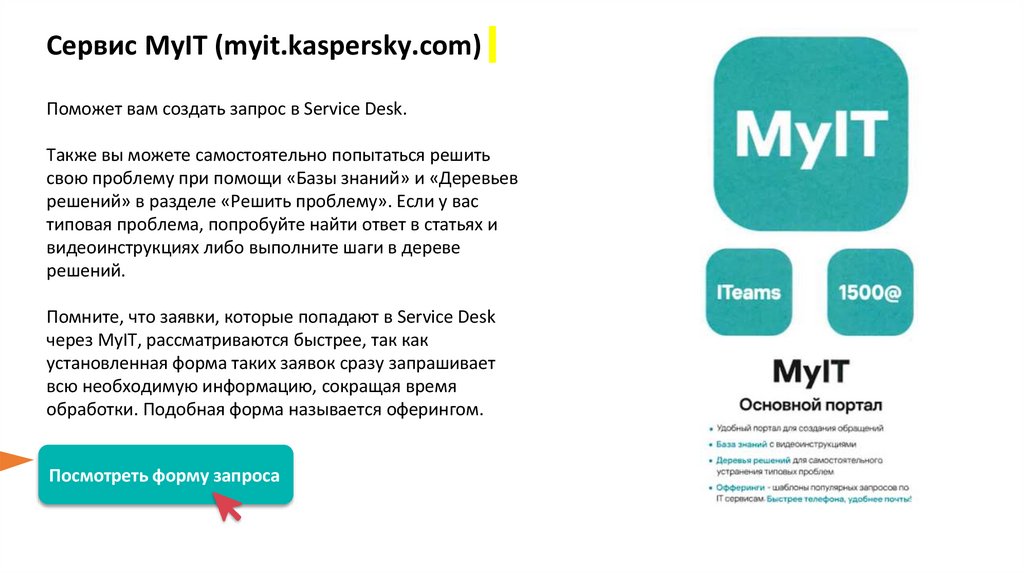
Сервис MyIT (myit.kaspersky.com)Поможет вам создать запрос в Service Desk.
Также вы можете самостоятельно попытаться решить
свою проблему при помощи «Базы знаний» и «Деревьев
решений» в разделе «Решить проблему». Если у вас
типовая проблема, попробуйте найти ответ в статьях и
видеоинструкциях либо выполните шаги в дереве
решений.
Помните, что заявки, которые попадают в Service Desk
через MyIT, рассматриваются быстрее, так как
установленная форма таких заявок сразу запрашивает
всю необходимую информацию, сокращая время
обработки. Подобная форма называется оферингом.
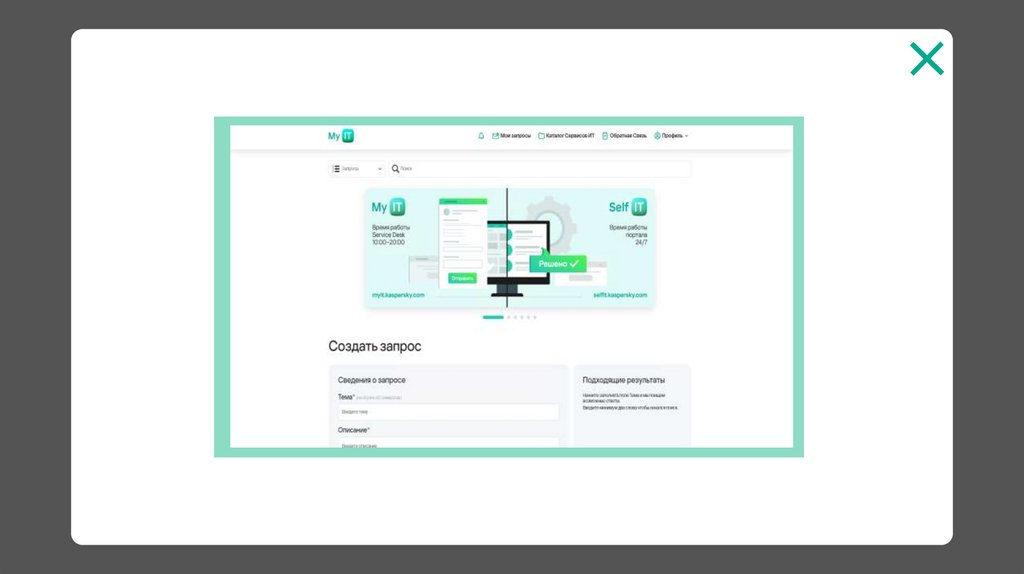
Посмотреть форму запроса
21.
22.
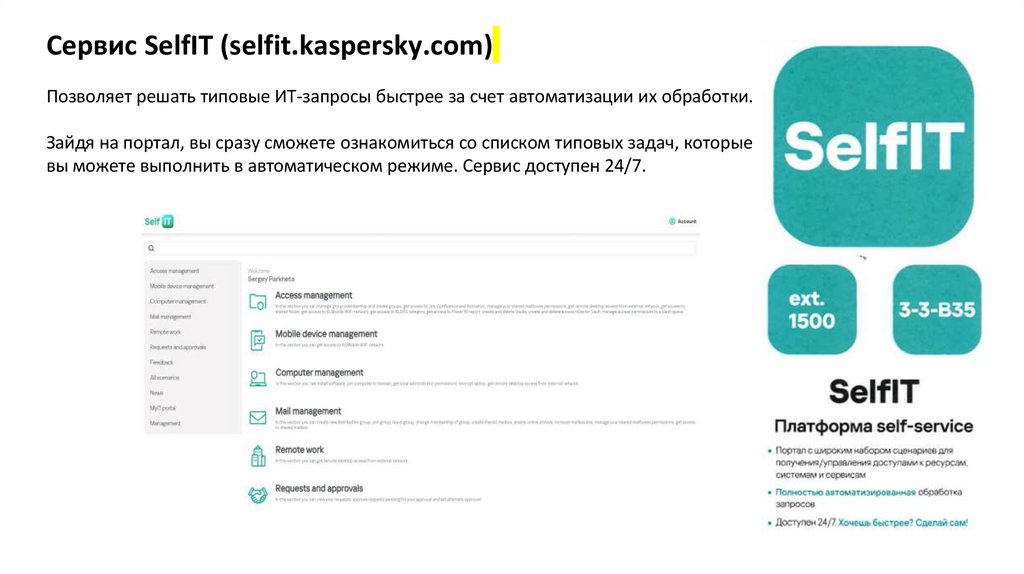
Сервис SelfIT (selfit.kaspersky.com)Позволяет решать типовые ИТ-запросы быстрее за счет автоматизации их обработки.
Зайдя на портал, вы сразу сможете ознакомиться со списком типовых задач, которые
вы можете выполнить в автоматическом режиме. Сервис доступен 24/7.
23.
Корпоративное ПОДля работы вам доступен набор корпоративного ПО: Microsoft Office (Word, Excel, Outlook и др.),
мессенджер Squadus, антивирусный продукт Kaspersky Endpoint Security, браузер Chrome, а также
модули Cisco для подключения к корпоративной сети.
Давайте узнаем, как с ними взаимодействовать.
Икон
ка
Браузер
Икон
ка
Икон
ка
Система защиты
Внутренние
ИТ-сервисы
Икон
ка
Икон
ка
Сетевые
расширения
Почтовые
клиенты
24.
Microsoft OutlookФормат: скринкаст
Примерный хронометраж: 1 мин 00 сек
Сцена
Текст спикера
1
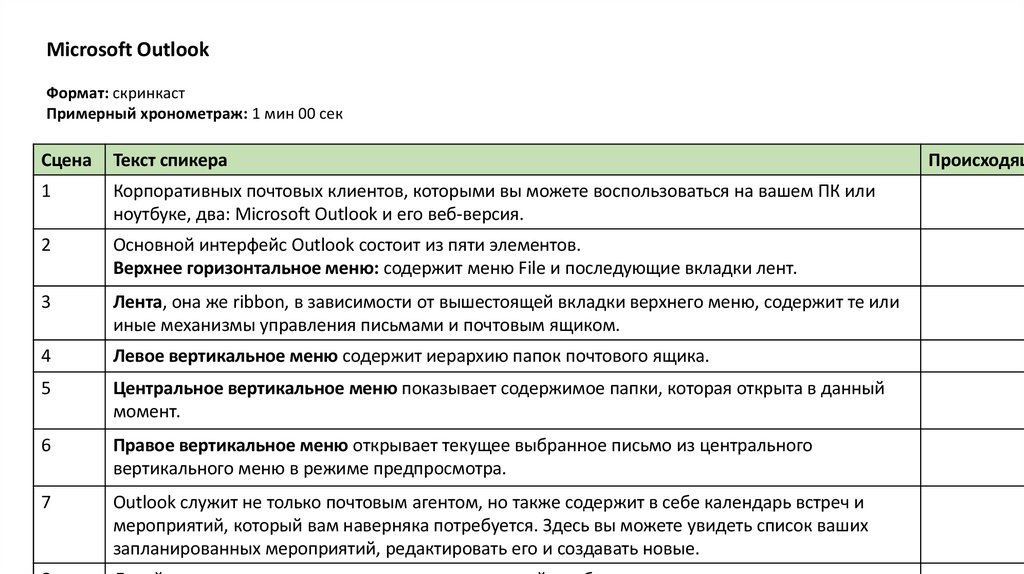
Корпоративных почтовых клиентов, которыми вы можете воспользоваться на вашем ПК или
ноутбуке, два: Microsoft Outlook и его веб-версия.
2
Основной интерфейс Outlook состоит из пяти элементов.
Верхнее горизонтальное меню: содержит меню File и последующие вкладки лент.
3
Лента, она же ribbon, в зависимости от вышестоящей вкладки верхнего меню, содержит те или
иные механизмы управления письмами и почтовым ящиком.
4
Левое вертикальное меню содержит иерархию папок почтового ящика.
5
Центральное вертикальное меню показывает содержимое папки, которая открыта в данный
момент.
6
Правое вертикальное меню открывает текущее выбранное письмо из центрального
вертикального меню в режиме предпросмотра.
7
Outlook служит не только почтовым агентом, но также содержит в себе календарь встреч и
мероприятий, который вам наверняка потребуется. Здесь вы можете увидеть список ваших
запланированных мероприятий, редактировать его и создавать новые.
Происходящ
25.
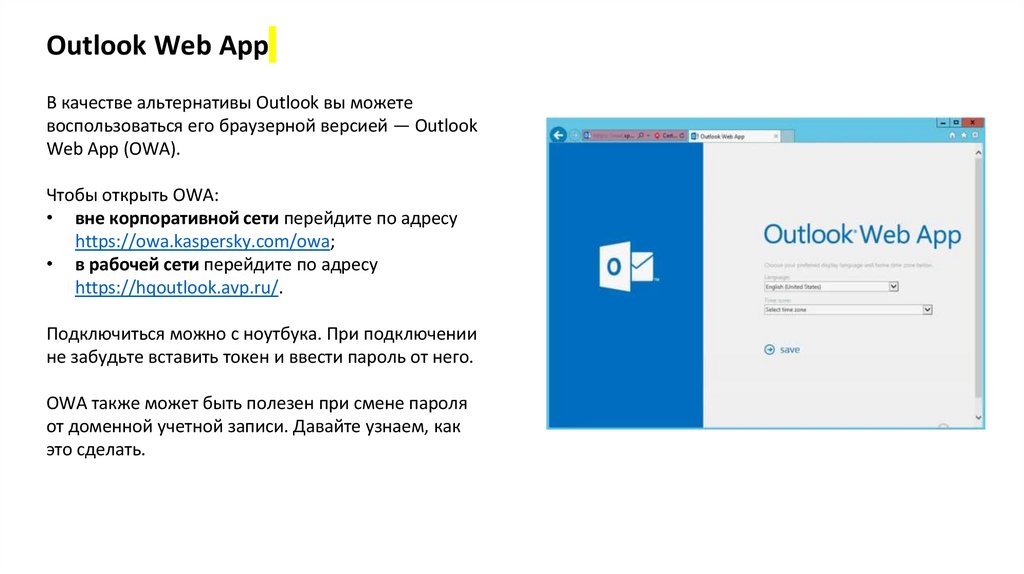
Outlook Web AppВ качестве альтернативы Outlook вы можете
воспользоваться его браузерной версией — Outlook
Web App (OWA).
Чтобы открыть OWA:
• вне корпоративной сети перейдите по адресу
https://owa.kaspersky.com/owa;
• в рабочей сети перейдите по адресу
https://hqoutlook.avp.ru/.
Подключиться можно с ноутбука. При подключении
не забудьте вставить токен и ввести пароль от него.
OWA также может быть полезен при смене пароля
от доменной учетной записи. Давайте узнаем, как
это сделать.
26.
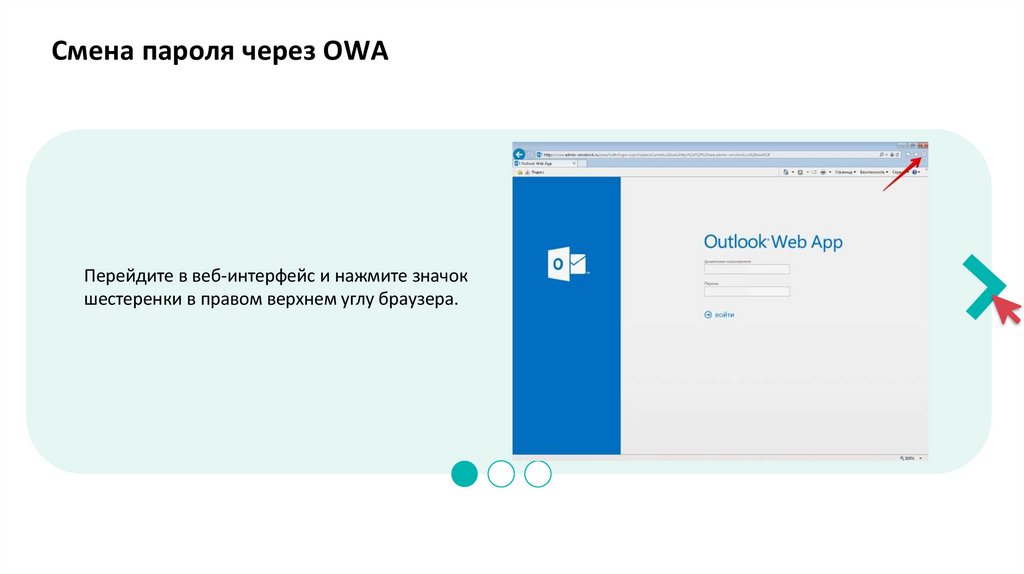
Смена пароля через OWAПерейдите в веб-интерфейс и нажмите значок
шестеренки в правом верхнем углу браузера.
27.
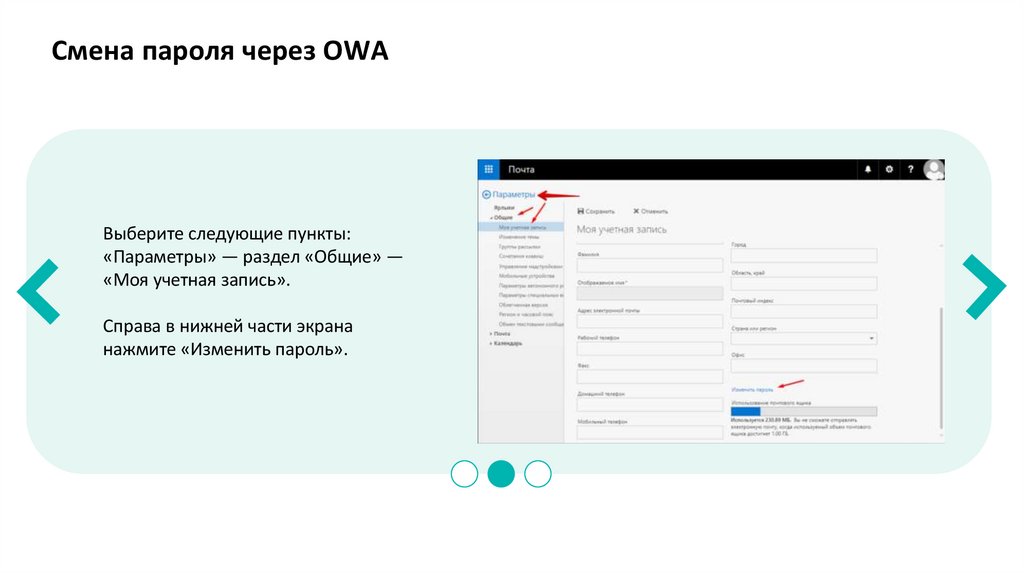
Смена пароля через OWAВыберите следующие пункты:
«Параметры» — раздел «Общие» —
«Моя учетная запись».
Справа в нижней части экрана
нажмите «Изменить пароль».
28.
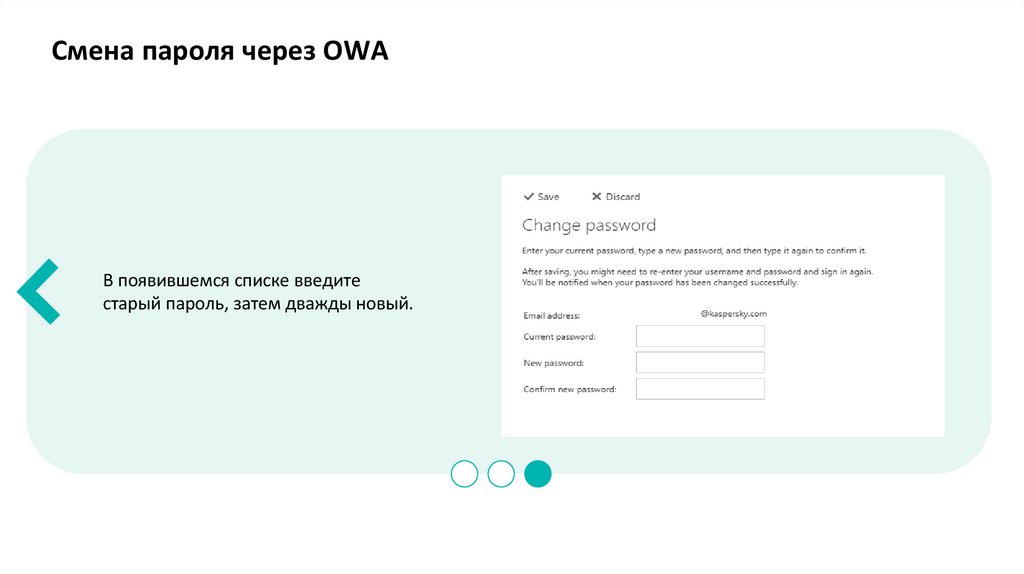
Смена пароля через OWAВ появившемся списке введите
старый пароль, затем дважды новый.
29.
Мобильный почтовый клиентПоддерживаются только устройства на базе Android. Для них предусмотрены стандартные почтовые клиенты
Gmail и Huawei или клиент Nine.
Иллюстрация: иконки Gmail, Huawei Email, Nine Mail
Для того чтобы почтовый клиент работал, необходимо установить корпоративный мобильный сертификат.
Мобильный клиент Outlook официально не поддерживается.
30.
Корпоративное ПОДля работы вам доступен набор корпоративного ПО: Microsoft Office (Word, Excel, Outlook и др.),
мессенджер Squadus, антивирусный продукт Kaspersky Endpoint Security, браузер Chrome, а также
модули Cisco для подключения к корпоративной сети.
Давайте узнаем, как с ними взаимодействовать.
Икон
ка
Браузер
Икон
ка
Икон
ка
Система защиты
Внутренние
ИТ-сервисы
Икон
ка
Икон
ка
Сетевые
расширения
Почтовые
клиенты
31.
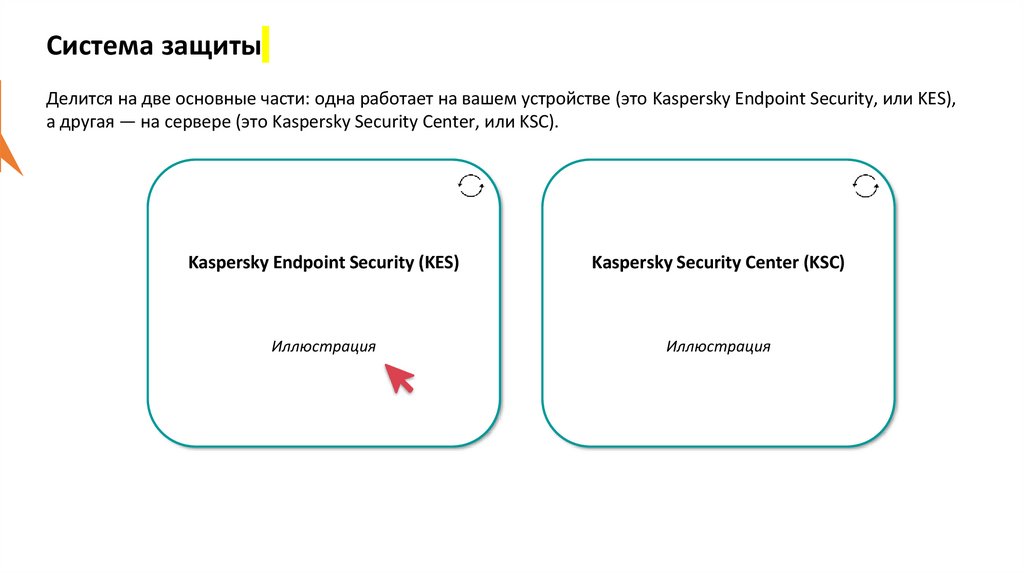
Система защитыДелится на две основные части: одна работает на вашем устройстве (это Kaspersky Endpoint Security, или KES),
а другая — на сервере (это Kaspersky Security Center, или KSC).
Kaspersky Endpoint Security (KES)
Kaspersky Security Center (KSС)
Иллюстрация
Иллюстрация
32.
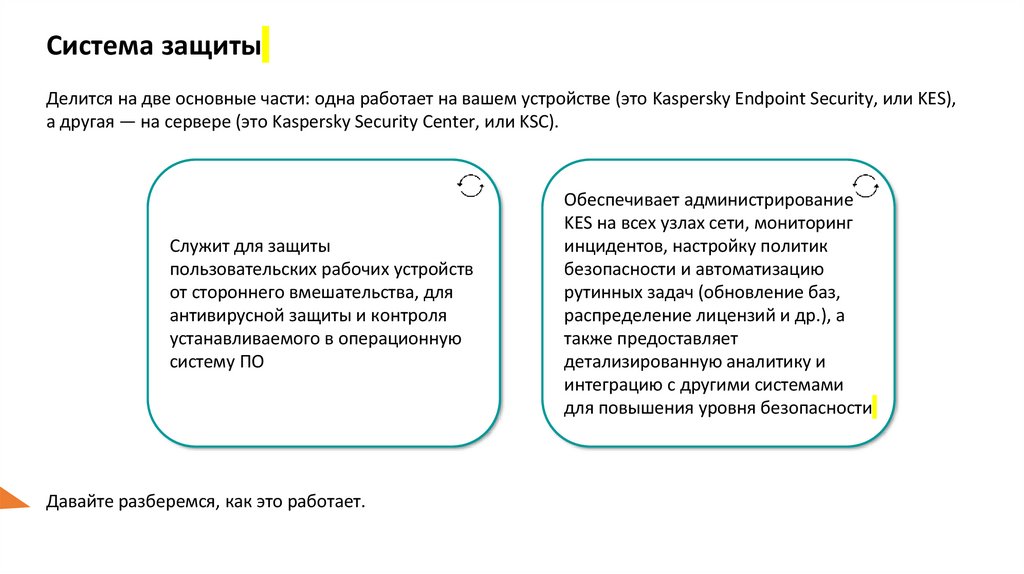
Система защитыДелится на две основные части: одна работает на вашем устройстве (это Kaspersky Endpoint Security, или KES),
а другая — на сервере (это Kaspersky Security Center, или KSC).
Служит для защиты
пользовательских рабочих устройств
от стороннего вмешательства, для
антивирусной защиты и контроля
устанавливаемого в операционную
систему ПО
Давайте разберемся, как это работает.
Обеспечивает администрирование
KES на всех узлах сети, мониторинг
инцидентов, настройку политик
безопасности и автоматизацию
рутинных задач (обновление баз,
распределение лицензий и др.), а
также предоставляет
детализированную аналитику и
интеграцию с другими системами
для повышения уровня безопасности
33.
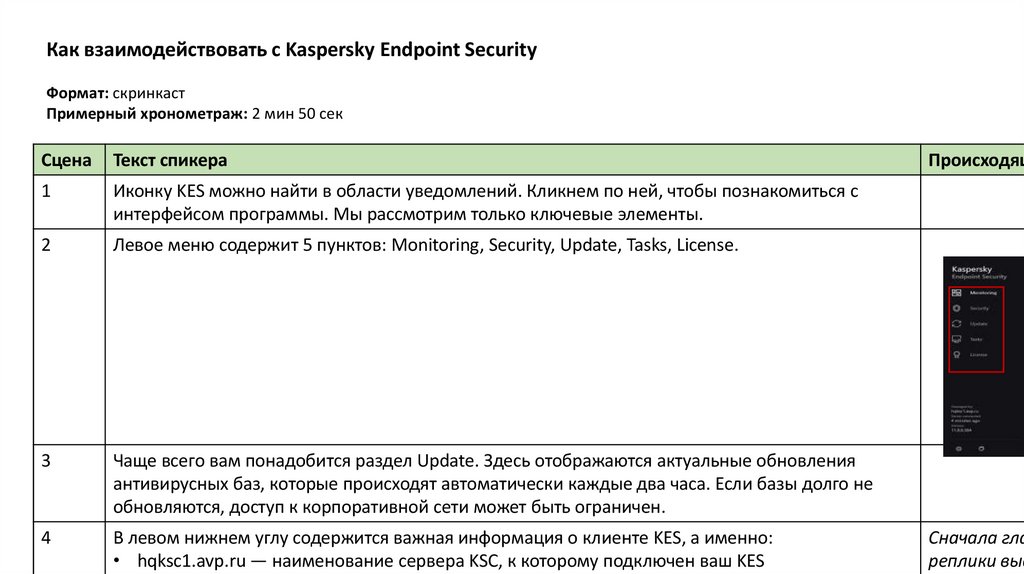
Как взаимодействовать с Kaspersky Endpoint SecurityФормат: скринкаст
Примерный хронометраж: 2 мин 50 сек
Сцена
Текст спикера
1
Иконку KES можно найти в области уведомлений. Кликнем по ней, чтобы познакомиться с
интерфейсом программы. Мы рассмотрим только ключевые элементы.
2
Левое меню содержит 5 пунктов: Monitoring, Security, Update, Tasks, License.
3
Чаще всего вам понадобится раздел Update. Здесь отображаются актуальные обновления
антивирусных баз, которые происходят автоматически каждые два часа. Если базы долго не
обновляются, доступ к корпоративной сети может быть ограничен.
4
В левом нижнем углу содержится важная информация о клиенте KES, а именно:
• hqksc1.avp.ru — наименование сервера KSC, к которому подключен ваш KES
Происходящ
Сначала гла
реплики выс
34.
Корпоративное ПОДля работы вам доступен набор корпоративного ПО: Microsoft Office (Word, Excel, Outlook и др.),
мессенджер Squadus, антивирусный продукт Kaspersky Endpoint Security, браузер Chrome, а также
модули Cisco для подключения к корпоративной сети.
Давайте узнаем, как с ними взаимодействовать.
Икон
ка
Браузер
Икон
ка
Икон
ка
Система защиты
Внутренние
ИТ-сервисы
Икон
ка
Икон
ка
Сетевые
расширения
Почтовые
клиенты
35.
занвает
Корпоративное ПО
Для работы вам доступен набор корпоративного ПО: Microsoft Office (Word, Excel, Outlook и др.),
мессенджер Squadus, антивирусный продукт Kaspersky Endpoint Security, браузер Chrome, а также
модули Cisco для подключения к корпоративной сети.
Давайте узнаем, как с ними взаимодействовать.
Икон
ка
Браузер
Икон
ка
Икон
ка
Система защиты
Внутренние
ИТ-сервисы
Икон
ка
Икон
ка
Сетевые
расширения
Вы изучили всю информацию на слайде и можете двигаться дальше
Почтовые
клиенты
36.
Как узнать MAC-адресБольшинство сетевых устройств имеет уникальный MAC-адрес (Media Access Control). Чтобы узнать его,
воспользуйтесь командой getmac. Производитель присваивает каждой единице оборудования свой адрес,
который прописан в самом устройстве.
Вы можете увидеть несколько MAC-адресов, в зависимости от того, сколько сетевых адаптеров
установлено на вашем компьютере. Например, интернет-соединения Wi-Fi и Ethernet будут иметь
отдельные MAC-адреса.
37.
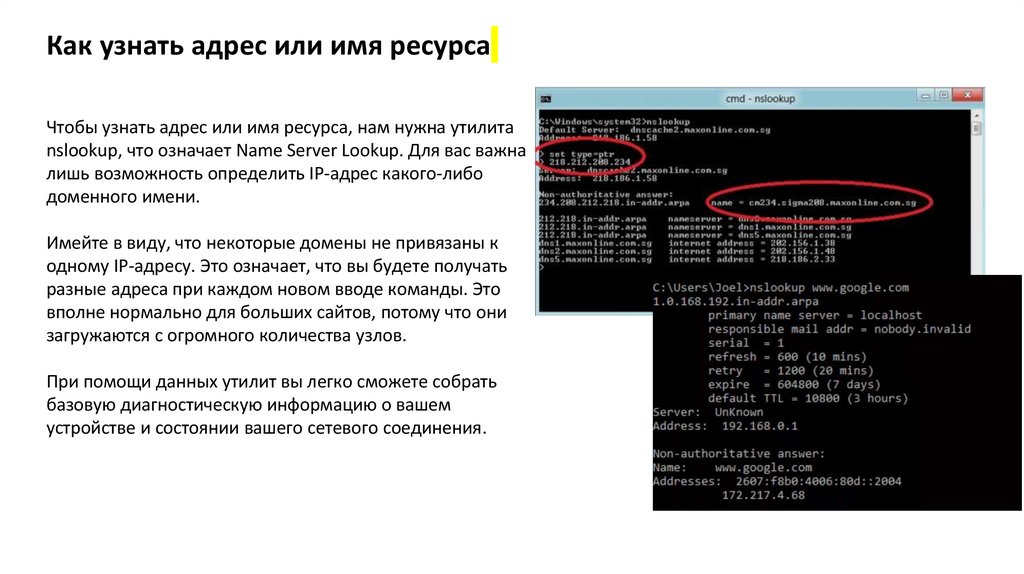
Как узнать адрес или имя ресурсаЧтобы узнать адрес или имя ресурса, нам нужна утилита
nslookup, что означает Name Server Lookup. Для вас важна
лишь возможность определить IP-адрес какого-либо
доменного имени.
Имейте в виду, что некоторые домены не привязаны к
одному IP-адресу. Это означает, что вы будете получать
разные адреса при каждом новом вводе команды. Это
вполне нормально для больших сайтов, потому что они
загружаются с огромного количества узлов.
При помощи данных утилит вы легко сможете собрать
базовую диагностическую информацию о вашем
устройстве и состоянии вашего сетевого соединения.
38.
Поздравляем с завершением курса!Надеемся, вы получили полезные знания и навыки, которые помогут вам при решении рабочих задач.
Активно используйте их, исследуйте новые инструменты и делитесь опытом с коллегами.
А чтобы нужная информация всегда была у вас под рукой, мы подготовили памятку, которую вы можете
скачать ниже.
Безопасной и комфортной вам работы!
Скачать памятку
Иллюстрация
Закрыть курс