 Программное обеспечение
Похожие презентации:




Изучение интерфейса виртуализатора VirtualBox. Установка ОС Windows 11
1.
Изучение интерфейсавиртуализатора VirtualBox.
Установка ОС Windows 11
2.
Что такое Windows 11?Windows 11 – название операционной системы Windows NT OS
от компании Microsoft
Релиз в октябре 2021 года
Написана на ЯП: C, C++, Asm, C#
Проприетарный продукт (исходные коды закрыты для
публичного доступа)
Многопользовательская
Мультиплатформенная (есть версия для ARM)
С гибридным ядром (с одной стороны - монолит, с другой –
микроядро)
Не система реального времени
3.
Что такое VirtualBox?VirtualBox – продукт (ПО) для виртуализации от компании
Oracle
Кроссплатформенность
Модульность
Пакет дополнений для улучшения пользовательского опыта
(+USB, RDP, NVMe and PXE boot)
Открытый исходный код VirtualBox, но дополнение –
проприетарное
Снимки состояния
Командный интерфейс, возможность автоматизации
4.
Установка1) Скачать установщик VirtualBox последней
версии с официального сайта Oracle,
установить.
2) Скачать Virtual Box Extension для USB
3) Скачать VirtualBox Guest Additions для вашей
версии VirtualBox.
4) Скачать установочный образ Windows 11 с
официального сайта Microsoft.
5.
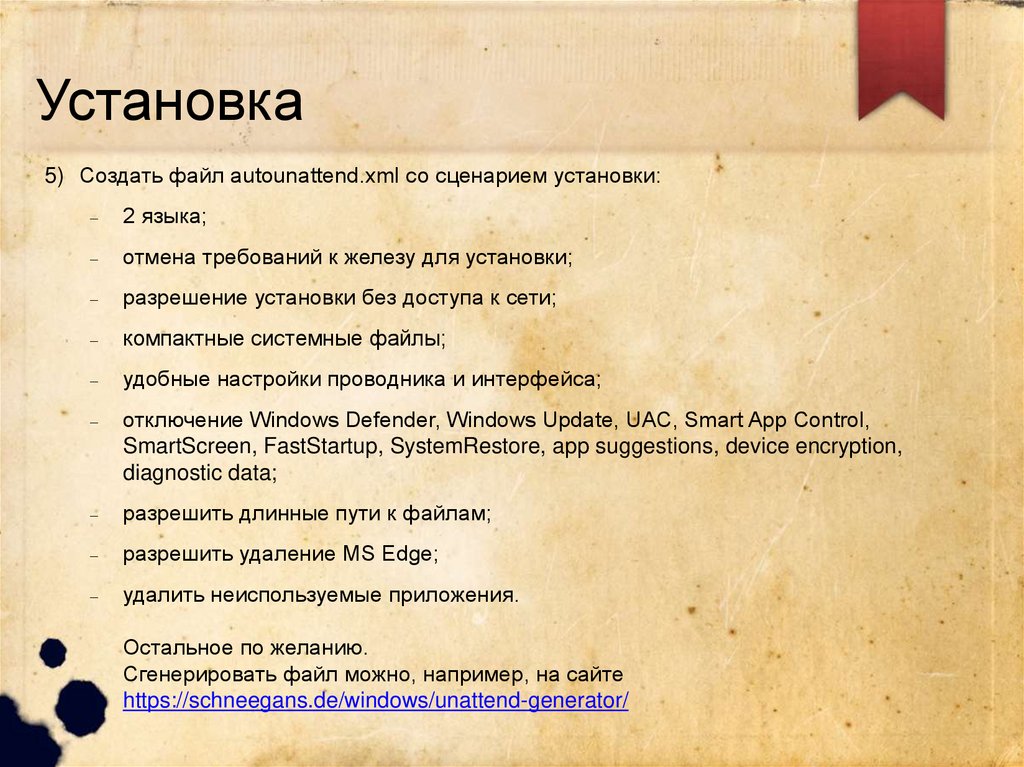
Установка5) Создать файл autounattend.xml со сценарием установки:
2 языка;
отмена требований к железу для установки;
разрешение установки без доступа к сети;
компактные системные файлы;
удобные настройки проводника и интерфейса;
отключение Windows Defender, Windows Update, UAC, Smart App Control,
SmartScreen, FastStartup, SystemRestore, app suggestions, device encryption,
diagnostic data;
разрешить длинные пути к файлам;
разрешить удаление MS Edge;
удалить неиспользуемые приложения.
Остальное по желанию.
Сгенерировать файл можно, например, на сайте
https://schneegans.de/windows/unattend-generator/
6.
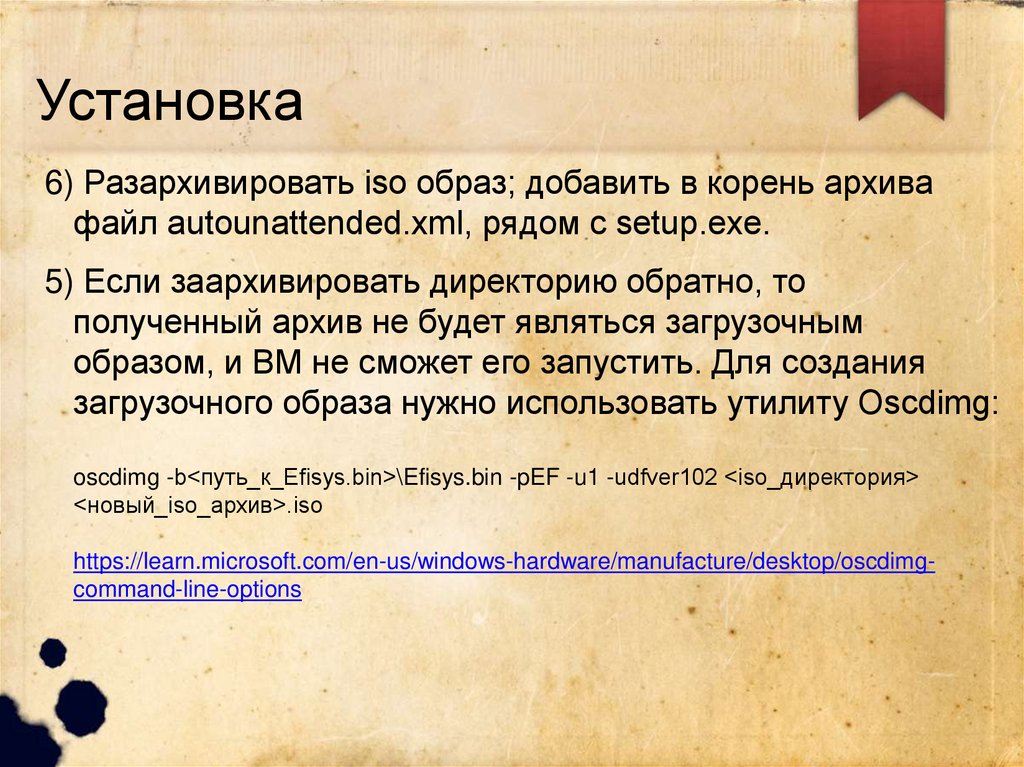
Установка6) Разархивировать iso образ; добавить в корень архива
файл autounattended.xml, рядом с setup.exe.
5) Если заархивировать директорию обратно, то
полученный архив не будет являться загрузочным
образом, и ВМ не сможет его запустить. Для создания
загрузочного образа нужно использовать утилиту Oscdimg:
oscdimg -b<путь_к_Efisys.bin>\Efisys.bin -pEF -u1 -udfver102 <iso_директория>
<новый_iso_архив>.iso
https://learn.microsoft.com/en-us/windows-hardware/manufacture/desktop/oscdimgcommand-line-options
7.
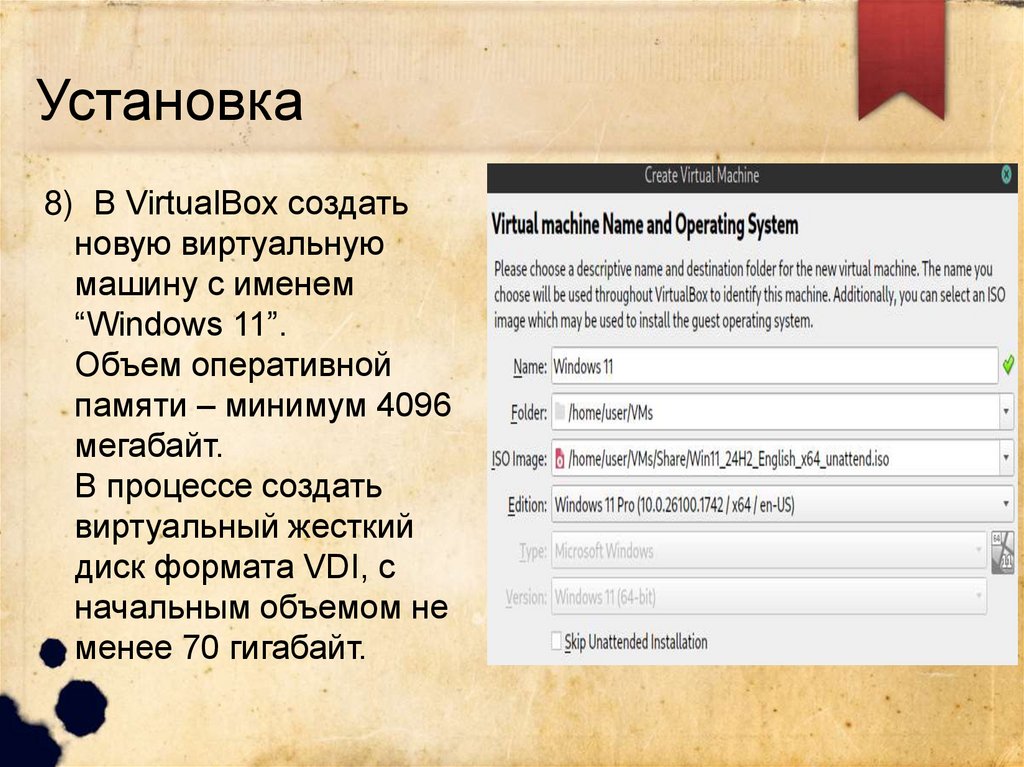
Установка8) В VirtualBox создать
новую виртуальную
машину с именем
“Windows 11”.
Объем оперативной
памяти – минимум 4096
мегабайт.
В процессе создать
виртуальный жесткий
диск формата VDI, с
начальным объемом не
менее 70 гигабайт.
8.
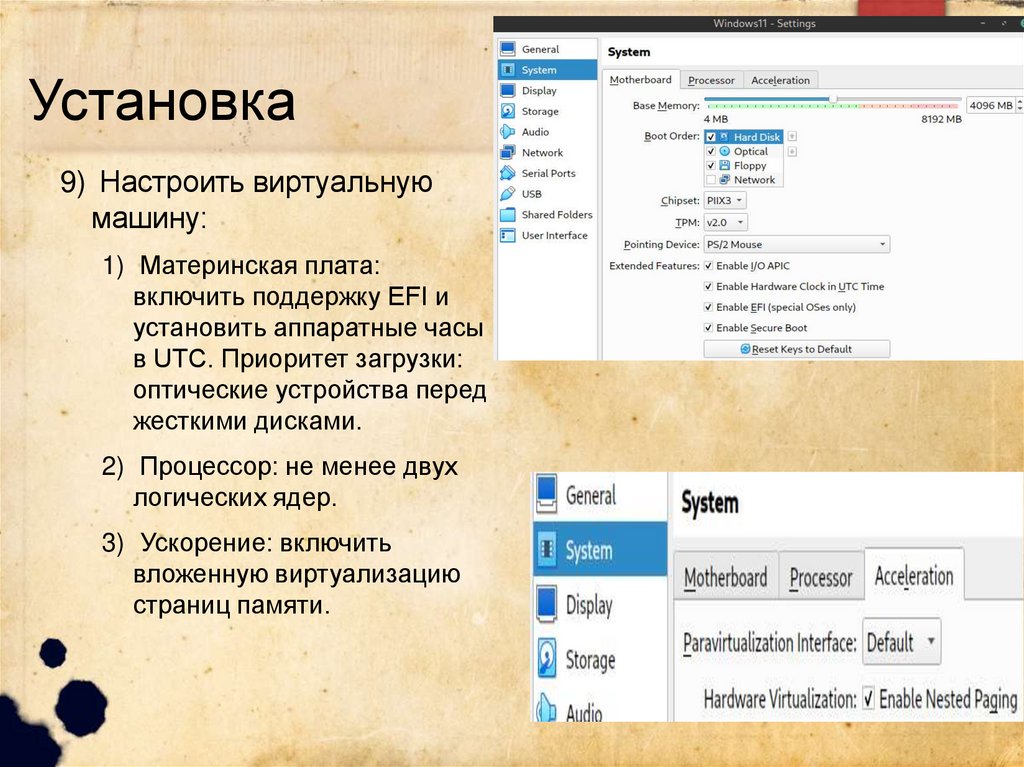
Установка9) Настроить виртуальную
машину:
1) Материнская плата:
включить поддержку EFI и
установить аппаратные часы
в UTC. Приоритет загрузки:
оптические устройства перед
жесткими дисками.
2) Процессор: не менее двух
логических ядер.
3) Ускорение: включить
вложенную виртуализацию
страниц памяти.
9.
Установка9)
Настроить виртуальную машину:
4)
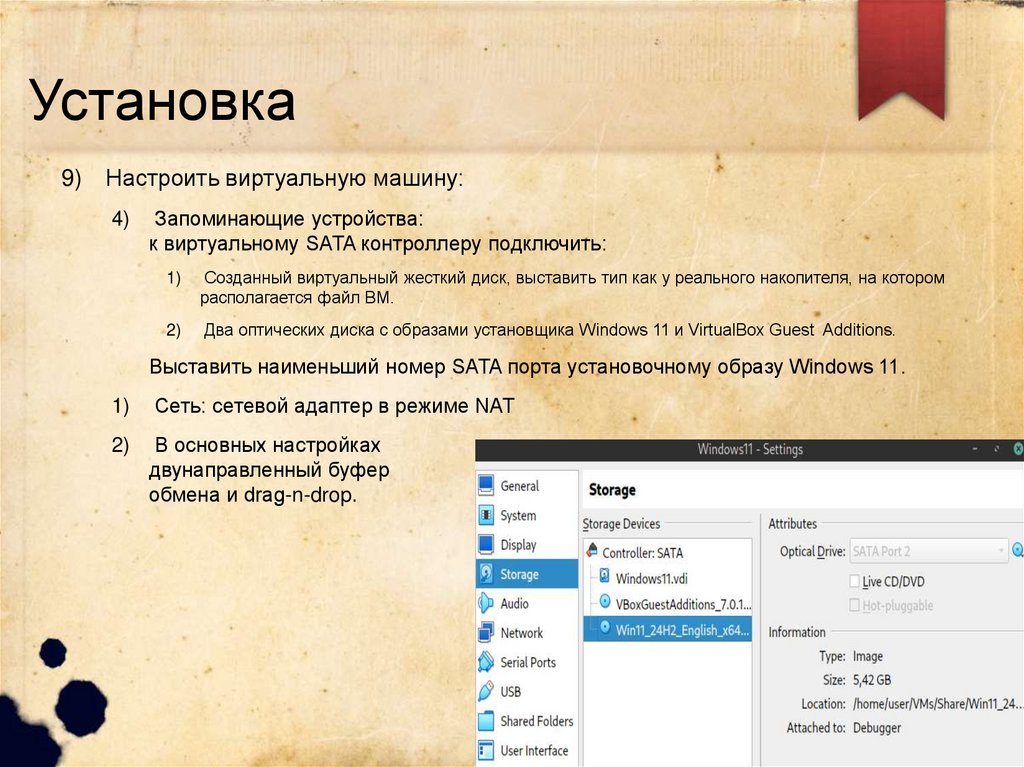
Запоминающие устройства:
к виртуальному SATA контроллеру подключить:
1)
Созданный виртуальный жесткий диск, выставить тип как у реального накопителя, на котором
располагается файл ВМ.
2)
Два оптических диска с образами установщика Windows 11 и VirtualBox Guest Additions.
Выставить наименьший номер SATA порта установочному образу Windows 11.
1)
Сеть: сетевой адаптер в режиме NAT
2)
В основных настройках
двунаправленный буфер
обмена и drag-n-drop.
10.
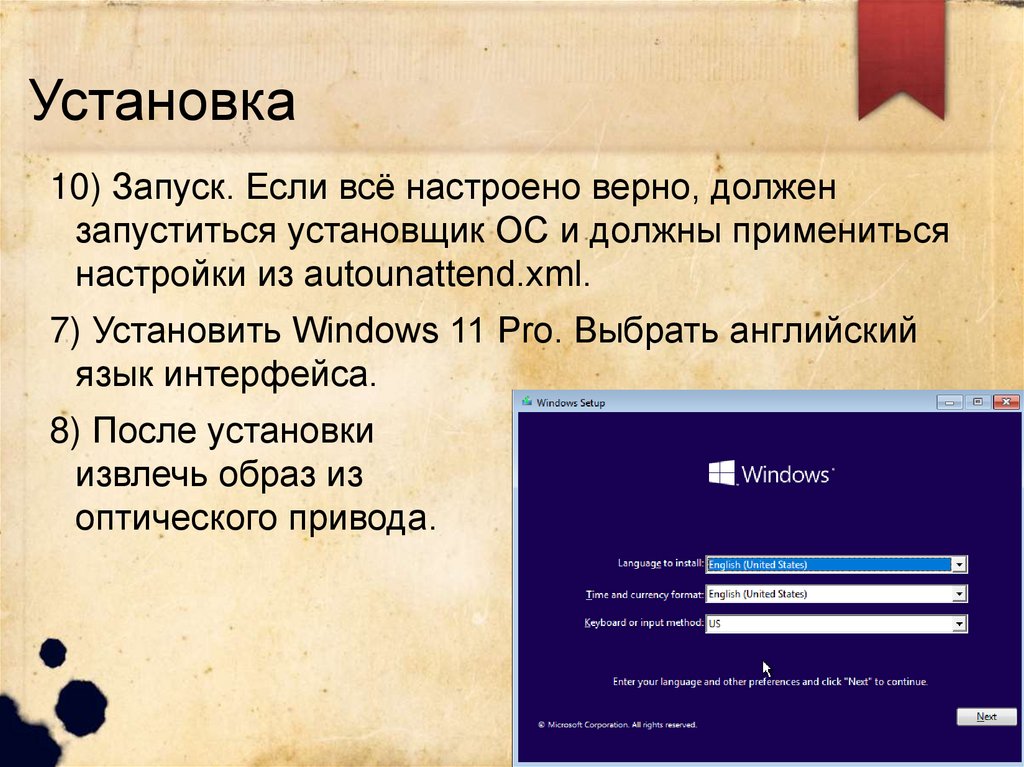
Установка10) Запуск. Если всё настроено верно, должен
запуститься установщик ОС и должны примениться
настройки из autounattend.xml.
7) Установить Windows 11 Pro. Выбрать английский
язык интерфейса.
8) После установки
извлечь образ из
оптического привода.
11.
Настройка1) Установить VirtualBox Guest Additions.
2) Отключить User Application Control (UAC).
3) Настроить браузер. Для виртуальной машины
рекомендуется Chromium.
4) Включить Network Time Protocol и установить
свой часовой пояс.
12.
Настройка5) Подключить общую папку для обмена файлов в
настройках ВМ.
6) Установить Sysinternals suite из Microsoft store.
7) Включить отображение скрытых и системных
элементов файловой системы в настройках
проводника.
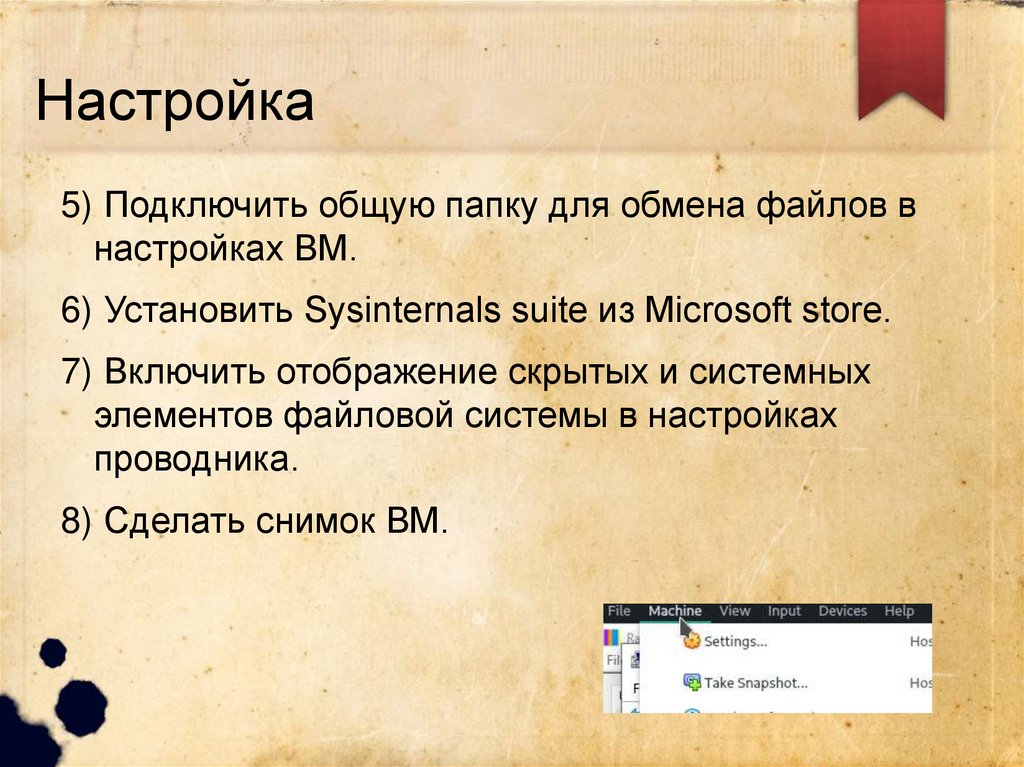
8) Сделать снимок ВМ.
13.
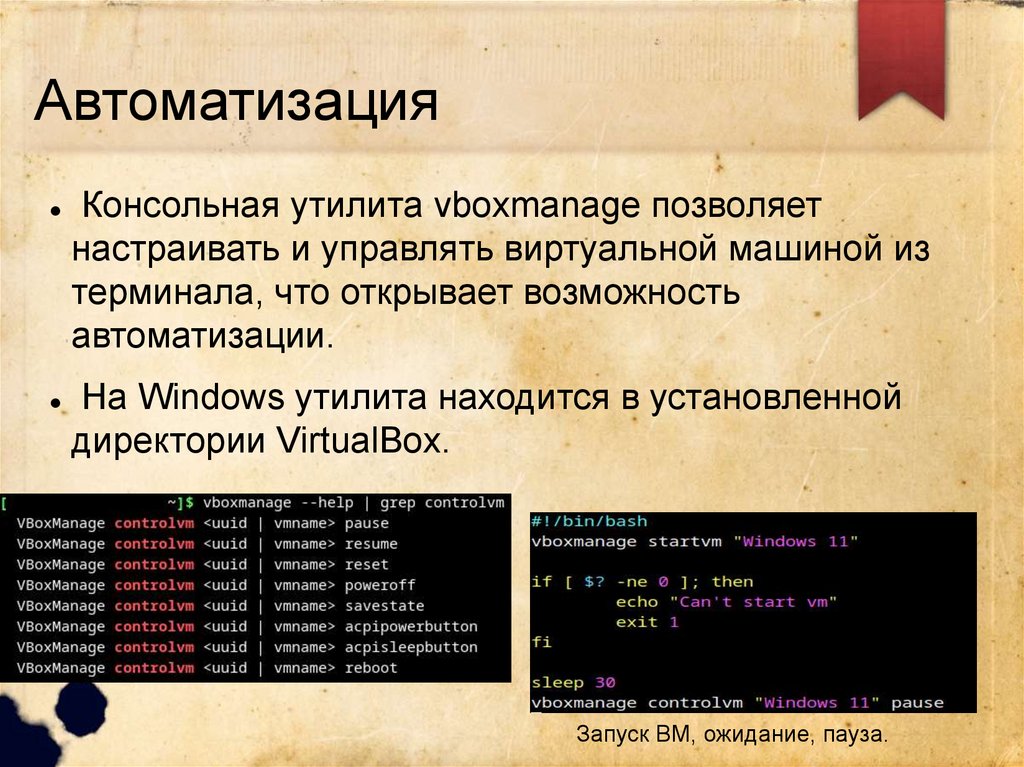
АвтоматизацияКонсольная утилита vboxmanage позволяет
настраивать и управлять виртуальной машиной из
терминала, что открывает возможность
автоматизации.
На Windows утилита находится в установленной
директории VirtualBox.
Запуск ВМ, ожидание, пауза.
14.
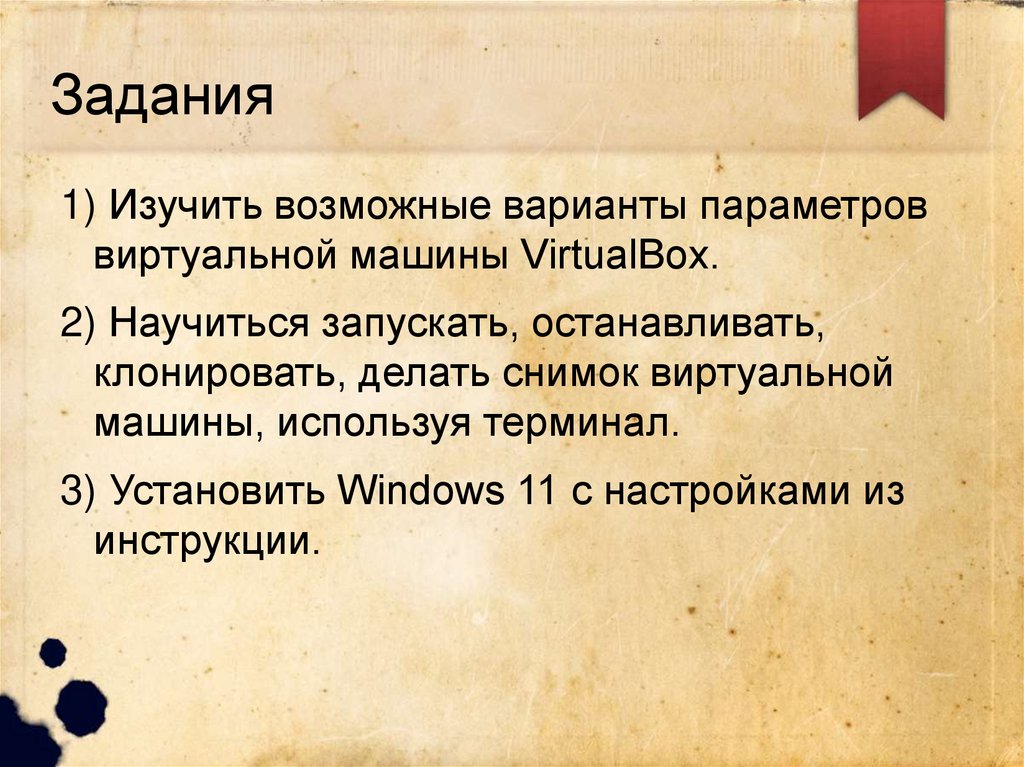
Задания1) Изучить возможные варианты параметров
виртуальной машины VirtualBox.
2) Научиться запускать, останавливать,
клонировать, делать снимок виртуальной
машины, используя терминал.
3) Установить Windows 11 с настройками из
инструкции.