
 Программное обеспечение
Похожие презентации:





Удаленный доступ к сети АВТОВАЗ с служебного ноутбука
1.
УДАЛЕННЫЙ ДОСТУП К СЕТИАВТОВАЗ С СЛУЖЕБНОГО
НОУТБУКА
Информация по использованию
2.
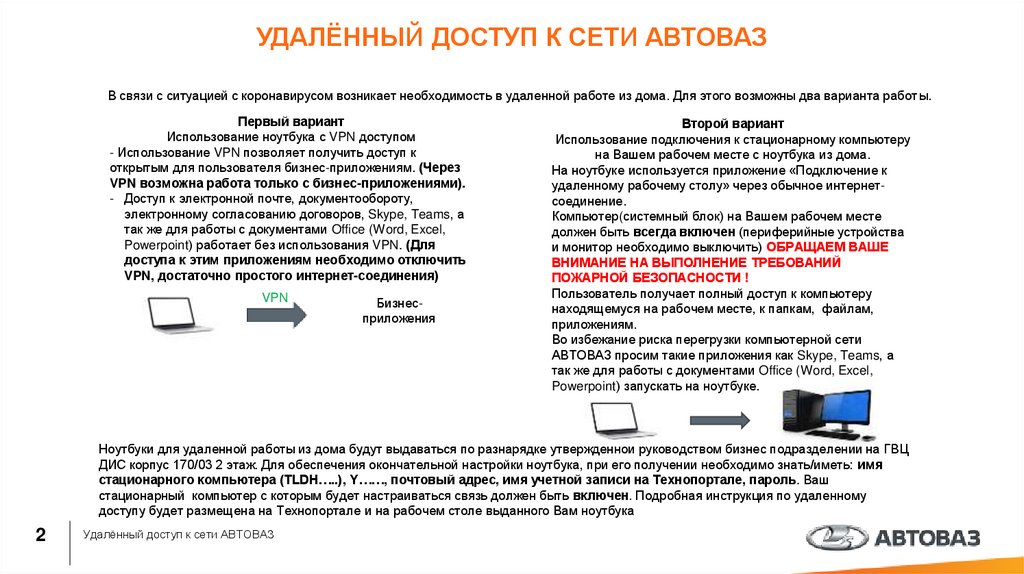
УДАЛЁННЫЙ ДОСТУП К СЕТИ АВТОВАЗВ связи с ситуацией с коронавирусом возникает необходимость в удаленной работе из дома. Для этого возможны два варианта работы.
Первый вариант
Использование ноутбука с VPN доступом
- Использование VPN позволяет получить доступ к
открытым для пользователя бизнес-приложениям. (Через
VPN возможна работа только с бизнес-приложениями).
- Доступ к электронной почте, документообороту,
электронному согласованию договоров, Skype, Teams, а
так же для работы с документами Office (Word, Excel,
Powerpoint) работает без использования VPN. (Для
доступа к этим приложениям необходимо отключить
VPN, достаточно простого интернет-соединения)
VPN
Бизнесприложения
Второй вариант
Использование подключения к стационарному компьютеру
на Вашем рабочем месте с ноутбука из дома.
На ноутбуке используется приложение «Подключение к
удаленному рабочему столу» через обычное интернетсоединение.
Компьютер(системный блок) на Вашем рабочем месте
должен быть всегда включен (периферийные устройства
и монитор необходимо выключить) ОБРАЩАЕМ ВАШЕ
ВНИМАНИЕ НА ВЫПОЛНЕНИЕ ТРЕБОВАНИЙ
ПОЖАРНОЙ БЕЗОПАСНОСТИ !
Пользователь получает полный доступ к компьютеру
находящемуся на рабочем месте, к папкам, файлам,
приложениям.
Во избежание риска перегрузки компьютерной сети
АВТОВАЗ просим такие приложения как Skype, Teams, а
так же для работы с документами Office (Word, Excel,
Powerpoint) запускать на ноутбуке.
Ноутбуки для удаленной работы из дома будут выдаваться по разнарядке утвержденной руководством бизнес подразделений на ГВЦ
ДИС корпус 170/03 2 этаж. Для обеспечения окончательной настройки ноутбука, при его получении необходимо знать/иметь: имя
стационарного компьютера (TLDH…..), Y……, почтовый адрес, имя учетной записи на Технопортале, пароль. Ваш
стационарный компьютер с которым будет настраиваться связь должен быть включен. Подробная инструкция по удаленному
доступу будет размещена на Технопортале и на рабочем столе выданного Вам ноутбука
2
Удалённый доступ к сети АВТОВАЗ
3.
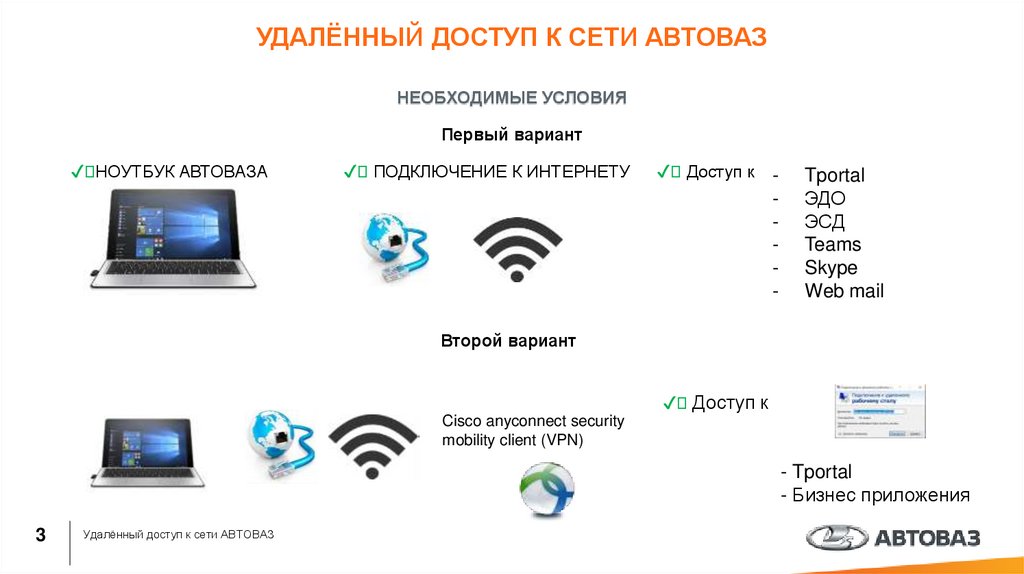
УДАЛЁННЫЙ ДОСТУП К СЕТИ АВТОВАЗНЕОБХОДИМЫЕ УСЛОВИЯ
Первый вариант
✔ НОУТБУК АВТОВАЗА
✔ ПОДКЛЮЧЕНИЕ К ИНТЕРНЕТУ
✔ Доступ к
-
Tportal
ЭДО
ЭСД
Teams
Skype
Web mail
Второй вариант
✔ Доступ к
Cisco anyconnect security
mobility client (VPN)
- Tportal
- Бизнес приложения
3
Удалённый доступ к сети АВТОВАЗ
4.
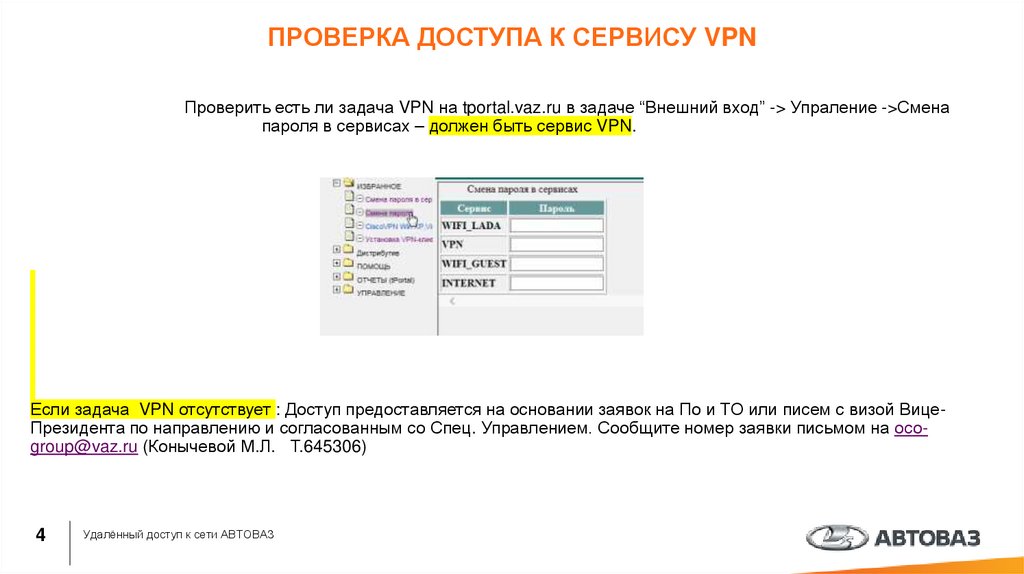
ПРОВЕРКА ДОСТУПА К СЕРВИСУ VPNПроверить есть ли задача VPN на tportal.vaz.ru в задаче “Внешний вход” -> Упраление ->Смена
пароля в сервисах – должен быть сервис VPN.
Если задача VPN отсутствует : Доступ предоставляется на основании заявок на По и ТО или писем с визой ВицеПрезидента по направлению и согласованным со Спец. Управлением. Сообщите номер заявки письмом на осоgroup@vaz.ru (Конычевой М.Л. Т.645306)
4
Удалённый доступ к сети АВТОВАЗ
5.
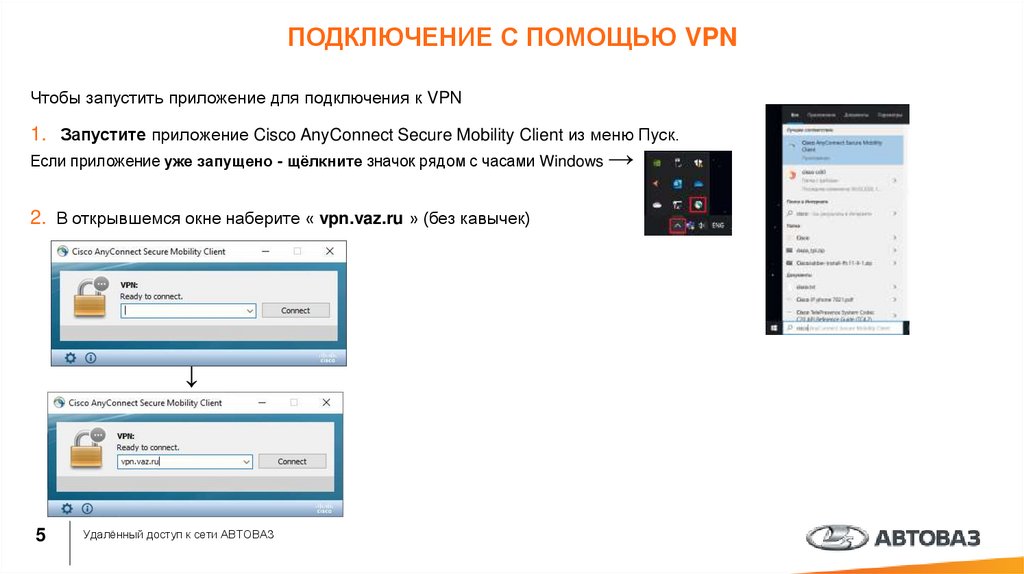
ПОДКЛЮЧЕНИЕ С ПОМОЩЬЮ VPNЧтобы запустить приложение для подключения к VPN
1. Запустите приложение Cisco AnyConnect Secure Mobility Client из меню Пуск.
Если приложение уже запущено - щёлкните значок рядом с часами Windows
2. В открывшемся окне наберите « vpn.vaz.ru » (без кавычек)
↓
5
Удалённый доступ к сети АВТОВАЗ
→
6.
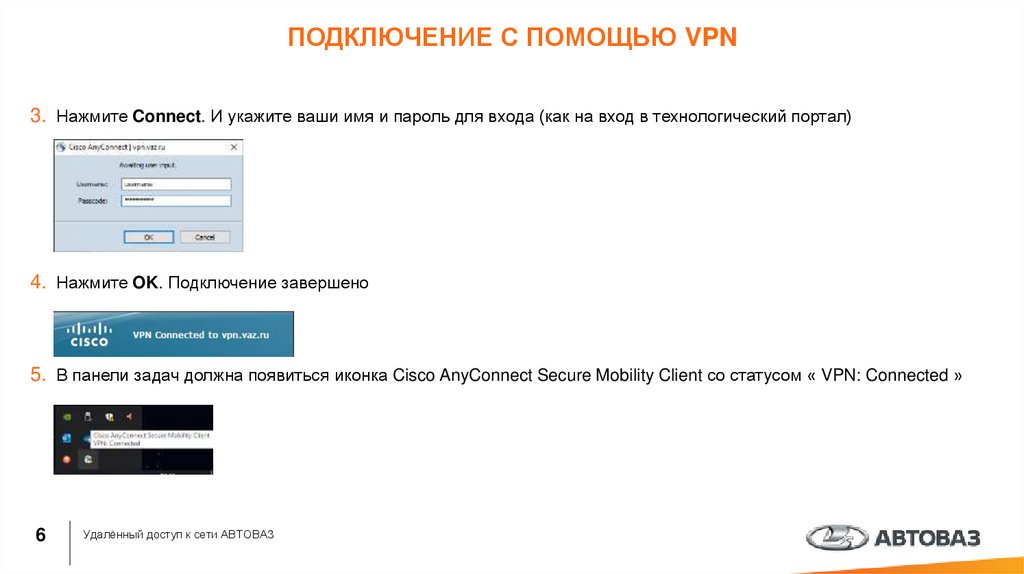
ПОДКЛЮЧЕНИЕ С ПОМОЩЬЮ VPN3. Нажмите Connect. И укажите ваши имя и пароль для входа (как на вход в технологический портал)
4. Нажмите OK. Подключение завершено
5. В панели задач должна появиться иконка Cisco AnyConnect Secure Mobility Client со статусом « VPN: Connected »
6
Удалённый доступ к сети АВТОВАЗ
7.
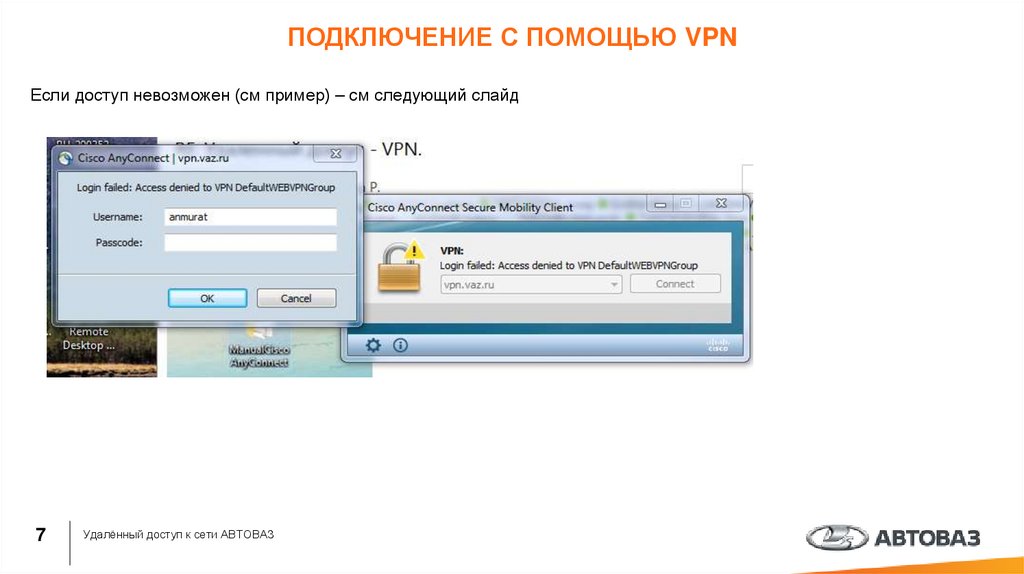
ПОДКЛЮЧЕНИЕ С ПОМОЩЬЮ VPNЕсли доступ невозможен (см пример) – см следующий слайд
7
Удалённый доступ к сети АВТОВАЗ
8.
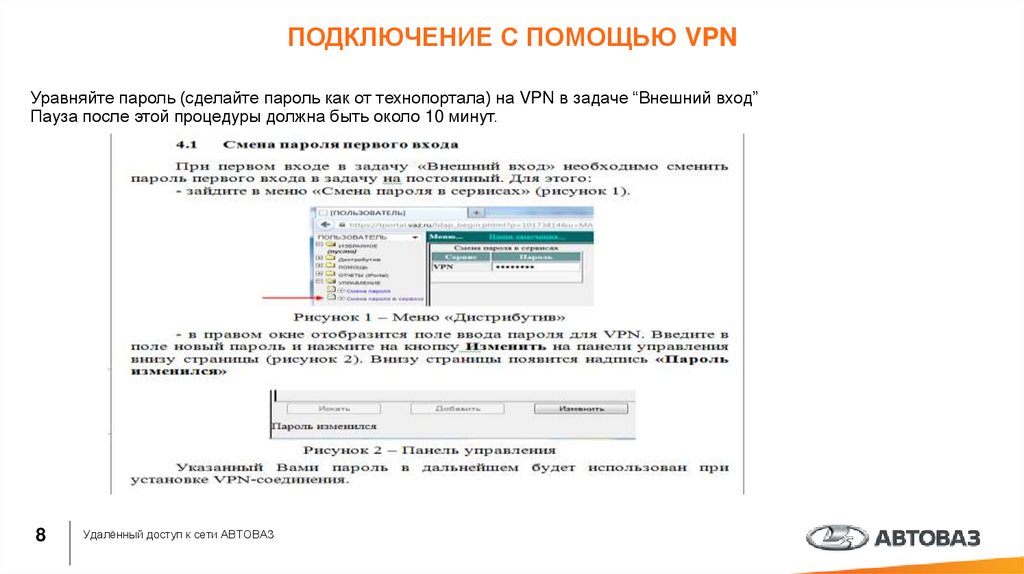
ПОДКЛЮЧЕНИЕ С ПОМОЩЬЮ VPNУравняйте пароль (сделайте пароль как от технопортала) на VPN в задаче “Внешний вход”
Пауза после этой процедуры должна быть около 10 минут.
8
Удалённый доступ к сети АВТОВАЗ
9.
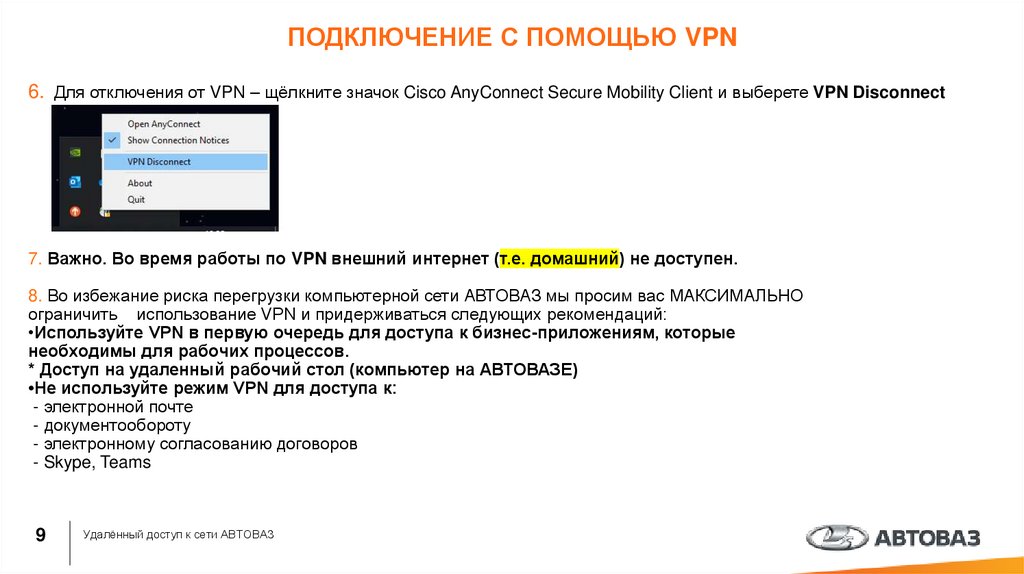
ПОДКЛЮЧЕНИЕ С ПОМОЩЬЮ VPN6. Для отключения от VPN – щёлкните значок Cisco AnyConnect Secure Mobility Client и выберете VPN Disconnect
7. Важно. Во время работы по VPN внешний интернет (т.е. домашний) не доступен.
8. Во избежание риска перегрузки компьютерной сети АВТОВАЗ мы просим вас МАКСИМАЛЬНО
ограничить использование VPN и придерживаться следующих рекомендаций:
•Используйте VPN в первую очередь для доступа к бизнес-приложениям, которые
необходимы для рабочих процессов.
* Доступ на удаленный рабочий стол (компьютер на АВТОВАЗЕ)
•Не используйте режим VPN для доступа к:
- электронной почте
- документообороту
- электронному согласованию договоров
- Skype, Teams
9
Удалённый доступ к сети АВТОВАЗ
10.
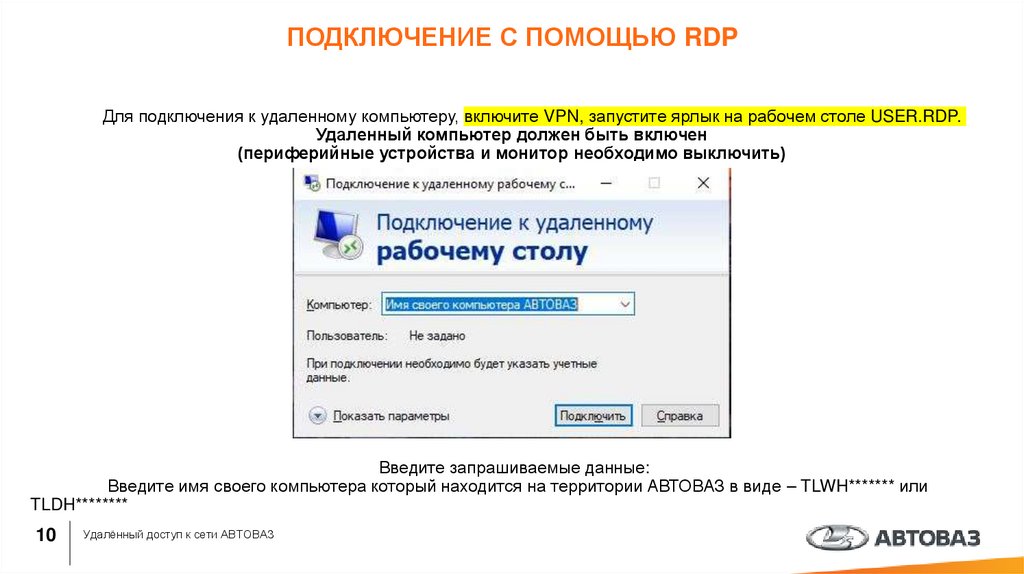
ПОДКЛЮЧЕНИЕ С ПОМОЩЬЮ RDPДля подключения к удаленному компьютеру, включите VPN, запустите ярлык на рабочем столе USER.RDP.
Удаленный компьютер должен быть включен
(периферийные устройства и монитор необходимо выключить)
Введите запрашиваемые данные:
Введите имя своего компьютера который находится на территории АВТОВАЗ в виде – TLWH******* или
TLDH********
10
Удалённый доступ к сети АВТОВАЗ
11.
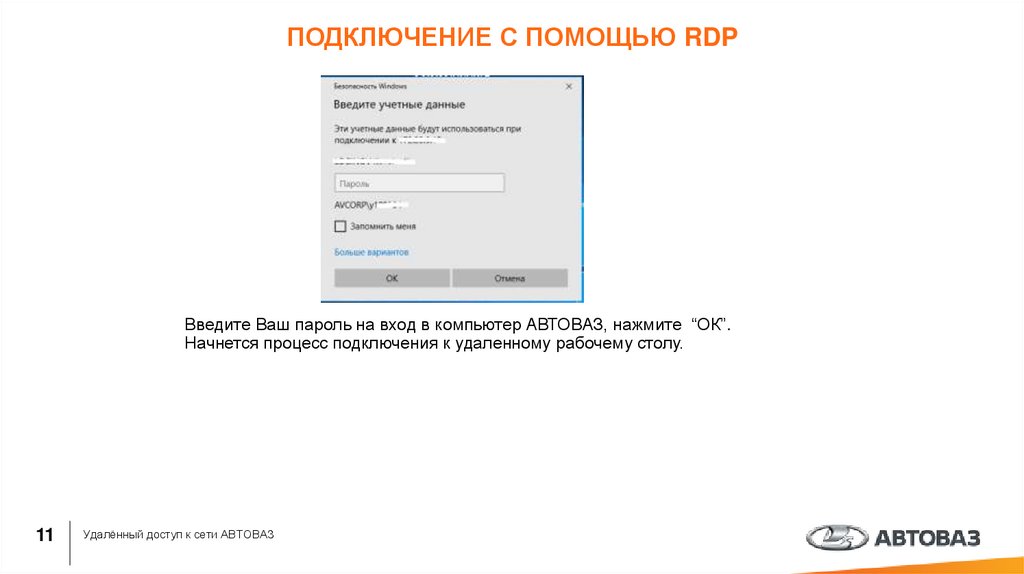
ПОДКЛЮЧЕНИЕ С ПОМОЩЬЮ RDPВведите Ваш пароль на вход в компьютер АВТОВАЗ, нажмите “ОК”.
Начнется процесс подключения к удаленному рабочему столу.
11
Удалённый доступ к сети АВТОВАЗ
12.
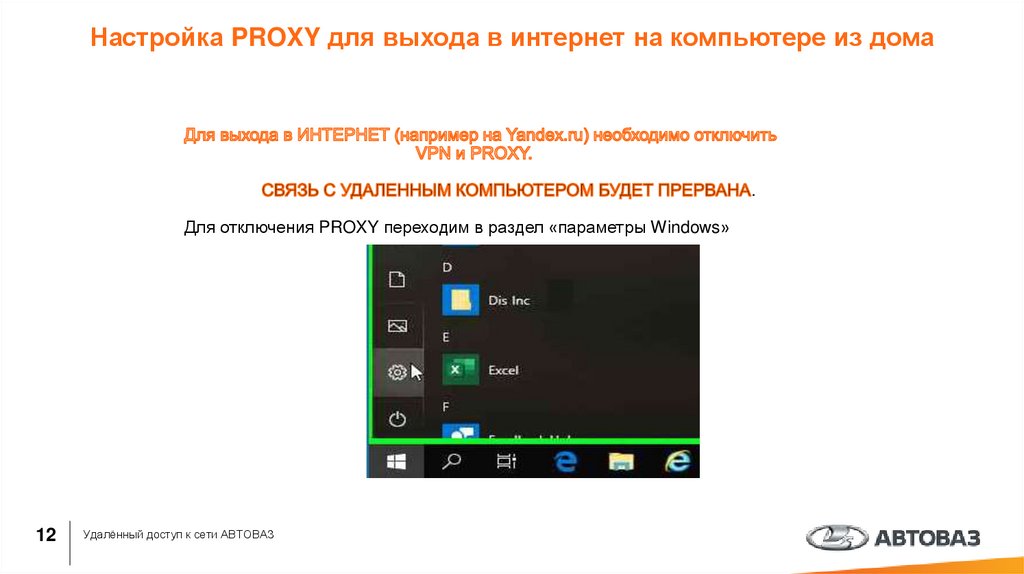
Настройка PROXY для выхода в интернет на компьютере из дома.
Для отключения PROXY переходим в раздел «параметры Windows»
12
Удалённый доступ к сети АВТОВАЗ
13.
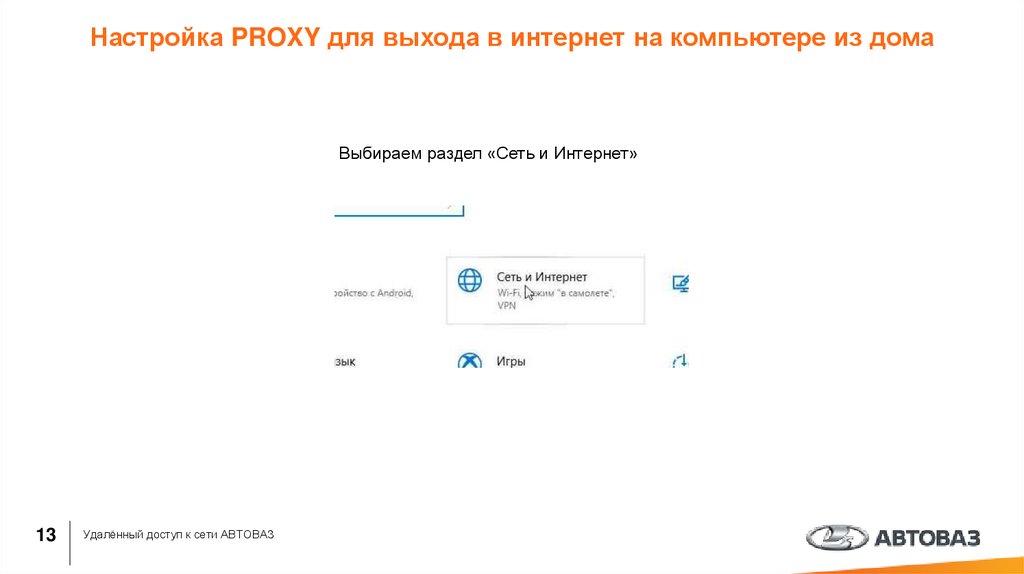
Настройка PROXY для выхода в интернет на компьютере из домаВыбираем раздел «Сеть и Интернет»
13
Удалённый доступ к сети АВТОВАЗ
14.
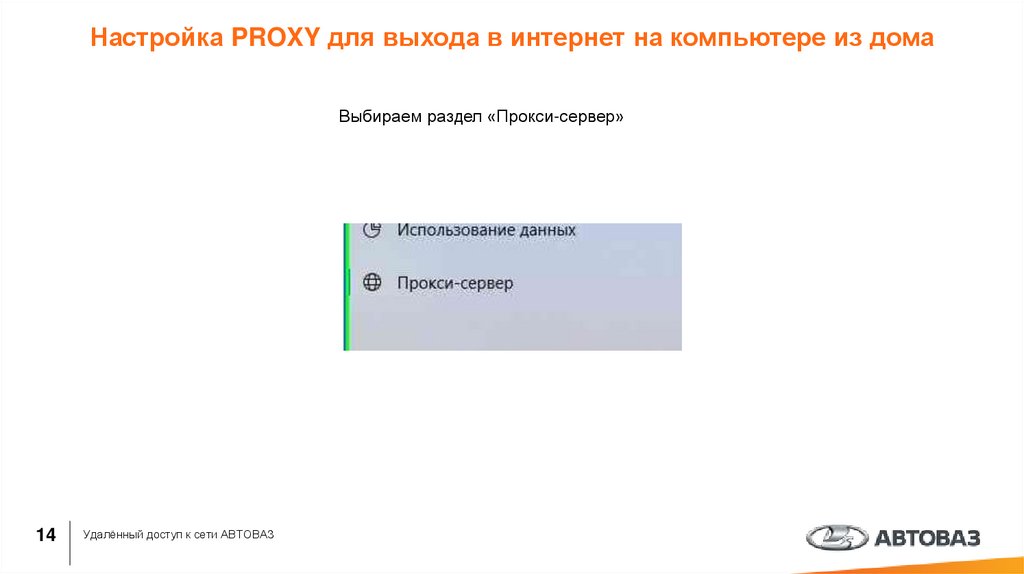
Настройка PROXY для выхода в интернет на компьютере из домаВыбираем раздел «Прокси-сервер»
14
Удалённый доступ к сети АВТОВАЗ
15.
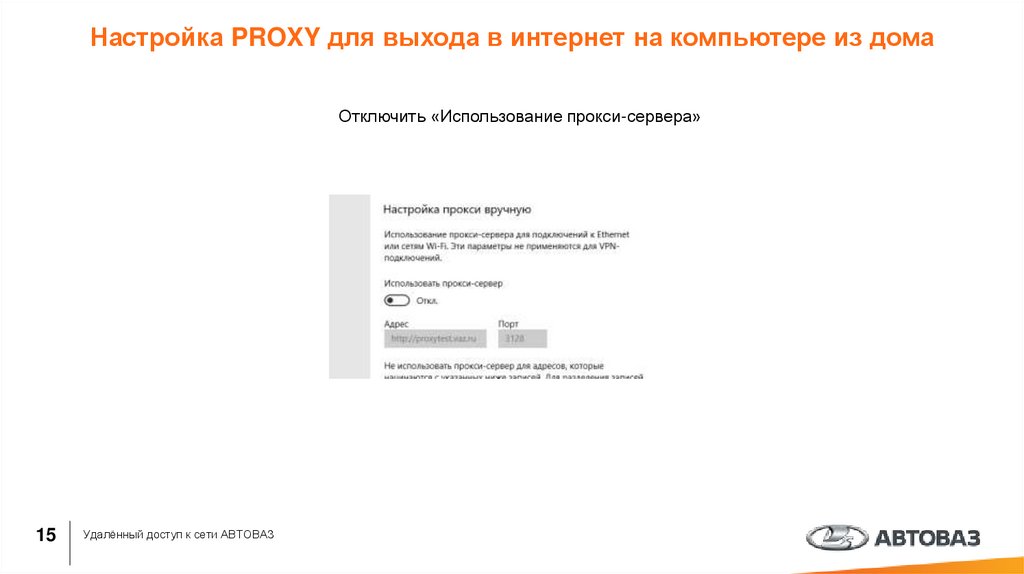
Настройка PROXY для выхода в интернет на компьютере из домаОтключить «Использование прокси-сервера»
15
Удалённый доступ к сети АВТОВАЗ
16.
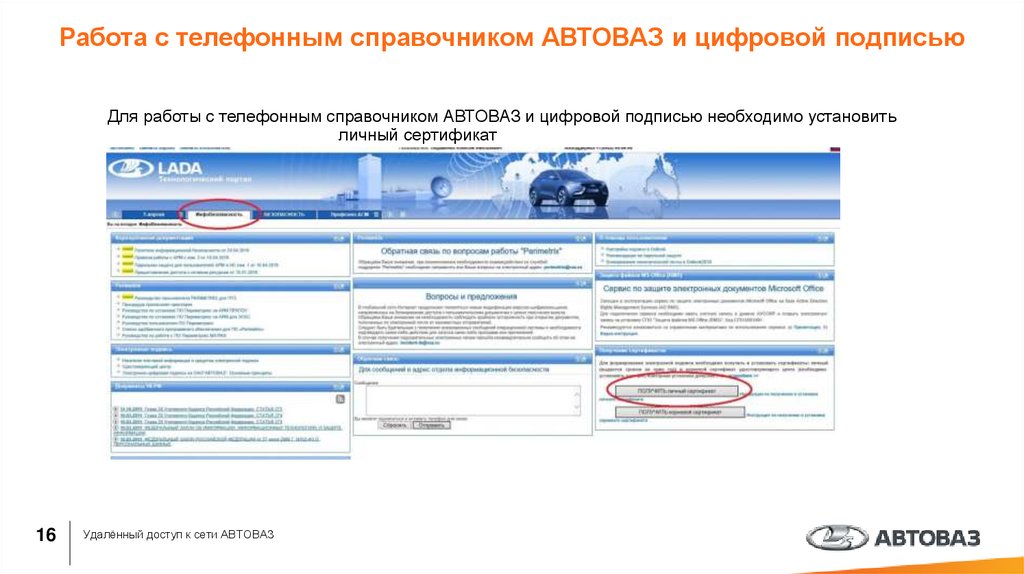
Работа с телефонным справочником АВТОВАЗ и цифровой подписьюДля работы с телефонным справочником АВТОВАЗ и цифровой подписью необходимо установить
личный сертификат
16
Удалённый доступ к сети АВТОВАЗ
17.
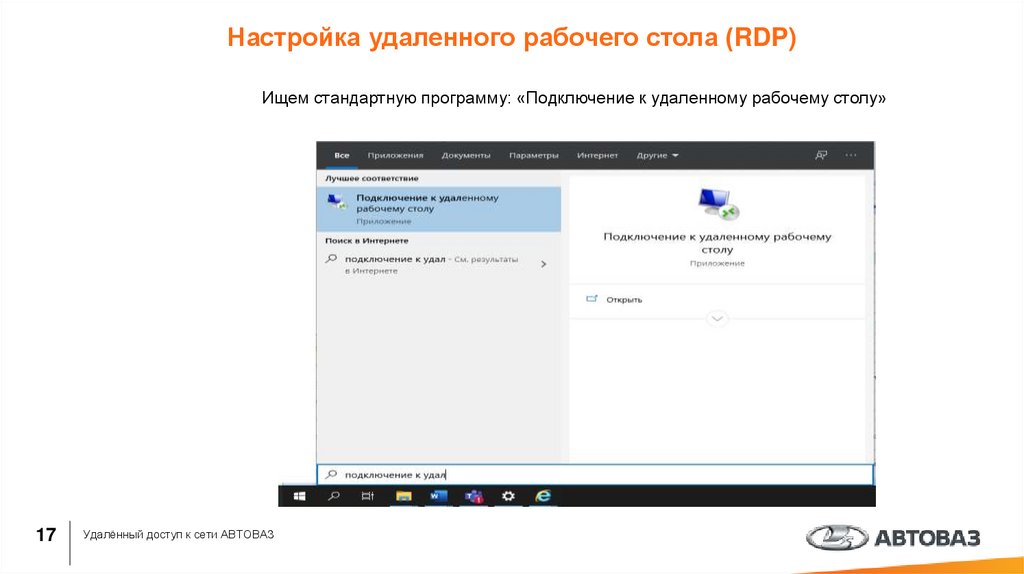
Настройка удаленного рабочего стола (RDP)Ищем стандартную программу: «Подключение к удаленному рабочему столу»
17
Удалённый доступ к сети АВТОВАЗ
18.
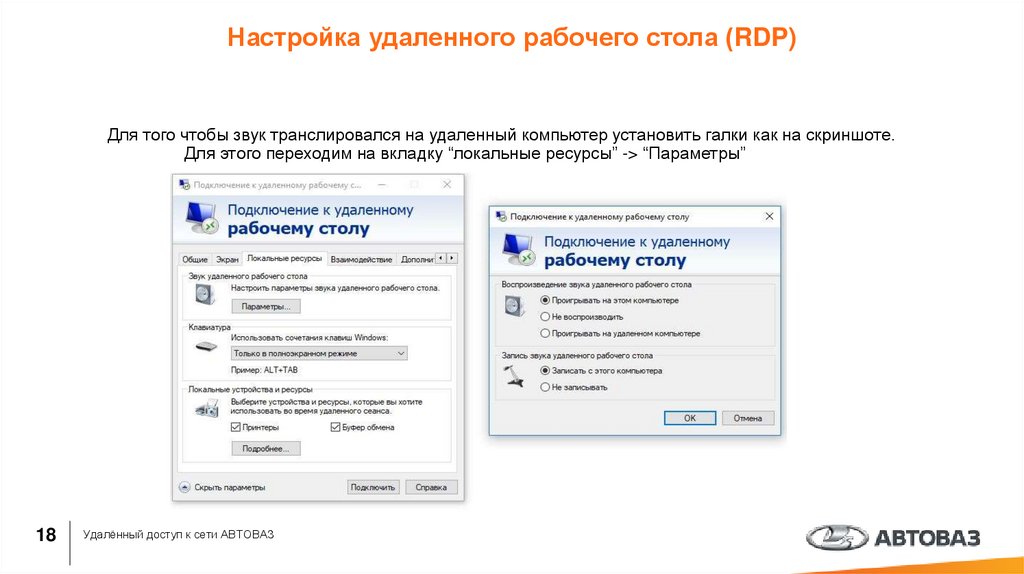
Настройка удаленного рабочего стола (RDP)Для того чтобы звук транслировался на удаленный компьютер установить галки как на скриншоте.
Для этого переходим на вкладку “локальные ресурсы” -> “Параметры”
18
Удалённый доступ к сети АВТОВАЗ
19.
Настройка удаленного рабочего стола (RDP)**
**
**
**
**
19
Удалённый доступ к сети АВТОВАЗ
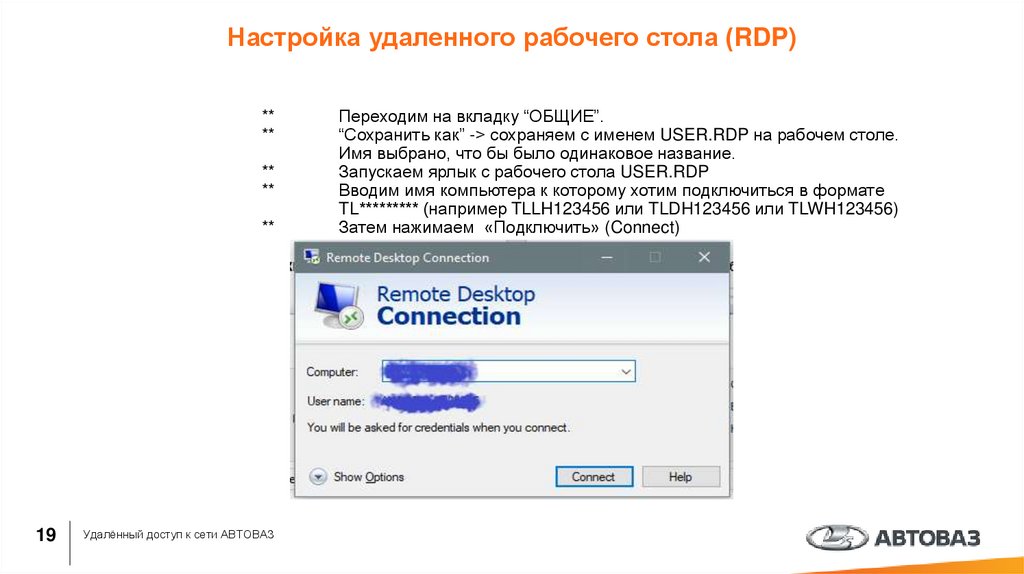
Переходим на вкладку “ОБЩИЕ”.
“Сохранить как” -> сохраняем с именем USER.RDP на рабочем столе.
Имя выбрано, что бы было одинаковое название.
Запускаем ярлык с рабочего стола USER.RDP
Вводим имя компьютера к которому хотим подключиться в формате
TL********* (например TLLH123456 или TLDH123456 или TLWH123456)
Затем нажимаем «Подключить» (Connect)
20.
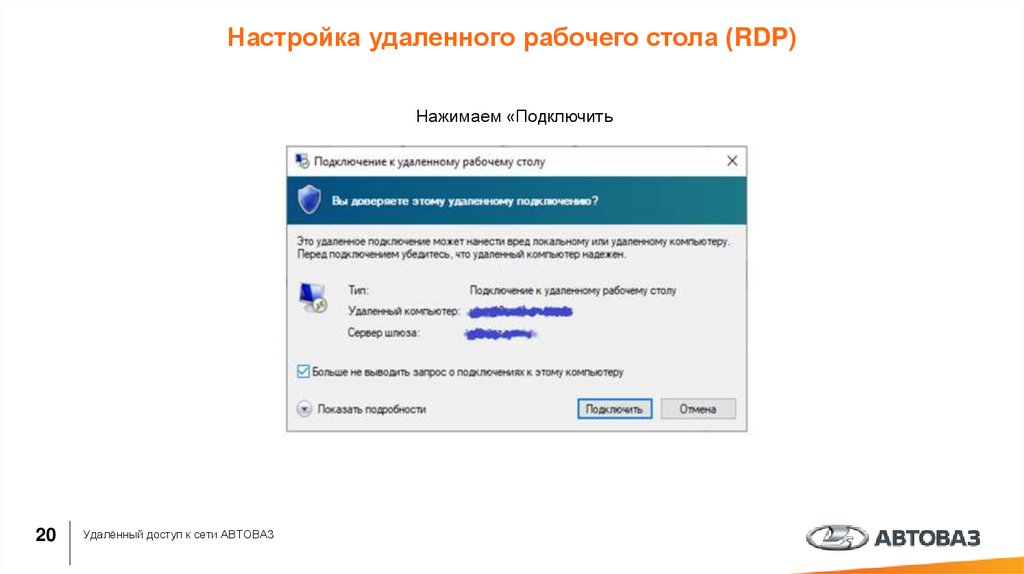
Настройка удаленного рабочего стола (RDP)Нажимаем «Подключить
20
Удалённый доступ к сети АВТОВАЗ
21.
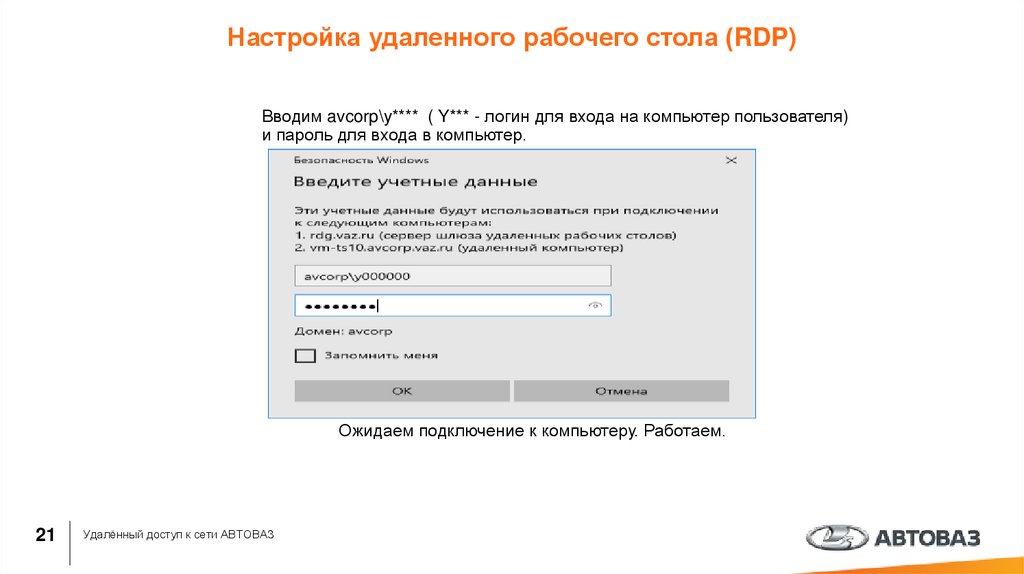
Настройка удаленного рабочего стола (RDP)Вводим avcorp\y**** ( Y*** - логин для входа на компьютер пользователя)
и пароль для входа в компьютер.
Ожидаем подключение к компьютеру. Работаем.
21
Удалённый доступ к сети АВТОВАЗ
22.
Настройка удаленного рабочего стола (RDP)ВНИМАНИЕ
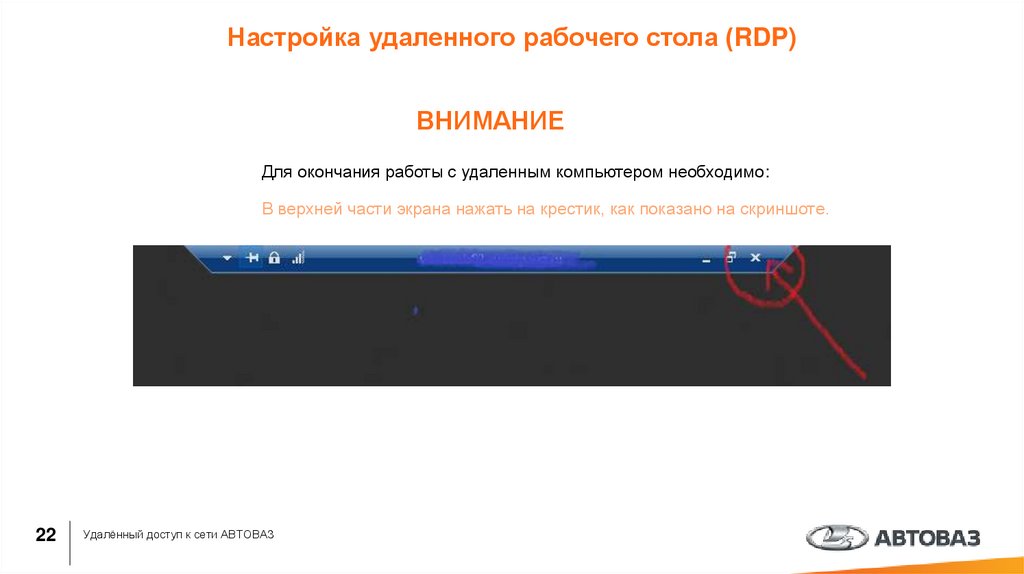
Для окончания работы с удаленным компьютером необходимо:
В верхней части экрана нажать на крестик, как показано на скриншоте.
22
Удалённый доступ к сети АВТОВАЗ
23.
При возникновении вопросов с подключением обращайтесьТелефоны службы технической поддержки пользователей АО "АВТОВАЗ":
+7(8482) 64-66-66
+7(8482) 64-11-11
E-mail tportal@vaz.ru
Ссылка на Help Desk http://corportal.vaz.ru/service/it/help-desk.php
Ссылка на систему самообслуживания https://itsm.vaz.ru/ess/index.do
23
Удалённый доступ к сети АВТОВАЗ