
 Программное обеспечение
Похожие презентации:


Инструкция для работы в Личном кабинете сервиса Казначейские продукты «ГПБ Бизнес-Онлайн»
1.
Инструкция дляработы в Личном
кабинете сервиса
Казначейские
продукты «ГПБ
Бизнес-Онлайн»
gazprom bank.ru
2.
СодержаниеАвторизация в системе «ГПБ Бизнес- Онлайн»
3
Личный кабинет Клиента по казначейским продуктам
5
Отчетность по казначейским продуктам
7
Настройка справочника счетов
11
Генеральные соглашения
13
Сделки
14
Дополнительные действия в реестре сделок
17
3.
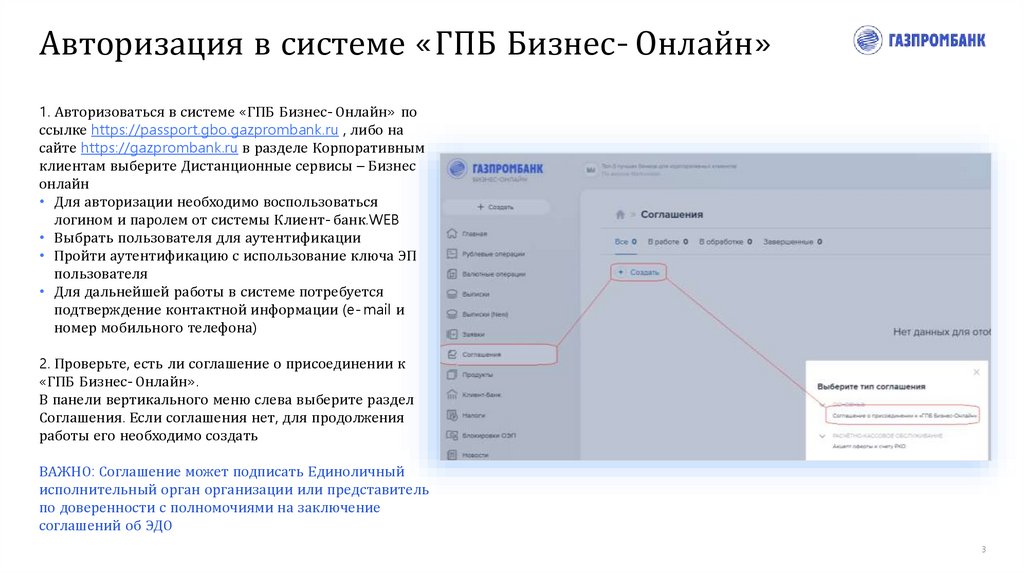
Авторизация в системе «ГПБ Бизнес- Онлайн»1. Авторизоваться в системе «ГПБ Бизнес- Онлайн» по
ссылке https://passport.gbo.gazprombank.ru , либо на
сайте https://gazprombank.ru в разделе Корпоративным
клиентам выберите Дистанционные сервисы – Бизнес
онлайн
• Для авторизации необходимо воспользоваться
логином и паролем от системы Клиент- банк.WEB
• Выбрать пользователя для аутентификации
• Пройти аутентификацию с использование ключа ЭП
пользователя
• Для дальнейшей работы в системе потребуется
подтверждение контактной информации (e- mail и
номер мобильного телефона)
2. Проверьте, есть ли соглашение о присоединении к
«ГПБ Бизнес- Онлайн».
В панели вертикального меню слева выберите раздел
Соглашения. Если соглашения нет, для продолжения
работы его необходимо создать
ВАЖНО: Соглашение может подписать Единоличный
исполнительный орган организации или представитель
по доверенности с полномочиями на заключение
соглашений об ЭДО
3
4.
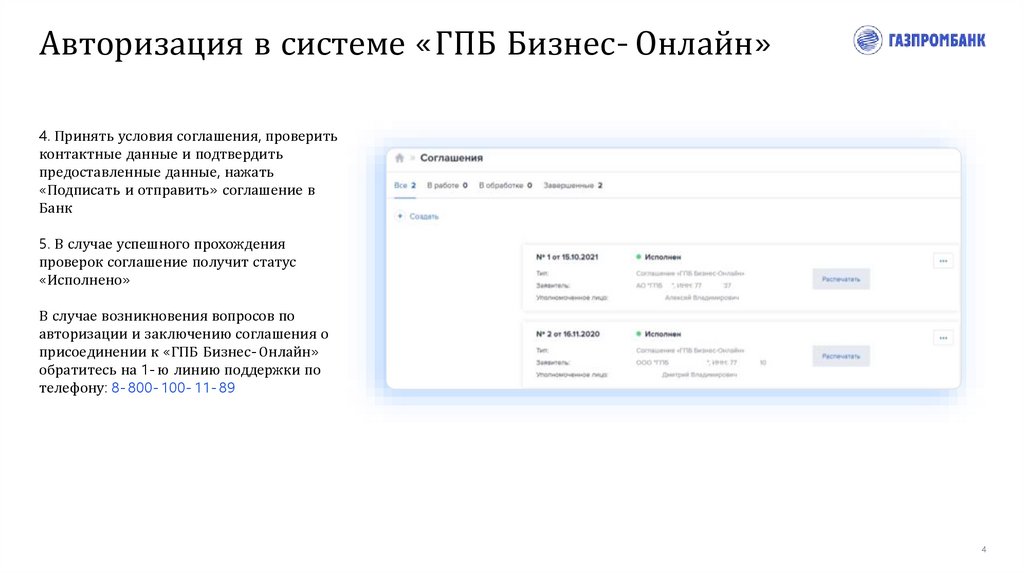
Авторизация в системе «ГПБ Бизнес- Онлайн»4. Принять условия соглашения, проверить
контактные данные и подтвердить
предоставленные данные, нажать
«Подписать и отправить» соглашение в
Банк
5. В случае успешного прохождения
проверок соглашение получит статус
«Исполнено»
В случае возникновения вопросов по
авторизации и заключению соглашения о
присоединении к «ГПБ Бизнес- Онлайн»
обратитесь на 1- ю линию поддержки по
телефону: 8- 800- 100- 11- 89
4
5.
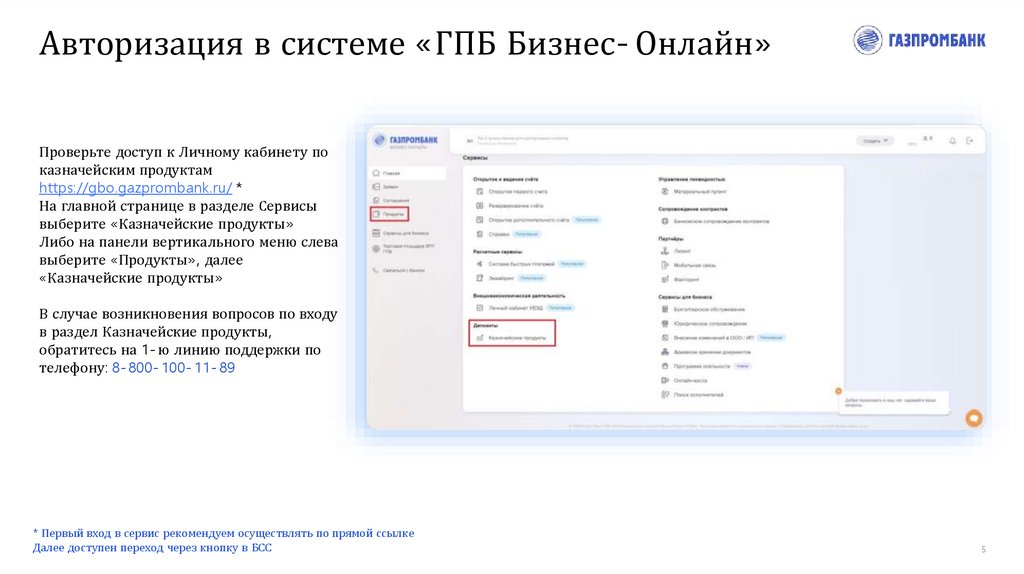
Авторизация в системе «ГПБ Бизнес- Онлайн»Проверьте доступ к Личному кабинету по
казначейским продуктам
https://gbo.gazprombank.ru/ *
На главной странице в разделе Сервисы
выберите «Казначейские продукты»
Либо на панели вертикального меню слева
выберите «Продукты», далее
«Казначейские продукты»
В случае возникновения вопросов по входу
в раздел Казначейские продукты,
обратитесь на 1- ю линию поддержки по
телефону: 8- 800- 100- 11- 89
* Первый вход в сервис рекомендуем осуществлять по прямой ссылке
Далее доступен переход через кнопку в БСС
5
6.
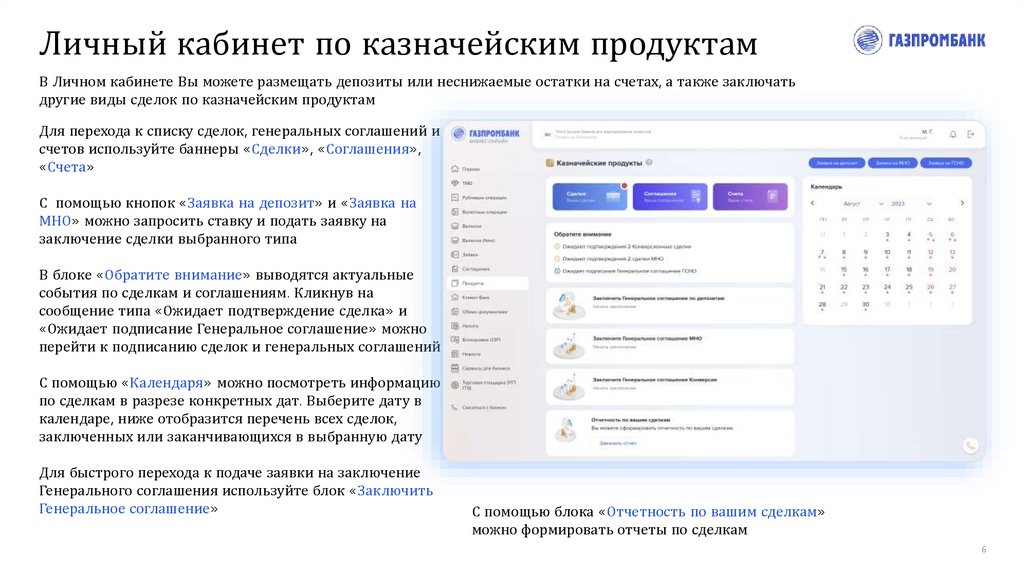
Личный кабинет по казначейским продуктамВ Личном кабинете Вы можете размещать депозиты или неснижаемые остатки на счетах, а также заключать
другие виды сделок по казначейским продуктам
Для перехода к списку сделок, генеральных соглашений и
счетов используйте баннеры «Сделки», «Соглашения»,
«Счета»
С помощью кнопок «Заявка на депозит» и «Заявка на
МНО» можно запросить ставку и подать заявку на
заключение сделки выбранного типа
В блоке «Обратите внимание» выводятся актуальные
события по сделкам и соглашениям. Кликнув на
сообщение типа «Ожидает подтверждение сделка» и
«Ожидает подписание Генеральное соглашение» можно
перейти к подписанию сделок и генеральных соглашений
С помощью «Календаря» можно посмотреть информацию
по сделкам в разрезе конкретных дат. Выберите дату в
календаре, ниже отобразится перечень всех сделок,
заключенных или заканчивающихся в выбранную дату
Для быстрого перехода к подаче заявки на заключение
Генерального соглашения используйте блок «Заключить
Генеральное соглашение»
С помощью блока «Отчетность по вашим сделкам»
можно формировать отчеты по сделкам
6
7.
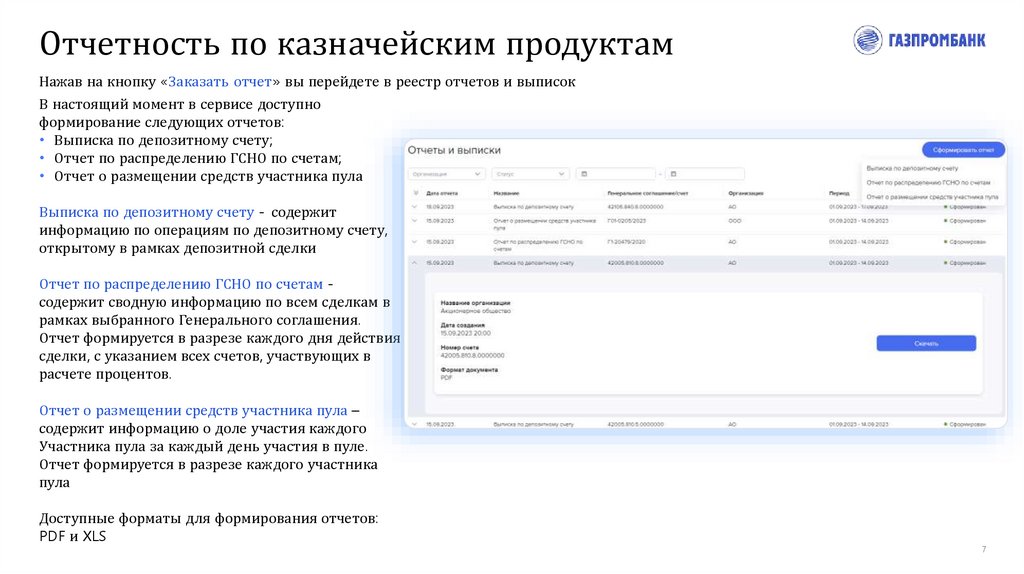
Отчетность по казначейским продуктамНажав на кнопку «Заказать отчет» вы перейдете в реестр отчетов и выписок
В настоящий момент в сервисе доступно
формирование следующих отчетов:
• Выписка по депозитному счету;
• Отчет по распределению ГСНО по счетам;
• Отчет о размещении средств участника пула
Выписка по депозитному счету - содержит
информацию по операциям по депозитному счету,
открытому в рамках депозитной сделки
Отчет по распределению ГСНО по счетам содержит сводную информацию по всем сделкам в
рамках выбранного Генерального соглашения.
Отчет формируется в разрезе каждого дня действия
сделки, с указанием всех счетов, участвующих в
расчете процентов.
Отчет о размещении средств участника пула –
содержит информацию о доле участия каждого
Участника пула за каждый день участия в пуле.
Отчет формируется в разрезе каждого участника
пула
Доступные форматы для формирования отчетов:
PDF и XLS
7
8.
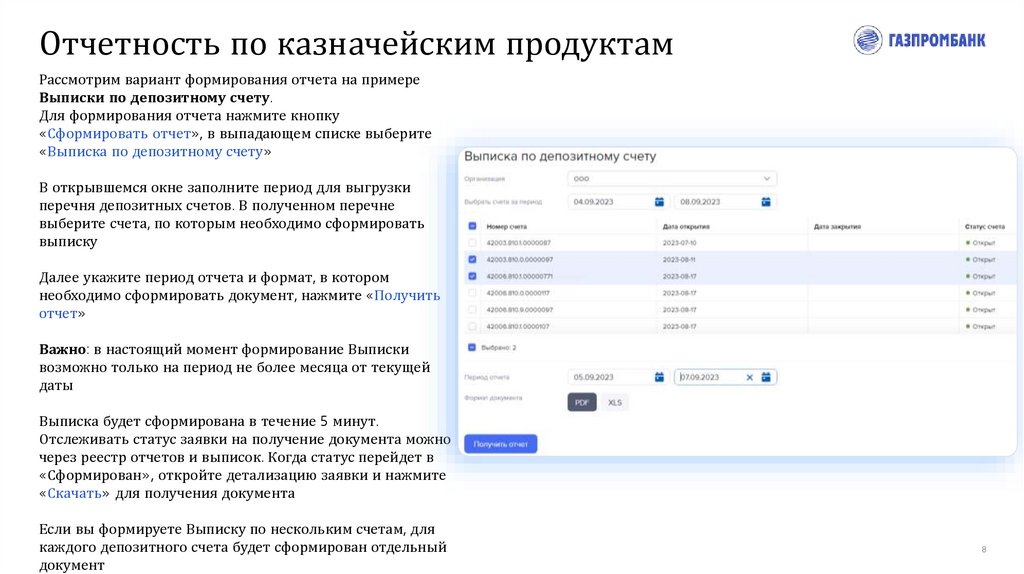
Отчетность по казначейским продуктамРассмотрим вариант формирования отчета на примере
Выписки по депозитному счету.
Для формирования отчета нажмите кнопку
«Сформировать отчет», в выпадающем списке выберите
«Выписка по депозитному счету»
В открывшемся окне заполните период для выгрузки
перечня депозитных счетов. В полученном перечне
выберите счета, по которым необходимо сформировать
выписку
Далее укажите период отчета и формат, в котором
необходимо сформировать документ, нажмите «Получить
отчет»
Важно: в настоящий момент формирование Выписки
возможно только на период не более месяца от текущей
даты
Выписка будет сформирована в течение 5 минут.
Отслеживать статус заявки на получение документа можно
через реестр отчетов и выписок. Когда статус перейдет в
«Сформирован», откройте детализацию заявки и нажмите
«Скачать» для получения документа
Если вы формируете Выписку по нескольким счетам, для
каждого депозитного счета будет сформирован отдельный
документ
8
9.
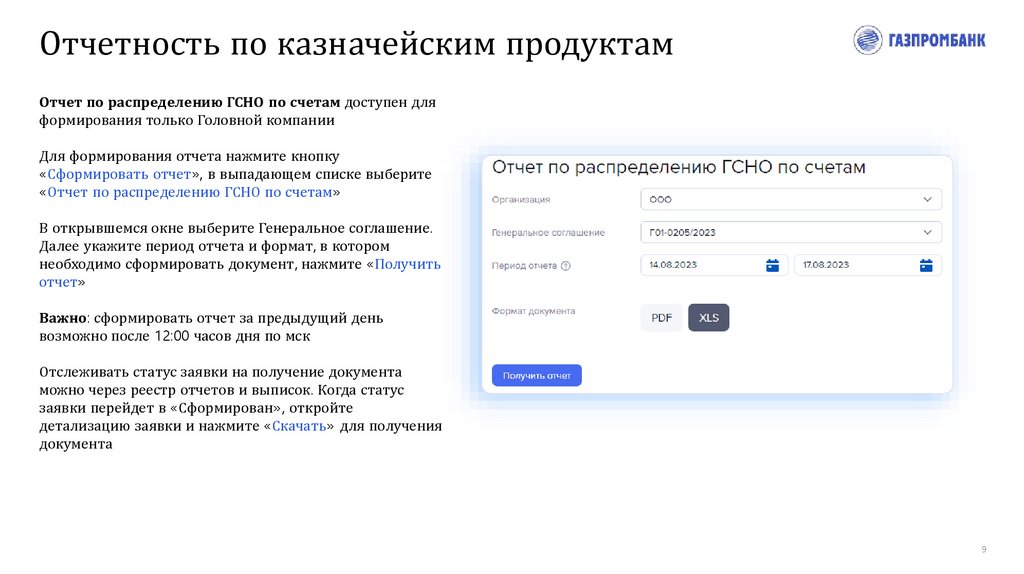
Отчетность по казначейским продуктамОтчет по распределению ГСНО по счетам доступен для
формирования только Головной компании
Для формирования отчета нажмите кнопку
«Сформировать отчет», в выпадающем списке выберите
«Отчет по распределению ГСНО по счетам»
В открывшемся окне выберите Генеральное соглашение.
Далее укажите период отчета и формат, в котором
необходимо сформировать документ, нажмите «Получить
отчет»
Важно: сформировать отчет за предыдущий день
возможно после 12:00 часов дня по мск
Отслеживать статус заявки на получение документа
можно через реестр отчетов и выписок. Когда статус
заявки перейдет в «Сформирован», откройте
детализацию заявки и нажмите «Скачать» для получения
документа
9
10.
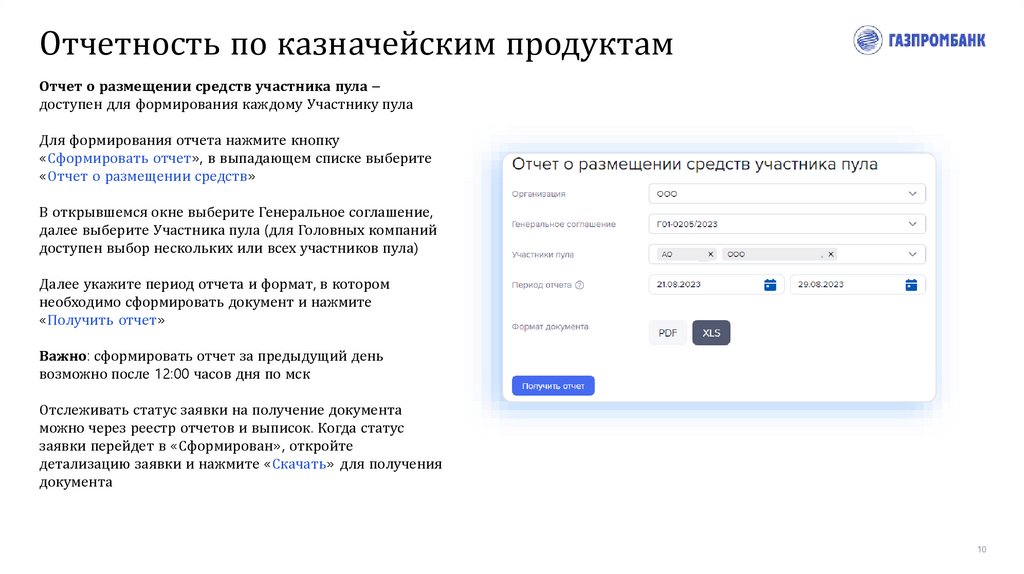
Отчетность по казначейским продуктамОтчет о размещении средств участника пула –
доступен для формирования каждому Участнику пула
Для формирования отчета нажмите кнопку
«Сформировать отчет», в выпадающем списке выберите
«Отчет о размещении средств»
В открывшемся окне выберите Генеральное соглашение,
далее выберите Участника пула (для Головных компаний
доступен выбор нескольких или всех участников пула)
Далее укажите период отчета и формат, в котором
необходимо сформировать документ и нажмите
«Получить отчет»
Важно: сформировать отчет за предыдущий день
возможно после 12:00 часов дня по мск
Отслеживать статус заявки на получение документа
можно через реестр отчетов и выписок. Когда статус
заявки перейдет в «Сформирован», откройте
детализацию заявки и нажмите «Скачать» для получения
документа
10
11.
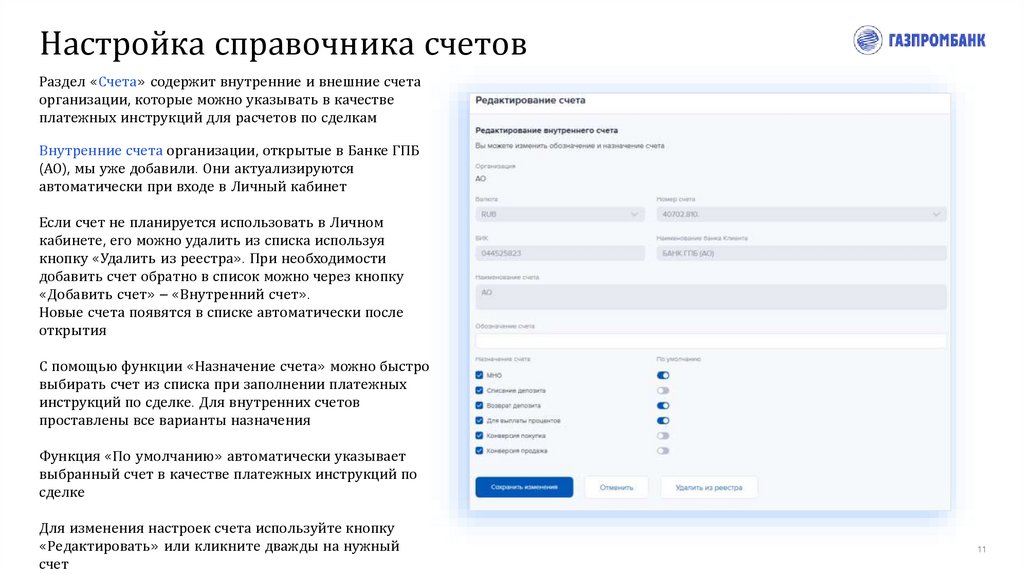
Настройка справочника счетовРаздел «Счета» содержит внутренние и внешние счета
организации, которые можно указывать в качестве
платежных инструкций для расчетов по сделкам
Внутренние счета организации, открытые в Банке ГПБ
(АО), мы уже добавили. Они актуализируются
автоматически при входе в Личный кабинет
Если счет не планируется использовать в Личном
кабинете, его можно удалить из списка используя
кнопку «Удалить из реестра». При необходимости
добавить счет обратно в список можно через кнопку
«Добавить счет» – «Внутренний счет».
Новые счета появятся в списке автоматически после
открытия
С помощью функции «Назначение счета» можно быстро
выбирать счет из списка при заполнении платежных
инструкций по сделке. Для внутренних счетов
проставлены все варианты назначения
Функция «По умолчанию» автоматически указывает
выбранный счет в качестве платежных инструкций по
сделке
Для изменения настроек счета используйте кнопку
«Редактировать» или кликните дважды на нужный
счет
11
12.
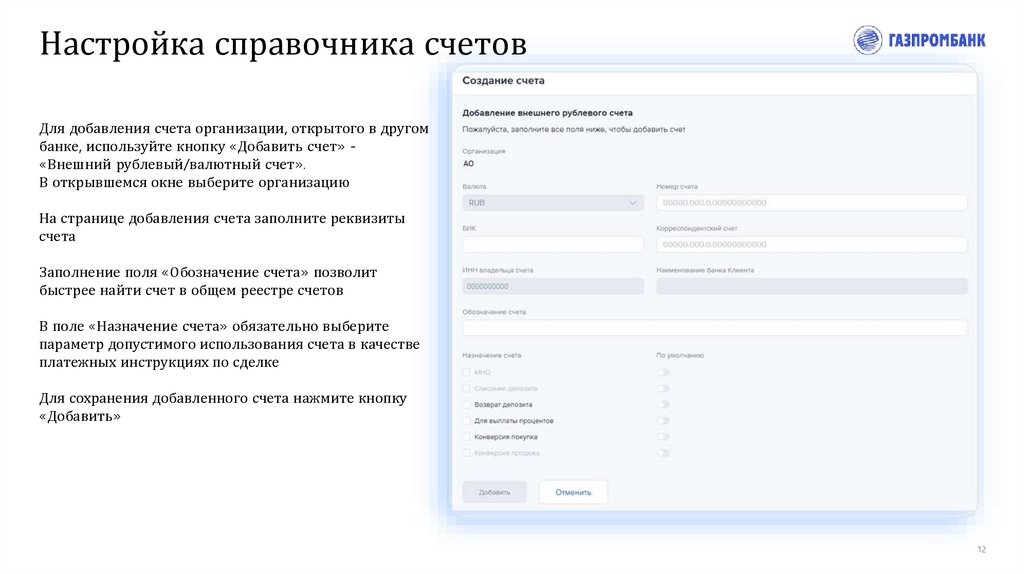
Настройка справочника счетовДля добавления счета организации, открытого в другом
банке, используйте кнопку «Добавить счет» «Внешний рублевый/валютный счет».
В открывшемся окне выберите организацию
На странице добавления счета заполните реквизиты
счета
Заполнение поля «Обозначение счета» позволит
быстрее найти счет в общем реестре счетов
В поле «Назначение счета» обязательно выберите
параметр допустимого использования счета в качестве
платежных инструкциях по сделке
Для сохранения добавленного счета нажмите кнопку
«Добавить»
12
13.
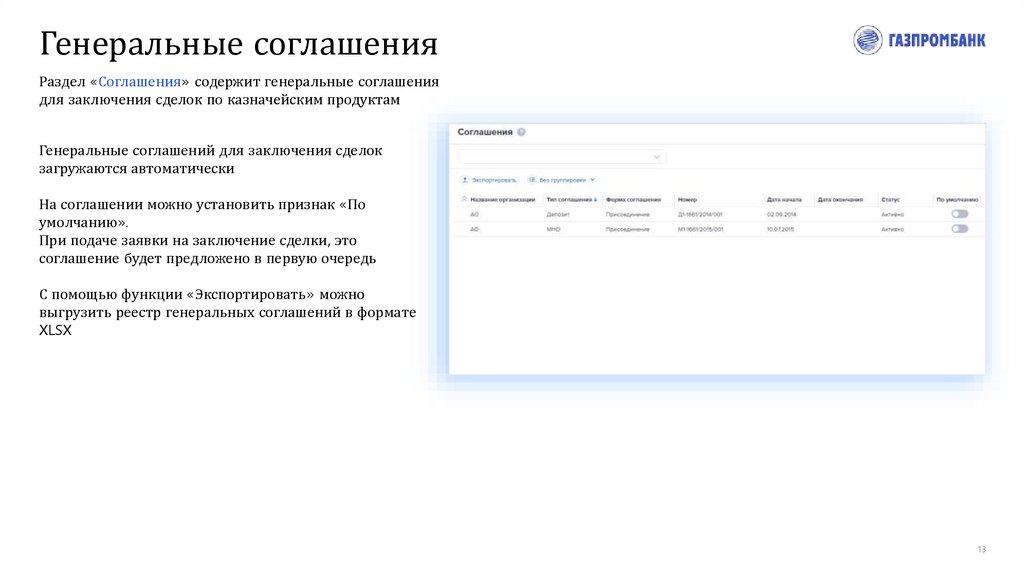
Генеральные соглашенияРаздел «Соглашения» содержит генеральные соглашения
для заключения сделок по казначейским продуктам
Генеральные соглашений для заключения сделок
загружаются автоматически
На соглашении можно установить признак «По
умолчанию».
При подаче заявки на заключение сделки, это
соглашение будет предложено в первую очередь
С помощью функции «Экспортировать» можно
выгрузить реестр генеральных соглашений в формате
XLSX
13
14.
СделкиРаздел «Сделки» содержит все сделки и заявки на заключение сделки по казначейским продуктам,
поданные с использованием «ГПБ Бизнес- Онлайн»
В Личном кабинете доступно заключение сделок в 2х
режимах:
• Режим автоматического котирования – заявка на
заключение сделки подается через Личный кабинет
• Режим обмена подтверждениями – условия сделки
согласовываются заранее с дилером. Дилер заводит
сделку и она подгружается в Личный кабинет для
дальнейшего подтверждения
Рассмотрим вариант заключения сделки в режиме
обмена подтверждениями, на примере Депозита
В случае, когда из Банка поступает заявка, требующая
подтверждения, в блоке «Обратите внимание» на
главной странице появляется сообщение о сделке,
ожидающей подтверждения
В верхней части раздела «Сделки» появляется
оранжевая полоса уведомления
В реестре статус такой сделки выделен оранжевым
цветом, сделка ожидающая подтверждения всегда
наверху сортировки реестра
14
15.
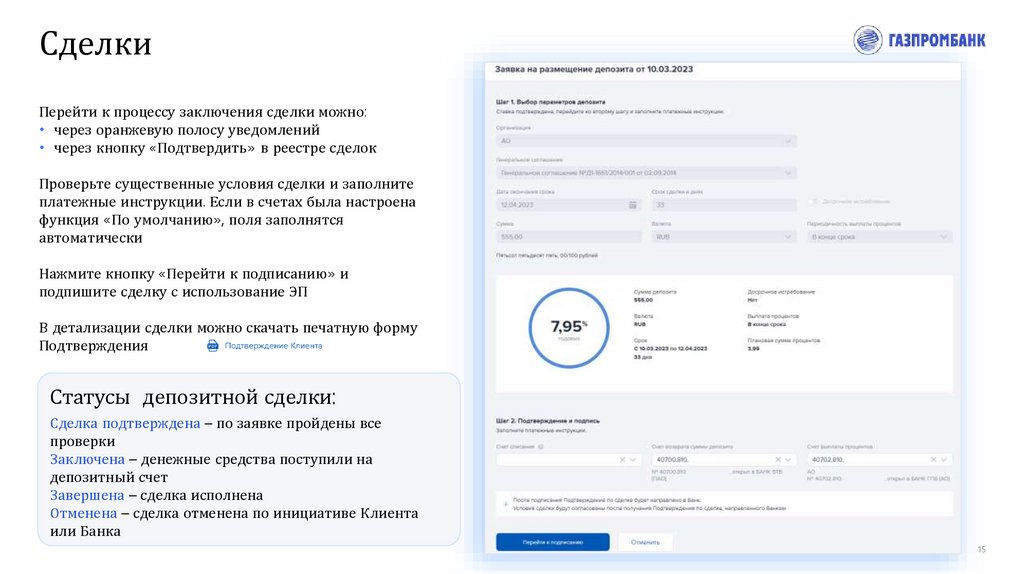
СделкиПерейти к процессу заключения сделки можно:
• через оранжевую полосу уведомлений
• через кнопку «Подтвердить» в реестре сделок
Проверьте существенные условия сделки и заполните
платежные инструкции. Если в счетах была настроена
функция «По умолчанию», поля заполнятся
автоматически
Нажмите кнопку «Перейти к подписанию» и
подпишите сделку с использование ЭП
В детализации сделки можно скачать печатную форму
Подтверждения
Статусы депозитной сделки:
Сделка подтверждена – по заявке пройдены все
проверки
Заключена – денежные средства поступили на
депозитный счет
Завершена – сделка исполнена
Отменена – сделка отменена по инициативе Клиента
или Банка
15
16.
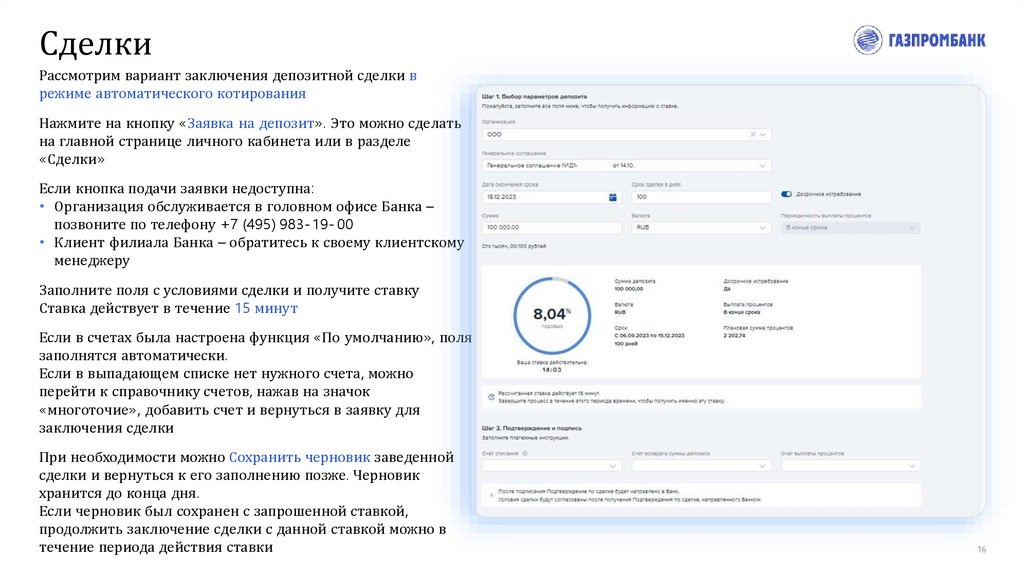
СделкиРассмотрим вариант заключения депозитной сделки в
режиме автоматического котирования
Нажмите на кнопку «Заявка на депозит». Это можно сделать
на главной странице личного кабинета или в разделе
«Сделки»
Если кнопка подачи заявки недоступна:
• Организация обслуживается в головном офисе Банка –
позвоните по телефону +7 (495) 983- 19- 00
• Клиент филиала Банка – обратитесь к своему клиентскому
менеджеру
Заполните поля с условиями сделки и получите ставку
Ставка действует в течение 15 минут
Если в счетах была настроена функция «По умолчанию», поля
заполнятся автоматически.
Если в выпадающем списке нет нужного счета, можно
перейти к справочнику счетов, нажав на значок
«многоточие», добавить счет и вернуться в заявку для
заключения сделки
При необходимости можно Сохранить черновик заведенной
сделки и вернуться к его заполнению позже. Черновик
хранится до конца дня.
Если черновик был сохранен с запрошенной ставкой,
продолжить заключение сделки с данной ставкой можно в
течение периода действия ставки
16
17.
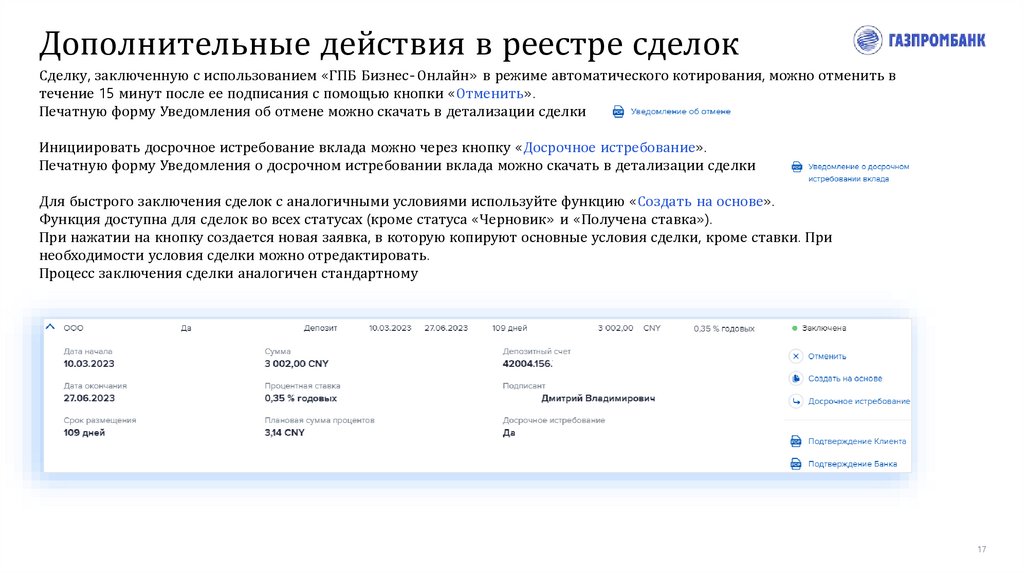
Дополнительные действия в реестре сделокСделку, заключенную с использованием «ГПБ Бизнес- Онлайн» в режиме автоматического котирования, можно отменить в
течение 15 минут после ее подписания с помощью кнопки «Отменить».
Печатную форму Уведомления об отмене можно скачать в детализации сделки
Инициировать досрочное истребование вклада можно через кнопку «Досрочное истребование».
Печатную форму Уведомления о досрочном истребовании вклада можно скачать в детализации сделки
Для быстрого заключения сделок с аналогичными условиями используйте функцию «Создать на основе».
Функция доступна для сделок во всех статусах (кроме статуса «Черновик» и «Получена ставка»).
При нажатии на кнопку создается новая заявка, в которую копируют основные условия сделки, кроме ставки. При
необходимости условия сделки можно отредактировать.
Процесс заключения сделки аналогичен стандартному
17
18.
При возникновении вопросов о работе Личного кабинета по казначейским продуктам, обратитесь на 1- юлинию поддержки по телефону:
8- 800- 100- 11- 89
gazprombank.ru
Банк ГПБ (АО). Генеральная лицензия Банка России № 354.