 Программное обеспечение
Похожие презентации:
Наполнение интерьера. Импорт и экспорт в 3d Max
1.
Наполнение интерьера2.
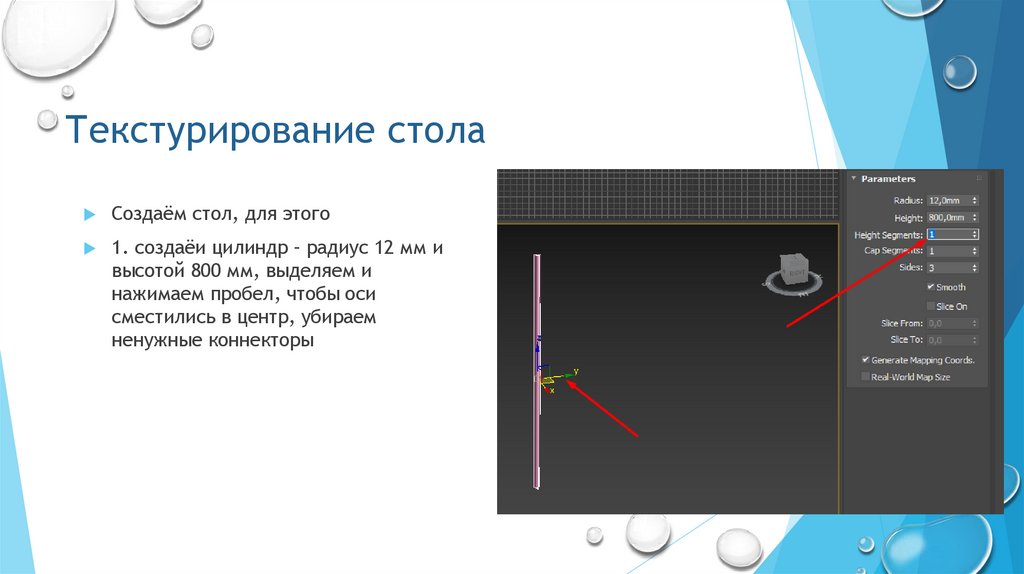
Текстурирование столаСоздаём стол, для этого
1. создаёи цилиндр – радиус 12 мм и
высотой 800 мм, выделяем и
нажимаем пробел, чтобы оси
сместились в центр, убираем
ненужные коннекторы
3.
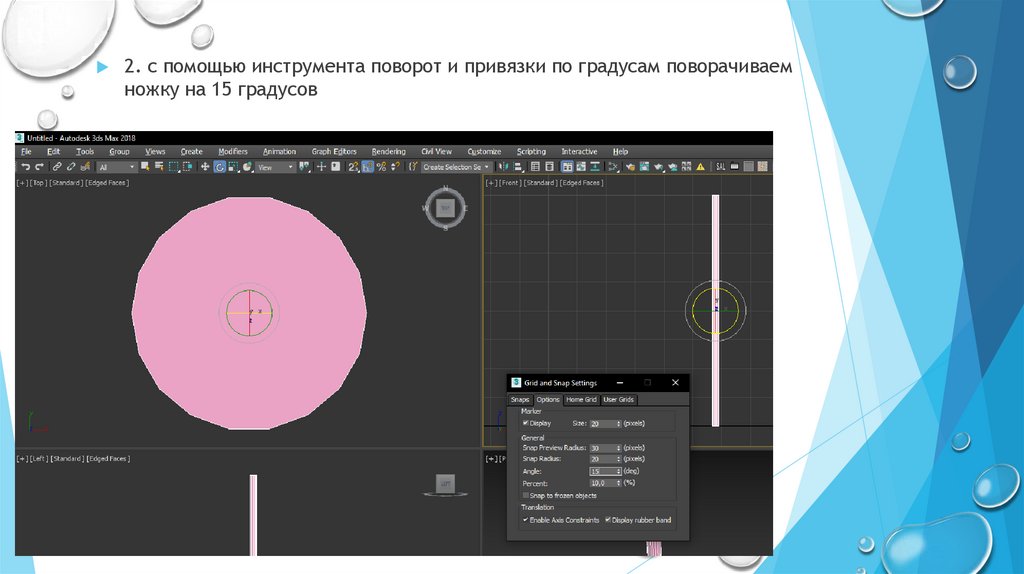
2. с помощью инструмента поворот и привязки по градусам поворачиваемножку на 15 градусов
4.
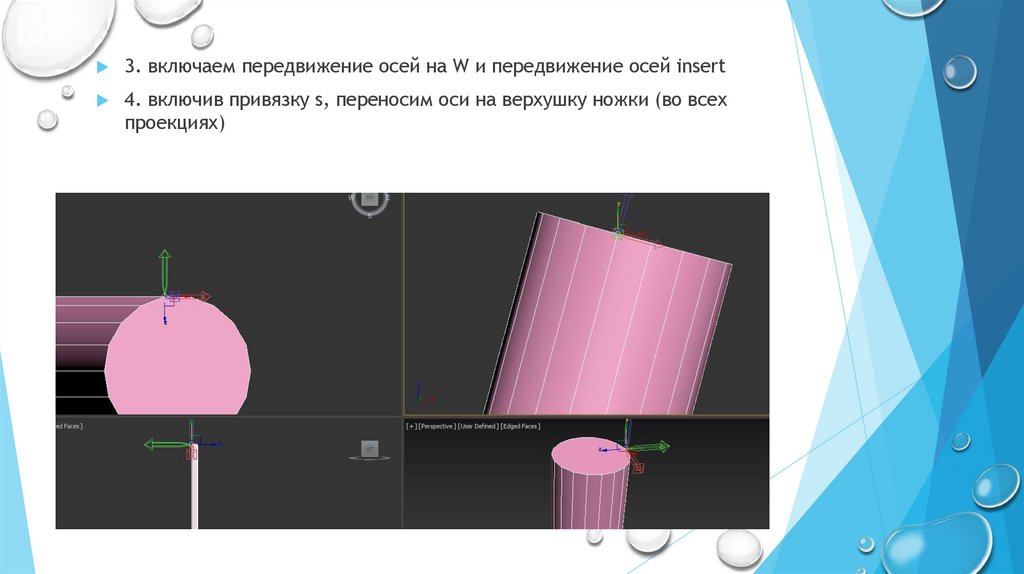
3. включаем передвижение осей на W и передвижение осей insert4. включив привязку s, переносим оси на верхушку ножки (во всех
проекциях)
5.
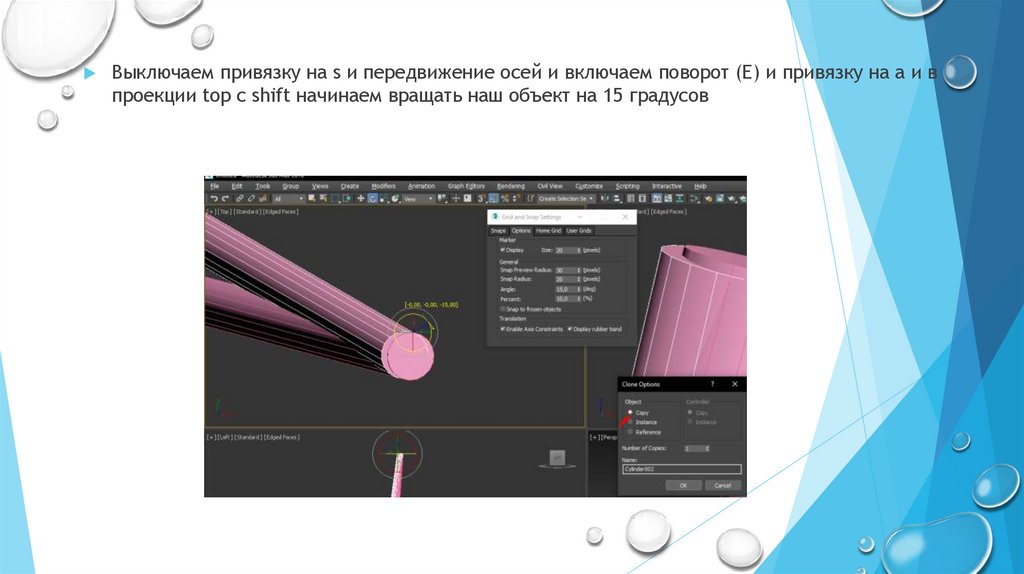
Выключаем привязку на s и передвижение осей и включаем поворот (Е) и привязку на а и впроекции top с shift начинаем вращать наш объект на 15 градусов
6.
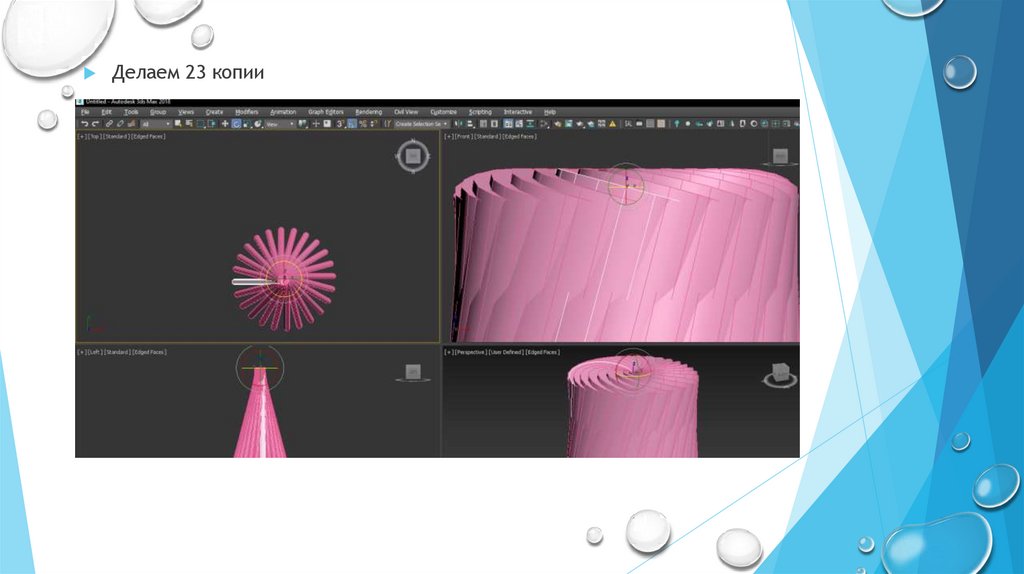
Делаем 23 копии7.
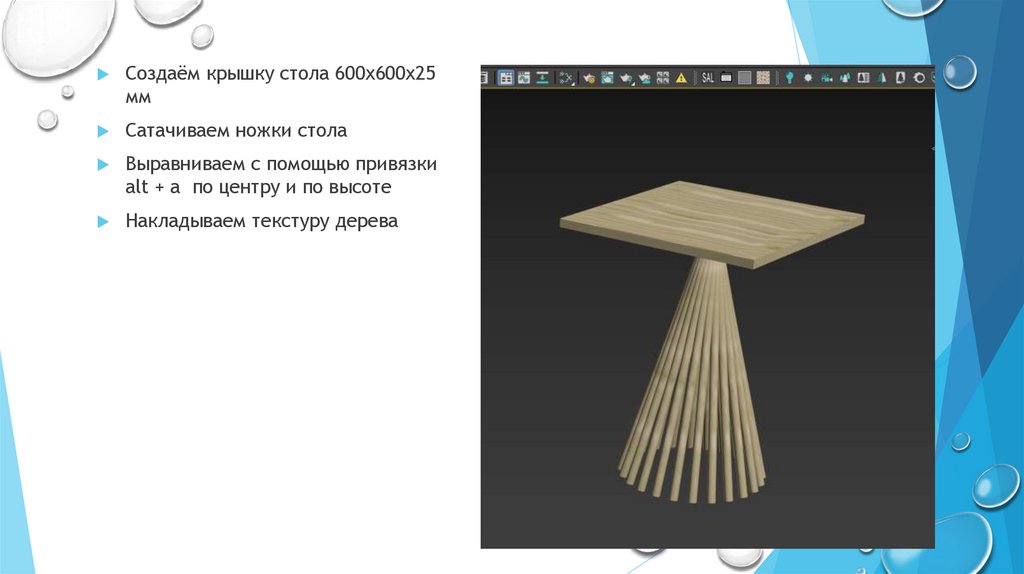
Создаём крышку стола 600х600х25мм
Сатачиваем ножки стола
Выравниваем с помощью привязки
alt + a по центру и по высоте
Накладываем текстуру дерева
8.
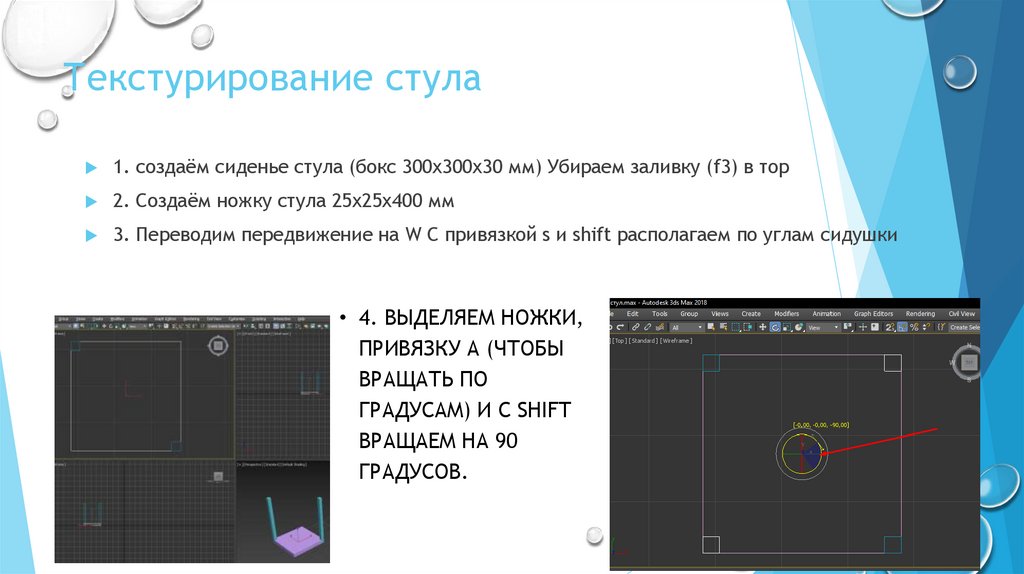
Текстурирование стула1. создаём сиденье стула (бокс 300х300х30 мм) Убираем заливку (f3) в тор
2. Создаём ножку стула 25х25х400 мм
3. Переводим передвижение на W С привязкой s и shift располагаем по углам сидушки
• 4. ВЫДЕЛЯЕМ НОЖКИ,
ПРИВЯЗКУ А (ЧТОБЫ
ВРАЩАТЬ ПО
ГРАДУСАМ) И С SHIFT
ВРАЩАЕМ НА 90
ГРАДУСОВ.
9.
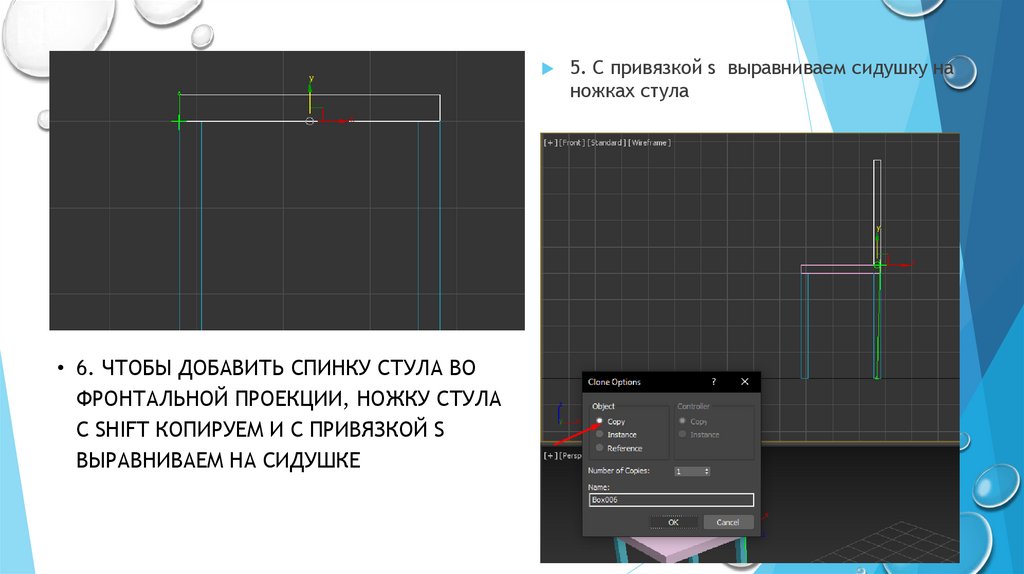
• 6. ЧТОБЫ ДОБАВИТЬ СПИНКУ СТУЛА ВОФРОНТАЛЬНОЙ ПРОЕКЦИИ, НОЖКУ СТУЛА
С SHIFT КОПИРУЕМ И С ПРИВЯЗКОЙ S
ВЫРАВНИВАЕМ НА СИДУШКЕ
5. С привязкой s выравниваем сидушку на
ножках стула
10.
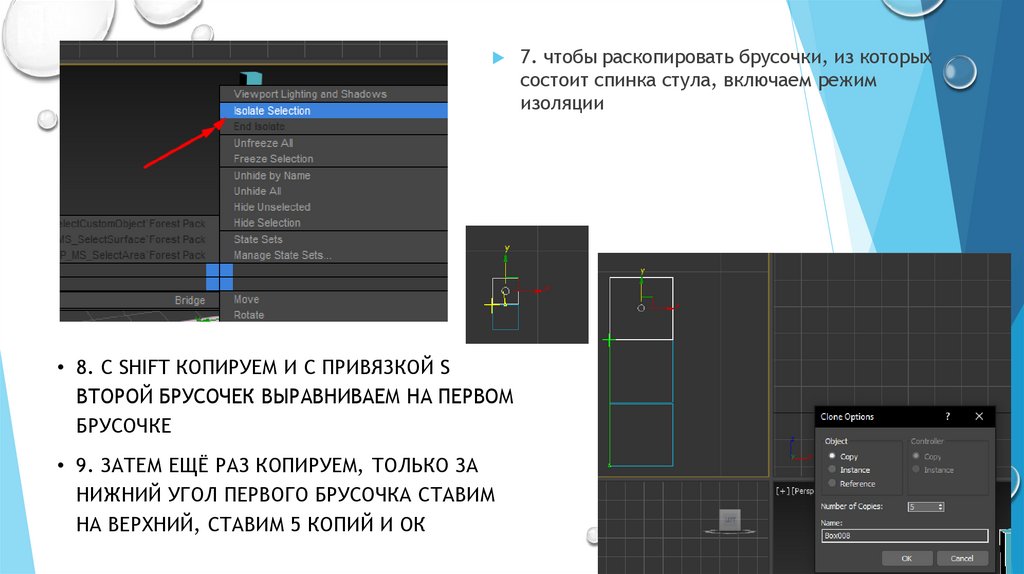
• 8. С SHIFT КОПИРУЕМ И С ПРИВЯЗКОЙ SВТОРОЙ БРУСОЧЕК ВЫРАВНИВАЕМ НА ПЕРВОМ
БРУСОЧКЕ
• 9. ЗАТЕМ ЕЩЁ РАЗ КОПИРУЕМ, ТОЛЬКО ЗА
НИЖНИЙ УГОЛ ПЕРВОГО БРУСОЧКА СТАВИМ
НА ВЕРХНИЙ, СТАВИМ 5 КОПИЙ И ОК
7. чтобы раскопировать брусочки, из которых
состоит спинка стула, включаем режим
изоляции
11.
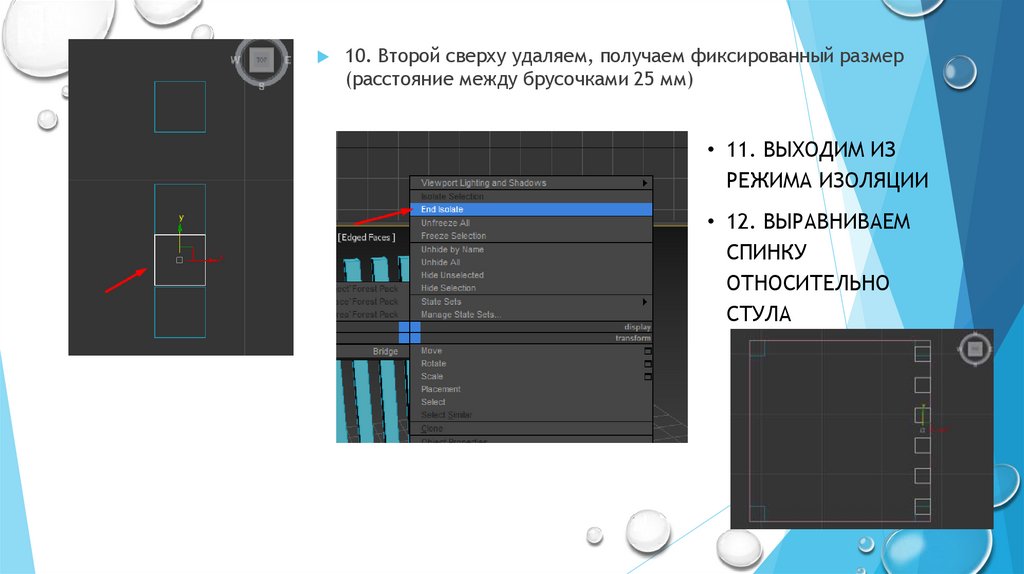
10. Второй сверху удаляем, получаем фиксированный размер(расстояние между брусочками 25 мм)
• 11. ВЫХОДИМ ИЗ
РЕЖИМА ИЗОЛЯЦИИ
• 12. ВЫРАВНИВАЕМ
СПИНКУ
ОТНОСИТЕЛЬНО
СТУЛА
12.
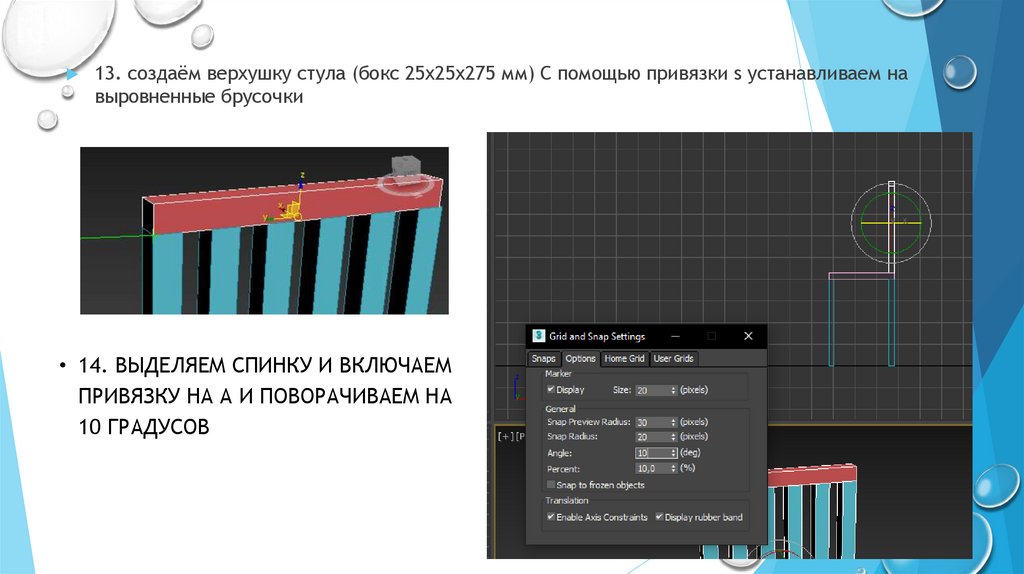
13. создаём верхушку стула (бокс 25х25х275 мм) С помощью привязки s устанавливаем навыровненные брусочки
• 14. ВЫДЕЛЯЕМ СПИНКУ И ВКЛЮЧАЕМ
ПРИВЯЗКУ НА А И ПОВОРАЧИВАЕМ НА
10 ГРАДУСОВ
13.
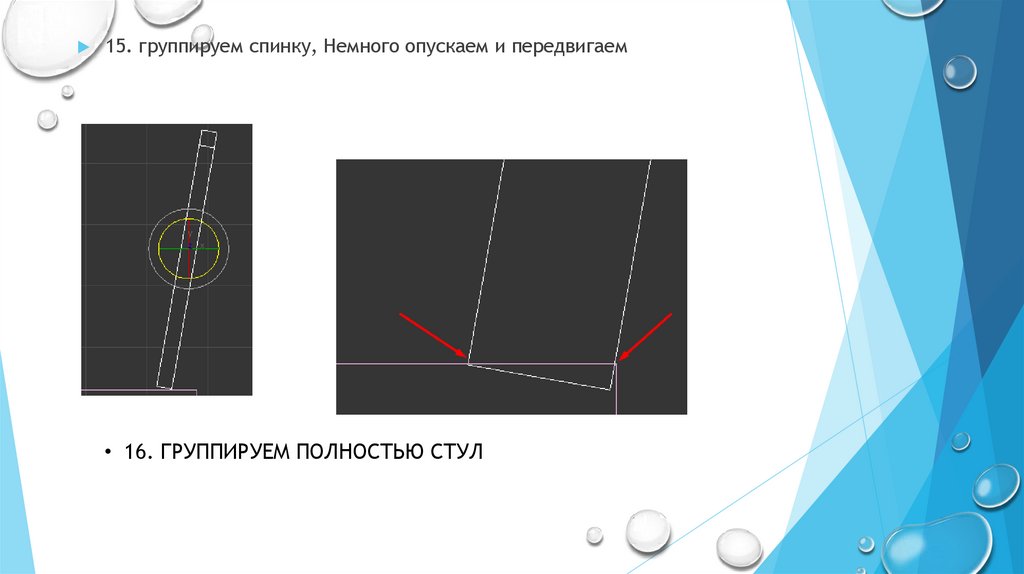
15. группируем спинку, Немного опускаем и передвигаем• 16. ГРУППИРУЕМ ПОЛНОСТЬЮ СТУЛ
14.
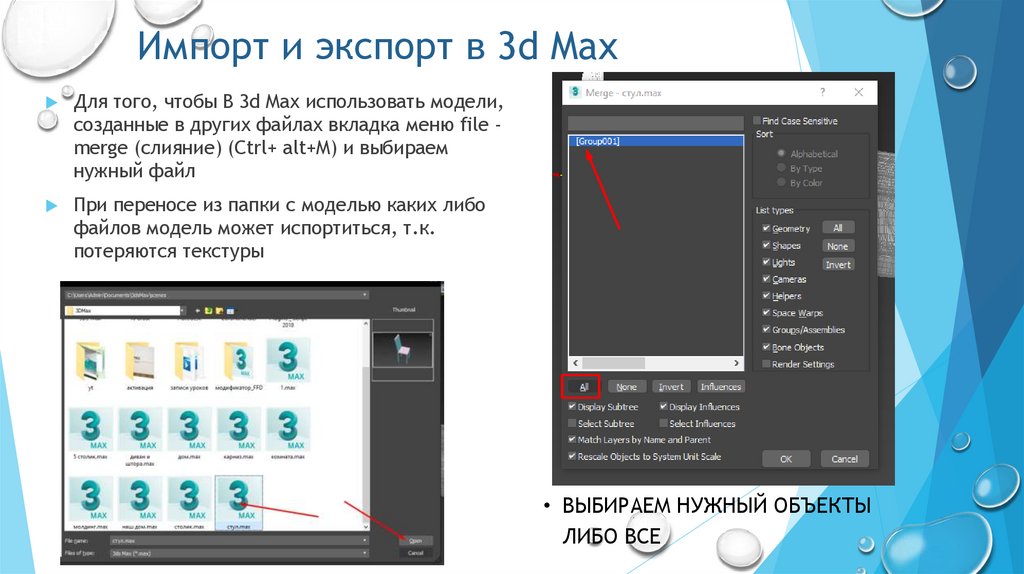
Импорт и экспорт в 3d MaxДля того, чтобы В 3d Max использовать модели,
созданные в других файлах вкладка меню file merge (слияние) (Ctrl+ alt+M) и выбираем
нужный файл
При переносе из папки с моделью каких либо
файлов модель может испортиться, т.к.
потеряются текстуры
• ВЫБИРАЕМ НУЖНЫЙ ОБЪЕКТЫ
ЛИБО ВСЕ
15.
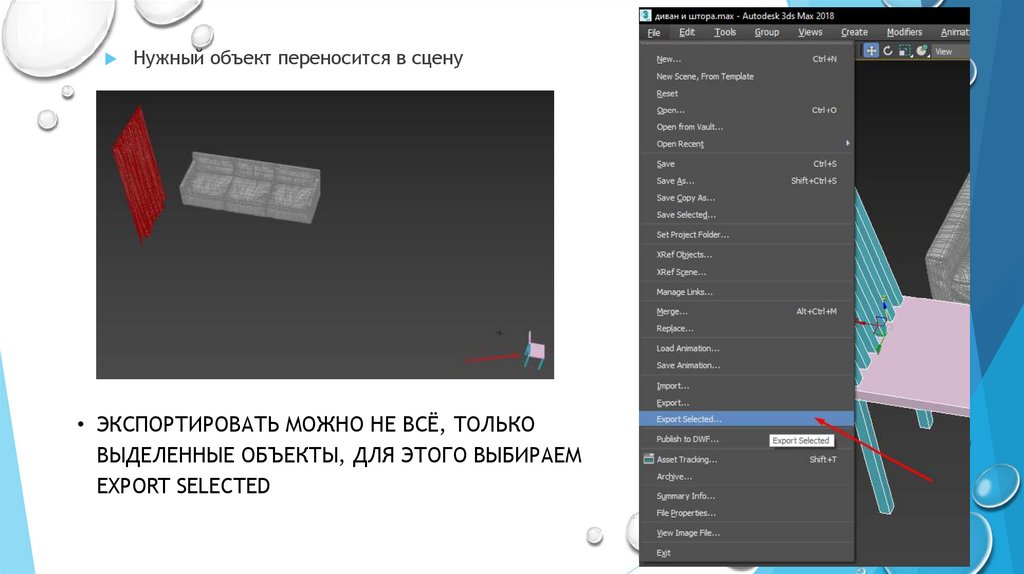
Нужный объект переносится в сцену• ЭКСПОРТИРОВАТЬ МОЖНО НЕ ВСЁ, ТОЛЬКО
ВЫДЕЛЕННЫЕ ОБЪЕКТЫ, ДЛЯ ЭТОГО ВЫБИРАЕМ
EXPORT SELECTED
16.
После того как мы переместили модель в сцену, следует выделить её и конвертировать вEditable Poly
17.
Модификатор FFD (FFD 2x2x2,FFD 4x4x4) или свободн0е
трансформирование формы
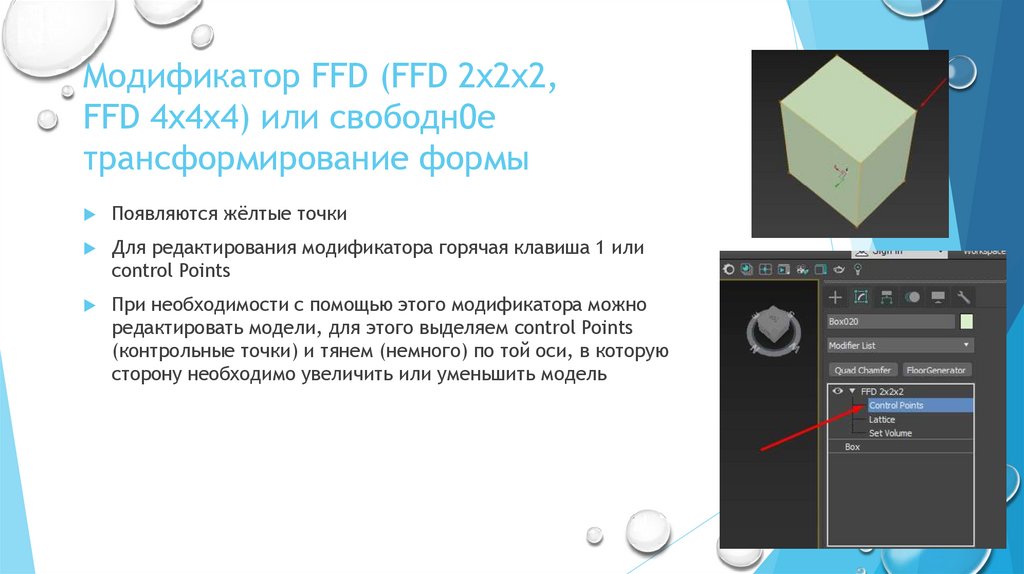
Появляются жёлтые точки
Для редактирования модификатора горячая клавиша 1 или
control Points
При необходимости с помощью этого модификатора можно
редактировать модели, для этого выделяем control Points
(контрольные точки) и тянем (немного) по той оси, в которую
сторону необходимо увеличить или уменьшить модель
18.
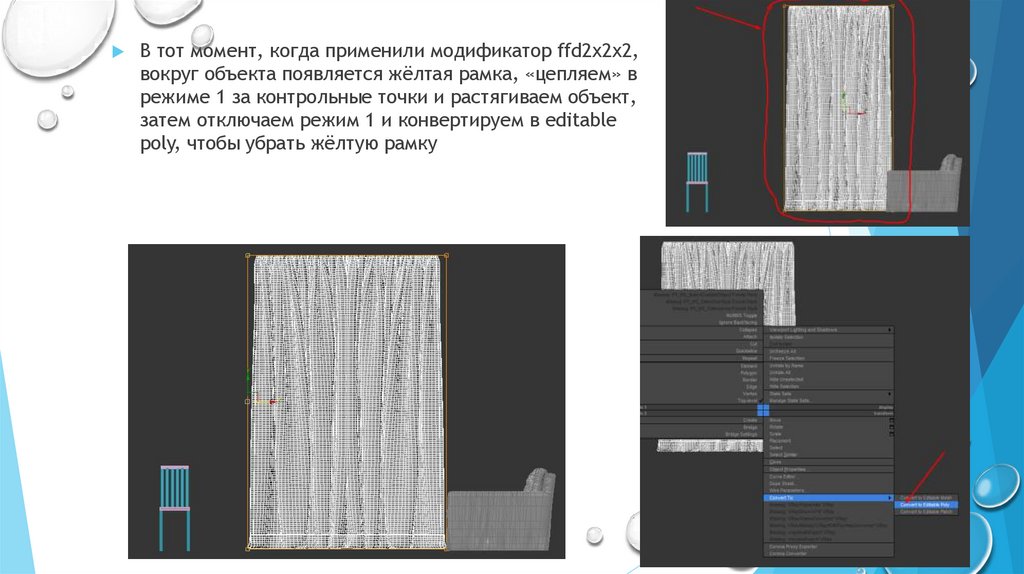
В тот момент, когда применили модификатор ffd2х2х2,вокруг объекта появляется жёлтая рамка, «цепляем» в
режиме 1 за контрольные точки и растягиваем объект,
затем отключаем режим 1 и конвертируем в editable
poly, чтобы убрать жёлтую рамку
19.
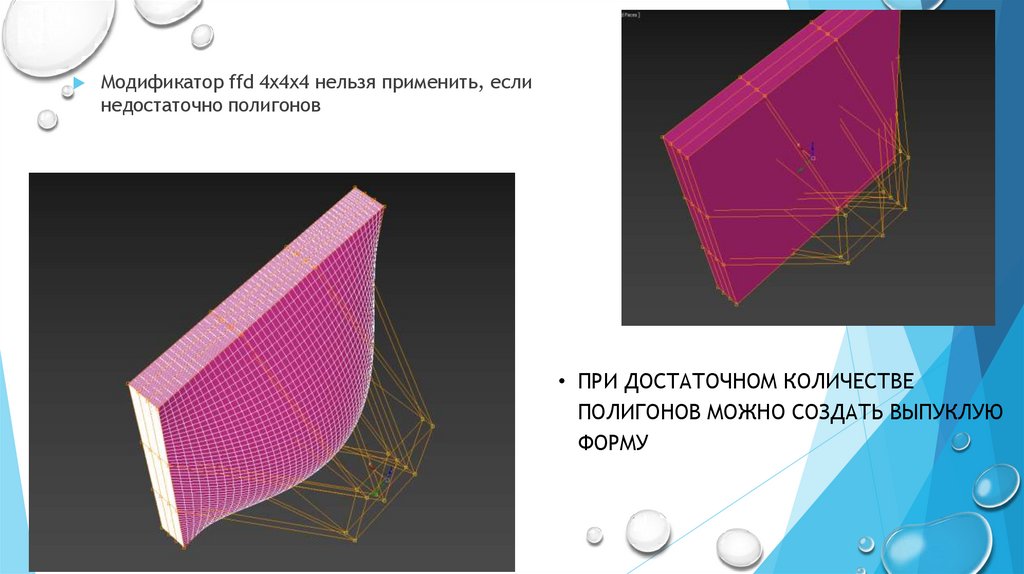
Модификатор ffd 4x4x4 нельзя применить, еслинедостаточно полигонов
• ПРИ ДОСТАТОЧНОМ КОЛИЧЕСТВЕ
ПОЛИГОНОВ МОЖНО СОЗДАТЬ ВЫПУКЛУЮ
ФОРМУ
20.
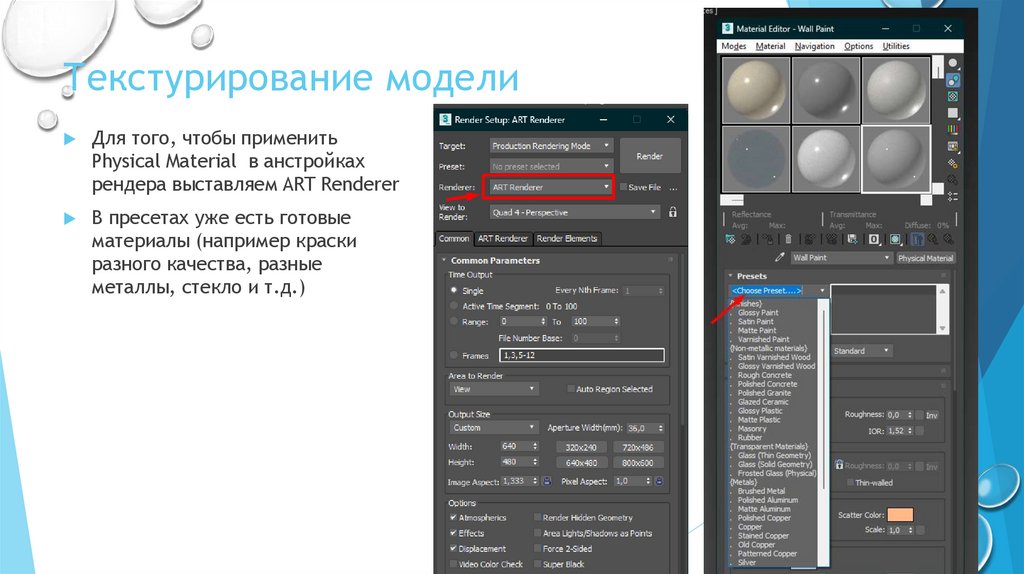
Текстурирование моделиДля того, чтобы применить
Physical Material в анстройках
рендера выставляем ART Renderer
В пресетах уже есть готовые
материалы (например краски
разного качества, разные
металлы, стекло и т.д.)
21.
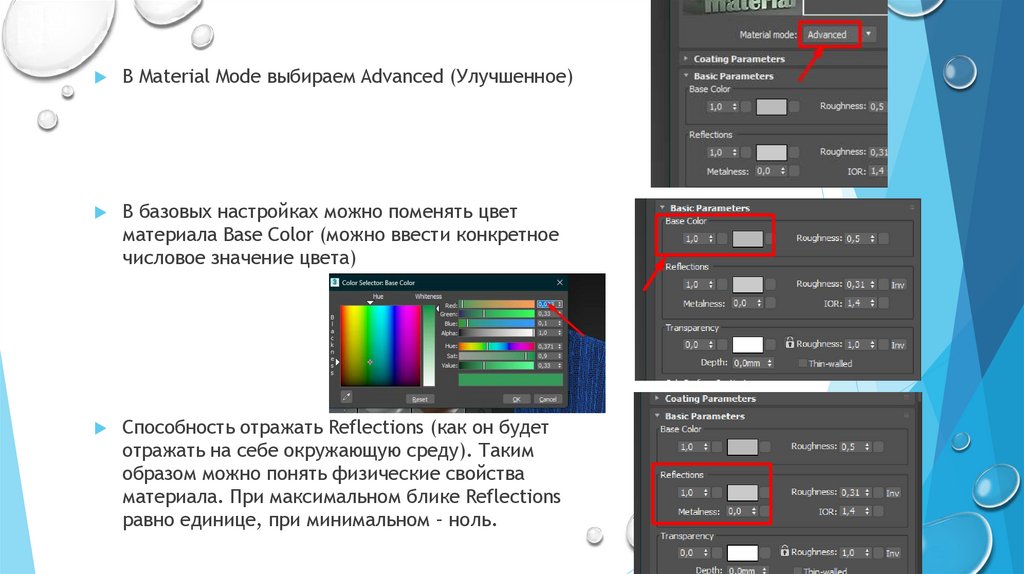
В Material Mode выбираем Advanced (Улучшенное)В базовых настройках можно поменять цвет
материала Base Color (можно ввести конкретное
числовое значение цвета)
Способность отражать Reflections (как он будет
отражать на себе окружающую среду). Таким
образом можно понять физические свойства
материала. При максимальном блике Reflections
равно единице, при минимальном – ноль.
22.
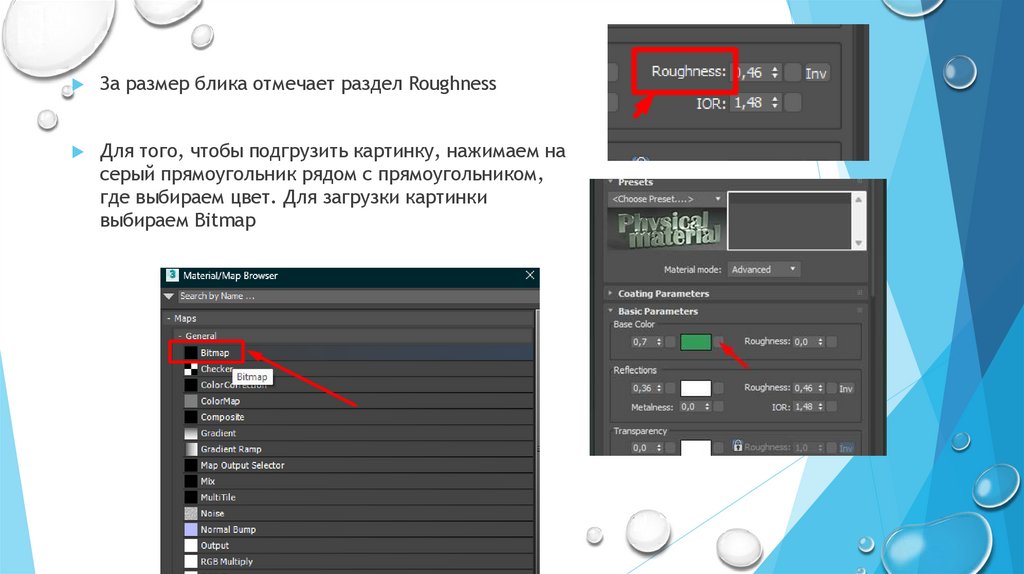
За размер блика отмечает раздел RoughnessДля того, чтобы подгрузить картинку, нажимаем на
серый прямоугольник рядом с прямоугольником,
где выбираем цвет. Для загрузки картинки
выбираем Bitmap
23.
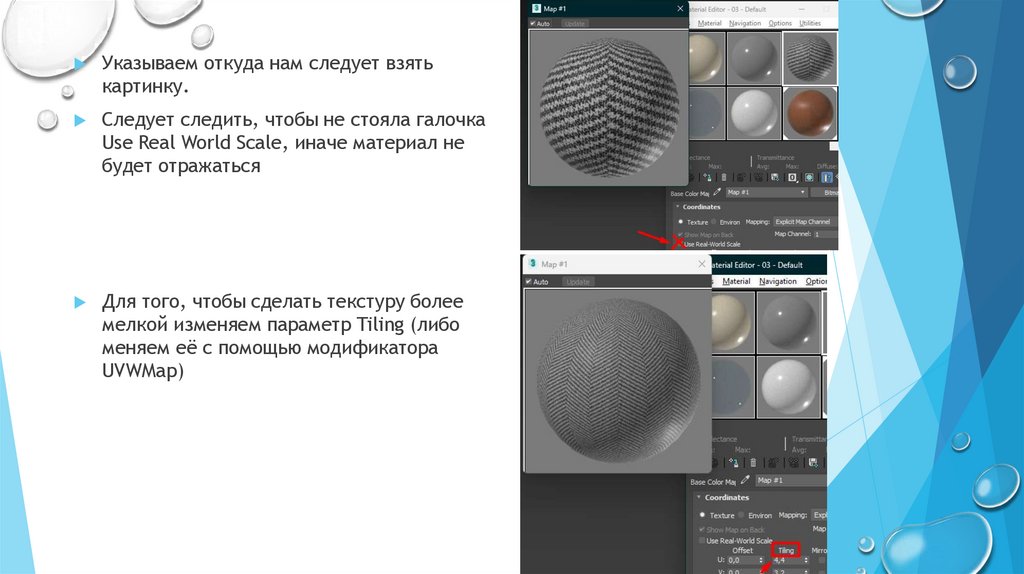
Указываем откуда нам следует взятькартинку.
Следует следить, чтобы не стояла галочка
Use Real World Scale, иначе материал не
будет отражаться
Для того, чтобы сделать текстуру более
мелкой изменяем параметр Tiling (либо
меняем её с помощью модификатора
UVWMap)
24.
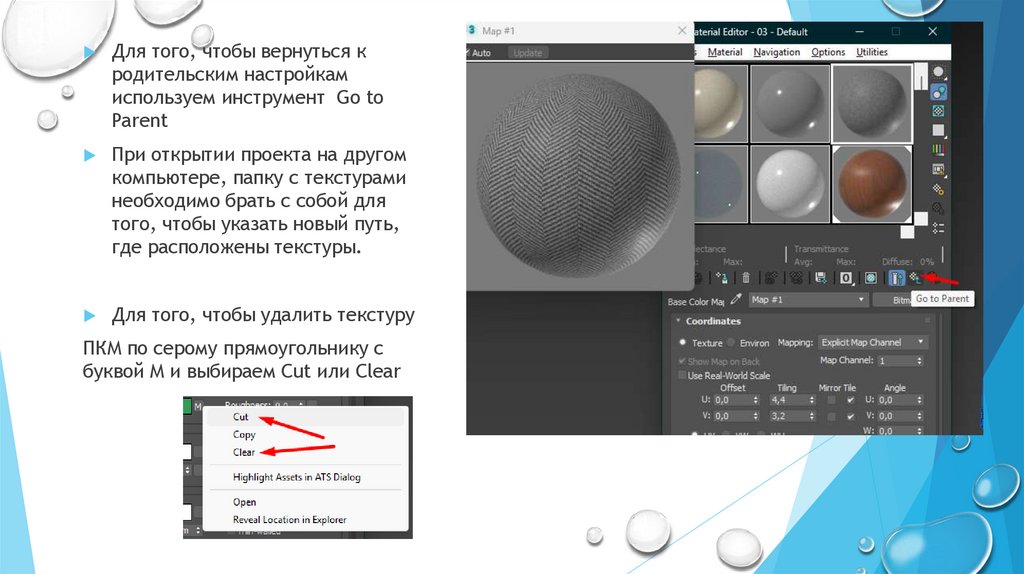
Для того, чтобы вернуться кродительским настройкам
используем инструмент Go to
Parent
При открытии проекта на другом
компьютере, папку с текстурами
необходимо брать с собой для
того, чтобы указать новый путь,
где расположены текстуры.
Для того, чтобы удалить текстуру
ПКМ по серому прямоугольнику с
буквой М и выбираем Cut или Clear
25.
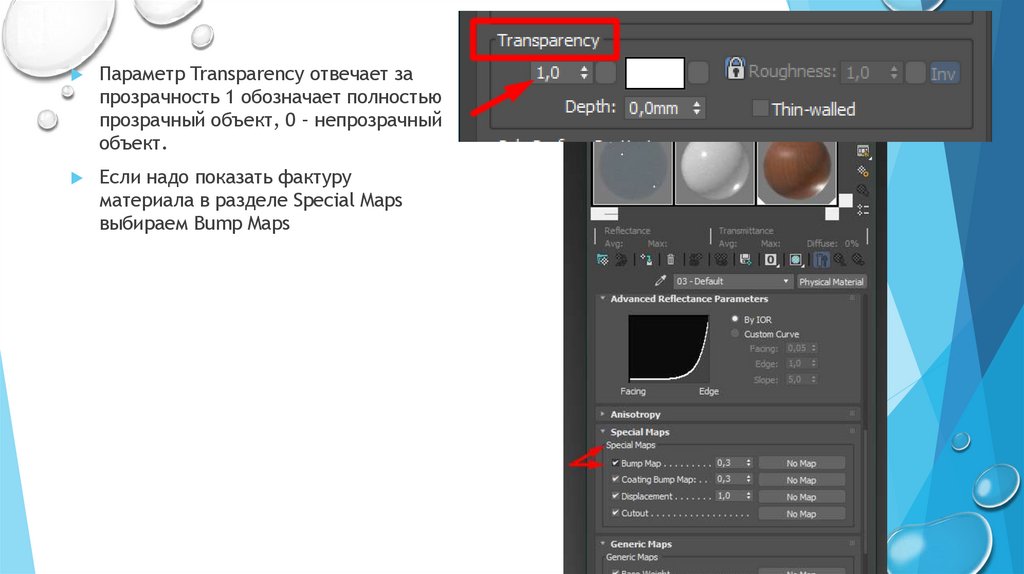
Параметр Transparency отвечает запрозрачность 1 обозначает полностью
прозрачный объект, 0 – непрозрачный
объект.
Если надо показать фактуру
материала в разделе Special Maps
выбираем Bump Maps
26.
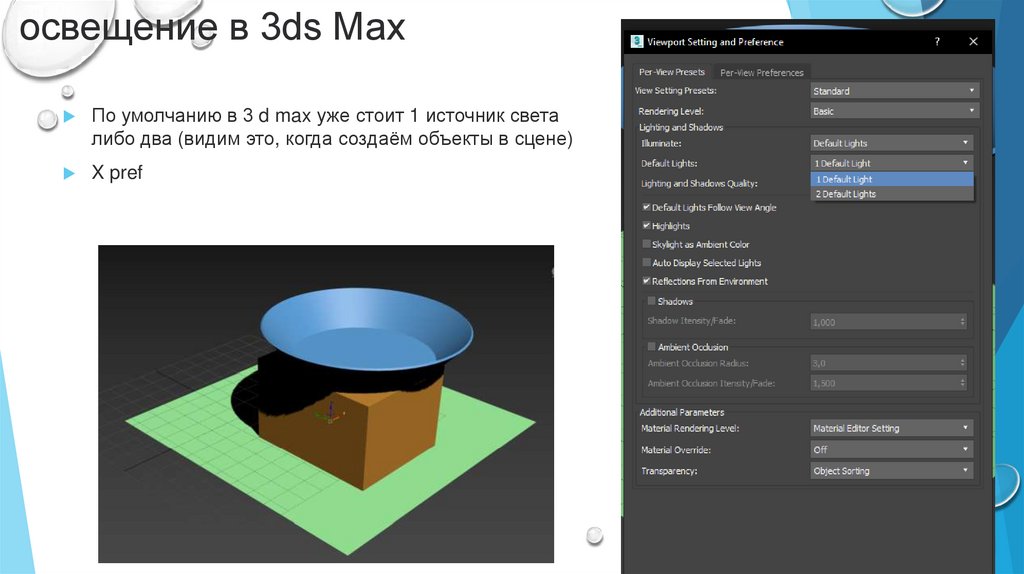
освещение в 3ds MaxПо умолчанию в 3 d max уже стоит 1 источник света
либо два (видим это, когда создаём объекты в сцене)
X pref
27.
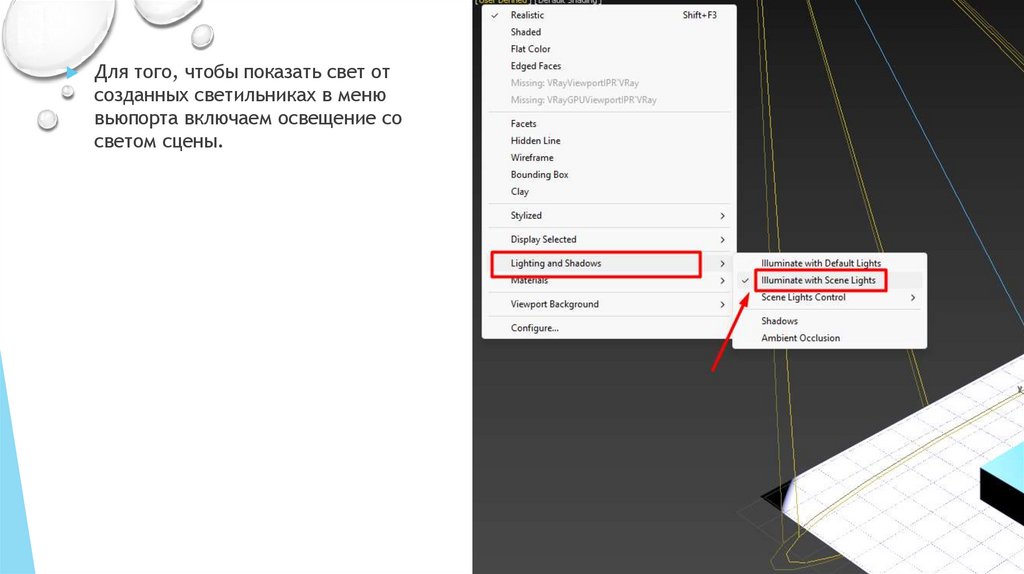
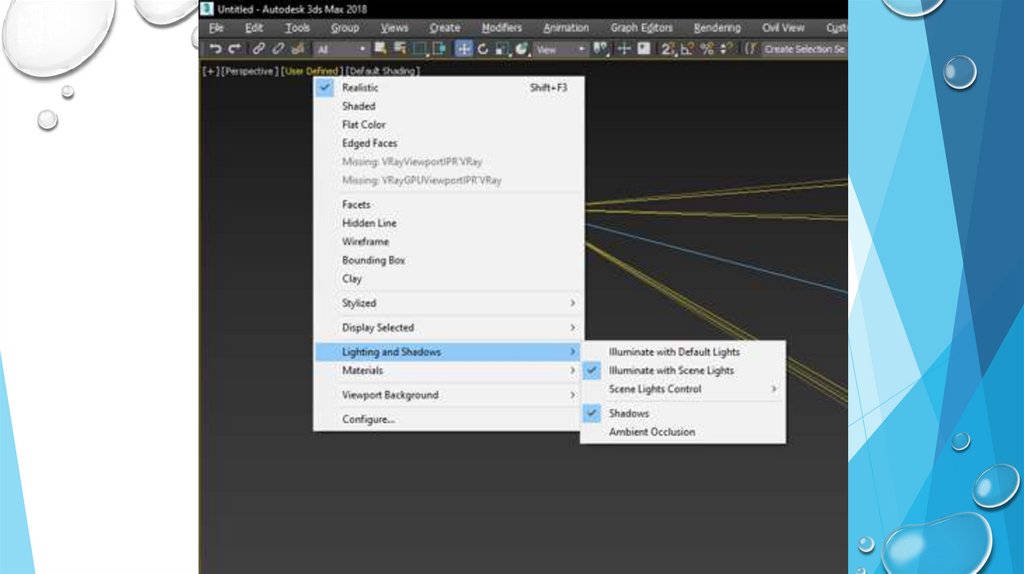
Для того, чтобы показать свет отсозданных светильниках в меню
вьюпорта включаем освещение со
светом сцены.
28.
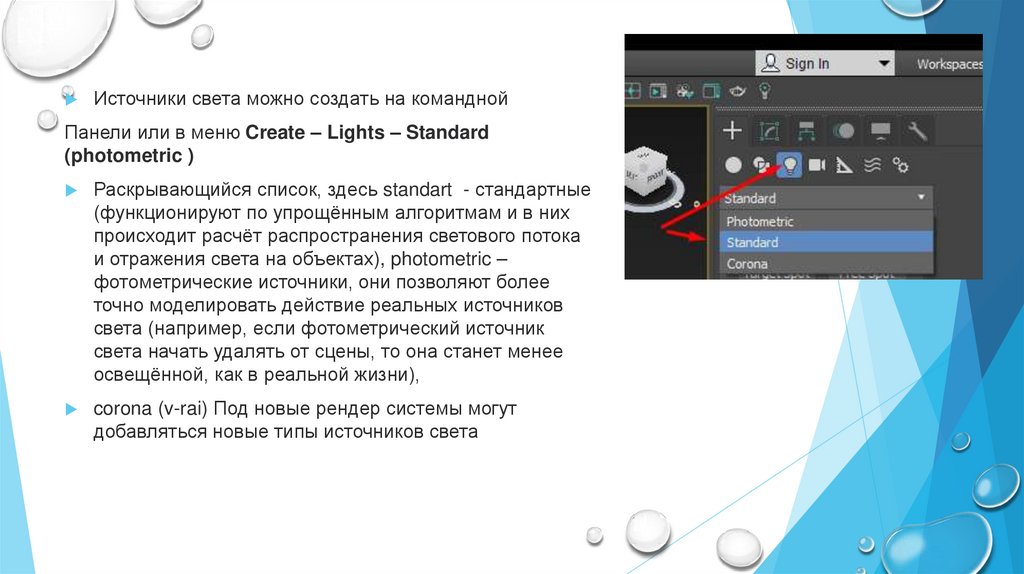
Источники света можно создать на команднойПанели или в меню Create – Lights – Standard
(photometric )
Раскрывающийся список, здесь standart - стандартные
(функционируют по упрощённым алгоритмам и в них
происходит расчёт распространения светового потока
и отражения света на объектах), photometric –
фотометрические источники, они позволяют более
точно моделировать действие реальных источников
света (например, если фотометрический источник
света начать удалять от сцены, то она станет менее
освещённой, как в реальной жизни),
corona (v-rai) Под новые рендер системы могут
добавляться новые типы источников света
29.
30.
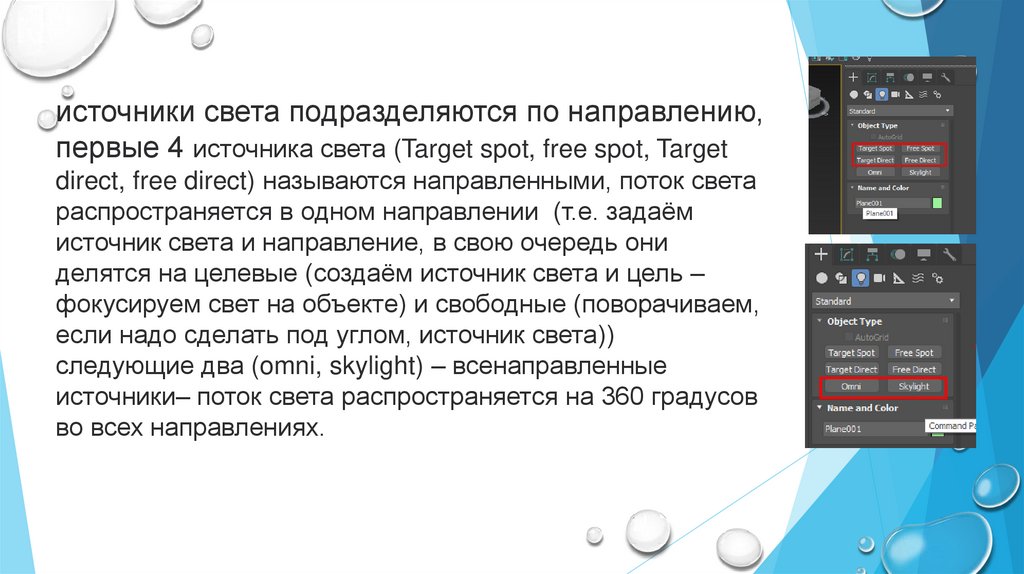
источники света подразделяются по направлению,первые 4 источника света (Target spot, free spot, Target
direct, free direct) называются направленными, поток света
распространяется в одном направлении (т.е. задаём
источник света и направление, в свою очередь они
делятся на целевые (создаём источник света и цель –
фокусируем свет на объекте) и свободные (поворачиваем,
если надо сделать под углом, источник света))
следующие два (omni, skylight) – всенаправленные
источники– поток света распространяется на 360 градусов
во всех направлениях.
31.
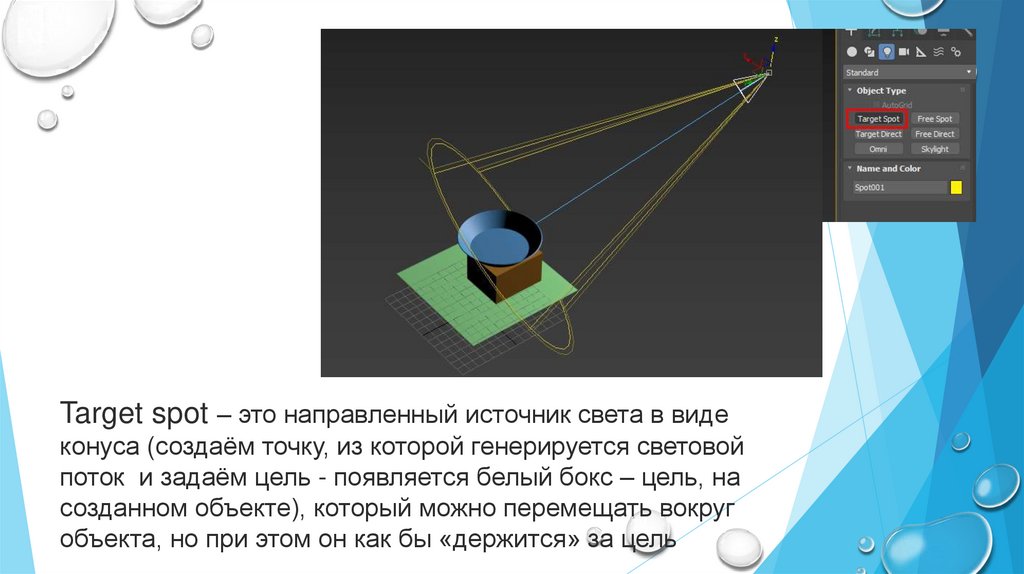
Target spot – это направленный источник света в видеконуса (создаём точку, из которой генерируется световой
поток и задаём цель - появляется белый бокс – цель, на
созданном объекте), который можно перемещать вокруг
объекта, но при этом он как бы «держится» за цель
32.
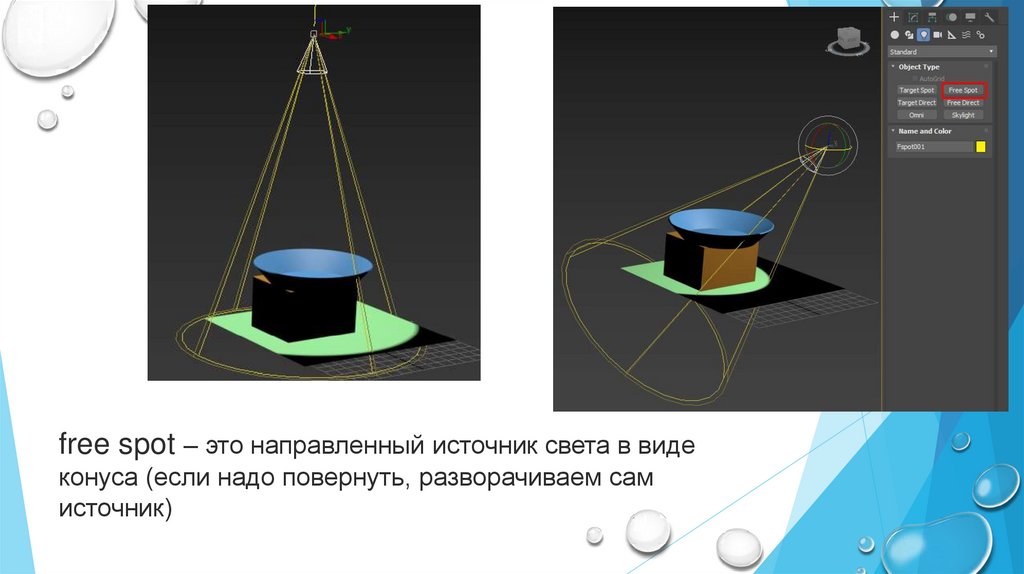
free spot – это направленный источник света в видеконуса (если надо повернуть, разворачиваем сам
источник)
33.
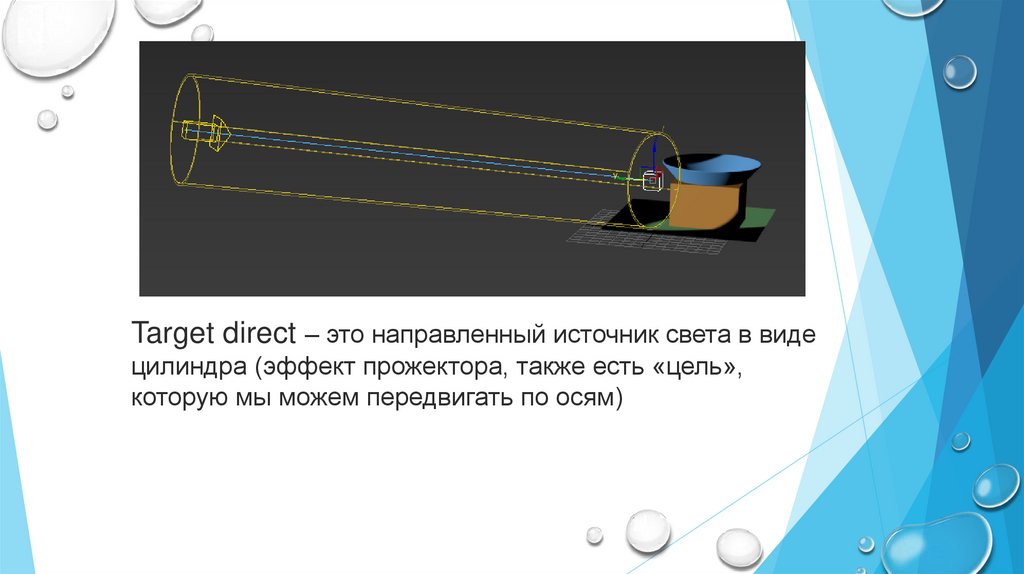
Target direct – это направленный источник света в видецилиндра (эффект прожектора, также есть «цель»,
которую мы можем передвигать по осям)
34.
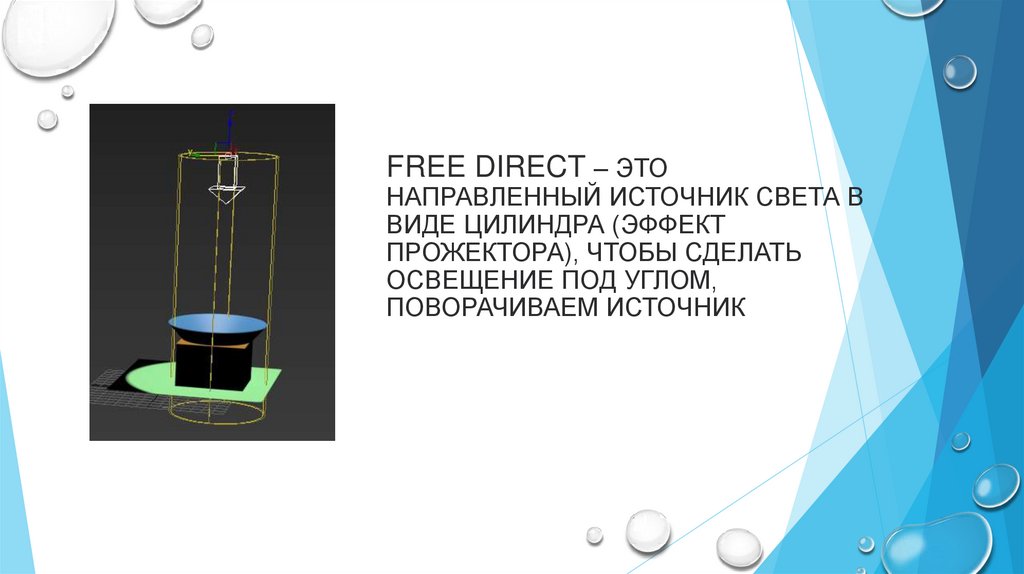
FREE DIRECT – ЭТОНАПРАВЛЕННЫЙ ИСТОЧНИК СВЕТА В
ВИДЕ ЦИЛИНДРА (ЭФФЕКТ
ПРОЖЕКТОРА), ЧТОБЫ СДЕЛАТЬ
ОСВЕЩЕНИЕ ПОД УГЛОМ,
ПОВОРАЧИВАЕМ ИСТОЧНИК
35.
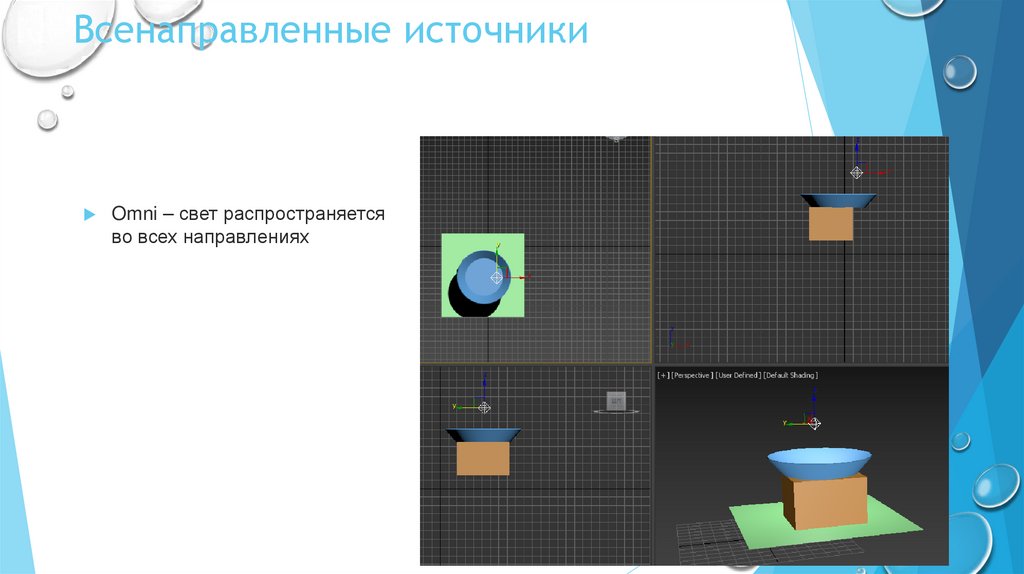
Всенаправленные источникиOmni – свет распространяется
во всех направлениях
36.
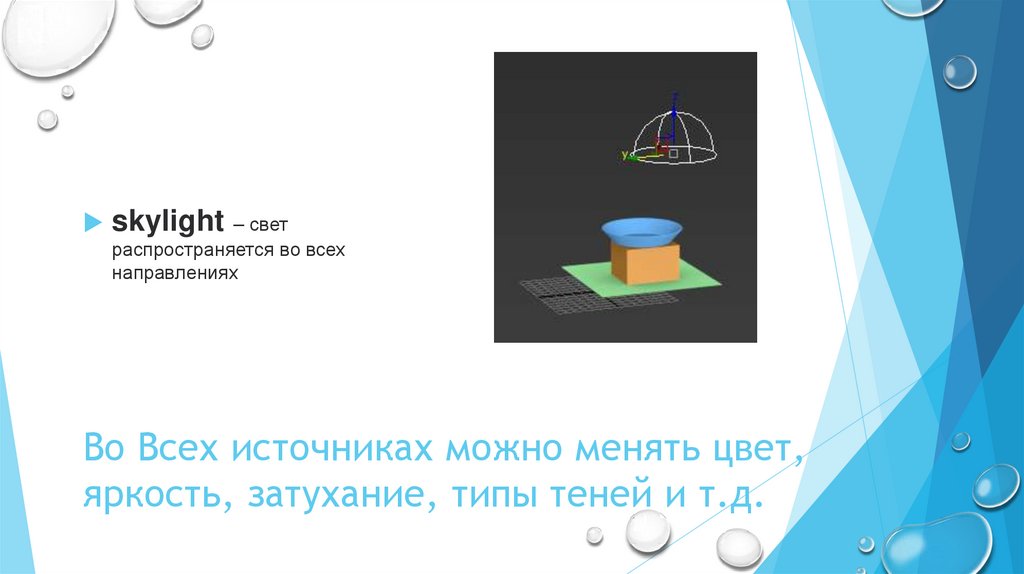
skylight – светраспространяется во всех
направлениях
Во Всех источниках можно менять цвет,
яркость, затухание, типы теней и т.д.
37.
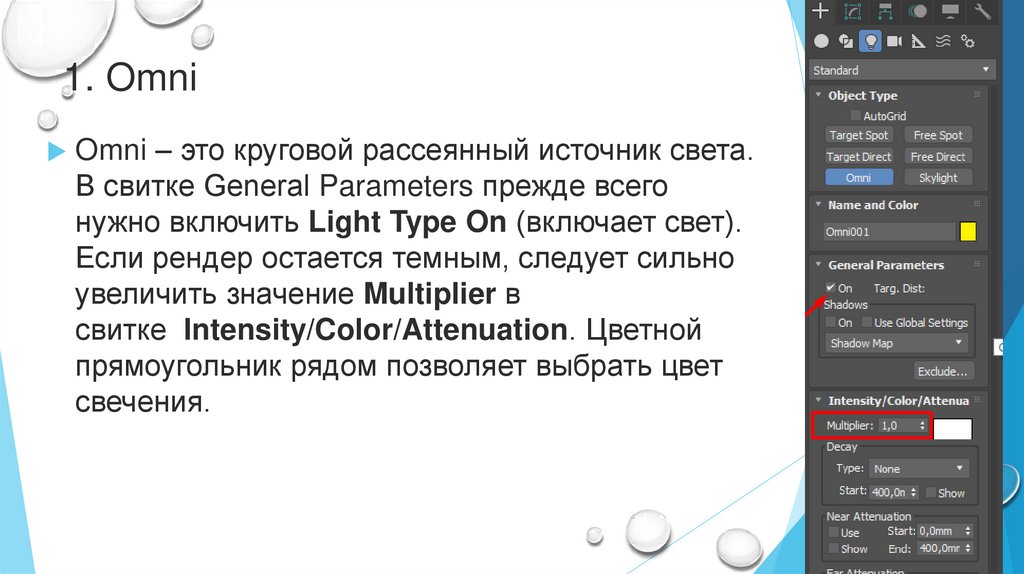
1. OmniOmni – это круговой рассеянный источник света.
В свитке General Parameters прежде всего
нужно включить Light Type On (включает свет).
Если рендер остается темным, следует сильно
увеличить значение Multiplier в
свитке Intensity/Color/Attenuation. Цветной
прямоугольник рядом позволяет выбрать цвет
свечения.
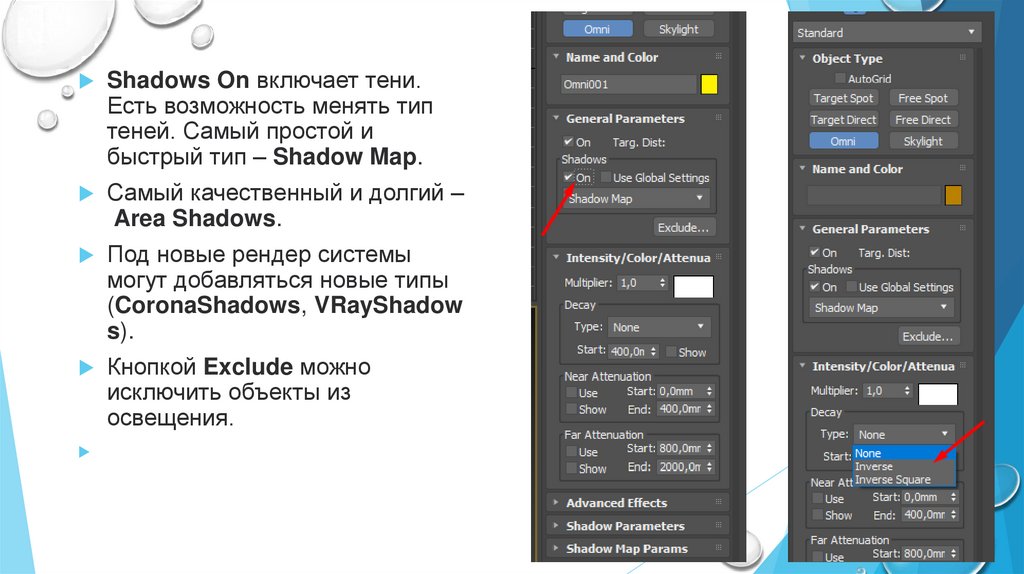
38.
Shadows On включает тени.Есть возможность менять тип
теней. Самый простой и
быстрый тип – Shadow Map.
Самый качественный и долгий –
Area Shadows.
Под новые рендер системы
могут добавляться новые типы
(CoronaShadows, VRayShadow
s).
Кнопкой Exclude можно
исключить объекты из
освещения.
39.
Decay уменьшает интенсивность света в зависимости отрасстояния. None отключает Decay, поэтому для его работы
выберете Inverse или Inverse Square. Значение Start определяет
расстояние затухания. Near и Far Attenuation создают ближнее и
дальнее затухание света. Use включает эту
функцию. Start и End позволяют установить расстояние затухания.
40.
В разделе Advanced Effects функция Contrast усиливает контрасттеней. Soften Diff. Edge смягчает края при пересечении нескольких
источников света. Раздел Shadow Parameters позволяет
регулировать настройки теней. Color определяет цвет тени. Но при
низких значениях Dens цвет может не меняться. Dens отвечает за
интенсивность тени.
41.
2. Spot и DirectИсточник света Omni можно изменить в меню Light Type.
Изменяется на источники Spot и Direct. Spot, Direct и Omni – это 3
типа одного объекта. Поэтому основные настройки у всех типов
одинаковые. Разница заключается в нескольких разделах.
Spot и Direct могут быть направленные (Target) и свободные (Free).
Изменять это можно и в настройках, но для быстрого
создания разные варианты вынесли на панель Create.
Spot – это направленный источник света в виде конуса. Специально
для него есть раздел Spotlight Parameters. Direct –
цилиндрический источник света. При его выборе
добавляется Directional Parameters.
42.
Overshoot включает освещение за пределами настроенногоконуса. Hotspot отвечает за изменение внутреннего радиуса конуса.
В пределах внутреннего радиуса интенсивность света
100%. Falloff позволяет менять радиуса внешнего конуса. Чем
больше разница между внутренним и внешним, тем плавнее
переход от света к тени. Можно сменить форму конуса или
цилиндра (Circle для обоих) на прямоугольную (Rectangle). При
выборе прямоугольной формы открывается параметр Aspect,
регулирующий высоту прямоугольника.
43.
3. SkylightSkylight – это сферический источник света, лучи которого исходят
из окружающего пространства. В рабочей области он отображается
небольшой полусферой.
Для корректности освещения нужно включить Render Setup (F10) –
Advanced Lighting (Scanline Renderer) – Select Advanced Lighting
– Light Tracer.
44.
SkylightВ настройках самого инструмента галочка On включает
освещение. Multiplier увеличивает интенсивность
освещения. Use Scene Environment использует настройки цвета
фона. Sky Color позволяет настроить цвет неба с помощью палитры. Map
заменяет цвет текстурной картой. Окно с процентным значением регулирует
смешивания рисунка с цветом неба.
С помощью перечисленных источников можно создать солнце,
небо, лампочку, фонарь.
45.
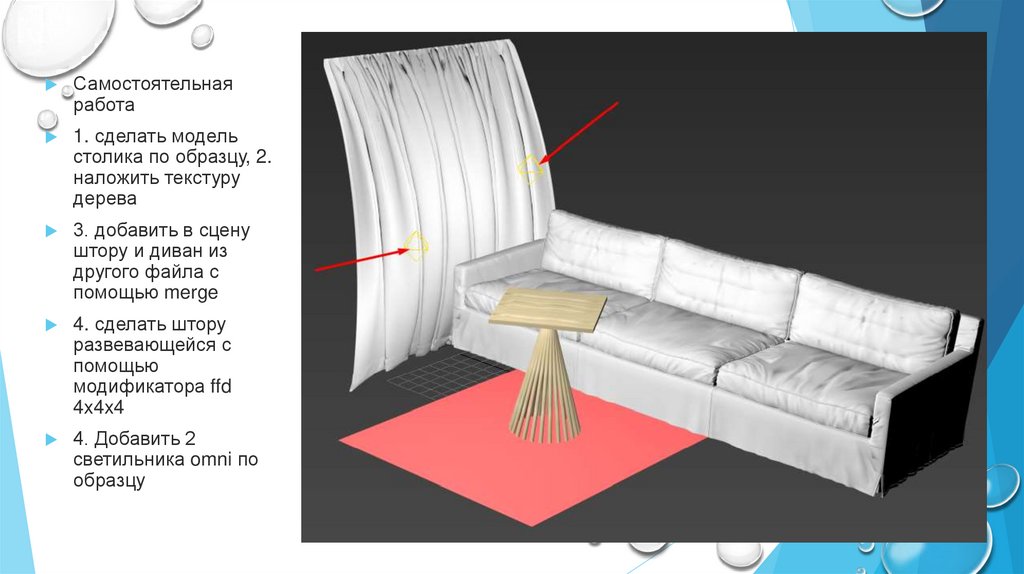
Самостоятельнаяработа
1. сделать модель
столика по образцу, 2.
наложить текстуру
дерева
3. добавить в сцену
штору и диван из
другого файла с
помощью merge
4. сделать штору
развевающейся с
помощью
модификатора ffd
4x4x4
4. Добавить 2
светильника omni по
образцу
46.
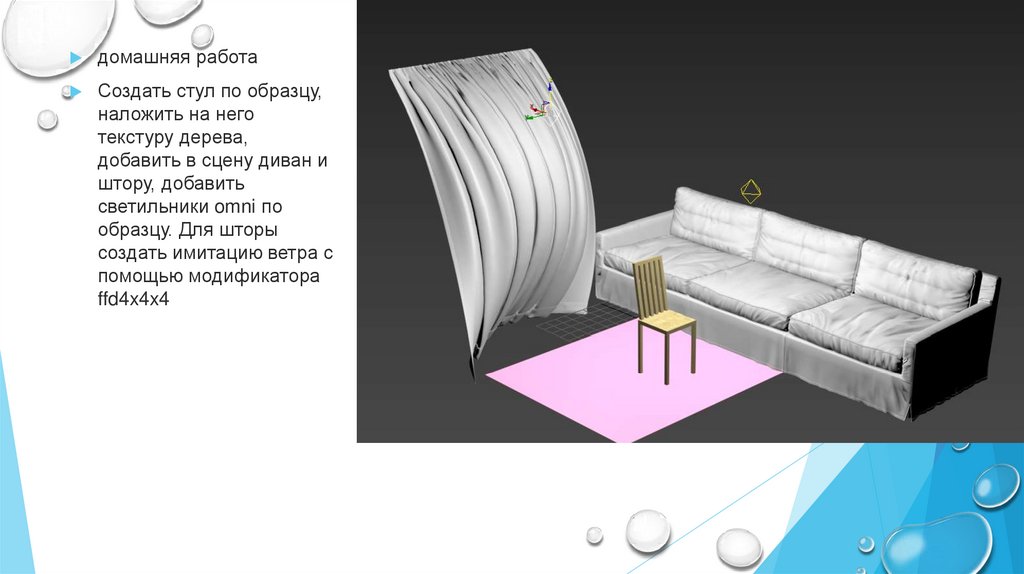
домашняя работаСоздать стул по образцу,
наложить на него
текстуру дерева,
добавить в сцену диван и
штору, добавить
светильники omni по
образцу. Для шторы
создать имитацию ветра с
помощью модификатора
ffd4x4x4