 Программное обеспечение
Похожие презентации:








Векторная графика. Рисуем солнышко
1. Векторная графика. Рисуем солнышко
Сегодня вы научитесь:1. Рисовать во встроенном графическом
редакторе (MS Word, OpenOffice.org Writer).
2. Создавать и редактировать векторные
рисунки.
3. Использовать градиентные заливки.
1
2. Выполнение упражнения
• Включите панель рисования одним из следующихспособов:
• выполните Вид - Панели инструментов Рисование;
• в контекстном меню любой панели (оно
вызывается щелчком правой кнопки мыши)
выберите Рисование;
• нажмите кнопку Рисование на панели
инструментов.
• В любом случае появится (или пропадёт, если она
была включена) панель рисования. Обычно она
располагается в нижней части окна. С ней мы
2
сегодня и работаем.
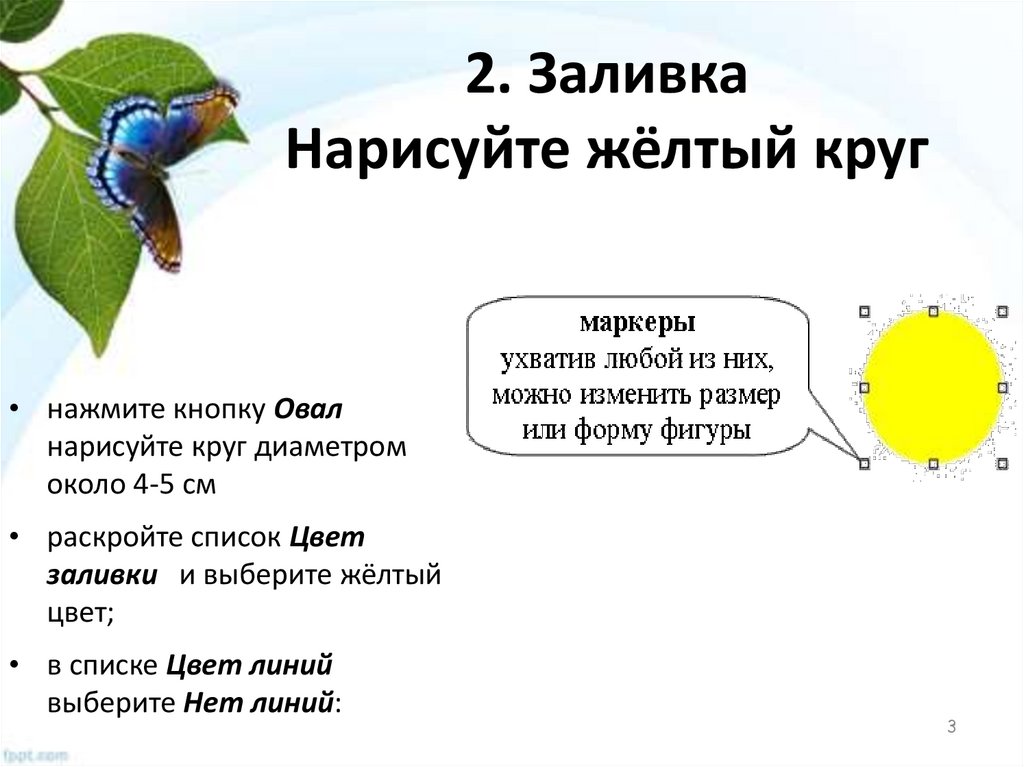
3. 2. Заливка Нарисуйте жёлтый круг
• нажмите кнопку Овалнарисуйте круг диаметром
около 4-5 см
• раскройте список Цвет
заливки и выберите жёлтый
цвет;
• в списке Цвет линий
выберите Нет линий:
3
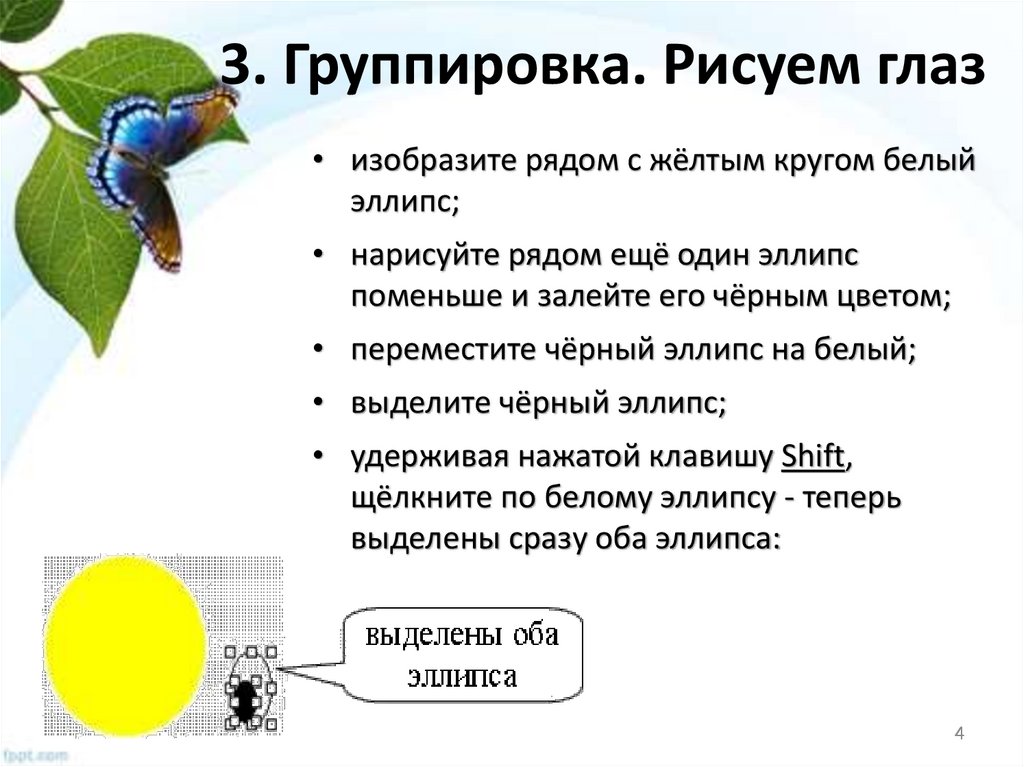
4. 3. Группировка. Рисуем глаз
• изобразите рядом с жёлтым кругом белыйэллипс;
• нарисуйте рядом ещё один эллипс
поменьше и залейте его чёрным цветом;
• переместите чёрный эллипс на белый;
• выделите чёрный эллипс;
• удерживая нажатой клавишу Shift,
щёлкните по белому эллипсу - теперь
выделены сразу оба эллипса:
4
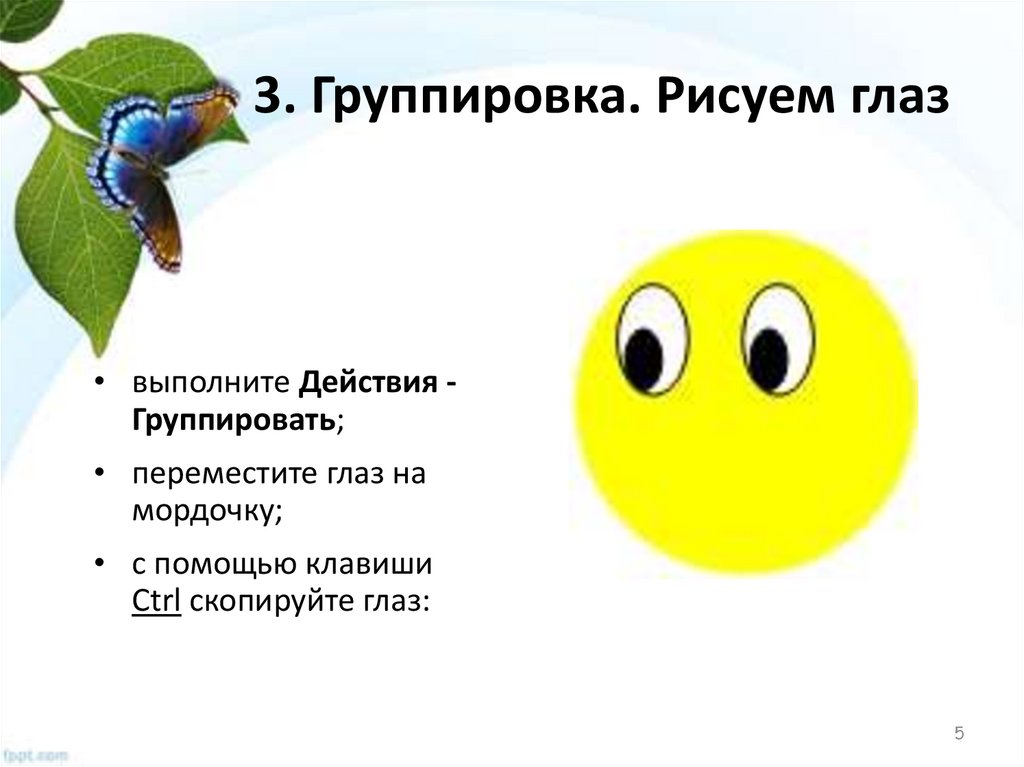
5. 3. Группировка. Рисуем глаз
• выполните Действия Группировать;• переместите глаз на
мордочку;
• с помощью клавиши
Ctrl скопируйте глаз:
5
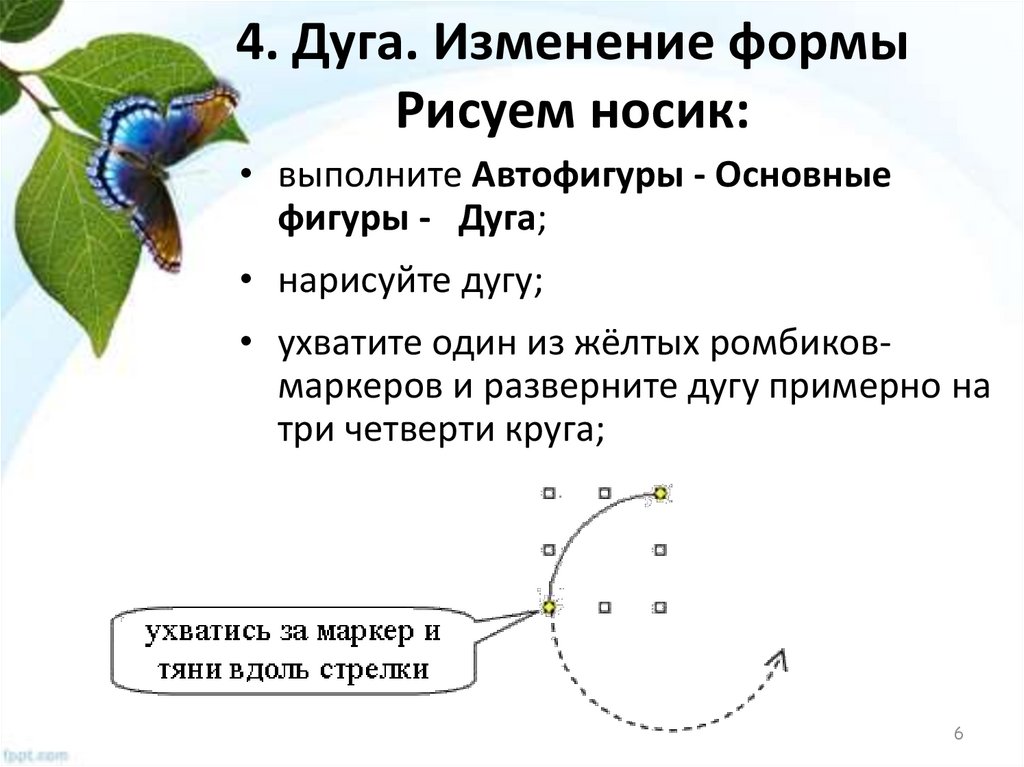
6. 4. Дуга. Изменение формы Рисуем носик:
• выполните Автофигуры - Основныефигуры - Дуга;
• нарисуйте дугу;
• ухватите один из жёлтых ромбиковмаркеров и разверните дугу примерно на
три четверти круга;
6
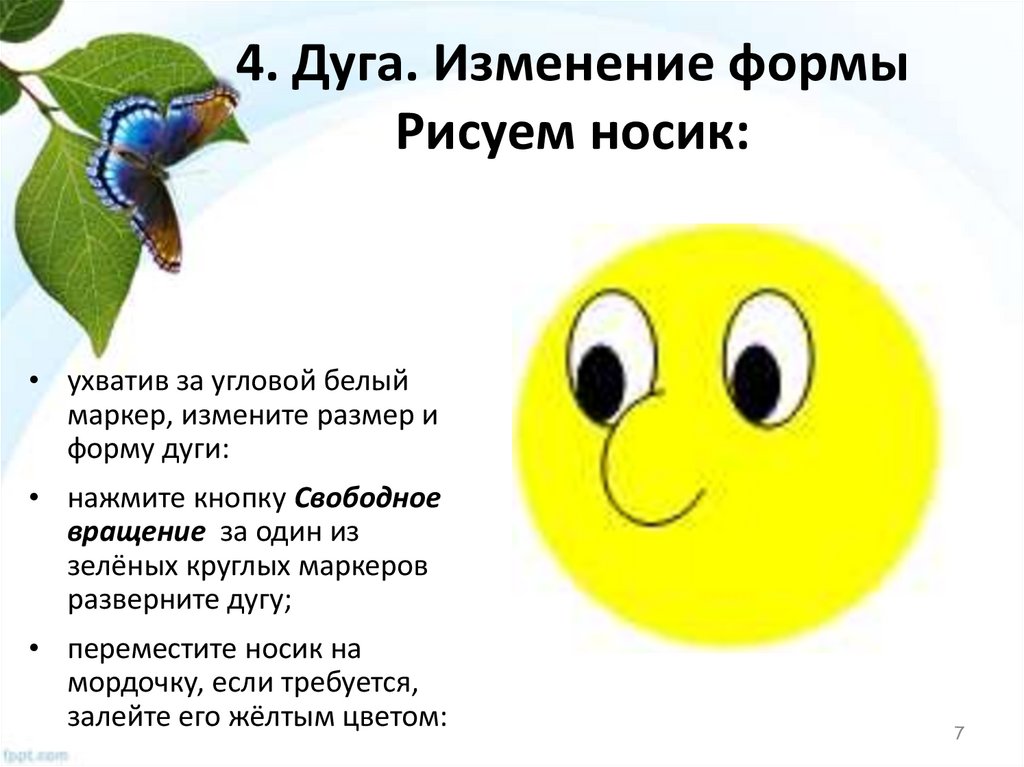
7. 4. Дуга. Изменение формы Рисуем носик:
• ухватив за угловой белыймаркер, измените размер и
форму дуги:
• нажмите кнопку Свободное
вращение за один из
зелёных круглых маркеров
разверните дугу;
• переместите носик на
мордочку, если требуется,
залейте его жёлтым цветом:
7
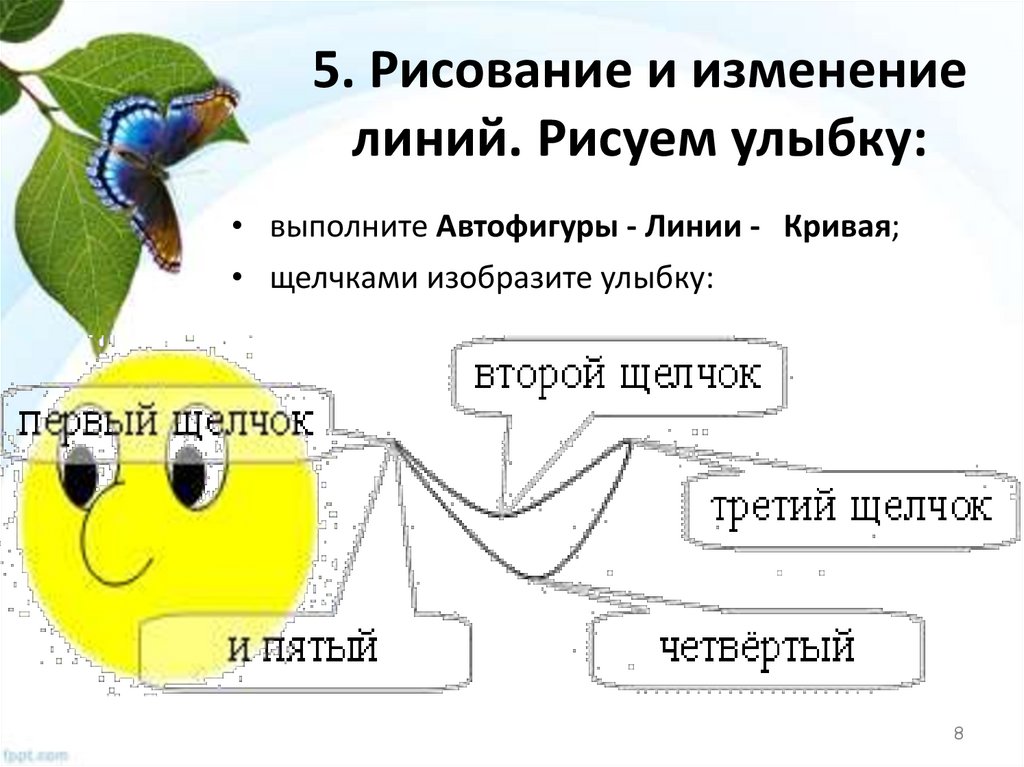
8. 5. Рисование и изменение линий. Рисуем улыбку:
• выполните Автофигуры - Линии - Кривая;• щелчками изобразите улыбку:
8
9.
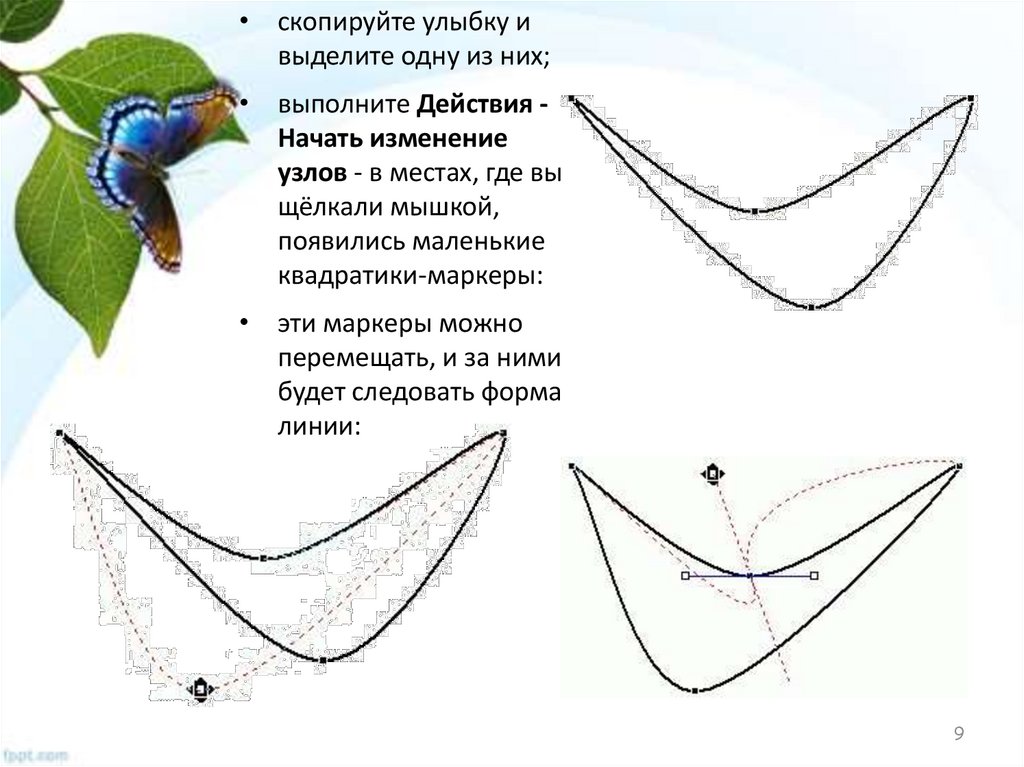
• скопируйте улыбку ивыделите одну из них;
• выполните Действия Начать изменение
узлов - в местах, где вы
щёлкали мышкой,
появились маленькие
квадратики-маркеры:
• эти маркеры можно
перемещать, и за ними
будет следовать форма
линии:
9
10.
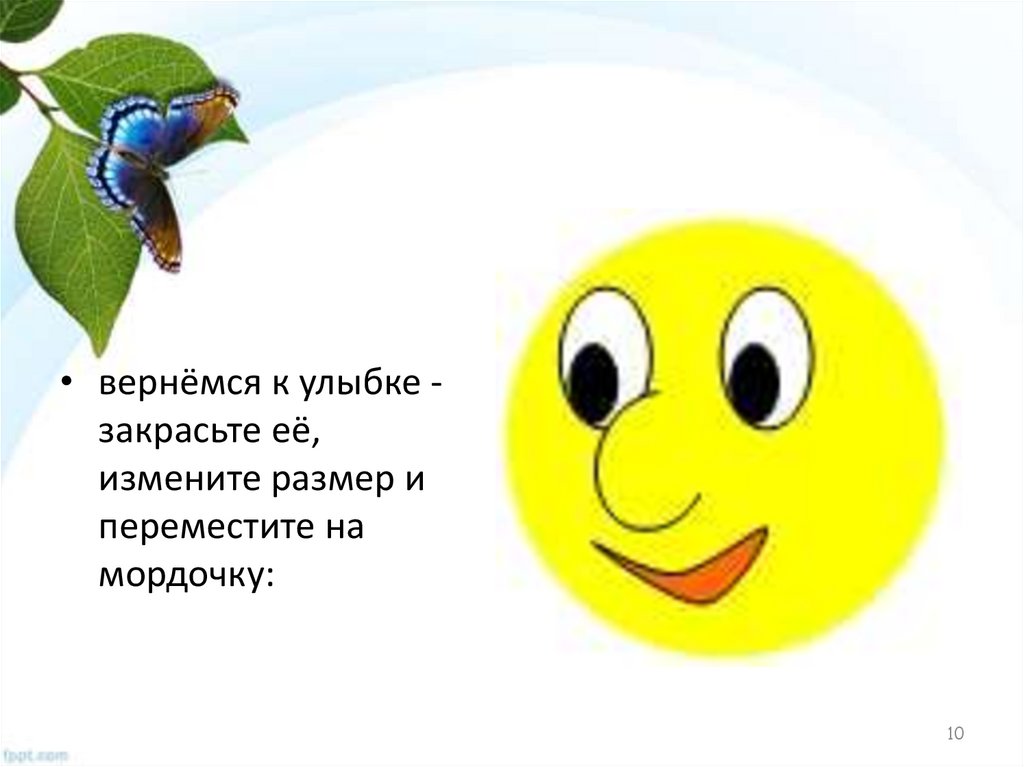
• вернёмся к улыбке закрасьте её,измените размер и
переместите на
мордочку:
10
11. 6. Создание градиентной заливки. Рисуем солнечную корону:
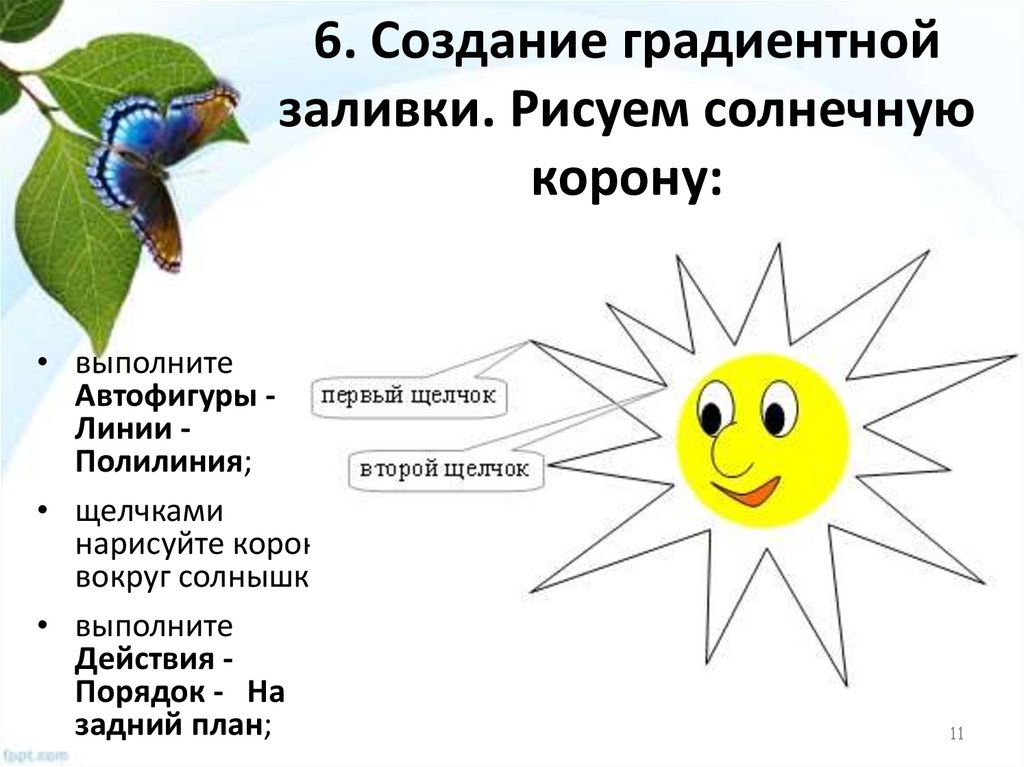
• выполнитеАвтофигуры Линии Полилиния;
• щелчками
нарисуйте корону
вокруг солнышка:
• выполните
Действия Порядок - На
задний план;
11
12. 6. Создание градиентной заливки. Рисуем солнечную корону:
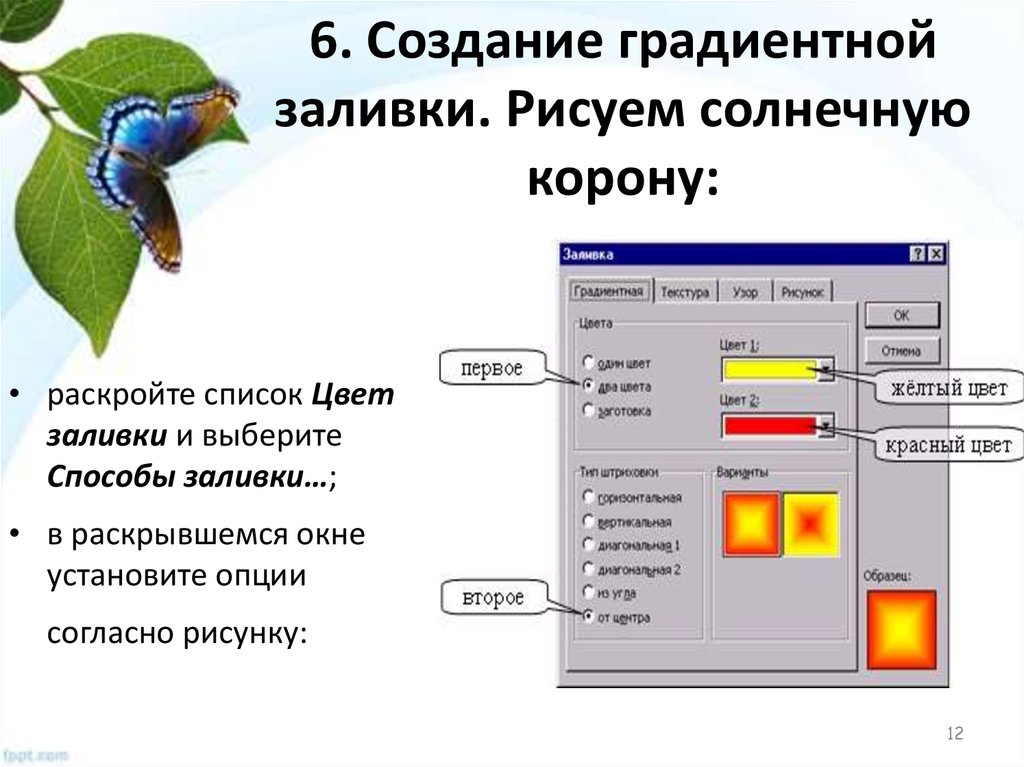
• раскройте список Цветзаливки и выберите
Способы заливки…;
• в раскрывшемся окне
установите опции
согласно рисунку:
12
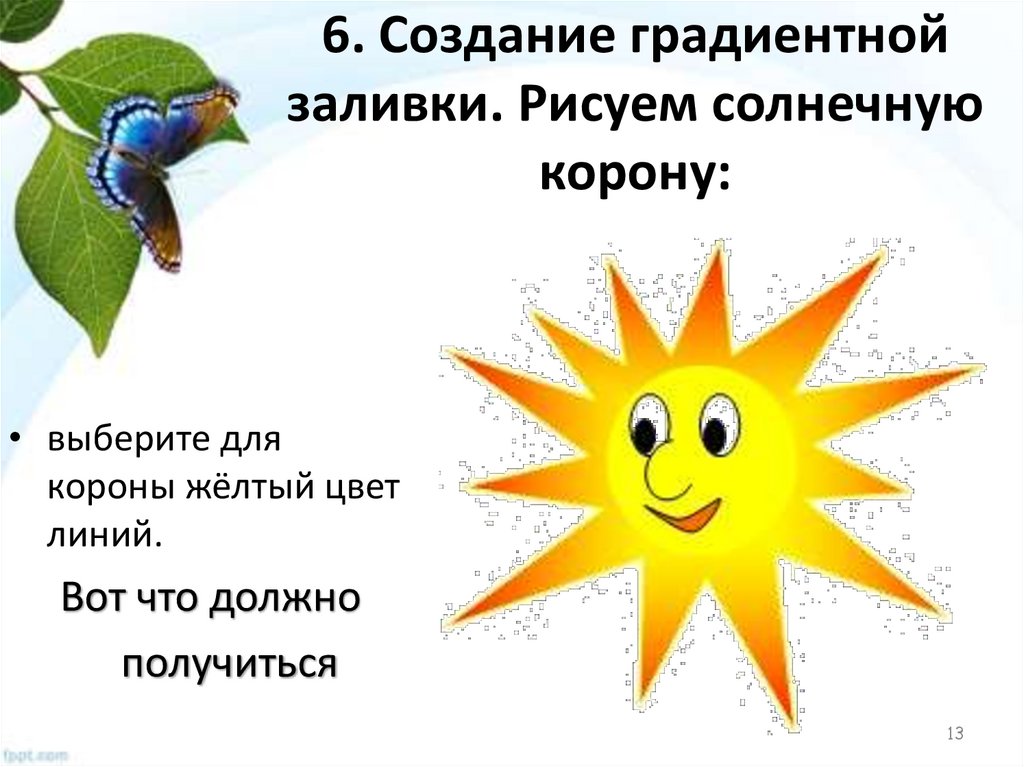
13. 6. Создание градиентной заливки. Рисуем солнечную корону:
• выберите длякороны жёлтый цвет
линий.
Вот что должно
получиться
13