 Программное обеспечение
Похожие презентации:


Инструкция для настройки ПО
1. Инструкция для настройки ПО
2.
01Установка
приложения для
удаленного доступа
3.
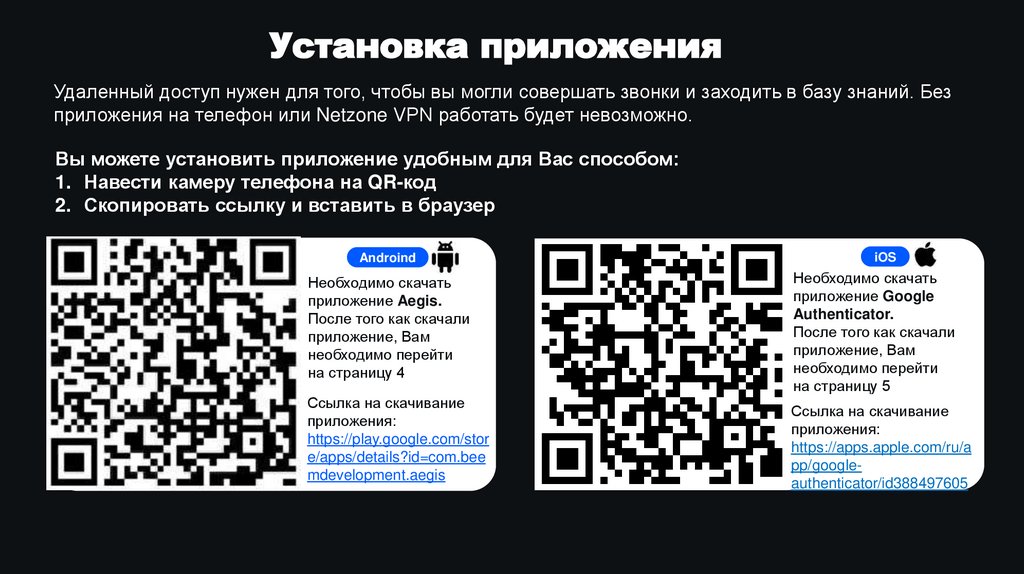
Установка приложенияУдаленный доступ нужен для того, чтобы вы могли совершать звонки и заходить в базу знаний. Без
приложения на телефон или Netzone VPN работать будет невозможно.
Вы можете установить приложение удобным для Вас способом:
1. Навести камеру телефона на QR-код
2. Скопировать ссылку и вставить в браузер
Androind
Необходимо скачать
приложение Aegis.
После того как скачали
приложение, Вам
необходимо перейти
на страницу 4
Ссылка на скачивание
приложения:
https://play.google.com/stor
e/apps/details?id=com.bee
mdevelopment.aegis
iOS
Необходимо скачать
приложение Google
ЗдесьAuthenticator.
может быть твой текст.
Размести
здесь
свой
текст.
После
того
как
скачали
Добавь
ещё
текст.
приложение, Вам
Здесьнеобходимо
может быть твой
текст.
перейти
Размести
здесь
свой
текст.
на страницу 5
Добавь ещё текст. Здесь может
Ссылка
скачивание
быть твой
текст.на
Размести
здесьприложения:
свой текст. Добавь ещё
текст.https://apps.apple.com/ru/a
pp/googleauthenticator/id388497605
3
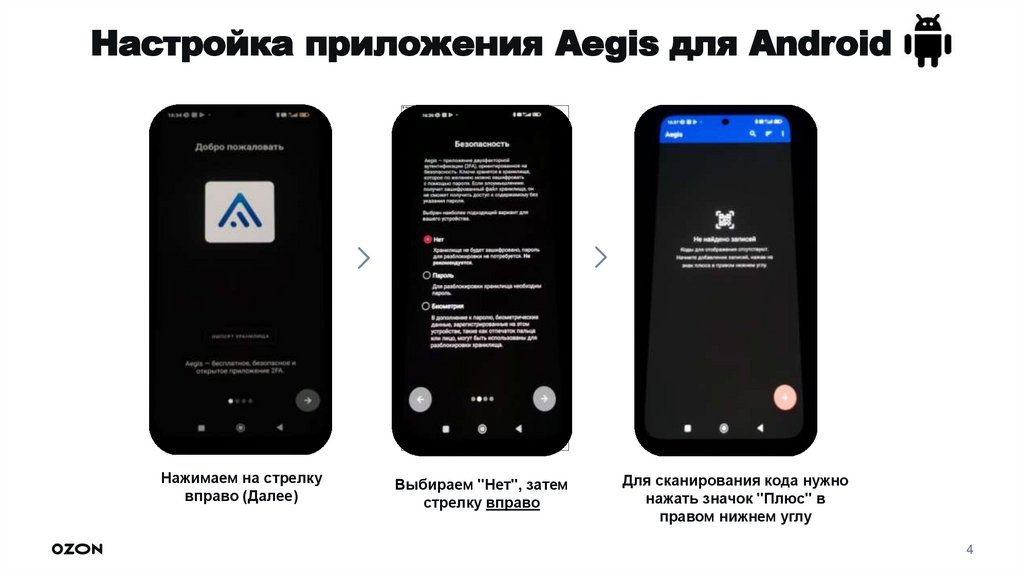
4. Настройка приложения Aegis для Android
Нажимаем на стрелкувправо (Далее)
Выбираем "Нет", затем
стрелку вправо
Для сканирования кода нужно
нажать значок "Плюс" в
правом нижнем углу
4
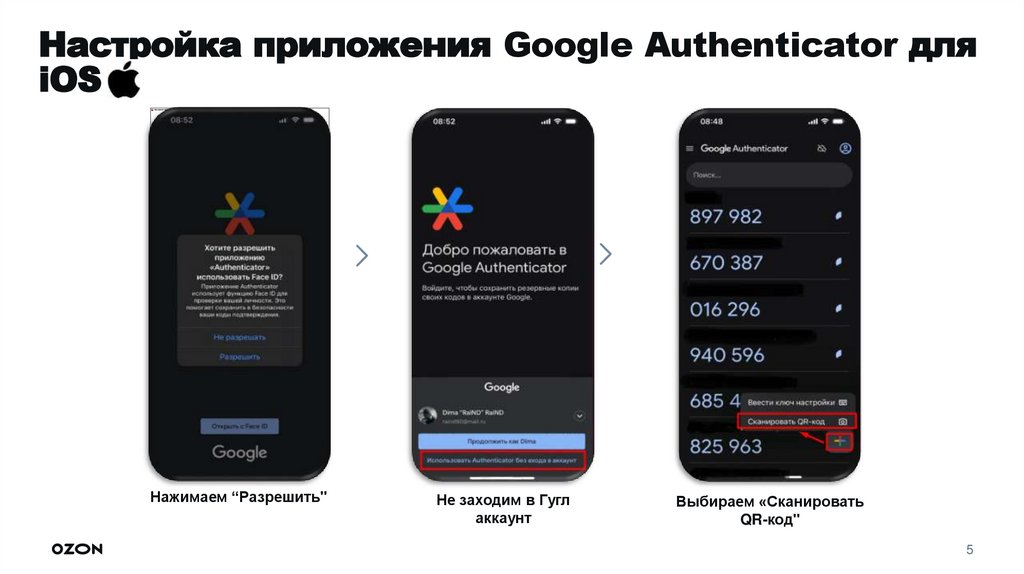
5. Настройка приложения Google Authenticator для iOS
Нажимаем “Разрешить"Не заходим в Гугл
аккаунт
Выбираем «Сканировать
QR-код"
5
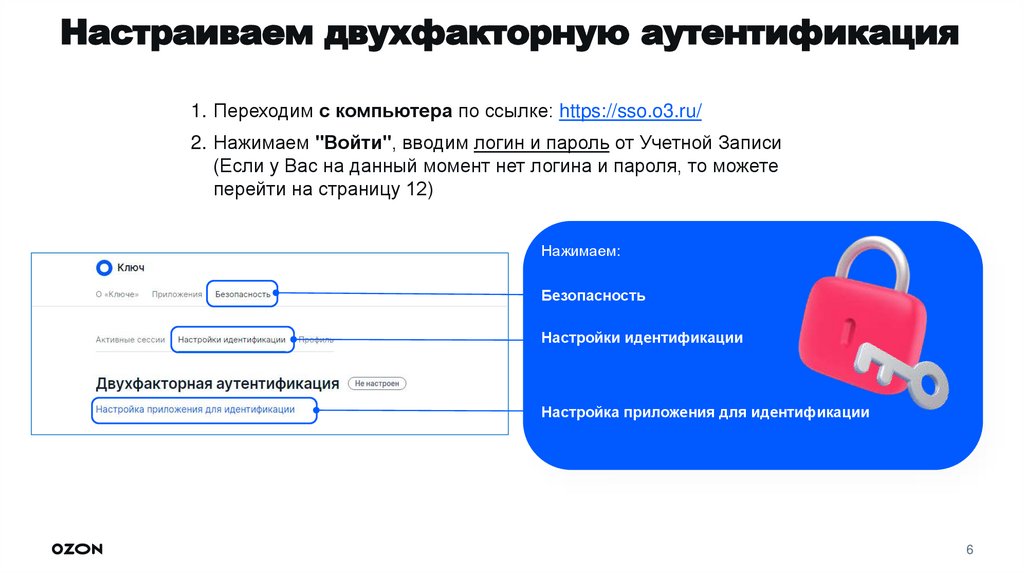
6. Настраиваем двухфакторную аутентификация
1. Переходим с компьютера по ссылке: https://sso.o3.ru/2. Нажимаем "Войти", вводим логин и пароль от Учетной Записи
(Если у Вас на данный момент нет логина и пароля, то можете
перейти на страницу 12)
Нажимаем:
Безопасность
Настройки идентификации
Настройка приложения для идентификации
6
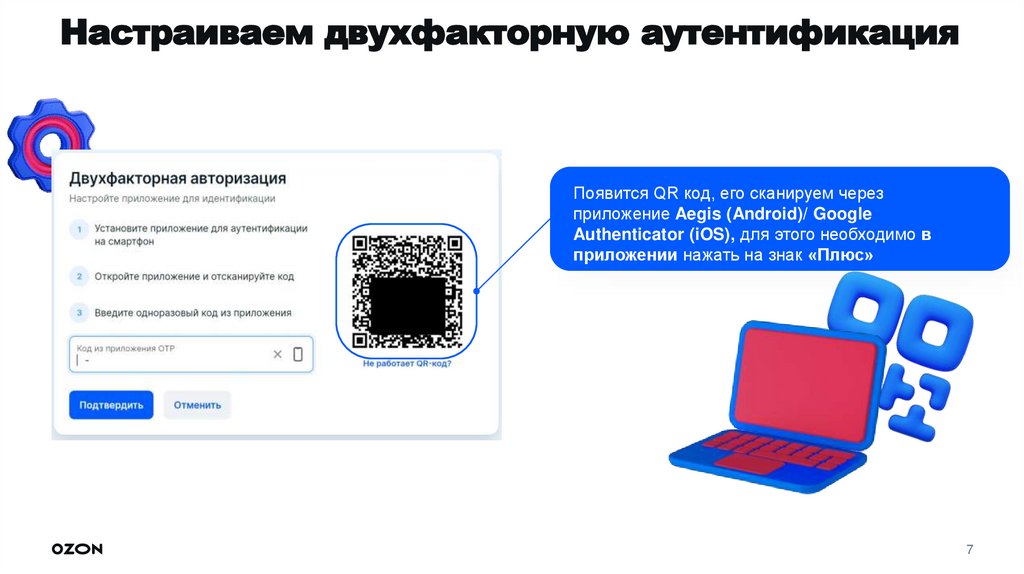
7. Настраиваем двухфакторную аутентификация
Появится QR код, его сканируем черезприложение Aegis (Android)/ Google
Authenticator (iOS), для этого необходимо в
приложении нажать на знак «Плюс»
7
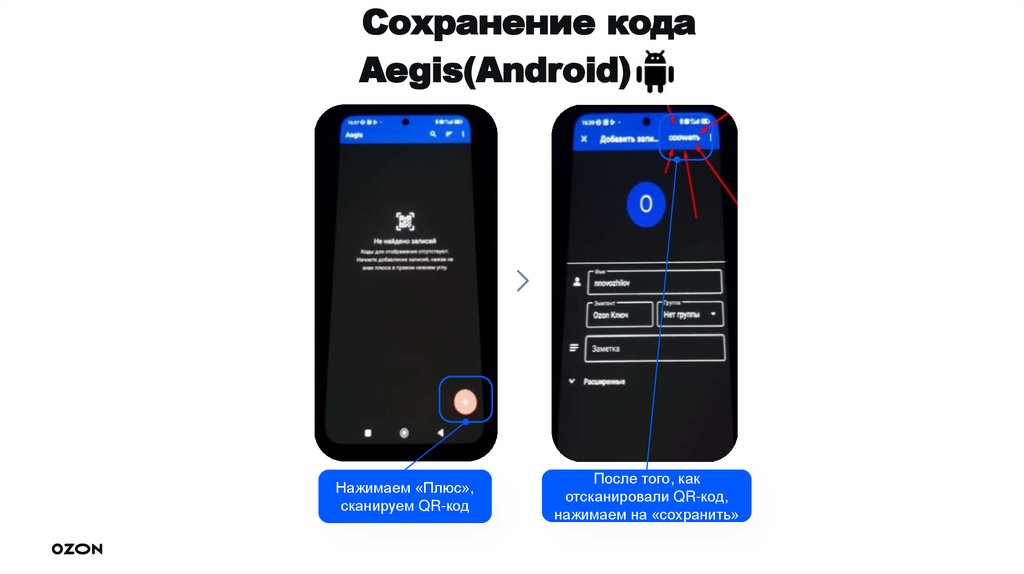
8. Сохранение кода
Aegis(Android)Нажимаем «Плюс»,
сканируем QR-код
После того, как
отсканировали QR-код,
нажимаем на «сохранить»
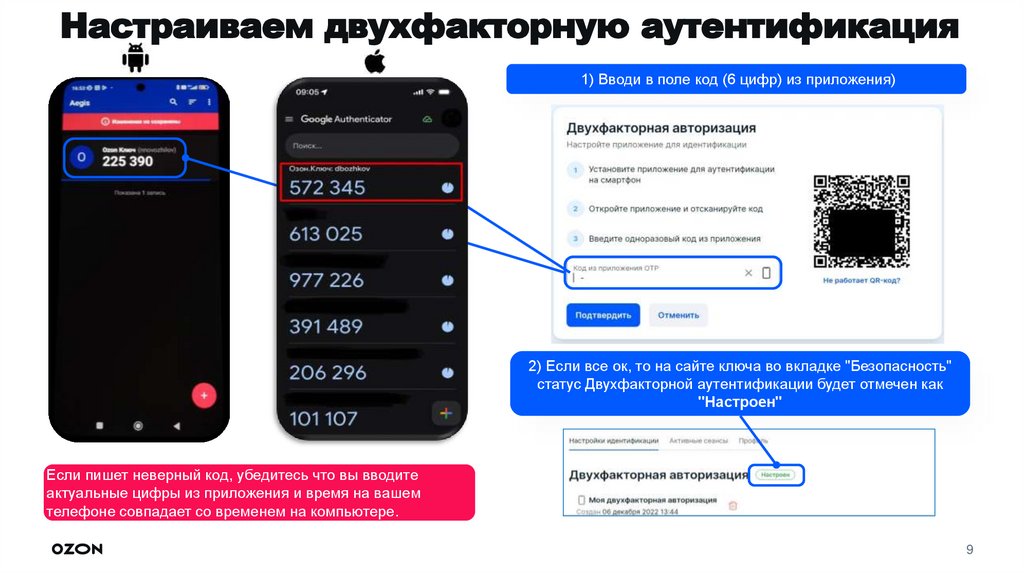
9. Настраиваем двухфакторную аутентификация
1) Вводи в поле код (6 цифр) из приложения)2) Если все ок, то на сайте ключа во вкладке "Безопасность"
статус Двухфакторной аутентификации будет отмечен как
"Настроен"
Если пишет неверный код, убедитесь что вы вводите
актуальные цифры из приложения и время на вашем
телефоне совпадает со временем на компьютере.
9
10.
02Установка Netzone
VPN на компьютер
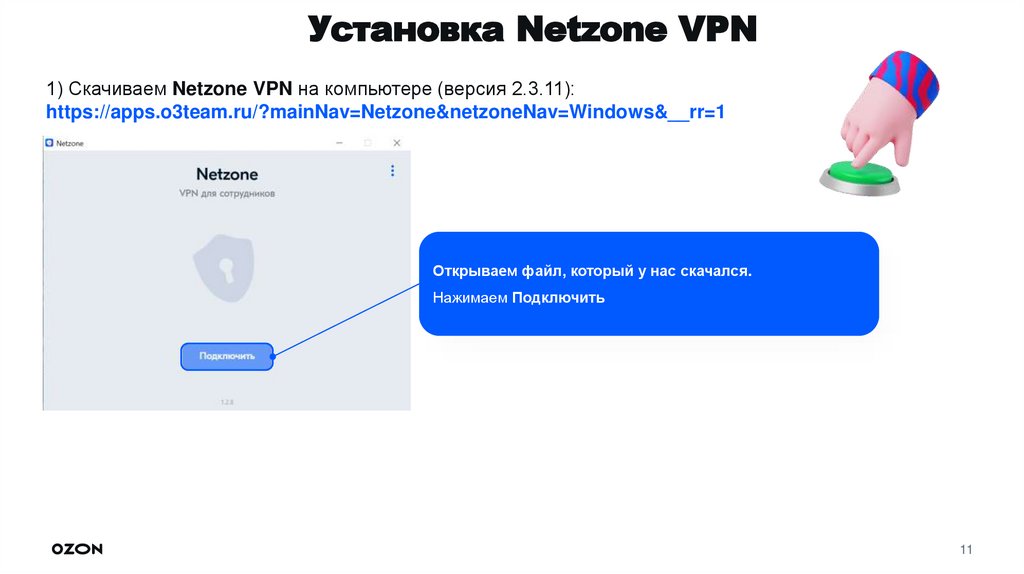
11. Установка Netzone VPN
1) Скачиваем Netzone VPN на компьютере (версия 2.3.11):https://apps.o3team.ru/?mainNav=Netzone&netzoneNav=Windows&__rr=1
Открываем файл, который у нас скачался.
Нажимаем Подключить
11
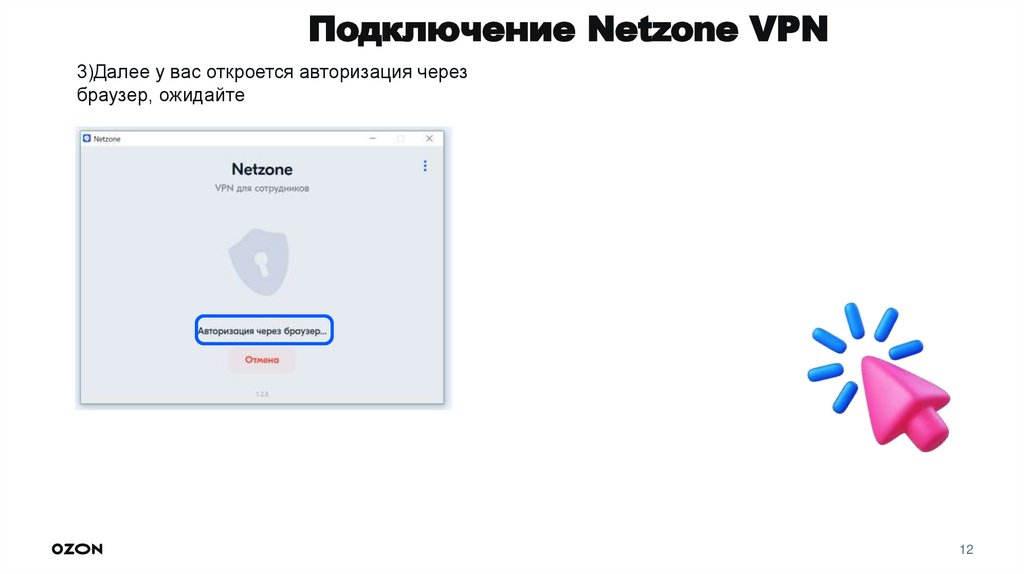
12.
Подключение Netzone VPN3)Далее у вас откроется авторизация через
браузер, ожидайте
12
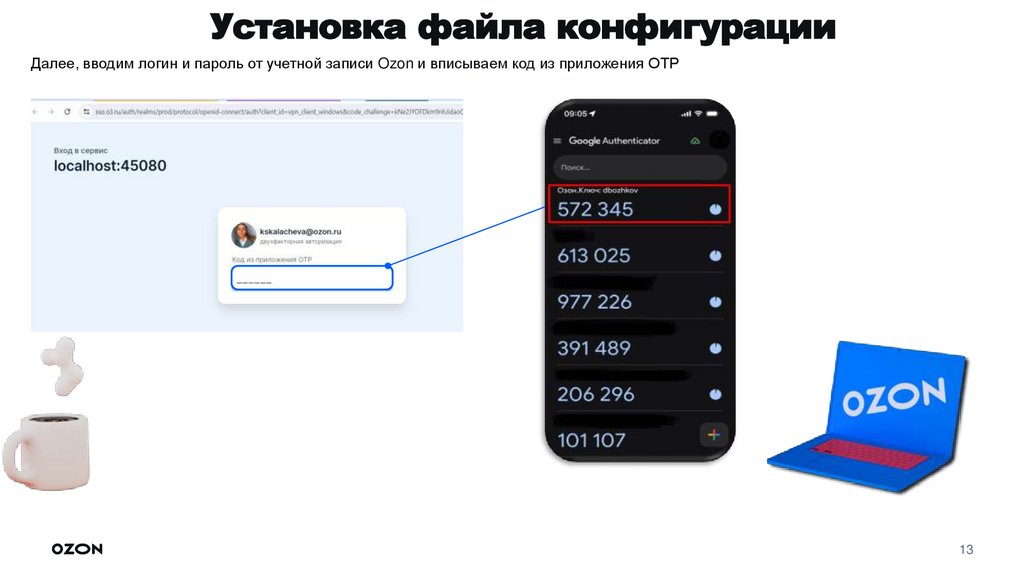
13. Установка файла конфигурации
Далее, вводим логин и пароль от учетной записи Ozon и вписываем код из приложения ОТР13
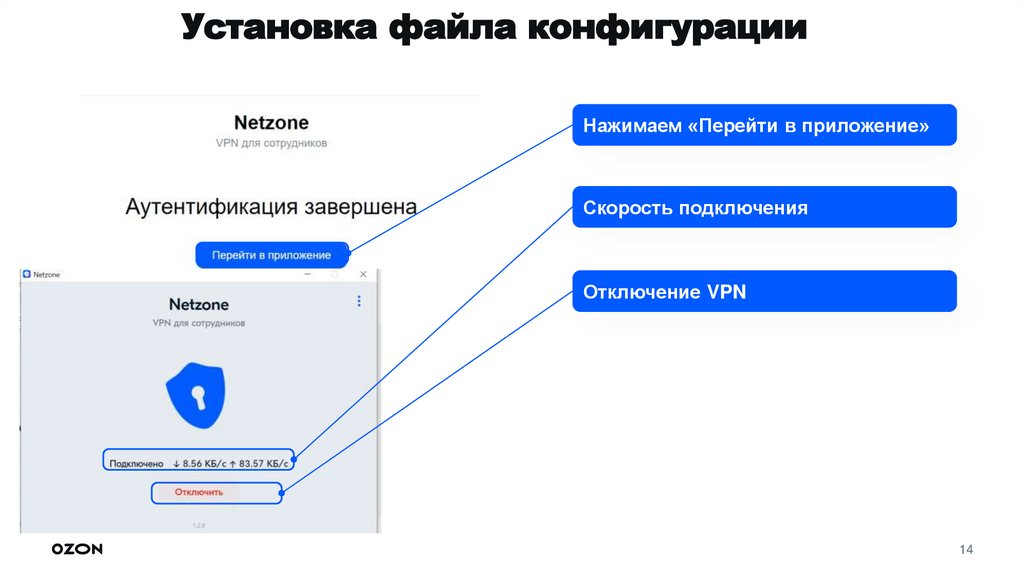
14. Установка файла конфигурации
Нажимаем «Перейти в приложение»Скорость подключения
Отключение VPN
14
15.
03Установка Oktell на
компьютер
16. Установка Oktell
Нужно скачать и установить все пакеты.Пакеты Visual C++ для Visual Studio 2015(x86): https://download.microsoft.com/download/9/3/F/93FCF1E7-E6A4-478B-96E7D4B285925B00/vc_redist.x86.exe
Пакеты Visual C++ для Visual Studio 2015(x64): https://download.microsoft.com/download/9/3/F/93FCF1E7-E6A4-478B-96E7D4B285925B00/vc_redist.x64.exe
Пакеты Visual C++ для Visual Studio 2013(x86): https://download.microsoft.com/download/4/9/B/49BAC912-B6EF-4A34-A17C06673338A7FC/vcredist_x86.exe
Пакеты Visual C++ для Visual Studio 2013(x64): https://download.microsoft.com/download/4/9/B/49BAC912-B6EF-4A34-A17C06673338A7FC/vcredist_x64.exe
Пакет .NET Framework 4.6.2 (х86 \ х64): https://dotnet.microsoft.com/download/dotnet-framework/thank-you/net462-web-installer
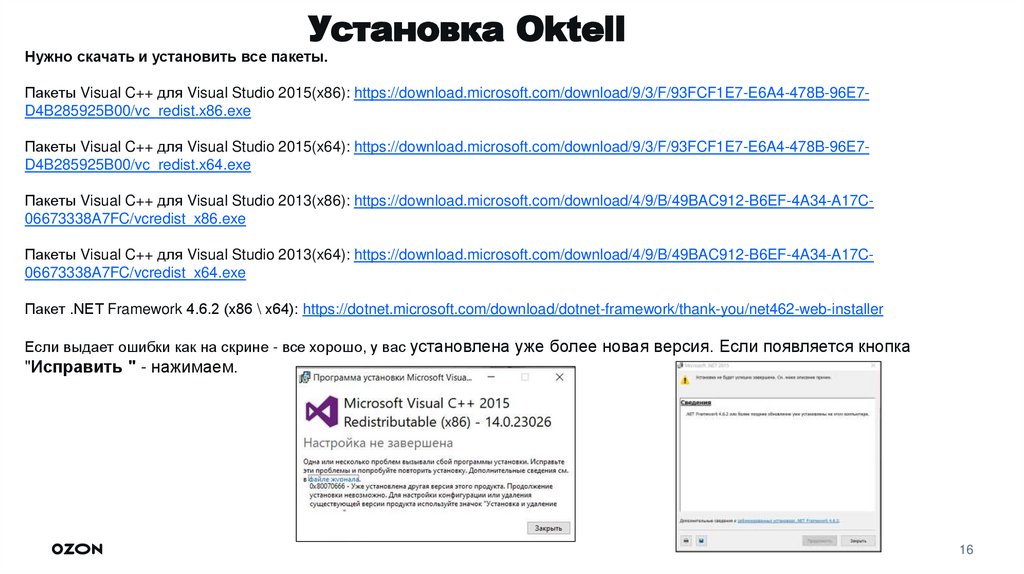
Если выдает ошибки как на скрине - все хорошо, у вас установлена уже более новая версия. Если появляется кнопка
"Исправить " - нажимаем.
16