
 Программное обеспечение
Похожие презентации:

azdoc v.3 reliz 1.7.12 istifadəçi təlimatı
1.
YOUR COMPANY202
2
AzDoc Elektron
Sənəd Dövriyyəsi
Sistemindən istif
adə
qaydalarına dair
təqdimat
Lorem Ipsum is simply dummy text of the printing and
typesetting industry. Lorem Ipsum has been the
industry's standard dummy text ever since the 1500s,
when an unknown printer took a galley of type and
scrambled it to make a type specimen book.
2.
Sistemə daxilolmaq
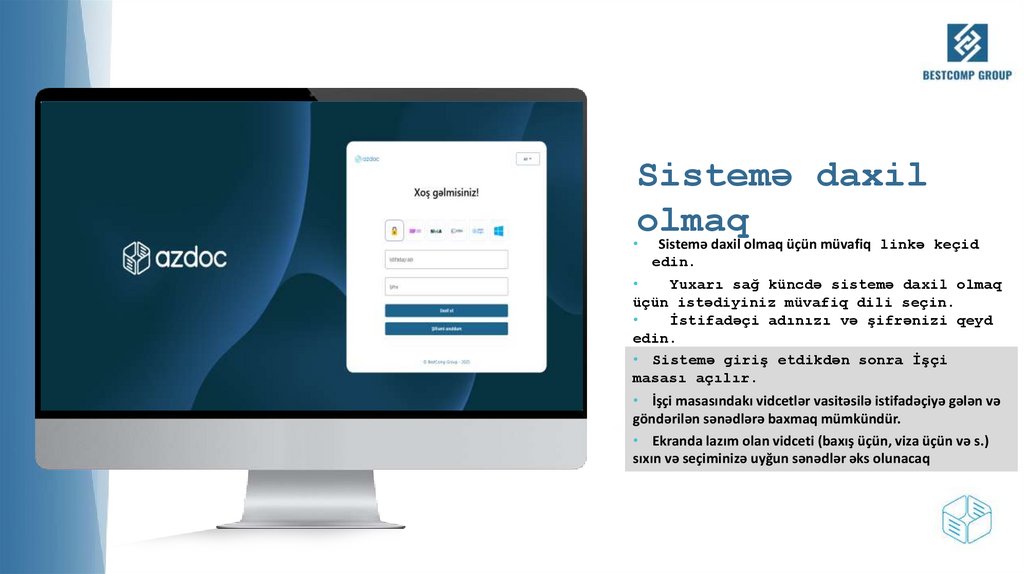
• Sistemə daxil olmaq üçün müvafiq linkə keçid
edin.
Yuxarı sağ küncdə sistemə daxil olmaq
üçün istədiyiniz müvafiq dili seçin.
İstifadəçi adınızı və şifrənizi qeyd
edin.
giriş
etdikdənsıxın
sonra İşçi
•• Sistemə
“Daxil ol”
düyməsini
masası açılır.
• İşçi masasındakı vidcetlər vasitəsilə istifadəçiyə gələn və
göndərilən sənədlərə baxmaq mümkündür.
• Ekranda lazım olan vidceti (baxış üçün, viza üçün və s.)
sıxın və seçiminizə uyğun sənədlər əks olunacaq
3.
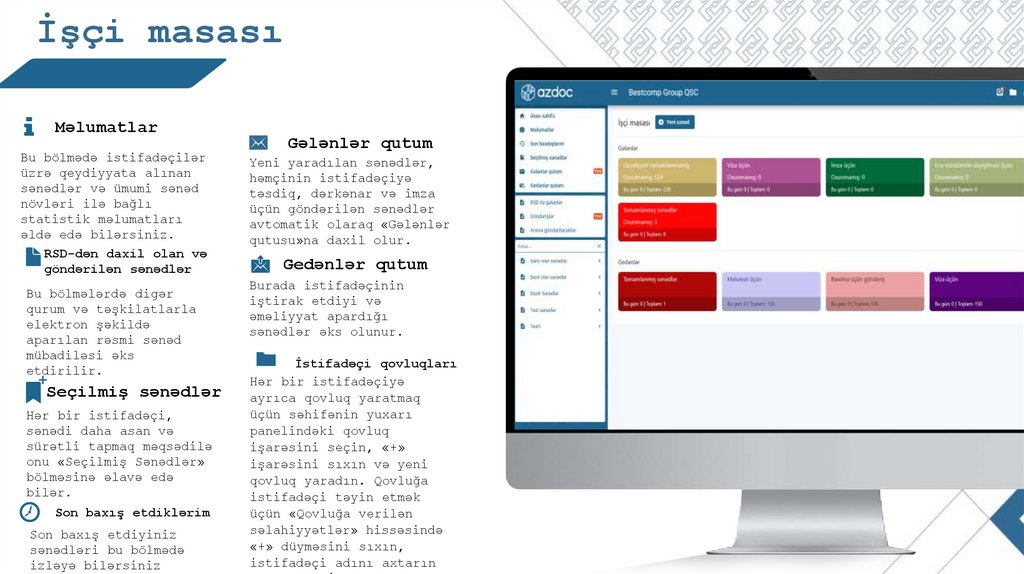
İşçi masasıMəlumatlar
Bu bölmədə istifadəçilər
üzrə qeydiyyata alınan
sənədlər və ümumi sənəd
növləri ilə bağlı
statistik məlumatları
əldə edə bilərsiniz.
RSD-dən daxil olan və
göndərilən sənədlər
Bu bölmələrdə digər
qurum və təşkilatlarla
elektron şəkildə
aparılan rəsmi sənəd
mübadiləsi əks
etdirilir.
Seçilmiş sənədlər
Hər bir istifadəçi,
sənədi daha asan və
sürətli tapmaq məqsədilə
onu «Seçilmiş Sənədlər»
bölməsinə əlavə edə
bilər.
Son baxış etdiklərim
Son baxış etdiyiniz
sənədləri bu bölmədə
izləyə bilərsiniz
Gələnlər qutum
Yeni yaradılan sənədlər,
həmçinin istifadəçiyə
təsdiq, dərkənar və imza
üçün göndərilən sənədlər
avtomatik olaraq «Gələnlər
qutusu»na daxil olur.
Gedənlər qutum
Burada istifadəçinin
iştirak etdiyi və
əməliyyat apardığı
sənədlər əks olunur.
İstifadəçi qovluqları
Hər bir istifadəçiyə
ayrıca qovluq yaratmaq
üçün səhifənin yuxarı
panelindəki qovluq
işarəsini seçin, «+»
işarəsini sıxın və yeni
qovluq yaradın. Qovluğa
istifadəçi təyin etmək
üçün «Qovluğa verilən
səlahiyyətlər» hissəsində
«+» düyməsini sıxın,
istifadəçi adını axtarın
4.
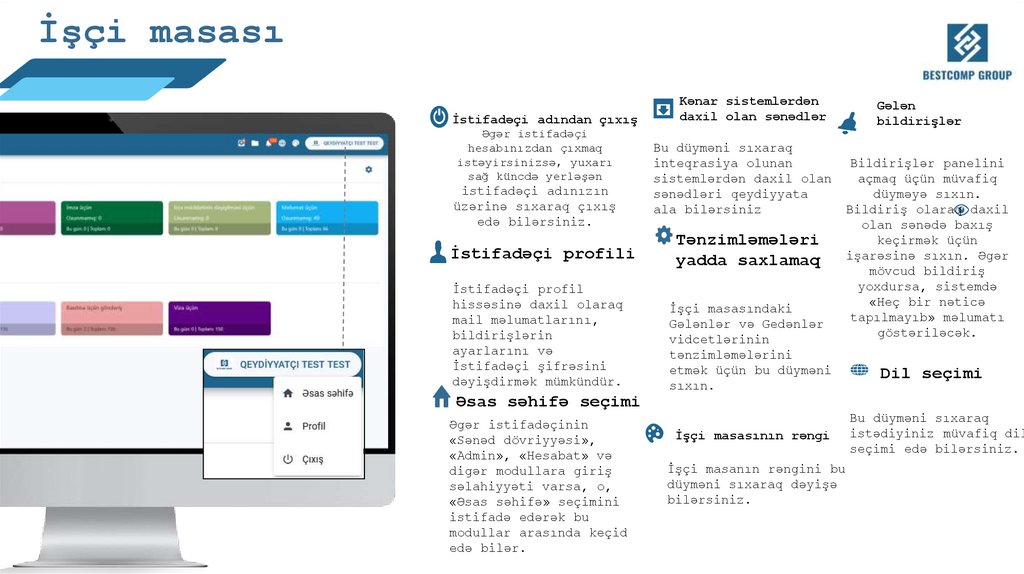
İşçi masasıİstifadəçi adından çıxış
Əgər istifadəçi
hesabınızdan çıxmaq
istəyirsinizsə, yuxarı
sağ küncdə yerləşən
istifadəçi adınızın
üzərinə sıxaraq çıxış
edə bilərsiniz.
İstifadəçi profili
İstifadəçi profil
hissəsinə daxil olaraq
mail məlumatlarını,
bildirişlərin
ayarlarını və
İstifadəçi şifrəsini
dəyişdirmək mümkündür.
Kənar sistemlərdən
daxil olan sənədlər
Bu düyməni sıxaraq
inteqrasiya olunan
sistemlərdən daxil olan
sənədləri qeydiyyata
ala bilərsiniz
Tənzimləmələri
yadda saxlamaq
İşçi masasındaki
Gələnlər və Gedənlər
vidcetlərinin
tənzimləmələrini
etmək üçün bu düyməni
sıxın.
Gələn
bildirişlər
Bildirişlər panelini
açmaq üçün müvafiq
düyməyə sıxın.
Bildiriş olaraq daxil
olan sənədə baxış
keçirmək üçün
işarəsinə sıxın. Əgər
mövcud bildiriş
yoxdursa, sistemdə
«Heç bir nəticə
tapılmayıb» məlumatı
göstəriləcək.
Dil seçimi
Əsas səhifə seçimi
Əgər istifadəçinin
«Sənəd dövriyyəsi»,
«Admin», «Hesabat» və
digər modullara giriş
səlahiyyəti varsa, o,
«Əsas səhifə» seçimini
istifadə edərək bu
modullar arasında keçid
edə bilər.
İşçi masasının rəngi
İşçi masanın rəngini bu
düyməni sıxaraq dəyişə
bilərsiniz.
Bu düyməni sıxaraq
istədiyiniz müvafiq dil
seçimi edə bilərsiniz.
5.
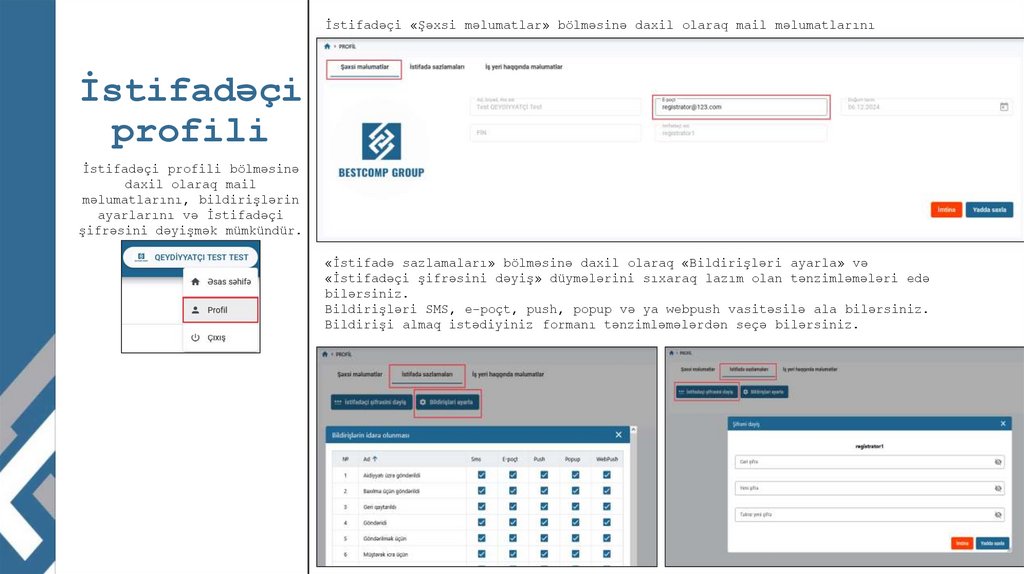
İstifadəçi «Şəxsi məlumatlar» bölməsinə daxil olaraq mail məlumatlarınıdəyişə bilər.
İstifadəçi
profili
İstifadəçi profili bölməsinə
daxil olaraq mail
məlumatlarını, bildirişlərin
ayarlarını və İstifadəçi
şifrəsini dəyişmək mümkündür.
«İstifadə sazlamaları» bölməsinə daxil olaraq «Bildirişləri ayarla» və
«İstifadəçi şifrəsini dəyiş» düymələrini sıxaraq lazım olan tənzimləmələri edə
bilərsiniz.
Bildirişləri SMS, e-poçt, push, popup və ya webpush vasitəsilə ala bilərsiniz.
Bildirişi almaq istədiyiniz formanı tənzimləmələrdən seçə bilərsiniz.
6.
Əsas səhifə: Vidcetlərintənzimlənməsi
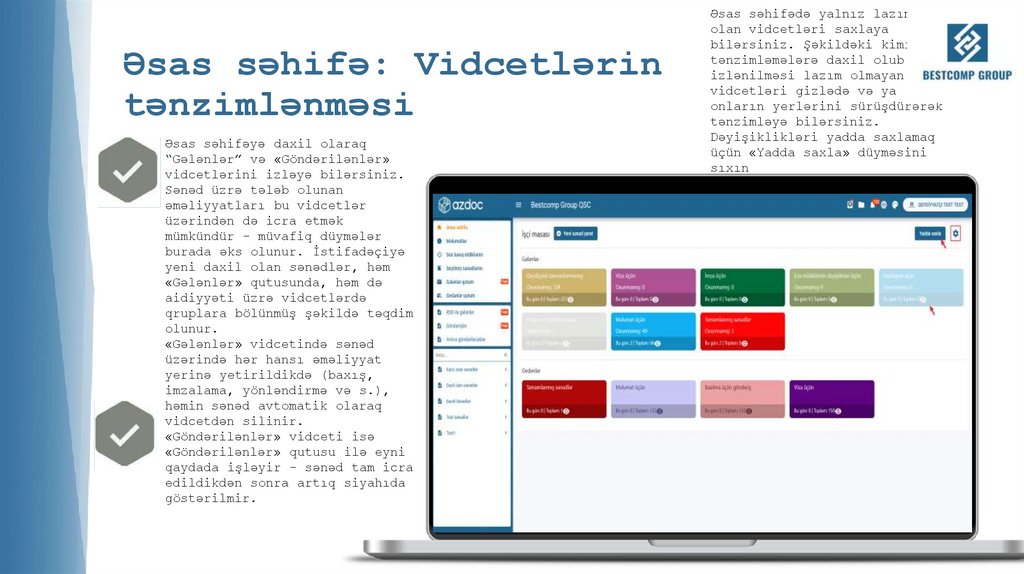
Əsas səhifəyə daxil olaraq
“Gələnlər” və «Göndərilənlər»
vidcetlərini izləyə bilərsiniz.
Sənəd üzrə tələb olunan
əməliyyatları bu vidcetlər
üzərindən də icra etmək
mümkündür – müvafiq düymələr
burada əks olunur. İstifadəçiyə
yeni daxil olan sənədlər, həm
«Gələnlər» qutusunda, həm də
aidiyyəti üzrə vidcetlərdə
qruplara bölünmüş şəkildə təqdim
olunur.
«Gələnlər» vidcetində sənəd
üzərində hər hansı əməliyyat
yerinə yetirildikdə (baxış,
imzalama, yönləndirmə və s.),
həmin sənəd avtomatik olaraq
vidcetdən silinir.
«Göndərilənlər» vidceti isə
«Göndərilənlər» qutusu ilə eyni
qaydada işləyir – sənəd tam icra
edildikdən sonra artıq siyahıda
göstərilmir.
Əsas səhifədə yalnız lazım
olan vidcetləri saxlaya
bilərsiniz. Şəkildəki kimi
tənzimləmələrə daxil olub
izlənilməsi lazım olmayan
vidcetləri gizlədə və ya
onların yerlərini sürüşdürərək
tənzimləyə bilərsiniz.
Dəyişiklikləri yadda saxlamaq
üçün «Yadda saxla» düyməsini
sıxın
7.
Bildirişlər vasitəsi ilə yeni gələnsənədlərin izlənməsi və oxunmuş
kimi işarələnməsi
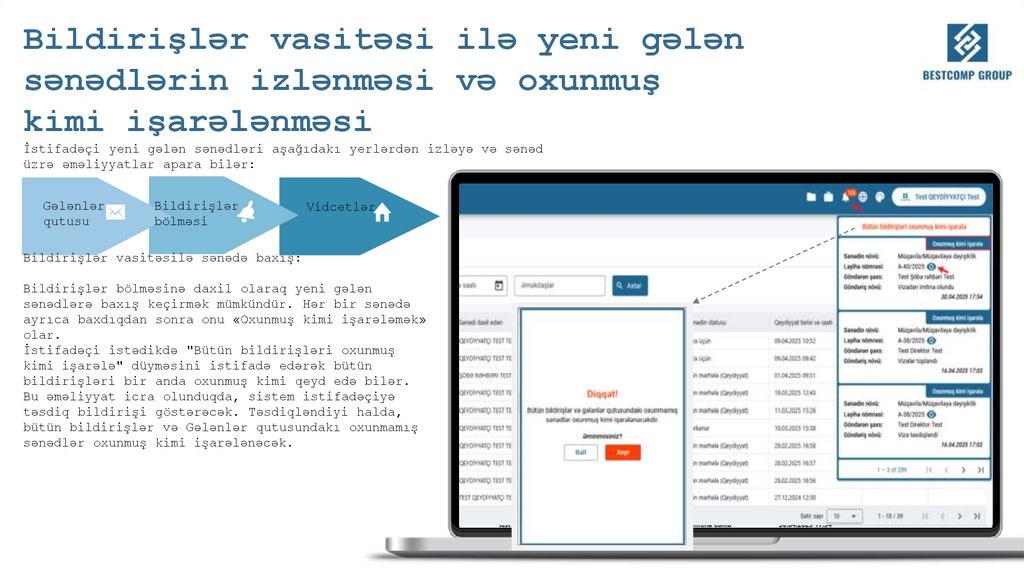
İstifadəçi yeni gələn sənədləri aşağıdakı yerlərdən izləyə və sənəd
üzrə əməliyyatlar apara bilər:
Gələnlər
qutusu
Bildirişlər
bölməsi
Vidcetlər
Bildirişlər vasitəsilə sənədə baxış:
Bildirişlər bölməsinə daxil olaraq yeni gələn
sənədlərə baxış keçirmək mümkündür. Hər bir sənədə
ayrıca baxdıqdan sonra onu «Oxunmuş kimi işarələmək»
olar.
İstifadəçi istədikdə "Bütün bildirişləri oxunmuş
kimi işarələ" düyməsini istifadə edərək bütün
bildirişləri bir anda oxunmuş kimi qeyd edə bilər.
Bu əməliyyat icra olunduqda, sistem istifadəçiyə
təsdiq bildirişi göstərəcək. Təsdiqləndiyi halda,
bütün bildirişlər və Gələnlər qutusundakı oxunmamış
sənədlər oxunmuş kimi işarələnəcək.
8.
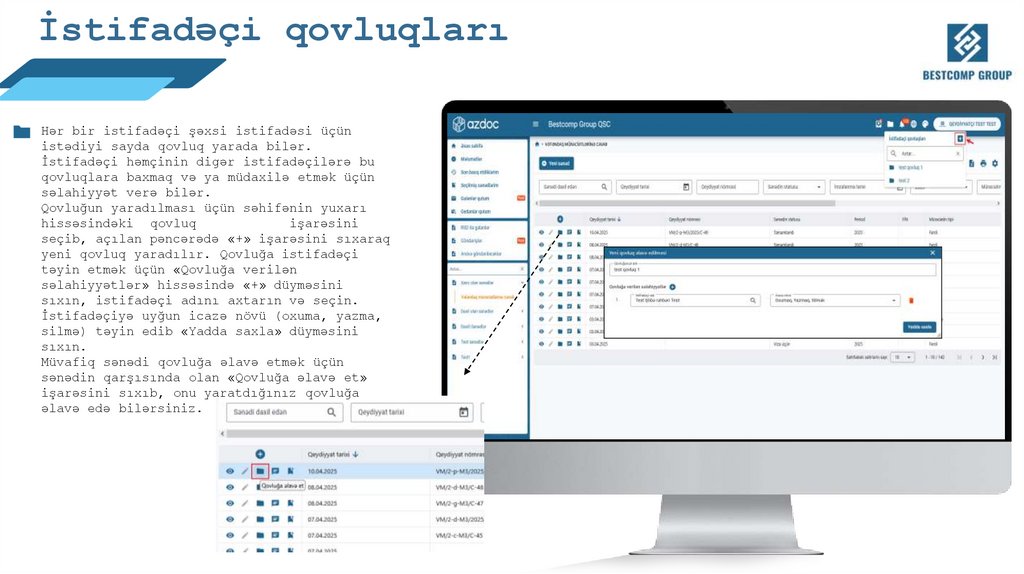
İstifadəçi qovluqlarıHər bir istifadəçi şəxsi istifadəsi üçün
istədiyi sayda qovluq yarada bilər.
İstifadəçi həmçinin digər istifadəçilərə bu
qovluqlara baxmaq və ya müdaxilə etmək üçün
səlahiyyət verə bilər.
Qovluğun yaradılması üçün səhifənin yuxarı
hissəsindəki qovluq
işarəsini
seçib, açılan pəncərədə «+» işarəsini sıxaraq
yeni qovluq yaradılır. Qovluğa istifadəçi
təyin etmək üçün «Qovluğa verilən
səlahiyyətlər» hissəsində «+» düyməsini
sıxın, istifadəçi adını axtarın və seçin.
İstifadəçiyə uyğun icazə növü (oxuma, yazma,
silmə) təyin edib «Yadda saxla» düyməsini
sıxın.
Müvafiq sənədi qovluğa əlavə etmək üçün
sənədin qarşısında olan «Qovluğa əlavə et»
işarəsini sıxıb, onu yaratdığınız qovluğa
əlavə edə bilərsiniz.
9.
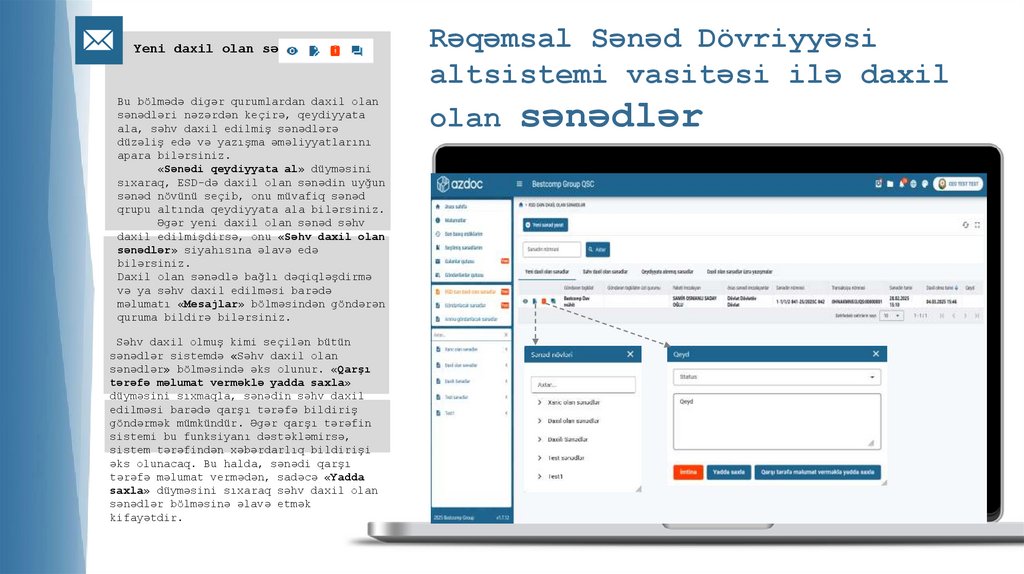
Yeni daxil olan sənədlərBu bölmədə digər qurumlardan daxil olan
sənədləri nəzərdən keçirə, qeydiyyata
ala, səhv daxil edilmiş sənədlərə
düzəliş edə və yazışma əməliyyatlarını
apara bilərsiniz.
«Sənədi qeydiyyata al» düyməsini
sıxaraq, ESD-də daxil olan sənədin uyğun
sənəd növünü seçib, onu müvafiq sənəd
qrupu altında qeydiyyata ala bilərsiniz.
Əgər yeni daxil olan sənəd səhv
daxil edilmişdirsə, onu «Səhv daxil olan
sənədlər» siyahısına əlavə edə
bilərsiniz.
Daxil olan sənədlə bağlı dəqiqləşdirmə
və ya səhv daxil edilməsi barədə
məlumatı «Mesajlar» bölməsindən göndərən
quruma bildirə bilərsiniz.
Səhv daxil olmuş kimi seçilən bütün
sənədlər sistemdə «Səhv daxil olan
sənədlər» bölməsində əks olunur. «Qarşı
tərəfə məlumat verməklə yadda saxla»
düyməsini sıxmaqla, sənədin səhv daxil
edilməsi barədə qarşı tərəfə bildiriş
göndərmək mümkündür. Əgər qarşı tərəfin
sistemi bu funksiyanı dəstəkləmirsə,
sistem tərəfindən xəbərdarlıq bildirişi
əks olunacaq. Bu halda, sənədi qarşı
tərəfə məlumat vermədən, sadəcə «Yadda
saxla» düyməsini sıxaraq səhv daxil olan
sənədlər bölməsinə əlavə etmək
kifayətdir.
Rəqəmsal Sənəd Dövriyyəsi
altsistemi vasitəsi ilə daxil
olan sənədlər
10.
RSD ilə göndəriləcəksənədlər
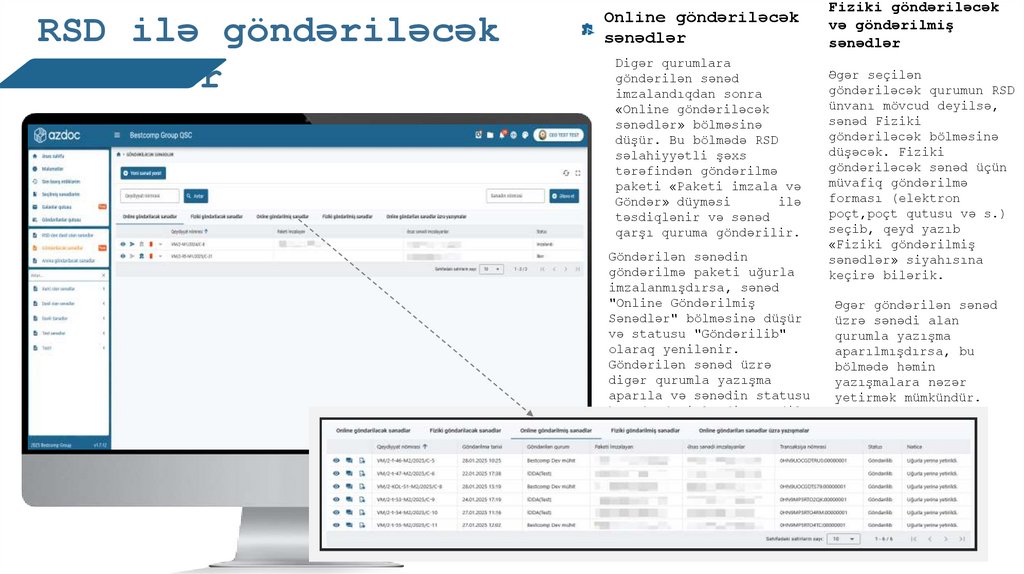
Online göndəriləcək
sənədlər
Digər qurumlara
göndərilən sənəd
imzalandıqdan sonra
«Online göndəriləcək
sənədlər» bölməsinə
düşür. Bu bölmədə RSD
səlahiyyətli şəxs
tərəfindən göndərilmə
paketi «Paketi imzala və
Göndər» düyməsi
ilə
təsdiqlənir və sənəd
qarşı quruma göndərilir.
Göndərilən sənədin
göndərilmə paketi uğurla
imzalanmışdırsa, sənəd
"Online Göndərilmiş
Sənədlər" bölməsinə düşür
və statusu "Göndərilib"
olaraq yenilənir.
Göndərilən sənəd üzrə
digər qurumla yazışma
aparıla və sənədin statusu
barədə dəqiqləşdirmə edilə
bilər.
Fiziki göndəriləcək
və göndərilmiş
sənədlər
Əgər seçilən
göndəriləcək qurumun RSD
ünvanı mövcud deyilsə,
sənəd Fiziki
göndəriləcək bölməsinə
düşəcək. Fiziki
göndəriləcək sənəd üçün
müvafiq göndərilmə
forması (elektron
poçt,poçt qutusu və s.)
seçib, qeyd yazıb
«Fiziki göndərilmiş
sənədlər» siyahısına
keçirə bilərik.
Əgər göndərilən sənəd
üzrə sənədi alan
qurumla yazışma
aparılmışdırsa, bu
bölmədə həmin
yazışmalara nəzər
yetirmək mümkündür.
11.
RSD ilə göndərilmiş sənədlərin yazışma vəstatuslarına baxış
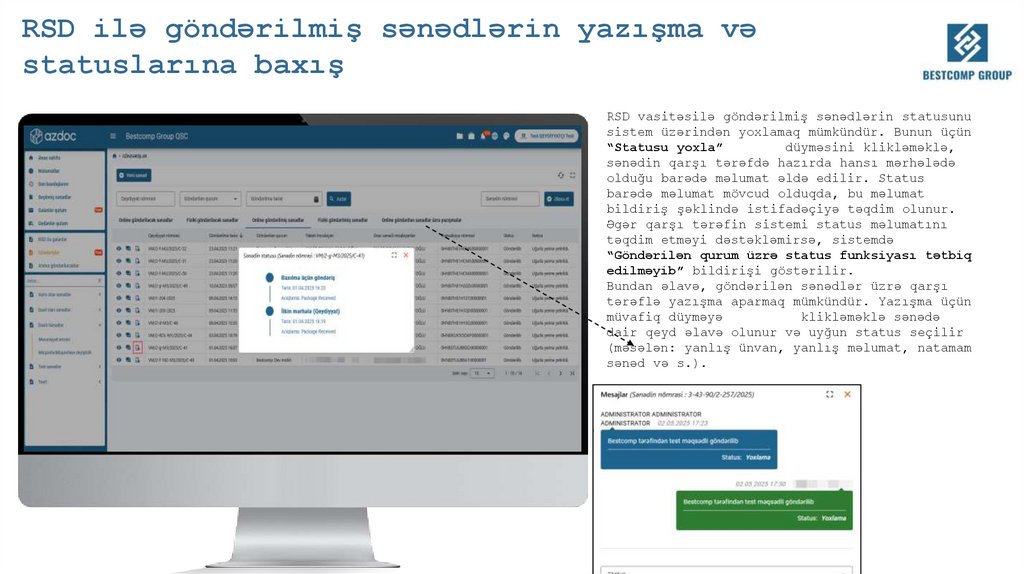
RSD vasitəsilə göndərilmiş sənədlərin statusunu
sistem üzərindən yoxlamaq mümkündür. Bunun üçün
“Statusu yoxla”
düyməsini klikləməklə,
sənədin qarşı tərəfdə hazırda hansı mərhələdə
olduğu barədə məlumat əldə edilir. Status
barədə məlumat mövcud olduqda, bu məlumat
bildiriş şəklində istifadəçiyə təqdim olunur.
Əgər qarşı tərəfin sistemi status məlumatını
təqdim etməyi dəstəkləmirsə, sistemdə
“Göndərilən qurum üzrə status funksiyası tətbiq
edilməyib” bildirişi göstərilir.
Bundan əlavə, göndərilən sənədlər üzrə qarşı
tərəflə yazışma aparmaq mümkündür. Yazışma üçün
müvafiq düyməyə
klikləməklə sənədə
dair qeyd əlavə olunur və uyğun status seçilir
(məsələn: yanlış ünvan, yanlış məlumat, natamam
sənəd və s.).
12.
Kənar sistemlərdən daxil olansənədlər
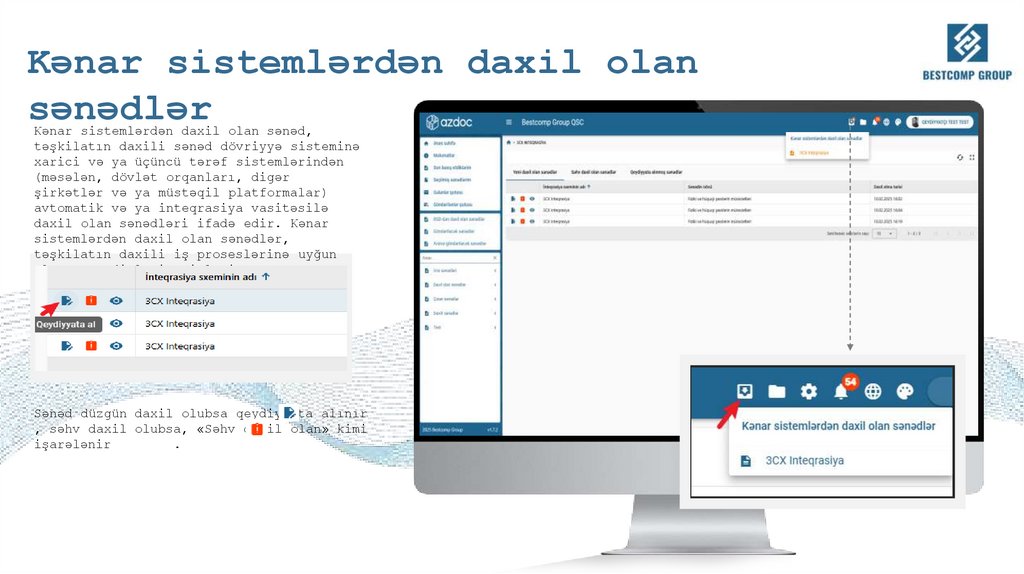
Kənar sistemlərdən daxil olan sənəd,
təşkilatın daxili sənəd dövriyyə sisteminə
xarici və ya üçüncü tərəf sistemlərindən
(məsələn, dövlət orqanları, digər
şirkətlər və ya müstəqil platformalar)
avtomatik və ya inteqrasiya vasitəsilə
daxil olan sənədləri ifadə edir. Kənar
sistemlərdən daxil olan sənədlər,
təşkilatın daxili iş proseslərinə uyğun
olaraq təsdiqlənir, işlənir və ya
arxivləşdirilir.
Sənəd düzgün daxil olubsa qeydiyyata alınır
, səhv daxil olubsa, «Səhv daxil olan» kimi
işarələnir
.
13.
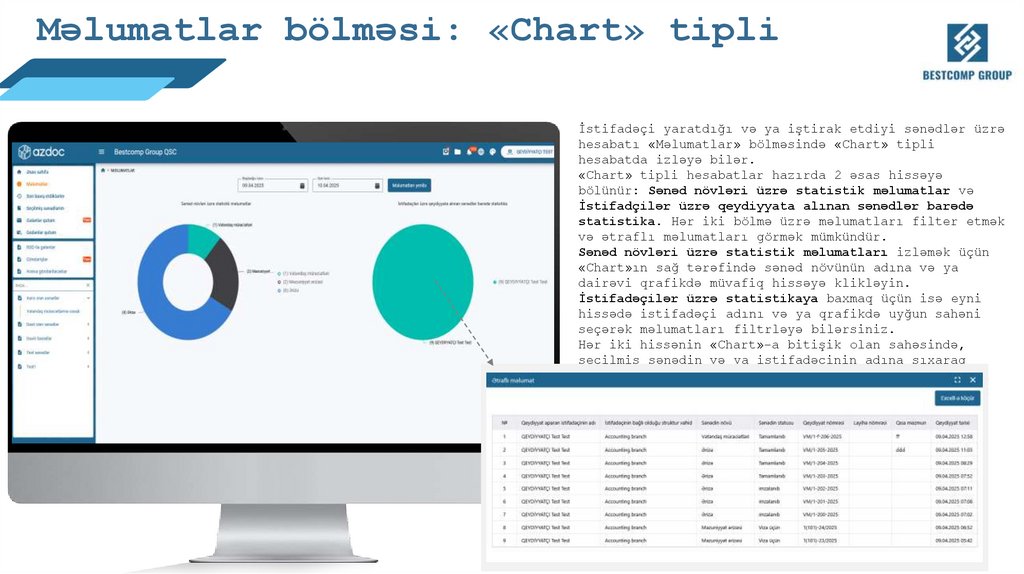
Məlumatlar bölməsi: «Chart» tiplihesabat
İstifadəçi yaratdığı və ya iştirak etdiyi sənədlər üzrə
hesabatı «Məlumatlar» bölməsində «Chart» tipli
hesabatda izləyə bilər.
«Chart» tipli hesabatlar hazırda 2 əsas hissəyə
bölünür: Sənəd növləri üzrə statistik məlumatlar və
İstifadçilər üzrə qeydiyyata alınan sənədlər barədə
statistika. Hər iki bölmə üzrə məlumatları filter etmək
və ətraflı məlumatları görmək mümkündür.
Sənəd növləri üzrə statistik məlumatları izləmək üçün
«Chart»ın sağ tərəfində sənəd növünün adına və ya
dairəvi qrafikdə müvafiq hissəyə klikləyin.
İstifadəçilər üzrə statistikaya baxmaq üçün isə eyni
hissədə istifadəçi adını və ya qrafikdə uyğun sahəni
seçərək məlumatları filtrləyə bilərsiniz.
Hər iki hissənin «Chart»-a bitişik olan sahəsində,
seçilmiş sənədin və ya istifadəçinin adına sıxaraq
açılan yeni pəncərədə ətraflı məlumatı görmək və eyni
zamanda «Excel-ə köçür» düyməsi ilə məlumatı yükləmək
mümkündür.
14.
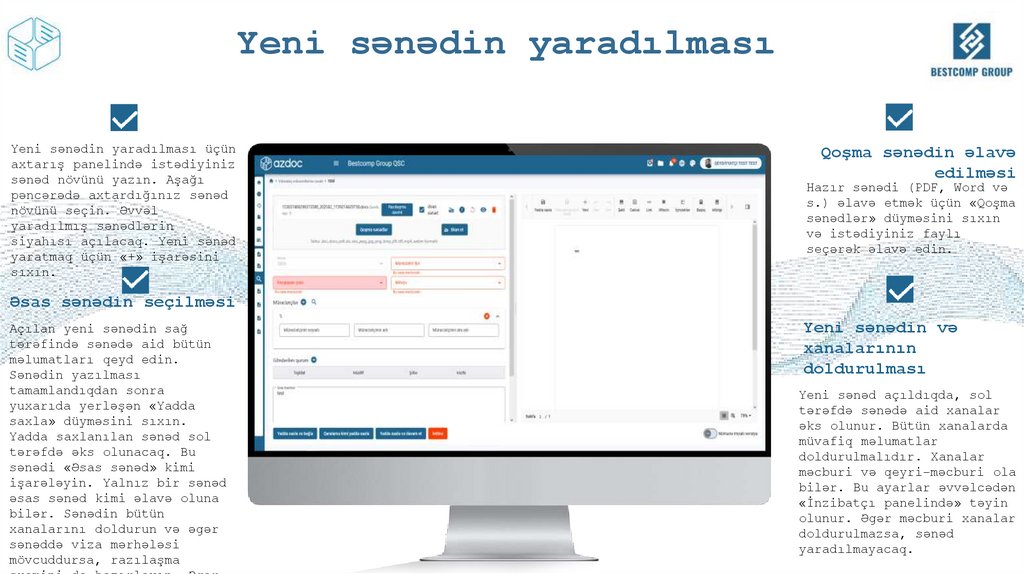
Yeni sənədin yaradılmasıYeni sənədin yaradılması üçün
axtarış panelində istədiyiniz
sənəd növünü yazın. Aşağı
pəncərədə axtardığınız sənəd
növünü seçin. Əvvəl
yaradılmış sənədlərin
siyahısı açılacaq. Yeni sənəd
yaratmaq üçün «+» işarəsini
sıxın.
Qoşma sənədin əlavə
edilməsi
Hazır sənədi (PDF, Word və
s.) əlavə etmək üçün «Qoşma
sənədlər» düyməsini sıxın
və istədiyiniz faylı
seçərək əlavə edin.
Əsas sənədin seçilməsi
Açılan yeni sənədin sağ
tərəfində sənədə aid bütün
məlumatları qeyd edin.
Sənədin yazılması
tamamlandıqdan sonra
yuxarıda yerləşən «Yadda
saxla» düyməsini sıxın.
Yadda saxlanılan sənəd sol
tərəfdə əks olunacaq. Bu
sənədi «Əsas sənəd» kimi
işarələyin. Yalnız bir sənəd
əsas sənəd kimi əlavə oluna
bilər. Sənədin bütün
xanalarını doldurun və əgər
sənəddə viza mərhələsi
mövcuddursa, razılaşma
Yeni sənədin və
xanalarının
doldurulması
Yeni sənəd açıldıqda, sol
tərəfdə sənədə aid xanalar
əks olunur. Bütün xanalarda
müvafiq məlumatlar
doldurulmalıdır. Xanalar
məcburi və qeyri-məcburi ola
bilər. Bu ayarlar əvvəlcədən
«İnzibatçı panelində» təyin
olunur. Əgər məcburi xanalar
doldurulmazsa, sənəd
yaradılmayacaq.
15.
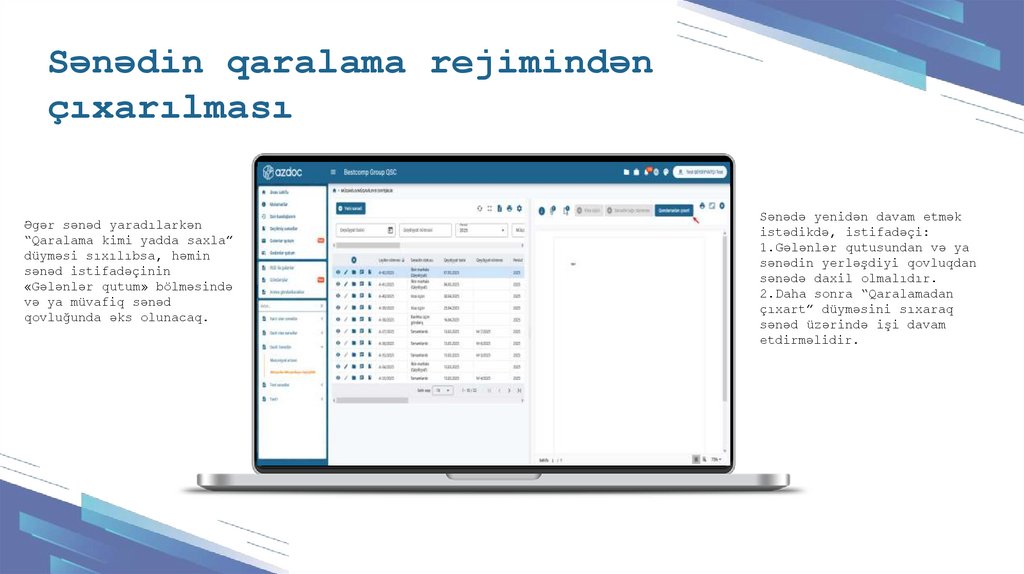
Sənədin qaralama rejimindənçıxarılması
Əgər sənəd yaradılarkən
“Qaralama kimi yadda saxla”
düyməsi sıxılıbsa, həmin
sənəd istifadəçinin
«Gələnlər qutum» bölməsində
və ya müvafiq sənəd
qovluğunda əks olunacaq.
Sənədə yenidən davam etmək
istədikdə, istifadəçi:
1.Gələnlər qutusundan və ya
sənədin yerləşdiyi qovluqdan
sənədə daxil olmalıdır.
2.Daha sonra “Qaralamadan
çıxart” düyməsini sıxaraq
sənəd üzərində işi davam
etdirməlidir.
16.
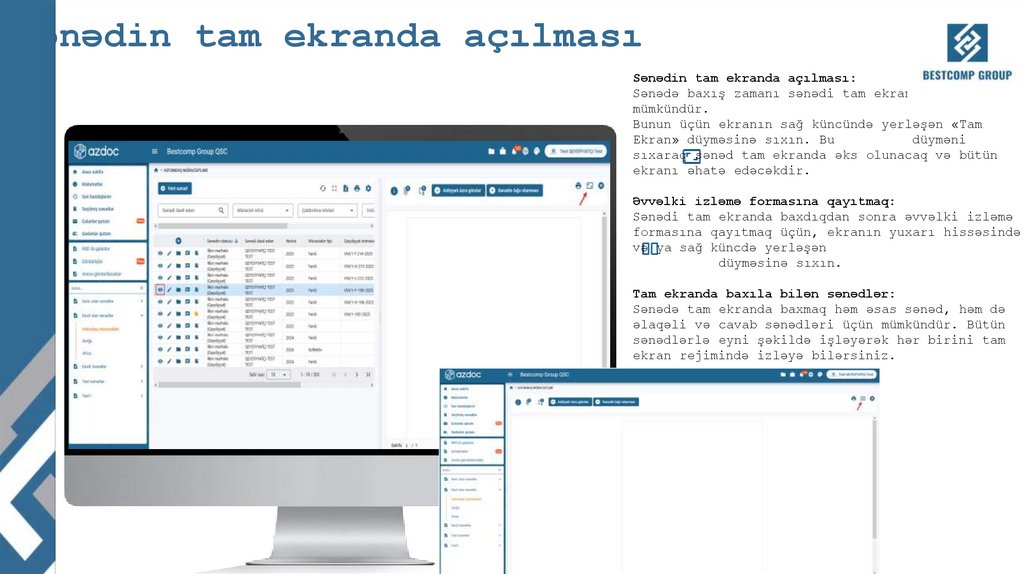
Sənədin tam ekranda açılmasıİstifadəçi profil bölməsinə
daxil olaraq mail
məlumatlarını, bildirişlərin
ayarlarını və İstifadəçi
şifrəsini dəyişdirmək
mümkündü.
Sənədin tam ekranda açılması:
Sənədə baxış zamanı sənədi tam ekranda açmaq
mümkündür.
Bunun üçün ekranın sağ küncündə yerləşən «Tam
Ekran» düyməsinə sıxın. Bu
düyməni
sıxaraq sənəd tam ekranda əks olunacaq və bütün
ekranı əhatə edəcəkdir.
Əvvəlki izləmə formasına qayıtmaq:
Sənədi tam ekranda baxdıqdan sonra əvvəlki izləmə
formasına qayıtmaq üçün, ekranın yuxarı hissəsində
və ya sağ küncdə yerləşən
düyməsinə sıxın.
Tam ekranda baxıla bilən sənədlər:
Sənədə tam ekranda baxmaq həm əsas sənəd, həm də
əlaqəli və cavab sənədləri üçün mümkündür. Bütün
sənədlərlə eyni şəkildə işləyərək hər birini tam
ekran rejimində izləyə bilərsiniz.
17.
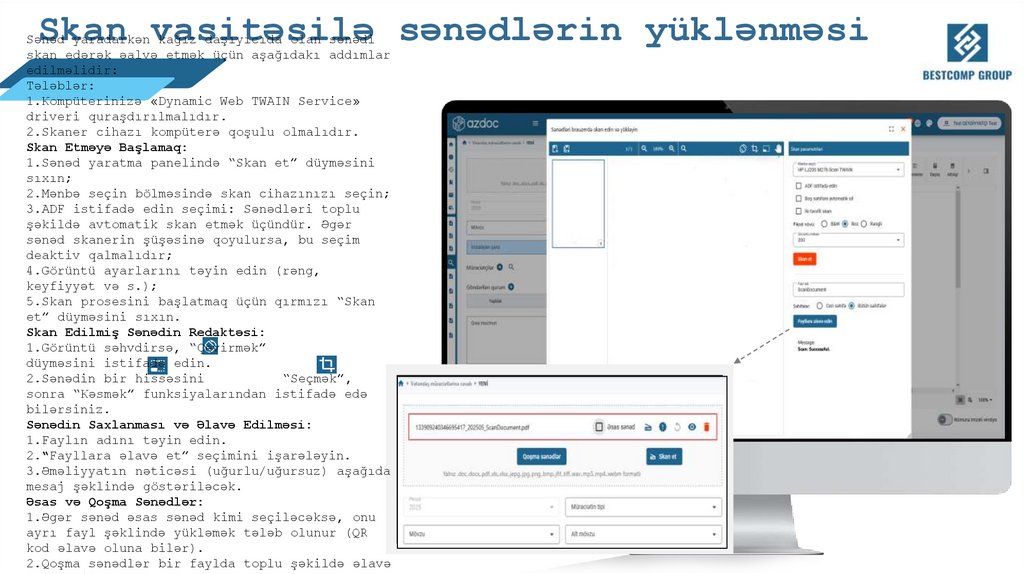
Skan vasitəsilə sənədlərin yüklənməsiSənəd yaradarkən kağız daşıyıcıda olan sənədi
skan edərək əalvə etmək üçün aşağıdakı addımlar
edilməlidir:
Tələblər:
1.Kompüterinizə «Dynamic Web TWAIN Service»
driveri quraşdırılmalıdır.
2.Skaner cihazı kompüterə qoşulu olmalıdır.
Skan Etməyə Başlamaq:
1.Sənəd yaratma panelində “Skan et” düyməsini
sıxın;
2.Mənbə seçin bölməsində skan cihazınızı seçin;
3.ADF istifadə edin seçimi: Sənədləri toplu
şəkildə avtomatik skan etmək üçündür. Əgər
sənəd skanerin şüşəsinə qoyulursa, bu seçim
deaktiv qalmalıdır;
4.Görüntü ayarlarını təyin edin (rəng,
keyfiyyət və s.);
5.Skan prosesini başlatmaq üçün qırmızı “Skan
et” düyməsini sıxın.
Skan Edilmiş Sənədin Redaktəsi:
1.Görüntü səhvdirsə, “Çevirmək”
düyməsini istifadə edin.
2.Sənədin bir hissəsini
“Seçmək”,
sonra “Kəsmək” funksiyalarından istifadə edə
bilərsiniz.
Sənədin Saxlanması və Əlavə Edilməsi:
1.Faylın adını təyin edin.
2.“Fayllara əlavə et” seçimini işarələyin.
3.Əməliyyatın nəticəsi (uğurlu/uğursuz) aşağıda
mesaj şəklində göstəriləcək.
Əsas və Qoşma Sənədlər:
1.Əgər sənəd əsas sənəd kimi seçiləcəksə, onu
ayrı fayl şəklində yükləmək tələb olunur (QR
kod əlavə oluna bilər).
2.Qoşma sənədlər bir faylda toplu şəkildə əlavə
18.
Razılaşmasxemi
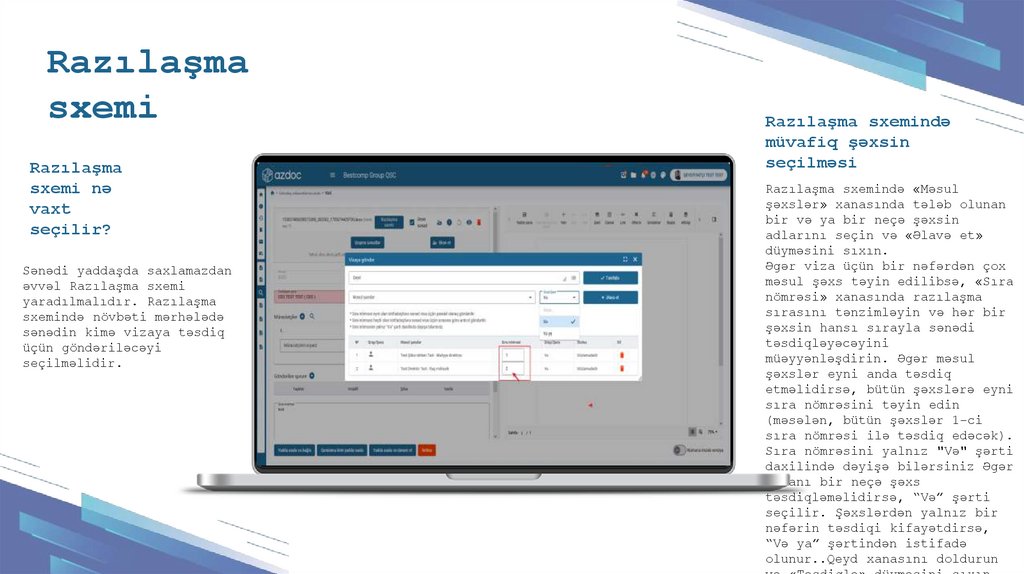
Razılaşma
sxemi nə
vaxt
seçilir?
Sənədi yaddaşda saxlamazdan
əvvəl Razılaşma sxemi
yaradılmalıdır. Razılaşma
sxemində növbəti mərhələdə
sənədin kimə vizaya təsdiq
üçün göndəriləcəyi
seçilməlidir.
Razılaşma sxemində
müvafiq şəxsin
seçilməsi
Razılaşma sxemində «Məsul
şəxslər» xanasında tələb olunan
bir və ya bir neçə şəxsin
adlarını seçin və «Əlavə et»
düyməsini sıxın.
Əgər viza üçün bir nəfərdən çox
məsul şəxs təyin edilibsə, «Sıra
nömrəsi» xanasında razılaşma
sırasını tənzimləyin və hər bir
şəxsin hansı sırayla sənədi
təsdiqləyəcəyini
müəyyənləşdirin. Əgər məsul
şəxslər eyni anda təsdiq
etməlidirsə, bütün şəxslərə eyni
sıra nömrəsini təyin edin
(məsələn, bütün şəxslər 1-ci
sıra nömrəsi ilə təsdiq edəcək).
Sıra nömrəsini yalnız "Və" şərti
daxilində dəyişə bilərsiniz Əgər
vizanı bir neçə şəxs
təsdiqləməlidirsə, “Və” şərti
seçilir. Şəxslərdən yalnız bir
nəfərin təsdiqi kifayətdirsə,
“Və ya” şərtindən istifadə
olunur..Qeyd xanasını doldurun
19.
Yeni yaradılmış sənədəbaxış və axtarış
tənzimlənmələri
Lorem Ipsum
Lorem Ipsum is simply dummy text of the printing and
typesetting industry. Lorem Ipsum has been the industry's
standard dummy text ever since the 1500s, when an unknown
printer took a galley of type and scrambled it to make a
type specimen book. It has survived not only five
centuries, but also the leap into electronic typesetting,
remaining essentially unchanged. It was popularised in the
1960s with the release of Letraset sheets containing Lorem
Ipsum passages, and more recently with desktop publishing
Lorem
Ipsum
simply
dummy including
text of versions
the printing
and
software
like is
Aldus
PageMaker
of Lorem
typesetting
industry.
Lorem
Ipsum
has
been
the
industry's
Ipsum.
standard dummy text ever since the 1500s, when an unknown
printer took a galley of type and scrambled it to make a
type specimen book.
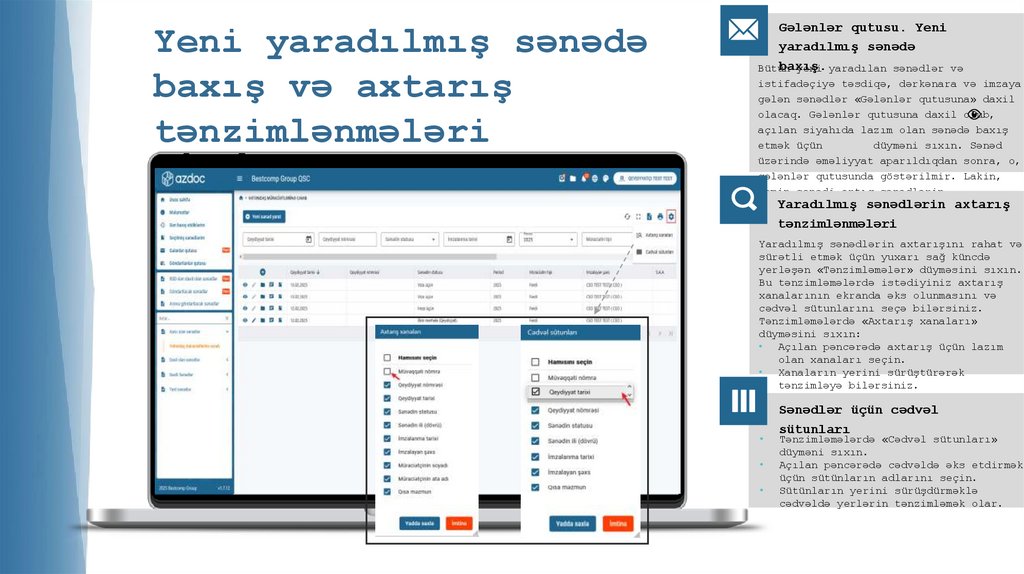
Gələnlər qutusu. Yeni
yaradılmış sənədə
baxış.
Bütün
yeni yaradılan sənədlər və
istifadəçiyə təsdiqə, dərkənara və imzaya
gələn sənədlər «Gələnlər qutusuna» daxil
olacaq. Gələnlər qutusuna daxil olub,
açılan siyahıda lazım olan sənədə baxış
etmək üçün
düyməni sıxın. Sənəd
üzərində əməliyyat aparıldıqdan sonra, o,
gələnlər qutusunda göstərilmir. Lakin,
həmin sənədi artıq sənədlərin
Yaradılmış
sənədlərin
axtarış
qovluqlarında
izləmək
mümkündür.
tənzimlənmələri
Yaradılmış sənədlərin axtarışını rahat və
sürətli etmək üçün yuxarı sağ küncdə
yerləşən «Tənzimləmələr» düyməsini sıxın.
Bu tənzimləmələrdə istədiyiniz axtarış
xanalarının ekranda əks olunmasını və
cədvəl sütunlarını seçə bilərsiniz.
Tənzimləmələrdə «Axtarış xanaları»
düyməsini sıxın:
• Açılan pəncərədə axtarış üçün lazım
olan xanaları seçin.
• Xanaların yerini sürüştürərək
tənzimləyə bilərsiniz.
• Sənədi axtarış panelində qeyd
Sənədlər məlumatlara
üçün cədvəl
elədiyiniz
əsasən
siyahıdan tapa bilərsiniz.
sütunları
•• Ümumi
ekranda seçilən
axtarış
xanalar
Tənzimləmələrdə
«Cədvəl
sütunları»
əks
olunacaq.
düyməni
sıxın.
• Açılan pəncərədə cədvəldə əks etdirmək
üçün sütünların adlarını seçin.
• Sütünların yerini sürüşdürməklə
cədvəldə yerlərin tənzimləmək olar.
20.
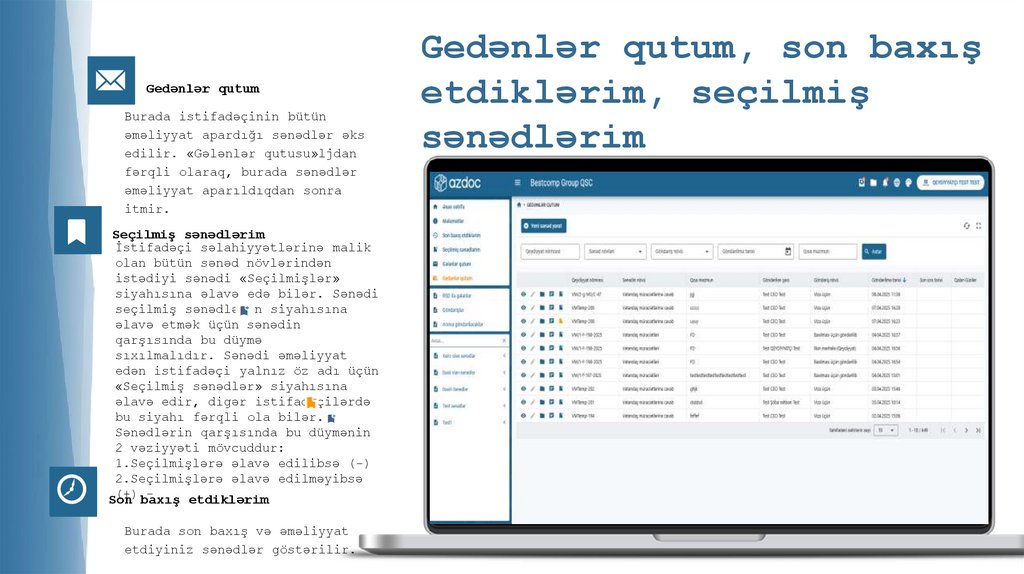
Gedənlər qutumBurada istifadəçinin bütün
əməliyyat apardığı sənədlər əks
edilir. «Gələnlər qutusu»ljdan
fərqli olaraq, burada sənədlər
əməliyyat aparıldıqdan sonra
itmir.
Seçilmiş sənədlərim
İstifadəçi səlahiyyətlərinə malik
olan bütün sənəd növlərindən
istədiyi sənədi «Seçilmişlər»
siyahısına əlavə edə bilər. Sənədi
seçilmiş sənədlərin siyahısına
əlavə etmək üçün sənədin
qarşısında bu düymə
sıxılmalıdır. Sənədi əməliyyat
edən istifadəçi yalnız öz adı üçün
«Seçilmiş sənədlər» siyahısına
əlavə edir, digər istifadəçilərdə
bu siyahı fərqli ola bilər.
Sənədlərin qarşısında bu düymənin
2 vəziyyəti mövcuddur:
1.Seçilmişlərə əlavə edilibsə (-)
2.Seçilmişlərə əlavə edilməyibsə
(+) baxış
–
Son
etdiklərim
Burada son baxış və əməliyyat
etdiyiniz sənədlər göstərilir.
Gedənlər qutum, son baxış
etdiklərim, seçilmiş
sənədlərim
21.
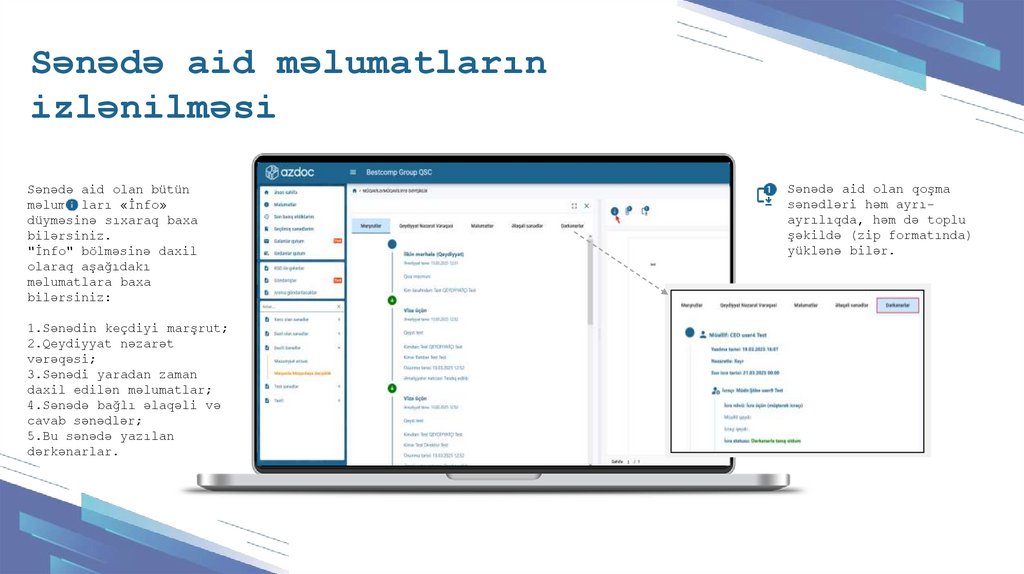
Sənədə aid məlumatlarınizlənilməsi
Sənədə aid olan bütün
məlumatları «İnfo»
düyməsinə sıxaraq baxa
bilərsiniz.
"İnfo" bölməsinə daxil
olaraq aşağıdakı
məlumatlara baxa
bilərsiniz:
1.Sənədin keçdiyi marşrut;
2.Qeydiyyat nəzarət
vərəqəsi;
3.Sənədi yaradan zaman
daxil edilən məlumatlar;
4.Sənədə bağlı əlaqəli və
cavab sənədlər;
5.Bu sənədə yazılan
dərkənarlar.
Sənədə aid olan qoşma
sənədləri həm ayrıayrılıqda, həm də toplu
şəkildə (zip formatında)
yüklənə bilər.
22.
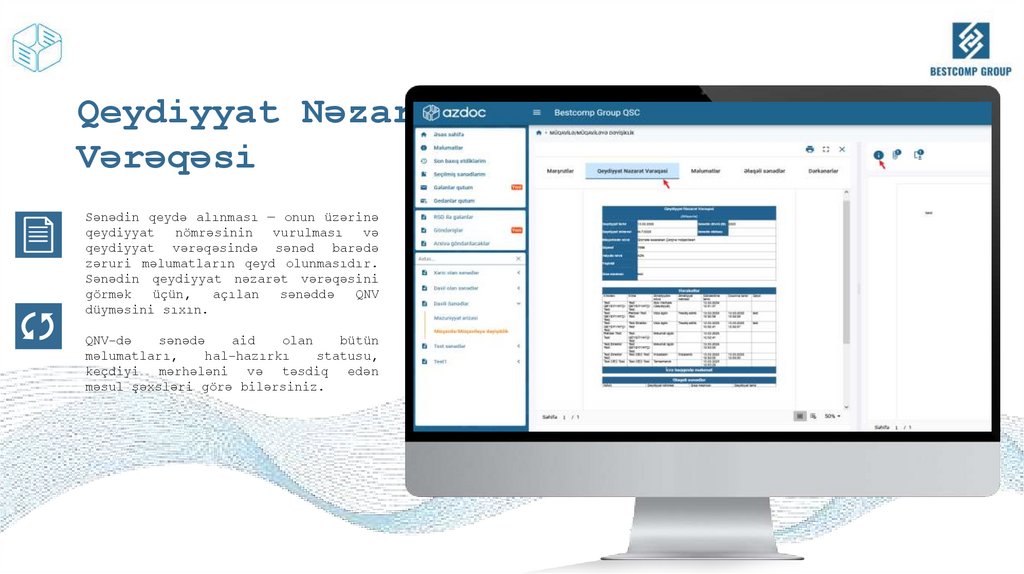
Qeydiyyat NəzarətVərəqəsi
Sənədin qeydə alınması — onun üzərinə
qeydiyyat
nömrəsinin
vurulması
və
qeydiyyat vərəqəsində sənəd barədə
zəruri məlumatların qeyd olunmasıdır.
Sənədin qeydiyyat nəzarət vərəqəsini
görmək
üçün,
açılan
sənəddə
QNV
düyməsini sıxın.
QNV-də
sənədə
aid
olan
bütün
məlumatları,
hal-hazırkı
statusu,
keçdiyi mərhələni və təsdiq edən
məsul şəxsləri görə bilərsiniz.
23.
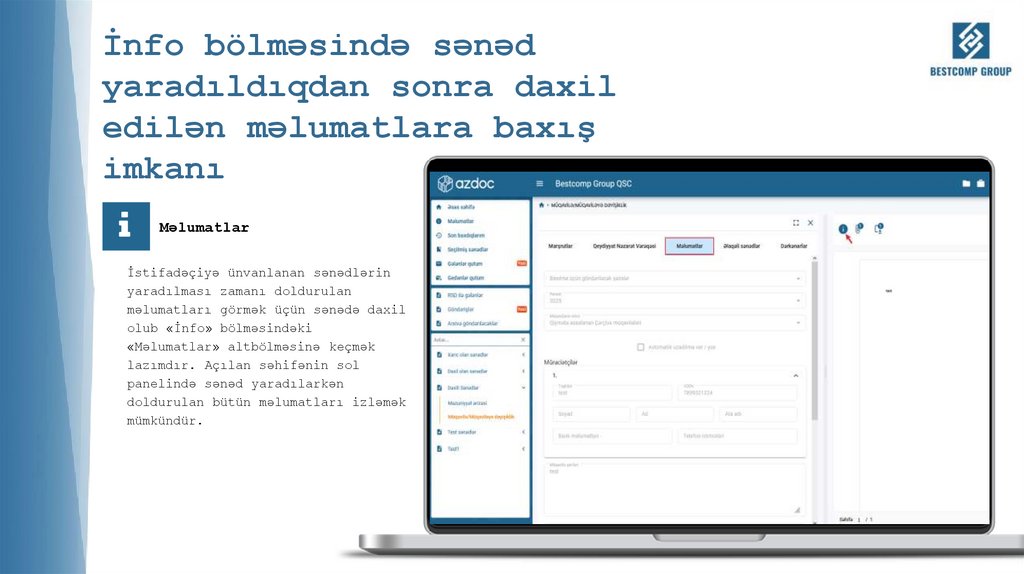
İnfo bölməsində sənədyaradıldıqdan sonra daxil
edilən məlumatlara baxış
imkanı
Məlumatlar
İstifadəçiyə ünvanlanan sənədlərin
yaradılması zamanı doldurulan
məlumatları görmək üçün sənədə daxil
olub «İnfo» bölməsindəki
«Məlumatlar» altbölməsinə keçmək
lazımdır. Açılan səhifənin sol
panelində sənəd yaradılarkən
doldurulan bütün məlumatları izləmək
mümkündür.
24.
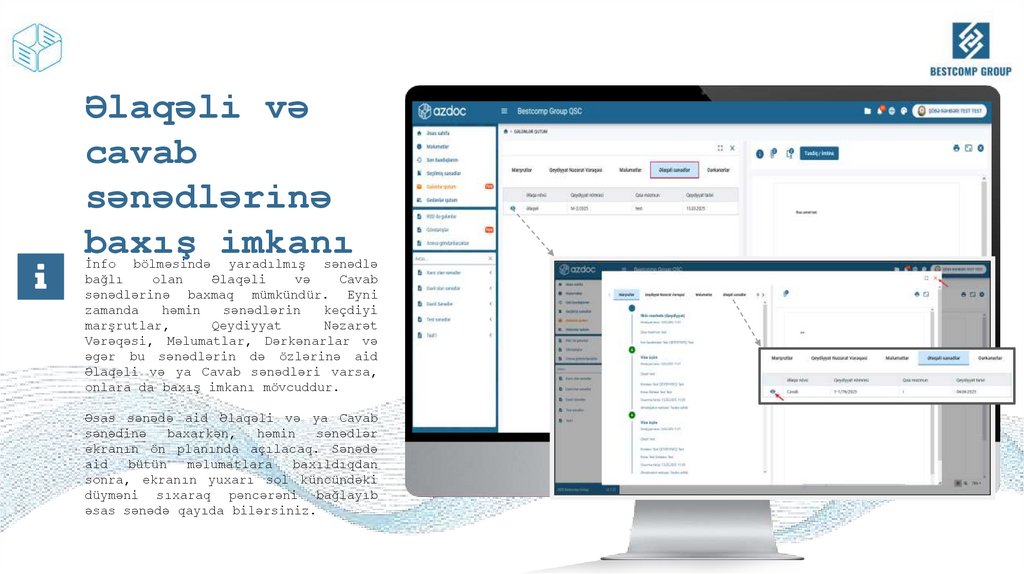
Əlaqəli vəcavab
sənədlərinə
baxış imkanı
İnfo bölməsində yaradılmış sənədlə
bağlı
olan
Əlaqəli
və
Cavab
sənədlərinə baxmaq mümkündür. Eyni
zamanda
həmin
sənədlərin
keçdiyi
marşrutlar,
Qeydiyyat
Nəzarət
Vərəqəsi, Məlumatlar, Dərkənarlar və
əgər bu sənədlərin də özlərinə aid
Əlaqəli və ya Cavab sənədləri varsa,
onlara da baxış imkanı mövcuddur.
Əsas sənədə aid Əlaqəli və ya Cavab
sənədinə
baxarkən,
həmin
sənədlər
ekranın ön planında açılacaq. Sənədə
aid
bütün
məlumatlara
baxıldıqdan
sonra, ekranın yuxarı sol küncündəki
düyməni sıxaraq pəncərəni bağlayıb
əsas sənədə qayıda bilərsiniz.
25.
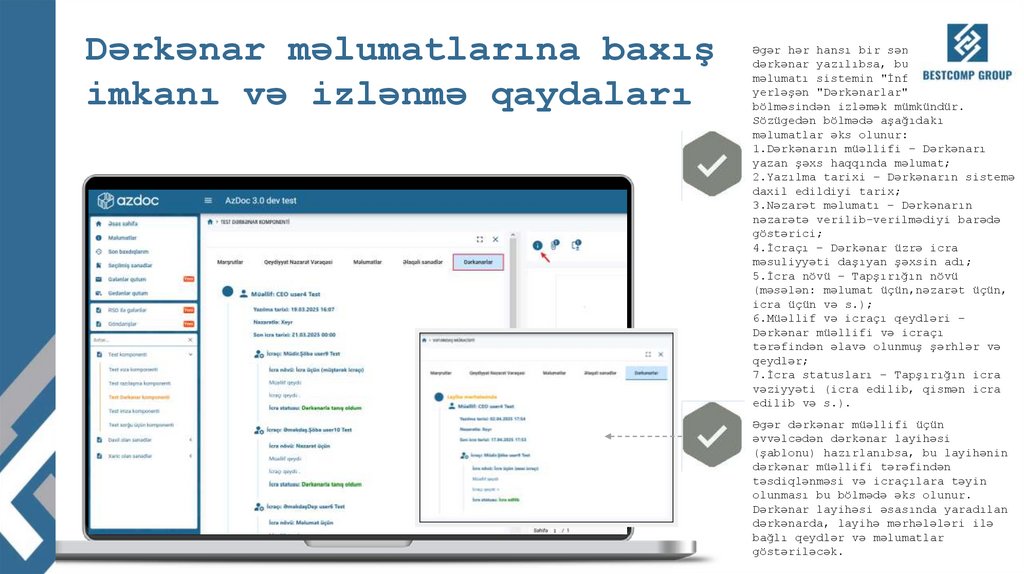
Dərkənar məlumatlarına baxışimkanı və izlənmə qaydaları
Əgər hər hansı bir sənəd üzrə
dərkənar yazılıbsa, bu barədə
məlumatı sistemin "İnfo" bölməsində
yerləşən "Dərkənarlar" alt
bölməsindən izləmək mümkündür.
Sözügedən bölmədə aşağıdakı
məlumatlar əks olunur:
1.Dərkənarın müəllifi – Dərkənarı
yazan şəxs haqqında məlumat;
2.Yazılma tarixi – Dərkənarın sistemə
daxil edildiyi tarix;
3.Nəzarət məlumatı – Dərkənarın
nəzarətə verilib-verilmədiyi barədə
göstərici;
4.İcraçı – Dərkənar üzrə icra
məsuliyyəti daşıyan şəxsin adı;
5.İcra növü – Tapşırığın növü
(məsələn: məlumat üçün,nəzarət üçün,
icra üçün və s.);
6.Müəllif və icraçı qeydləri –
Dərkənar müəllifi və icraçı
tərəfindən əlavə olunmuş şərhlər və
qeydlər;
7.İcra statusları – Tapşırığın icra
vəziyyəti (icra edilib, qismən icra
edilib və s.).
Əgər dərkənar müəllifi üçün
əvvəlcədən dərkənar layihəsi
(şablonu) hazırlanıbsa, bu layihənin
dərkənar müəllifi tərəfindən
təsdiqlənməsi və icraçılara təyin
olunması bu bölmədə əks olunur.
Dərkənar layihəsi əsasında yaradılan
dərkənarda, layihə mərhələləri ilə
bağlı qeydlər və məlumatlar
göstəriləcək.
26.
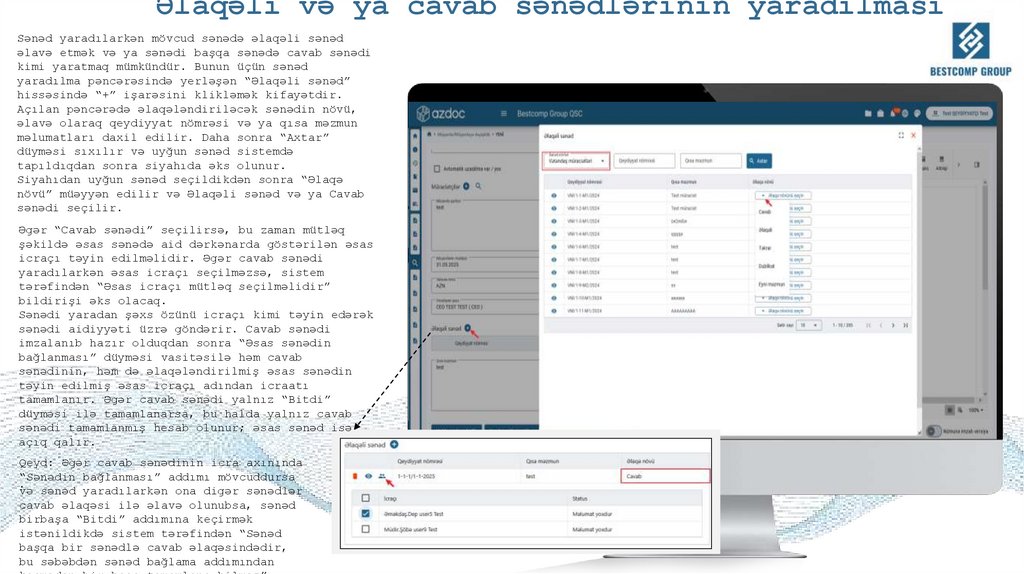
Əlaqəli və ya cavab sənədlərinin yaradılmasıSənəd yaradılarkən mövcud sənədə əlaqəli sənəd
əlavə etmək və ya sənədi başqa sənədə cavab sənədi
kimi yaratmaq mümkündür. Bunun üçün sənəd
yaradılma pəncərəsində yerləşən “Əlaqəli sənəd”
hissəsində “+” işarəsini klikləmək kifayətdir.
Açılan pəncərədə əlaqələndiriləcək sənədin növü,
əlavə olaraq qeydiyyat nömrəsi və ya qısa məzmun
məlumatları daxil edilir. Daha sonra “Axtar”
düyməsi sıxılır və uyğun sənəd sistemdə
tapıldıqdan sonra siyahıda əks olunur.
Siyahıdan uyğun sənəd seçildikdən sonra “Əlaqə
növü” müəyyən edilir və Əlaqəli sənəd və ya Cavab
sənədi seçilir.
Əgər “Cavab sənədi” seçilirsə, bu zaman mütləq
şəkildə əsas sənədə aid dərkənarda göstərilən əsas
icraçı təyin edilməlidir. Əgər cavab sənədi
yaradılarkən əsas icraçı seçilməzsə, sistem
tərəfindən “Əsas icraçı mütləq seçilməlidir”
bildirişi əks olacaq.
Sənədi yaradan şəxs özünü icraçı kimi təyin edərək
sənədi aidiyyəti üzrə göndərir. Cavab sənədi
imzalanıb hazır olduqdan sonra “Əsas sənədin
bağlanması” düyməsi vasitəsilə həm cavab
sənədinin, həm də əlaqələndirilmiş əsas sənədin
təyin edilmiş əsas icraçı adından icraatı
tamamlanır. Əgər cavab sənədi yalnız “Bitdi”
düyməsi ilə tamamlanarsa, bu halda yalnız cavab
sənədi tamamlanmış hesab olunur; əsas sənəd isə
açıq qalır.
Qeyd: Əgər cavab sənədinin icra axınında
“Sənədin bağlanması” addımı mövcuddursa
.
və sənəd yaradılarkən ona digər sənədlər
cavab əlaqəsi ilə əlavə olunubsa, sənəd
birbaşa “Bitdi” addımına keçirmək
istənildikdə sistem tərəfindən “Sənəd
başqa bir sənədlə cavab əlaqəsindədir,
bu səbəbdən sənəd bağlama addımından
27.
Vətəndaş müraciətlərininqeydiyyatı və
əlaqələndirilməsi
Lorem Ipsum
Lorem Ipsum is simply dummy text of the printing and
typesetting industry. Lorem Ipsum has been the industry's
standard dummy text ever since the 1500s, when an unknown
printer took a galley of type and scrambled it to make a
type specimen book. It has survived not only five
centuries, but also the leap into electronic typesetting,
remaining essentially unchanged. It was popularised in the
1960s with the release of Letraset sheets containing Lorem
Ipsum passages, and more recently with desktop publishing
Lorem
Ipsum
simply
dummy including
text of versions
the printing
and
software
like is
Aldus
PageMaker
of Lorem
typesetting
industry.
Lorem
Ipsum
has
been
the
industry's
Ipsum.
standard dummy text ever since the 1500s, when an unknown
printer took a galley of type and scrambled it to make a
type specimen book.
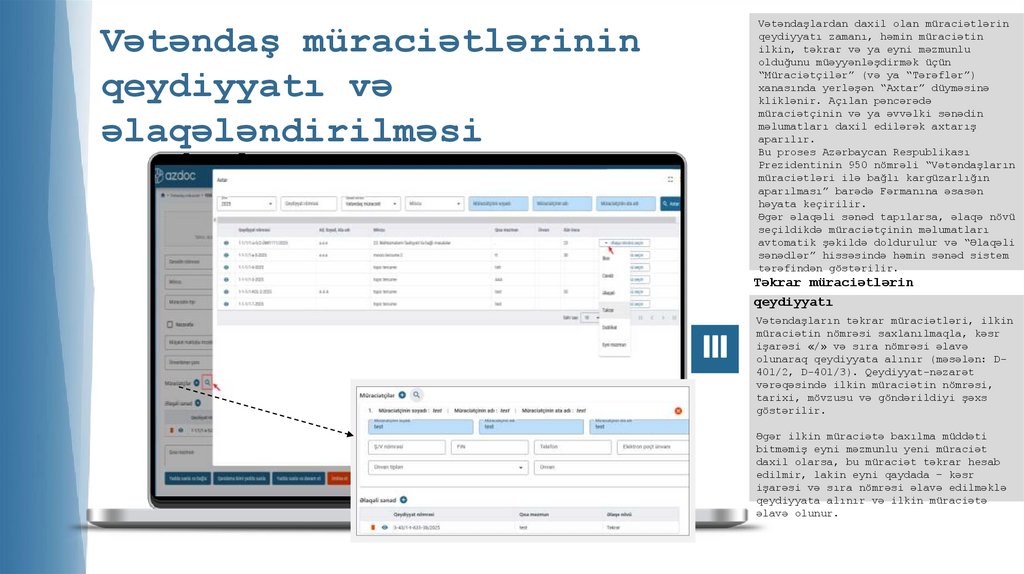
Vətəndaşlardan daxil olan müraciətlərin
qeydiyyatı zamanı, həmin müraciətin
ilkin, təkrar və ya eyni məzmunlu
olduğunu müəyyənləşdirmək üçün
“Müraciətçilər” (və ya “Tərəflər”)
xanasında yerləşən “Axtar” düyməsinə
kliklənir. Açılan pəncərədə
müraciətçinin və ya əvvəlki sənədin
məlumatları daxil edilərək axtarış
aparılır.
Bu proses Azərbaycan Respublikası
Prezidentinin 950 nömrəli “Vətəndaşların
müraciətləri ilə bağlı kargüzarlığın
aparılması” barədə Fərmanına əsasən
həyata keçirilir.
Əgər əlaqəli sənəd tapılarsa, əlaqə növü
seçildikdə müraciətçinin məlumatları
avtomatik şəkildə doldurulur və “Əlaqəli
sənədlər” hissəsində həmin sənəd sistem
tərəfindən göstərilir.
Təkrar müraciətlərin
qeydiyyatı
Vətəndaşların təkrar müraciətləri, ilkin
müraciətin nömrəsi saxlanılmaqla, kəsr
işarəsi «/» və sıra nömrəsi əlavə
olunaraq qeydiyyata alınır (məsələn: D401/2, D-401/3). Qeydiyyat-nəzarət
vərəqəsində ilkin müraciətin nömrəsi,
tarixi, mövzusu və göndərildiyi şəxs
göstərilir.
Əgər ilkin müraciətə baxılma müddəti
bitməmiş eyni məzmunlu yeni müraciət
daxil olarsa, bu müraciət təkrar hesab
edilmir, lakin eyni qaydada – kəsr
işarəsi və sıra nömrəsi əlavə edilməklə
qeydiyyata alınır və ilkin müraciətə
əlavə olunur.
28.
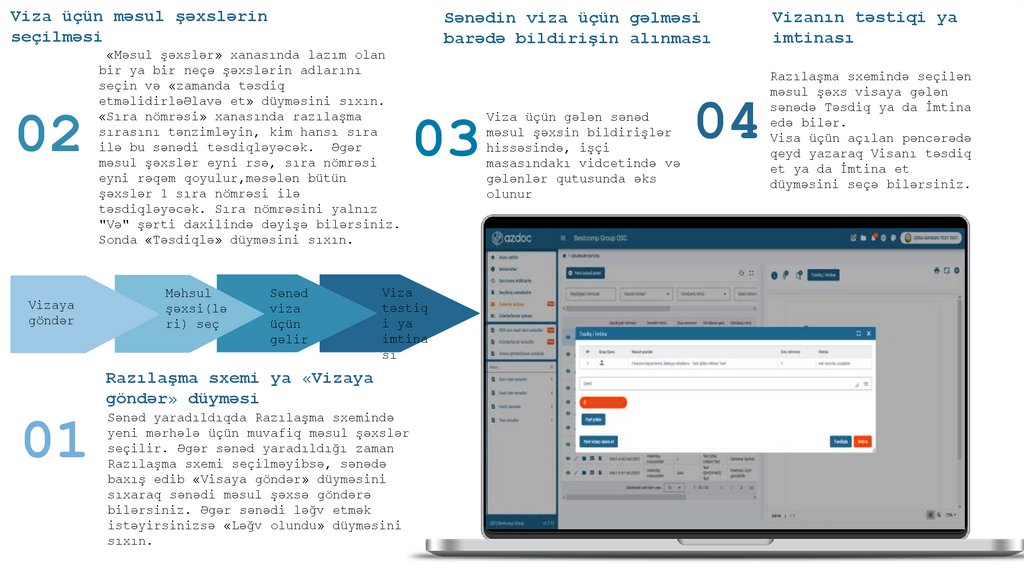
Viza üçün məsul şəxslərinseçilməsi
02
Vizaya
göndər
Sənədin viza üçün gəlməsi
barədə bildirişin alınması
«Məsul şəxslər» xanasında lazım olan
bir ya bir neçə şəxslərin adlarını
seçin və «zamanda təsdiq
etməlidirləƏlavə et» düyməsini sıxın.
«Sıra nömrəsi» xanasında razılaşma
sırasını tənzimləyin, kim hansı sıra
ilə bu sənədi təsdiqləyəcək. Əgər
məsul şəxslər eyni rsə, sıra nömrəsi
eyni rəqəm qoyulur,məsələn bütün
şəxslər 1 sıra nömrəsi ilə
təsdiqləyəcək. Sıra nömrəsini yalnız
"Və" şərti daxilində dəyişə bilərsiniz.
Sonda «Təsdiqlə» düyməsini sıxın.
Məhsul
şəxsi(lə
ri) seç
Sənəd
viza
üçün
gəlir
Viza
təstiq
i ya
imtina
sı
Razılaşma sxemi ya «Vizaya
göndər» düyməsi
01
03
Sənəd yaradıldıqda Razılaşma sxemində
yeni mərhələ üçün muvafiq məsul şəxslər
seçilir. Əgər sənəd yaradıldığı zaman
Razılaşma sxemi seçilməyibsə, sənədə
baxış edib «Visaya göndər» düyməsini
sıxaraq sənədi məsul şəxsə göndərə
bilərsiniz. Əgər sənədi ləğv etmək
istəyirsinizsə «Ləğv olundu» düyməsini
sıxın.
Viza üçün gələn sənəd
məsul şəxsin bildirişlər
hissəsində, işçi
masasındakı vidcetində və
gələnlər qutusunda əks
olunur
04
Vizanın təstiqi ya
imtinası
Razılaşma sxemində seçilən
məsul şəxs visaya gələn
sənədə Təsdiq ya da İmtina
edə bilər.
Visa üçün açılan pəncərədə
qeyd yazaraq Visanı təsdiq
et ya da İmtina et
düyməsini seçə bilərsiniz.
29.
Viza təsdiqi zamanı yeni vizaçıəlavə etmə imkanı
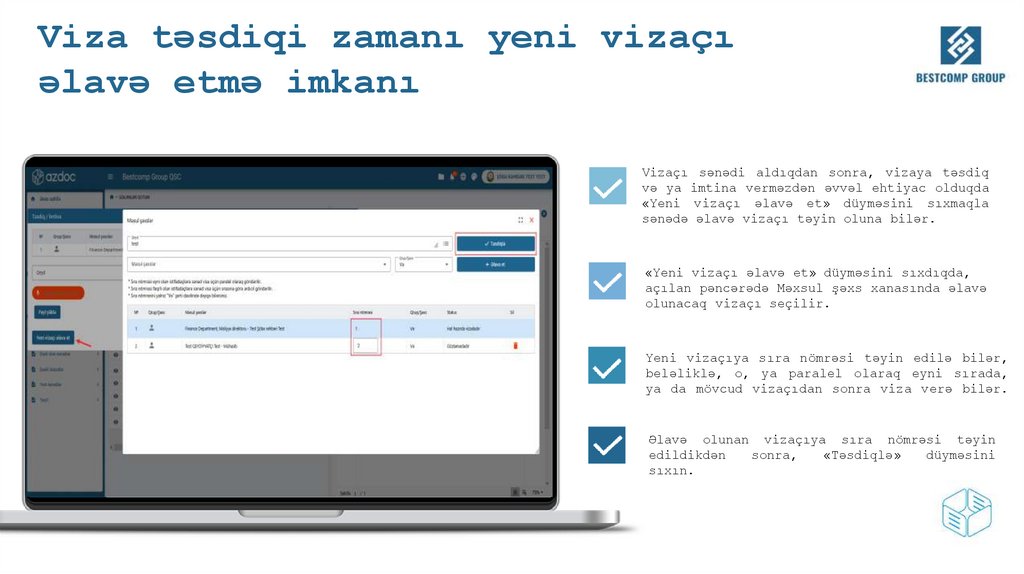
Vizaçı sənədi aldıqdan sonra, vizaya təsdiq
və ya imtina verməzdən əvvəl ehtiyac olduqda
«Yeni vizaçı əlavə et» düyməsini sıxmaqla
sənədə əlavə vizaçı təyin oluna bilər.
«Yeni vizaçı əlavə et» düyməsini sıxdıqda,
açılan pəncərədə Məxsul şəxs xanasında əlavə
olunacaq vizaçı seçilir.
Yeni vizaçıya sıra nömrəsi təyin edilə bilər,
beləliklə, o, ya paralel olaraq eyni sırada,
ya da mövcud vizaçıdan sonra viza verə bilər.
Əlavə olunan vizaçıya sıra nömrəsi təyin
edildikdən
sonra,
«Təsdiqlə»
düyməsini
sıxın.
30.
İmzalamaifadəçi adına giriş
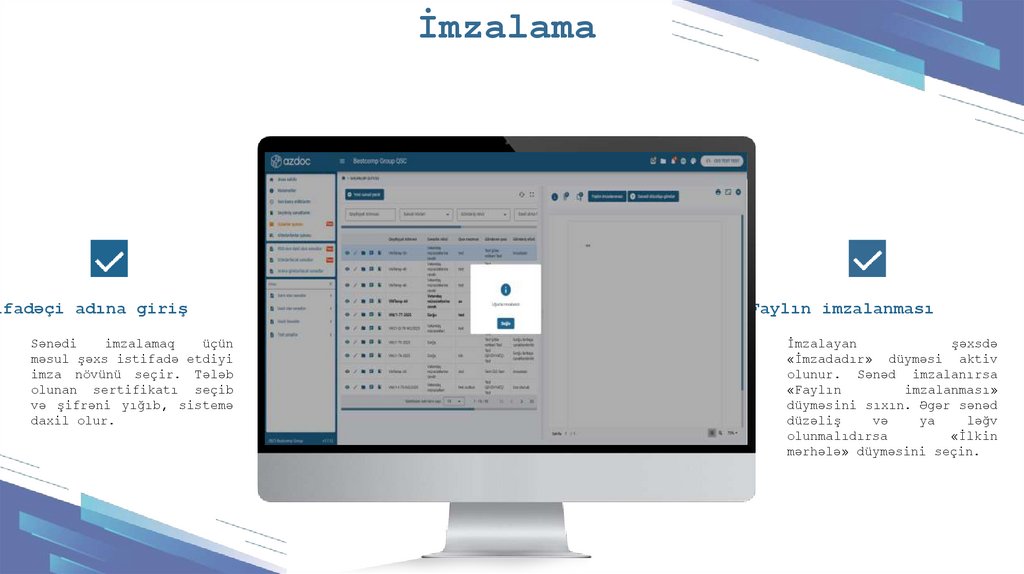
Sənədi
imzalamaq
üçün
məsul şəxs istifadə etdiyi
imza növünü seçir. Tələb
olunan sertifikatı seçib
və şifrəni yığıb, sistemə
daxil olur.
Faylın imzalanması
İmzalayan
şəxsdə
«İmzadadır» düyməsi aktiv
olunur. Sənəd imzalanırsa
«Faylın
imzalanması»
düyməsini sıxın. Əgər sənəd
düzəliş
və
ya
ləğv
olunmalıdırsa
«İlkin
mərhələ» düyməsini seçin.
31.
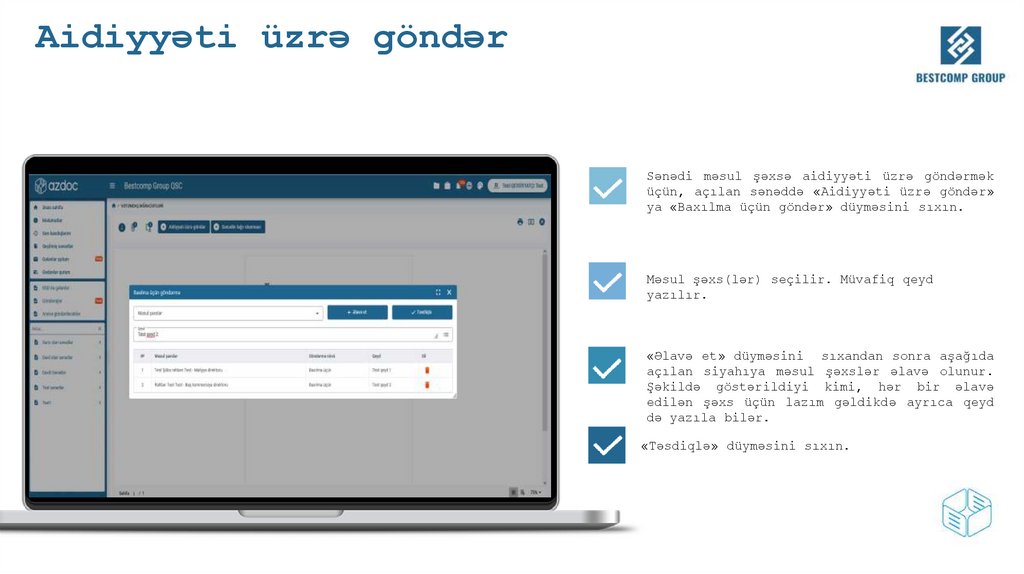
Aidiyyəti üzrə göndərSənədi məsul şəxsə aidiyyəti üzrə göndərmək
üçün, açılan sənəddə «Aidiyyəti üzrə göndər»
ya «Baxılma üçün göndər» düyməsini sıxın.
Məsul şəxs(lər) seçilir. Müvafiq qeyd
yazılır.
«Əlavə et» düyməsini sıxandan sonra aşağıda
açılan siyahıya məsul şəxslər əlavə olunur.
Şəkildə göstərildiyi kimi, hər bir əlavə
edilən şəxs üçün lazım gəldikdə ayrıca qeyd
də yazıla bilər.
«Təsdiqlə» düyməsini sıxın.
32.
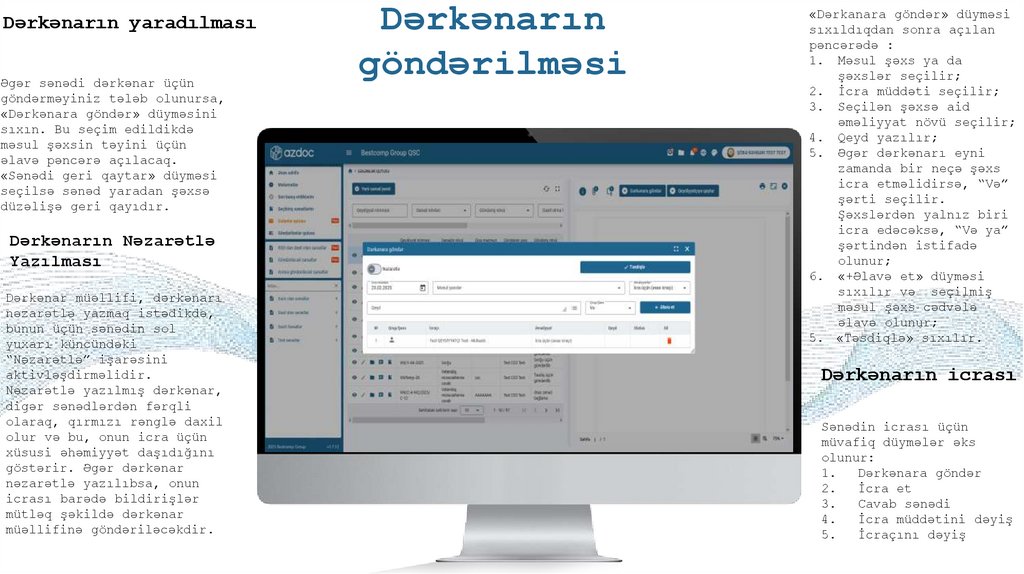
Dərkənarın yaradılmasıƏgər sənədi dərkənar üçün
göndərməyiniz tələb olunursa,
«Dərkənara göndər» düyməsini
sıxın. Bu seçim edildikdə
məsul şəxsin təyini üçün
əlavə pəncərə açılacaq.
«Sənədi geri qaytar» düyməsi
seçilsə sənəd yaradan şəxsə
düzəlişə geri qayıdır.
Dərkənarın Nəzarətlə
Yazılması
Dərkənar müəllifi, dərkənarı
nəzarətlə yazmaq istədikdə,
bunun üçün sənədin sol
yuxarı küncündəki
“Nəzarətlə” işarəsini
aktivləşdirməlidir.
Nəzarətlə yazılmış dərkənar,
digər sənədlərdən fərqli
olaraq, qırmızı rənglə daxil
olur və bu, onun icra üçün
xüsusi əhəmiyyət daşıdığını
göstərir. Əgər dərkənar
nəzarətlə yazılıbsa, onun
icrası barədə bildirişlər
mütləq şəkildə dərkənar
müəllifinə göndəriləcəkdir.
Dərkənarın
göndərilməsi
«Dərkanara göndər» düyməsi
sıxıldıqdan sonra açılan
pəncərədə :
1. Məsul şəxs ya da
şəxslər seçilir;
2. İcra müddəti seçilir;
3. Seçilən şəxsə aid
əməliyyat növü seçilir;
4. Qeyd yazılır;
5. Əgər dərkənarı eyni
zamanda bir neçə şəxs
icra etməlidirsə, “Və”
şərti seçilir.
Şəxslərdən yalnız biri
icra edəcəksə, “Və ya”
şərtindən istifadə
olunur;
6. «+Əlavə et» düyməsi
sıxılır və seçilmiş
məsul şəxs cədvələ
əlavə olunur;
5. «Təsdiqlə» sıxılır.
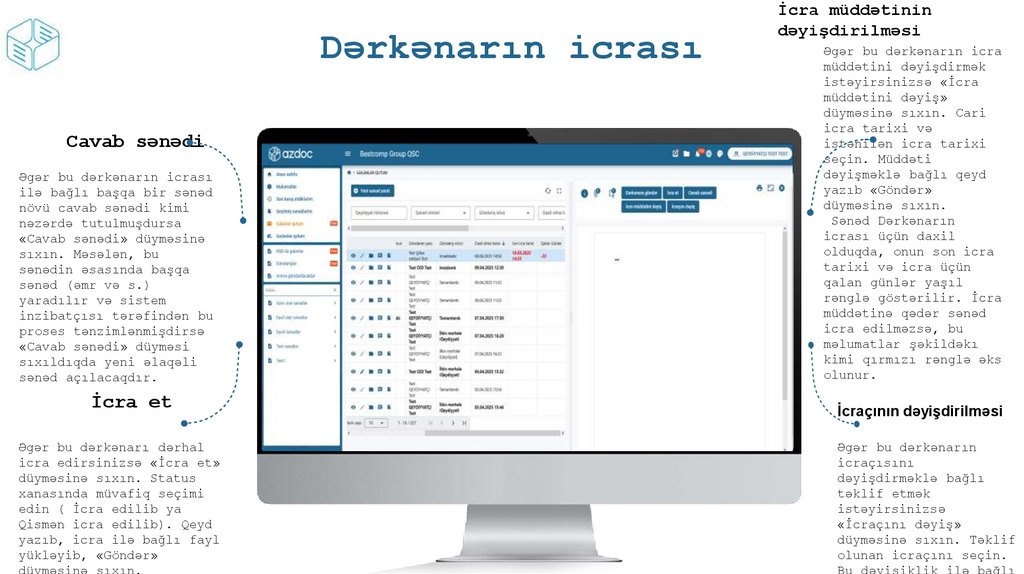
Dərkənarın icrası
Sənədin icrası üçün
müvafiq düymələr əks
olunur:
1.
Dərkənara göndər
2.
İcra et
3.
Cavab sənədi
4.
İcra müddətini dəyiş
5.
İcraçını dəyiş
33.
Dərkənarın icrasıCavab sənədi
Əgər bu dərkənarın icrası
ilə bağlı başqa bir sənəd
növü cavab sənədi kimi
nəzərdə tutulmuşdursa
«Cavab sənədi» düyməsinə
sıxın. Məsələn, bu
sənədin əsasında başqa
sənəd (əmr və s.)
yaradılır və sistem
inzibatçısı tərəfindən bu
proses tənzimlənmişdirsə
«Cavab sənədi» düyməsi
sıxıldıqda yeni əlaqəli
sənəd açılacaqdır.
İcra et
Əgər bu dərkənarı dərhal
icra edirsinizsə «İcra et»
düyməsinə sıxın. Status
xanasında müvafiq seçimi
edin ( İcra edilib ya
Qismən icra edilib). Qeyd
yazıb, icra ilə bağlı fayl
yükləyib, «Göndər»
düyməsinə sıxın.
İcra müddətinin
dəyişdirilməsi
Əgər bu dərkənarın icra
müddətini dəyişdirmək
istəyirsinizsə «İcra
müddətini dəyiş»
düyməsinə sıxın. Cari
icra tarixi və
istənilən icra tarixi
seçin. Müddəti
dəyişməklə bağlı qeyd
yazıb «Göndər»
düyməsinə sıxın.
Sənəd Dərkənarın
icrası üçün daxil
olduqda, onun son icra
tarixi və icra üçün
qalan günlər yaşıl
rənglə göstərilir. İcra
müddətinə qədər sənəd
icra edilməzsə, bu
məlumatlar şəkildəkı
kimi qırmızı rənglə əks
olunur.
İcraçının dəyişdirilməsi
Əgər bu dərkənarın
icraçısını
dəyişdirməklə bağlı
təklif etmək
istəyirsinizsə
«İcraçını dəyiş»
düyməsinə sıxın. Təklif
olunan icraçını seçin.
Bu dəyişiklik ilə bağlı
34.
Cavab sənədin icrası ilədərkənarın tamamlanması
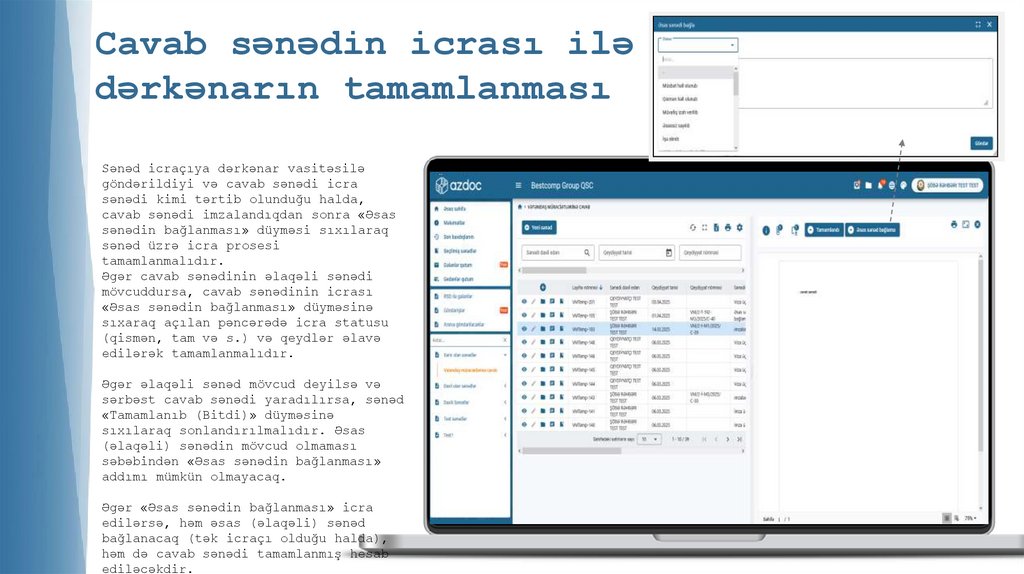
Sənəd icraçıya dərkənar vasitəsilə
göndərildiyi və cavab sənədi icra
sənədi kimi tərtib olunduğu halda,
cavab sənədi imzalandıqdan sonra «Əsas
sənədin bağlanması» düyməsi sıxılaraq
sənəd üzrə icra prosesi
tamamlanmalıdır.
Əgər cavab sənədinin əlaqəli sənədi
mövcuddursa, cavab sənədinin icrası
«Əsas sənədin bağlanması» düyməsinə
sıxaraq açılan pəncərədə icra statusu
(qismən, tam və s.) və qeydlər əlavə
edilərək tamamlanmalıdır.
Əgər əlaqəli sənəd mövcud deyilsə və
sərbəst cavab sənədi yaradılırsa, sənəd
«Tamamlanıb (Bitdi)» düyməsinə
sıxılaraq sonlandırılmalıdır. Əsas
(əlaqəli) sənədin mövcud olmaması
səbəbindən «Əsas sənədin bağlanması»
addımı mümkün olmayacaq.
Əgər «Əsas sənədin bağlanması» icra
edilərsə, həm əsas (əlaqəli) sənəd
bağlanacaq (tək icraçı olduğu halda),
həm də cavab sənədi tamamlanmış hesab
ediləcəkdir.
35.
Sənədin redaktə edilməsiimkanı
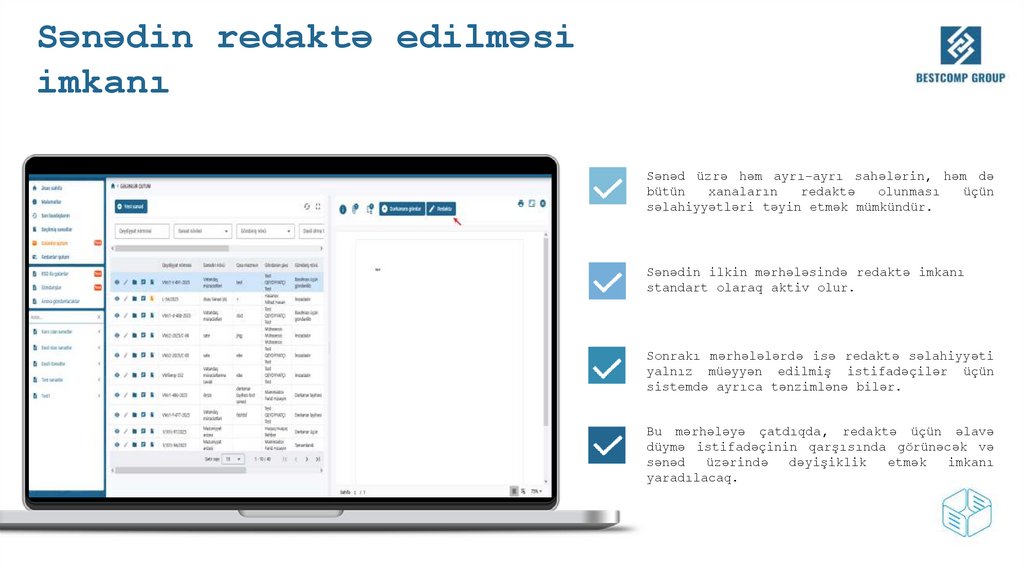
Sənəd üzrə həm ayrı-ayrı sahələrin, həm də
bütün
xanaların
redaktə
olunması
üçün
səlahiyyətləri təyin etmək mümkündür.
Sənədin ilkin mərhələsində redaktə imkanı
standart olaraq aktiv olur.
Sonrakı mərhələlərdə isə redaktə səlahiyyəti
yalnız müəyyən edilmiş istifadəçilər üçün
sistemdə ayrıca tənzimlənə bilər.
Bu mərhələyə çatdıqda, redaktə üçün əlavə
düymə istifadəçinin qarşısında görünəcək və
sənəd
üzərində
dəyişiklik
etmək
imkanı
yaradılacaq.
36.
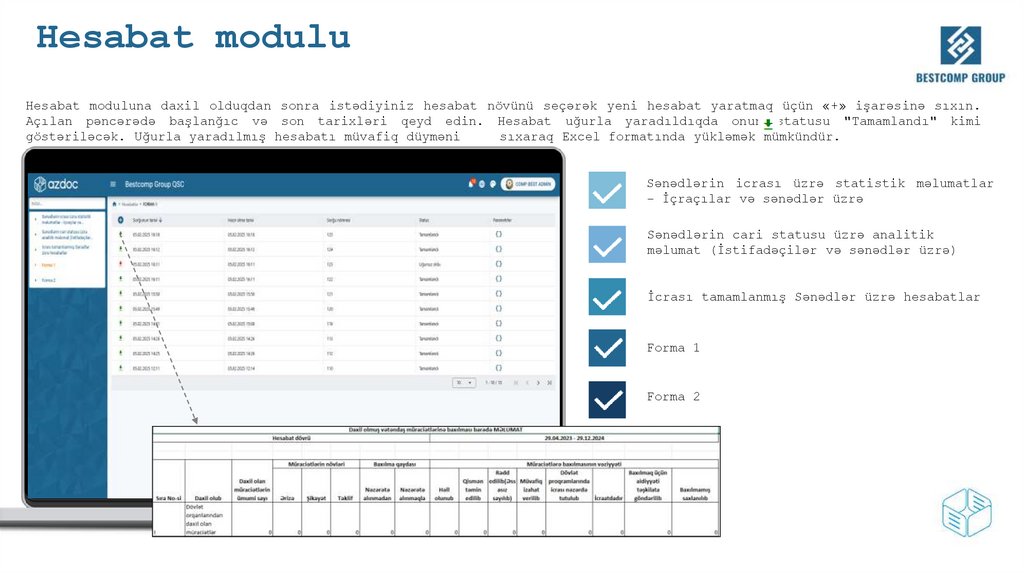
Hesabat moduluHesabat moduluna daxil olduqdan sonra istədiyiniz hesabat növünü seçərək yeni hesabat yaratmaq üçün «+» işarəsinə sıxın.
Açılan pəncərədə başlanğıc və son tarixləri qeyd edin. Hesabat uğurla yaradıldıqda onun statusu "Tamamlandı" kimi
göstəriləcək. Uğurla yaradılmış hesabatı müvafiq düyməni
sıxaraq Excel formatında yükləmək mümkündür.
Sənədlərin icrası üzrə statistik məlumatlar
- İçraçılar və sənədlər üzrə
Sənədlərin cari statusu üzrə analitik
məlumat (İstifadəçilər və sənədlər üzrə)
İcrası tamamlanmış Sənədlər üzrə hesabatlar
Forma 1
Forma 2
37.
fərqini düzgün anlamaq vacibdir.Əməliyyat
Bildirişlər
i və Sistem
Xətaları
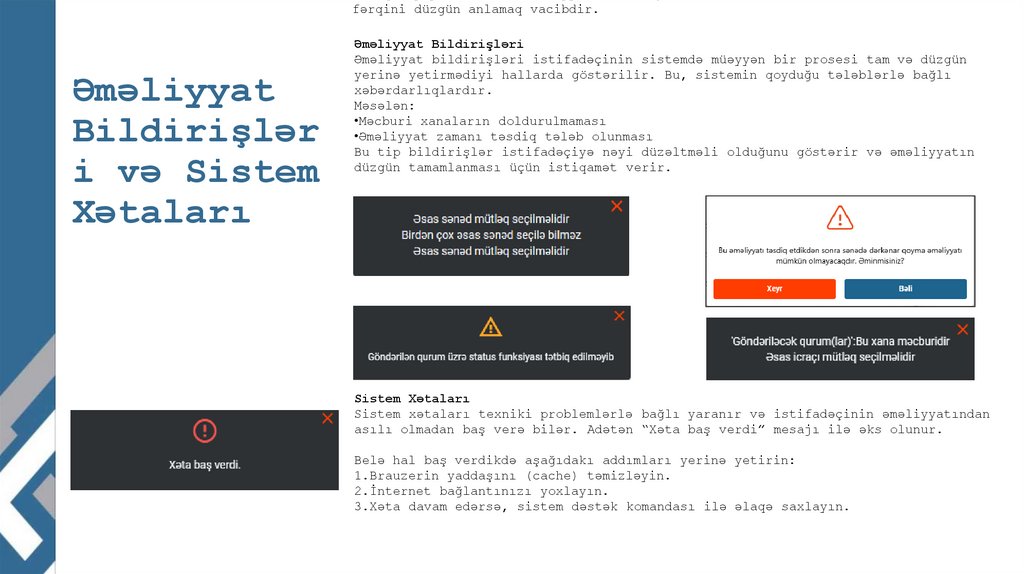
Əməliyyat Bildirişləri
Əməliyyat bildirişləri istifadəçinin sistemdə müəyyən bir prosesi tam və düzgün
yerinə yetirmədiyi hallarda göstərilir. Bu, sistemin qoyduğu tələblərlə bağlı
xəbərdarlıqlardır.
Məsələn:
•Məcburi xanaların doldurulmaması
•Əməliyyat zamanı təsdiq tələb olunması
Bu tip bildirişlər istifadəçiyə nəyi düzəltməli olduğunu göstərir və əməliyyatın
düzgün tamamlanması üçün istiqamət verir.
Sistem Xətaları
Sistem xətaları texniki problemlərlə bağlı yaranır və istifadəçinin əməliyyatından
asılı olmadan baş verə bilər. Adətən “Xəta baş verdi” mesajı ilə əks olunur.
Belə hal baş verdikdə aşağıdakı addımları yerinə yetirin:
1.Brauzerin yaddaşını (cache) təmizləyin.
2.İnternet bağlantınızı yoxlayın.
3.Xəta davam edərsə, sistem dəstək komandası ilə əlaqə saxlayın.
38.
Relizversiyası
və reliz
qeydləri
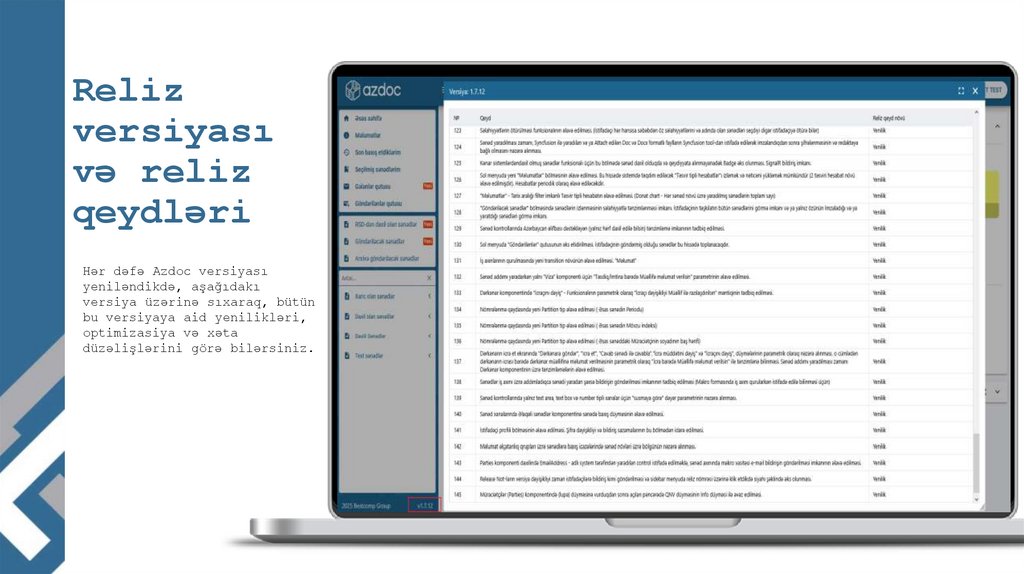
Hər dəfə Azdoc versiyası
yeniləndikdə, aşağıdakı
versiya üzərinə sıxaraq, bütün
bu versiyaya aid yenilikləri,
optimizasiya və xəta
düzəlişlərini görə bilərsiniz.
39.
AzDoc mobiltətbiqi
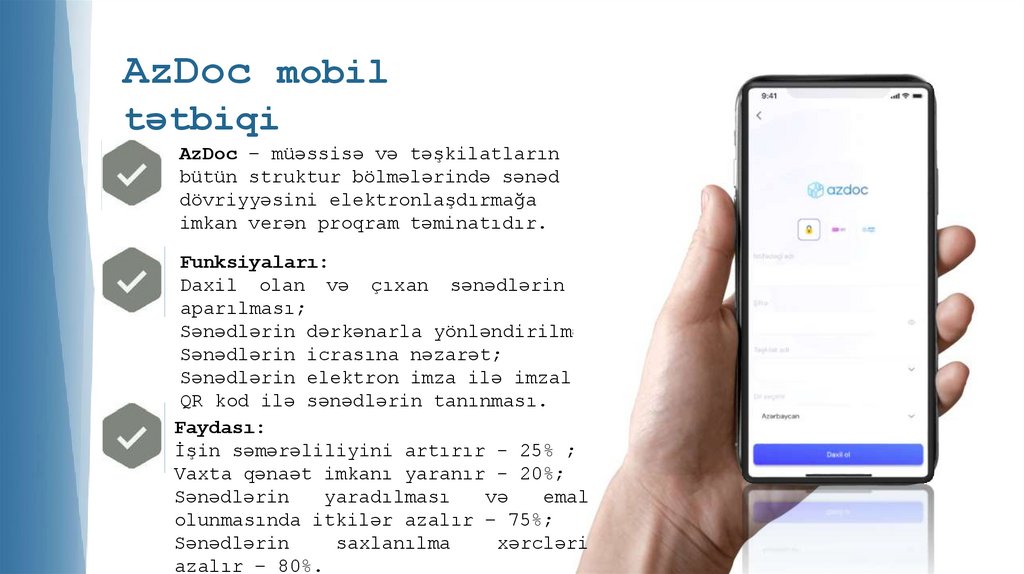
AzDoc – müəssisə və təşkilatların
bütün struktur bölmələrində sənəd
dövriyyəsini elektronlaşdırmağa
imkan verən proqram təminatıdır.
Funksiyaları:
Daxil olan və çıxan sənədlərin uçotunun
aparılması;
Sənədlərin dərkənarla yönləndirilməsi;
Sənədlərin icrasına nəzarət;
Sənədlərin elektron imza ilə imzalanması;
QR kod ilə sənədlərin tanınması.
Faydası:
İşin səmərəliliyini artırır - 25% ;
Vaxta qənaət imkanı yaranır - 20%;
Sənədlərin
yaradılması
və
emal
olunmasında itkilər azalır – 75%;
Sənədlərin
saxlanılma
xərcləri
azalır – 80%.
40.
Təşəkküredirik
Baku White City Office Building
25, 8 November ave.
Baku, AZ1025, Azerbaijan
www.bestcomp.net
BY BRIGHTONE. ART - INDONESIA
202
2