
 Программное обеспечение
Похожие презентации:





PowerРoint. Вкладка «файл»
1.
2.
3.
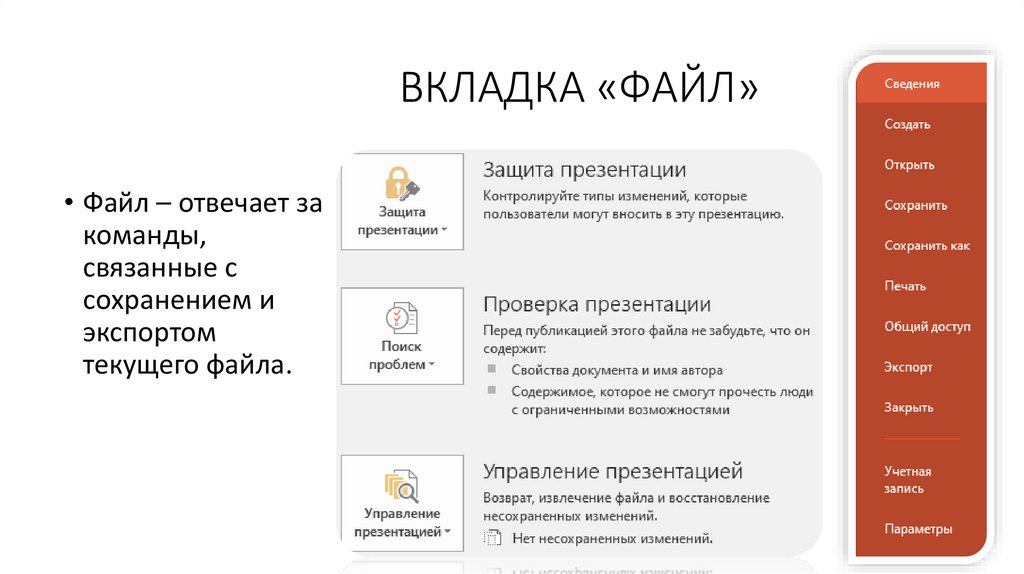
4. ВКЛАДКА «ФАЙЛ»
• Файл – отвечает закоманды,
связанные с
сохранением и
экспортом
текущего файла.
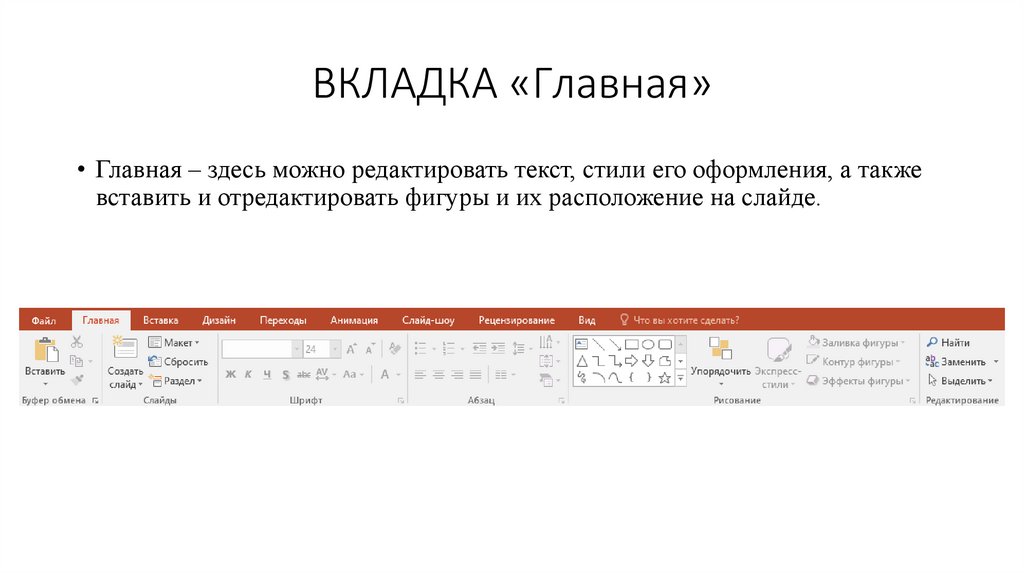
5. ВКЛАДКА «Главная»
• Главная – здесь можно редактировать текст, стили его оформления, а такжевставить и отредактировать фигуры и их расположение на слайде.
6. ВКЛАДКА «Вставка»
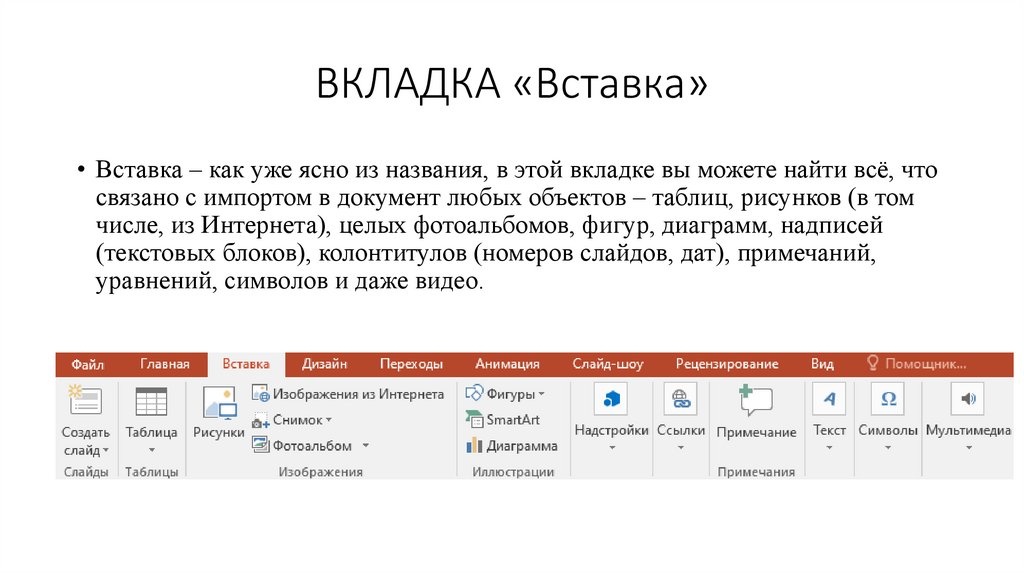
• Вставка – как уже ясно из названия, в этой вкладке вы можете найти всё, чтосвязано с импортом в документ любых объектов – таблиц, рисунков (в том
числе, из Интернета), целых фотоальбомов, фигур, диаграмм, надписей
(текстовых блоков), колонтитулов (номеров слайдов, дат), примечаний,
уравнений, символов и даже видео.
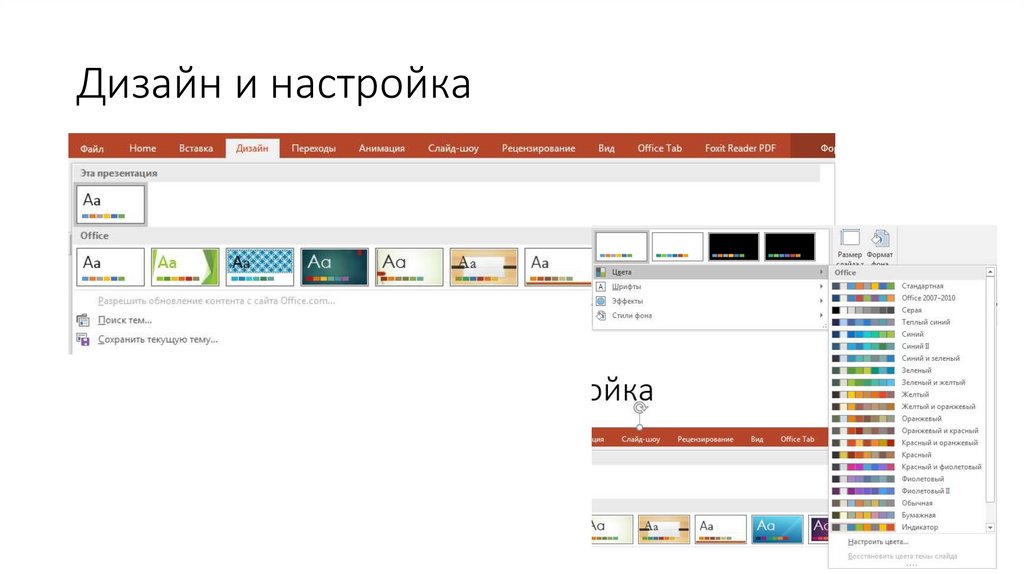
7. ВКЛАДКА «Дизайн» (Конструктор – до версий 2016-2019)
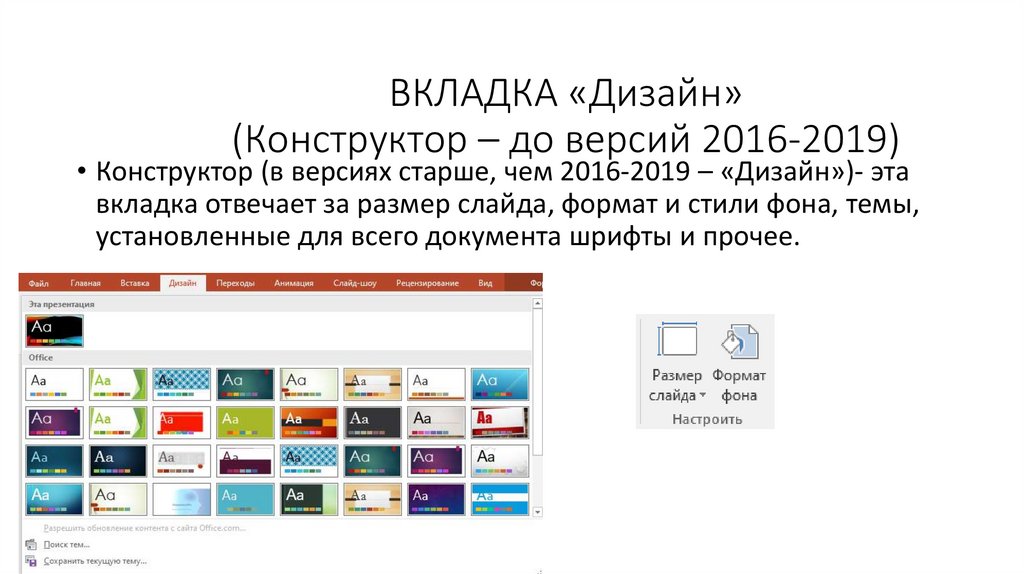
• Конструктор (в версиях старше, чем 2016-2019 – «Дизайн»)- этавкладка отвечает за размер слайда, формат и стили фона, темы,
установленные для всего документа шрифты и прочее.
8. ВКЛАДКА «конструктор»
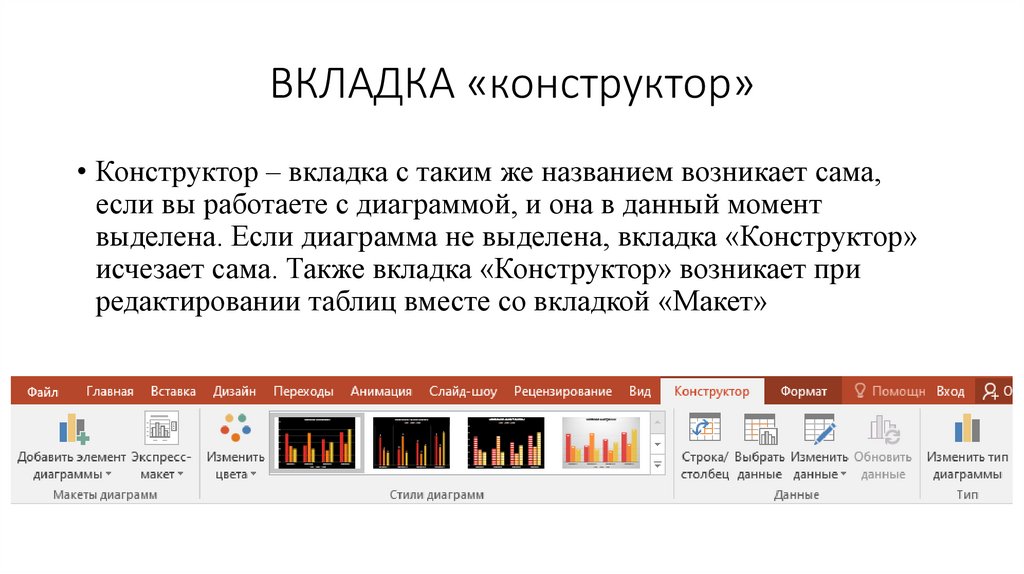
• Конструктор – вкладка с таким же названием возникает сама,если вы работаете с диаграммой, и она в данный момент
выделена. Если диаграмма не выделена, вкладка «Конструктор»
исчезает сама. Также вкладка «Конструктор» возникает при
редактировании таблиц вместе со вкладкой «Макет»
9. ВКЛАДКА «макет»
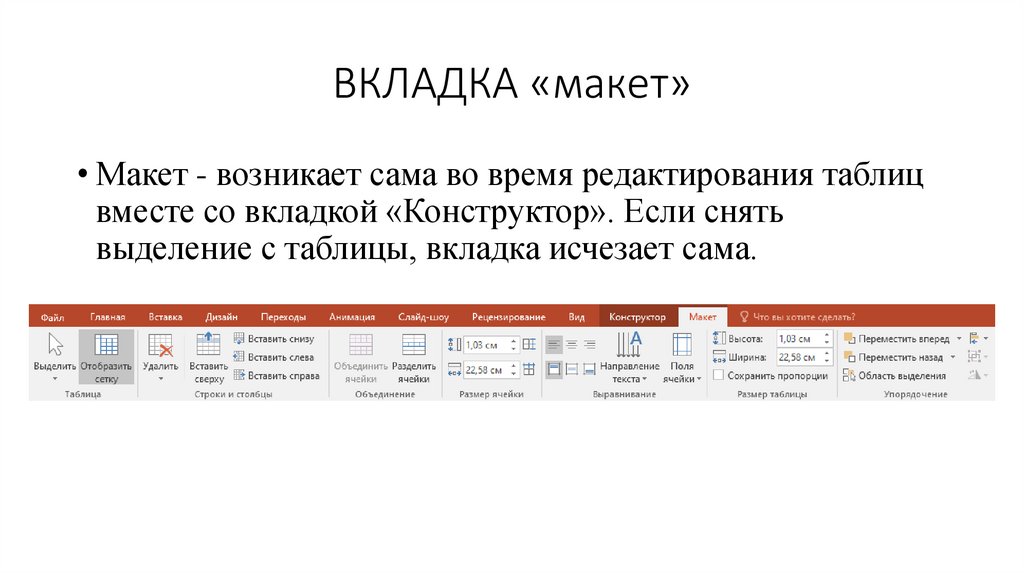
• Макет - возникает сама во время редактирования таблицвместе со вкладкой «Конструктор». Если снять
выделение с таблицы, вкладка исчезает сама.
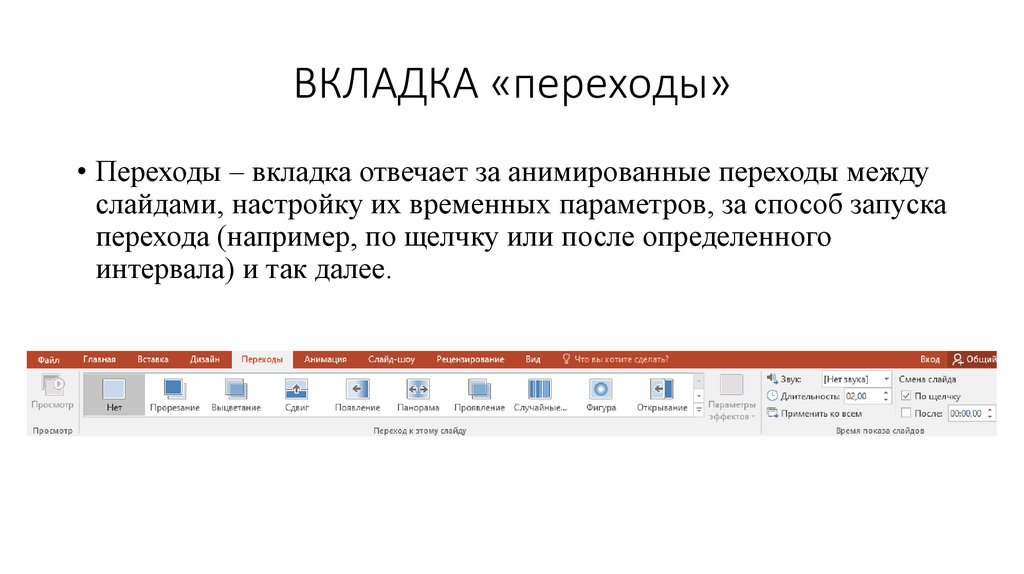
10. ВКЛАДКА «переходы»
• Переходы – вкладка отвечает за анимированные переходы междуслайдами, настройку их временных параметров, за способ запуска
перехода (например, по щелчку или после определенного
интервала) и так далее.
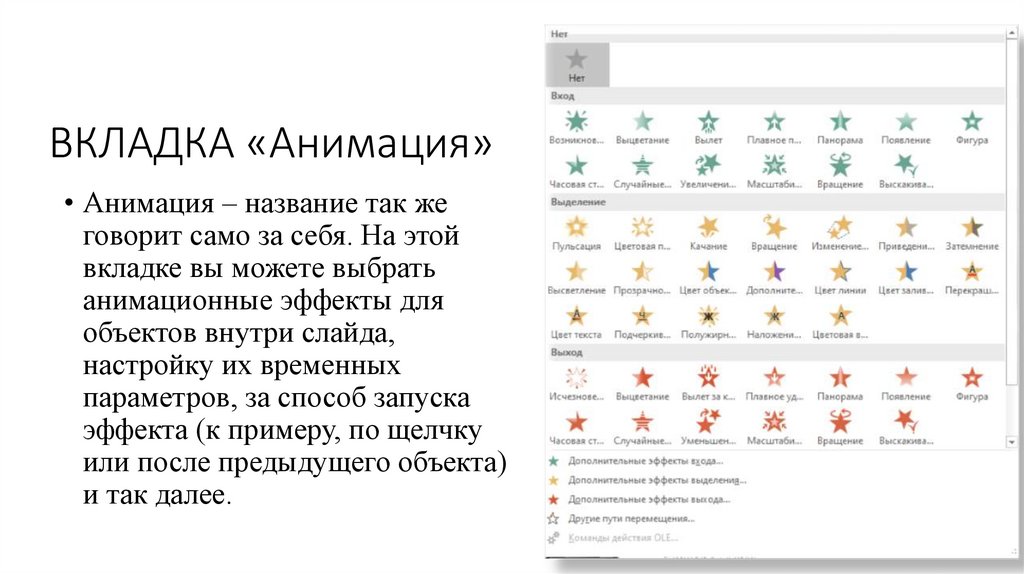
11. ВКЛАДКА «Анимация»
• Анимация – название так жеговорит само за себя. На этой
вкладке вы можете выбрать
анимационные эффекты для
объектов внутри слайда,
настройку их временных
параметров, за способ запуска
эффекта (к примеру, по щелчку
или после предыдущего объекта)
и так далее.
12.
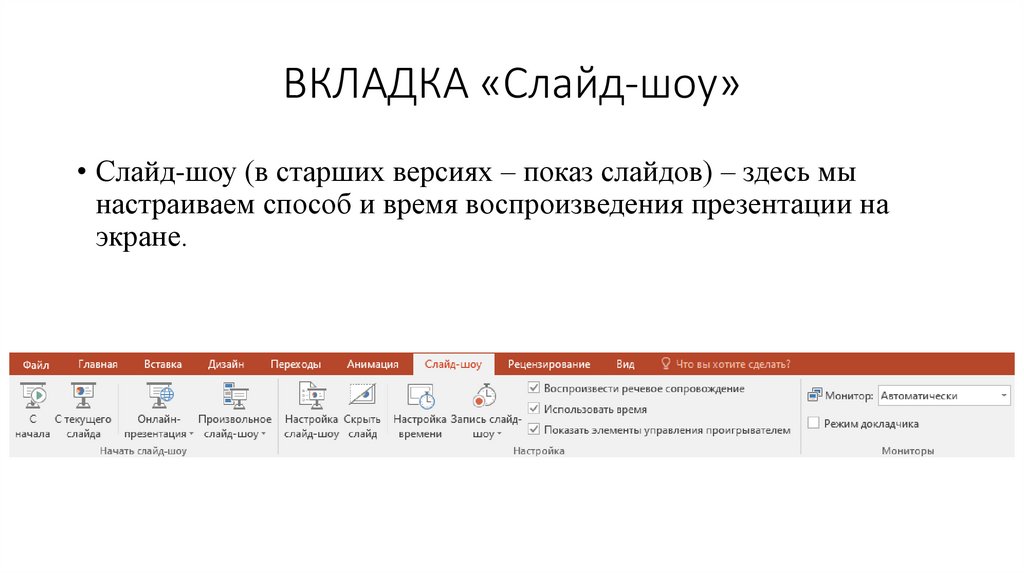
ВКЛАДКА «Слайд-шоу»• Слайд-шоу (в старших версиях – показ слайдов) – здесь мы
настраиваем способ и время воспроизведения презентации на
экране.
13. ВКЛАДКА «Рецензирование»
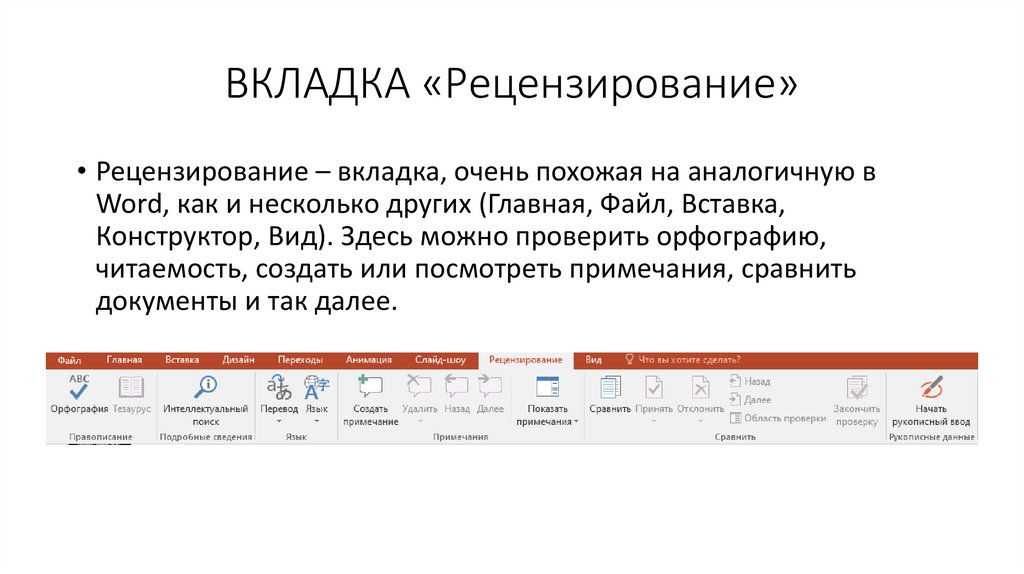
• Рецензирование – вкладка, очень похожая на аналогичную вWord, как и несколько других (Главная, Файл, Вставка,
Конструктор, Вид). Здесь можно проверить орфографию,
читаемость, создать или посмотреть примечания, сравнить
документы и так далее.
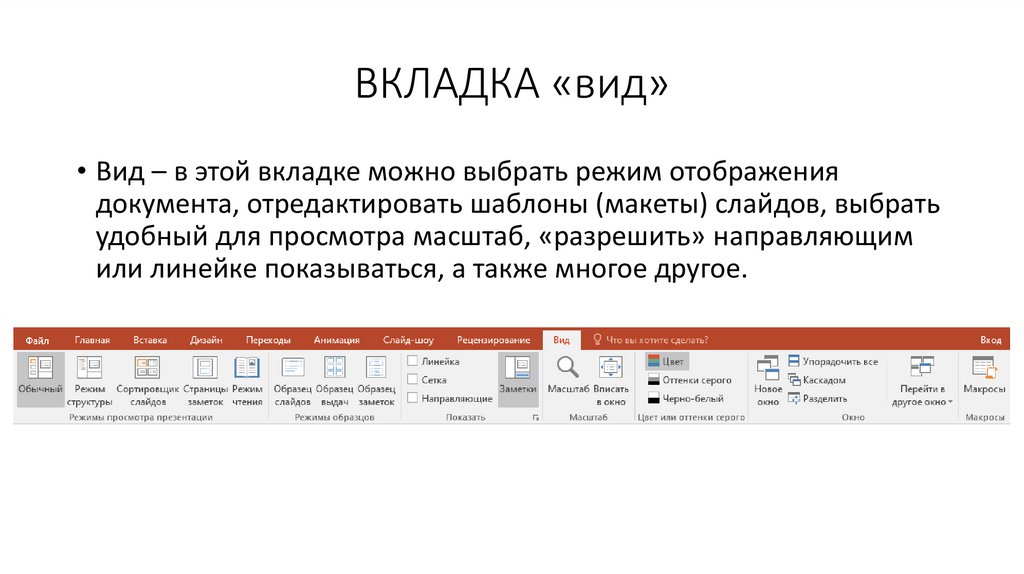
14. ВКЛАДКА «вид»
• Вид – в этой вкладке можно выбрать режим отображениядокумента, отредактировать шаблоны (макеты) слайдов, выбрать
удобный для просмотра масштаб, «разрешить» направляющим
или линейке показываться, а также многое другое.
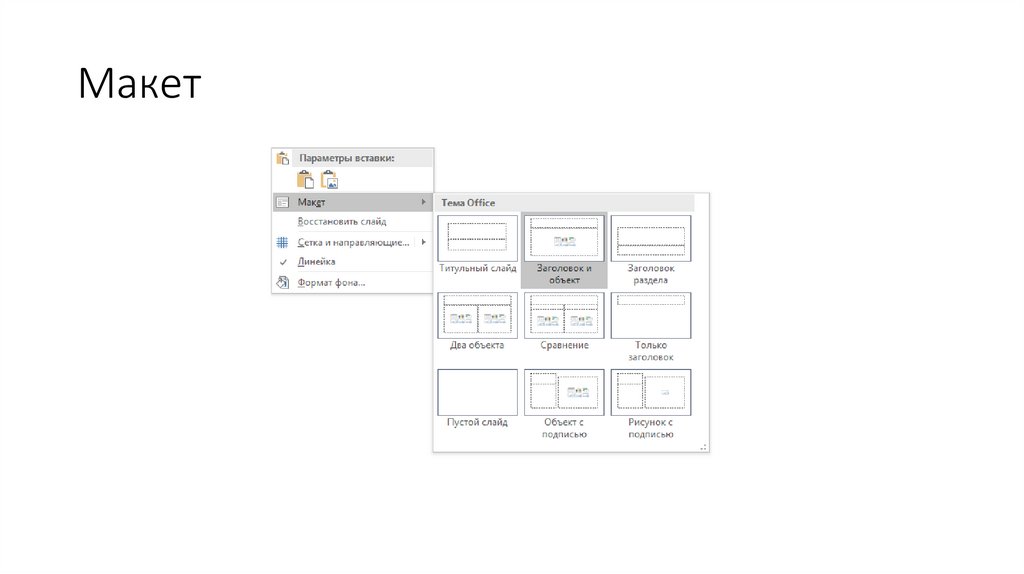
15. Макет
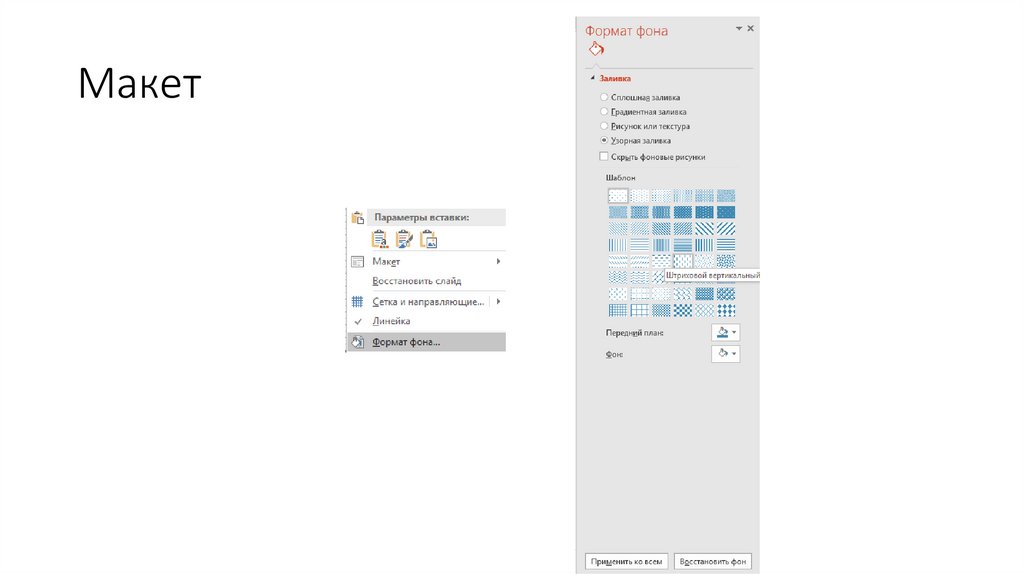
16. Макет
17. Дизайн и настройка
18.
19.
20.
21. Текстовые поля
• Постановка задачи• Этап работы 1
• Этап работы 2
• Первичный запуск
• Анализ результатов
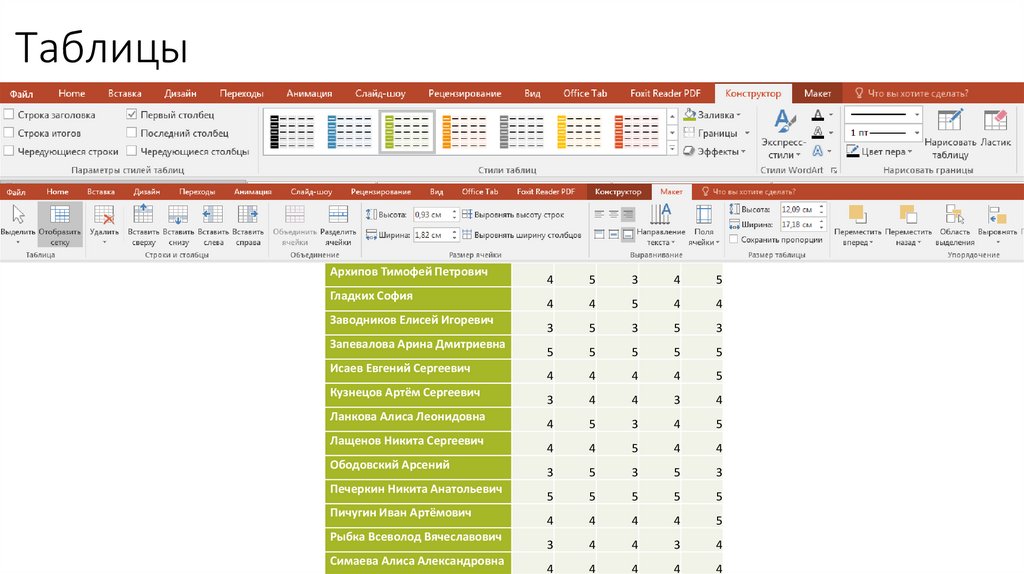
22. Таблицы
Архипов Тимофей ПетровичГладких София
Заводников Елисей Игоревич
Запевалова Арина Дмитриевна
Исаев Евгений Сергеевич
Кузнецов Артём Сергеевич
Ланкова Алиса Леонидовна
Лащенов Никита Сергеевич
Ободовский Арсений
Печеркин Никита Анатольевич
Пичугин Иван Артёмович
Рыбка Всеволод Вячеславович
Симаева Алиса Александровна
4
5
3
4
5
4
4
5
4
4
3
5
3
5
3
5
5
5
5
5
4
4
4
4
5
3
4
4
3
4
4
5
3
4
5
4
4
5
4
4
3
5
3
5
3
5
5
5
5
5
4
4
4
4
5
3
4
4
3
4
4
4
4
4
4
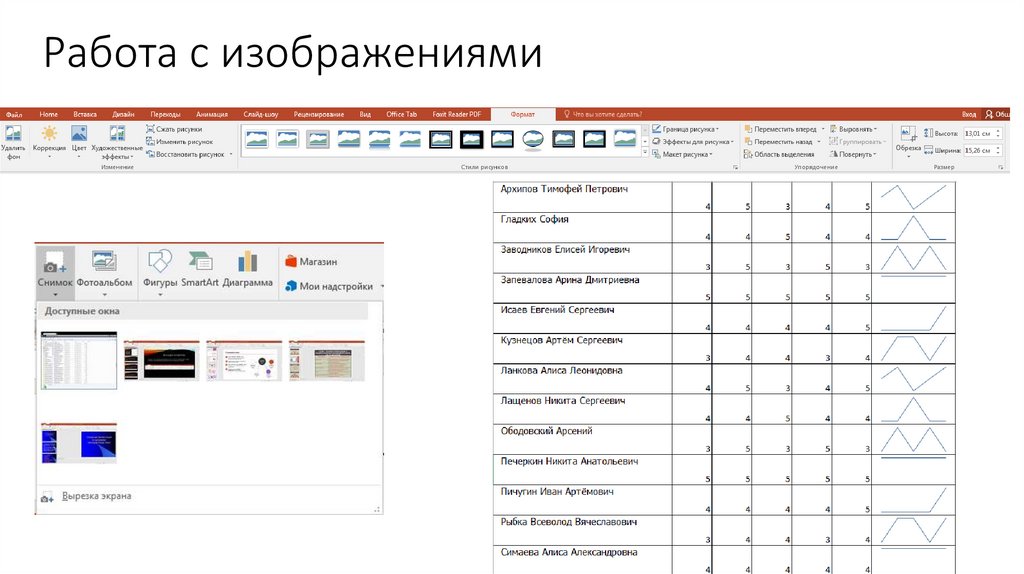
23. Работа с изображениями
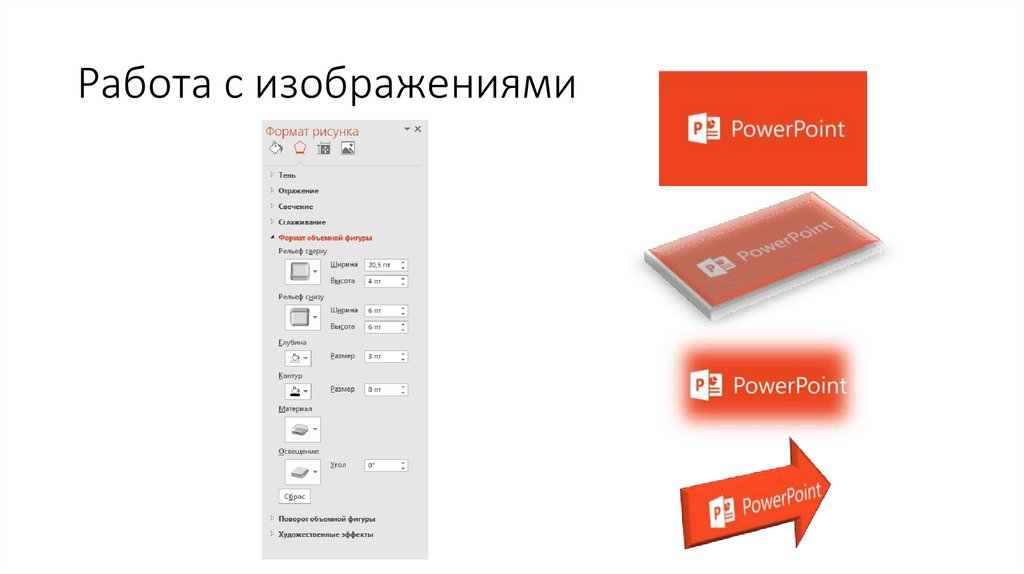
24. Работа с изображениями
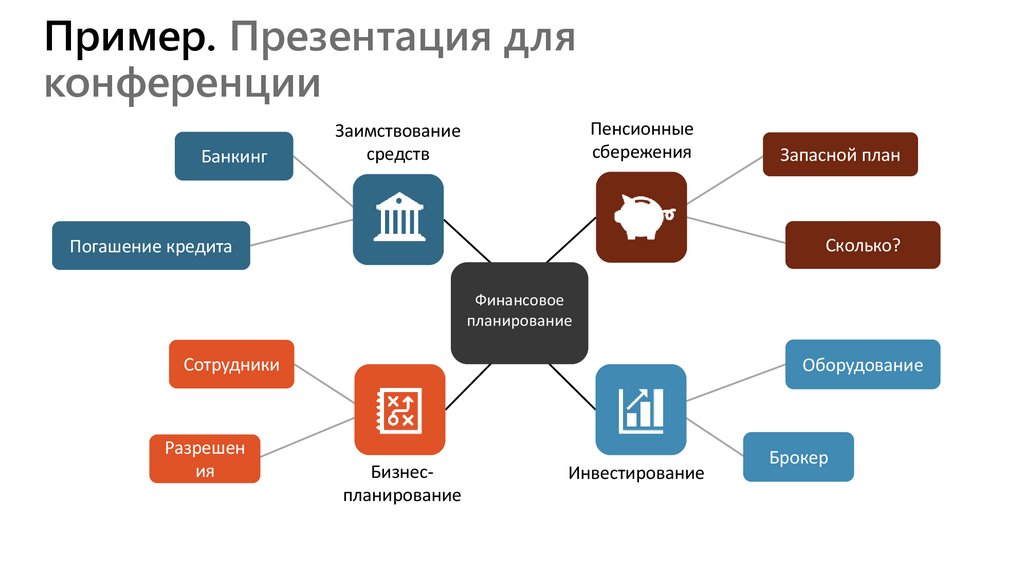
25. Пример. Презентация для конференции
БанкингПенсионные
сбережения
Заимствование
средств
Запасной план
Сколько?
Погашение кредита
Финансовое
планирование
Сотрудники
Разрешен
ия
Оборудование
Бизнеспланирование
Инвестирование
Брокер
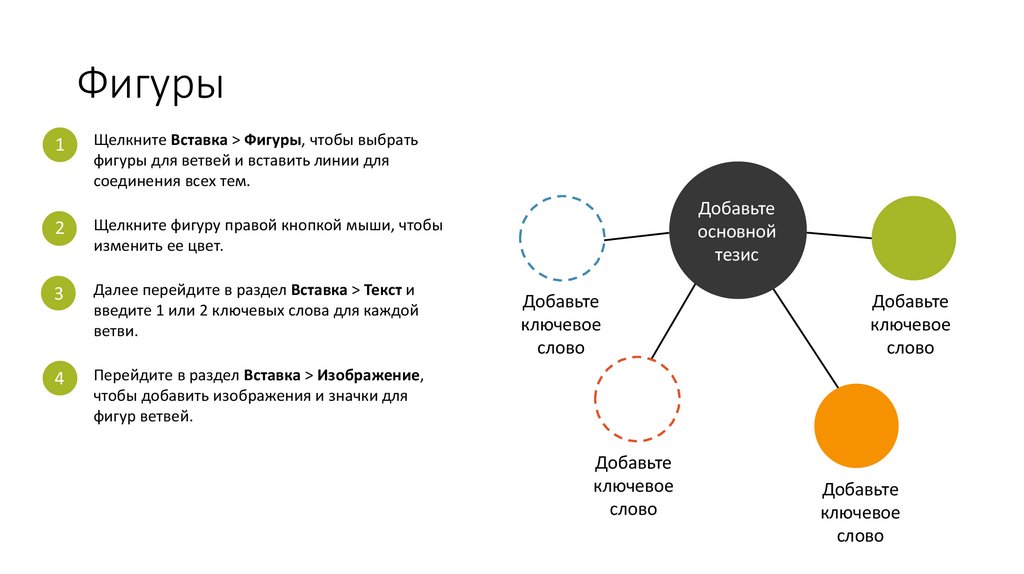
26. Фигуры
1Щелкните Вставка > Фигуры, чтобы выбрать
фигуры для ветвей и вставить линии для
соединения всех тем.
2
Щелкните фигуру правой кнопкой мыши, чтобы
изменить ее цвет.
3
Далее перейдите в раздел Вставка > Текст и
введите 1 или 2 ключевых слова для каждой
ветви.
4
Перейдите в раздел Вставка > Изображение,
чтобы добавить изображения и значки для
фигур ветвей.
Добавьте
основной
тезис
Добавьте
ключевое
слово
Добавьте
ключевое
слово
Добавьте
ключевое
слово
Добавьте
ключевое
слово
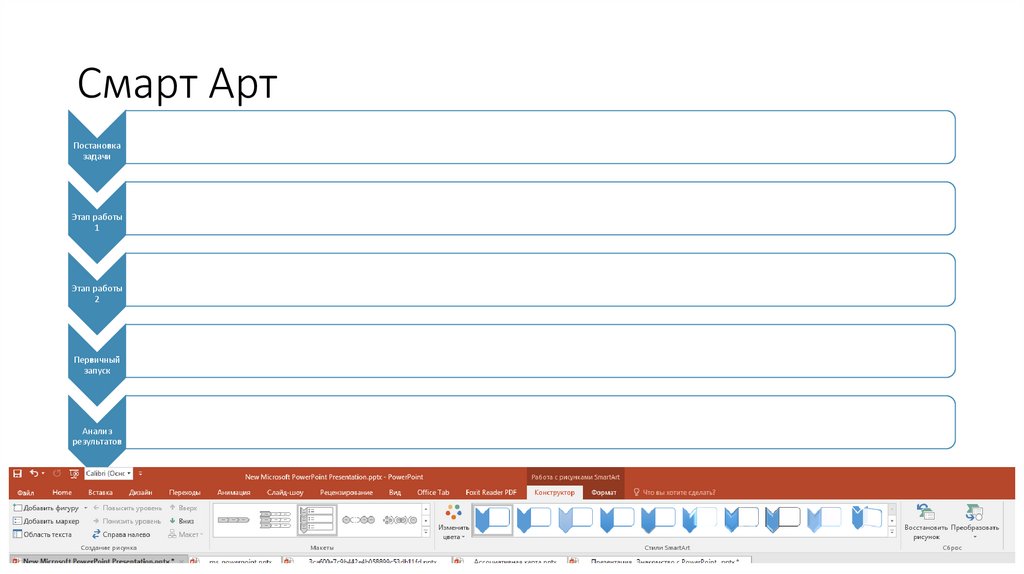
27. Смарт Арт
Постановказадачи
Этап работы
1
Этап работы
2
Первичный
запуск
Анализ
результатов
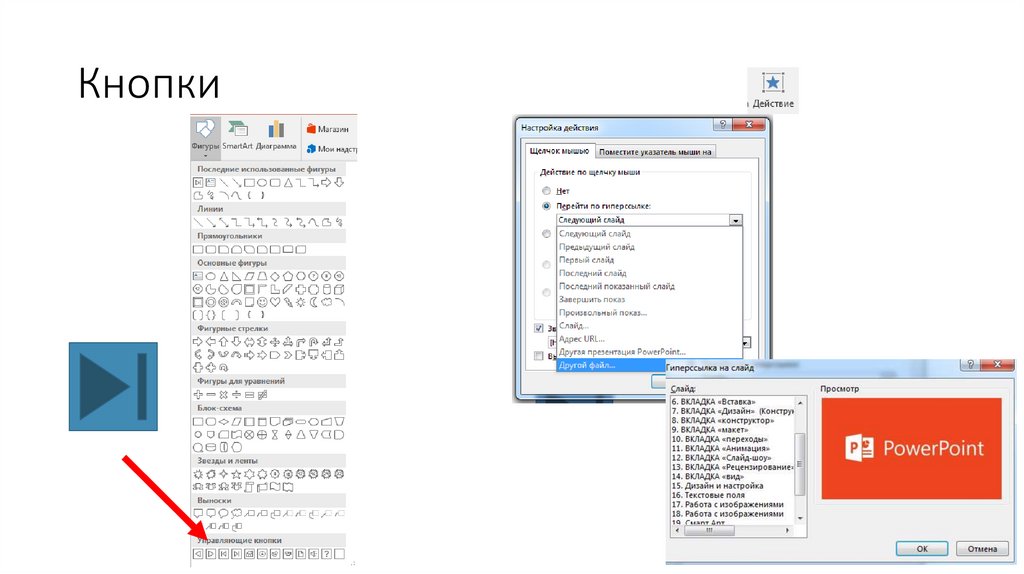
28. Кнопки
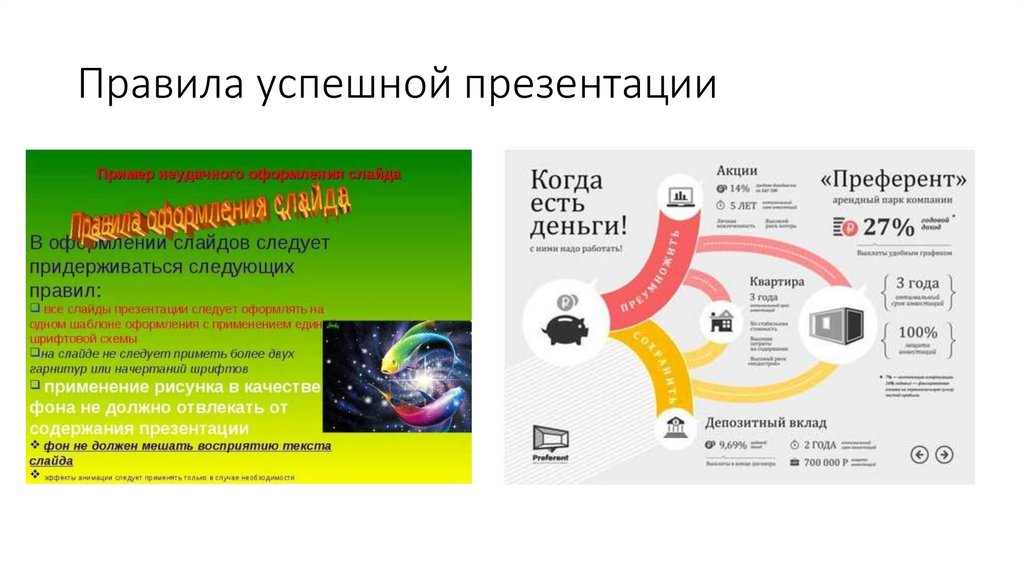
29. Правила успешной презентации
30. Правило 1. Разбивайте презентацию на блоки и продумывайте логический порядок
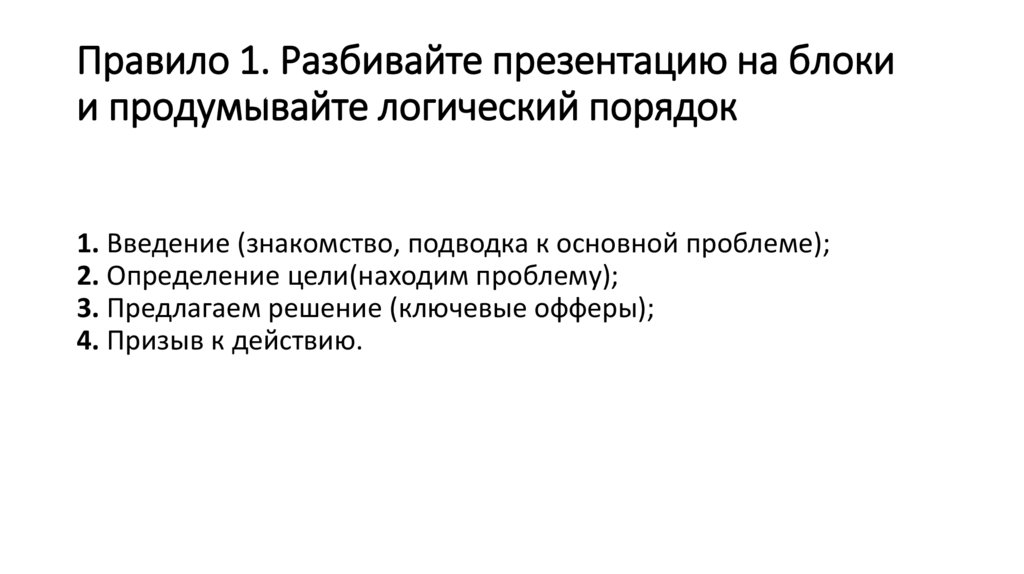
Правило 1. Разбивайте презентацию на блокии продумывайте логический порядок
1. Введение (знакомство, подводка к основной проблеме);
2. Определение цели(находим проблему);
3. Предлагаем решение (ключевые офферы);
4. Призыв к действию.
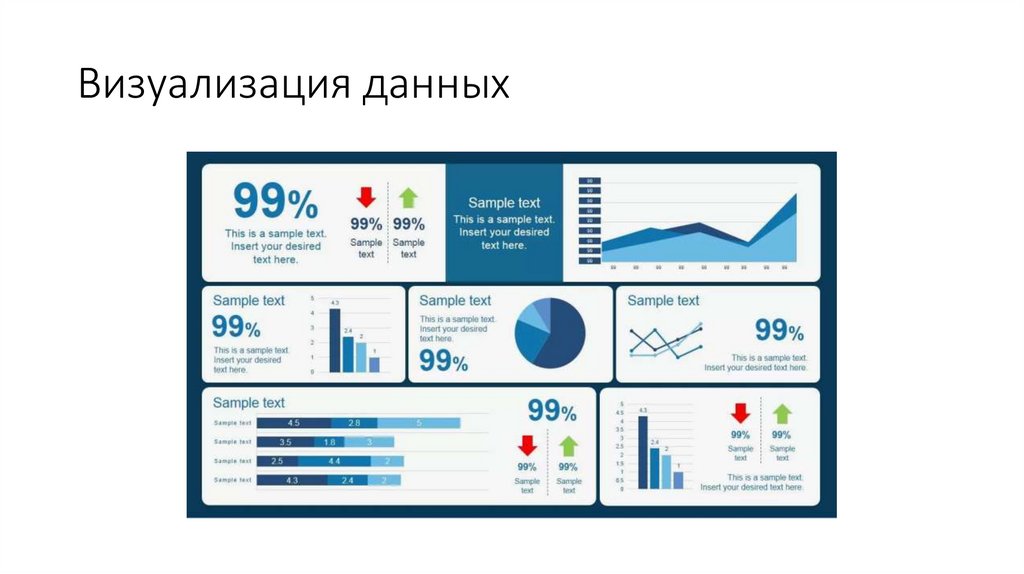
31. Визуализация данных
32.
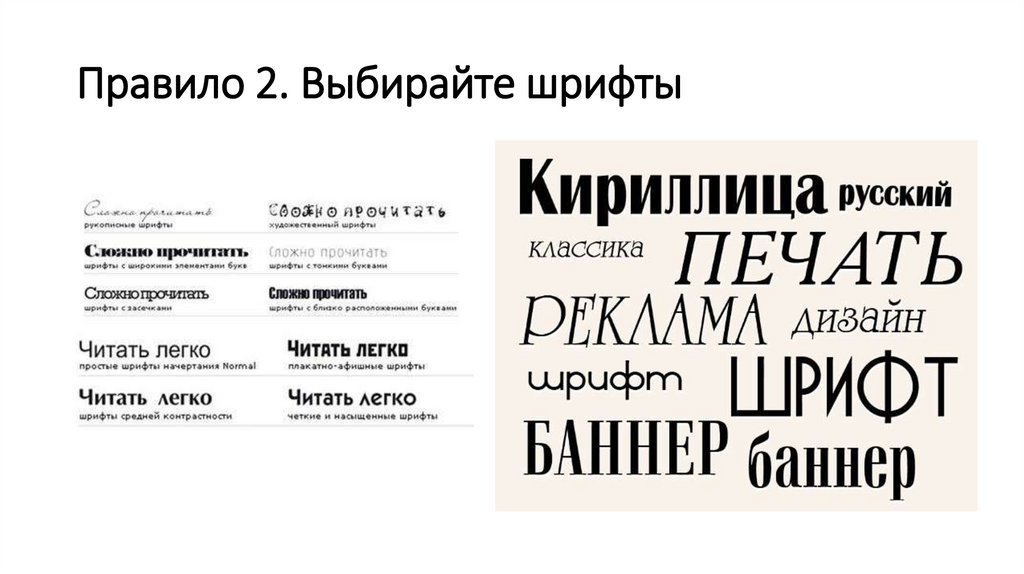
33. Правило 2. Выбирайте шрифты
34.
35.
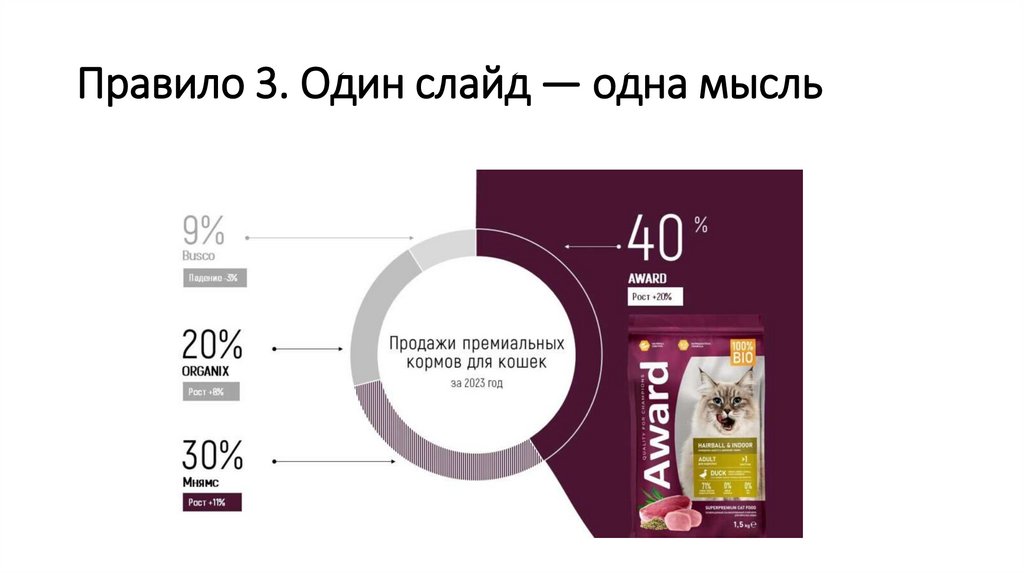
Правило 3. Один слайд — одна мысль36.
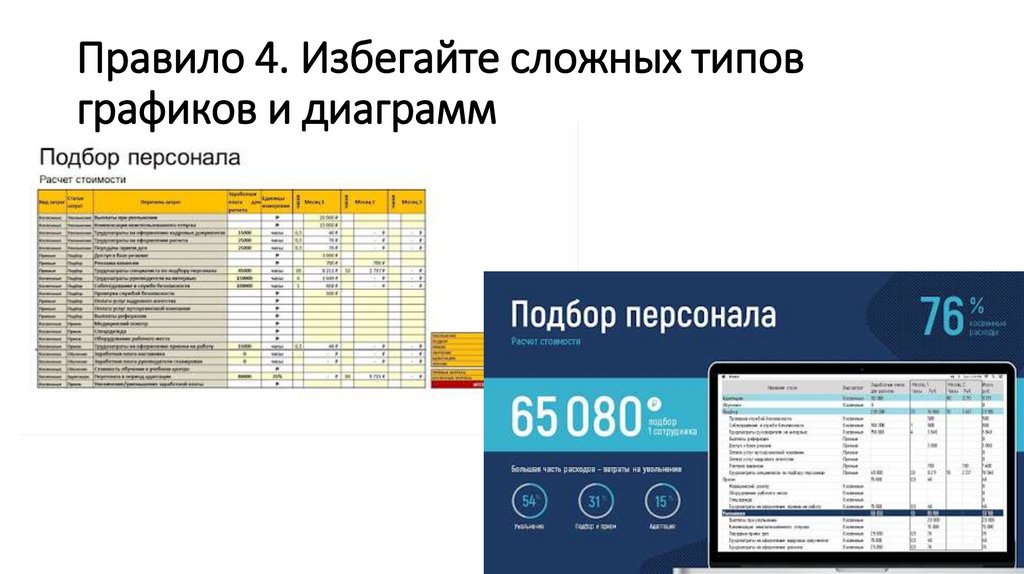
37. Правило 4. Избегайте сложных типов графиков и диаграмм
Правило 4. Избегайте сложных типовграфиков и диаграмм