



 Программное обеспечение
Похожие презентации:








Применение программы Gephi для анализа социальных сетей художественного произведения
1. Применение программы Gephi для анализа социальных сетей художественного произведения
Канд. пед. доц., зав. каф. ПЛИНИТМ.А. Бодоньи
2. О программе Gephi
• Gephi — программное обеспечение для сетевого анализа и визуализации графов соткрытым исходным кодом. Используется исследователями, аналитиками данных и
специалистами в различных областях.
• Некоторые возможности Gephi:
• Создание неориентированных, ориентированных и динамических графов.
• Анализ полученных графов: центральность, пути, плотность сети, диаметр сети.
• Настройка внешнего вида графов: цвет вершин, фона, размер вершин и рёбер и
прочее.
• Алгоритмы размещения узлов для автоматического расположения элементов сети.
• Фильтрация — выбор узлов и/или рёбер на основе структуры сети или данных.
• Лаборатория данных — интерфейс, похожий на Excel, для управления столбцами
данных, поиска и преобразования данных.
3. О программе Gephi: установка и возможности
• Программа Gephi доступна для Windows, Mac OS X и Linux. Сайт: gephi.org.• Gephi применяется в различных областях, например:
• Анализ социальных сетей: выявление влиятельных пользователей,
обнаружение сообществ по тематике, анализ распространения информации.
• Исследование транспортных сетей: оптимизация маршрутов, анализ
загруженности дорог, выявление узких мест.
• Анализ биологических сетей: изучение взаимодействий между генами и
белками, выявление ключевых регуляторов.
• Исследование финансовых сетей: выявление финансовых рисков,
обнаружение мошеннических схем.
• Визуализация и анализ сетей знаний: создание карт знаний, выявление
экспертов в определённой области.
4. О программе Gephi
• Цель инструмента состоит в том, чтобы помочь аналитикам данныхпроверять гипотезы, интуитивно обнаруживать закономерности,
изолировать структурные особенности или неисправности во время поиска
данных.
• Это дополнительный инструмент к традиционной статистике, поскольку
теперь признано, что визуальное мышление с интерактивным интерфейсом
облегчает рассуждение.
• Это программное обеспечение для анализа данных, парадигма которого
появилась в области исследований Visual Analytics, об этом можно прочитать
на сайте gephi.org в разделе «Features».
• Gephi визуализирует ваши данные в режиме реального времени, а это
значит, что вы можете видеть, как график обретает форму прямо у вас на
глазах. Инструмент используется для исследования и визуализации
реляционных данных или сетей.
5. Важные моменты
1.2.
3.
4.
5.
В Gephi нет кнопки «отменить» или «повторить». CTRL + Z не работает!
Gephi не перечисляет и не сохраняет ваши действия и настройки. Таким образом,
вам нужно где-то записывать ход работы, чтобы вы могли вспомнить, что вы
делали, если позже откроете свой проект.
Часто сохраняйте свой проект, используйте опцию «Сохранить как»! Также
сохраните промежуточные результаты, так как кнопки отмены нет. Если вы
внесете в свою визуализацию большие изменения, которые не принесут
желаемых результатов, у вас все равно останется старая версия.
Когда вы запускаете алгоритм на огромном наборе данных, дайте ему
поработать подольше.
ForceAtlas2 — наиболее используемый алгоритм. Если вы используете Gephi для
академических исследований, вам необходимо понимать, как работает алгоритм,
хотя бы на базовом уровне. Для этого вы можете прочитать об алгоритмах в
статьях, написанных разработчиками и исследователями.
6. Важные моменты
6. Чтобы другие могли понять визуализацию Gephi, вампотребуется предоставить дополнительную контекстную
информацию.
7. При наведении указателя мыши на функции в Gephi появится
небольшое желтое поле, в котором кратко объясняется, за что она
отвечает.
8. Не бойтесь пробовать разные варианты и смотреть, как
соответственно изменяются ваши визуализации. Чтобы освоить
Gephi, вам просто нужно попробовать разные вещи.
7. Пример сети
Участников сетипредставляют узлами
(nodes).
Связи между этими
узлами — ребрами
(edges).
8. Подготовка данных
• Прежде чем импортировать набор данных в Gephi, вам необходимоподготовить его. Чтобы сделать визуализацию в Gephi, ваш набор
данных всегда должен содержать по крайней мере источник (source) и
цель (target). Вы также можете указать вес (weight), который
показывает силу соединения. Более того, вы можете выбрать тип
графа: ориентированный или неориентированный.
• Для подготовки данных вам потребуется программное обеспечение
для работы с электронными таблицами, такое как Microsoft Excel.
• Вам необходимо сохранить вашу электронную таблицу как файл «.csv»,
чтобы Gephi мог ее прочитать. Помимо .CSV, Gephi также может читать:
GEXF, GDF, GML, GraphML, Pajek NET, GraphViz DOT, CSV, UCINET DL, Tulip
TPL, Netdraw VNA и электронные таблицы.
9. Импорт данных
• Откроем Gephi и начнем новый проект!• Щелкните значок рабочего стола Gephi на рабочем столе.
• Перейдите в «File» (верхний левый угол) → «New Project» или
щелкните «New project» на появившемся экране.
10.
11. Импортирование набора данных
Чтобы импортировать набор данных, перейдите в «File» → «Importspreadsheet» → Выбрать файл.
12. Проверка правильности данных для импортирования
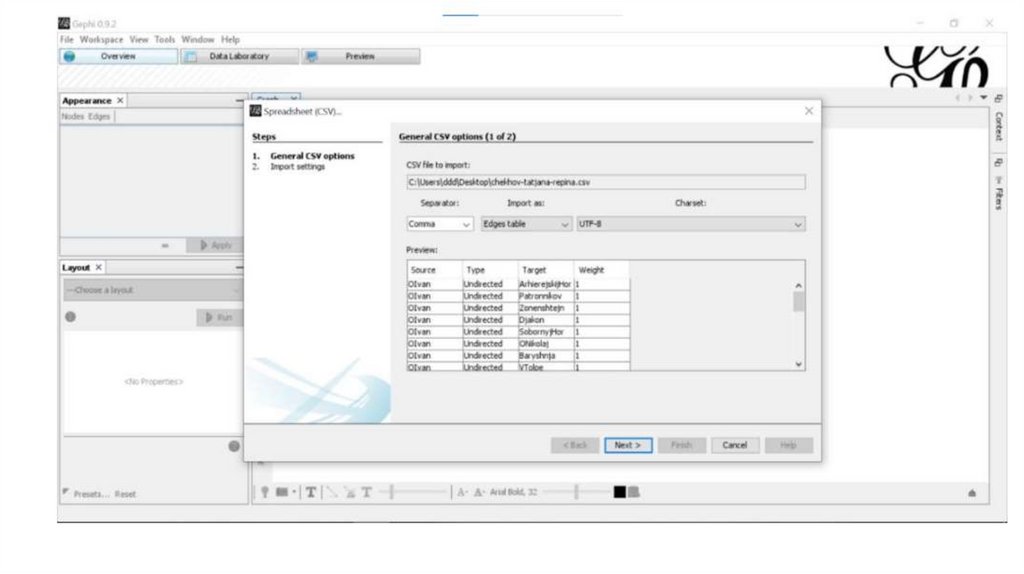
• Формат файла для импортирования – «.csv»• Разделителем является запятая.
• Убедитесь, что в предварительном просмотре ваши столбцы
аккуратно расположены.
• Файл содержит набор связей между персонажами пьесы.
• Выберите для импорта таблицу ребер. Кодировка - UTF-8.
13.
14. Настройки импорта
• Определилить «Target» и «Source» в файле, и Gephi считывает этоавтоматически. Нужно удостовериться, что мы хотим импортировать
все колонки, но этот шаг уже зависит от целей вашего исследования, а
сейчас мы просто нажмем «Finish», чтобы завершить импорт.
• Далее увидите отчет об импорте.
• В этом отчете перечислены проблемы, если они есть, и вы также
можете увидеть, сколько ребер и узлов будет создано.
• Используйте тип графика «Undirected» (ненаправленный).
• Вам, возможно, придется вернуться к своим данным, чтобы исправить
ошибки.
15.
16. Анализ и визуализация данных
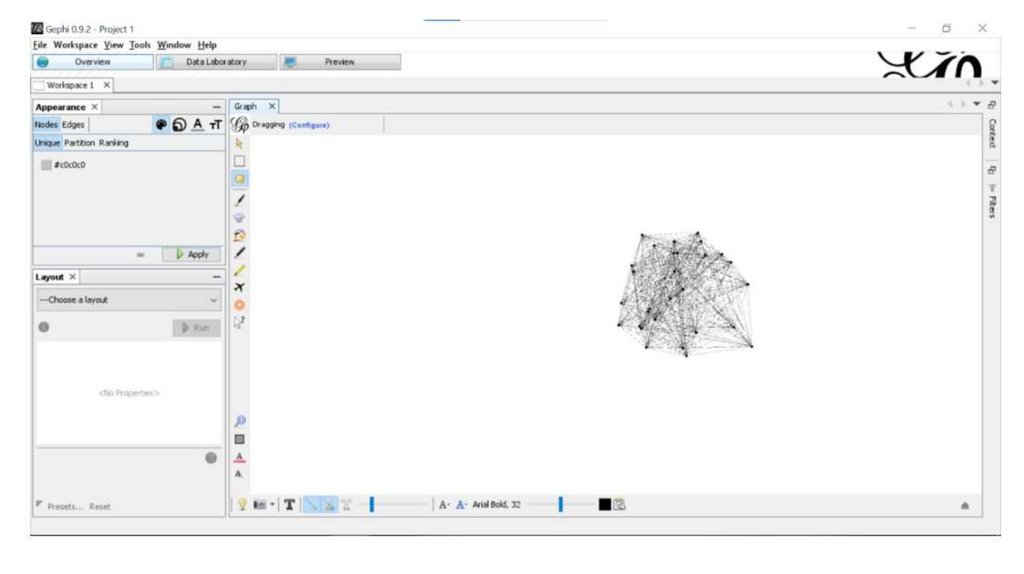
• В окне «Graph» появились данные, которые вы только чтоимпортировали.
• Вкладка «Overview» — это наша основная рабочая область.
• Здесь мы проанализируем и визуализируем данные.
• Сохраните ваш проект.
• Выберите «File» → «Save» → Придумайте понятное название→
Сохраните его как файл Gephi.
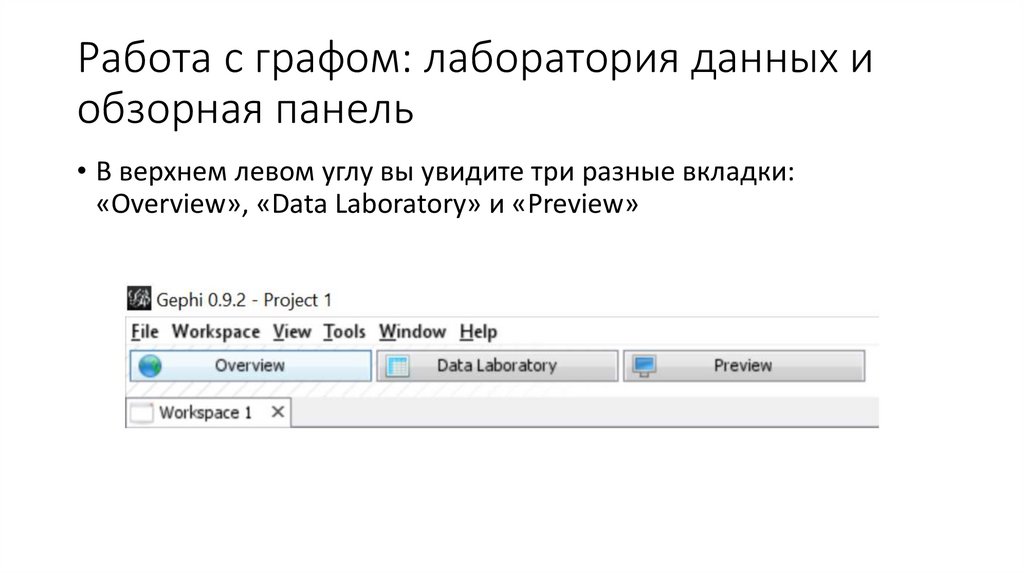
17. Работа с графом: лаборатория данных и обзорная панель
• В верхнем левом углу вы увидите три разные вкладки:«Overview», «Data Laboratory» и «Preview»
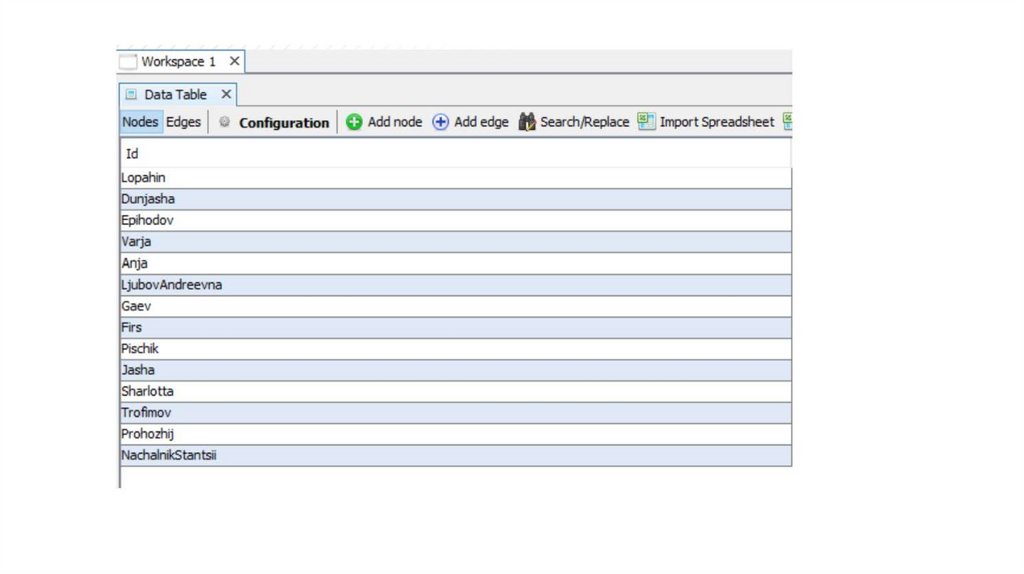
18. Лаборатория данных (Data Laboratory)
• Начнем с лаборатории данных, в которой находится ваш наборданных. Чуть ниже основных вкладок вы увидите вкладки
«Nodes» и «Edges». Щелкните по ним и обратите внимание на
разницу между этими вкладками. Мы импортировали таблицу
ребер, однако Gephi также автоматически создаст таблицу узлов,
эта таблица содержит всех персонажей, которые были
перенесены из таблицы ребер.
19.
20. Панель обзора (Overview)
Перейдите на вкладку «Overview» в верхнем левом углу, этоосновное рабочее пространство для визуализации нашей сети.
Давайте разберем различные панели на этой вкладке, чтобы
понять, что делает каждая из них.
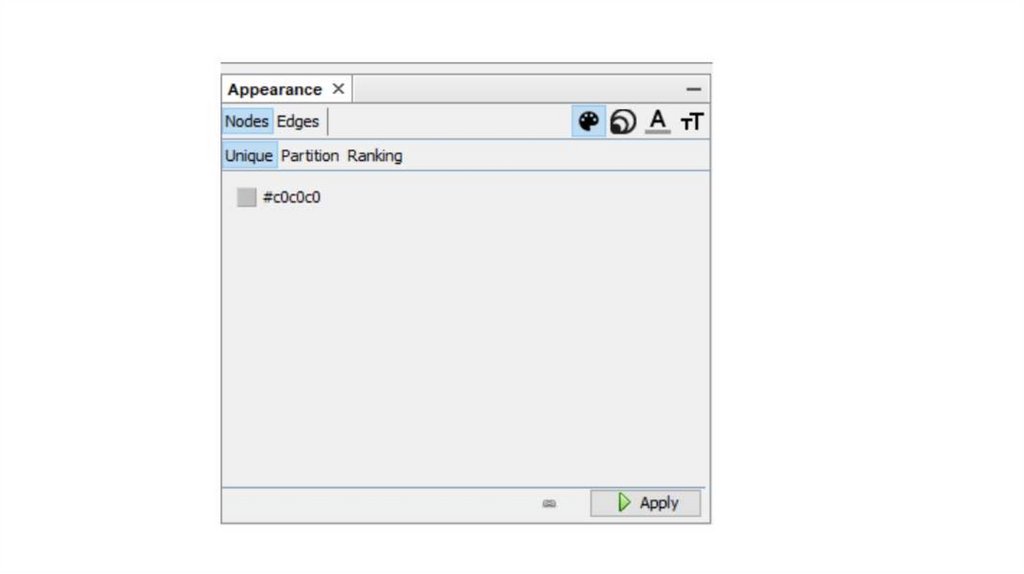
1. «Appearance»
• Здесь вы можете определить цвет и размер узлов, ребер и меток.
Внешний вид разделен на две вкладки: «Nodes» и «Edges». На
этих вкладках есть несколько вариантов преобразования:
одиночные узлы, группировка и ранжирование
21.
22. Панель обзора (Overview)
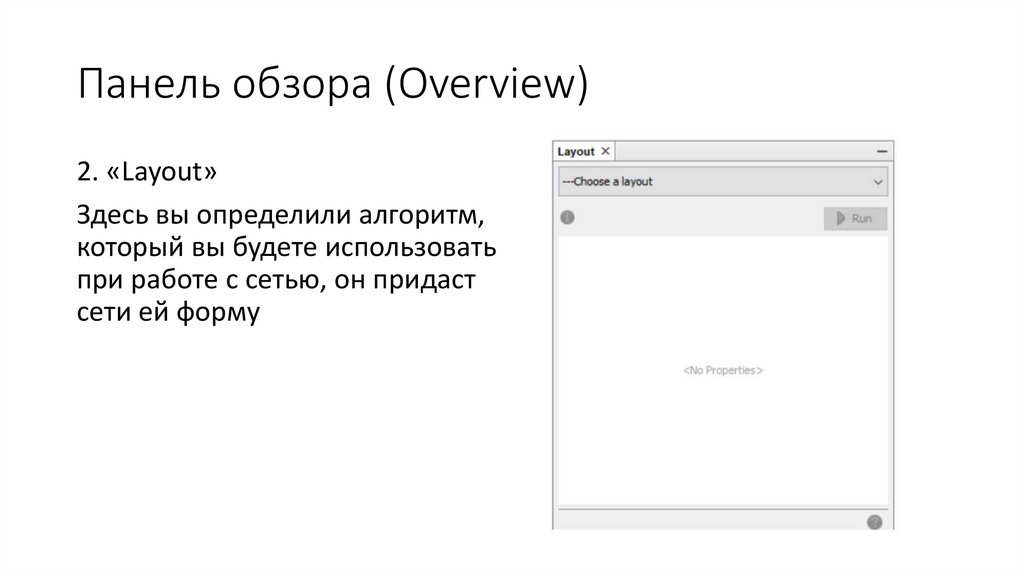
2. «Layout»Здесь вы определили алгоритм,
который вы будете использовать
при работе с сетью, он придаст
сети ей форму
23. Панель обзора (Overview)
3.«Graph»Здесь отображается ваша сеть.
Кроме того, левая и нижняя строки
меню позволяют вносить
изменения в визуализацию.
Удерживая правую кнопку мыши,
перетаскивайте мышь, чтобы
перемещаться по графику.
Увеличение можно выполнить с
помощью колеса мыши. Если вы
потеряли график, используйте
значок лупы в нижнем левом углу,
чтобы снова отцентрировать
визуализацию
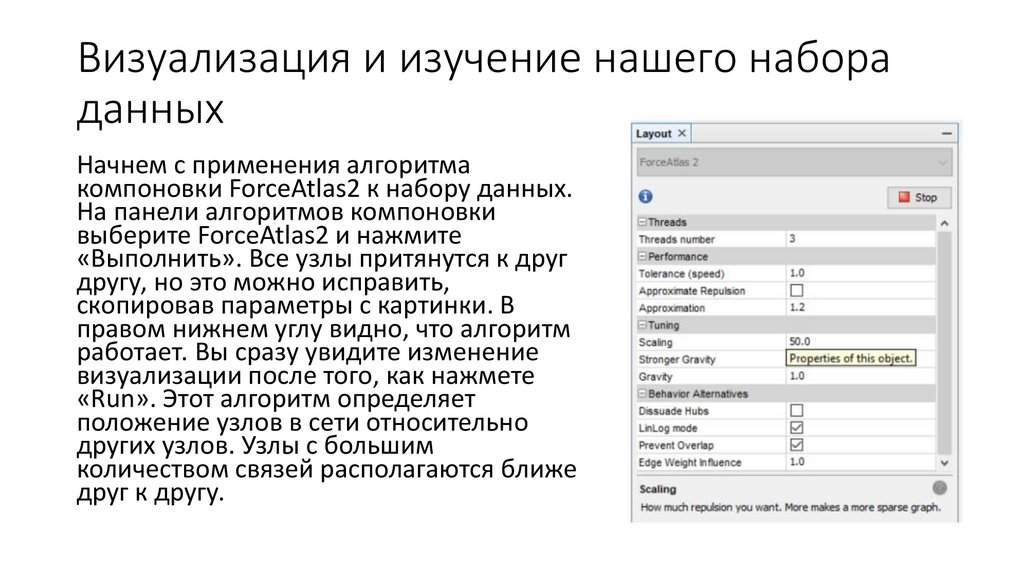
24. Визуализация и изучение нашего набора данных
Начнем с применения алгоритмакомпоновки ForceAtlas2 к набору данных.
На панели алгоритмов компоновки
выберите ForceAtlas2 и нажмите
«Выполнить». Все узлы притянутся к друг
другу, но это можно исправить,
скопировав параметры с картинки. В
правом нижнем углу видно, что алгоритм
работает. Вы сразу увидите изменение
визуализации после того, как нажмете
«Run». Этот алгоритм определяет
положение узлов в сети относительно
других узлов. Узлы с большим
количеством связей располагаются ближе
друг к другу.
25. Визуализация и изучение нашего набора данных
• Оставьте ForceAtlas2 запущенным, отметьте поля «Lin Log» иустановите «Scaling» на 50, и посмотрите, как график меняется
прямо на ваших глазах. Опять же, дайте алгоритму поработать
пару минут. Помните, что вы можете использовать лупу в панели
«Graph», чтобы отцентрировать график, если он потерялся.
• Теперь остановите алгоритм. Также пора сохранить свой проект.
Сделайте это, перейдя в «File» → «Save as». Не забывайте почаще
сохранять в разные версии.