

 Интернет
Похожие презентации:







Портал для арендатора. Для чего нужен портал?
1.
ПОРТАЛ ДЛЯАРЕНДАТОРА
2.
Содержание• Что такое Портал для Арендаторов?
• Для чего нужен Портал?
• Какие типы заявок можно подавать в электронном виде?
• Вход в Портал для Арендаторов
• Начало работы с Порталом
• Типы заявок в Портале
• Как подать Заявку
• Сроки подачи Заявок
• Управление пользователями системы
• Информационные сообщения от Администрации ТК
2
3.
Что такое портал для Арендаторов?Портал для Арендаторов – это электронная система, через которую можно подавать и
согласовывать заявки на работы, которые ранее были доступны только в бумажном виде через
Инфодеск.
Как было
Как будет
Заявки заполняются в бумажном
виде и передаются на согласование
в Администрацию ТК через
инфодеск.
Все заявки можно будет подавать
в электронном виде удаленно.
3
4.
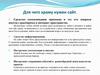
Для чего нужен портал?1. Удаленная коммуникация между Администрацией ТК и Арендаторами
2. Возможность подачи заявок на ввоз/вывоз, проведение работ в электронном виде
3. Возможность подачи заявок на временный/магнитный пропуск (ключ) в электронном виде
4. Возможность отслеживать статус/историю Заявок
5. Возможность создавать черновики/шаблоны Заявок для ускорения повторной подачи Заявки
6. Возможность делегирования функции подачи заявок другим сотрудникам
7. Возможность ознакомиться с важными документами касательно работы ТК прямо в Портале
8. Возможность получать информационные письма от Администрации ТК через Портал
4
5.
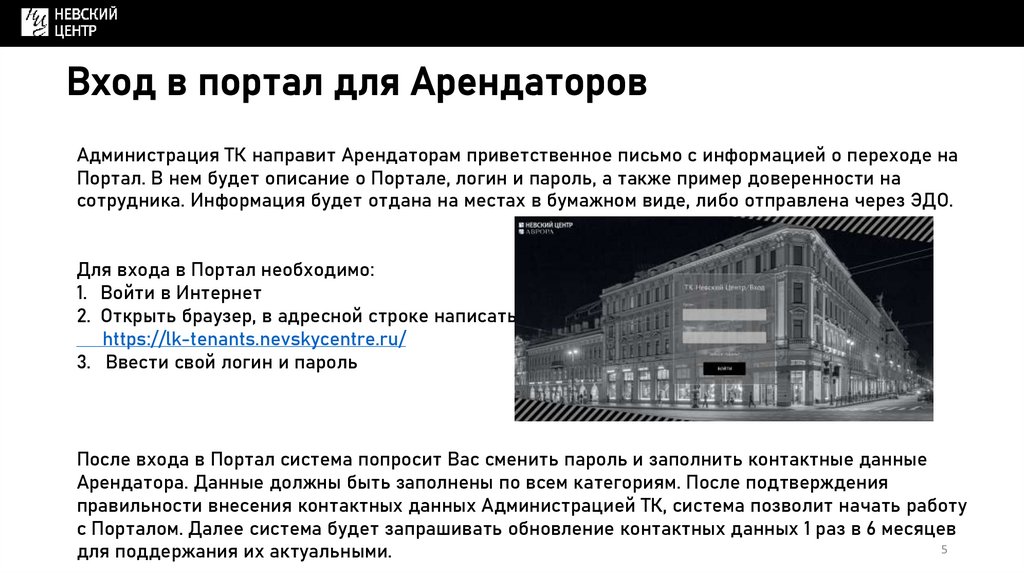
Вход в портал для АрендаторовАдминистрация ТК направит Арендаторам приветственное письмо с информацией о переходе на
Портал. В нем будет описание о Портале, логин и пароль, а также пример доверенности на
сотрудника. Информация будет отдана на местах в бумажном виде, либо отправлена через ЭДО.
Для входа в Портал необходимо:
1. Войти в Интернет
2. Открыть браузер, в адресной строке написать
https://lk-tenants.nevskycentre.ru/
3. Ввести свой логин и пароль
После входа в Портал система попросит Вас сменить пароль и заполнить контактные данные
Арендатора. Данные должны быть заполнены по всем категориям. После подтверждения
правильности внесения контактных данных Администрацией ТК, система позволит начать работу
с Порталом. Далее система будет запрашивать обновление контактных данных 1 раз в 6 месяцев
5
для поддержания их актуальными.
6.
Начало работы с ПорталомАрендатор должен внести информацию о действующих полисах страхования.
Раздел “Новая Заявка” – «Обновление страховых полисов».
На обновление страховых полисов Арендатору дается 30 дней. Далее система будет заблокирована
до момента обновления страховых полисов.
Полисы должны обновляться по мере истечения их срока действия, о чем система будет
напоминать за 30 дней до истечения
6
7.
Заведение заявокЧтобы воспользоваться сервисом по заведению заявок, арендатор должен выполнить следующие действия:
1. Назначить ответственных сотрудников, которые смогут заводить заявки и оформить на них бумажные
доверенности (пример будет в приветственном письме). Далее передать доверенности на ИнфоДеск ТК или
загрузить через ЭДО. После проверки доверенностей юристами на Портале появится возможность
оформлять заявки на ключи, пропуска и работы в разделе «Заявки».
2. Заполнить заявку на проведение работ и/или на получение пропуска. В связи с действующим в Торговом
Комплексе пропускным режимом, при оформлении заявки на ключ или пропуск система предложит пройти
обучение с последующим тестированием. Данная процедура направлена на обеспечение безопасности
персонала, осуществляющего работы на объекте.
3. Пройти обучение на портале по правилам охраны труда и технике безопасности во вкладке «Документы
УК». .
4. После изучения материалов представитель арендатора обязан прибыть к служебному входу Торгового
Комплекса, назвать номер заявки и пройти тестирование на планшете по итогам обучения.
5. После подтверждения знаний правил безопасности и успешной сдачи теста на портале появится отметка
о прохождении обучения, после чего заявка будет направлена на дальнейшее согласование по
установленной процедуре.
7
8.
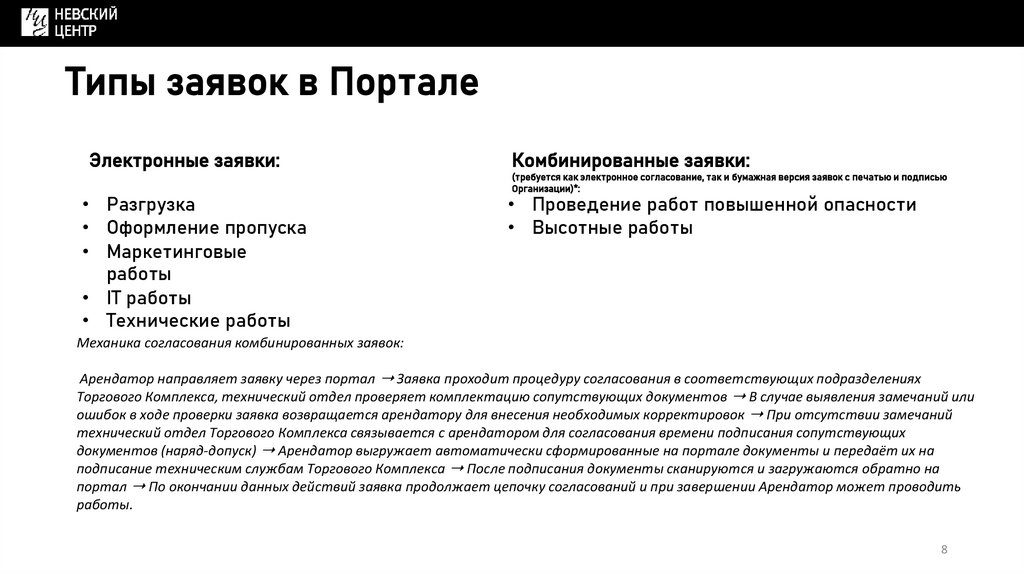
Типы заявок в ПорталеЭлектронные заявки:
• Разгрузка
• Оформление пропуска
• Маркетинговые
работы
• IT работы
• Технические работы
Комбинированные заявки:
(требуется как электронное согласование, так и бумажная версия заявок с печатью и подписью
Организации)*:
• Проведение работ повышенной опасности
• Высотные работы
Механика согласования комбинированных заявок:
Арендатор направляет заявку через портал ➝ Заявка проходит процедуру согласования в соответствующих подразделениях
Торгового Комплекса, технический отдел проверяет комплектацию сопутствующих документов ➝ В случае выявления замечаний или
ошибок в ходе проверки заявка возвращается арендатору для внесения необходимых корректировок ➝ При отсутствии замечаний
технический отдел Торгового Комплекса связывается с арендатором для согласования времени подписания сопутствующих
документов (наряд-допуск) ➝ Арендатор выгружает автоматически сформированные на портале документы и передаёт их на
подписание техническим службам Торгового Комплекса ➝ После подписания документы сканируются и загружаются обратно на
портал ➝ По окончании данных действий заявка продолжает цепочку согласований и при завершении Арендатор может проводить
работы.
8
9.
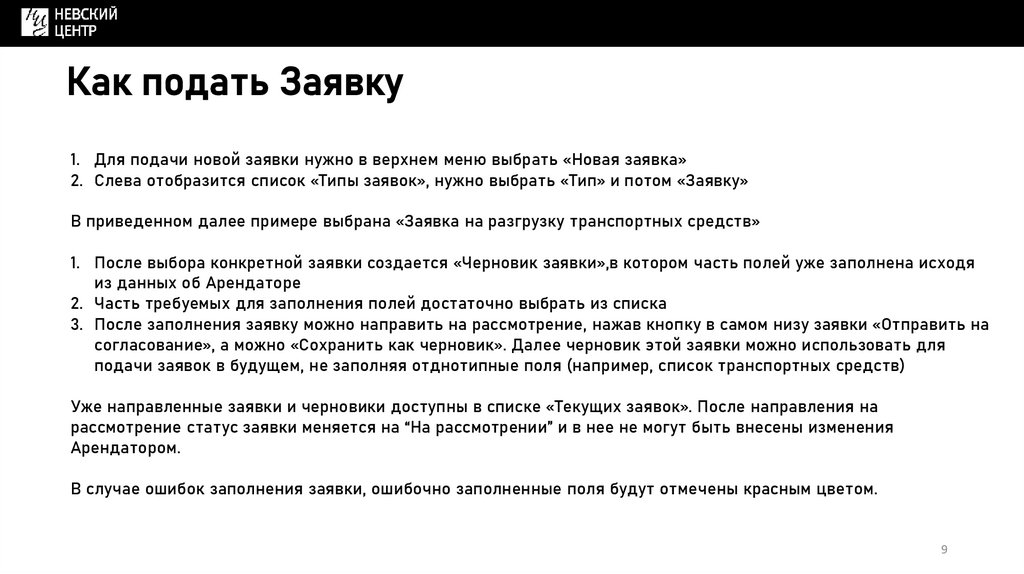
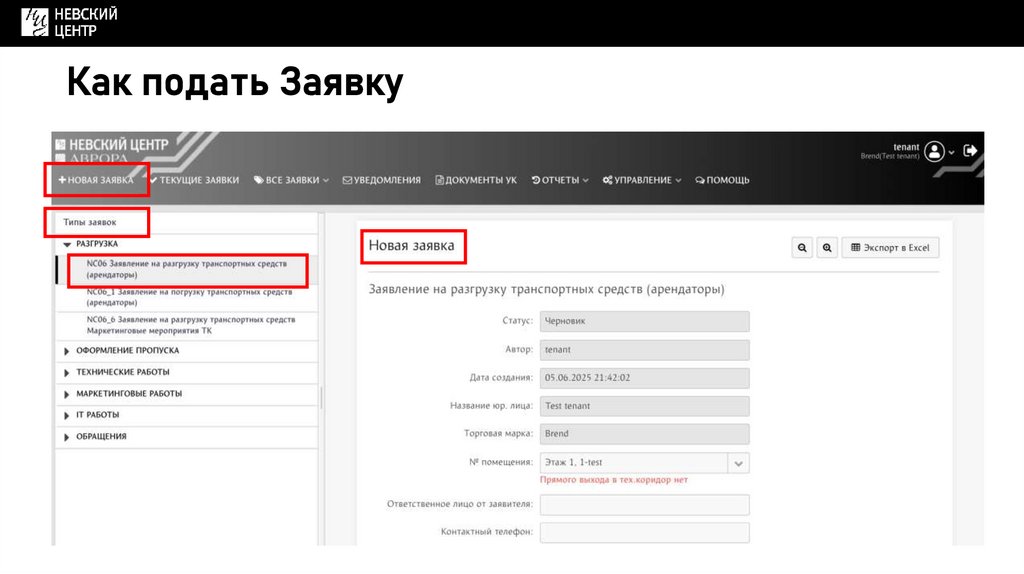
Как подать Заявку1. Для подачи новой заявки нужно в верхнем меню выбрать «Новая заявка»
2. Слева отобразится список «Типы заявок», нужно выбрать «Тип» и потом «Заявку»
В приведенном далее примере выбрана «Заявка на разгрузку транспортных средств»
1. После выбора конкретной заявки создается «Черновик заявки»,в котором часть полей уже заполнена исходя
из данных об Арендаторе
2. Часть требуемых для заполнения полей достаточно выбрать из списка
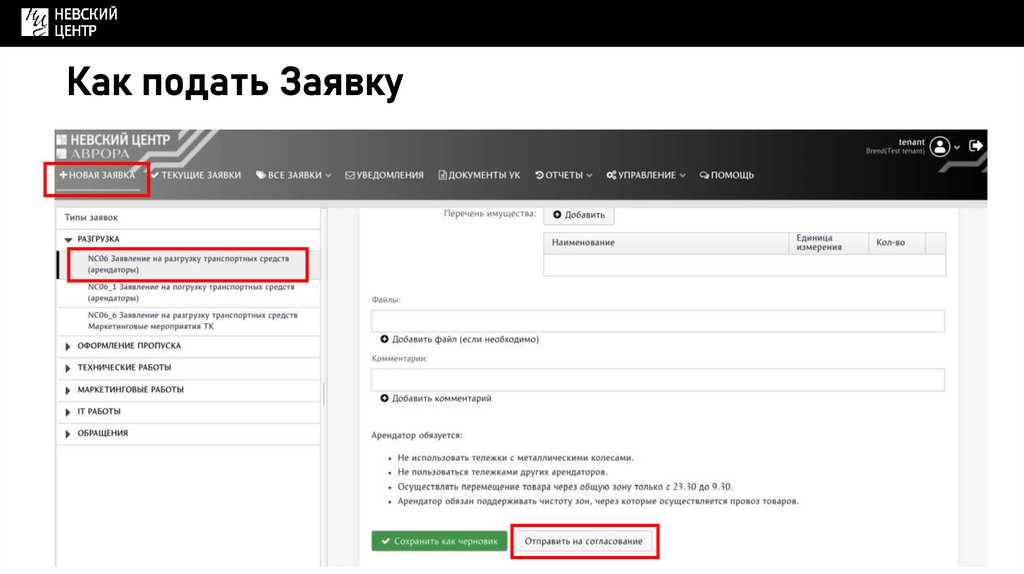
3. После заполнения заявку можно направить на рассмотрение, нажав кнопку в самом низу заявки «Отправить на
согласование», а можно «Сохранить как черновик». Далее черновик этой заявки можно использовать для
подачи заявок в будущем, не заполняя отднотипные поля (например, список транспортных средств)
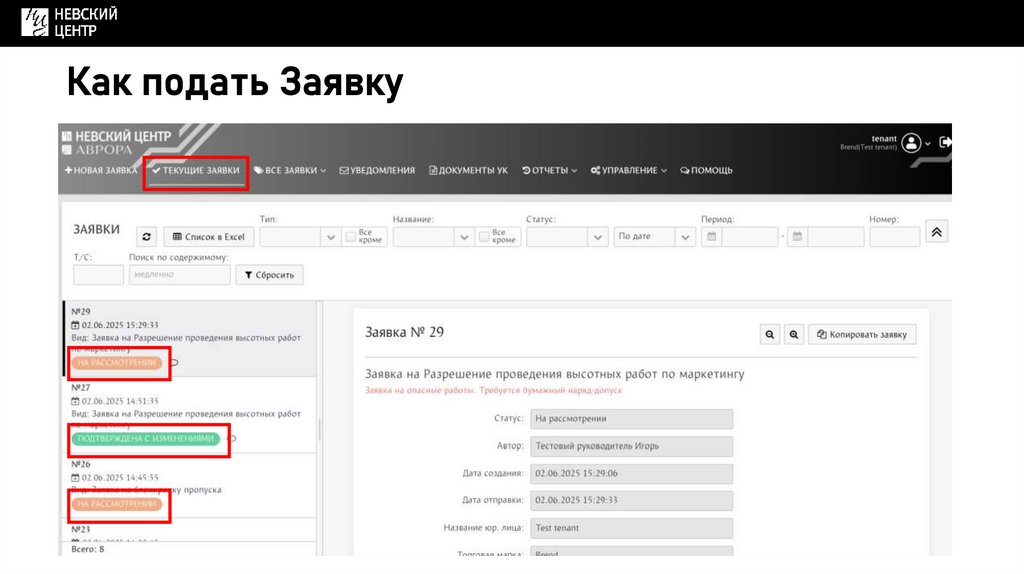
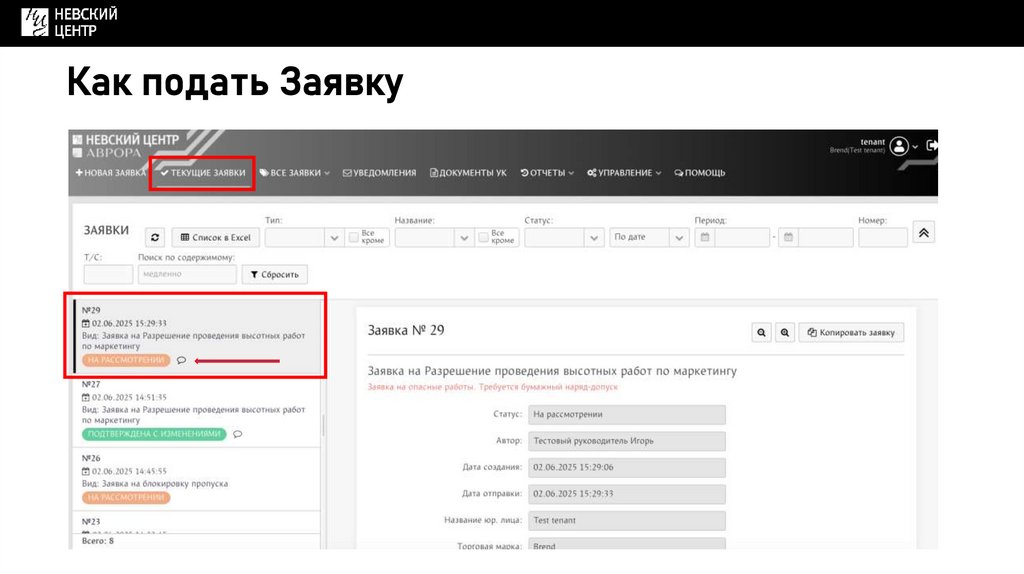
Уже направленные заявки и черновики доступны в списке «Текущих заявок». После направления на
рассмотрение статус заявки меняется на “На рассмотрении” и в нее не могут быть внесены изменения
Арендатором.
В случае ошибок заполнения заявки, ошибочно заполненные поля будут отмечены красным цветом.
9
10.
Как подать Заявку11.
Как подать Заявку12.
Как подать Заявку13.
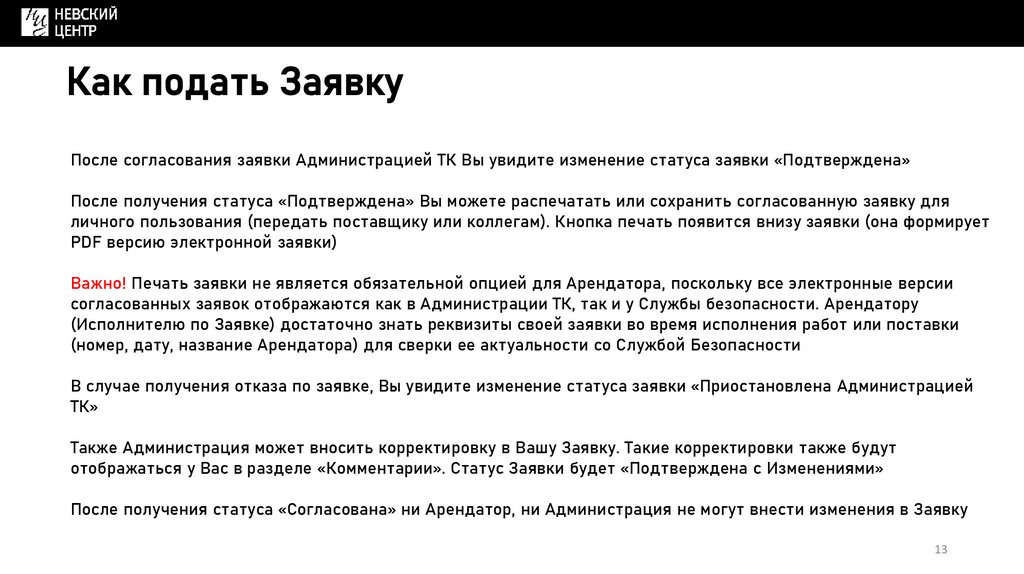
Как подать ЗаявкуПосле согласования заявки Администрацией ТК Вы увидите изменение статуса заявки «Подтверждена»
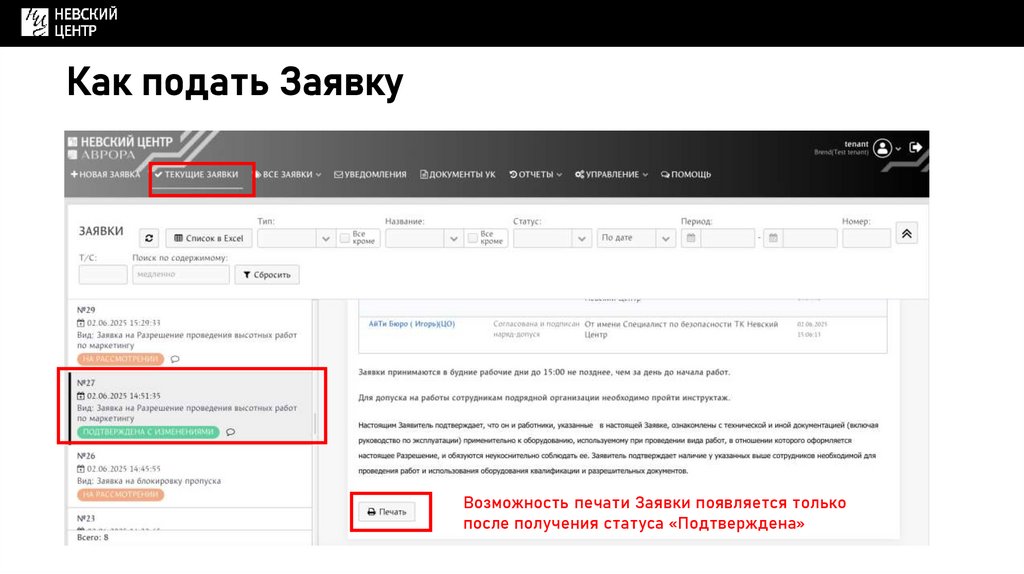
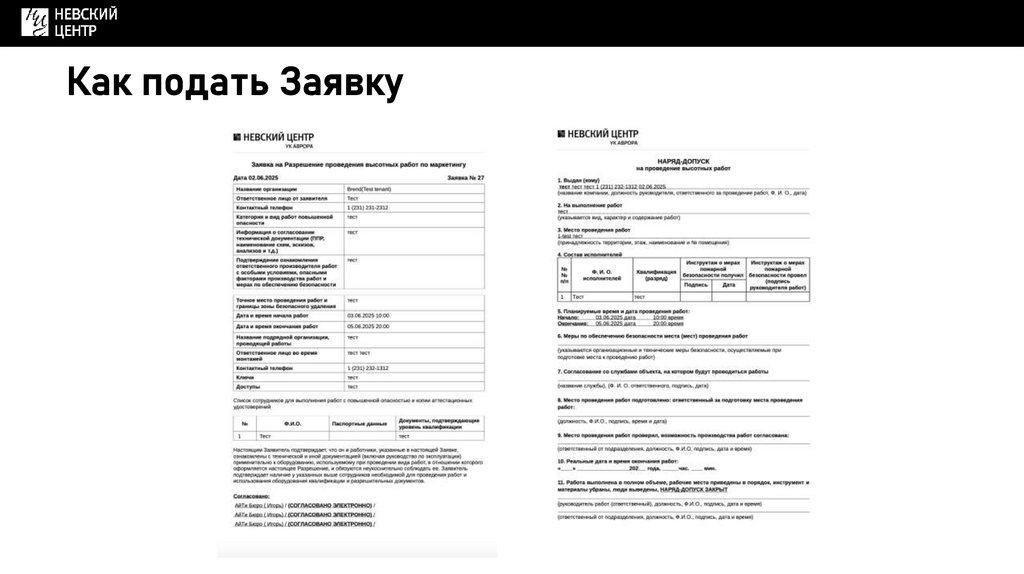
После получения статуса «Подтверждена» Вы можете распечатать или сохранить согласованную заявку для
личного пользования (передать поставщику или коллегам). Кнопка печать появится внизу заявки (она формирует
PDF версию электронной заявки)
Важно! Печать заявки не является обязательной опцией для Арендатора, поскольку все электронные версии
согласованных заявок отображаются как в Администрации ТК, так и у Службы безопасности. Арендатору
(Исполнителю по Заявке) достаточно знать реквизиты своей заявки во время исполнения работ или поставки
(номер, дату, название Арендатора) для сверки ее актуальности со Службой Безопасности
В случае получения отказа по заявке, Вы увидите изменение статуса заявки «Приостановлена Администрацией
ТК»
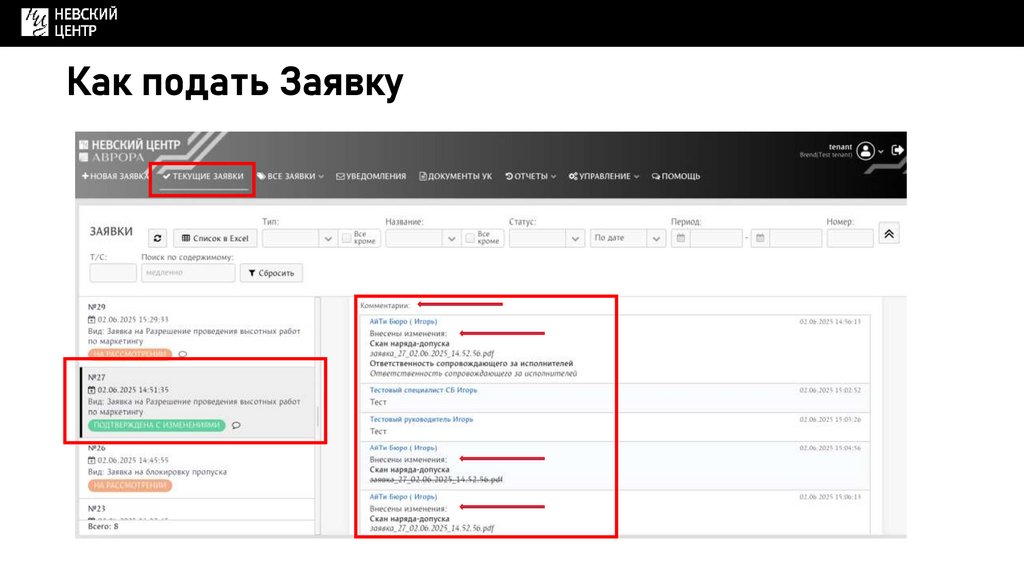
Также Администрация может вносить корректировку в Вашу Заявку. Такие корректировки также будут
отображаться у Вас в разделе «Комментарии». Статус Заявки будет «Подтверждена с Изменениями»
После получения статуса «Согласована» ни Арендатор, ни Администрация не могут внести изменения в Заявку
13
14.
Как подать Заявку15.
Как подать Заявку16.
Как подать ЗаявкуВозможность печати Заявки появляется только
после получения статуса «Подтверждена»
17.
Как подать Заявку18.
Сроки подачи ЗаявкиЗаявки принимаются в будние рабочие дни до 15:00 не позднее, чем за день до начала работ.
Пример:
Вам нужно подать заявку на ввоз товара в ночь с воскресенья на понедельник или с пятницу на субботу или с
субботы на воскресенье.
Крайний срок подачи такой заявки: 15.00 в пятницу.
Пример:
Вам нужно подать заявку на работы в ночь с понедельника на вторник
Крайний срок подачи такой заявки: 15.00 в понедельник.
18
19.
Управление пользователями системыРуководитель Арендатора может предоставить доступ своим сотрудникам для подачи заявок. Для этого нужно
перейти в меню «Пользователи» во вкладке «Управление» и добавить «Нового пользователя».
Добавленный пользователь может быть в любой момент удален на странице “Пользователи”.
«Пользователь» типа «Руководитель» – это пользователь, который может создавать и удалять других
пользователей.
«Пользователь» типа «Работник» – это пользователь, который может подавать заявки и просматривать статусы
уже поданных.
«Руководитель» может сменить себе или другим пользователям Арендатора пароль, нажав на кнопку “Пароль”.
Первоначально полученный Вами пароль от Администрации имеет уровень доступа «Руководитель», не
передавайте его другим сотрудникам или подрядным организациям.
19
20.
Информационные сообщения от АдминистрацииТК
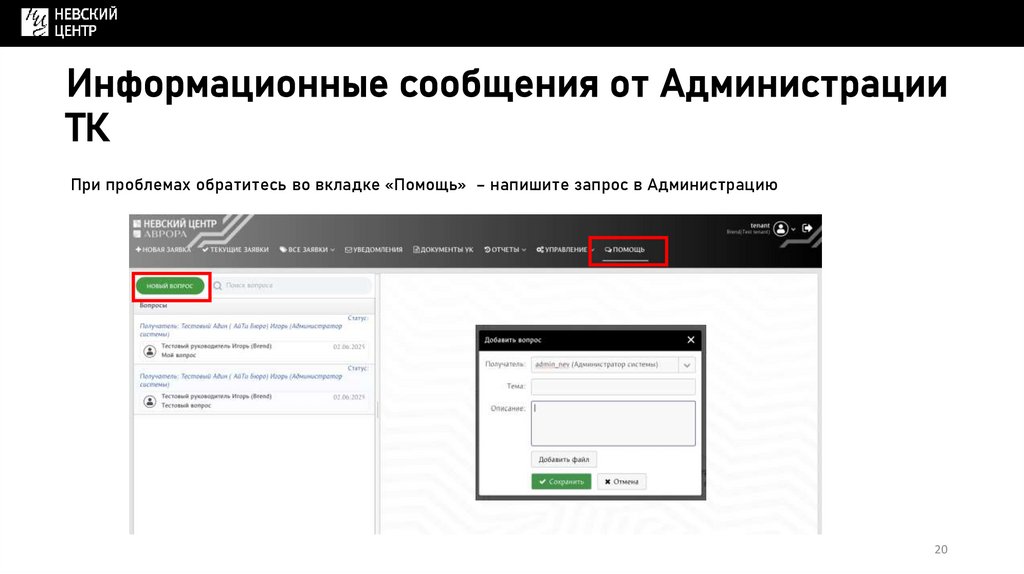
При проблемах обратитесь во вкладке «Помощь» – напишите запрос в Администрацию
20
21.
Информационные сообщения от АдминистрацииТК
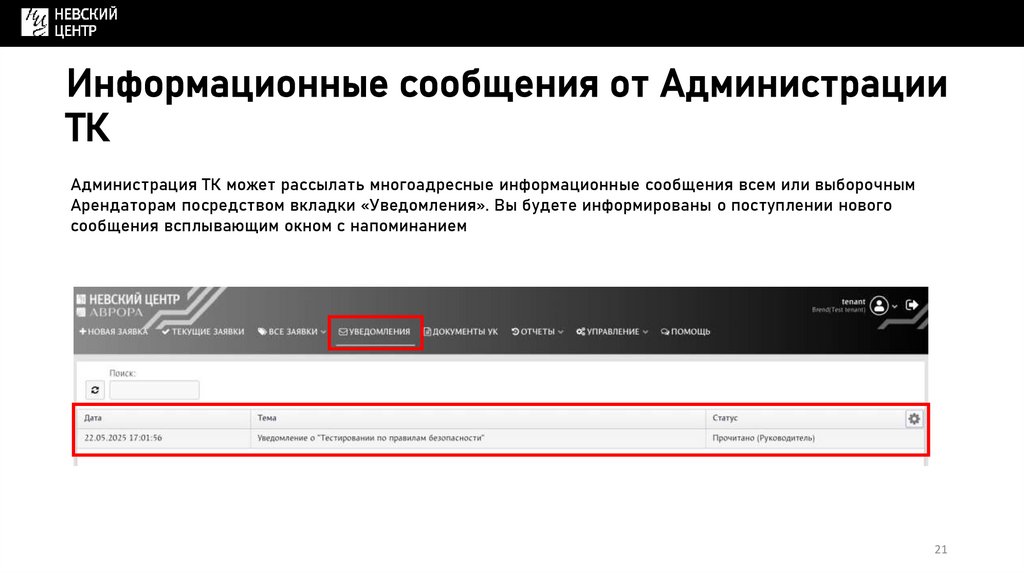
Администрация ТК может рассылать многоадресные информационные сообщения всем или выборочным
Арендаторам посредством вкладки «Уведомления». Вы будете информированы о поступлении нового
сообщения всплывающим окном с напоминанием
21
22.
СПАСИБОЗА ВНИМАНИЕ!