


























 Право
ПравоПохожие презентации:










Что такое маркировка - законодательные нюансы простыми словами?
1.
2. Цели маркировки товаров:
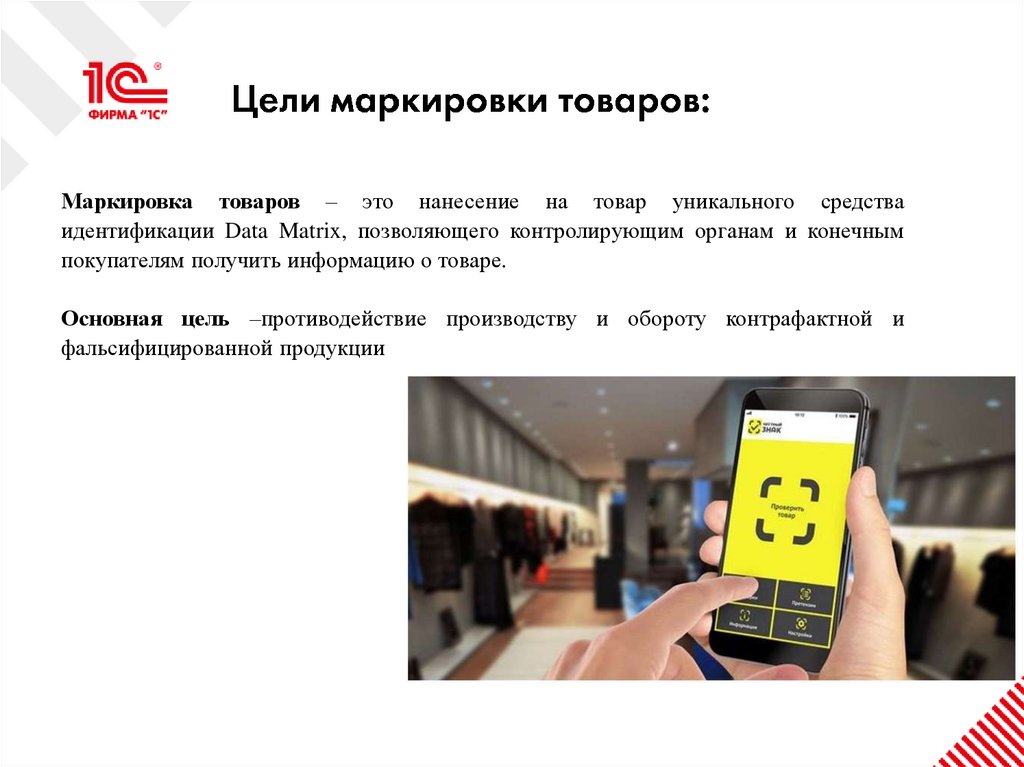
Маркировка товаров – это нанесение на товар уникального средстваидентификации Data Matrix, позволяющего контролирующим органам и конечным
покупателям получить информацию о товаре.
Основная цель –противодействие производству и обороту контрафактной и
фальсифицированной продукции
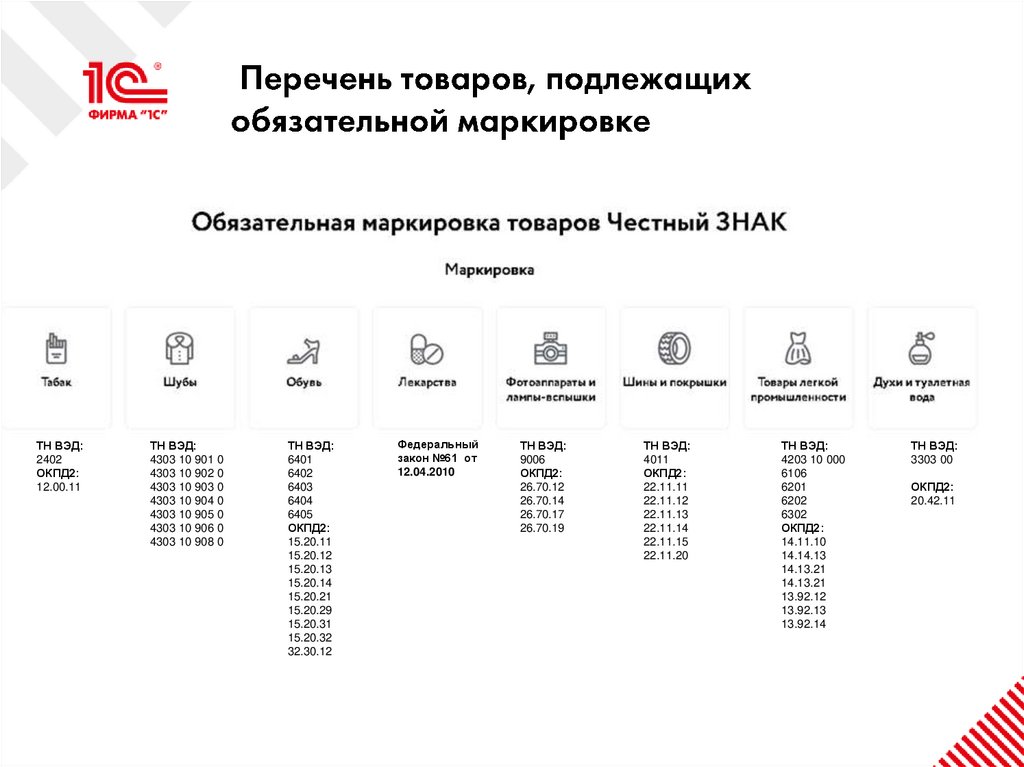
3. Перечень товаров, подлежащих обязательной маркировке
ТН ВЭД:2402
ОКПД2:
12.00.11
ТН ВЭД:
4303 10 901 0
4303 10 902 0
4303 10 903 0
4303 10 904 0
4303 10 905 0
4303 10 906 0
4303 10 908 0
ТН ВЭД:
6401
6402
6403
6404
6405
ОКПД2:
15.20.11
15.20.12
15.20.13
15.20.14
15.20.21
15.20.29
15.20.31
15.20.32
32.30.12
Федеральный
закон №61 от
12.04.2010
ТН ВЭД:
9006
ОКПД2:
26.70.12
26.70.14
26.70.17
26.70.19
ТН ВЭД:
4011
ОКПД2:
22.11.11
22.11.12
22.11.13
22.11.14
22.11.15
22.11.20
ТН ВЭД:
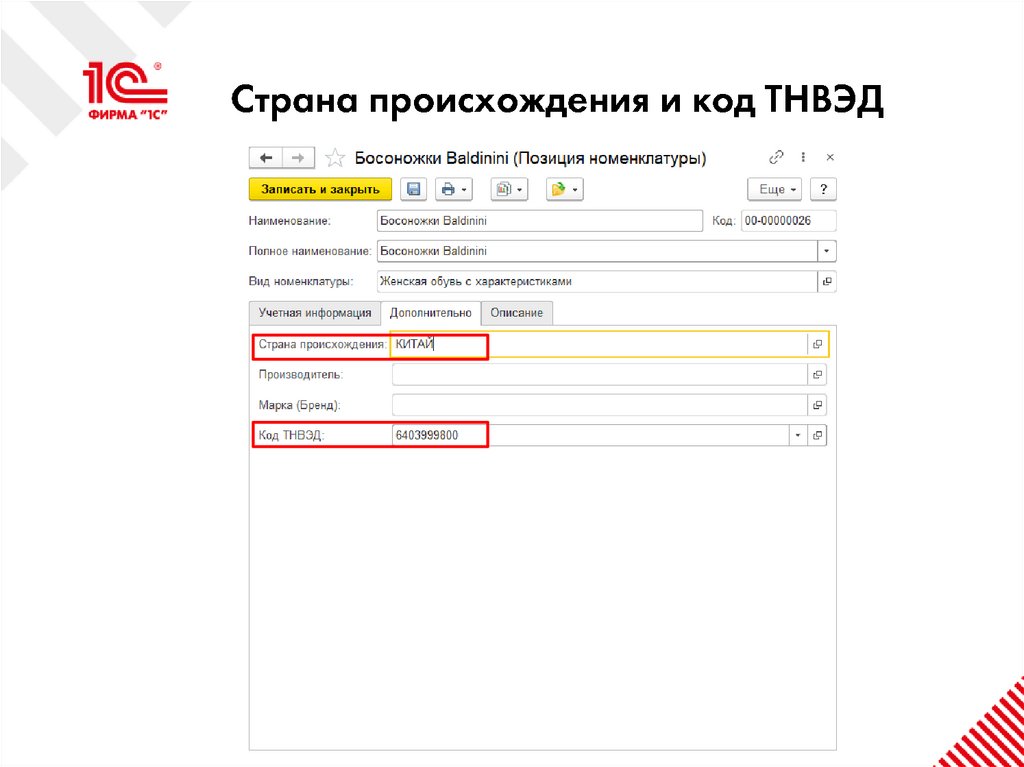
4203 10 000
6106
6201
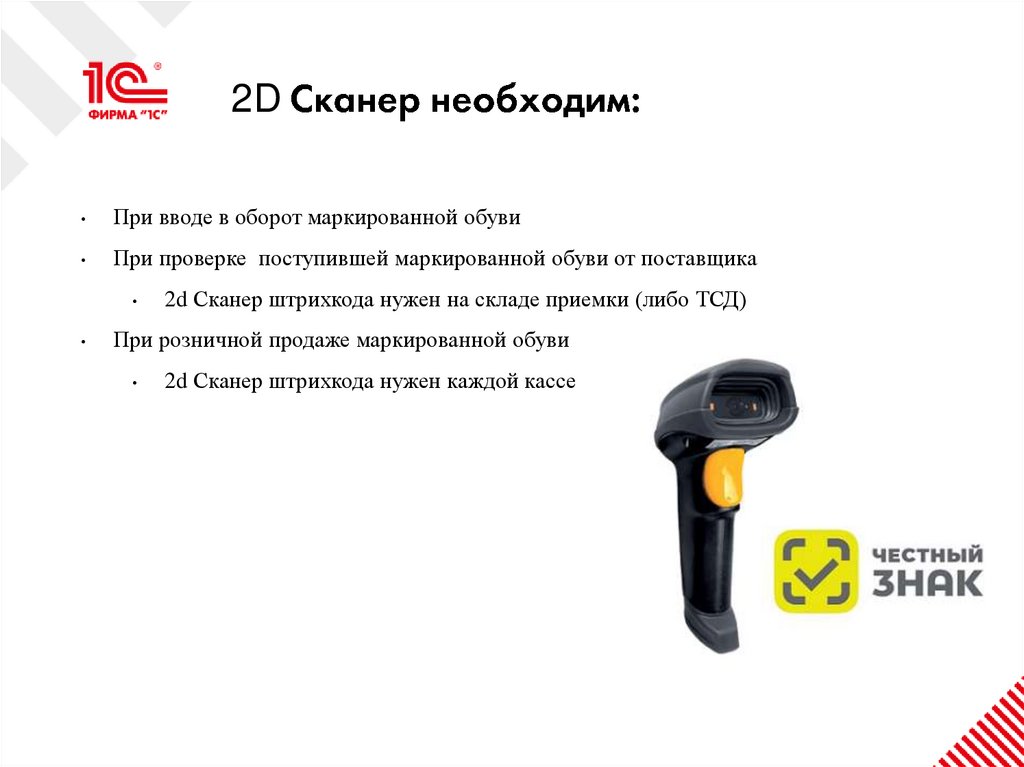
6202
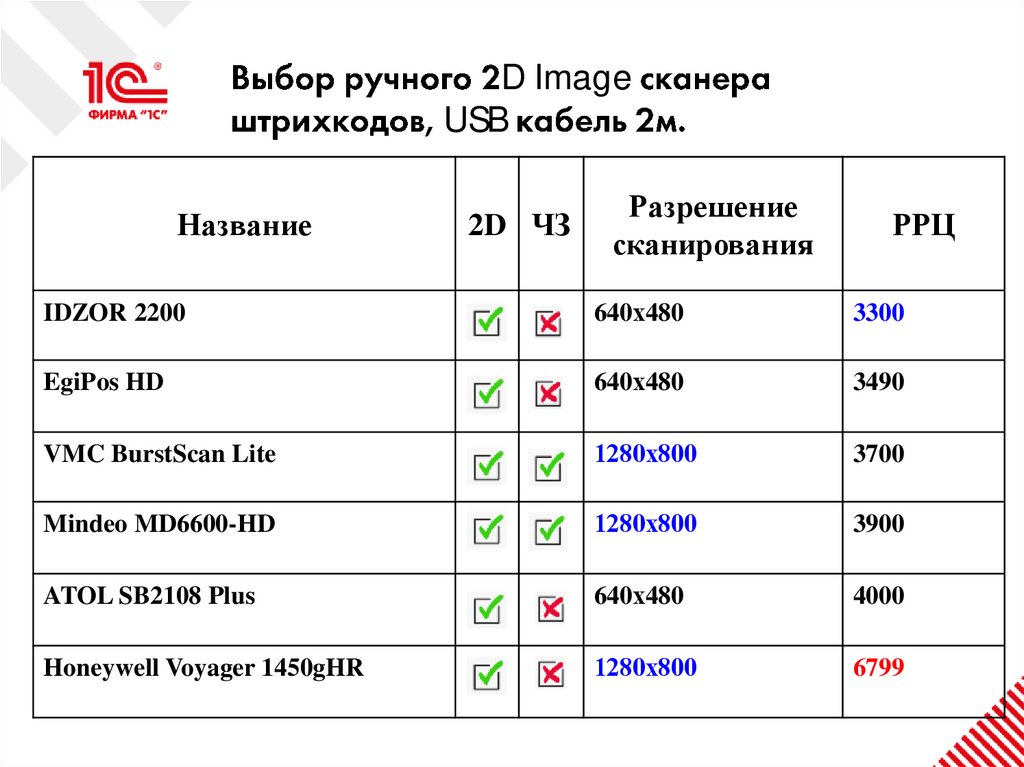
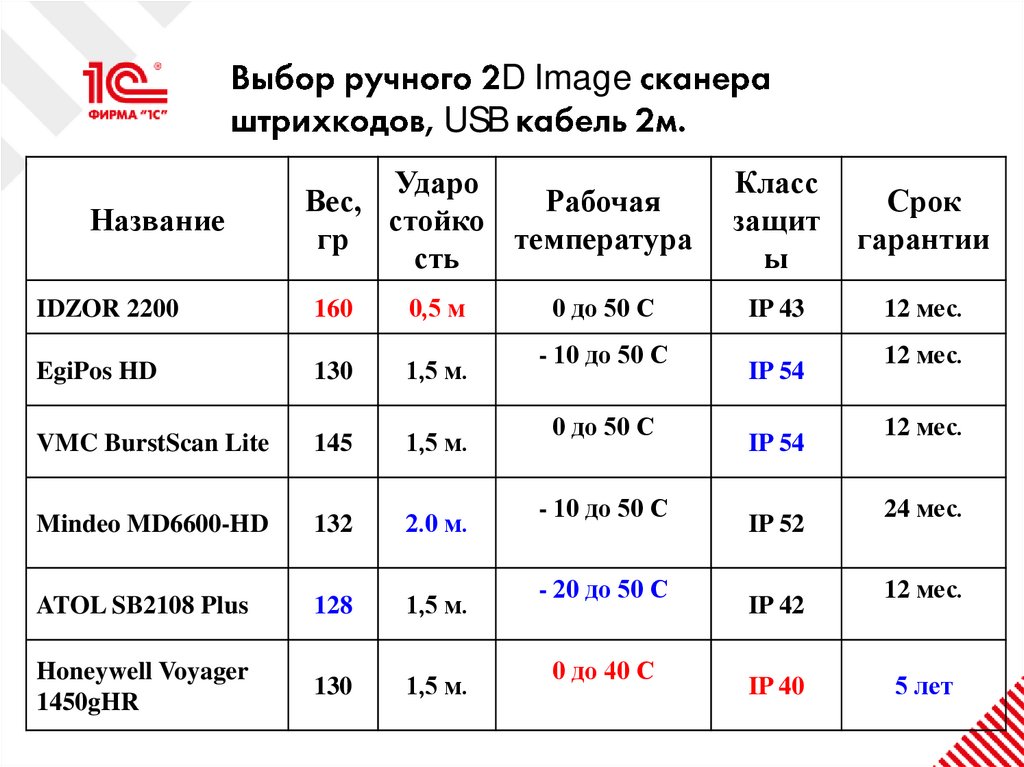
6302
ОКПД2:
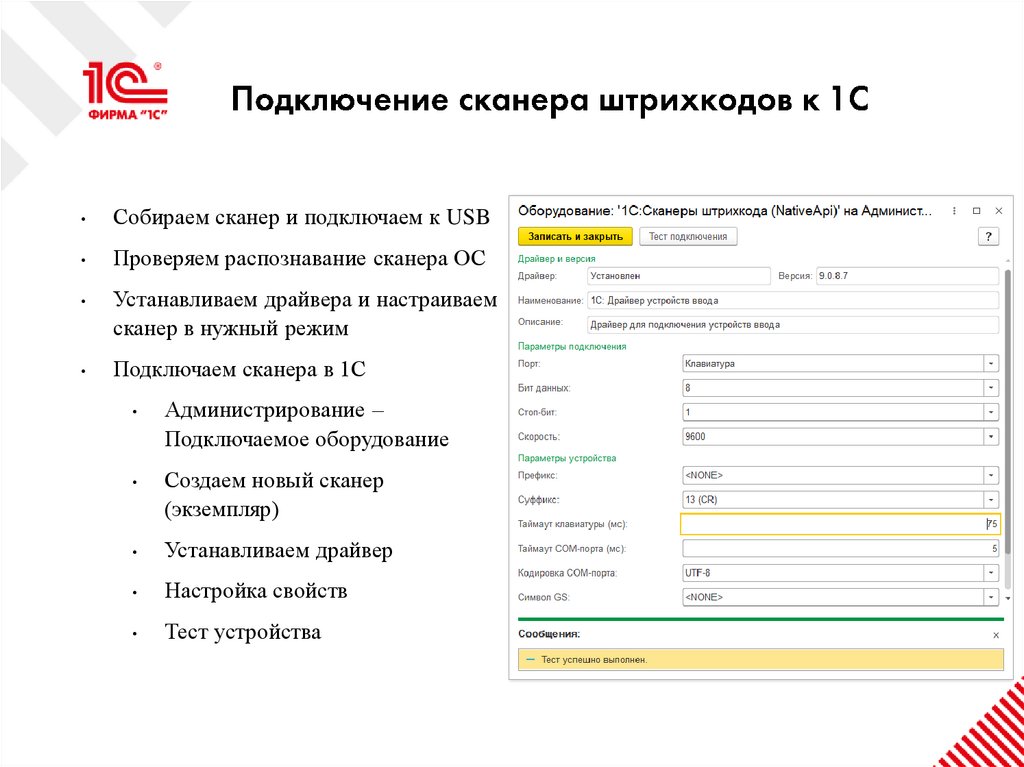
14.11.10
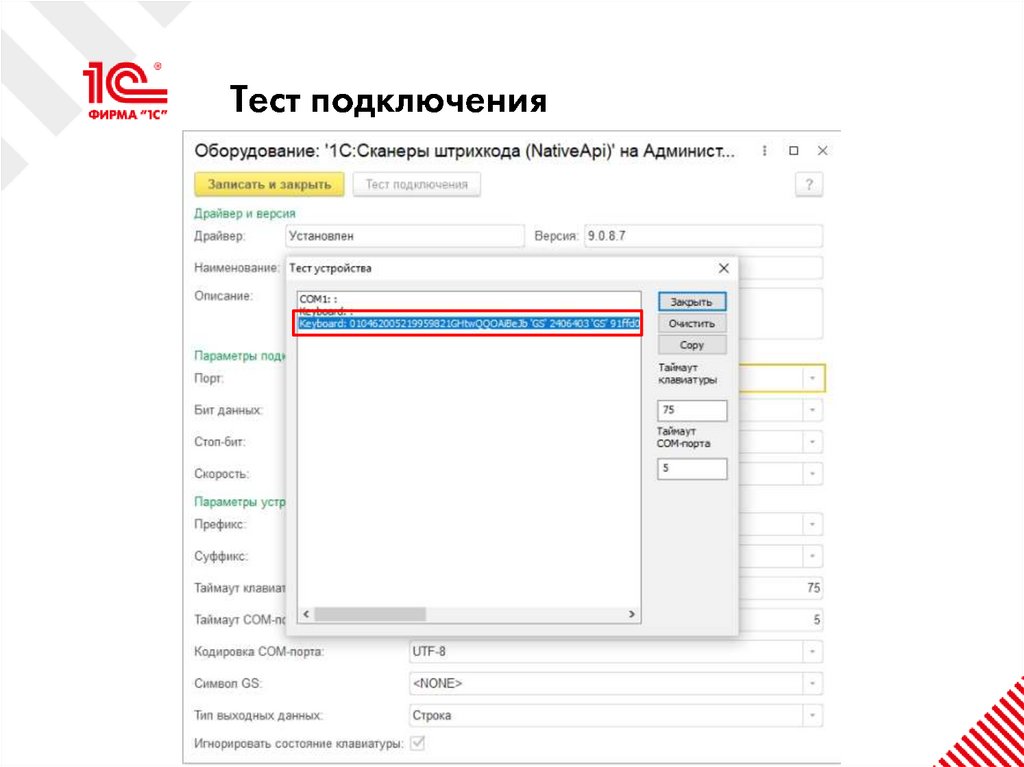
14.14.13
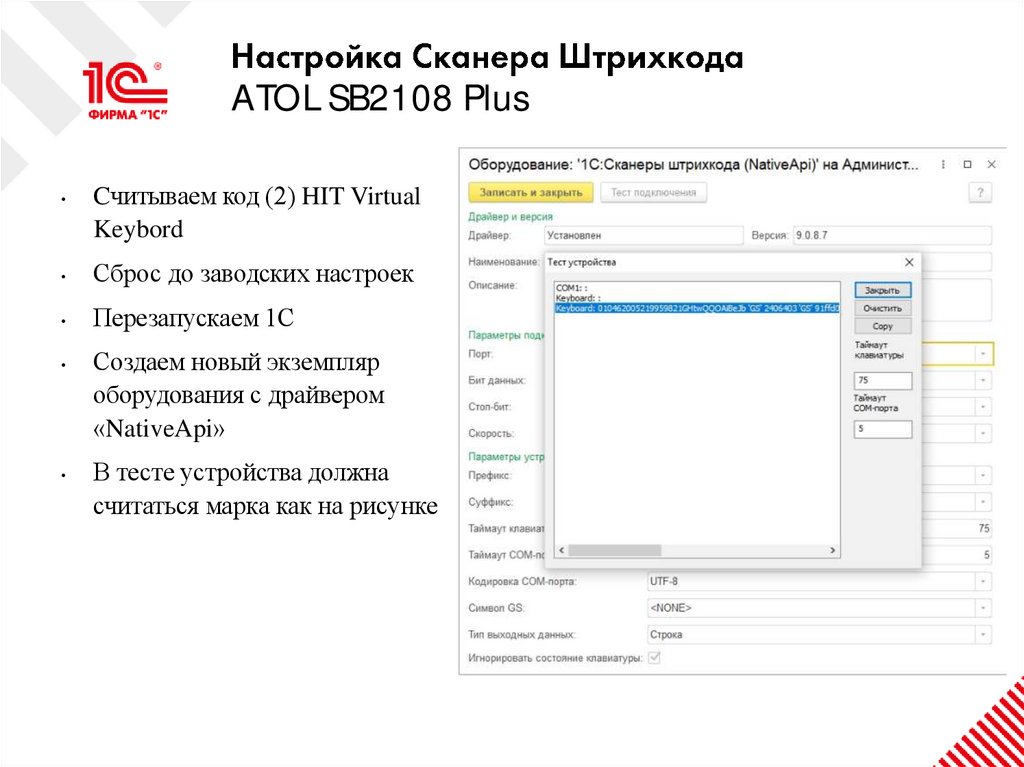
14.13.21
14.13.21
13.92.12
13.92.13
13.92.14
ТН ВЭД:
3303 00
ОКПД2:
20.42.11
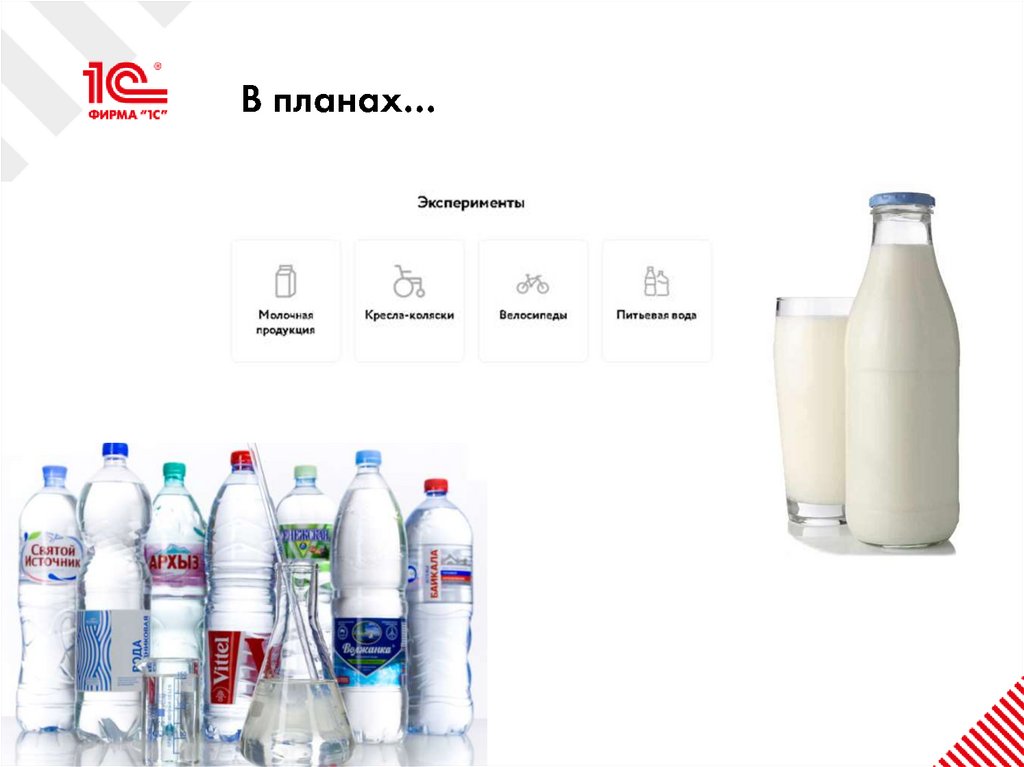
4. В планах…
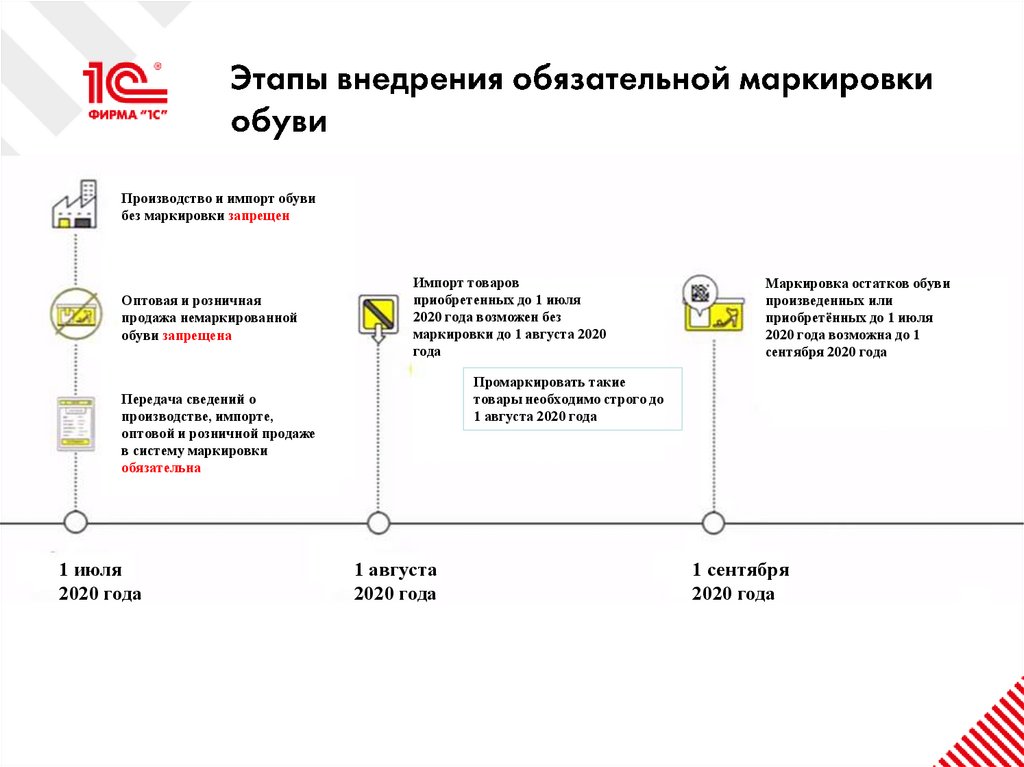
5. Этапы внедрения обязательной маркировки обуви
Производство и импорт обувибез маркировки запрещен
Оптовая и розничная
продажа немаркированной
обуви запрещена
Импорт товаров
приобретенных до 1 июля
2020 года возможен без
маркировки до 1 августа 2020
года
Промаркировать такие
товары необходимо строго до
1 августа 2020 года
Передача сведений о
производстве, импорте,
оптовой и розничной продаже
в систему маркировки
обязательна
1 июля
2020 года
Маркировка остатков обуви
произведенных или
приобретённых до 1 июля
2020 года возможна до 1
сентября 2020 года
1 августа
2020 года
1 сентября
2020 года
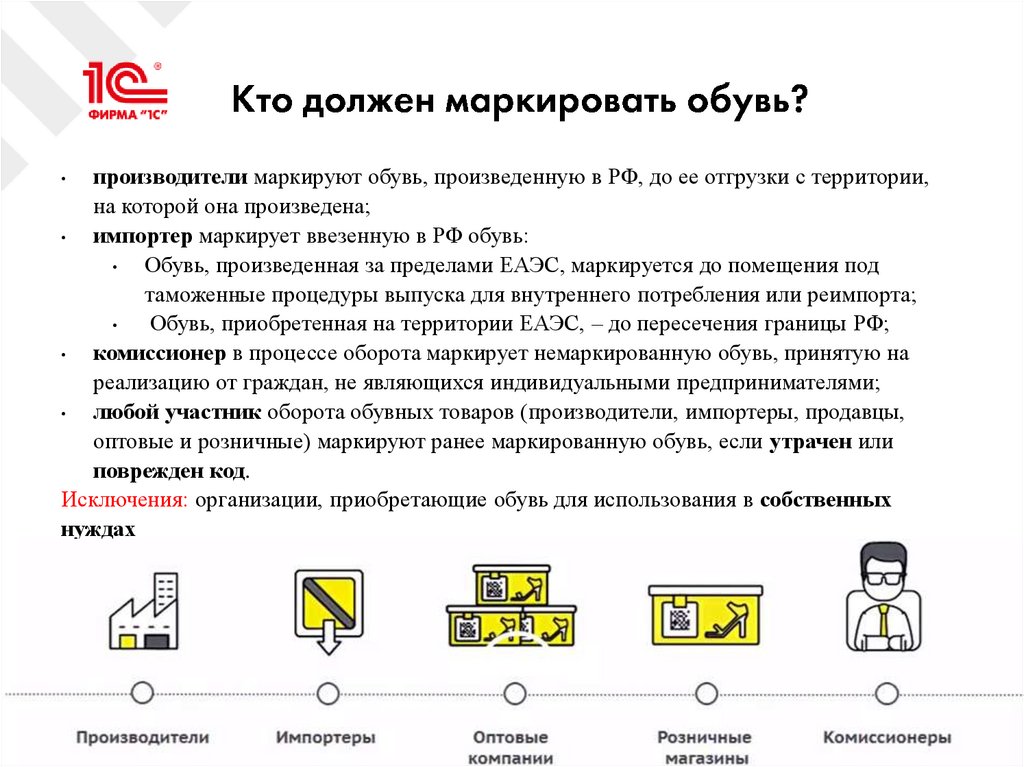
6. Кто должен маркировать обувь?
производители маркируют обувь, произведенную в РФ, до ее отгрузки с территории,на которой она произведена;
импортер маркирует ввезенную в РФ обувь:
Обувь, произведенная за пределами ЕАЭС, маркируется до помещения под
таможенные процедуры выпуска для внутреннего потребления или реимпорта;
Обувь, приобретенная на территории ЕАЭС, – до пересечения границы РФ;
комиссионер в процессе оборота маркирует немаркированную обувь, принятую на
реализацию от граждан, не являющихся индивидуальными предпринимателями;
любой участник оборота обувных товаров (производители, импортеры, продавцы,
оптовые и розничные) маркируют ранее маркированную обувь, если утрачен или
поврежден код.
Исключения: организации, приобретающие обувь для использования в собственных
нуждах
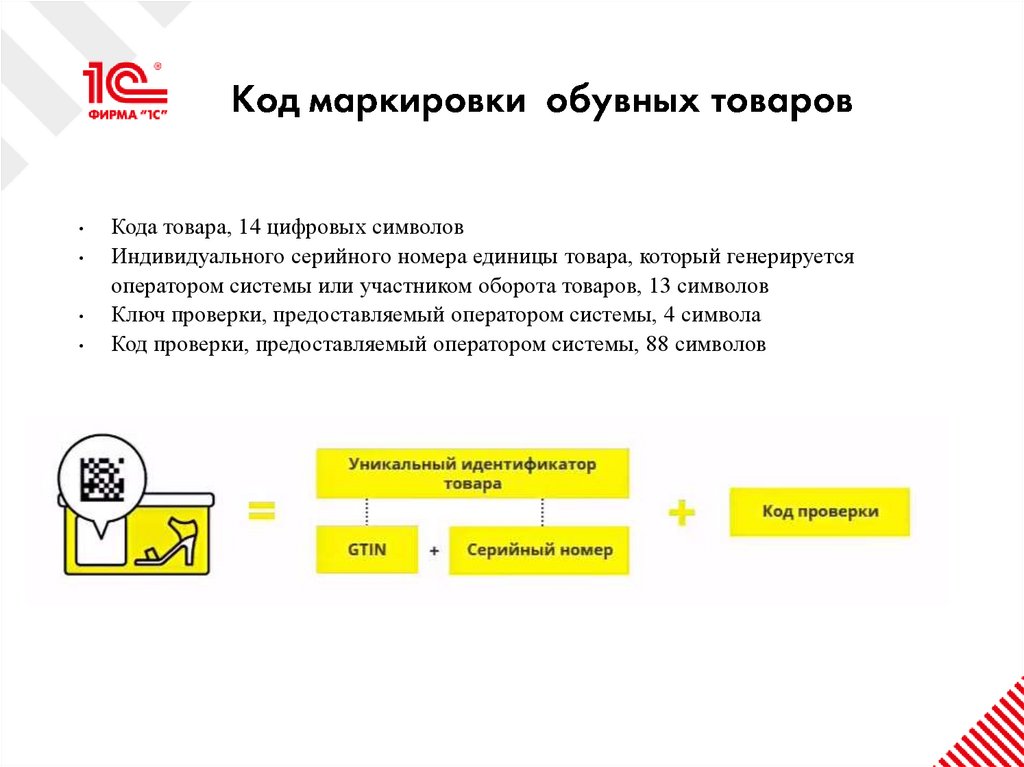
7. Код маркировки обувных товаров
Кода товара, 14 цифровых символов
Индивидуального серийного номера единицы товара, который генерируется
оператором системы или участником оборота товаров, 13 символов
Ключ проверки, предоставляемый оператором системы, 4 символа
Код проверки, предоставляемый оператором системы, 88 символов
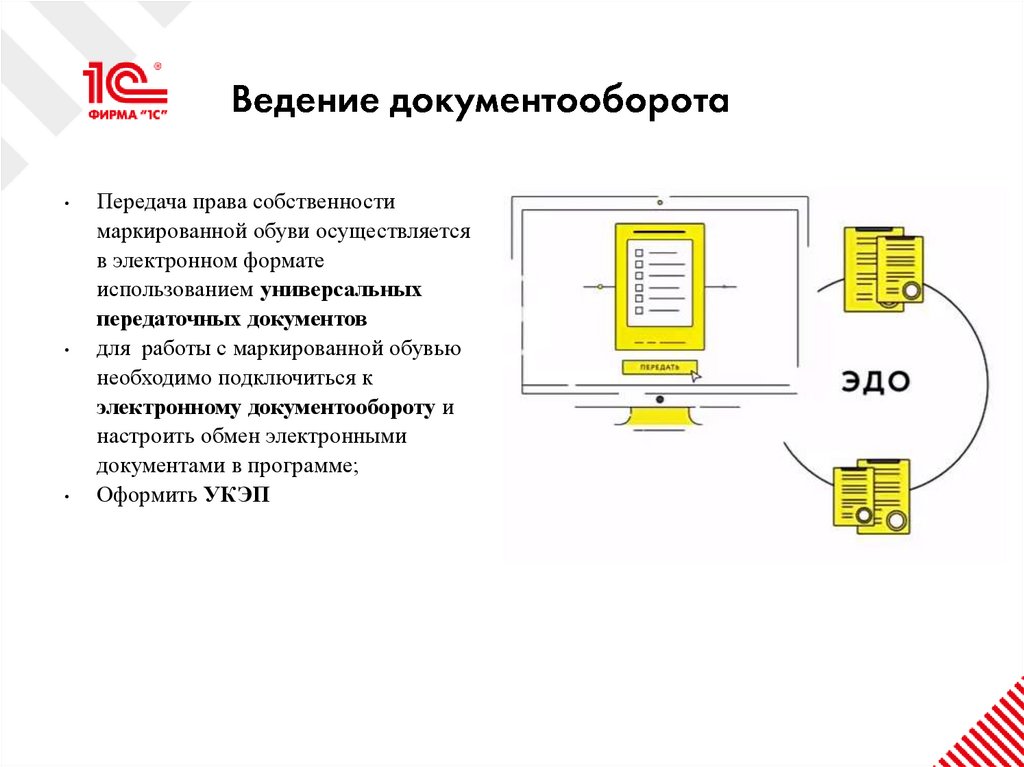
8. Ведение документооборота
Передача права собственности
маркированной обуви осуществляется
в электронном формате
использованием универсальных
передаточных документов
для работы с маркированной обувью
необходимо подключиться к
электронному документообороту и
настроить обмен электронными
документами в программе;
Оформить УКЭП
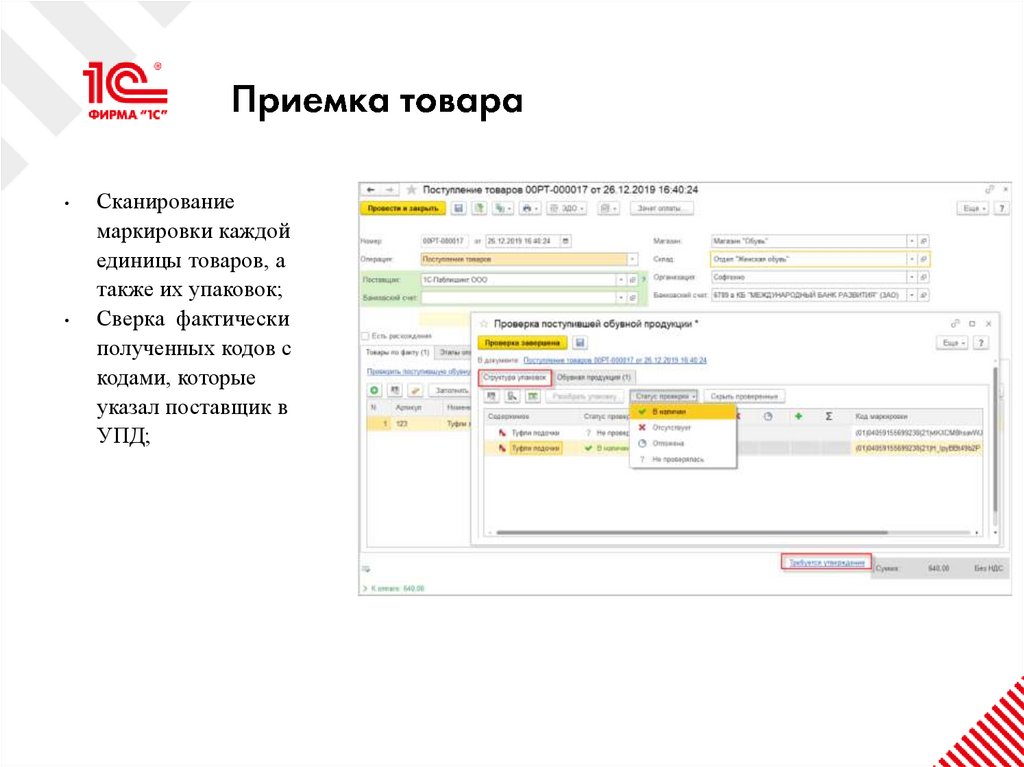
9. Приемка товара
Сканирование
маркировки каждой
единицы товаров, а
также их упаковок;
Сверка фактически
полученных кодов с
кодами, которые
указал поставщик в
УПД;
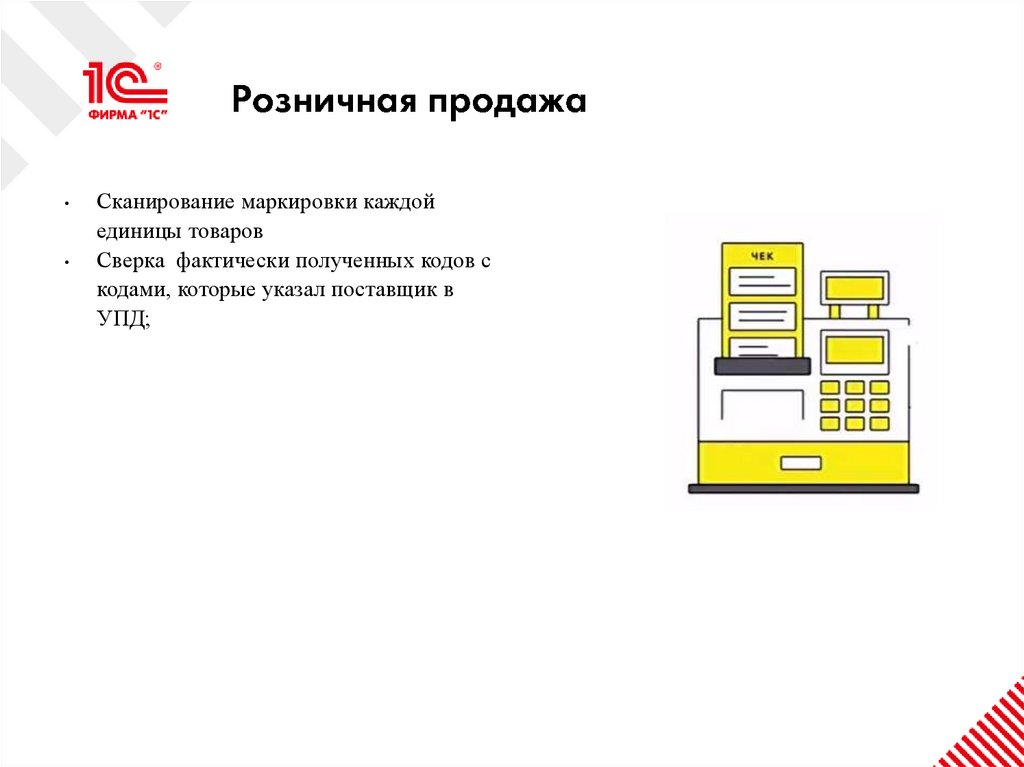
10. Розничная продажа
Сканирование маркировки каждой
единицы товаров
Сверка фактически полученных кодов с
кодами, которые указал поставщик в
УПД;
11. Ответственность
Действия, за которыемогут привлечь к
ответственности
Продажа обуви без
маркировки, если такая
маркировка обязательна, а
также хранение,
перевозка либо
приобретение обуви
Кто несет ответственность
физическое лицо (продавец),
осуществляющее продажу товаров без
маркировки или с нарушением правил
маркировки
должностное лицо (в том числе
предприниматель), отвечающее за
соблюдение требований маркировки
реализуемых товаров
юридическое лицо, занимающееся
реализацией товаров без маркировки или с
нарушением требований маркировки
Мера наказания
Наложение административного
на граждан – от 2 000 до 4 000 руб.
на должностных лиц – от 5 000 до 10 000 руб.
на юридических лиц – от 50 000 до 300 000 руб.
Помимо наложения штрафа осуществляется
конфискация обуви
12.
(13. Настройка УКЭП
Для чего необходима электронная подписьс 1 июля 2020 года необходимо будет передавать сведения о
производстве, импорте, оптовой и розничной продаже обуви. Эти
сведения будут передаваться в виде УПД, подписанного УКЭП
Данные о приеме и продаже маркированной продукции в ИС МОПТ
участники будут передавать в виде электронного УПД (кроме данных о
розничных продажах - они будут передаваться через чеки ККТ).
Поэтому для корректной работы необходимо настроить и подключить
электронный документооборот
Допустимо использовать любую усиленную квалифицированную
электронную подпись (УКЭП), в том числе полученную с помощью
сервиса 1С-Подпись.
14. Настройка УКЭП
Сервис 1С - Подпись"1С:Подпись" – простой способ получить сертификат усиленной
квалифицированной электронной подписи от удостоверяющего центра
ООО "НПЦ 1С". Эту электронную подпись можно использовать для:
- обмена юридически значимыми электронными документами,
- регистрации онлайн-кассы в ФНС,
- регистрации в государственных информационных системах
маркировки "Честный знак.
15. Настройка УКЭП
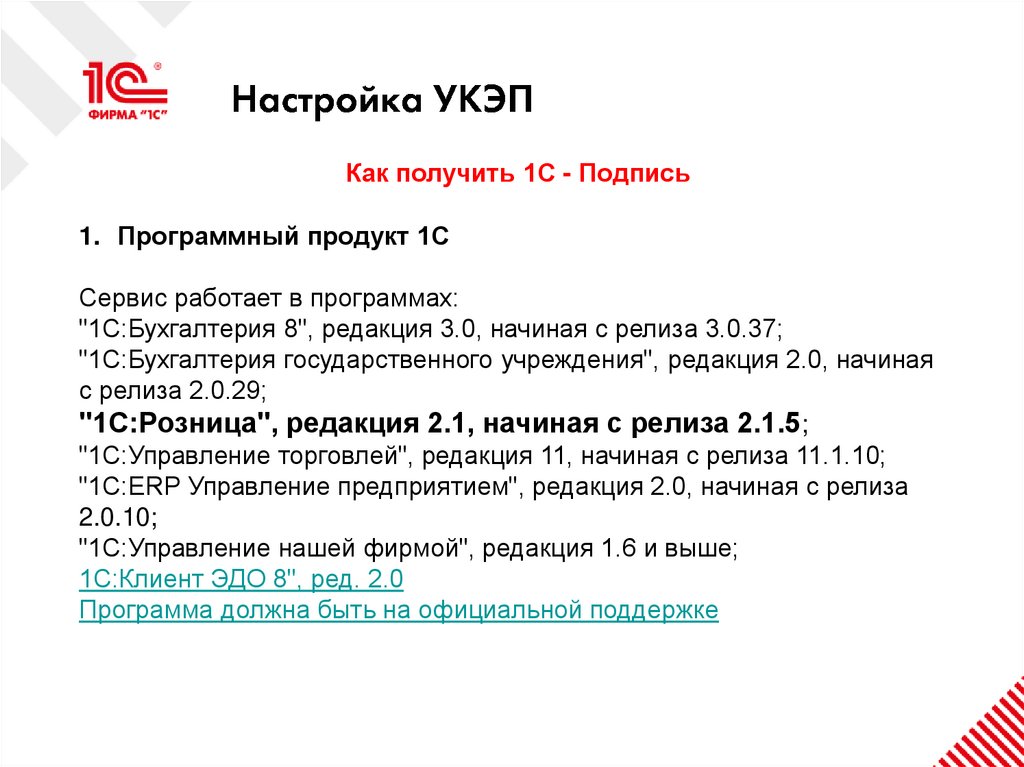
Как получить 1С - Подпись1. Программный продукт 1С
Сервис работает в программах:
"1С:Бухгалтерия 8", редакция 3.0, начиная с релиза 3.0.37;
"1С:Бухгалтерия государственного учреждения", редакция 2.0, начиная
с релиза 2.0.29;
"1С:Розница", редакция 2.1, начиная с релиза 2.1.5;
"1С:Управление торговлей", редакция 11, начиная с релиза 11.1.10;
"1С:ERP Управление предприятием", редакция 2.0, начиная с релиза
2.0.10;
"1С:Управление нашей фирмой", редакция 1.6 и выше;
1С:Клиент ЭДО 8", ред. 2.0
Программа должна быть на официальной поддержке
16. Настройка УКЭП
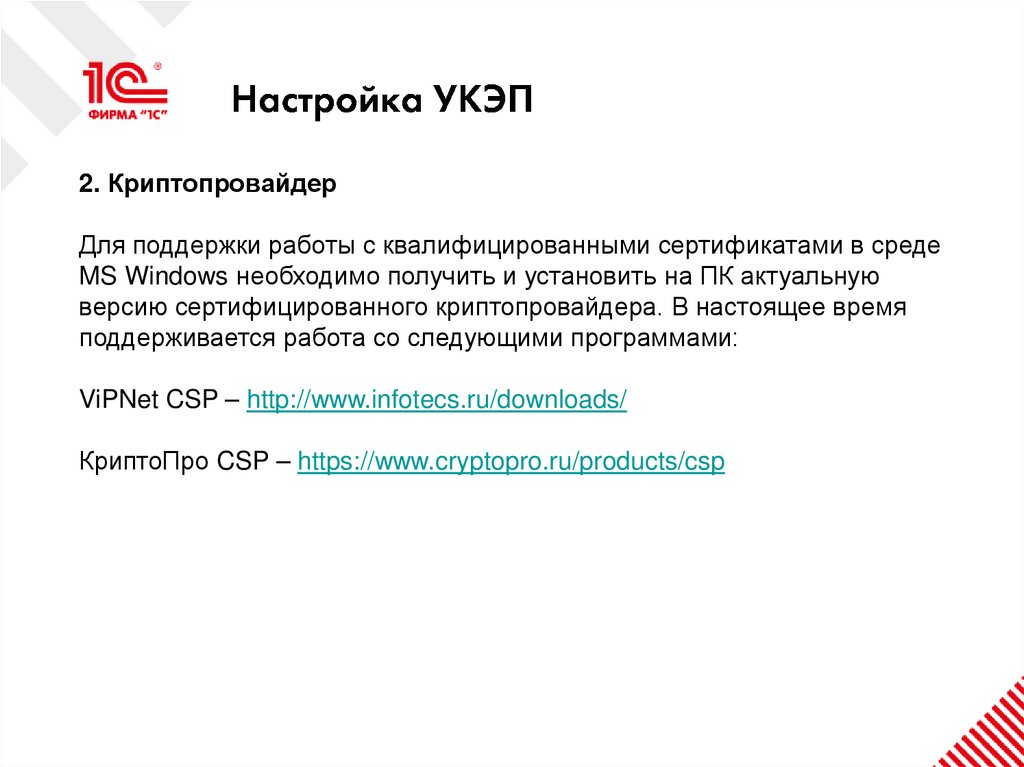
2. КриптопровайдерДля поддержки работы с квалифицированными сертификатами в среде
MS Windows необходимо получить и установить на ПК актуальную
версию сертифицированного криптопровайдера. В настоящее время
поддерживается работа со следующими программами:
ViPNet CSP – http://www.infotecs.ru/downloads/
КриптоПро CSP – https://www.cryptopro.ru/products/csp
17. Настройка УКЭП
Комплект документов• заявление на регистрацию пользователя в удостоверяющем центре
«1С» от имени руководителя организации;
• копия свидетельства о государственной регистрации;
• копия свидетельства о постановке на учет в налоговом органе;
• копия документа, подтверждающего полномочия руководителя;
• копии паспорта и СНИЛСа на чье имя оформляется сертификат.
18. Настройка УКЭП
19.
20. Интеграция ИС МП в 1С:Розница
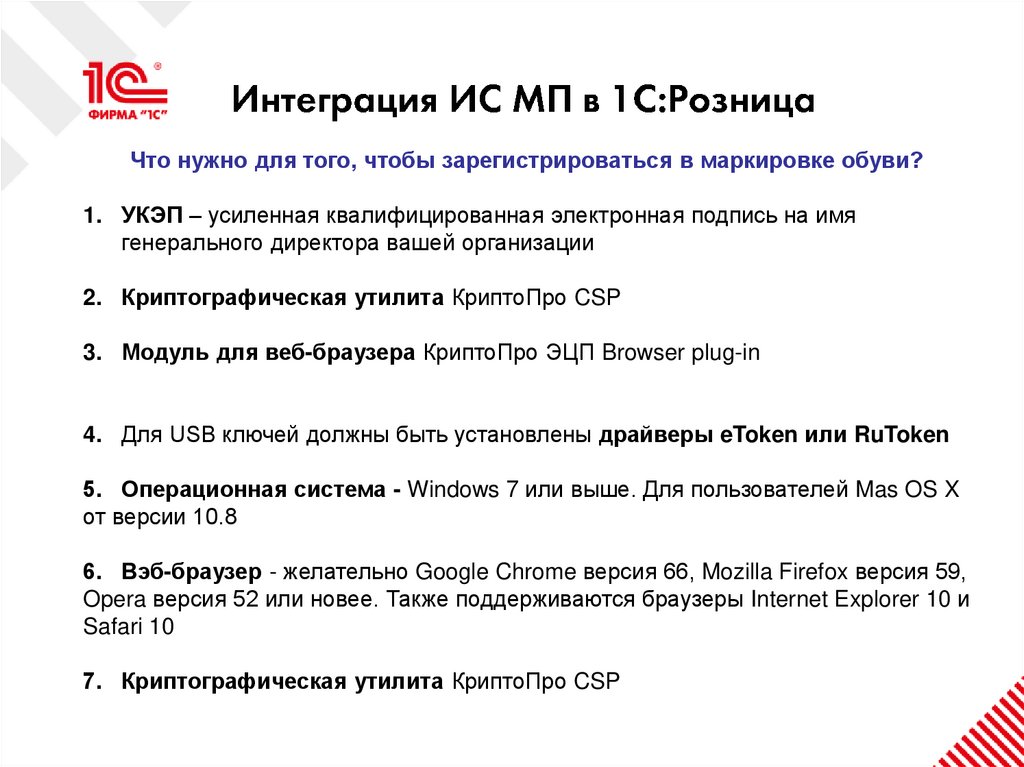
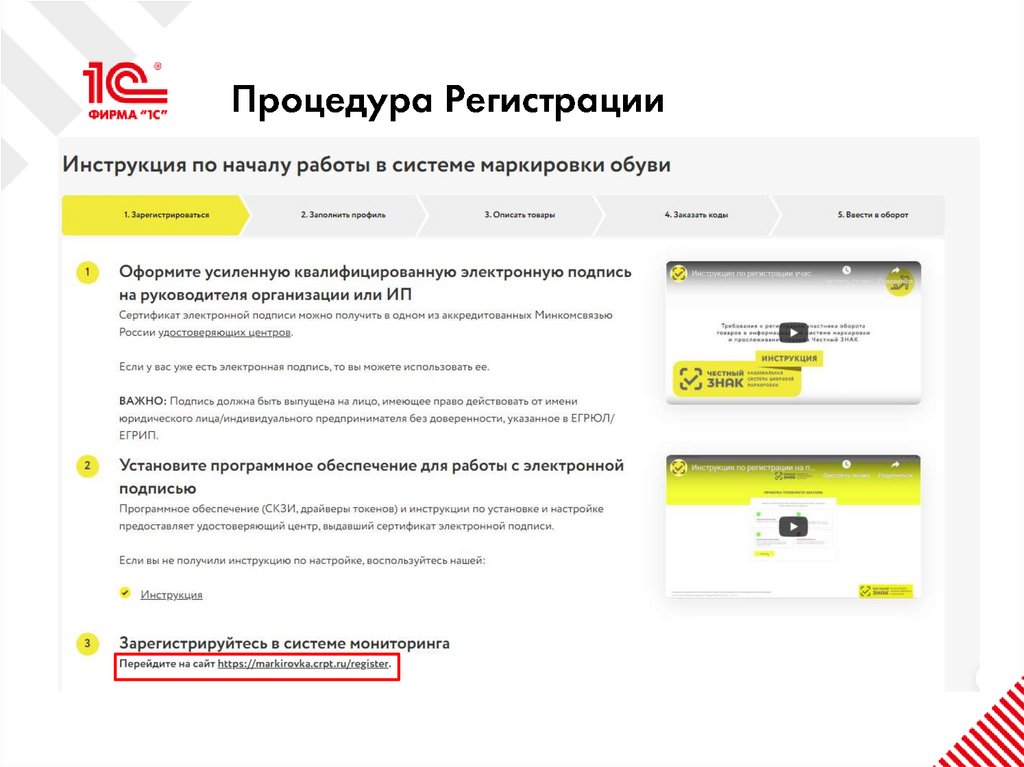
Что нужно для того, чтобы зарегистрироваться в маркировке обуви?1. УКЭП – усиленная квалифицированная электронная подпись на имя
генерального директора вашей организации
2. Криптографическая утилита КриптоПро CSP
3. Модуль для веб-браузера КриптоПро ЭЦП Browser plug-in
4. Для USB ключей должны быть установлены драйверы eToken или RuToken
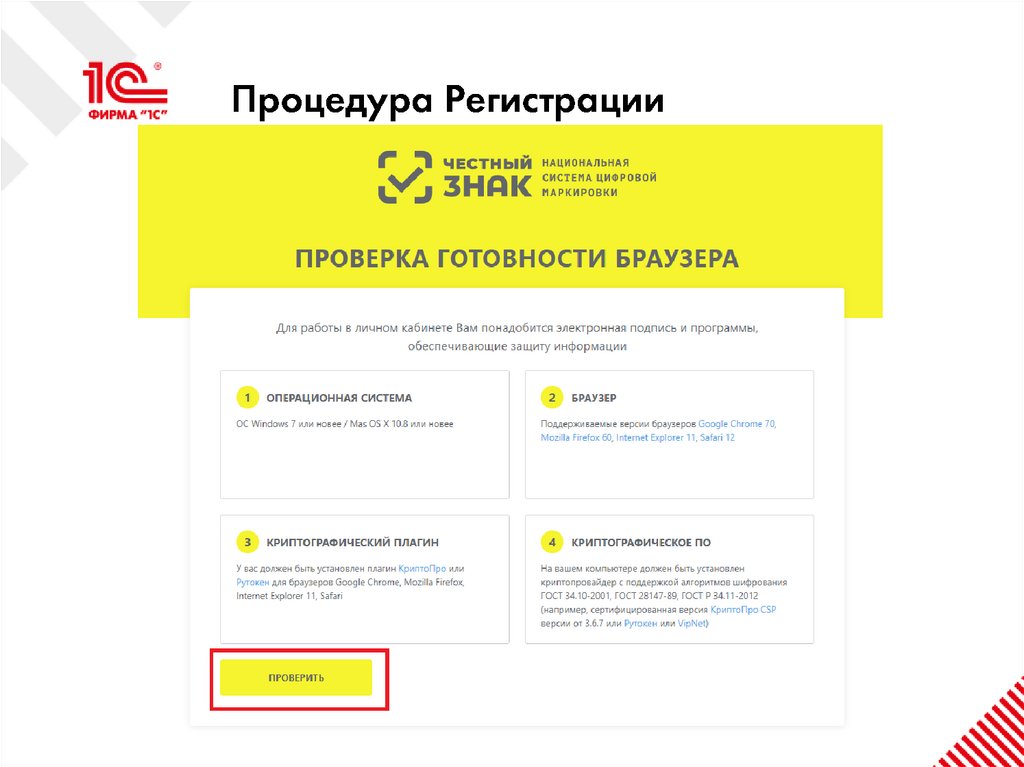
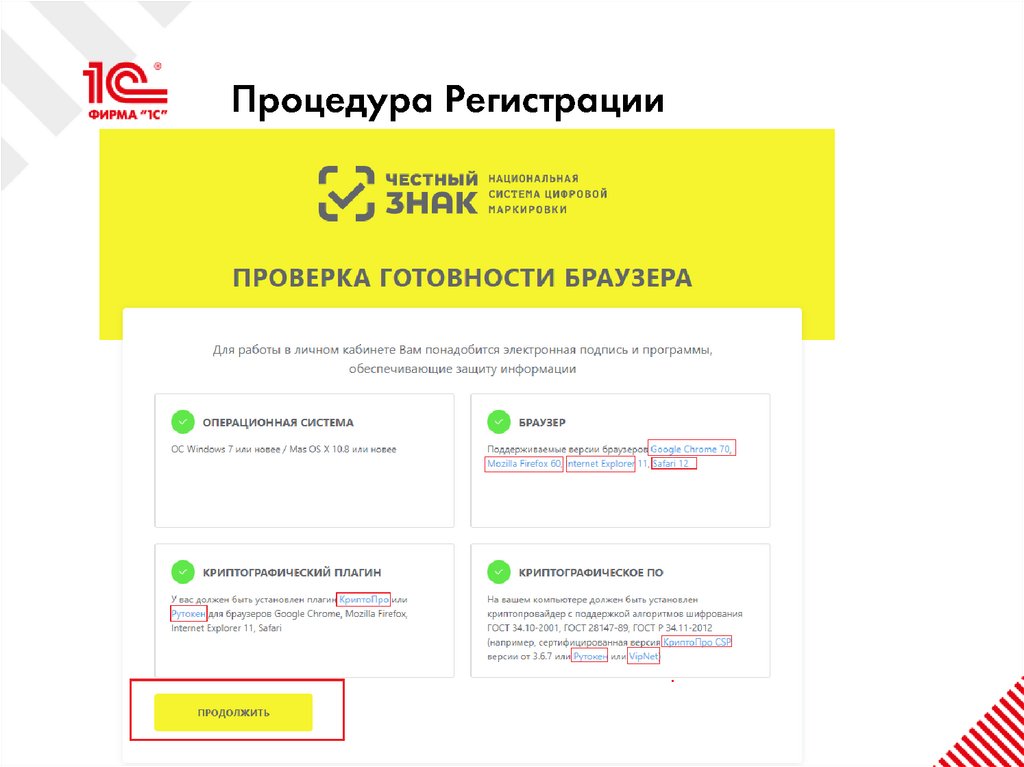
5. Операционная система - Windows 7 или выше. Для пользователей Mas OS X
от версии 10.8
6. Вэб-браузер - желательно Google Chrome версия 66, Mozilla Firefox версия 59,
Opera версия 52 или новее. Также поддерживаются браузеры Internet Explorer 10 и
Safari 10
7. Криптографическая утилита КриптоПро CSP
21. Интеграция ИС МП в 1С:Розница
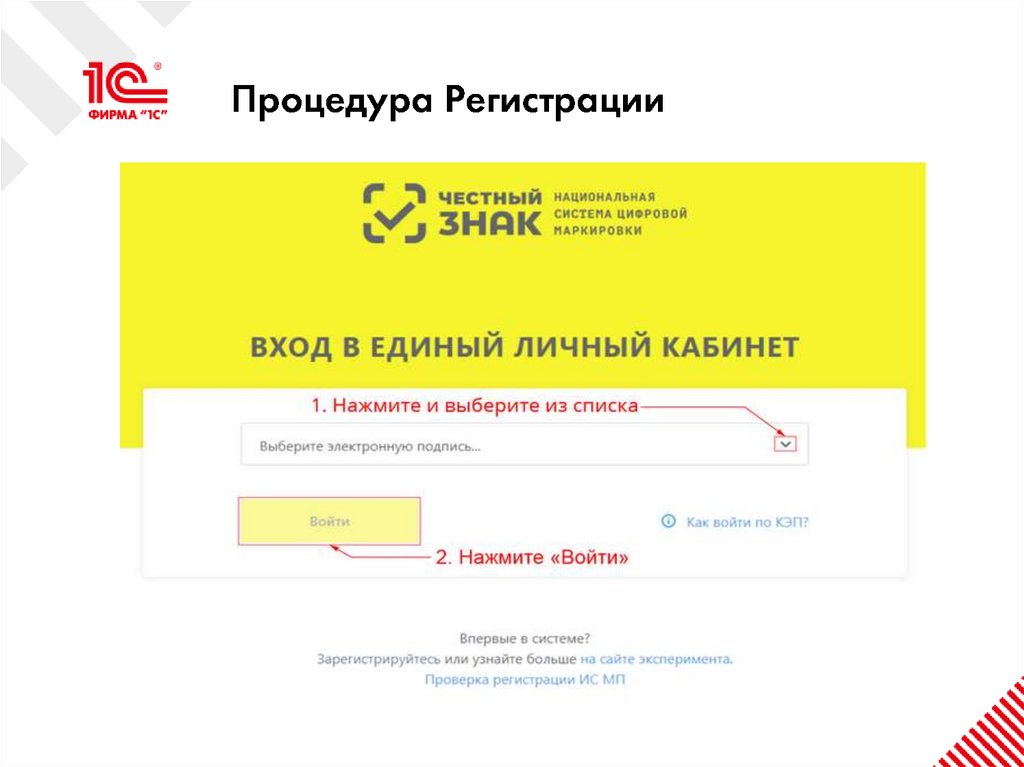
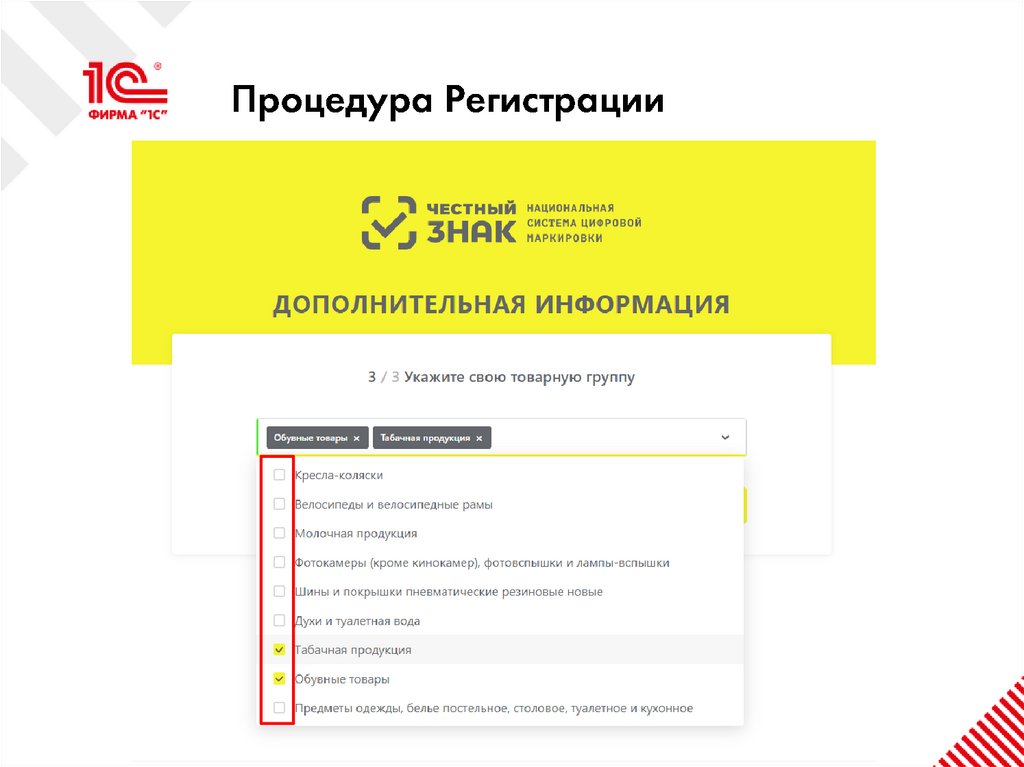
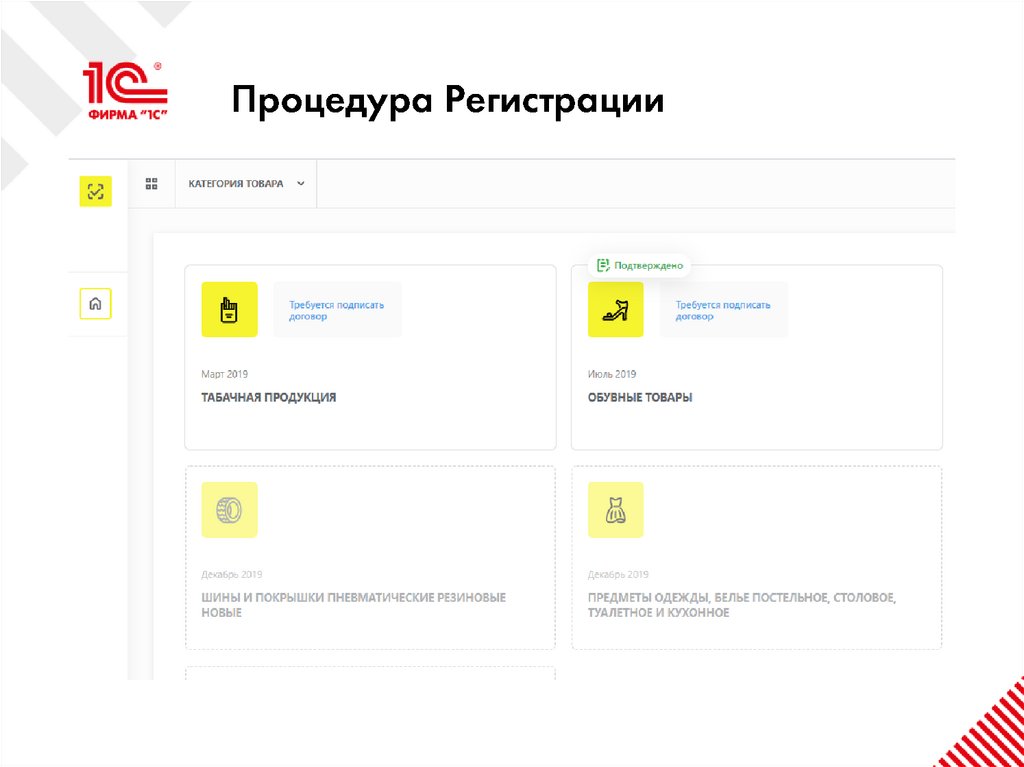
22. Процедура Регистрации
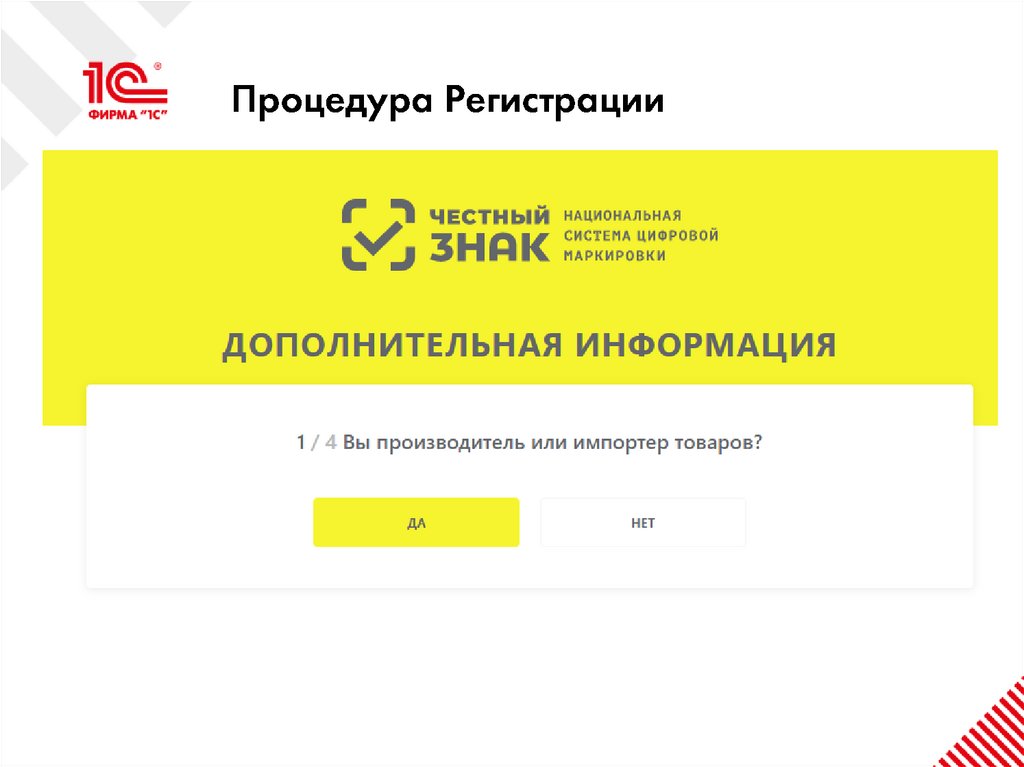
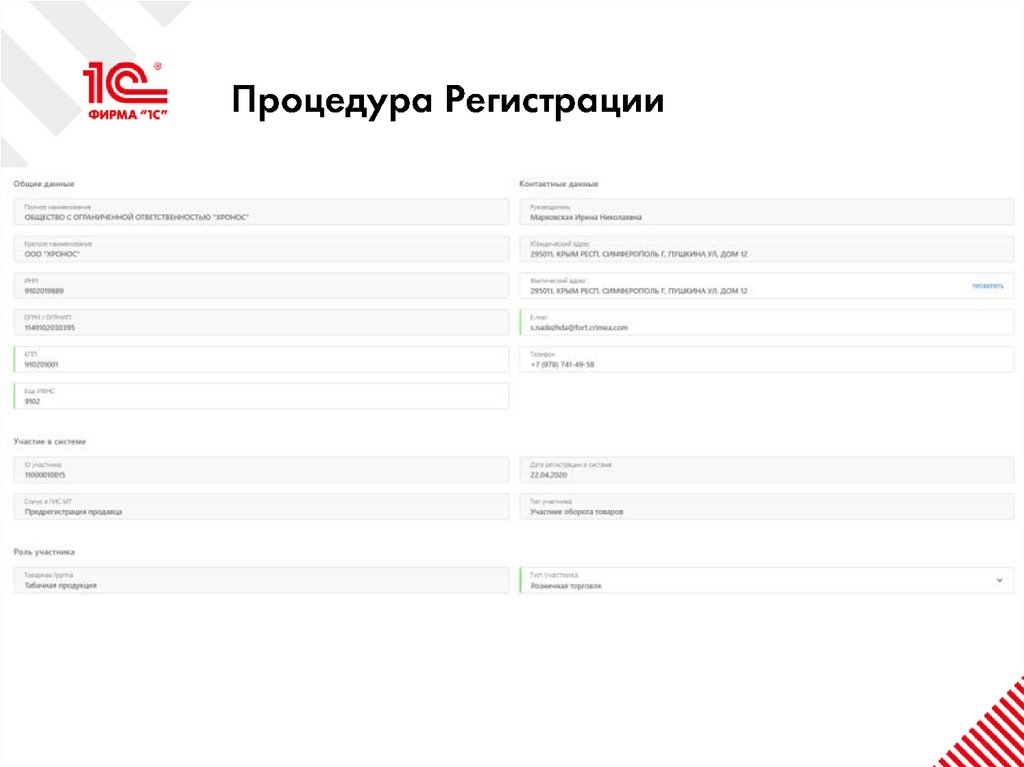
23. Процедура Регистрации
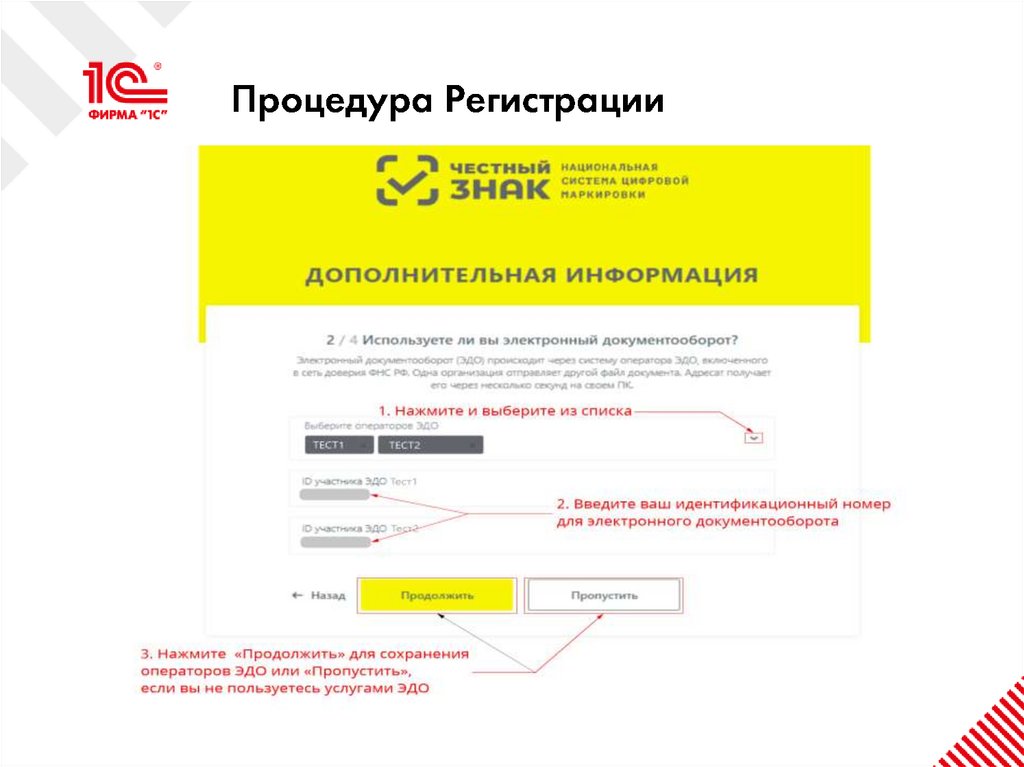
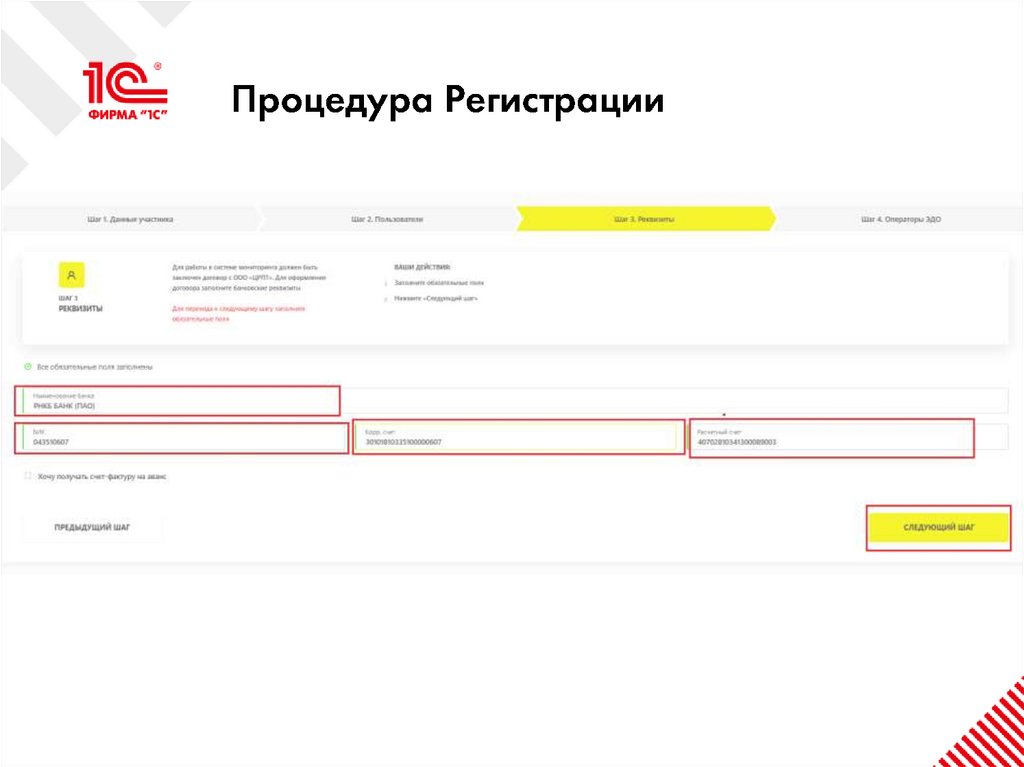
24. Процедура Регистрации
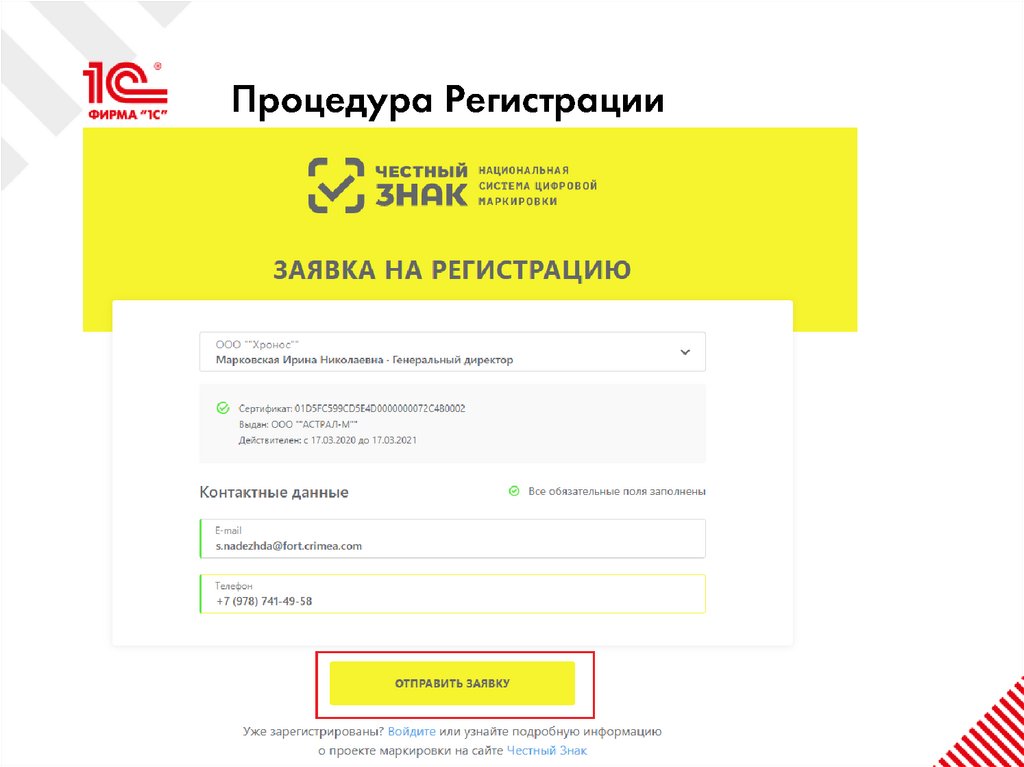
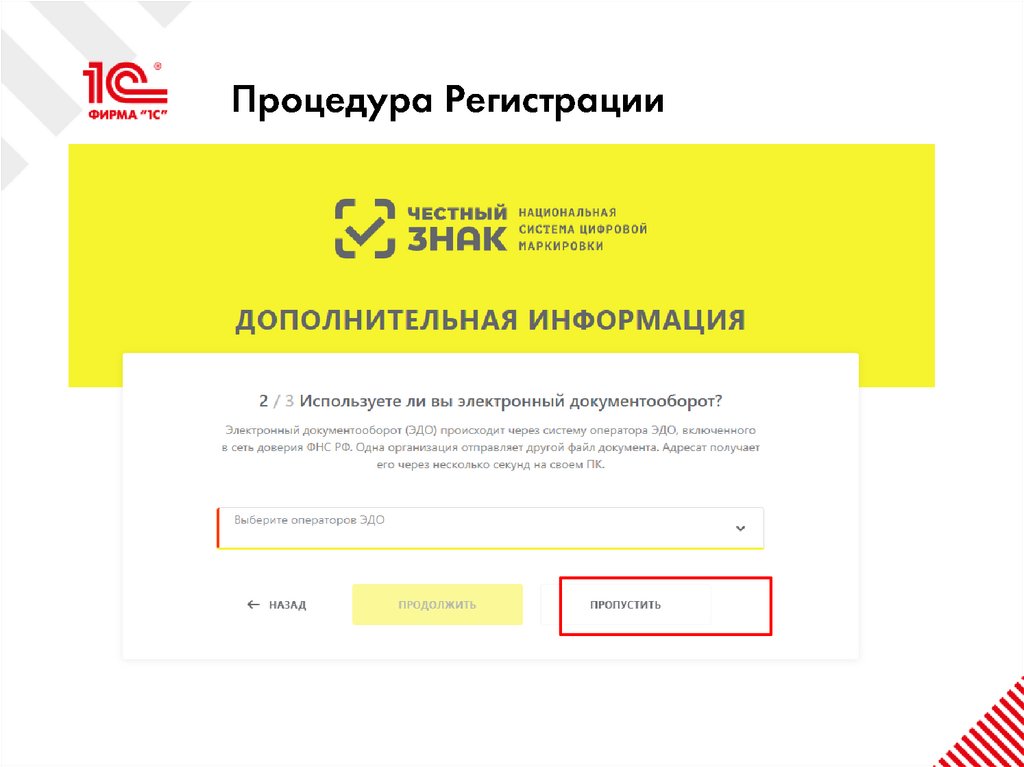
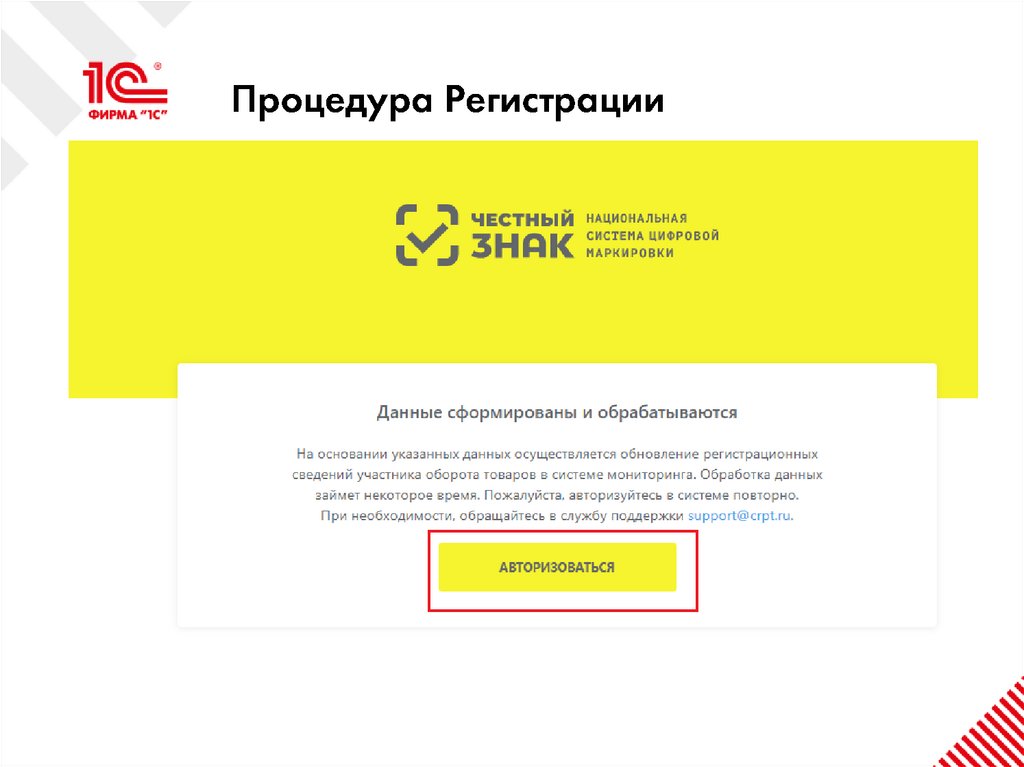
25. Процедура Регистрации
26. Процедура Регистрации
27. Процедура Регистрации
28. Процедура Регистрации
29. Процедура Регистрации
30. Процедура Регистрации
31. Процедура Регистрации
32. Процедура Регистрации
33. Процедура Регистрации
34. Процедура Регистрации
35. Процедура Регистрации
36. Процедура Регистрации
37.
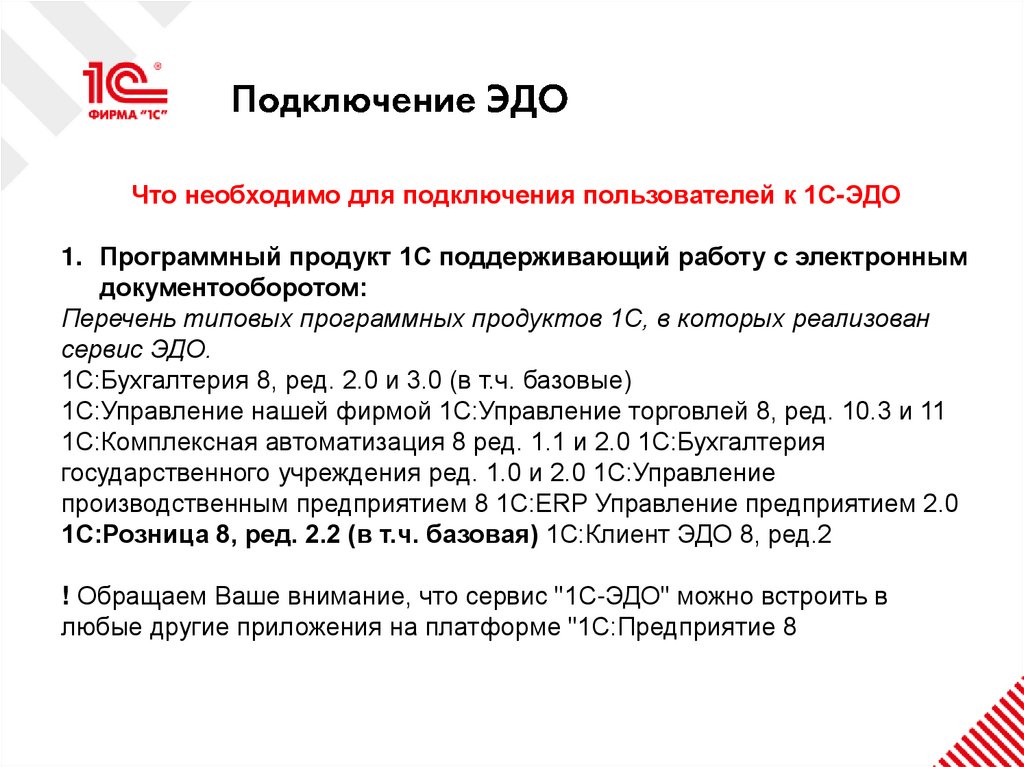
38. Подключение ЭДО
Что необходимо для подключения пользователей к 1С-ЭДО1. Программный продукт 1С поддерживающий работу с электронным
документооборотом:
Перечень типовых программных продуктов 1С, в которых реализован
сервис ЭДО.
1С:Бухгалтерия 8, ред. 2.0 и 3.0 (в т.ч. базовые)
1C:Управление нашей фирмой 1С:Управление торговлей 8, ред. 10.3 и 11
1С:Комплексная автоматизация 8 ред. 1.1 и 2.0 1С:Бухгалтерия
государственного учреждения ред. 1.0 и 2.0 1С:Управление
производственным предприятием 8 1C:ERP Управление предприятием 2.0
1С:Розница 8, ред. 2.2 (в т.ч. базовая) 1С:Клиент ЭДО 8, ред.2
! Обращаем Ваше внимание, что сервис "1С-ЭДО" можно встроить в
любые другие приложения на платформе "1С:Предприятие 8
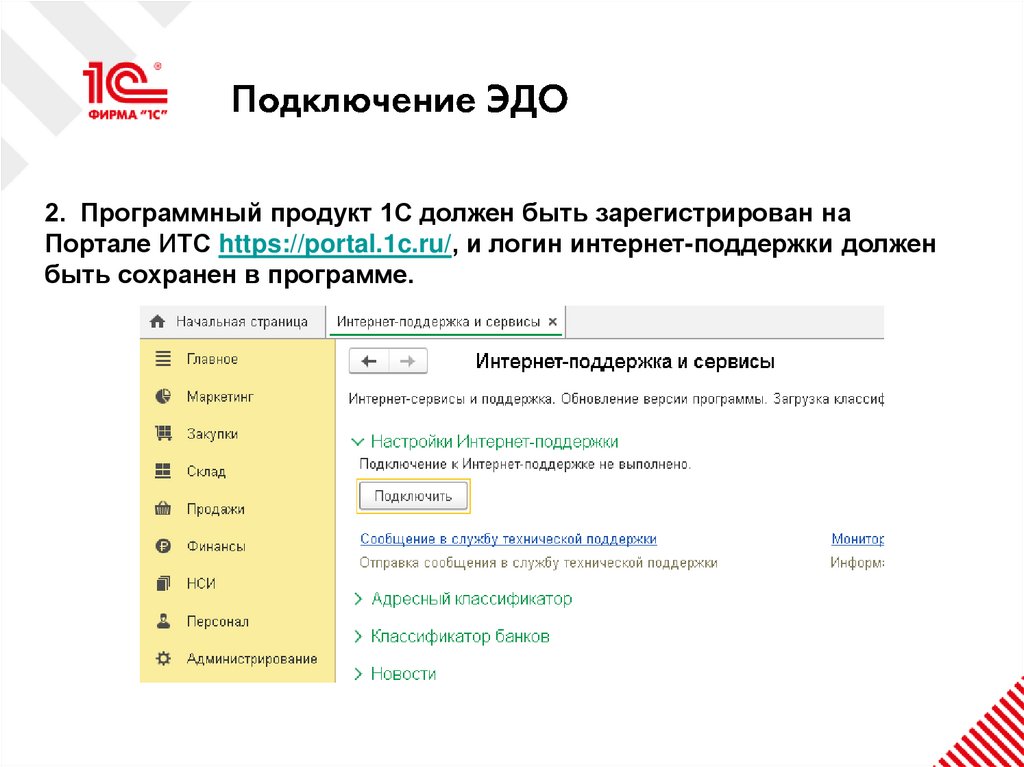
39. Подключение ЭДО
2. Программный продукт 1С должен быть зарегистрирован наПортале ИТС https://portal.1c.ru/, и логин интернет-поддержки должен
быть сохранен в программе.
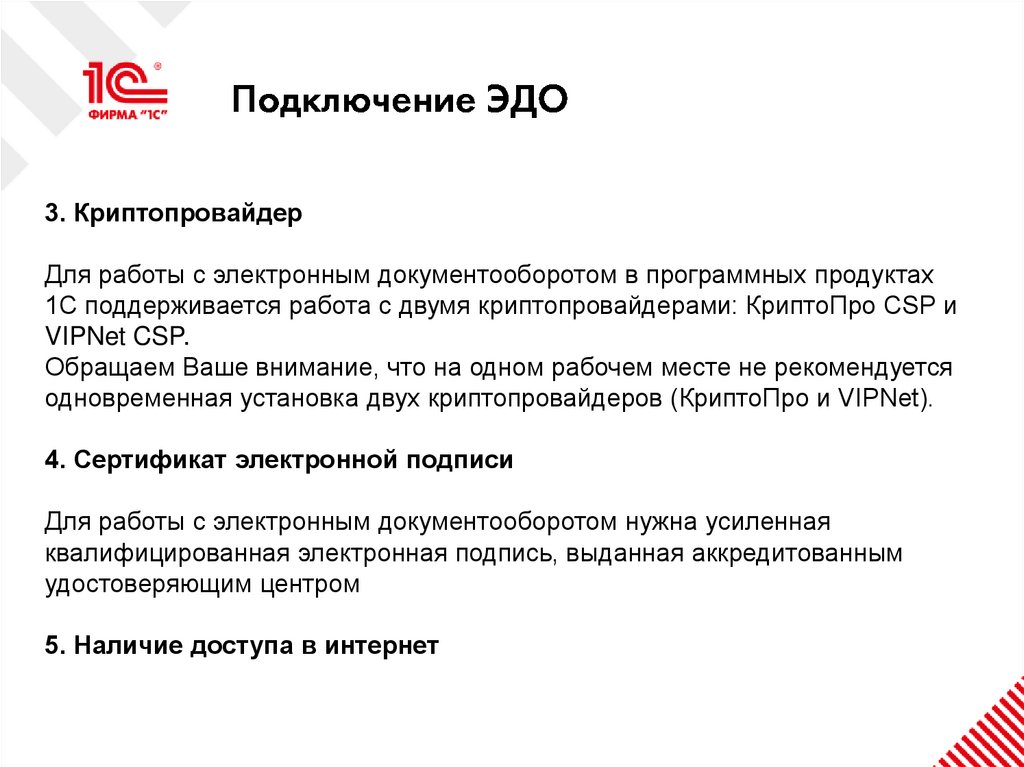
40. Подключение ЭДО
3. КриптопровайдерДля работы с электронным документооборотом в программных продуктах
1С поддерживается работа с двумя криптопровайдерами: КриптоПро CSP и
VIPNet CSP.
Обращаем Ваше внимание, что на одном рабочем месте не рекомендуется
одновременная установка двух криптопровайдеров (КриптоПро и VIPNet).
4. Сертификат электронной подписи
Для работы с электронным документооборотом нужна усиленная
квалифицированная электронная подпись, выданная аккредитованным
удостоверяющим центром
5. Наличие доступа в интернет
41. Подключение ЭДО
42.
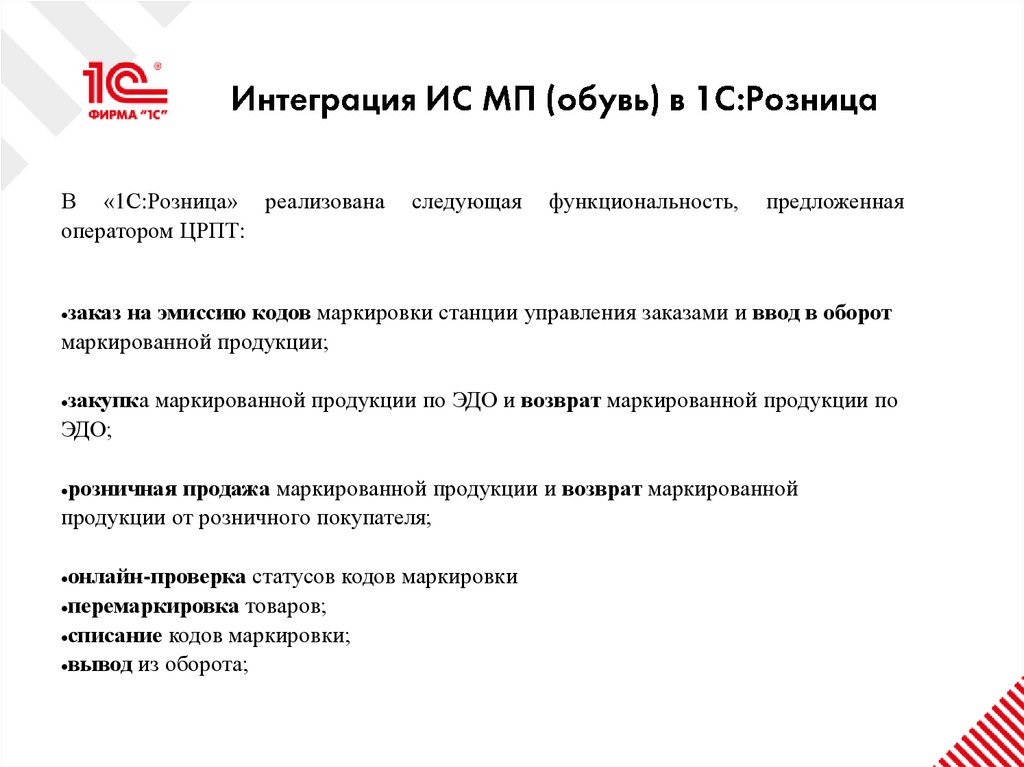
43. Интеграция ИС МП (обувь) в 1С:Розница
В «1С:Розница» реализованаоператором ЦРПТ:
следующая
функциональность,
предложенная
заказ на эмиссию кодов маркировки станции управления заказами и ввод в оборот
маркированной продукции;
закупка маркированной продукции по ЭДО и возврат маркированной продукции по
ЭДО;
розничная продажа маркированной продукции и возврат маркированной
продукции от розничного покупателя;
онлайн-проверка статусов кодов маркировки
перемаркировка товаров;
списание кодов маркировки;
вывод из оборота;
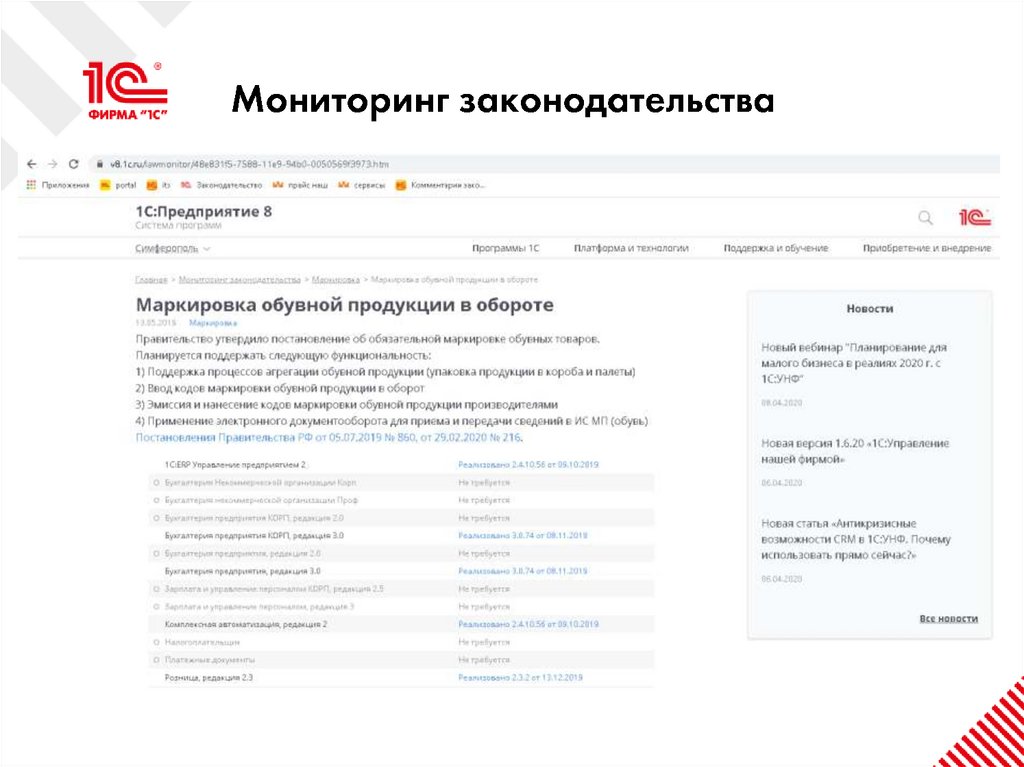
44. Мониторинг законодательства
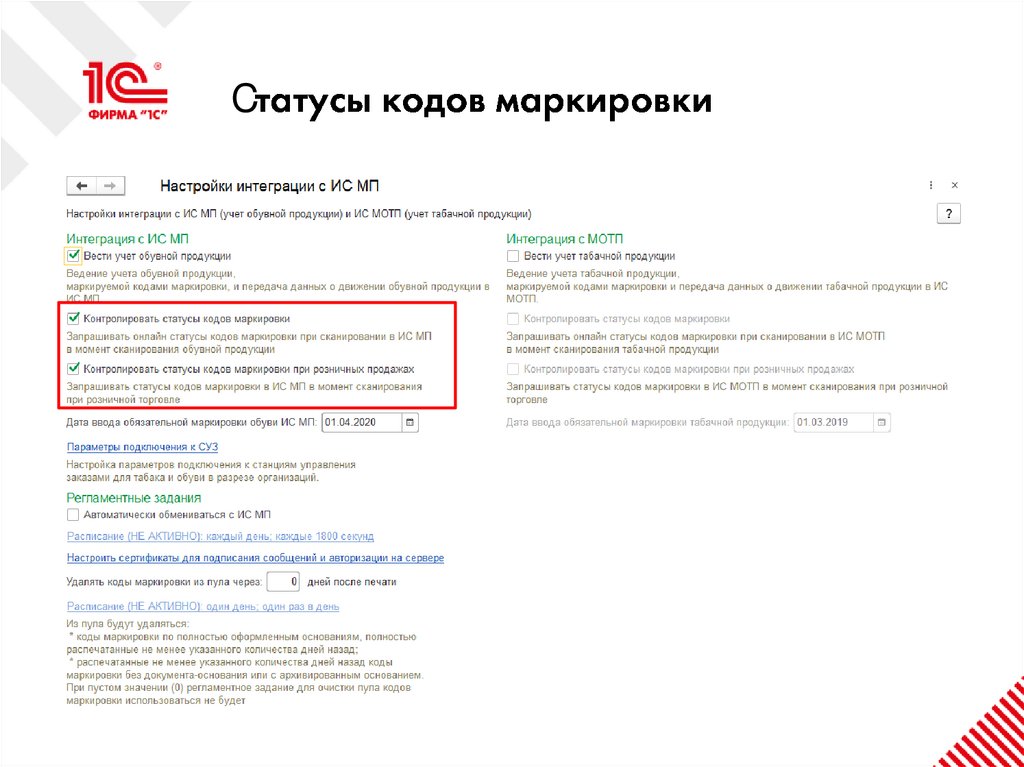
45. Cтатусы кодов маркировки
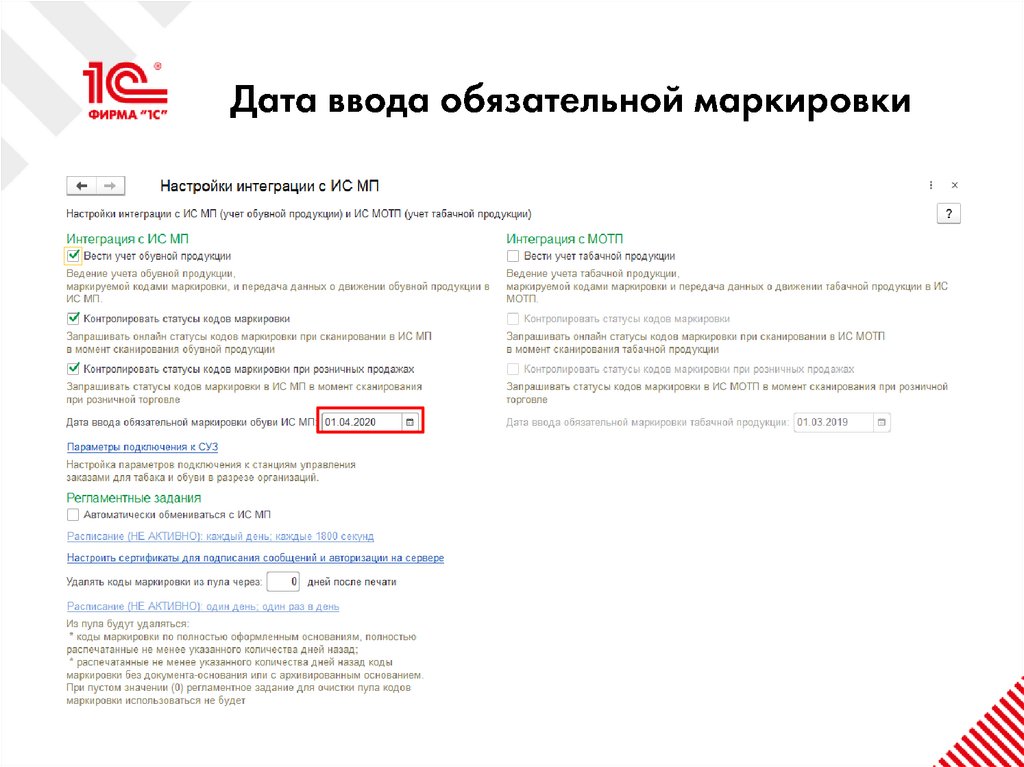
C46. Дата ввода обязательной маркировки
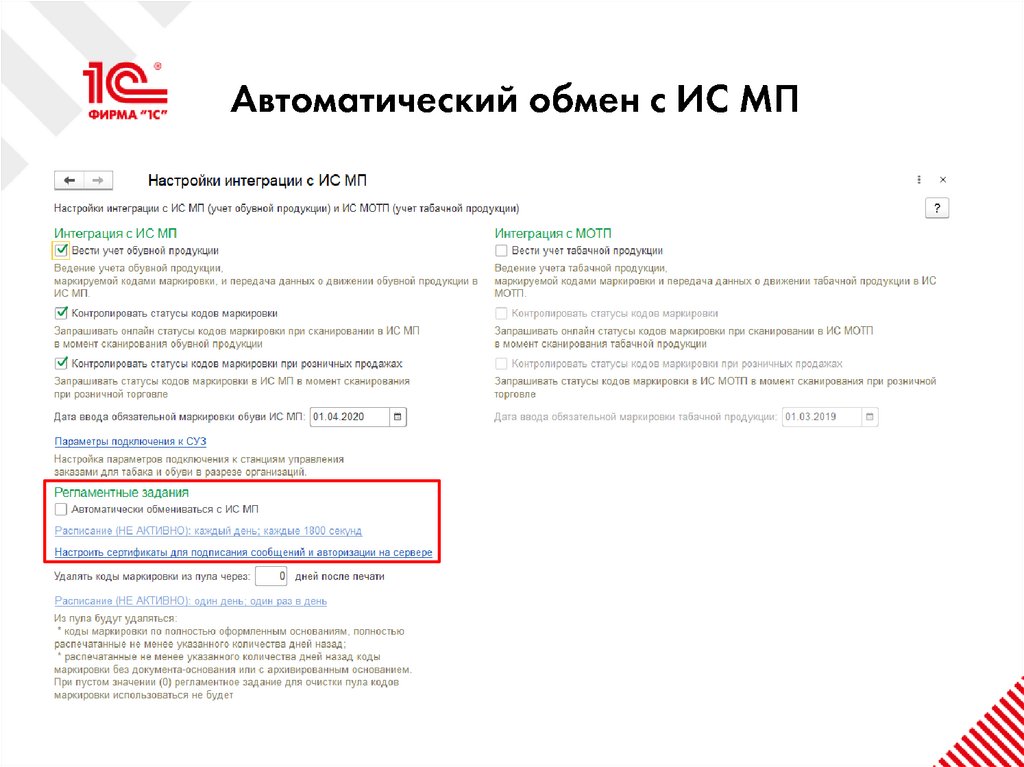
47. Автоматический обмен с ИС МП
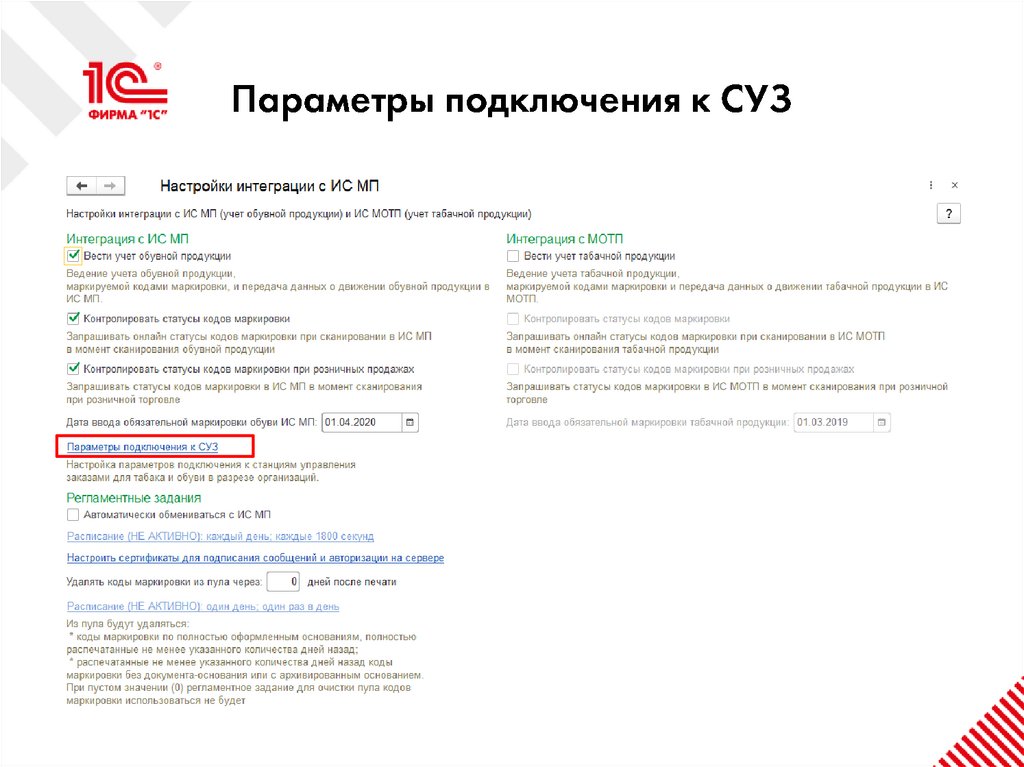
48. Параметры подключения к СУЗ
49. Настройка обмена с СУЗ
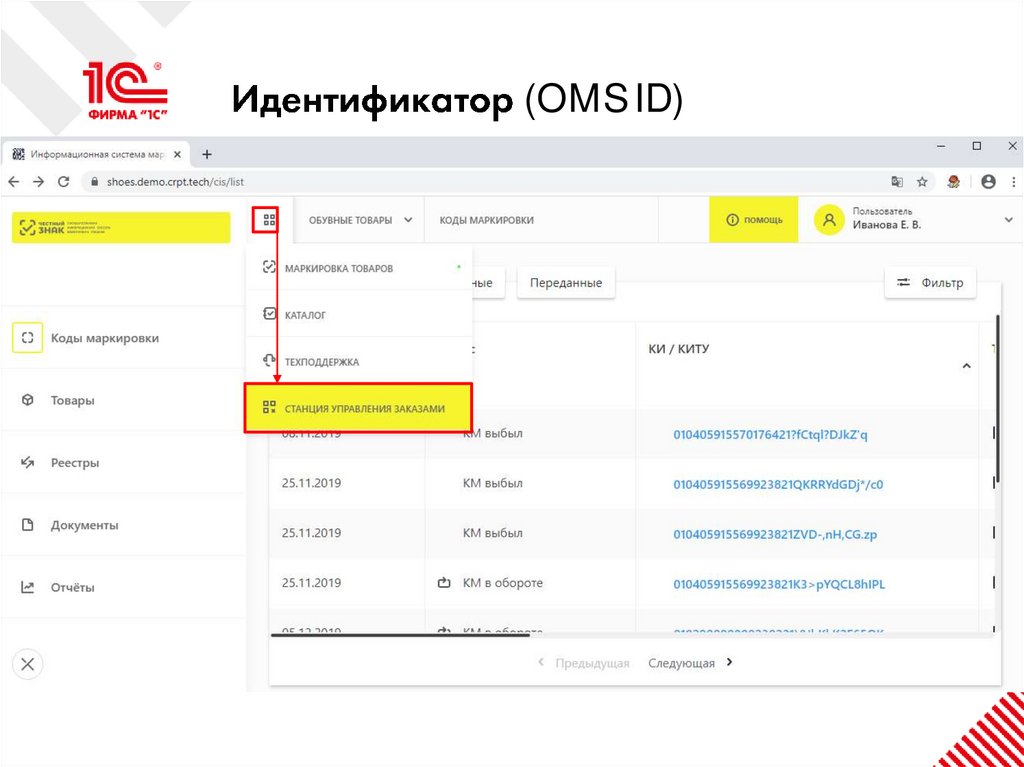
50. Идентификатор (OMS ID)
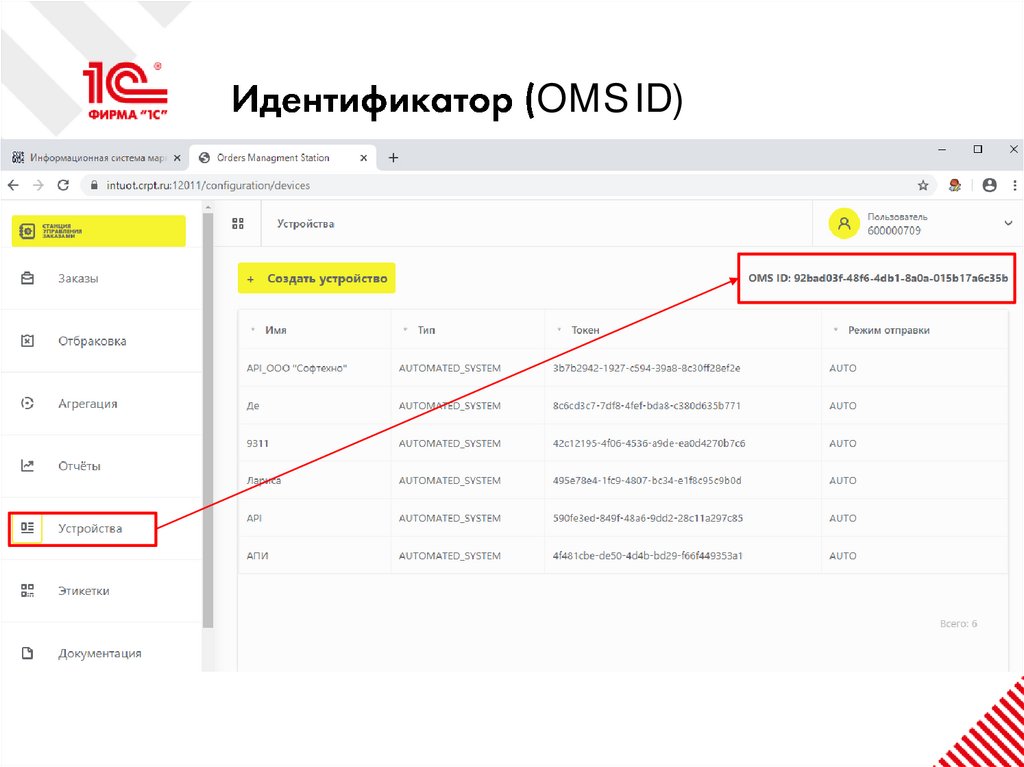
(OMS ID)51. Идентификатор (OMS ID)
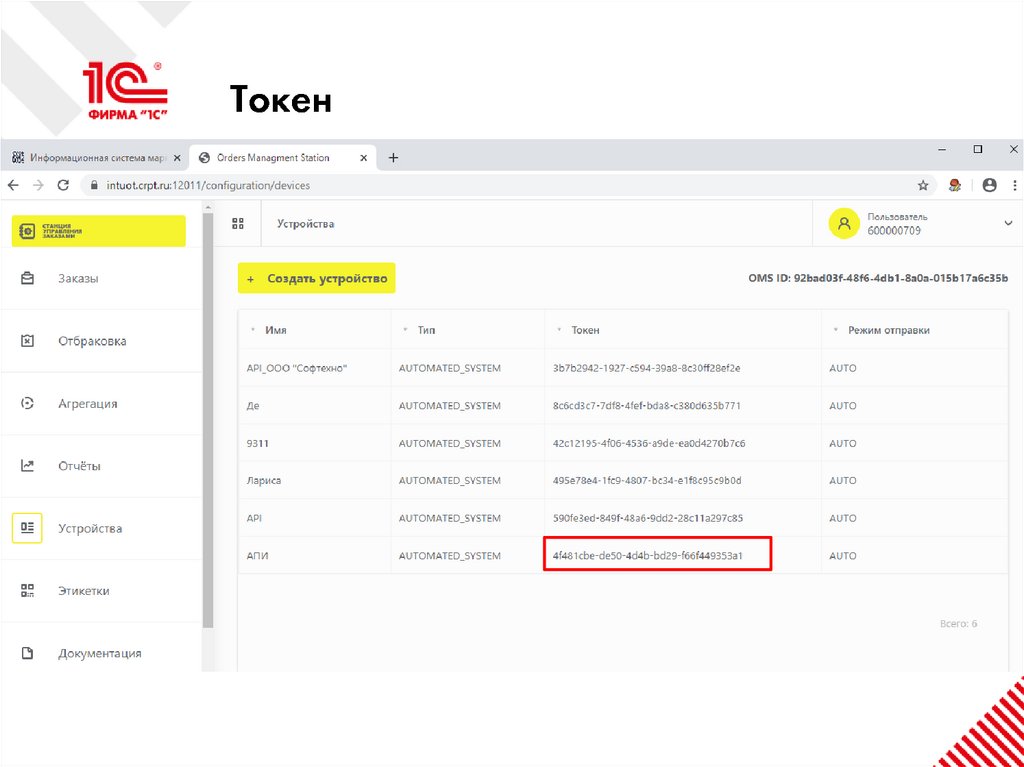
OMS ID)52. Токен
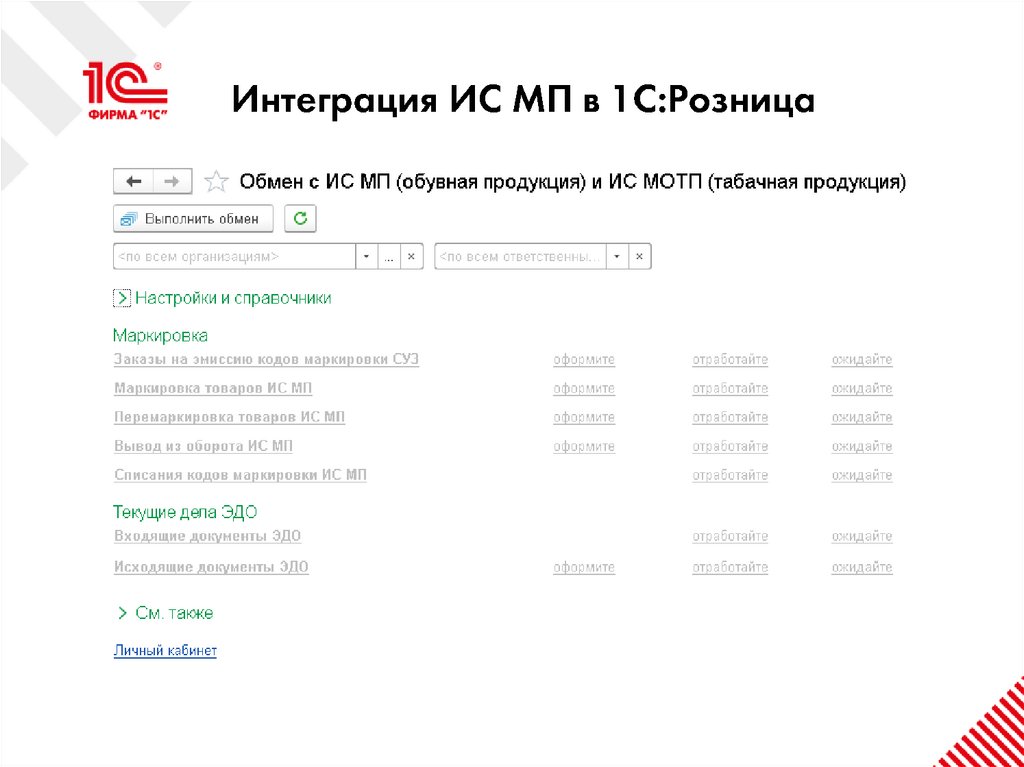
53. Интеграция ИС МП в 1С:Розница
54.
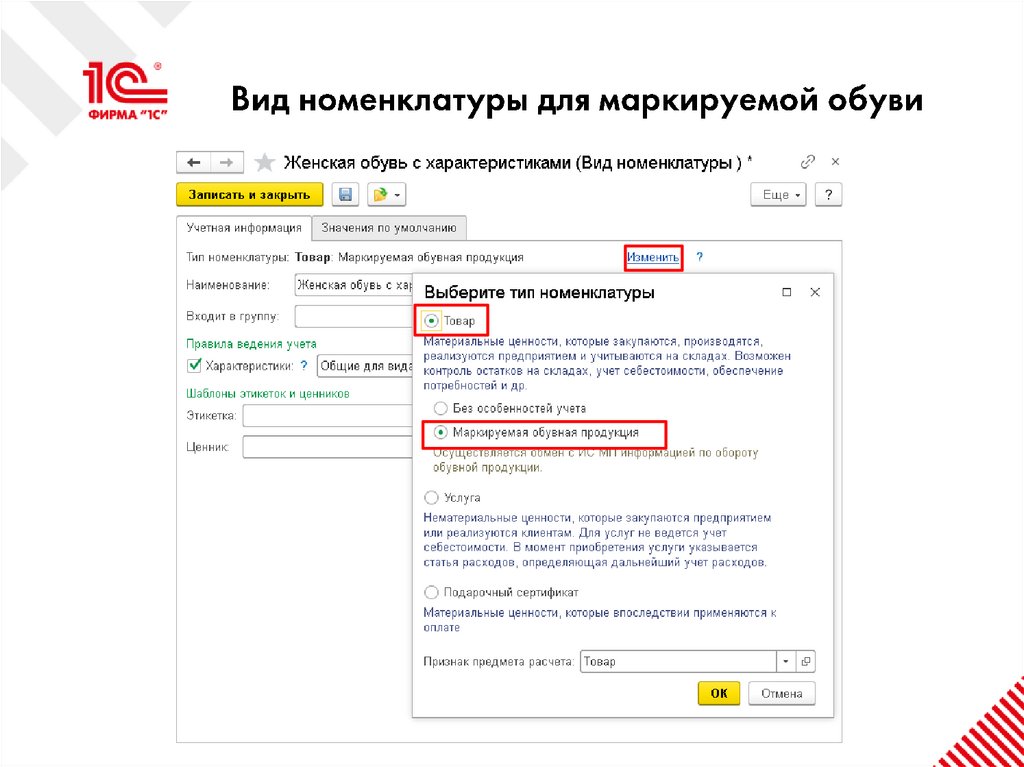
55. Вид номенклатуры для маркируемой обуви
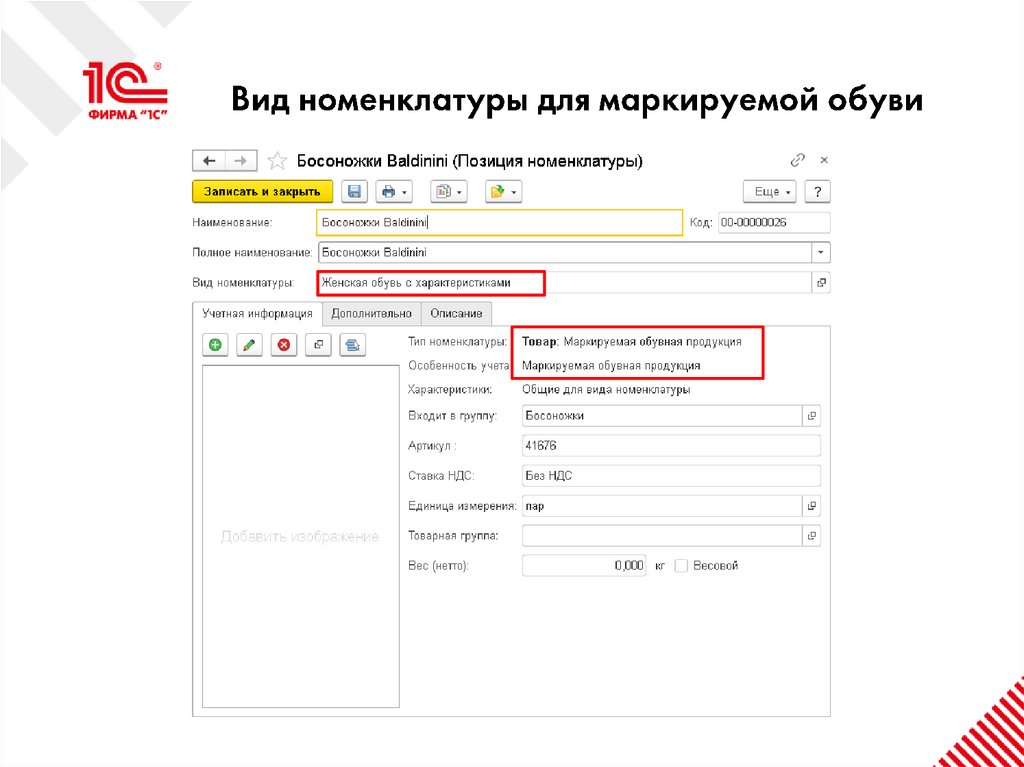
56. Вид номенклатуры для маркируемой обуви
57. Страна происхождения и код ТНВЭД
58. Основные правила настройки номенклатуры:
редактировать существующие немаркируемые элементы, а не создавать новые виды
и карточки номенклатуры;
Использовать вид номенклатуры с типом номенклатуры «Товар» с особенностью
учета «Маркируемая обувная продукция»;
При создании новых элементов справочника
использовать ранее созданный Вид номенклатуры
Номенклатура
необходимо
Если используется не новый, а ранее созданный, применяемый для немаркируемой
продукции элемент справочника Виды номенклатуры, то после указания
значения Маркируемая обувная продукция необходимо согласиться на предложение
программы автоматически перезаполнить реквизиты во всех карточках
справочника Номенклатура, подчиненных данному виду номенклатуры.
59.
60. 2D Сканер необходим:
2DПри вводе в оборот маркированной обуви
При проверке поступившей маркированной обуви от поставщика
2d Сканер штрихкода нужен на складе приемки (либо ТСД)
При розничной продаже маркированной обуви
2d Сканер штрихкода нужен каждой кассе
61. Выбор ручного 2D Image сканера штрихкодов, USB кабель 2м.
D ImageUSB
Название
2D ЧЗ
Разрешение
сканирования
РРЦ
IDZOR 2200
640х480
3300
EgiPos HD
640х480
3490
VMC BurstScan Lite
1280х800
3700
Mindeo MD6600-HD
1280х800
3900
ATOL SB2108 Plus
640х480
4000
Honeywell Voyager 1450gHR
1280х800
6799
62. Выбор ручного 2D Image сканера штрихкодов, USB кабель 2м.
D ImageUSB
Название
Ударо
Вес,
Рабочая
стойко
гр
температура
сть
IDZOR 2200
160
0,5 м
EgiPos HD
130
1,5 м.
VMC BurstScan Lite
145
1,5 м.
Mindeo MD6600-HD
132
2.0 м.
ATOL SB2108 Plus
128
1,5 м.
Honeywell Voyager
1450gHR
130
1,5 м.
0 до 50 С
- 10 до 50 С
0 до 50 С
- 10 до 50 С
- 20 до 50 С
0 до 40 С
Класс
защит
ы
Срок
гарантии
IP 43
12 мес.
IP 54
IP 54
IP 52
IP 42
IP 40
12 мес.
12 мес.
24 мес.
12 мес.
5 лет
63. Подключение сканера штрихкодов к 1С
Собираем сканер и подключаем к USB
Проверяем распознавание сканера ОС
Устанавливаем драйвера и настраиваем
сканер в нужный режим
Подключаем сканера в 1С
Администрирование –
Подключаемое оборудование
Создаем новый сканер
(экземпляр)
Устанавливаем драйвер
Настройка свойств
Тест устройства
64. Тест подключения
65. Настройка Сканера Штрихкода ATOL SB2108 Plus
ATOL SB2108 PlusCчитываем код (2) HIT Virtual
Keybord
Сброс до заводских настроек
Перезапускаем 1С
Создаем новый экземпляр
оборудования с драйвером
«NativeApi»
В тесте устройства должна
считаться марка как на рисунке
66.
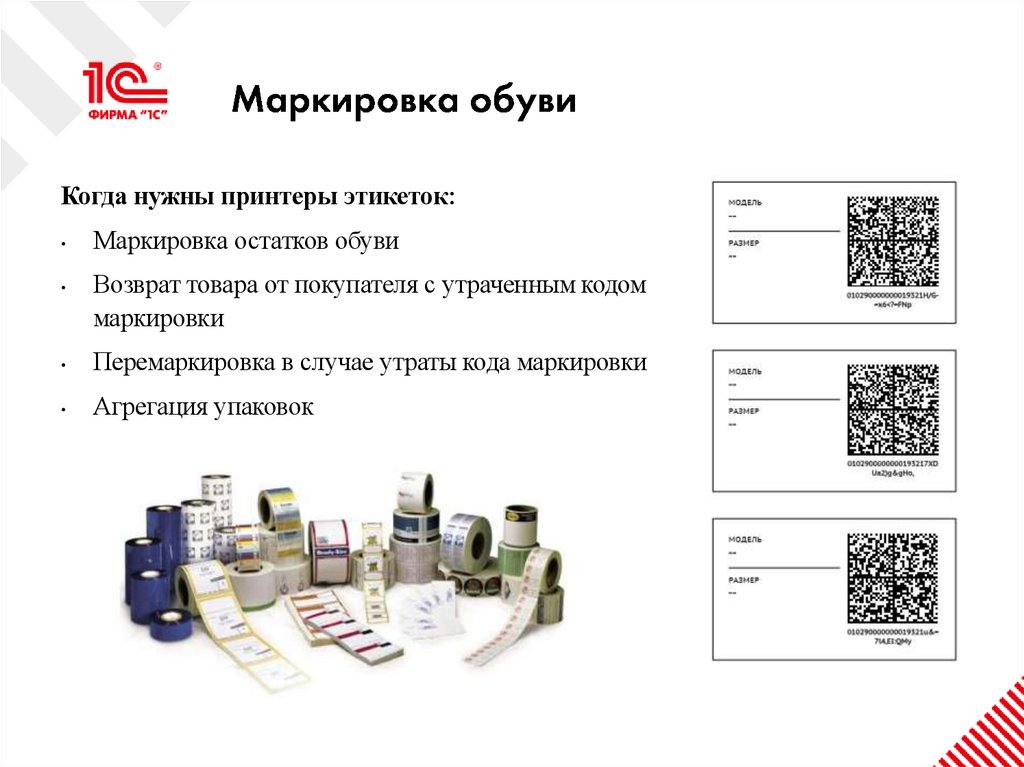
67. Маркировка обуви
Когда нужны принтеры этикеток:Маркировка остатков обуви
Возврат товара от покупателя с утраченным кодом
маркировки
Перемаркировка в случае утраты кода маркировки
Агрегация упаковок
68. Особенности термо- и термотрансферной печати
Прямая термопечатьТермотрансферная печать
Термобумага (ЭКО/ТОП)
Служит недолго (до 6 мес)
Выцветает от солнца и нагрева, не
любит влагу и трение
Дешевле. Популярнее
Риббон (лента с краской) +бумага,
картон, синтетика, ткань
Служит долго (1-6+лет)
Стойкость к трению, влаге, жаре,
холоду, жирам-маслам, химии,
растворителям
Дороже.
69. Термотрансферный принтер VS Термопринтер
VSДля розничного сегмента будет достаточно
термопринтера:
срок жизни этикетки до полугода (в среднем 3-4
мес.) вполне достаточен, учитывая, что
перемаркированную коробку можно сразу продать
Принтер этикеток: TSC TDP-225
Для оптового сегмента или для розничного магазина с
медленным товарооборотом необходимо приобрести
термотрансферный принтер этикеток:
Это нужно для обеспечения необходимого срока
жизни этикетки
Принтер этикеток: TSC TE200 / TSC TTP-225 /
TSC TE300
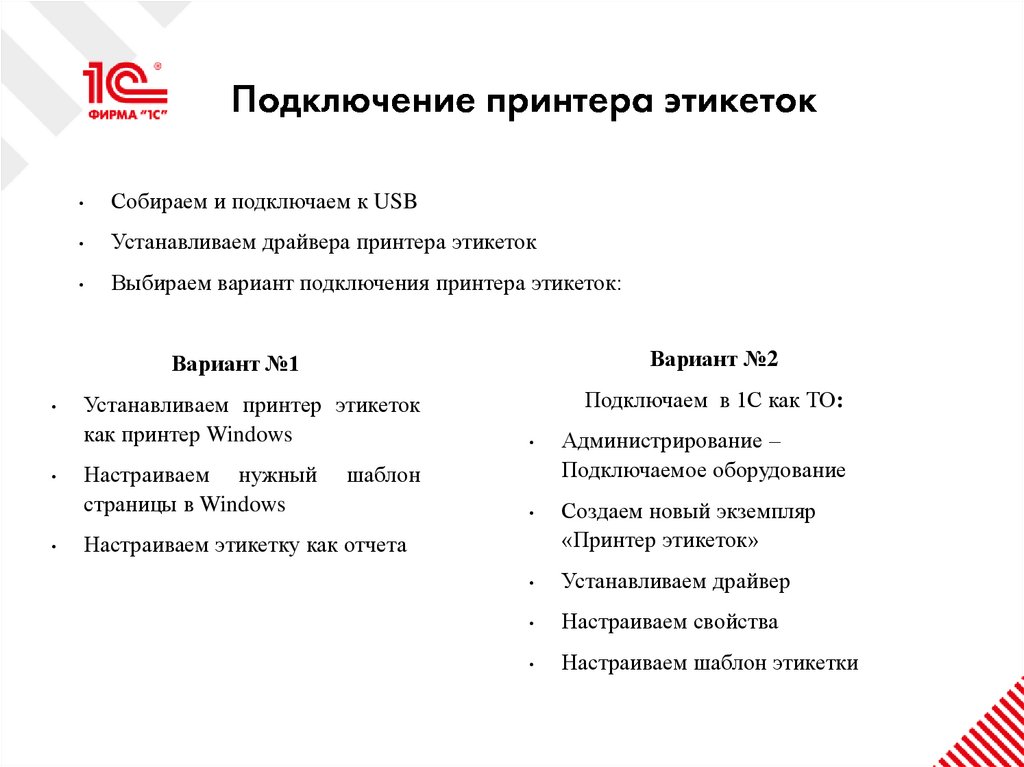
70. Подключение принтера этикеток
Собираем и подключаем к USB
Устанавливаем драйвера принтера этикеток
Выбираем вариант подключения принтера этикеток:
Вариант №2
Вариант №1
Подключаем в 1С как ТО:
Устанавливаем принтер этикеток
как принтер Windows
Настраиваем нужный
страницы в Windows
шаблон
Настраиваем этикетку как отчета
Администрирование –
Подключаемое оборудование
Создаем новый экземпляр
«Принтер этикеток»
Устанавливаем драйвер
Настраиваем свойства
Настраиваем шаблон этикетки
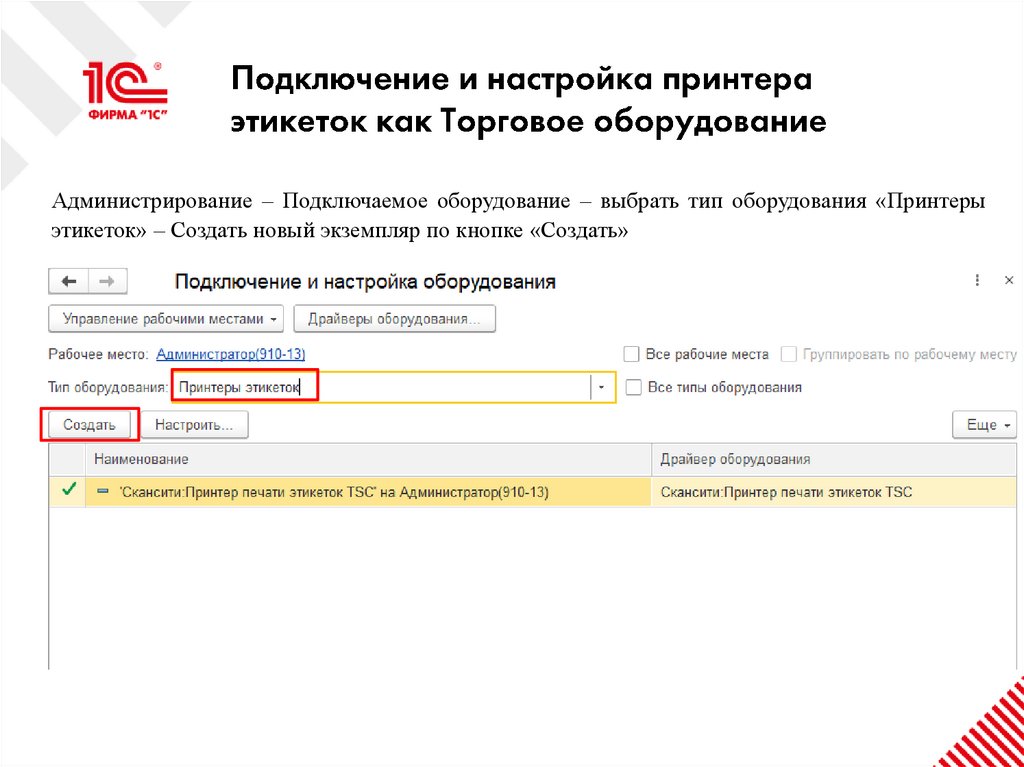
71. Подключение и настройка принтера этикеток как Торговое оборудование
Администрирование – Подключаемое оборудование – выбрать тип оборудования «Принтерыэтикеток» – Создать новый экземпляр по кнопке «Создать»
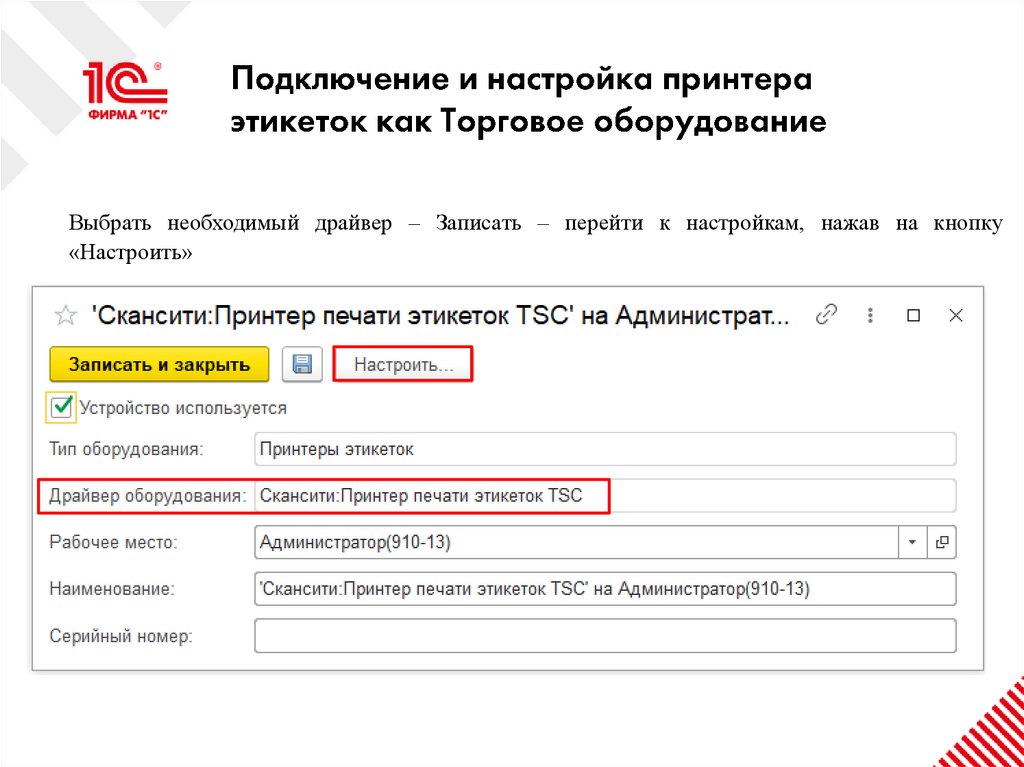
72. Подключение и настройка принтера этикеток как Торговое оборудование
Выбрать необходимый драйвер – Записать – перейти к настройкам, нажав на кнопку«Настроить»
73. Подключение и настройка принтера этикеток как Торговое оборудование
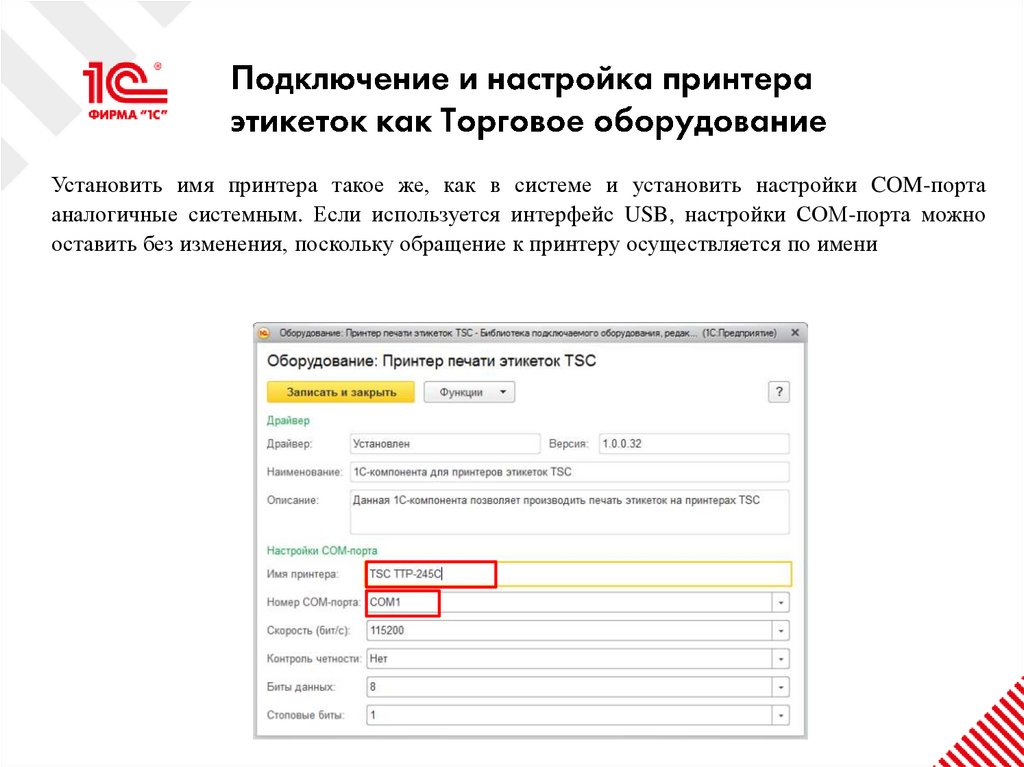
Установить имя принтера такое же, как в системе и установить настройки COM-портааналогичные системным. Если используется интерфейс USB, настройки СОМ-порта можно
оставить без изменения, поскольку обращение к принтеру осуществляется по имени
74.
75. Создание шаблона этикетки для маркировки обуви
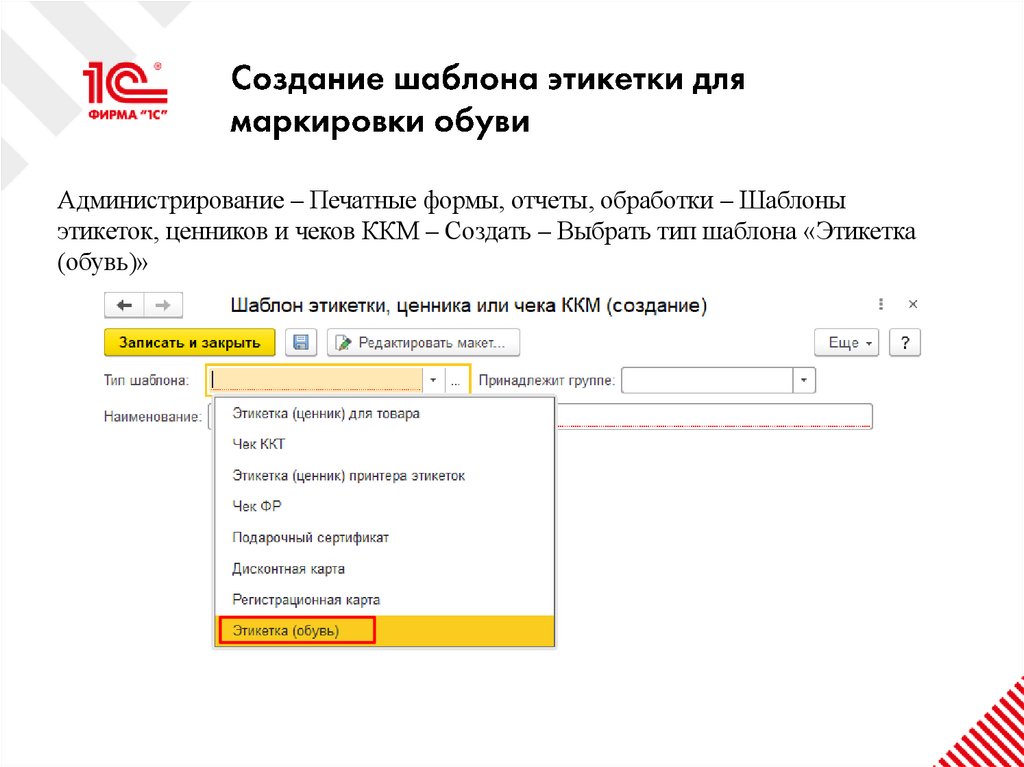
Администрирование – Печатные формы, отчеты, обработки – Шаблоныэтикеток, ценников и чеков ККМ – Создать – Выбрать тип шаблона «Этикетка
(обувь)»
76. Создание шаблона этикетки для маркировки обуви
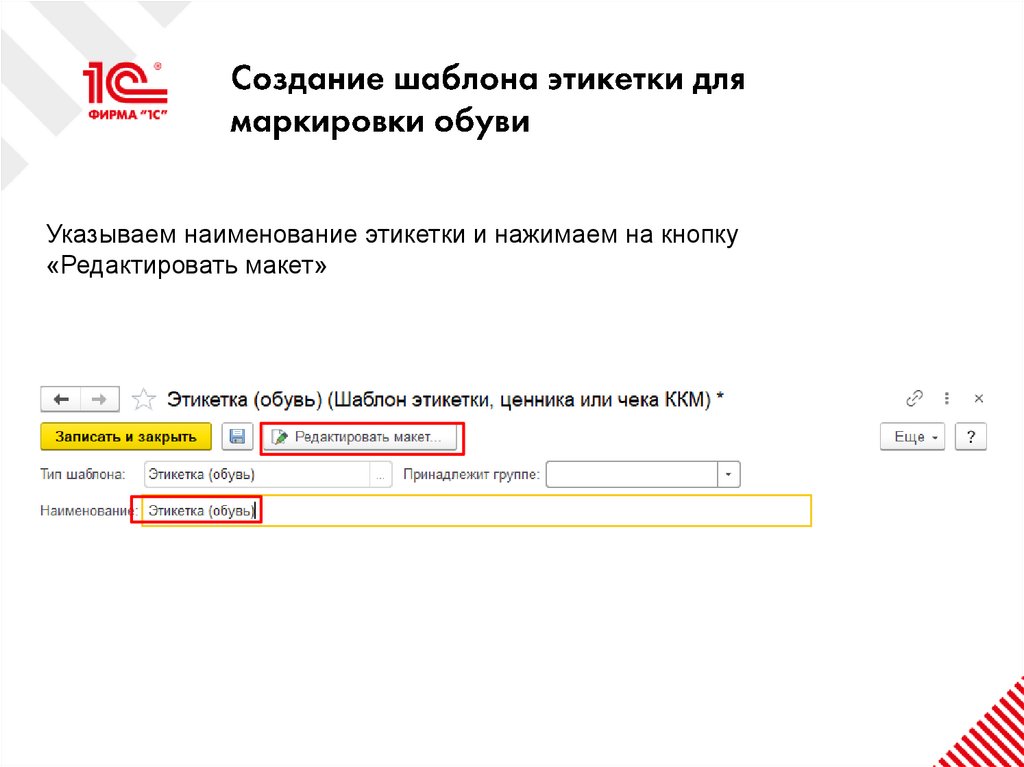
Указываем наименование этикетки и нажимаем на кнопку«Редактировать макет»
77. Готовый шаблон для маркировки обуви
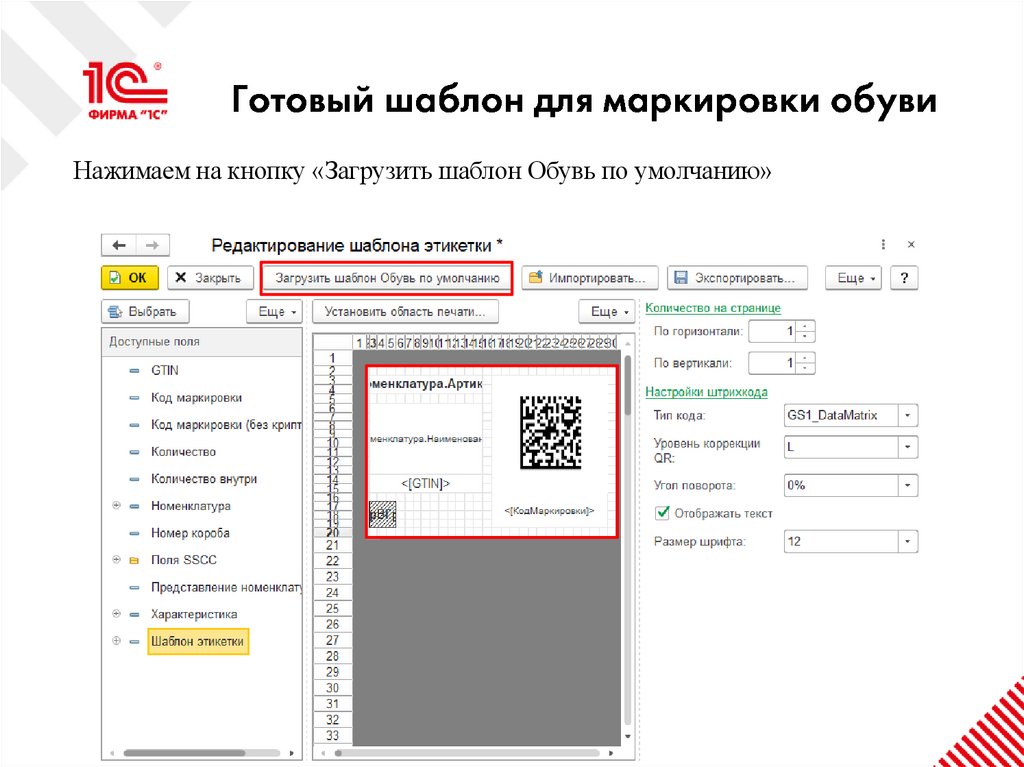
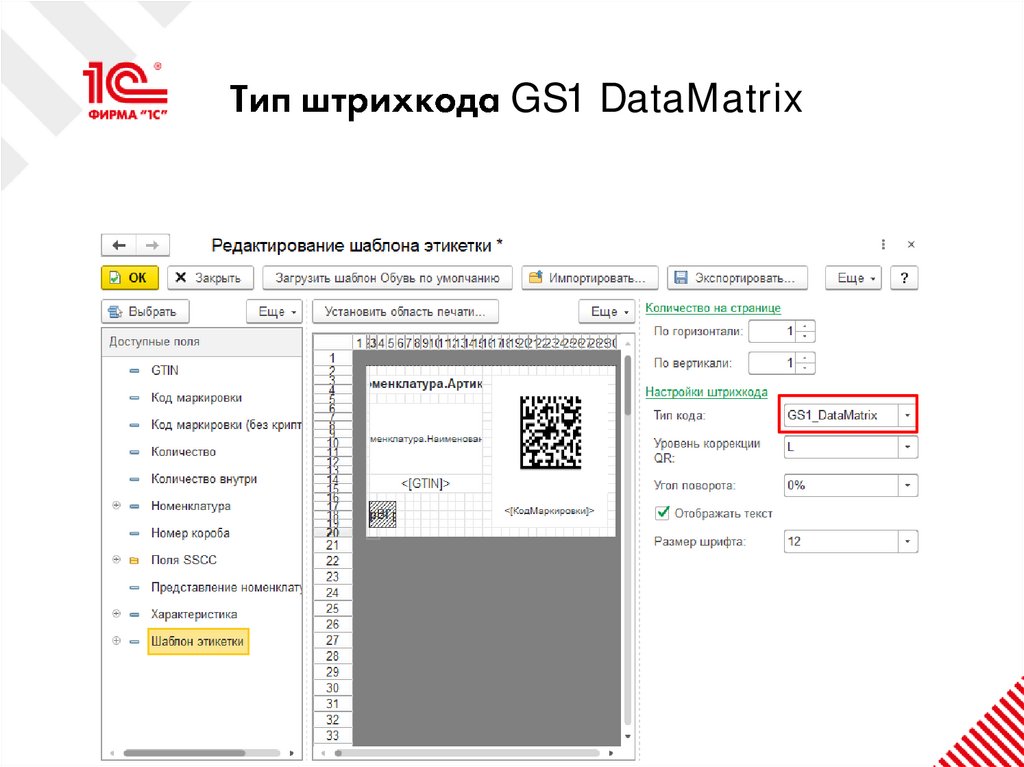
Нажимаем на кнопку «Загрузить шаблон Обувь по умолчанию»78. Тип штрихкода GS1 DataMatrix
GS1 DataMatrix79. Дополнительная настройка этикетки
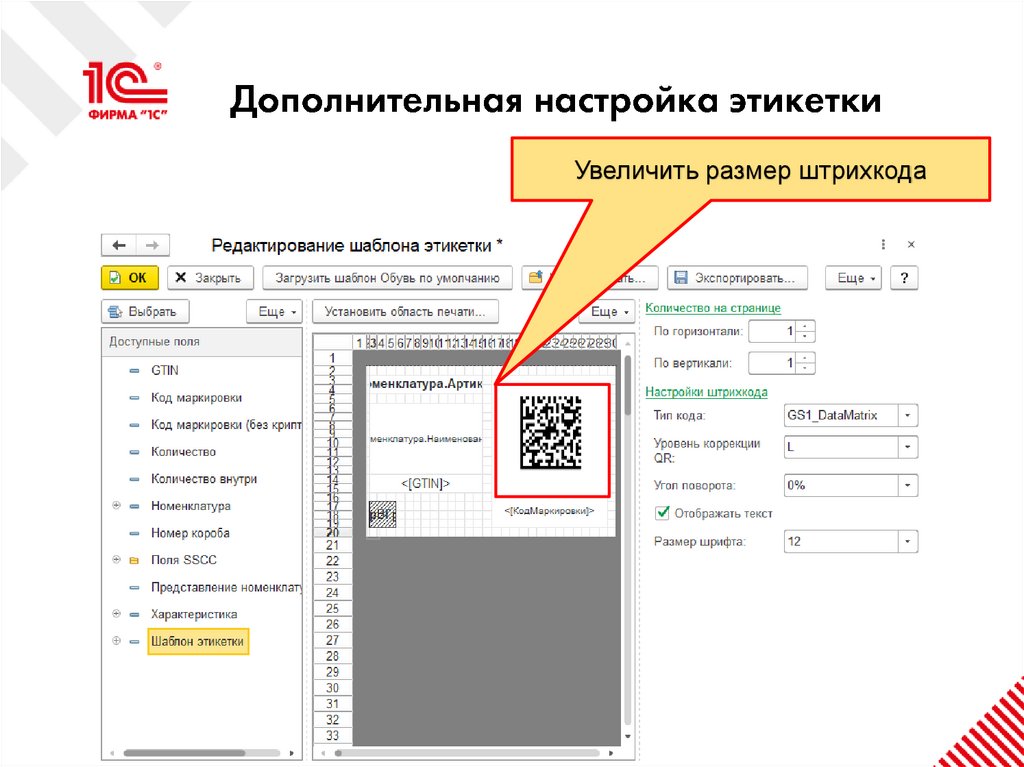
Увеличить размер штрихкода80. Дополнительная настройка этикетки
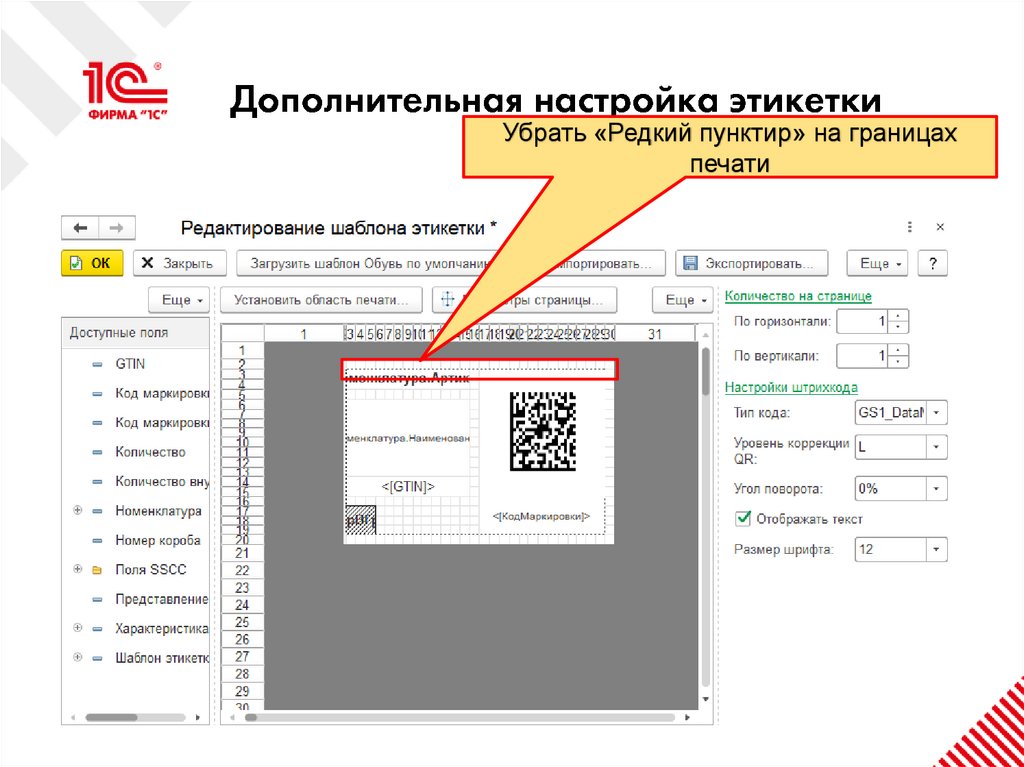
Убрать «Редкий пунктир» на границахпечати
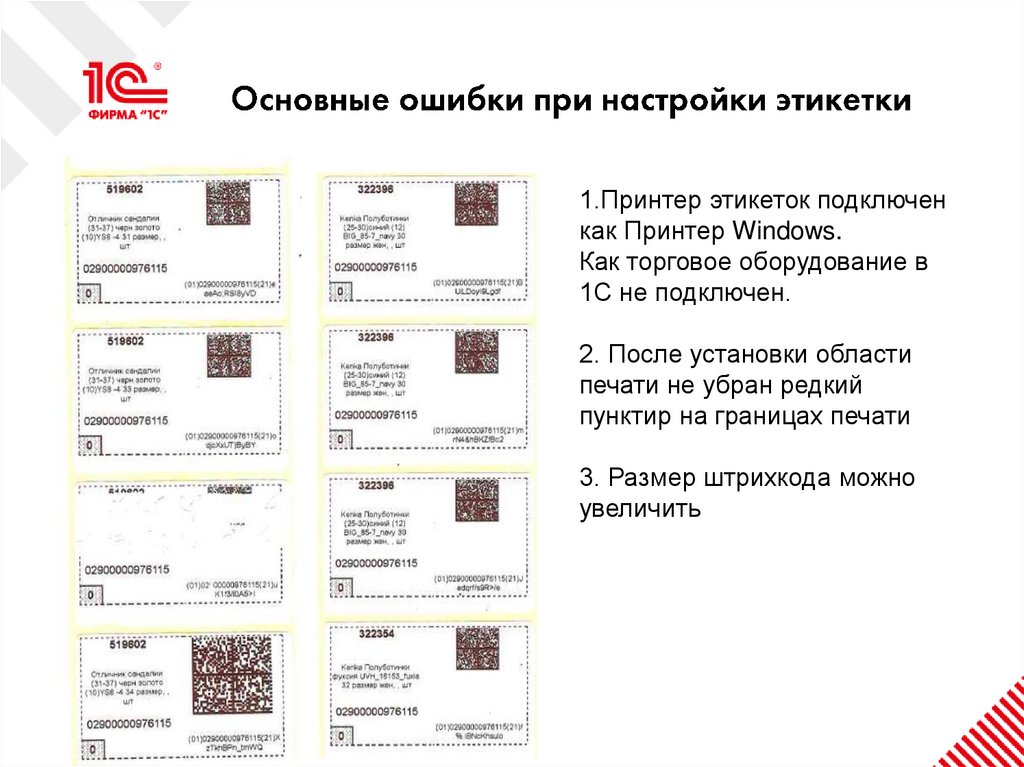
81. Основные ошибки при настройки этикетки
1.Принтер этикеток подключенкак Принтер Windows.
Как торговое оборудование в
1С не подключен.
2. После установки области
печати не убран редкий
пунктир на границах печати
3. Размер штрихкода можно
увеличить
82.
-83. Проверка готовности онлайн-кассы для работы с маркированным товаром.
Контрольно-кассовая техника должна обеспечивать связь междупродавцом маркированного товара и системой "Честный ЗНАК"
Федеральный закон от 26.07.2019 № 238-ФЗ
До того как онлайн-касса сформирует кассовый чек, необходимо
осуществить проверку товара на подлинность.
1. Сканируется код на товаре, онлайн-касса формирует запрос о
коде маркировки и передает его в информационную систему
«Честный ЗНАК»
2. От оператора информационной системы приходит ответ на
запрос. Если результат проверки положительный, продавец может
оформить кассовый чек.
3. Онлайн-касса формирует уведомление о реализации
маркированного товара
84. Проверка готовности онлайн-кассы для работы с маркированным товаром.
Контрольно-кассовая техника должна обеспечивать связь между продавцоммаркированного товара и системой "Честный ЗНАК"
-
-
формировать запросы о коде маркировки и уведомления о реализации
маркированного товара, а также принимать от оператора маркировки (через ОФД)
ответы на запрос и квитанции на уведомление в зашифрованном виде;
принимать код маркировки и передавать его в фискальный накопитель
содержать соответствующий фискальный накопитель.
Фискальный накопитель должен
-
-
иметь счетчики запросов о коде маркировки и уведомлений о реализации
маркированного товара;
принимать от онлайн-кассы коды маркировки
самостоятельно проверять достоверность кода маркировки по коду проверки;
принимать от онлайн-кассы данные для формирования запросов о коде маркировки
и уведомлений о реализации маркированного товара, шифровать и передавать их в
онлайн-кассу;
принимать от онлайн-кассы ответы на запрос и квитанции на уведомление в
зашифрованном виде,
расшифровывать и передавать их в онлайн-кассу.
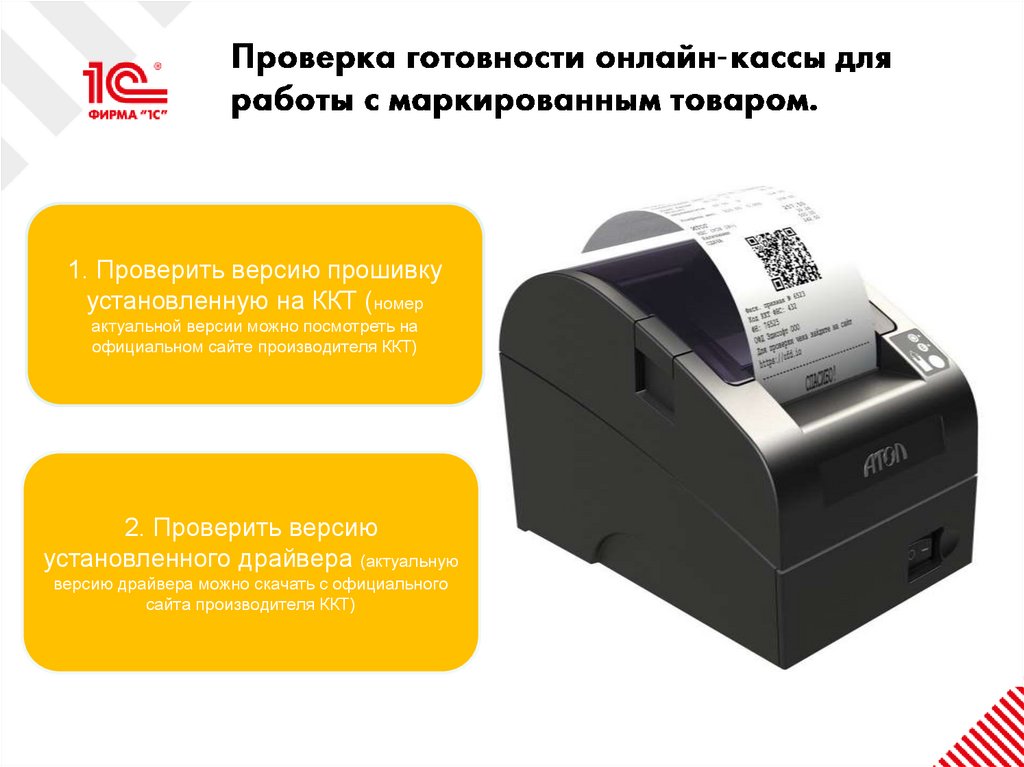
85. Проверка готовности онлайн-кассы для работы с маркированным товаром.
-1. Проверить версию прошивку
установленную на ККТ (номер
актуальной версии можно посмотреть на
официальном сайте производителя ККТ)
2. Проверить версию
установленного драйвера (актуальную
версию драйвера можно скачать с официального
сайта производителя ККТ)
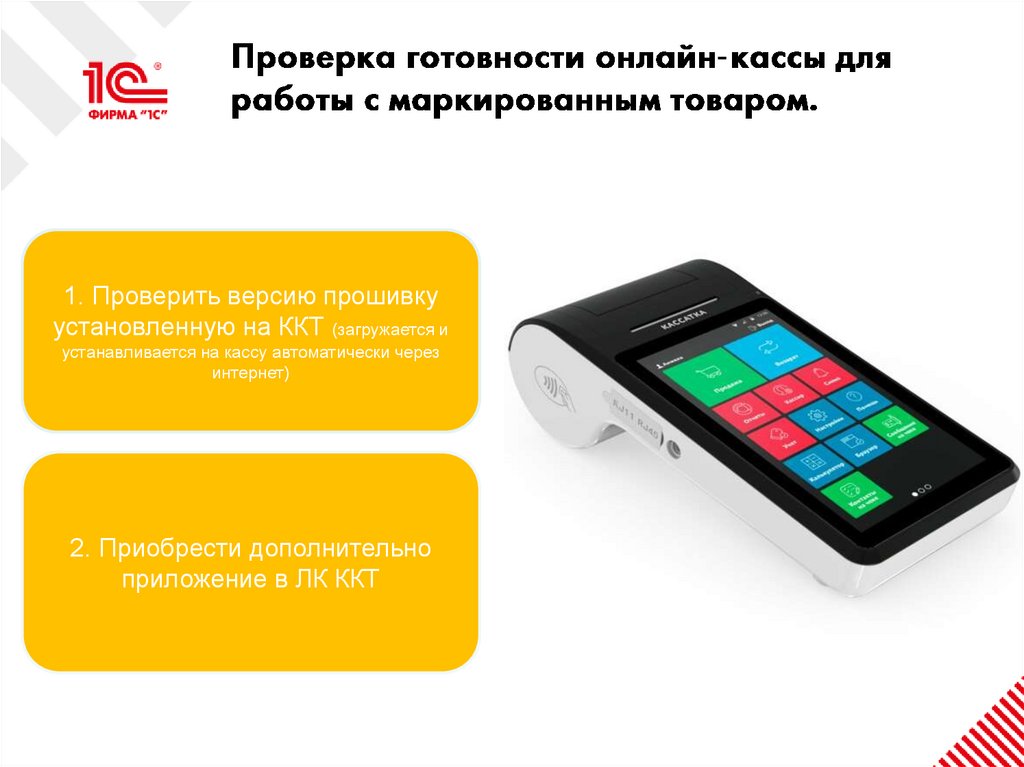
86. Проверка готовности онлайн-кассы для работы с маркированным товаром.
-1. Проверить версию прошивку
установленную на ККТ (загружается и
устанавливается на кассу автоматически через
интернет)
2. Приобрести дополнительно
приложение в ЛК ККТ
87.
88. Заказ кодов маркировки по расширенной схеме.
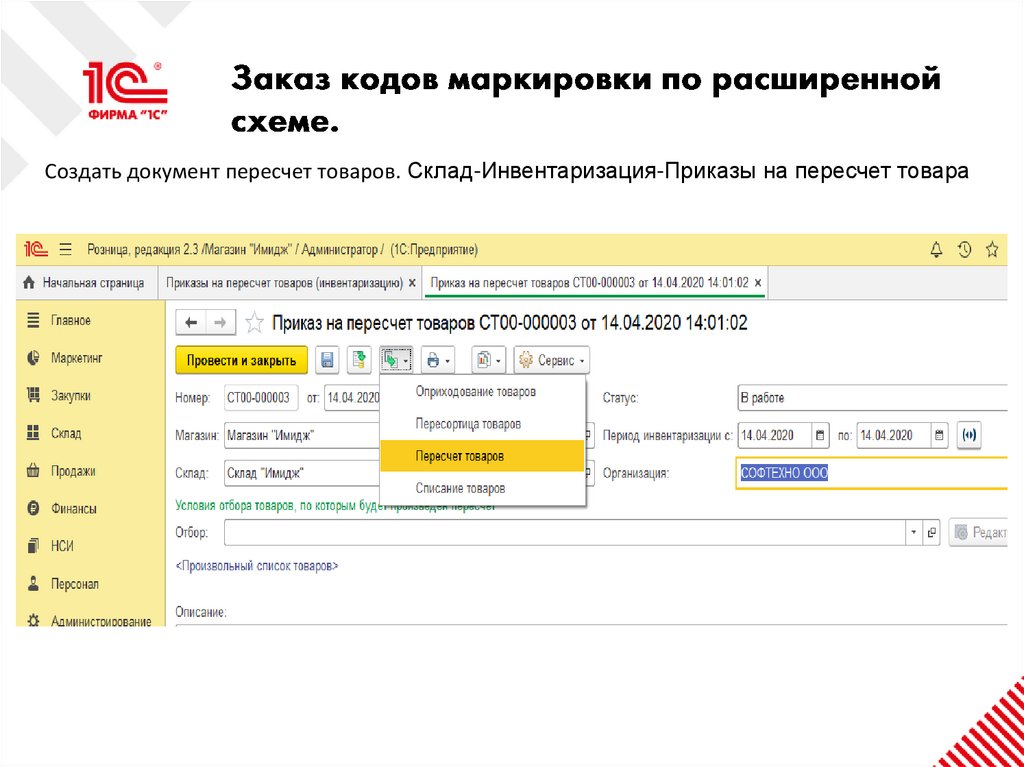
Создать документ пересчет товаров. Склад-Инвентаризация-Приказы на пересчет товара89. Заказ кодов маркировки по расширенной схеме.
На вкладке главное в можете установить отбор по товарамна которые хотите заказать коды маркировок
90. Заказ кодов маркировки по расширенной схеме.
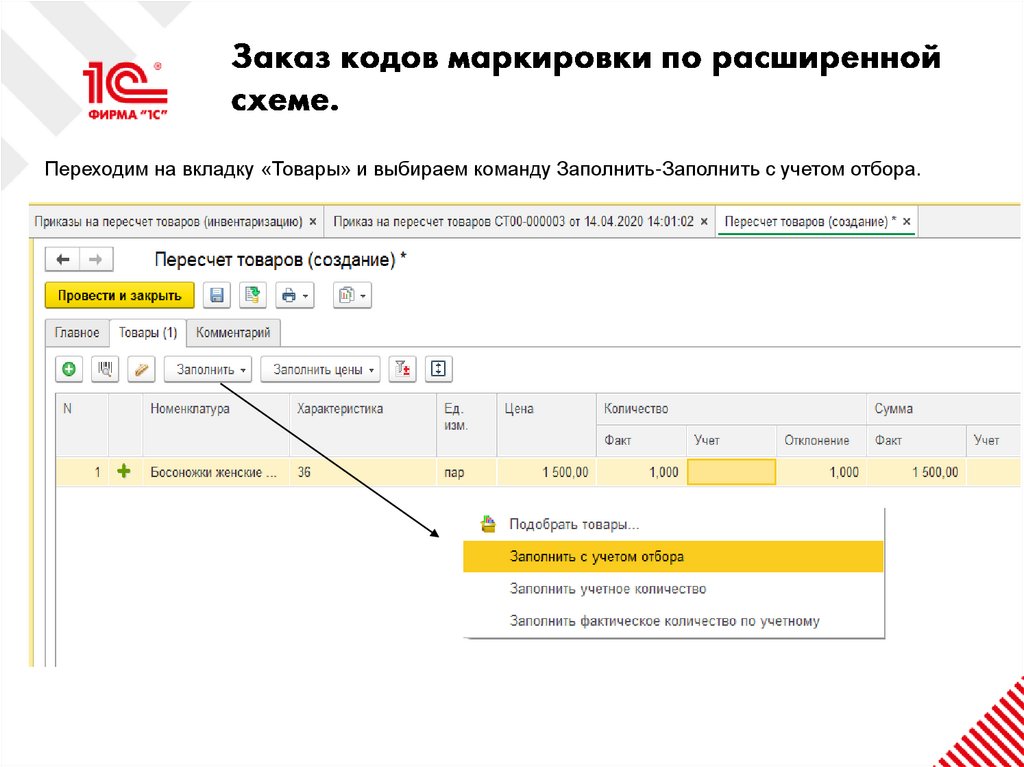
Переходим на вкладку «Товары» и выбираем команду Заполнить-Заполнить с учетом отбора.91. Заказ кодов маркировки по расширенной схеме.
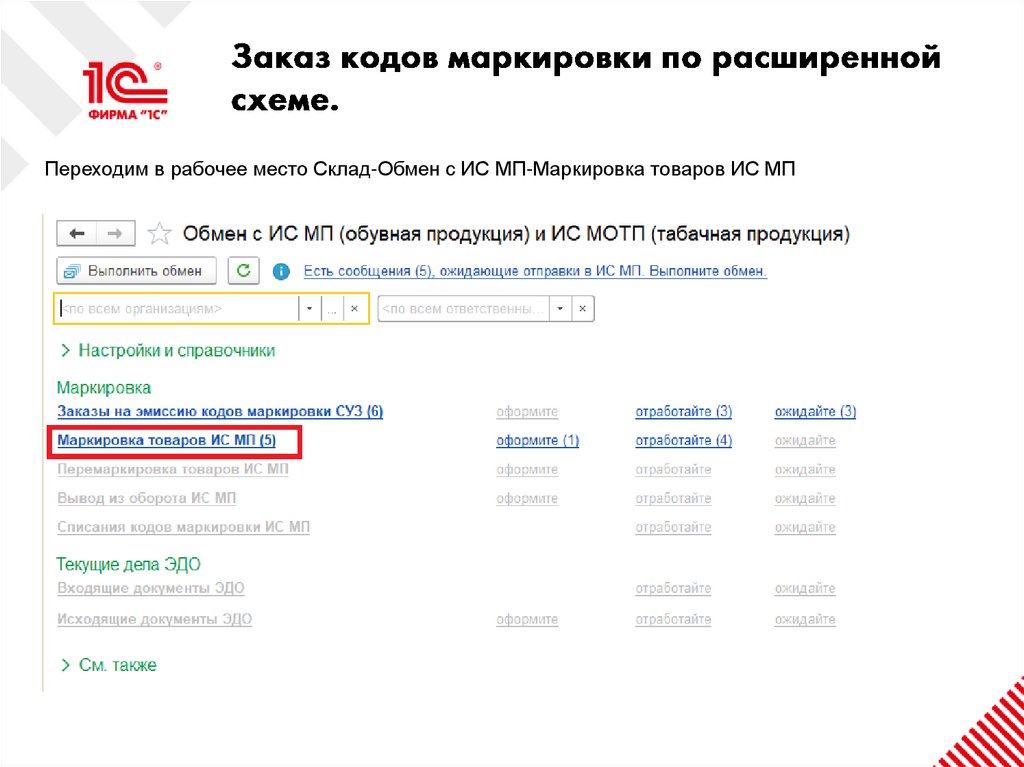
Переходим в рабочее место Склад-Обмен с ИС МП-Маркировка товаров ИС МП92. Заказ кодов маркировки по расширенной схеме.
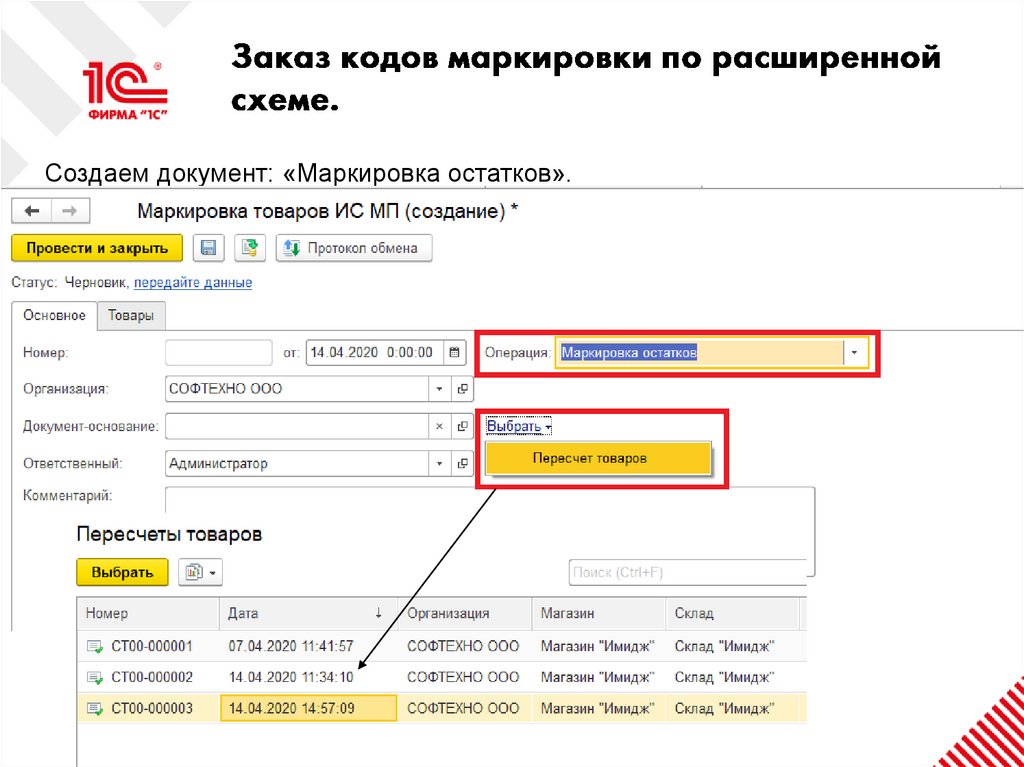
Создаем документ: «Маркировка остатков».93. Заказ кодов маркировки по расширенной схеме.
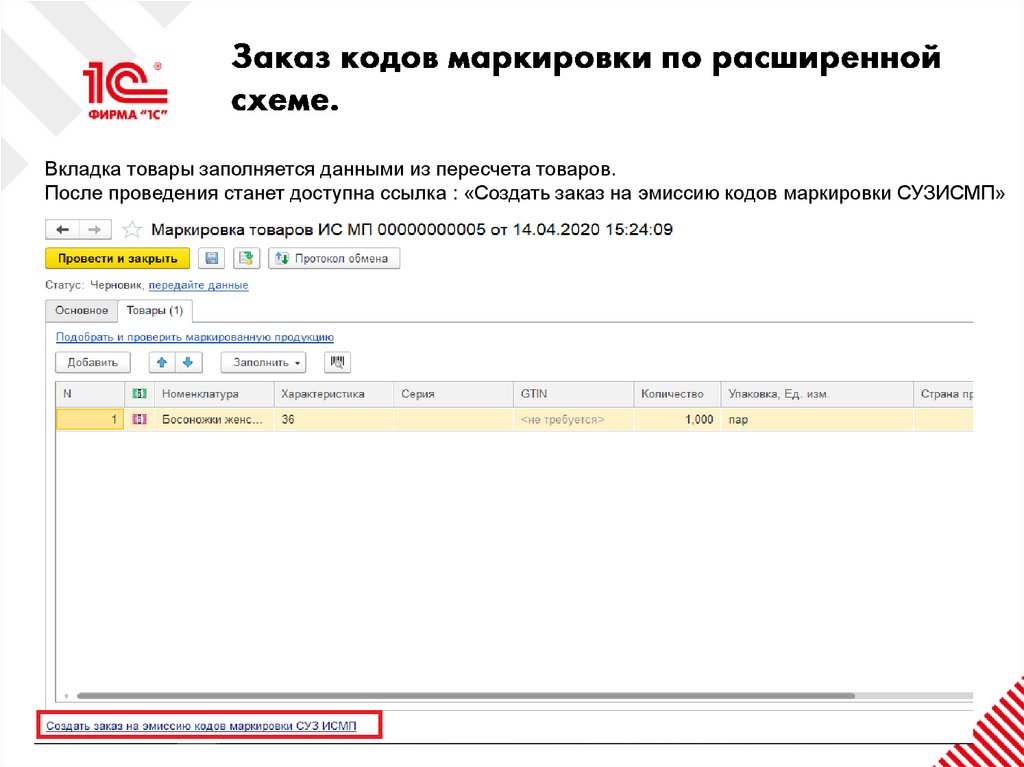
Вкладка товары заполняется данными из пересчета товаров.После проведения станет доступна ссылка : «Создать заказ на эмиссию кодов маркировки СУЗИСМП»
94. Заказ кодов маркировки по расширенной схеме.
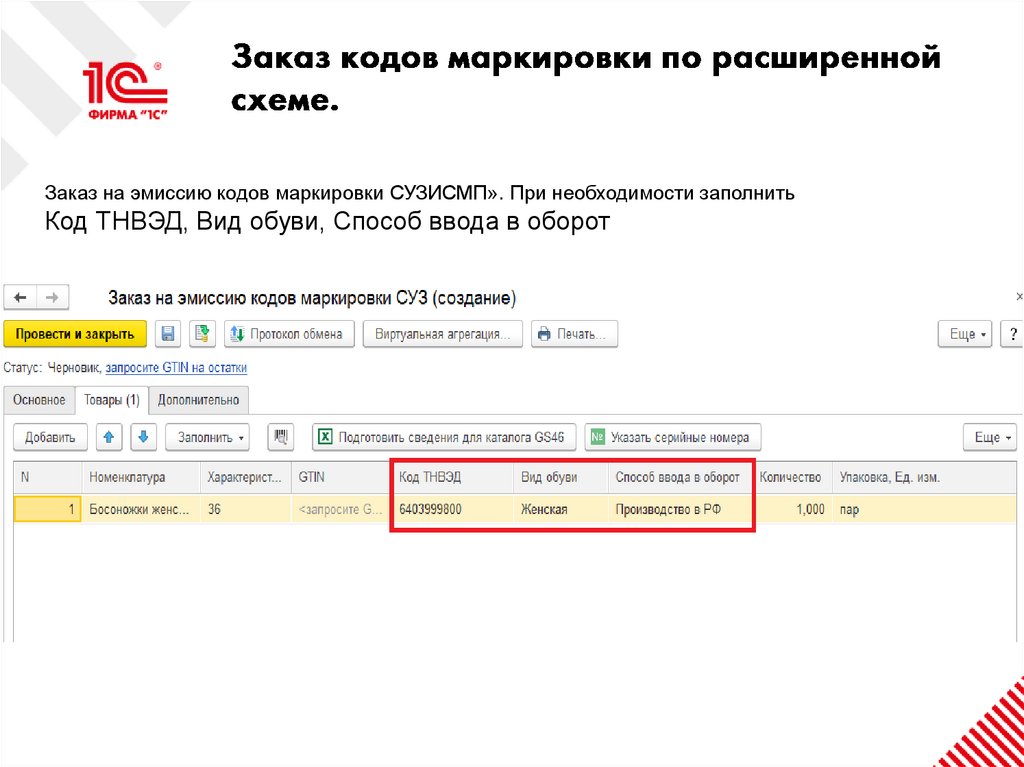
Заказ на эмиссию кодов маркировки СУЗИСМП». При необходимости заполнитьКод ТНВЭД, Вид обуви, Способ ввода в оборот
95. Заказ кодов маркировки по расширенной схеме.
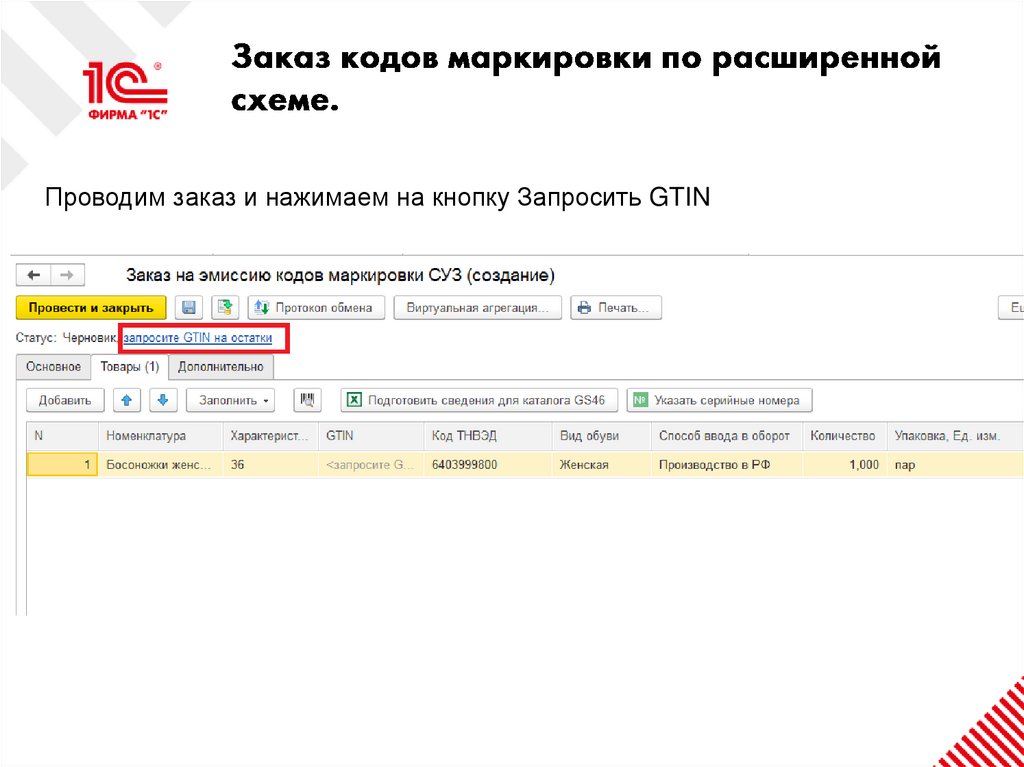
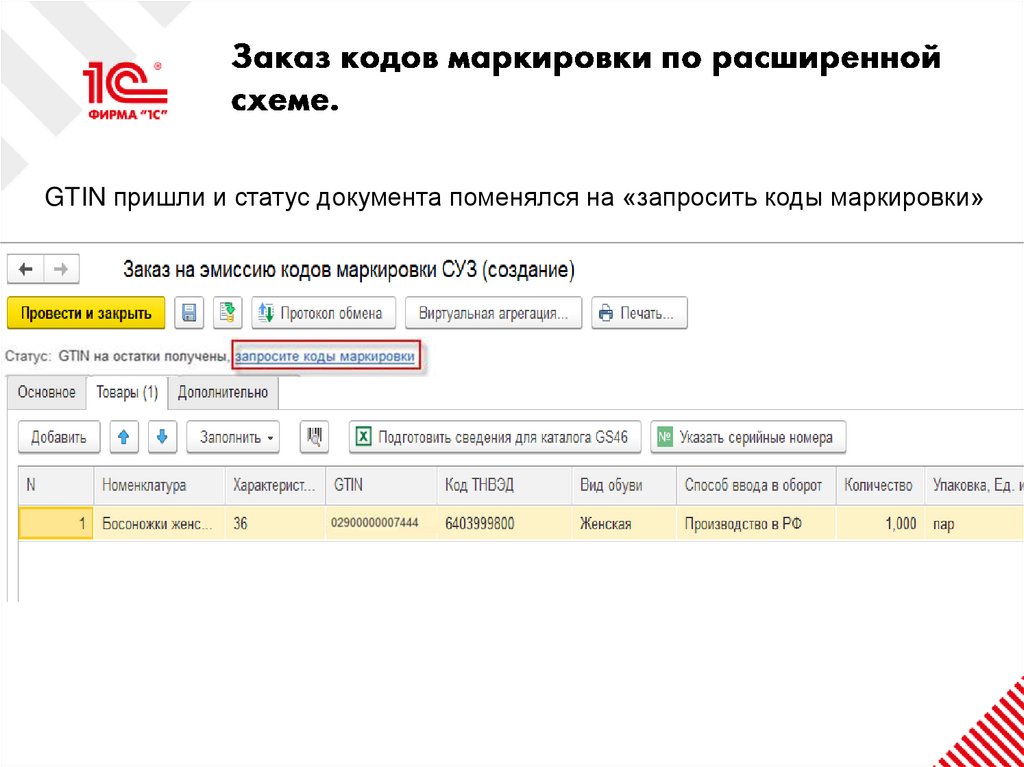
Проводим заказ и нажимаем на кнопку Запросить GTIN96. Заказ кодов маркировки по расширенной схеме.
GTIN пришли и статус документа поменялся на «запросить коды маркировки»97. Получение марок и их печать.
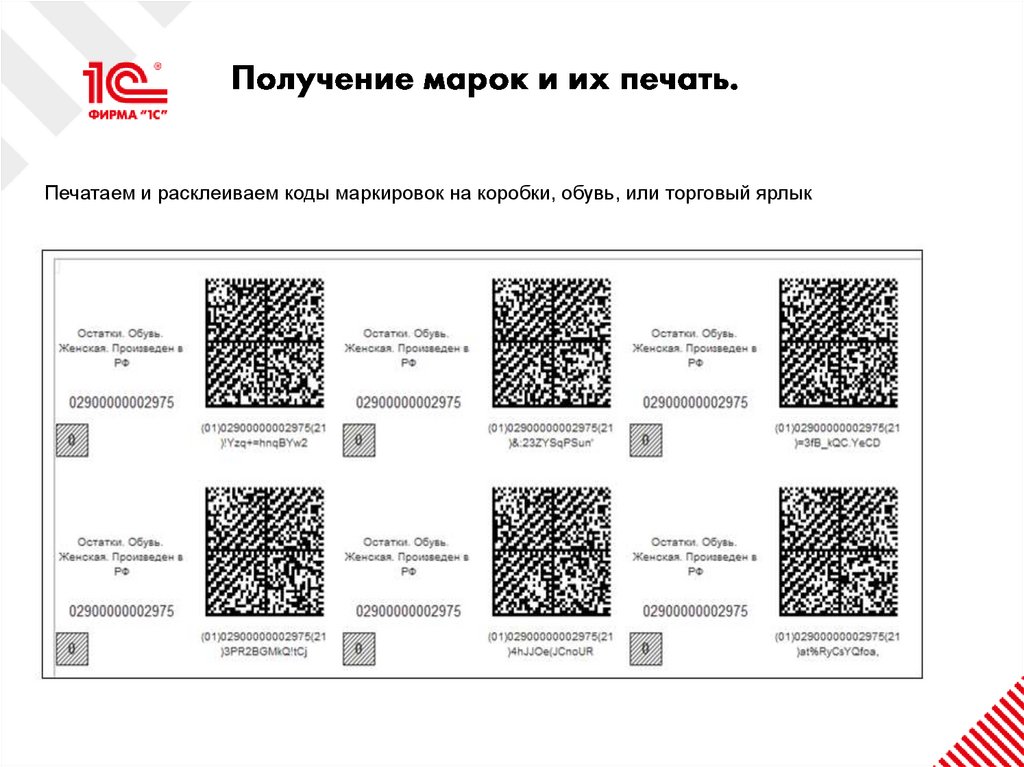
Печатаем и расклеиваем коды маркировок на коробки, обувь, или торговый ярлык98. Заказ кодов маркировки по упрoщенной схеме.
oПереходим в рабочее место Склад-Обмен с ИС МП-Заказы на эмиссию кодов маркировки СУЗ
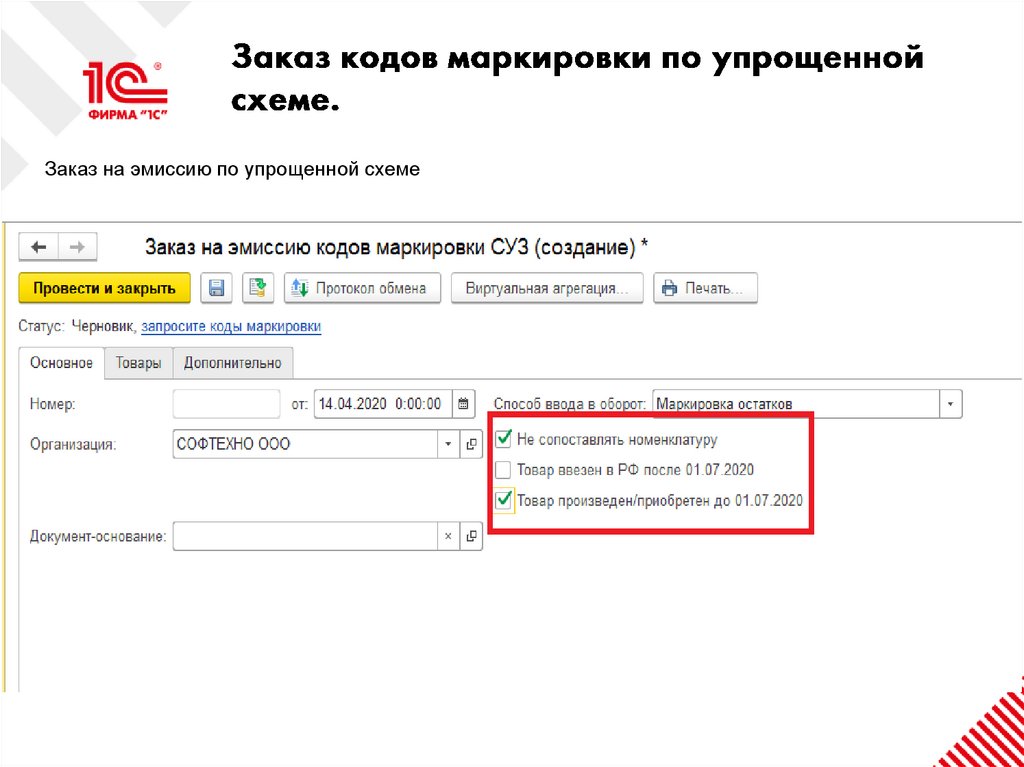
99. Заказ кодов маркировки по упрощенной схеме.
Заказ на эмиссию по упрощенной схеме100. Заказ кодов маркировки по упрощенной схеме.
Заказ на эмиссию по упрощенной схеме101.
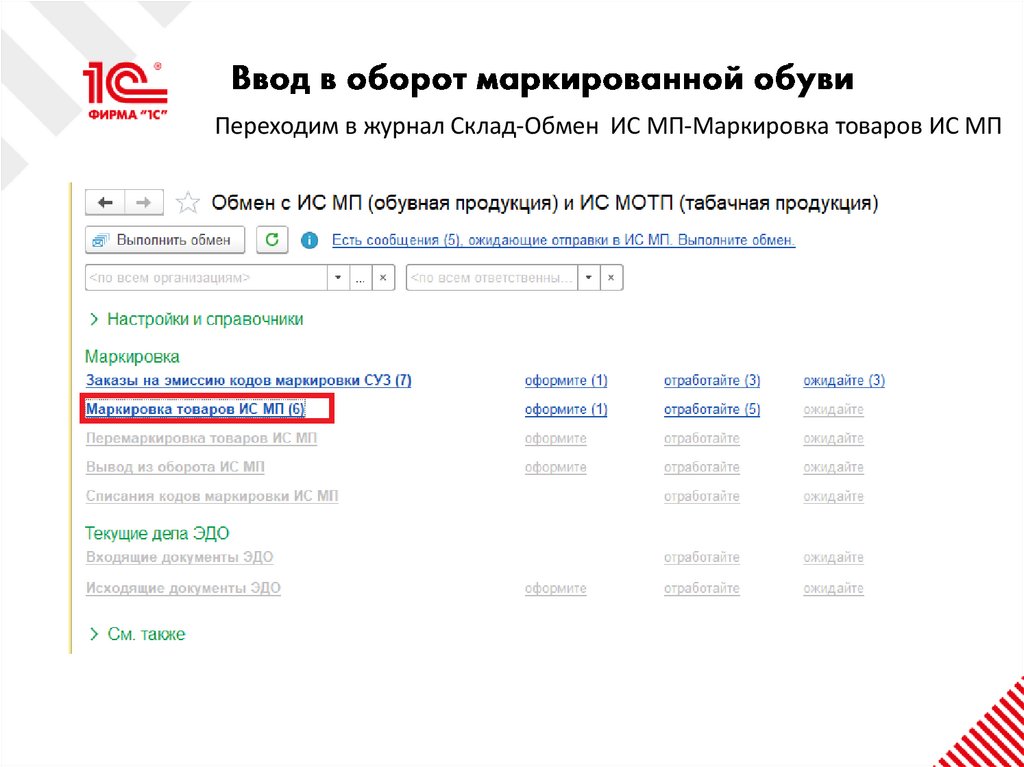
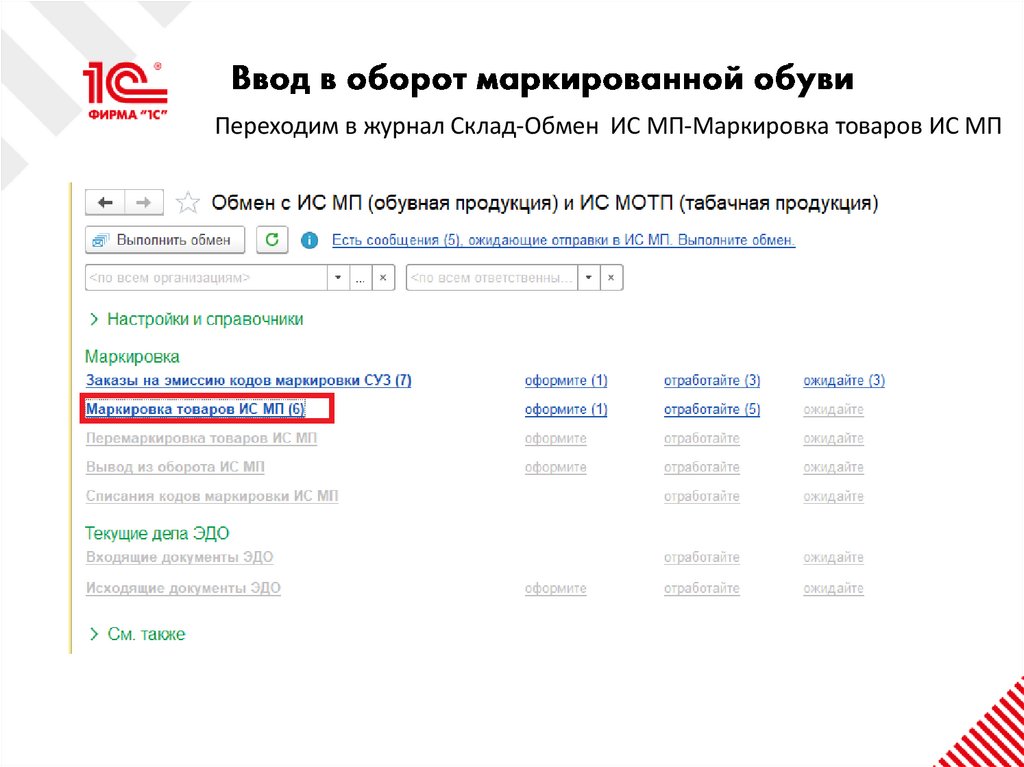
102. Ввод в оборот маркированной обуви
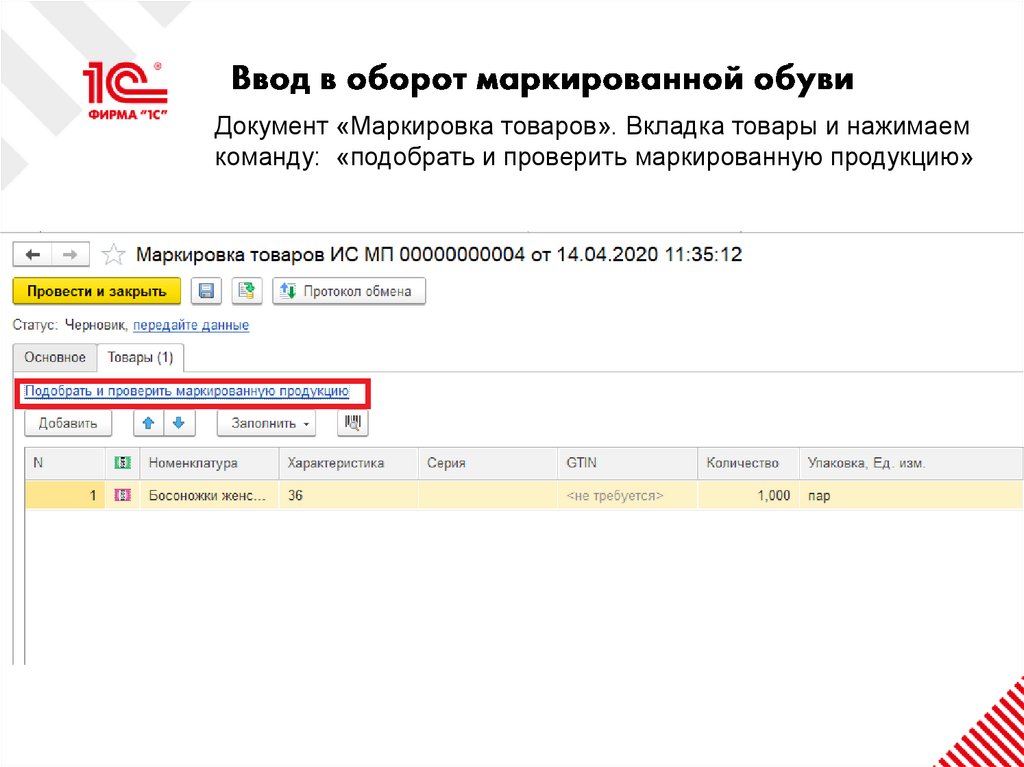
Переходим в журнал Склад-Обмен ИС МП-Маркировка товаров ИС МП103. Ввод в оборот маркированной обуви
Документ «Маркировка товаров». Вкладка товары и нажимаемкоманду: «подобрать и проверить маркированную продукцию»
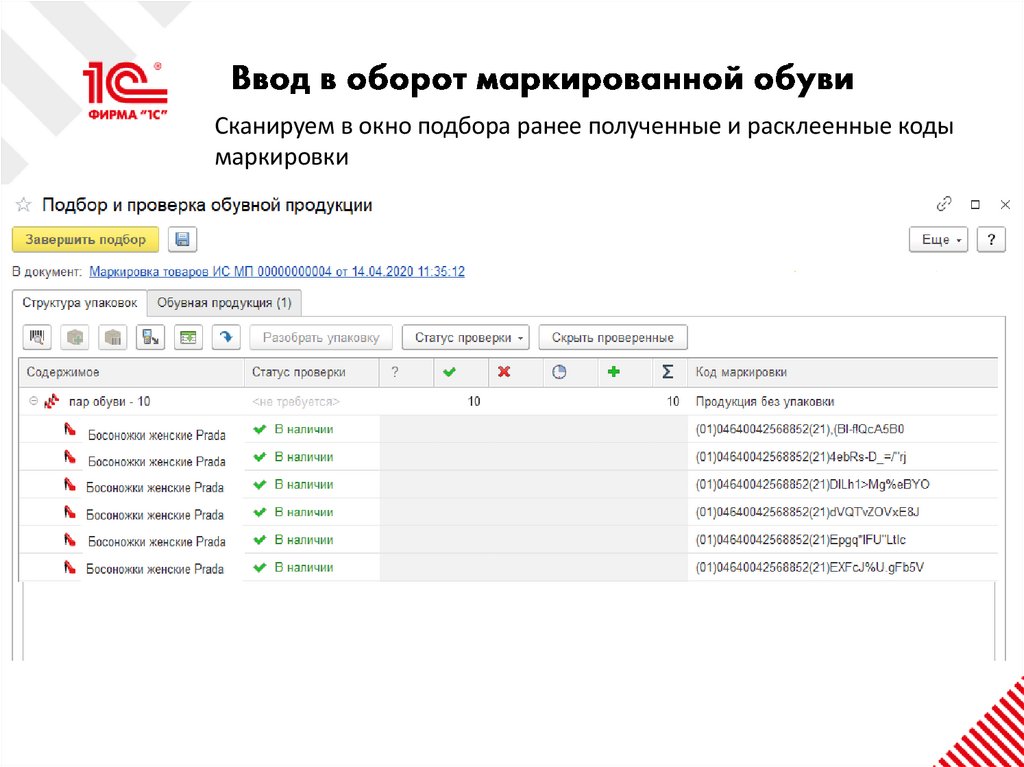
104. Ввод в оборот маркированной обуви
Сканируем в окно подбора ранее полученные и расклеенные кодымаркировки
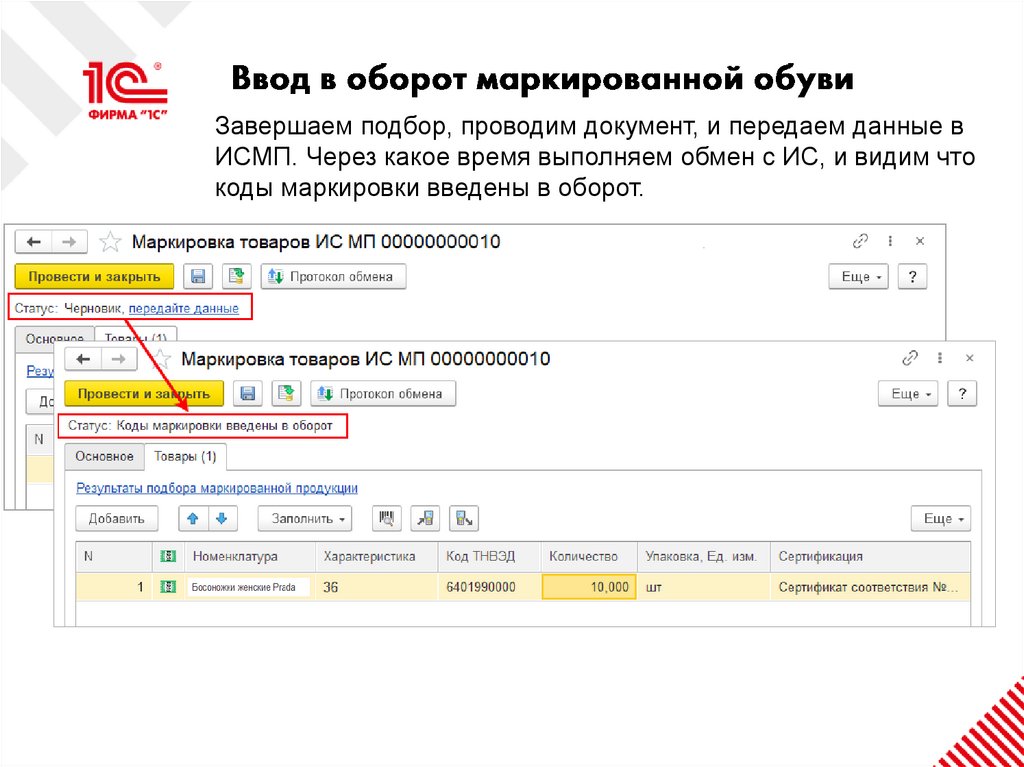
105. Ввод в оборот маркированной обуви
Завершаем подбор, проводим документ, и передаем данные вИСМП. Через какое время выполняем обмен с ИС, и видим что
коды маркировки введены в оборот.
106. Ввод в оборот маркированной обуви
Переходим в журнал Склад-Обмен ИС МП-Маркировка товаров ИС МП107. Ввод в оборот маркированной обуви
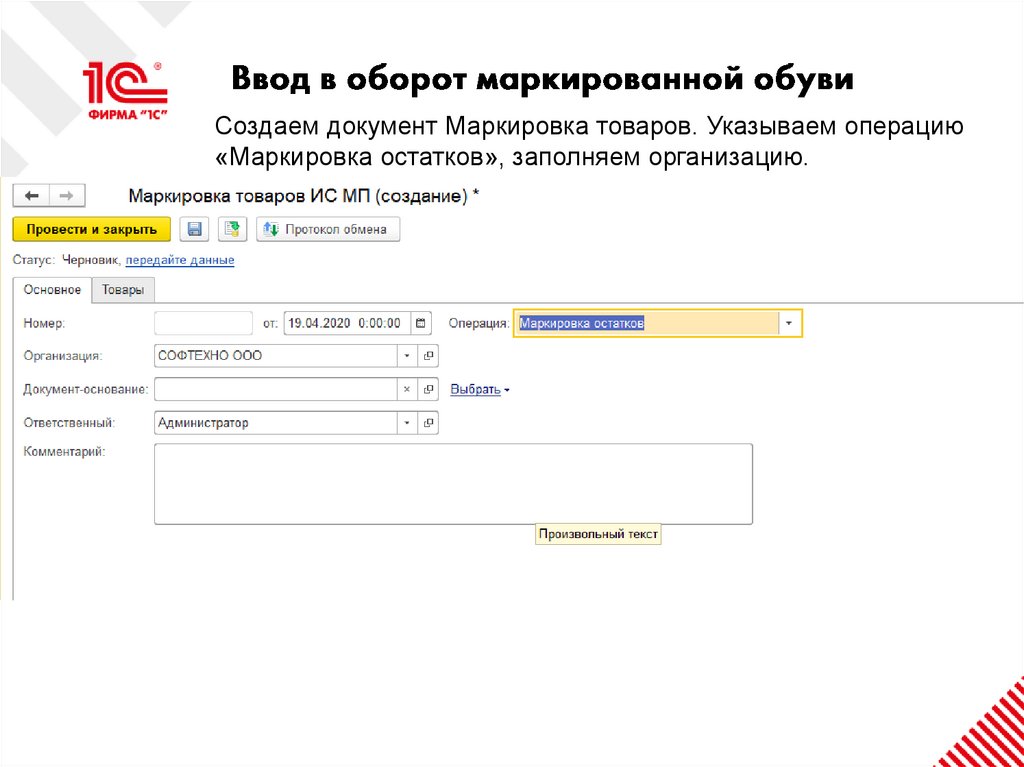
Создаем документ Маркировка товаров. Указываем операцию«Маркировка остатков», заполняем организацию.
108. Ввод в оборот маркированной обуви
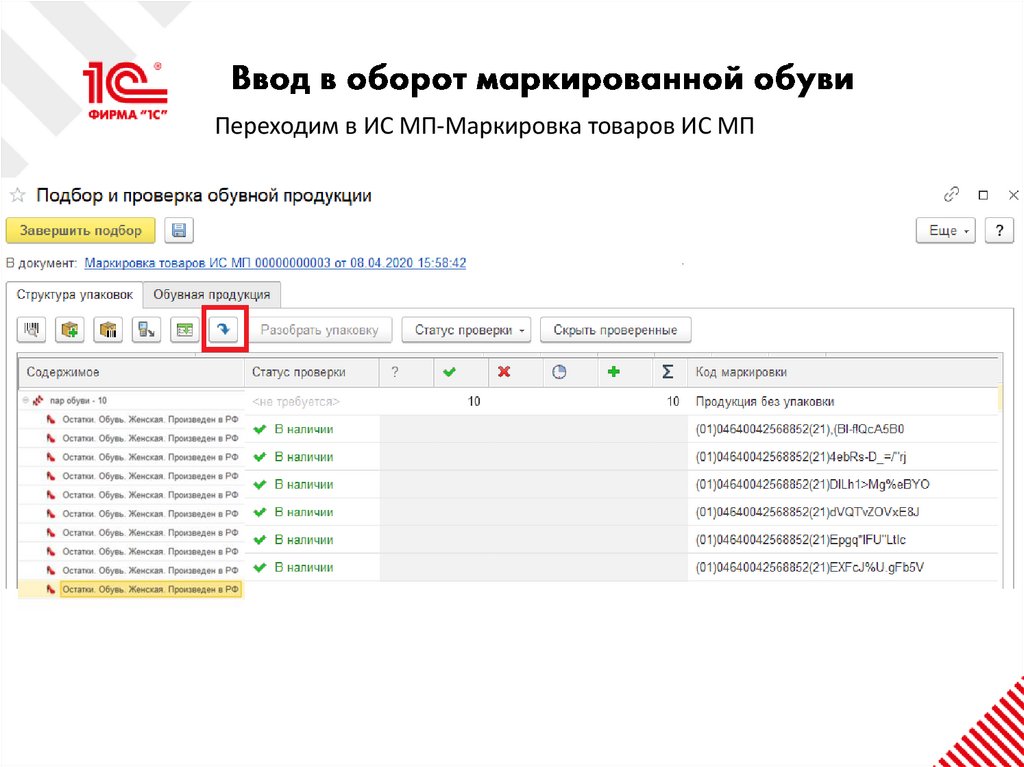
Переходим в ИС МП-Маркировка товаров ИС МП109.
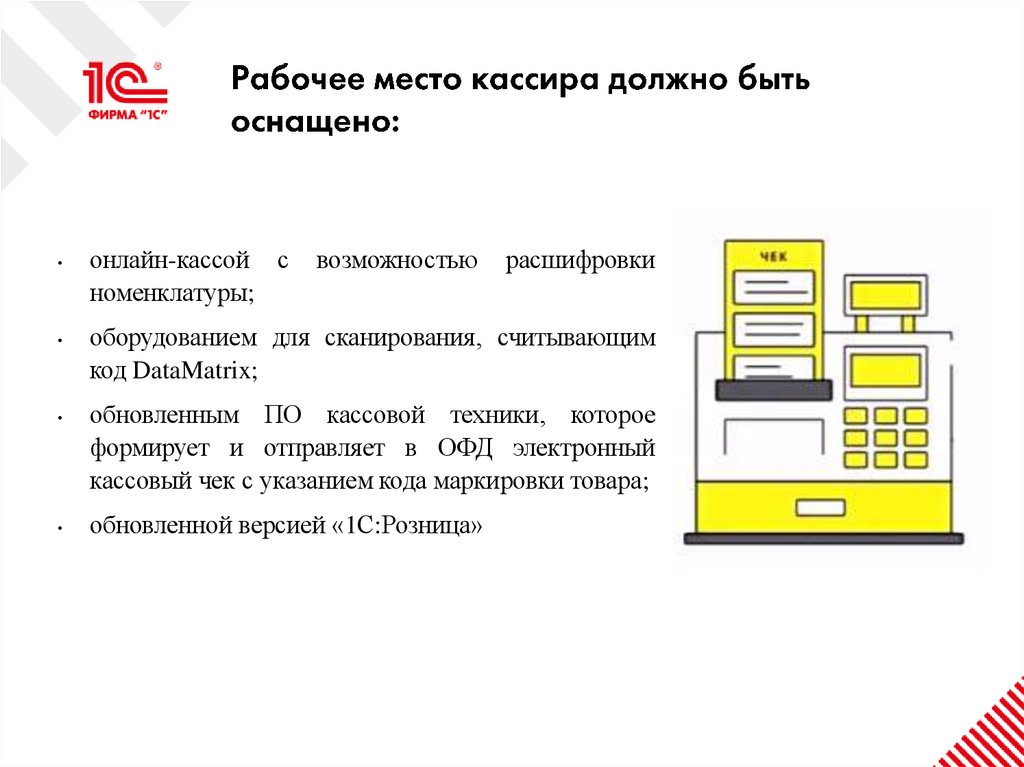
110. Рабочее место кассира должно быть оснащено:
онлайн-кассой с
номенклатуры;
возможностью
расшифровки
оборудованием для сканирования, считывающим
код DataMatrix;
обновленным ПО кассовой техники, которое
формирует и отправляет в ОФД электронный
кассовый чек с указанием кода маркировки товара;
обновленной версией «1С:Розница»
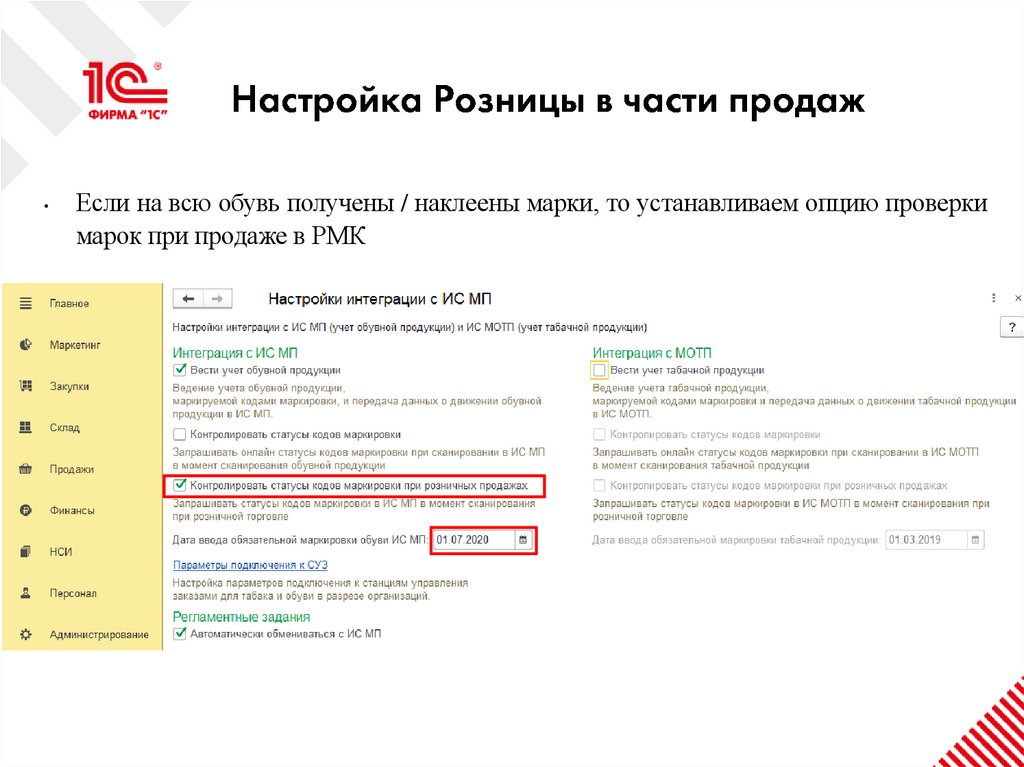
111. Настройка Розницы в части продаж
Если на всю обувь получены / наклеены марки, то устанавливаем опцию проверки
марок при продаже в РМК
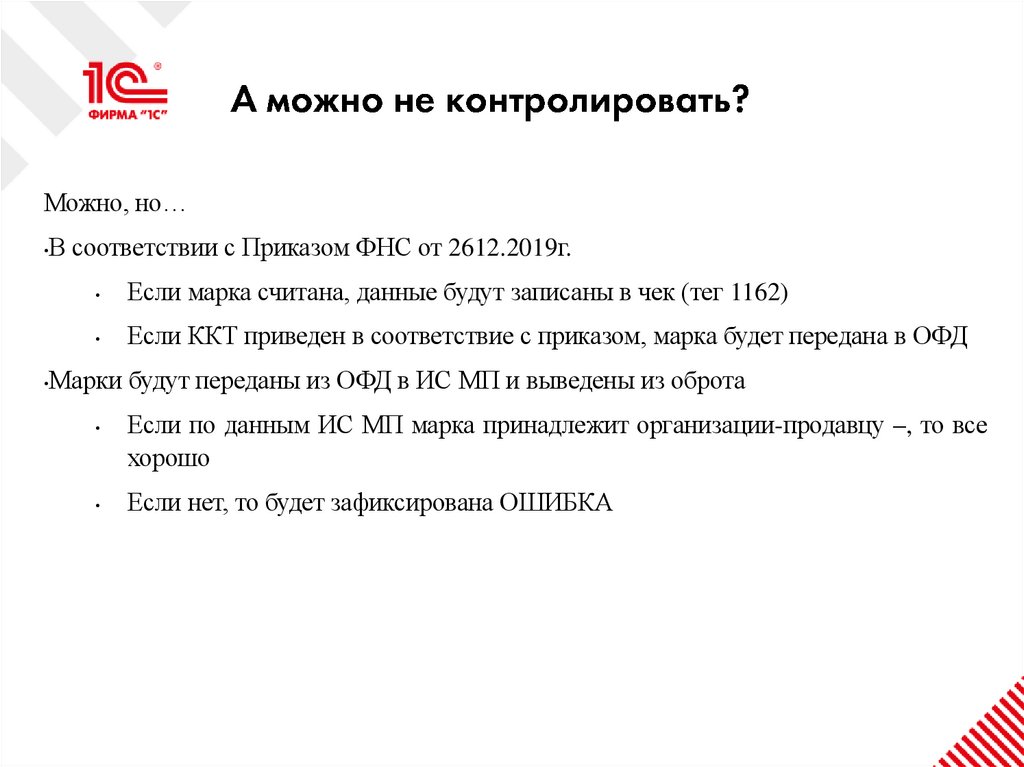
112. А можно не контролировать?
Можно, но…В соответствии с Приказом ФНС от 2612.2019г.
Если марка считана, данные будут записаны в чек (тег 1162)
Если ККТ приведен в соответствие с приказом, марка будет передана в ОФД
Марки будут переданы из ОФД в ИС МП и выведены из оброта
Если по данным ИС МП марка принадлежит организации-продавцу –, то все
хорошо
Если нет, то будет зафиксирована ОШИБКА
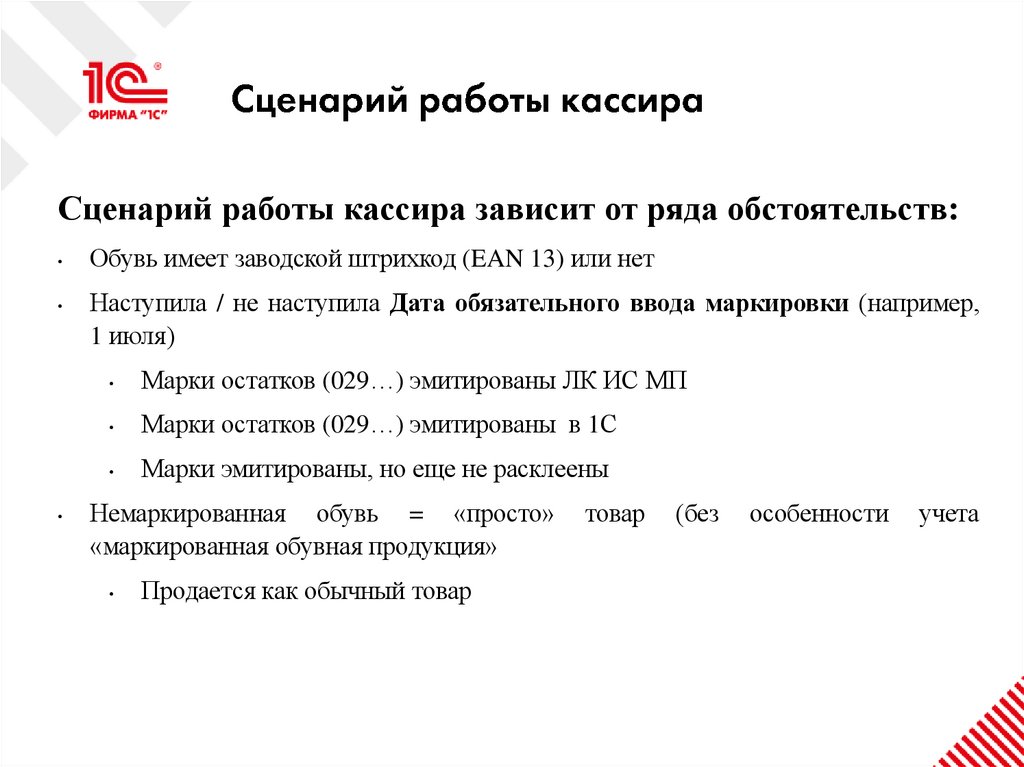
113. Сценарий работы кассира
зависит от ряда обстоятельств:Обувь имеет заводской штрихкод (EAN 13) или нет
Наступила / не наступила Дата обязательного ввода маркировки (например,
1 июля)
Марки остатков (029…) эмитированы ЛК ИС МП
Марки остатков (029…) эмитированы в 1С
Марки эмитированы, но еще не расклеены
Немаркированная обувь = «просто»
«маркированная обувная продукция»
Продается как обычный товар
товар
(без
особенности
учета
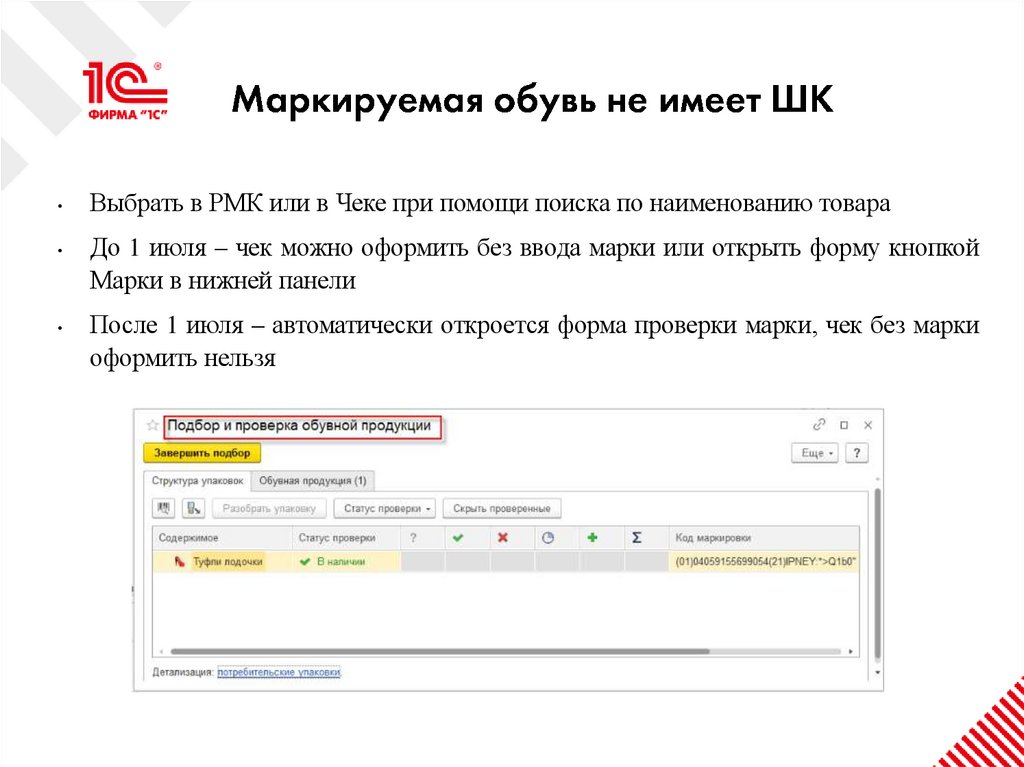
114. Маркируемая обувь не имеет ШК
Выбрать в РМК или в Чеке при помощи поиска по наименованию товара
До 1 июля – чек можно оформить без ввода марки или открыть форму кнопкой
Марки в нижней панели
После 1 июля – автоматически откроется форма проверки марки, чек без марки
оформить нельзя
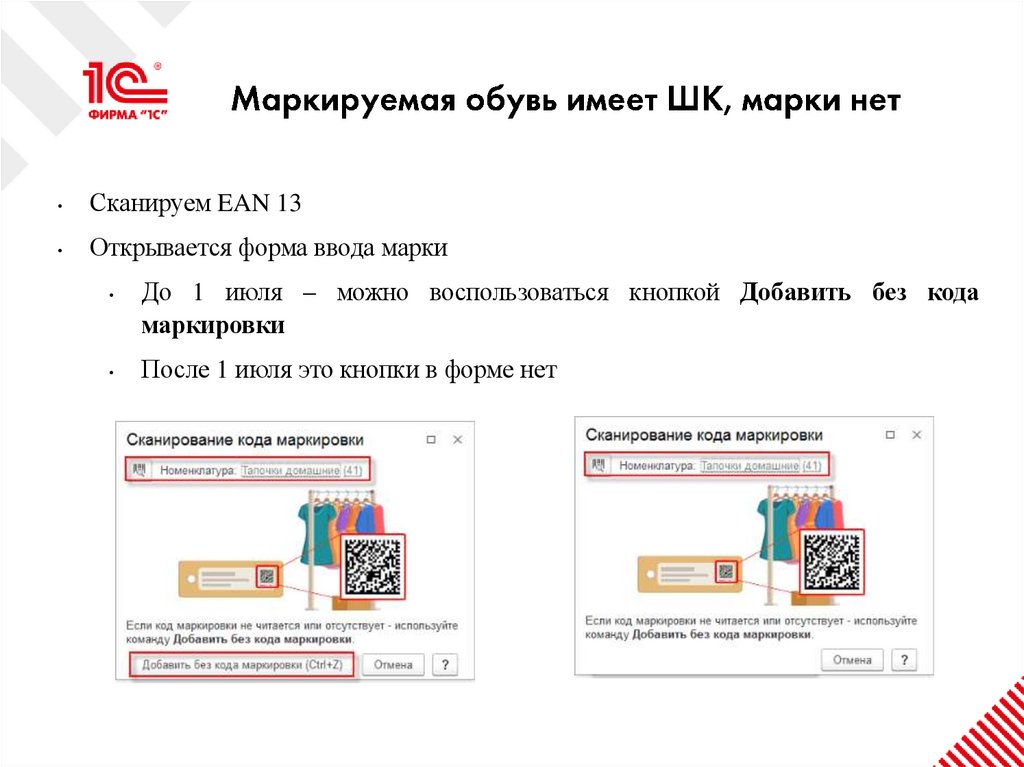
115. Маркируемая обувь имеет ШК, марки нет
Сканируем EAN 13
Открывается форма ввода марки
До 1 июля – можно воспользоваться кнопкой Добавить без кода
маркировки
После 1 июля это кнопки в форме нет
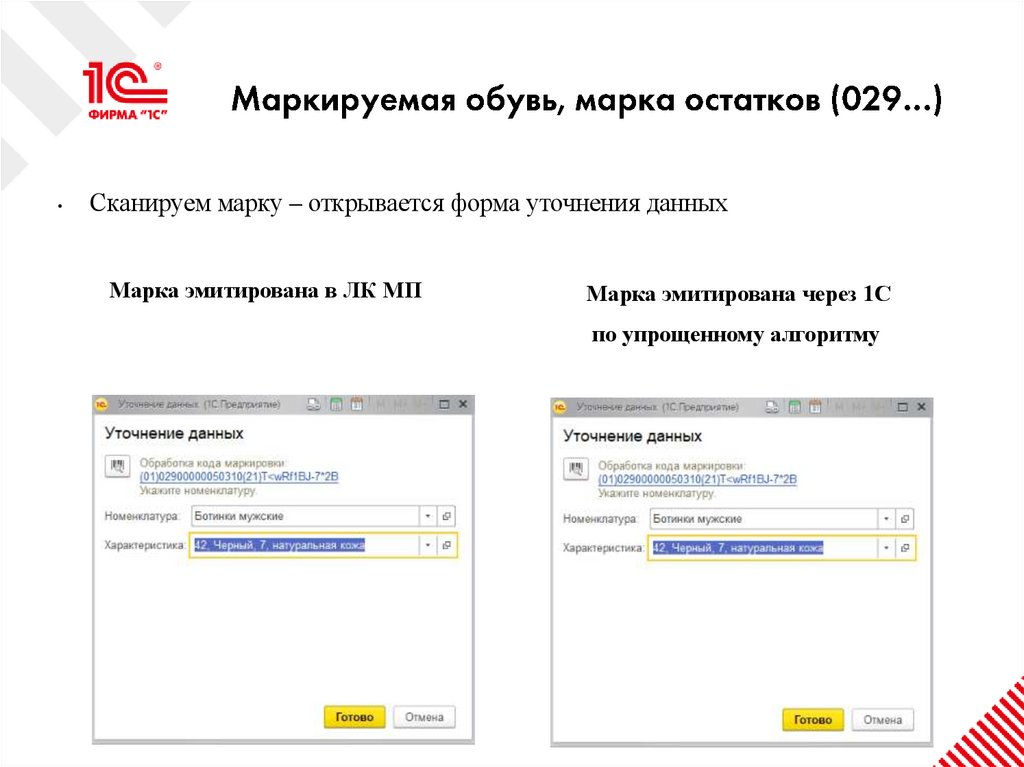
116. Маркируемая обувь, марка остатков (029…)
Сканируем марку – открывается форма уточнения данных
Марка эмитирована в ЛК МП
Марка эмитирована через 1С
по упрощенному алгоритму
117. Маркируемая обувь, марка остатков (029…)
Марка эмитирована через 1С по пересчету товаров:
Марки привязаны к сочетанию номенклатура + характеристика
По марке однозначно определяется номенклатурная позиция …
… и добавляется в чек автоматически
Этот сценарий самый легкий для кассира…
Но требует сплошной безошибочной маркировки остатков
По этому сценарию продаем вновь поступающую через ЭДО маркированную
обувь
118.
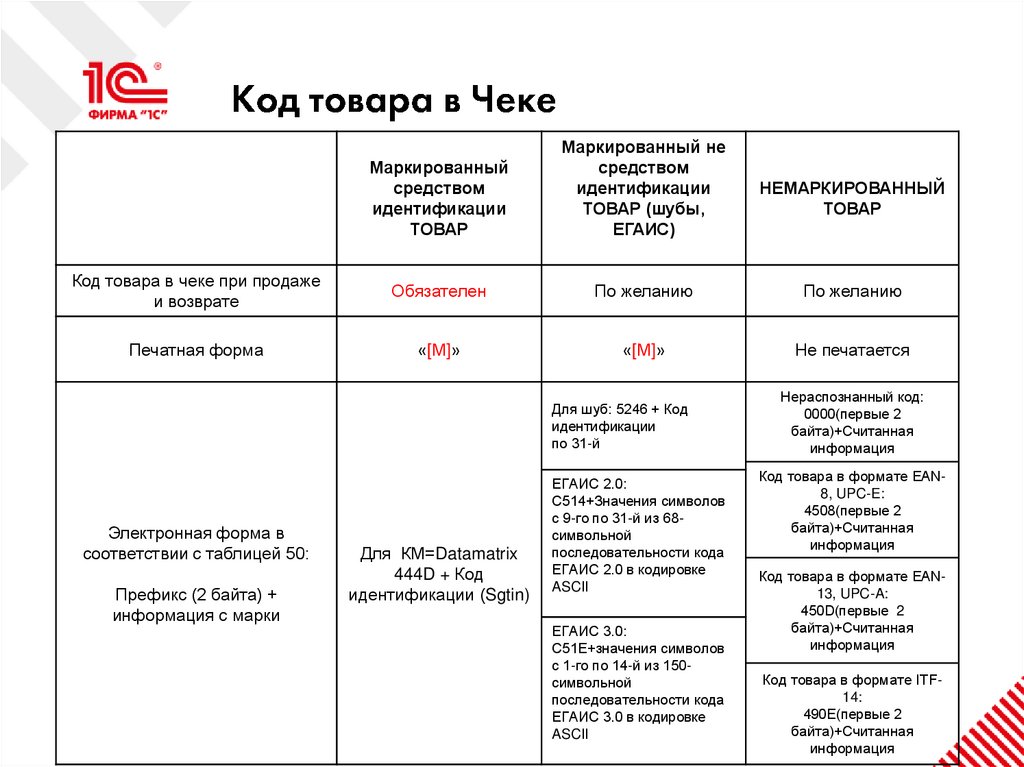
119. Код товара в Чеке
Маркированныйсредством
идентификации
ТОВАР
Маркированный не
средством
идентификации
ТОВАР (шубы,
ЕГАИС)
Код товара в чеке при продаже
и возврате
Обязателен
По желанию
По желанию
Печатная форма
«[М]»
«[М]»
Не печатается
Для шуб: 5246 + Код
идентификации
по 31-й
Электронная форма в
соответствии с таблицей 50:
Префикс (2 байта) +
информация с марки
Для КМ=Datamatrix
444D + Код
идентификации (Sgtin)
ЕГАИС 2.0:
С514+Значения символов
с 9-го по 31-й из 68символьной
последовательности кода
ЕГАИС 2.0 в кодировке
ASCII
ЕГАИС 3.0:
С51Е+значения символов
с 1-го по 14-й из 150символьной
последовательности кода
ЕГАИС 3.0 в кодировке
ASCII
НЕМАРКИРОВАННЫЙ
ТОВАР
Нераспознанный код:
0000(первые 2
байта)+Считанная
информация
Код товара в формате EAN8, UPC-E:
4508(первые 2
байта)+Считанная
информация
Код товара в формате EAN13, UPC-A:
450D(первые 2
байта)+Считанная
информация
Код товара в формате ITF14:
490Е(первые 2
байта)+Считанная
информация
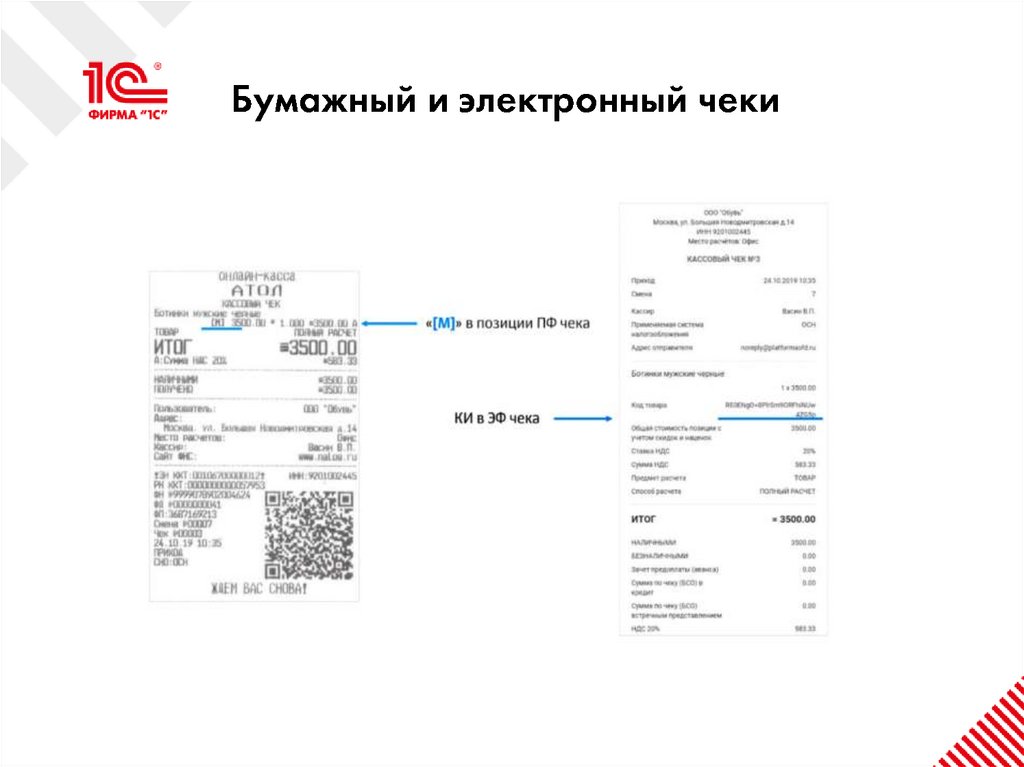
120. Бумажный и электронный чеки
121.
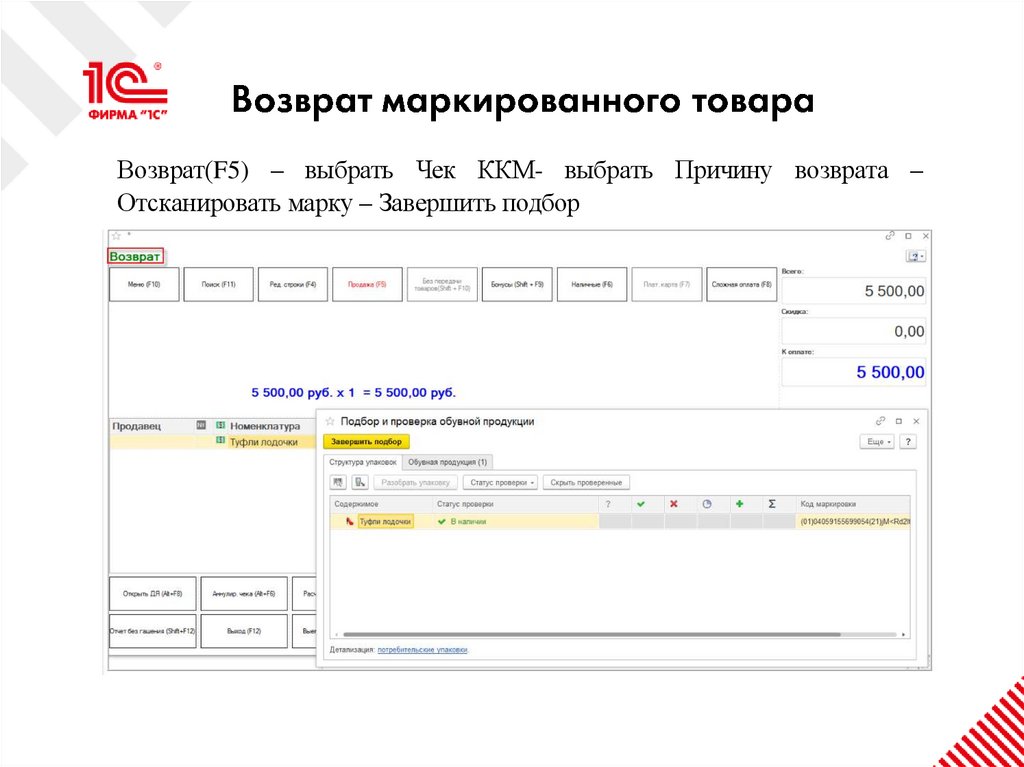
122. Возврат маркированного товара
Возврат(F5) – выбрать Чек ККМ- выбрать Причину возврата –Отсканировать марку – Завершить подбор
123.
124. Варианты поступления маркированной обуви
•1 Вариант: через электронный документооборот• Если поставщик подключен к ЭДО оформление поступления
товаров будет производится на основании электронного УПД
•2 Вариант: прямой интерфейс обмена данными с ИС МП (планируется
реализовать в версии 2.3.4. к концу апреля или середины мая)
• Пользователь Розницы увидит сообщение о направленном ему
поставке
• Сможет проверить марки, содержащиеся в документе
• Подтвердить\отклонить поставку
125. Приемка обуви по ЭДО
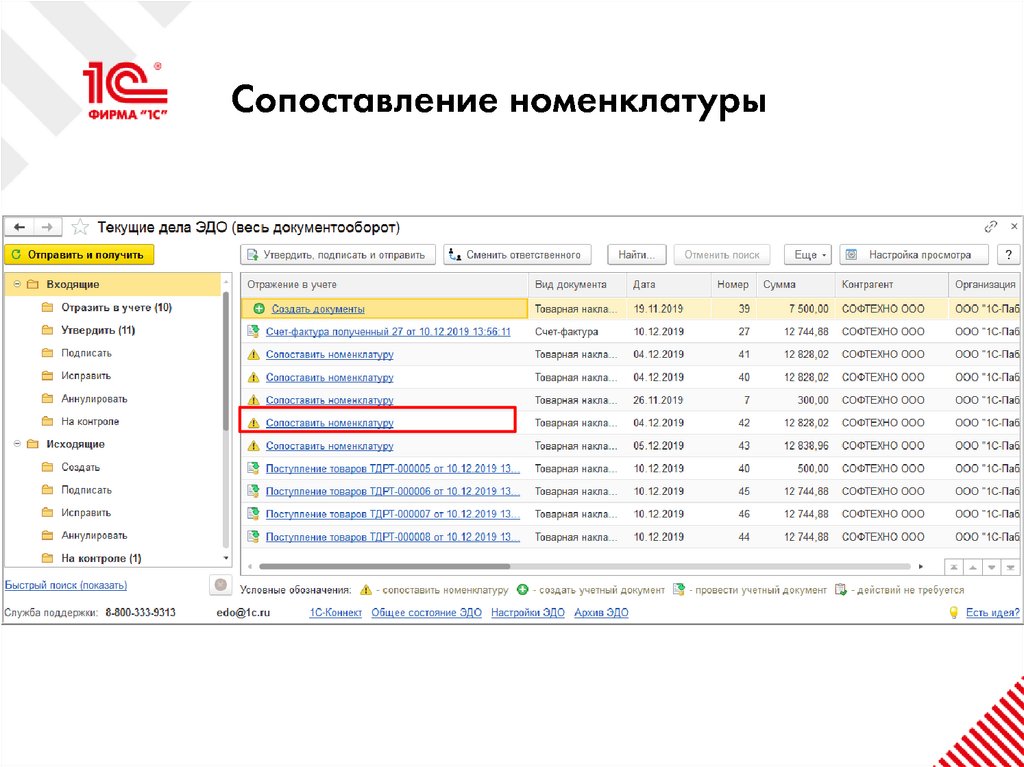
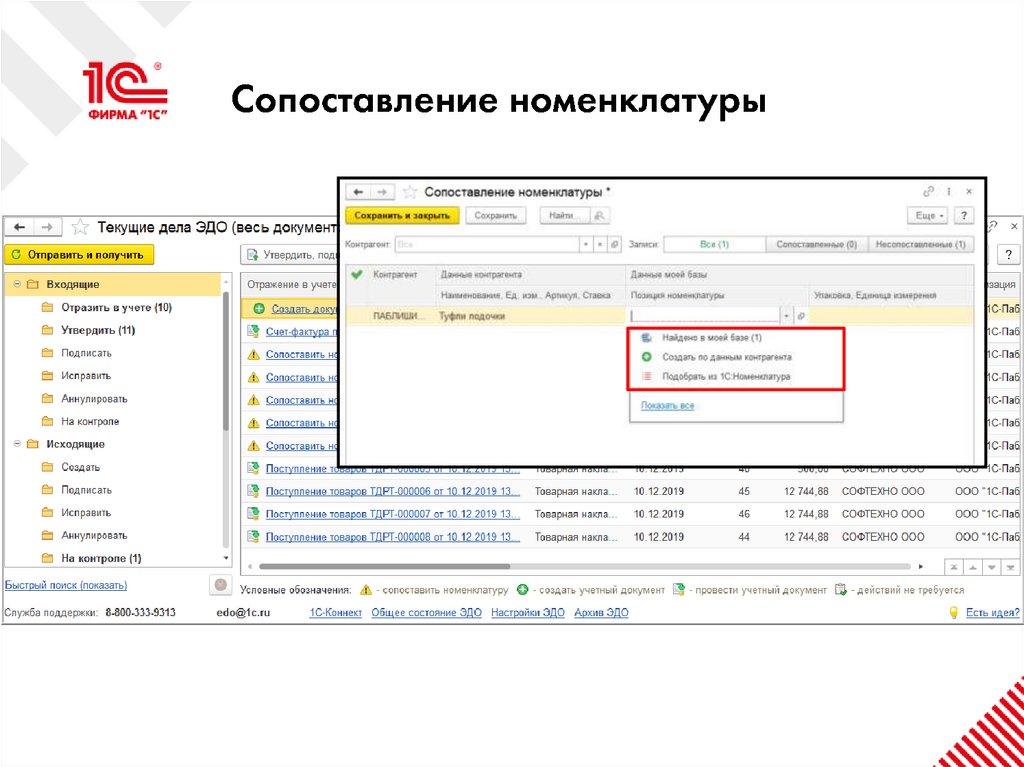
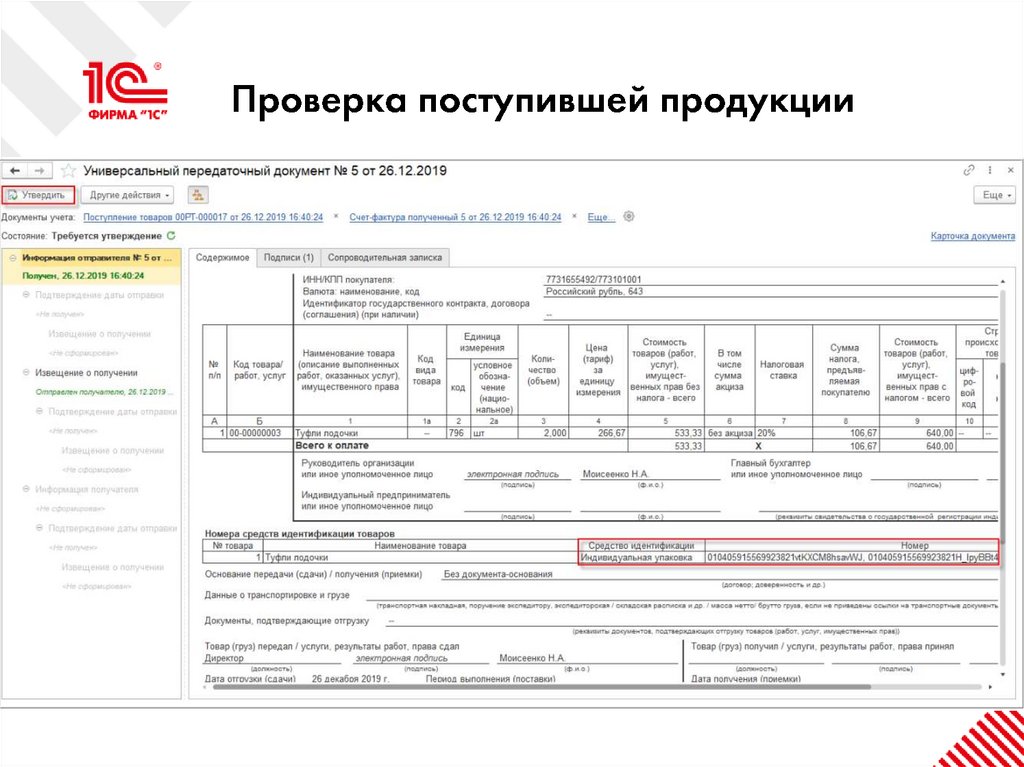
• Через ЭДО загрузить УПД от поставщика• При необходимости выполнить сопоставление номенклатуры
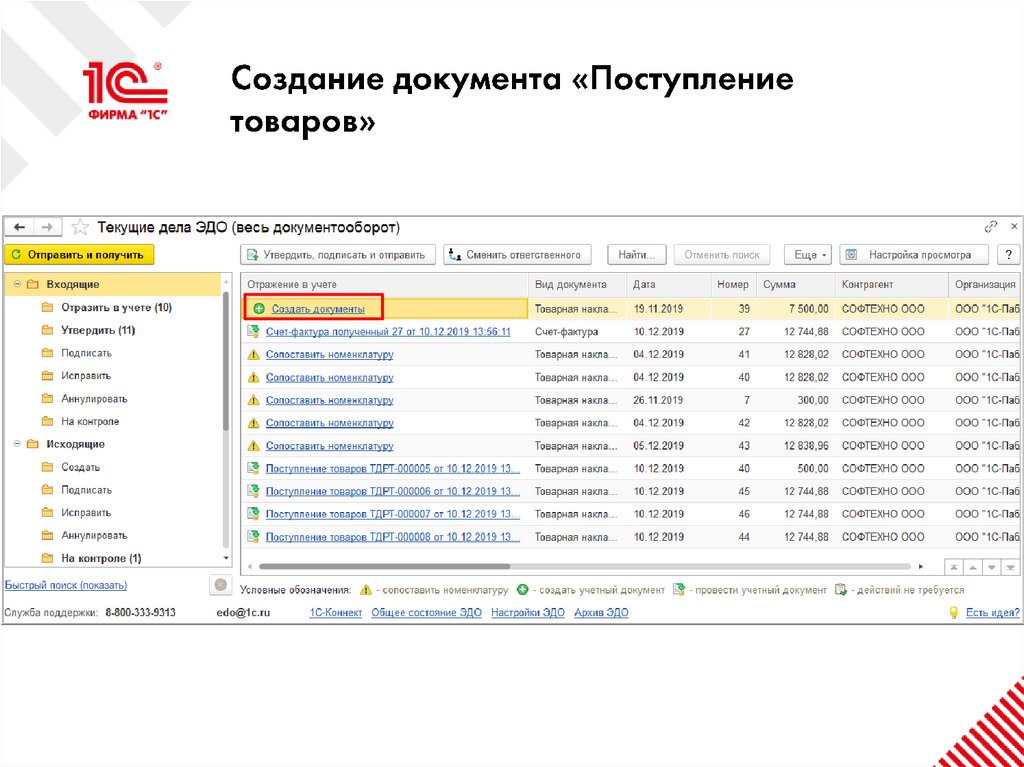
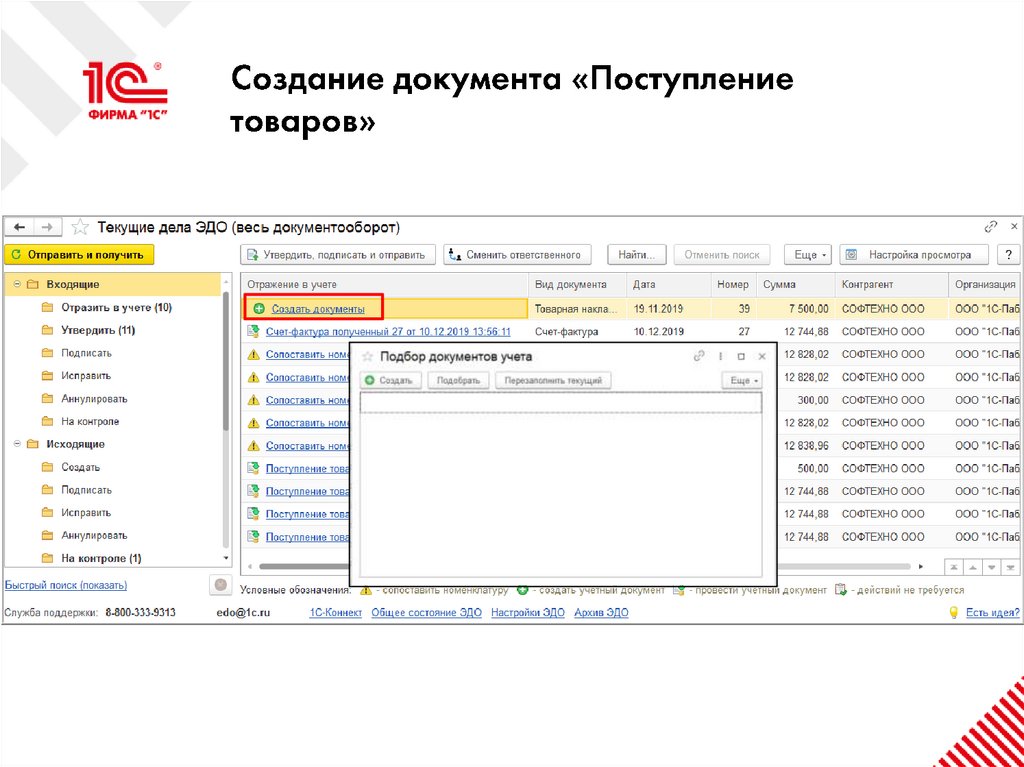
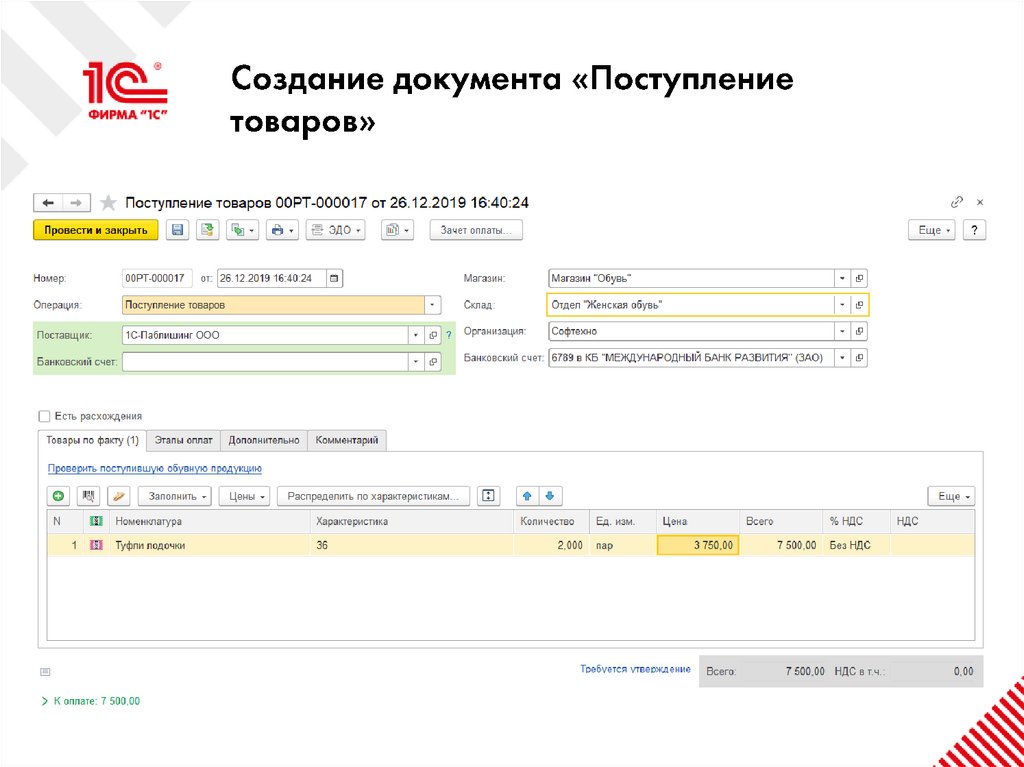
• На основании УПД создать документ «Поступление товаров»
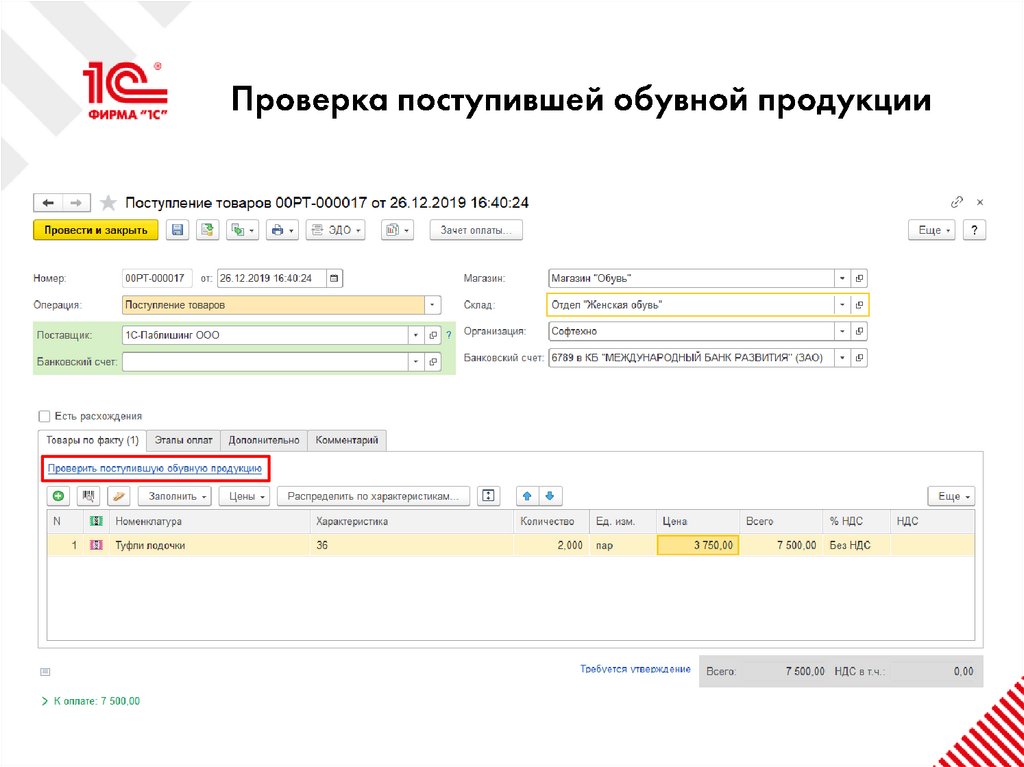
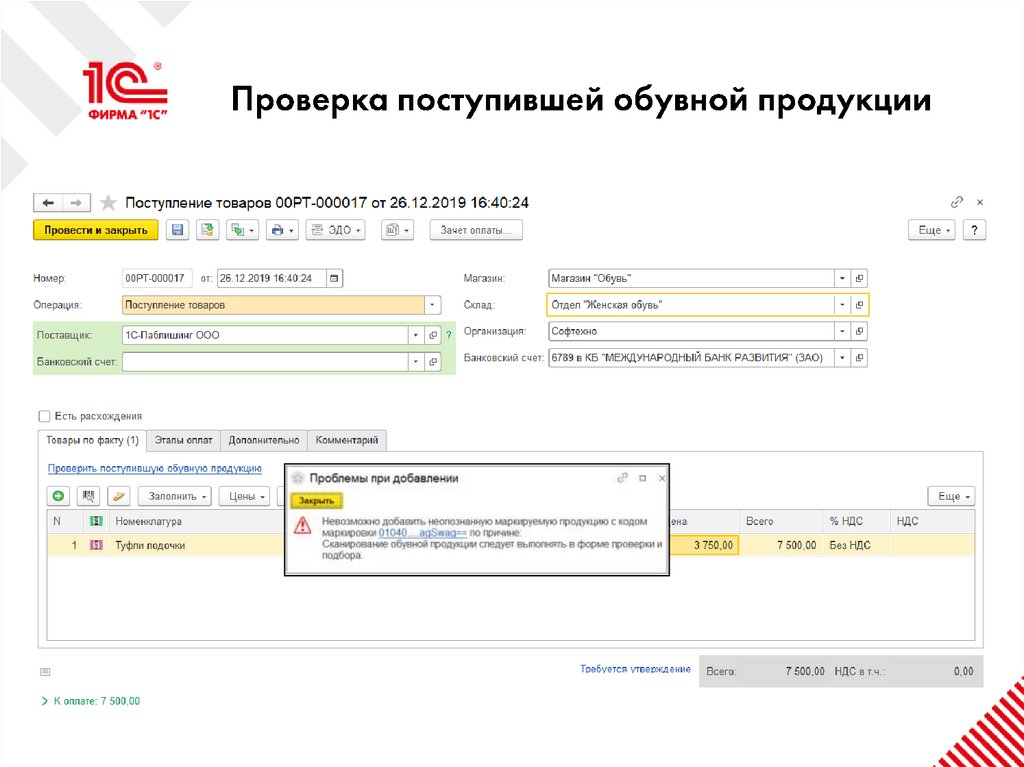
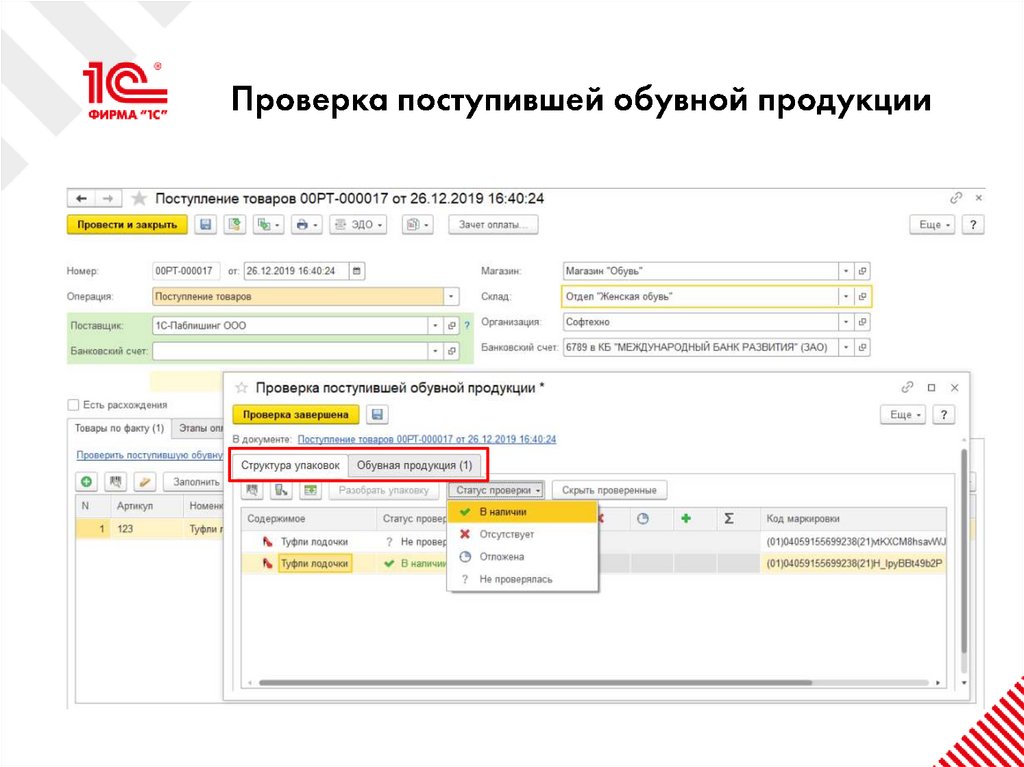
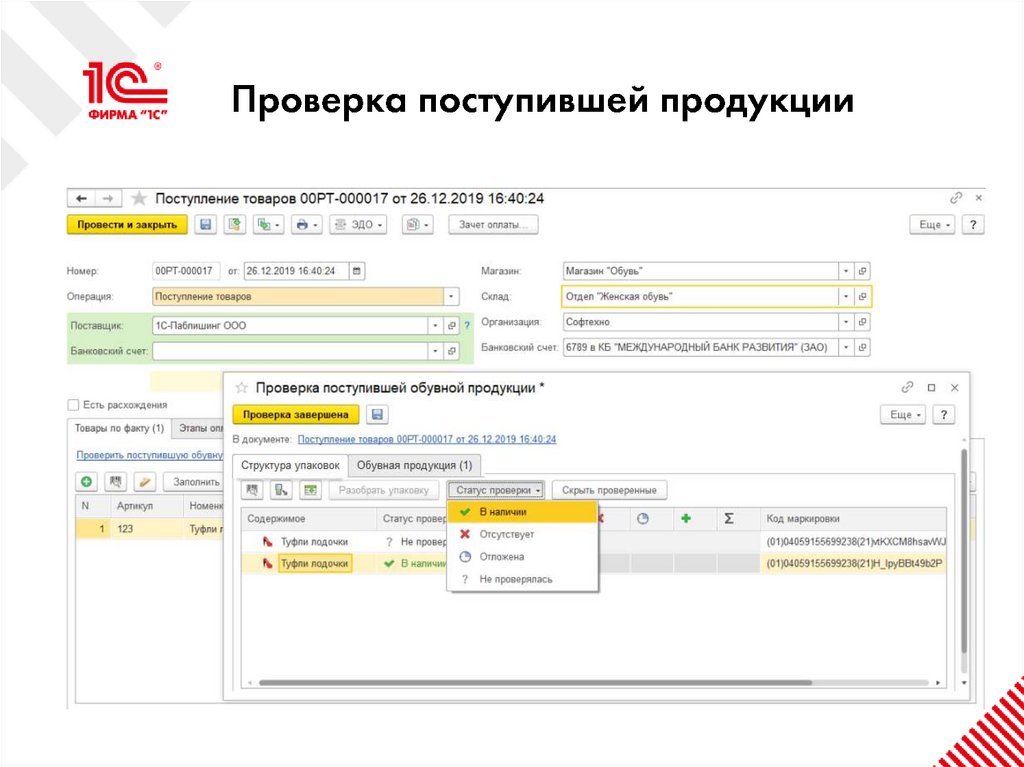
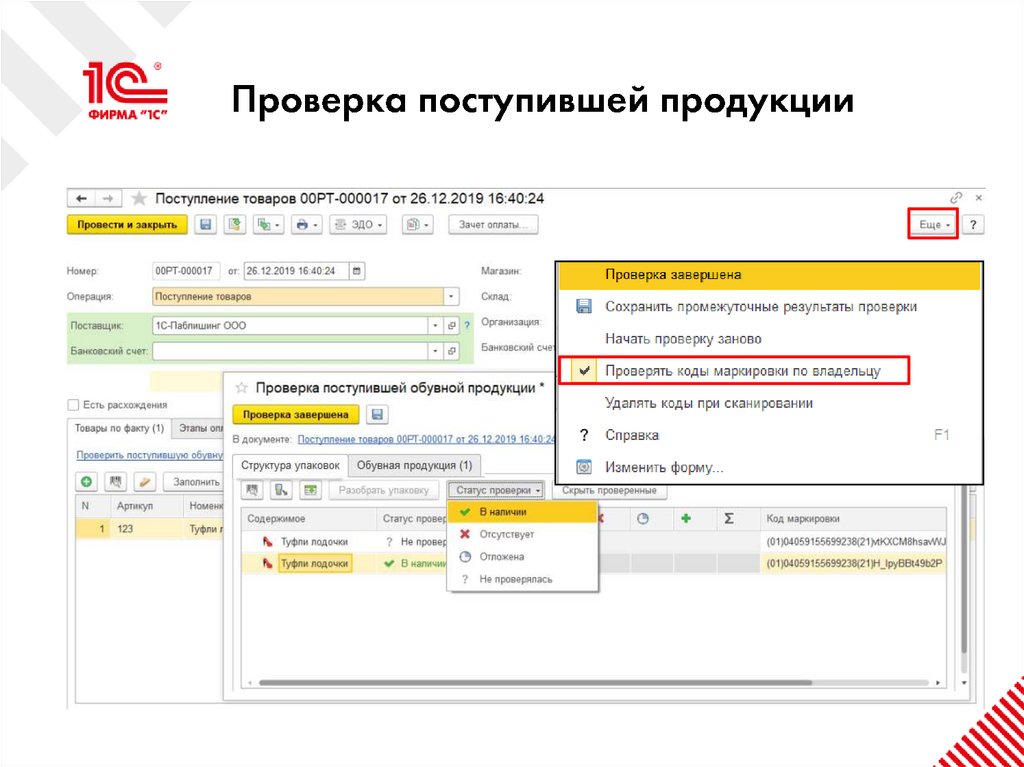
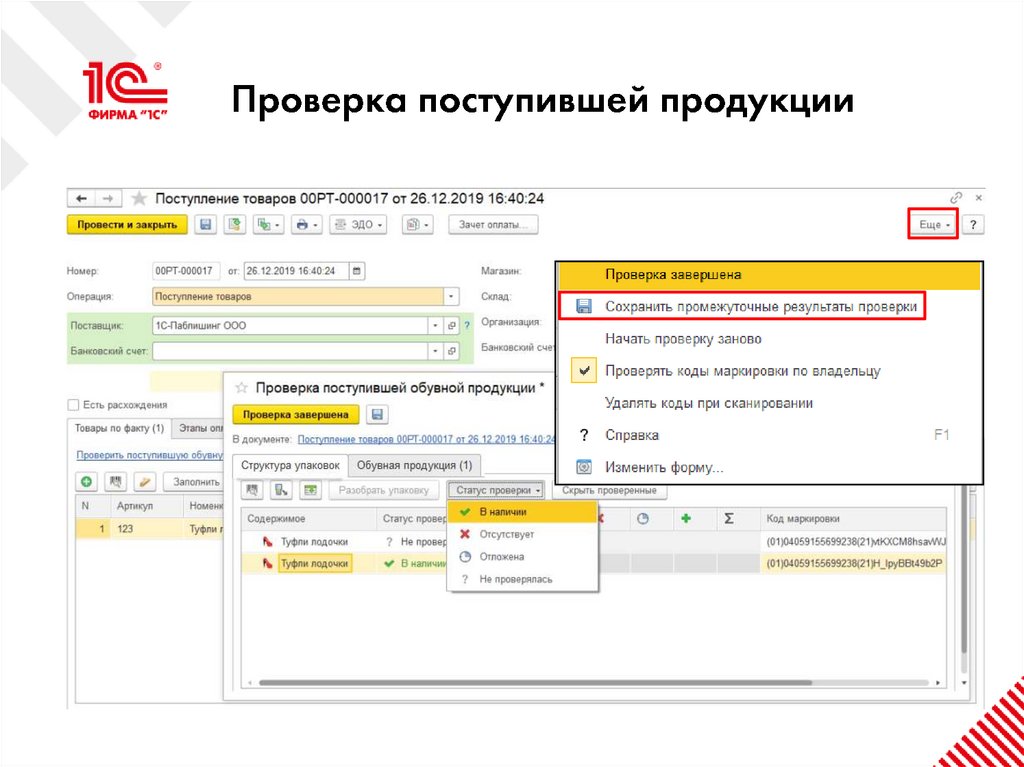
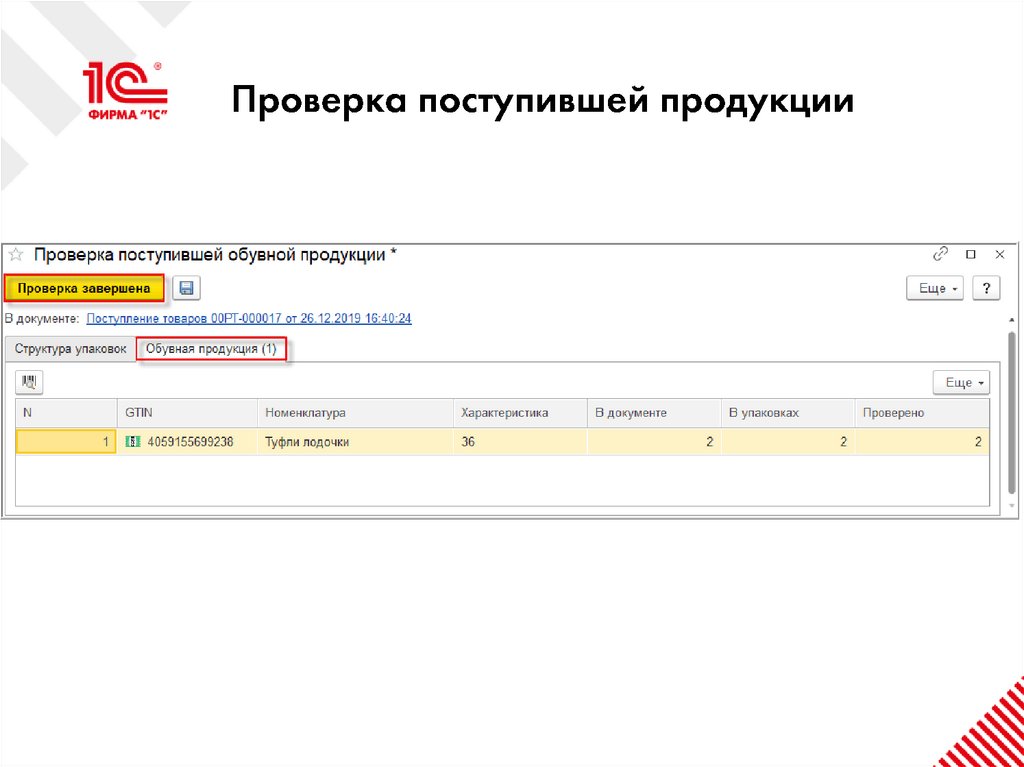
• Выполнить проверку поступившей обувной продукции
• выполняется онлайн-контроль статусов поступивших
кодов маркировки и их принадлежности отправителю
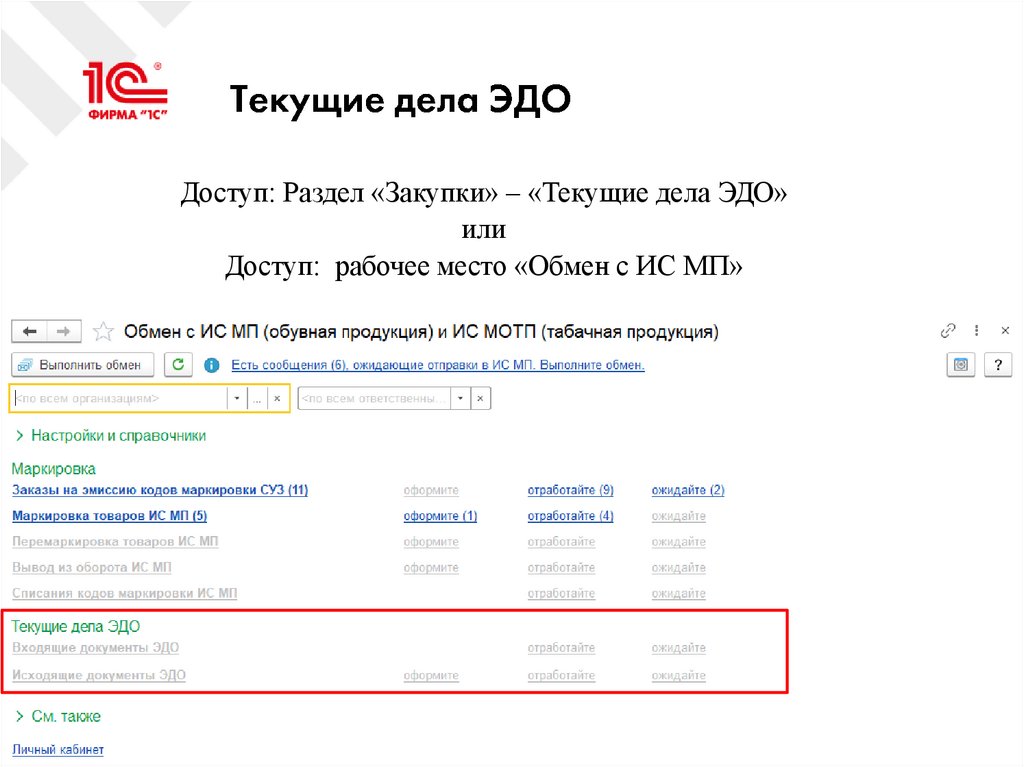
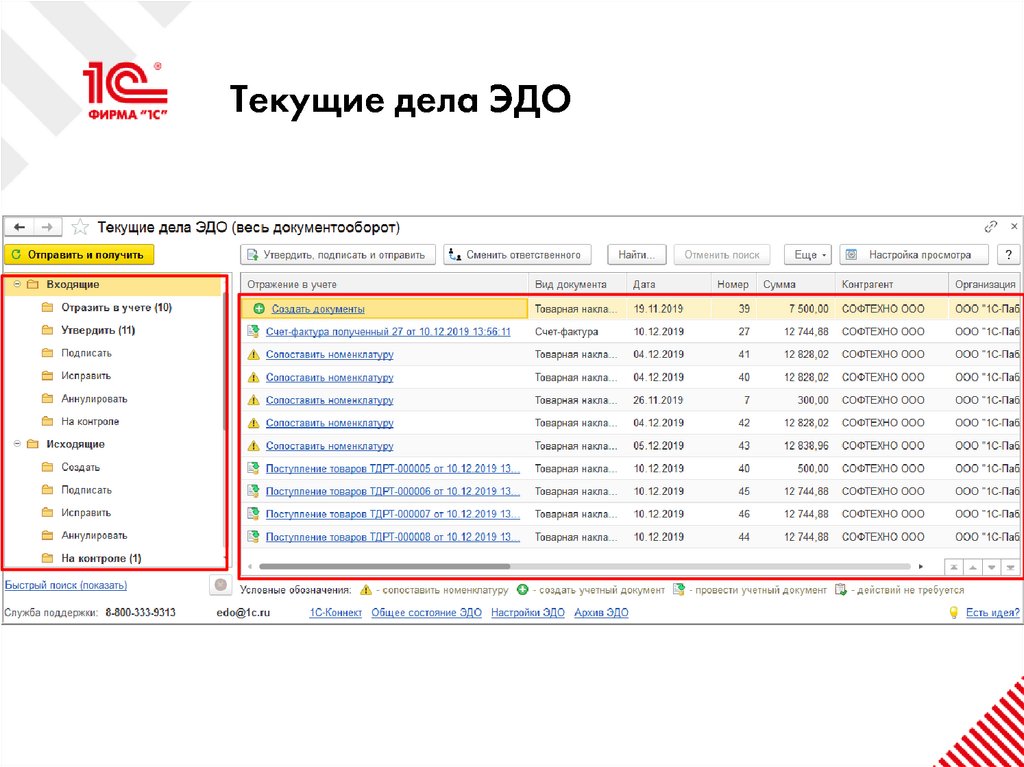
126. Текущие дела ЭДО
Доступ: Раздел «Закупки» – «Текущие дела ЭДО»или
Доступ: рабочее место «Обмен с ИС МП»