
 Маркетинг
Похожие презентации:




План Back - Office: раздел «Маркетинг»
1.
ПЛАНBack-Office: раздел «Маркетинг»
какие преимущества дает маркетинговая платформа
условия акции
награды акции
управление промо-акциями
ручные скидки
подарочные карты
2.
BACK-OFFICEРаздел «Маркетинг»
Маркетинговая платформа — это часть эко-системы Юма, в которой можно настроить
маркетинговые кампании и системы лояльности
Данные системы помогают решить несколько бизнес-задач:
-
привлечение новых клиентов
поддержание лояльности действующих клиентов
увеличение среднего чека
стимулирование продаж, в том числе, онлайн-продаж
Кроме того, система позволяет:
-
Информировать клиента об акциях через push-уведомления
Автоматизировать процесс, что снижает временные затраты на обработку заказов
Исключить человеческий фактор (ошибки и злоупотребления)
Создавать неограниченное количество акций
Комбинировать разные акции
Создавать уникальные механики акций
3.
BACK-OFFICEBack-Office, раздел «Маркетинг»
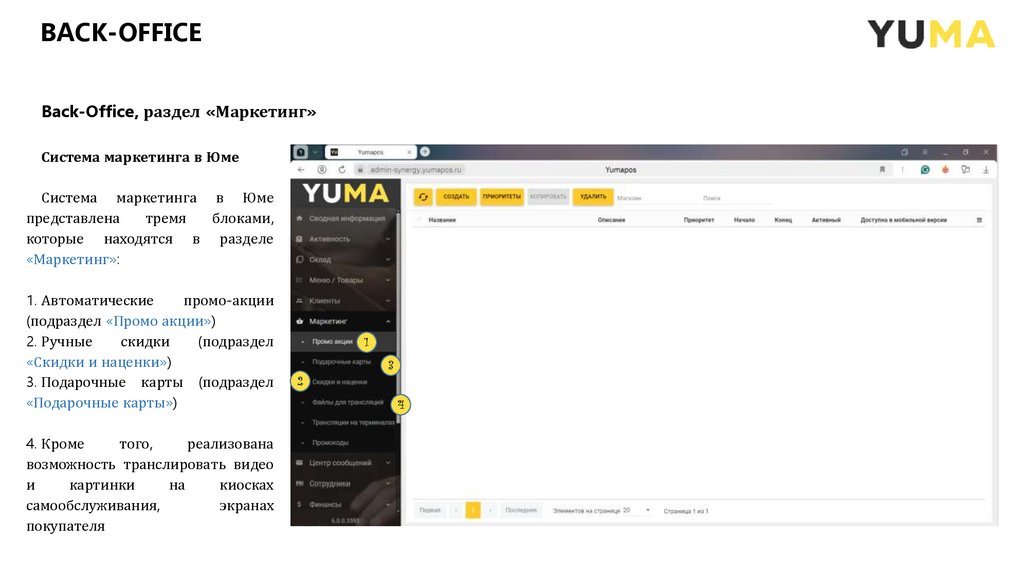
Система маркетинга в Юме
Система маркетинга в Юме
представлена
тремя
блоками,
которые находятся в разделе
«Маркетинг»:
1. Автоматические
промо-акции
(подраздел «Промо акции»)
2. Ручные
скидки
(подраздел
«Скидки и наценки»)
3. Подарочные карты (подраздел
«Подарочные карты»)
4. Кроме
того,
реализована
возможность транслировать видео
и
картинки
на
киосках
самообслуживания,
экранах
покупателя
1
3
2
4
4.
BACK-OFFICEBack-Office, раздел «Маркетинг»
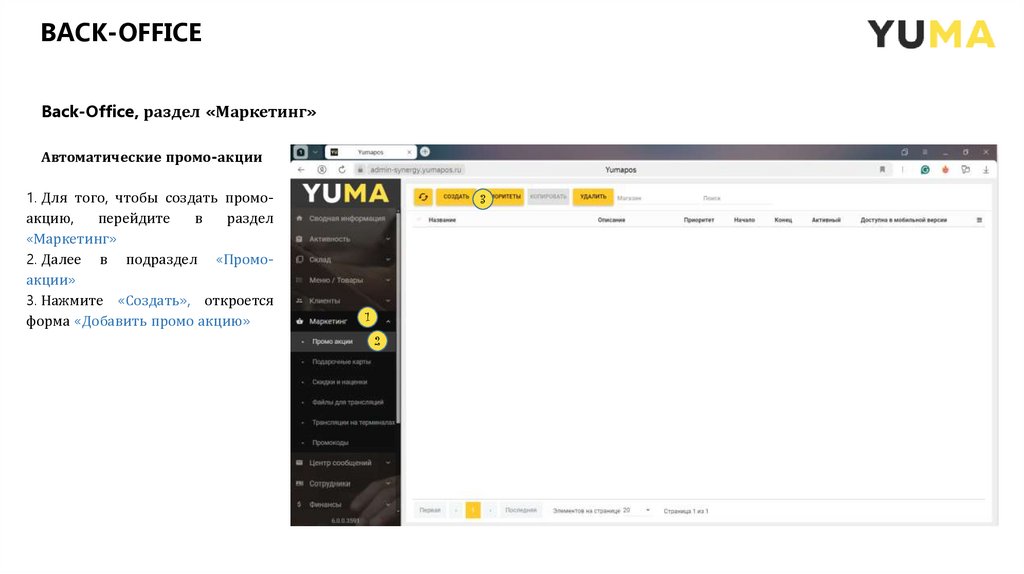
Автоматические промо-акции
1. Для того, чтобы создать промоакцию,
перейдите
в
раздел
«Маркетинг»
2. Далее в подраздел «Промоакции»
3. Нажмите «Создать», откроется
форма «Добавить промо акцию»
3
1
2
5.
BACK-OFFICEBack-Office, раздел «Маркетинг»
Автоматические промо-акции
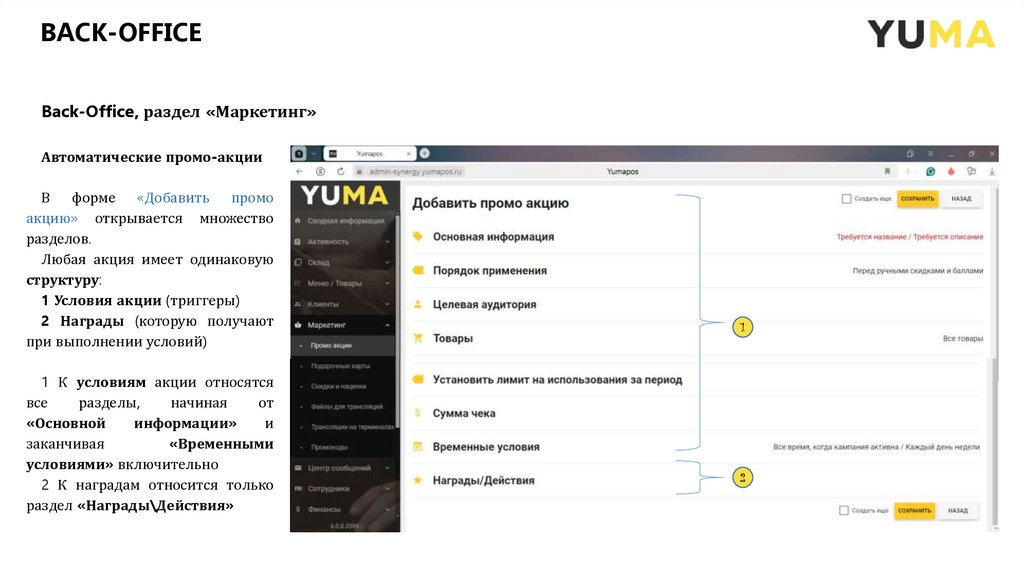
В форме «Добавить промо
акцию» открывается множество
разделов.
Любая акция имеет одинаковую
структуру:
1 Условия акции (триггеры)
2 Награды (которую получают
при выполнении условий)
1 К условиям акции относятся
все
разделы,
начиная
от
«Основной
информации»
и
заканчивая
«Временными
условиями» включительно
2 К наградам относится только
раздел «Награды\Действия»
1
2
6.
BACK-OFFICEBack-Office, раздел «Маркетинг»
Автоматические промо-акции
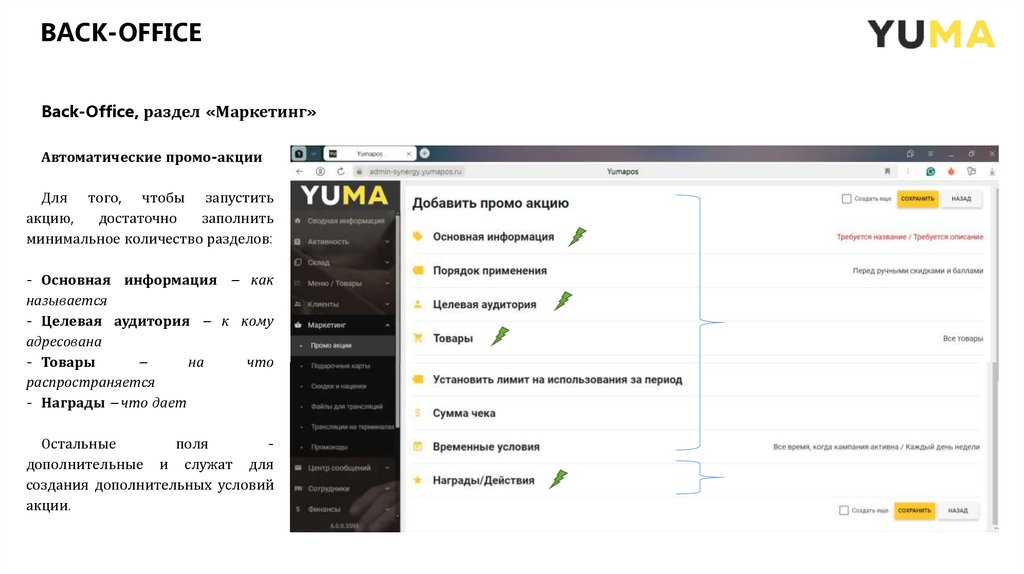
Для того, чтобы запустить
акцию,
достаточно
заполнить
минимальное количество разделов:
- Основная информация – как
называется
- Целевая аудитория – к кому
адресована
- Товары
–
на
что
распространяется
- Награды – что дает
Остальные
поля
дополнительные и служат для
создания дополнительных условий
акции.
7.
BACK-OFFICEBack-Office, раздел «Маркетинг»
Условия акции
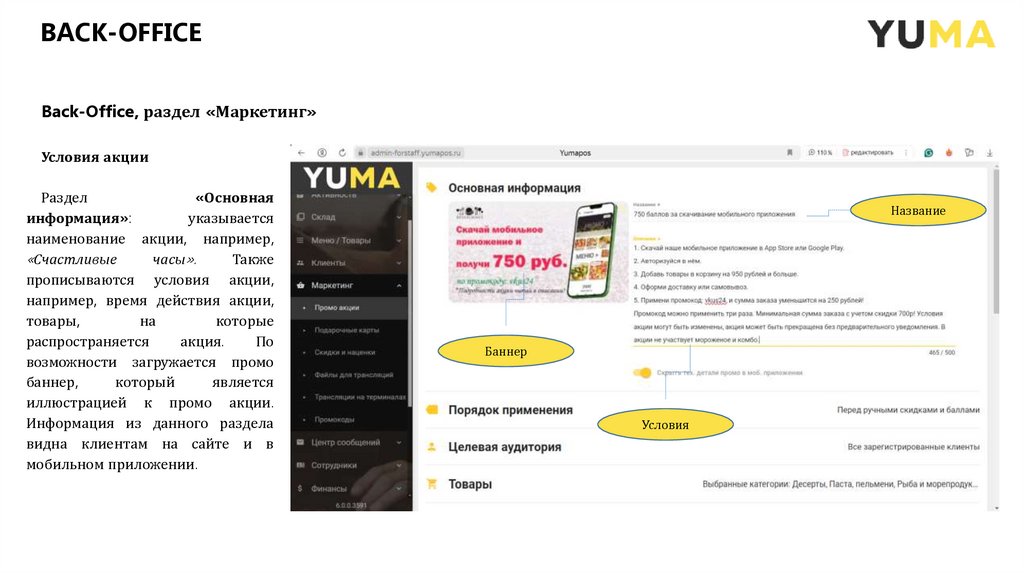
Раздел
«Основная
информация»:
указывается
наименование акции, например,
«Счастливые
часы».
Также
прописываются условия акции,
например, время действия акции,
товары,
на
которые
распространяется
акция.
По
возможности загружается промо
баннер,
который
является
иллюстрацией к промо акции.
Информация из данного раздела
видна клиентам на сайте и в
мобильном приложении.
Название
Баннер
Условия
8.
BACK-OFFICEBack-Office, раздел «Маркетинг»
Условия акции
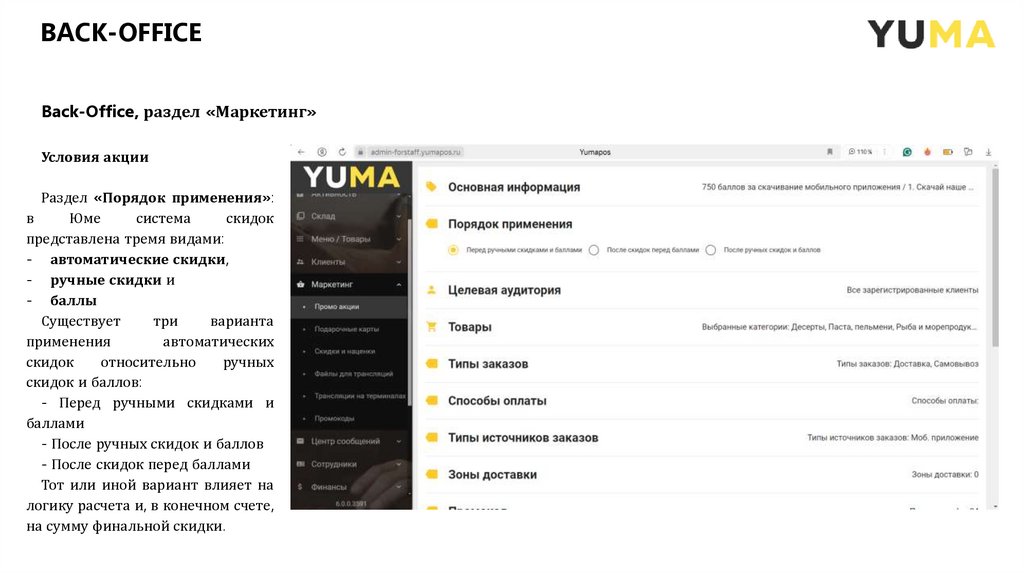
Раздел «Порядок применения»:
в
Юме
система
скидок
представлена тремя видами:
- автоматические скидки,
- ручные скидки и
- баллы
Существует
три
варианта
применения
автоматических
скидок
относительно
ручных
скидок и баллов:
- Перед ручными скидками и
баллами
- После ручных скидок и баллов
- После скидок перед баллами
Тот или иной вариант влияет на
логику расчета и, в конечном счете,
на сумму финальной скидки.
9.
BACK-OFFICEBack-Office, раздел «Маркетинг»
Условия акции
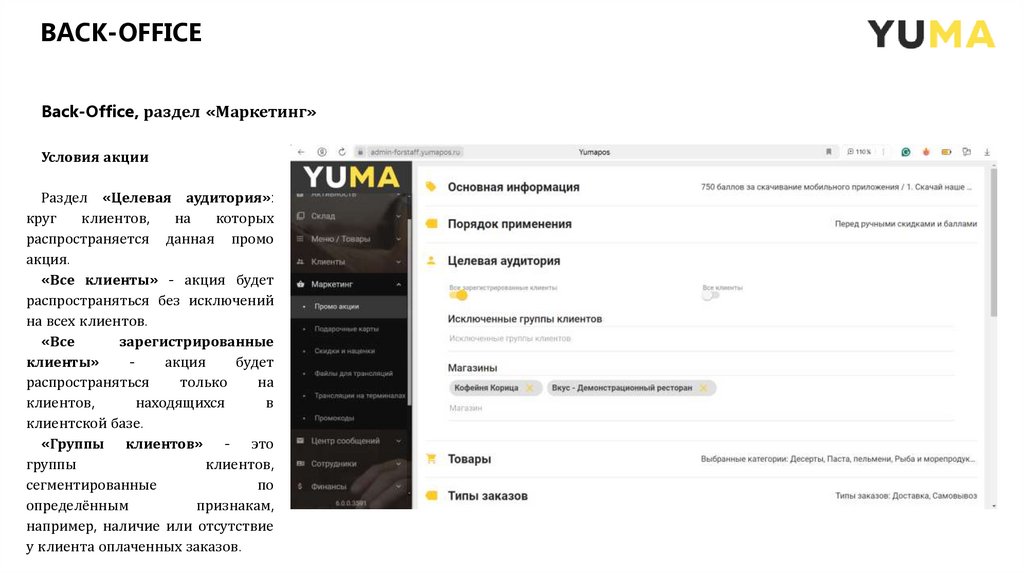
Раздел «Целевая аудитория»:
круг
клиентов,
на
которых
распространяется данная промо
акция.
«Все клиенты» - акция будет
распространяться без исключений
на всех клиентов.
«Все
зарегистрированные
клиенты»
акция
будет
распространяться
только
на
клиентов,
находящихся
в
клиентской базе.
«Группы клиентов» - это
группы
клиентов,
сегментированные
по
определённым
признакам,
например, наличие или отсутствие
у клиента оплаченных заказов.
10.
BACK-OFFICEBack-Office, раздел «Маркетинг»
Условия акции
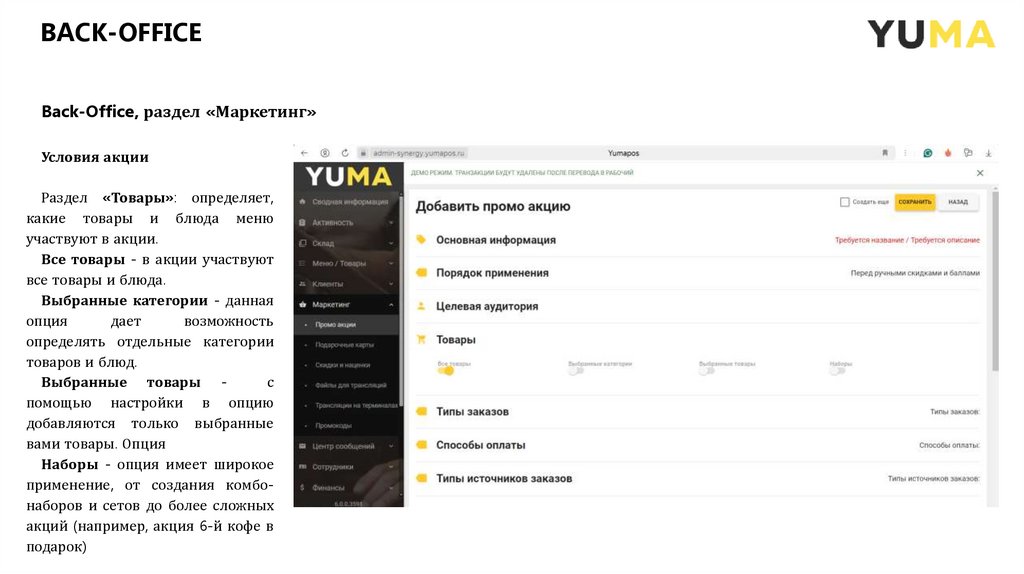
Раздел «Товары»: определяет,
какие товары и блюда меню
участвуют в акции.
Все товары - в акции участвуют
все товары и блюда.
Выбранные категории - данная
опция
дает
возможность
определять отдельные категории
товаров и блюд.
Выбранные товары с
помощью настройки в опцию
добавляются только выбранные
вами товары. Опция
Наборы - опция имеет широкое
применение, от создания комбонаборов и сетов до более сложных
акций (например, акция 6-й кофе в
подарок)
11.
BACK-OFFICEBack-Office, раздел «Маркетинг»
Условия акции
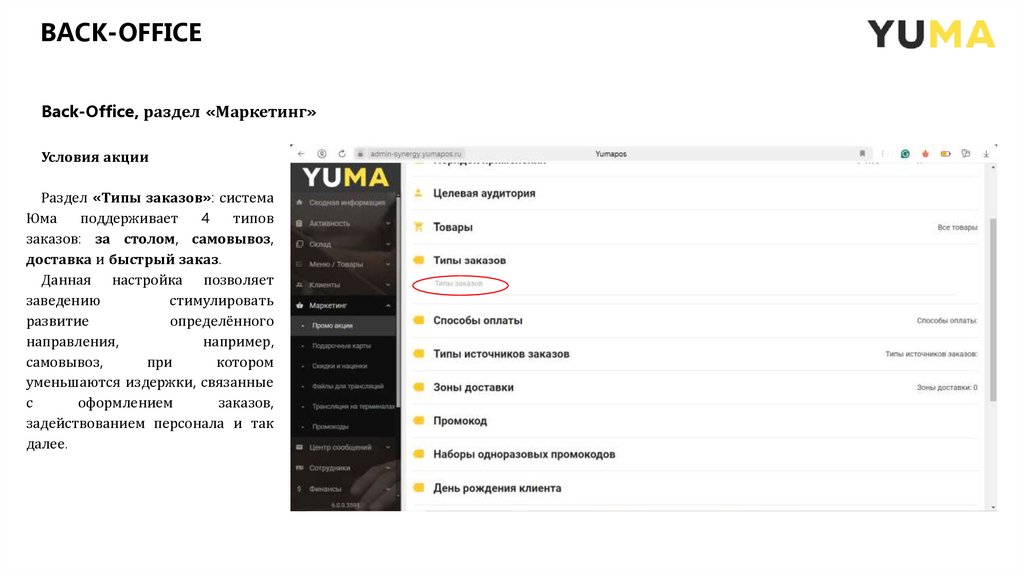
Раздел «Типы заказов»: система
Юма
поддерживает
4
типов
заказов: за столом, самовывоз,
доставка и быстрый заказ.
Данная настройка позволяет
заведению
стимулировать
развитие
определённого
направления,
например,
самовывоз,
при
котором
уменьшаются издержки, связанные
с
оформлением
заказов,
задействованием персонала и так
далее.
12.
BACK-OFFICEBack-Office, раздел «Маркетинг»
Условия акции
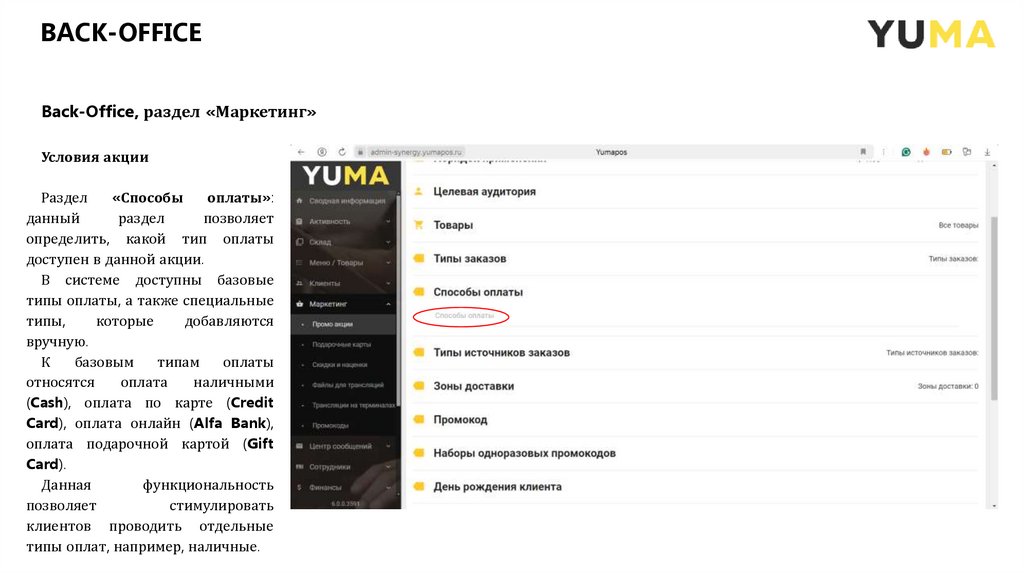
Раздел
«Способы
оплаты»:
данный
раздел
позволяет
определить, какой тип оплаты
доступен в данной акции.
В системе доступны базовые
типы оплаты, а также специальные
типы,
которые
добавляются
вручную.
К
базовым
типам
оплаты
относятся
оплата
наличными
(Cash), оплата по карте (Credit
Card), оплата онлайн (Alfa Bank),
оплата подарочной картой (Gift
Card).
Данная
функциональность
позволяет
стимулировать
клиентов проводить отдельные
типы оплат, например, наличные.
13.
BACK-OFFICEBack-Office, раздел «Маркетинг»
Условия акции
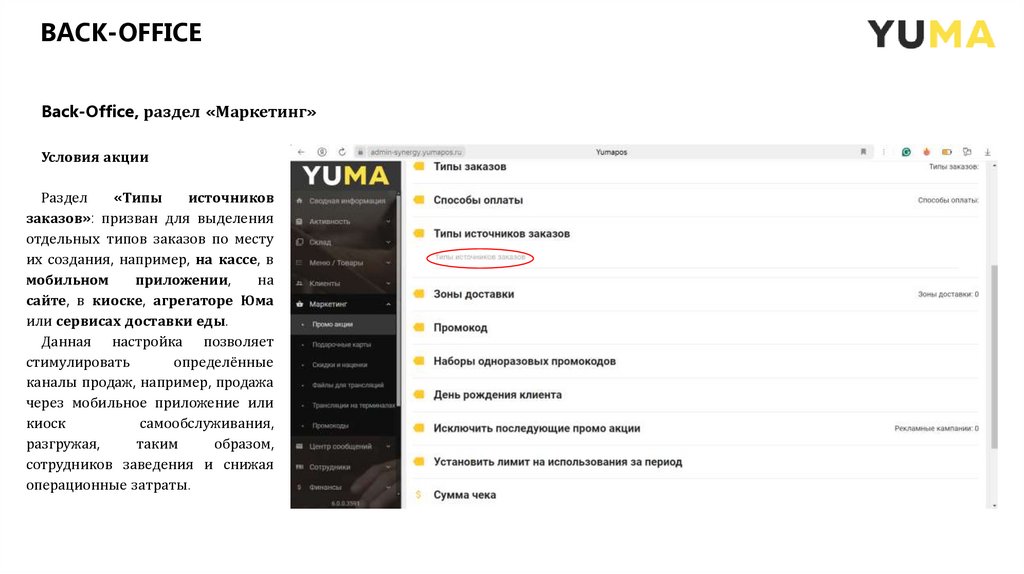
Раздел
«Типы
источников
заказов»: призван для выделения
отдельных типов заказов по месту
их создания, например, на кассе, в
мобильном
приложении,
на
сайте, в киоске, агрегаторе Юма
или сервисах доставки еды.
Данная настройка позволяет
стимулировать
определённые
каналы продаж, например, продажа
через мобильное приложение или
киоск
самообслуживания,
разгружая,
таким
образом,
сотрудников заведения и снижая
операционные затраты.
14.
BACK-OFFICEBack-Office, раздел «Маркетинг»
Условия акции
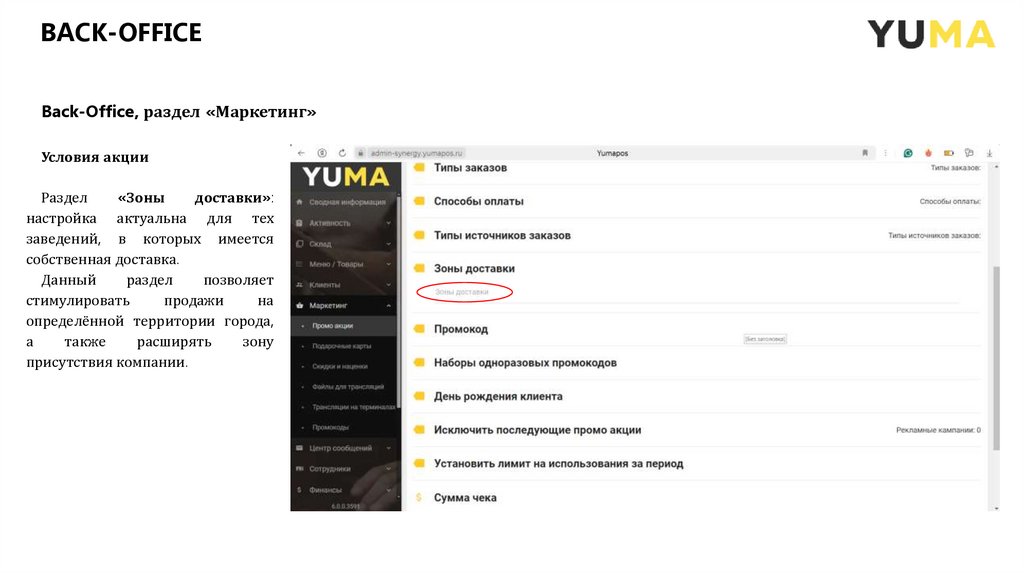
Раздел
«Зоны
доставки»:
настройка актуальна для тех
заведений, в которых имеется
собственная доставка.
Данный
раздел
позволяет
стимулировать
продажи
на
определённой территории города,
а
также
расширять
зону
присутствия компании.
15.
BACK-OFFICEBack-Office, раздел «Маркетинг»
Условия акции
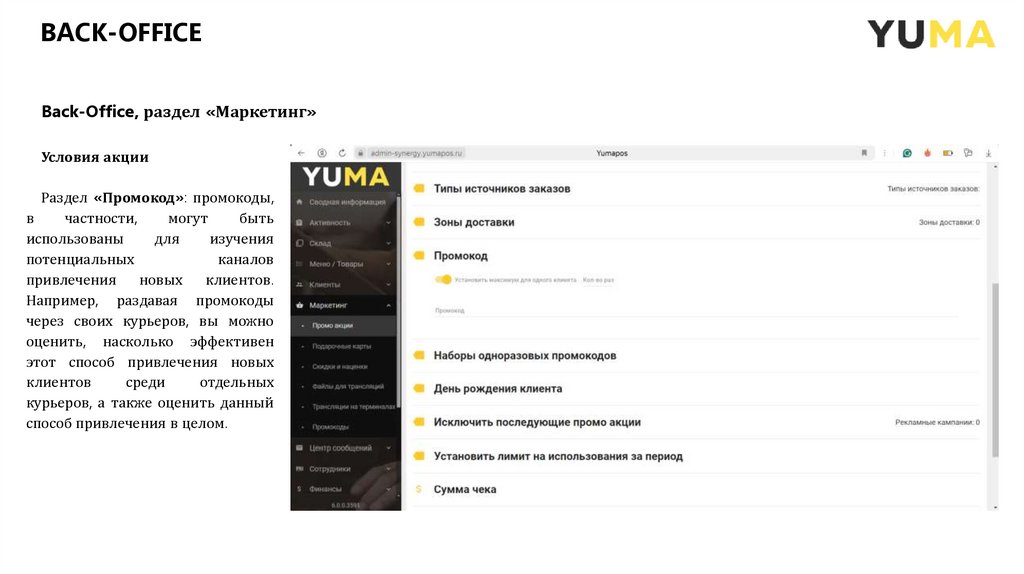
Раздел «Промокод»: промокоды,
в
частности,
могут
быть
использованы
для
изучения
потенциальных
каналов
привлечения
новых
клиентов.
Например, раздавая промокоды
через своих курьеров, вы можно
оценить, насколько эффективен
этот способ привлечения новых
клиентов
среди
отдельных
курьеров, а также оценить данный
способ привлечения в целом.
16.
BACK-OFFICEBack-Office, раздел «Маркетинг»
Условия акции
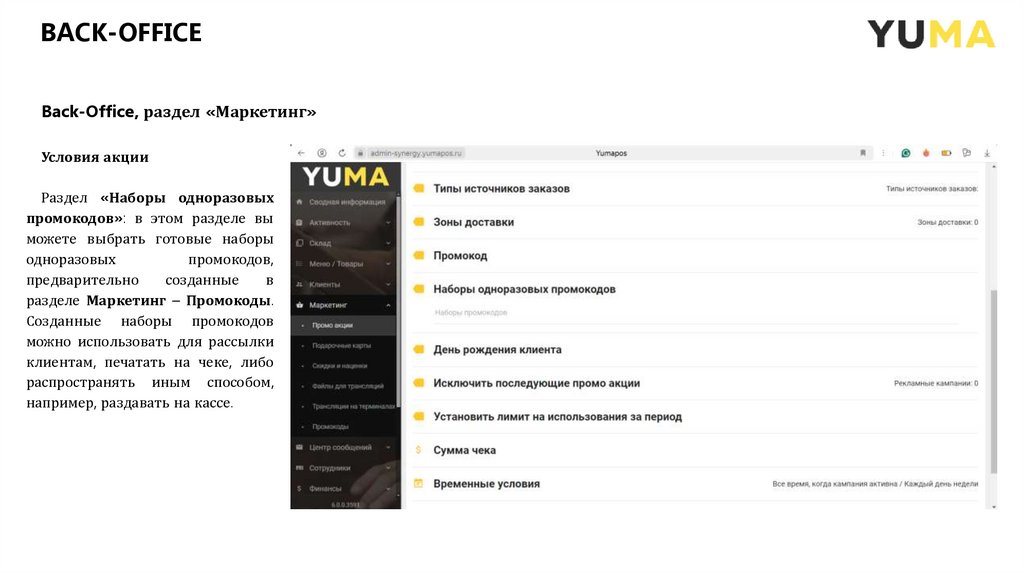
Раздел «Наборы одноразовых
промокодов»: в этом разделе вы
можете выбрать готовые наборы
одноразовых
промокодов,
предварительно
созданные
в
разделе Маркетинг – Промокоды.
Созданные наборы промокодов
можно использовать для рассылки
клиентам, печатать на чеке, либо
распространять иным способом,
например, раздавать на кассе.
17.
BACK-OFFICEBack-Office, раздел «Маркетинг»
Условия акции
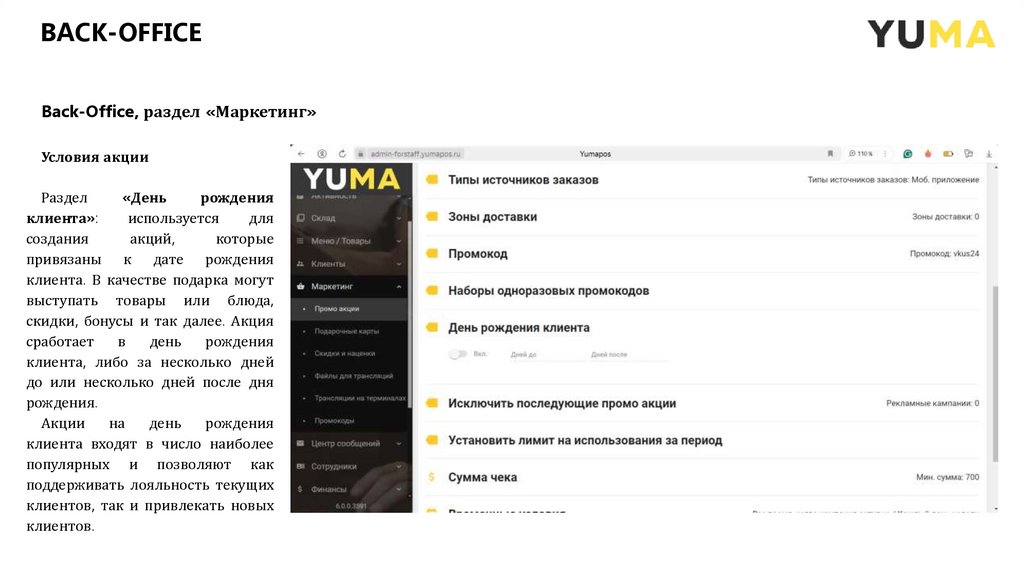
Раздел
«День
рождения
клиента»:
используется
для
создания
акций,
которые
привязаны к дате рождения
клиента. В качестве подарка могут
выступать товары или блюда,
скидки, бонусы и так далее. Акция
сработает
в
день
рождения
клиента, либо за несколько дней
до или несколько дней после дня
рождения.
Акции
на
день
рождения
клиента входят в число наиболее
популярных и позволяют как
поддерживать лояльность текущих
клиентов, так и привлекать новых
клиентов.
18.
BACK-OFFICEBack-Office, раздел «Маркетинг»
Условия акции
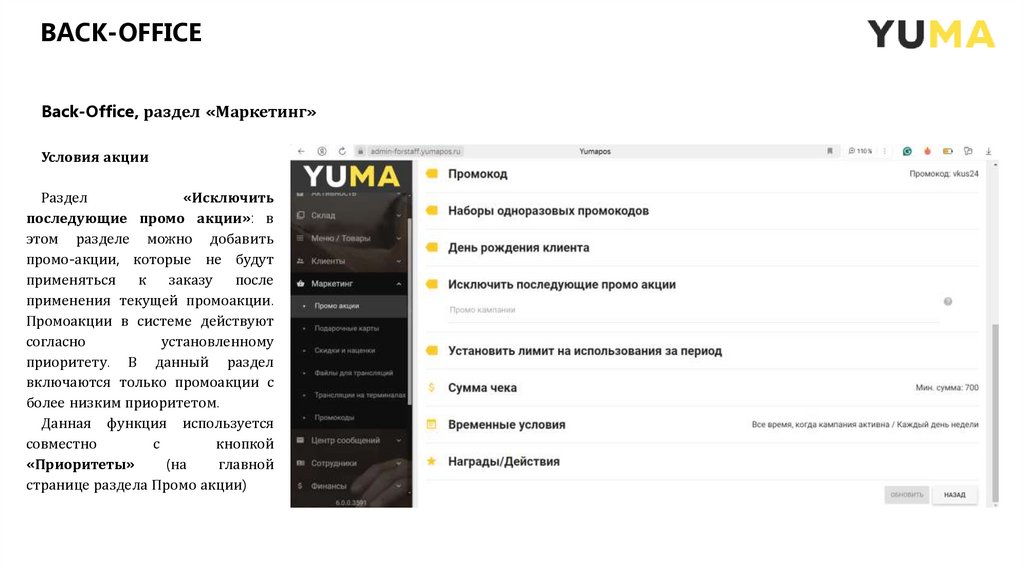
Раздел
«Исключить
последующие промо акции»: в
этом разделе можно добавить
промо-акции, которые не будут
применяться к заказу после
применения текущей промоакции.
Промоакции в системе действуют
согласно
установленному
приоритету. В данный раздел
включаются только промоакции с
более низким приоритетом.
Данная функция используется
совместно
с
кнопкой
«Приоритеты»
(на
главной
странице раздела Промо акции)
19.
BACK-OFFICEBack-Office, раздел «Маркетинг»
Условия акции
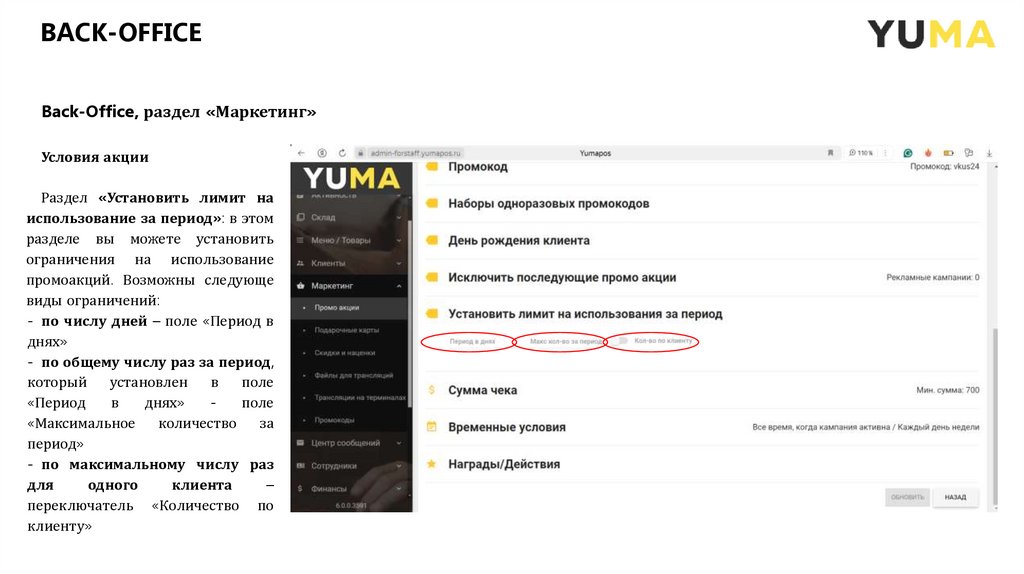
Раздел «Установить лимит на
использование за период»: в этом
разделе вы можете установить
ограничения на использование
промоакций. Возможны следующе
виды ограничений:
- по числу дней – поле «Период в
днях»
- по общему числу раз за период,
который
установлен
в
поле
«Период
в
днях»
поле
«Максимальное
количество
за
период»
- по максимальному числу раз
для
одного
клиента
–
переключатель «Количество по
клиенту»
20.
BACK-OFFICEBack-Office, раздел «Маркетинг»
Условия акции
Раздел «Сумма чека»: в этом
разделе
вы
можно
задать
минимальную и максимальную
сумму чека, при которых сработают
условия акции, а также определить
правила исчисления суммы чека.
В поле «Минимальная сумма»
задают минимальную сумму чека,
при которой акция сработает.
Например, скидка сработает только
если
сумма
чека
составляет
минимум 500 рублей. В поле
«Максимальная сумма» задают
сумму чека, при преодолении
которой
текущая
акция
не
сработает.
21.
BACK-OFFICEBack-Office, раздел «Маркетинг»
Условия акции
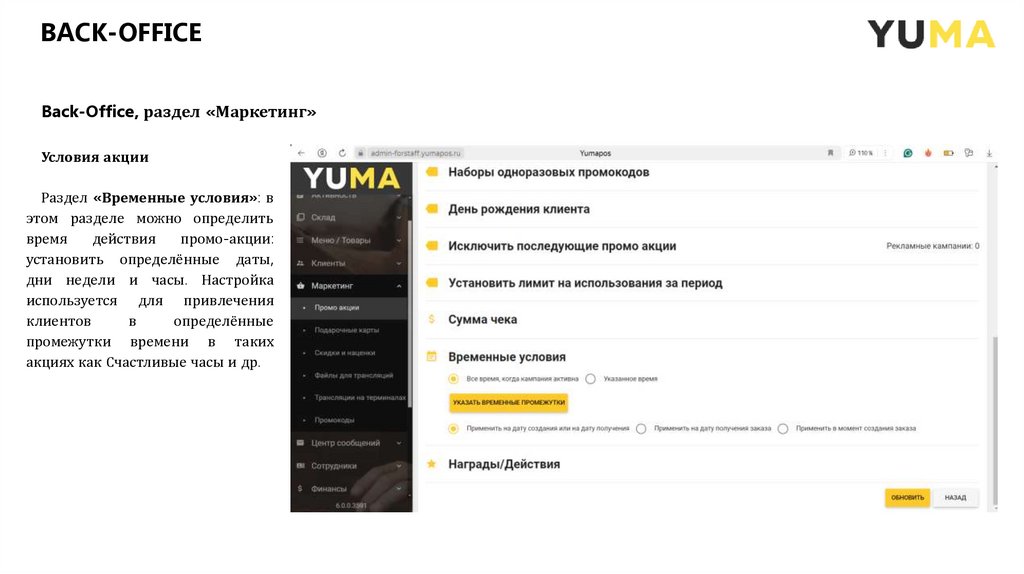
Раздел «Временные условия»: в
этом разделе можно определить
время
действия
промо-акции:
установить определённые даты,
дни недели и часы. Настройка
используется для привлечения
клиентов
в
определённые
промежутки времени в таких
акциях как Счастливые часы и др.
22.
BACK-OFFICEBack-Office, раздел «Маркетинг»
Награды
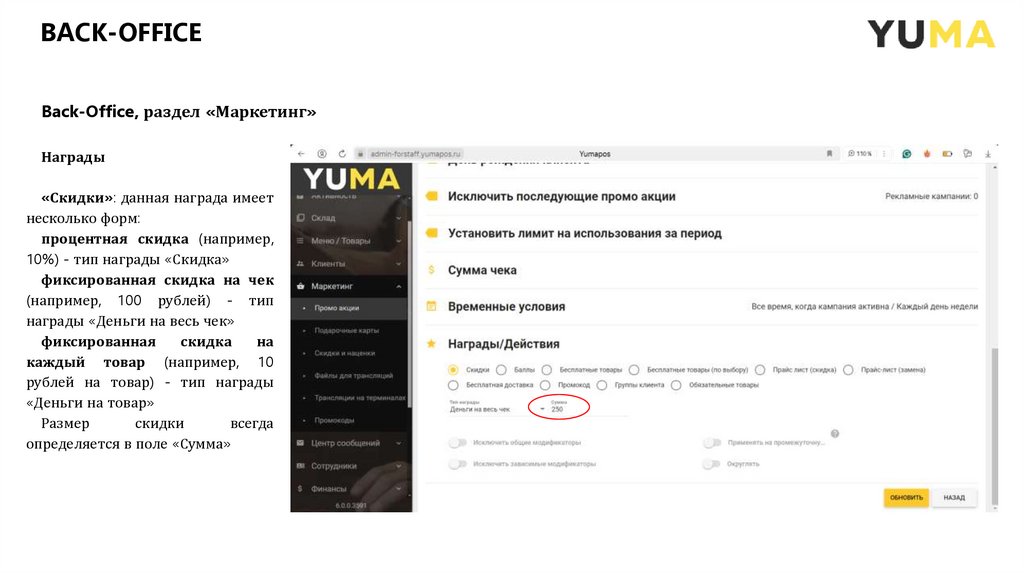
«Скидки»: данная награда имеет
несколько форм:
процентная скидка (например,
10%) - тип награды «Скидка»
фиксированная скидка на чек
(например, 100 рублей) - тип
награды «Деньги на весь чек»
фиксированная
скидка
на
каждый товар (например, 10
рублей на товар) - тип награды
«Деньги на товар»
Размер
скидки
всегда
определяется в поле «Сумма»
23.
BACK-OFFICEBack-Office, раздел «Маркетинг»
Награды
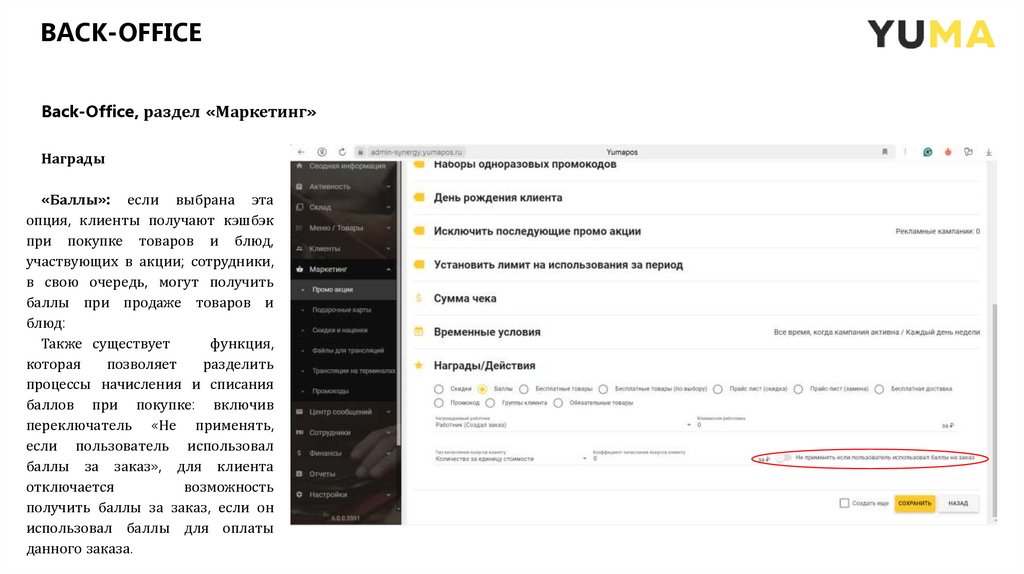
«Баллы»: если выбрана эта
опция, клиенты получают кэшбэк
при покупке товаров и блюд,
участвующих в акции; сотрудники,
в свою очередь, могут получить
баллы при продаже товаров и
блюд:
Также существует
функция,
которая
позволяет
разделить
процессы начисления и списания
баллов при покупке: включив
переключатель «Не применять,
если пользователь использовал
баллы за заказ», для клиента
отключается
возможность
получить баллы за заказ, если он
использовал баллы для оплаты
данного заказа.
24.
BACK-OFFICEBack-Office, раздел «Маркетинг»
Награды
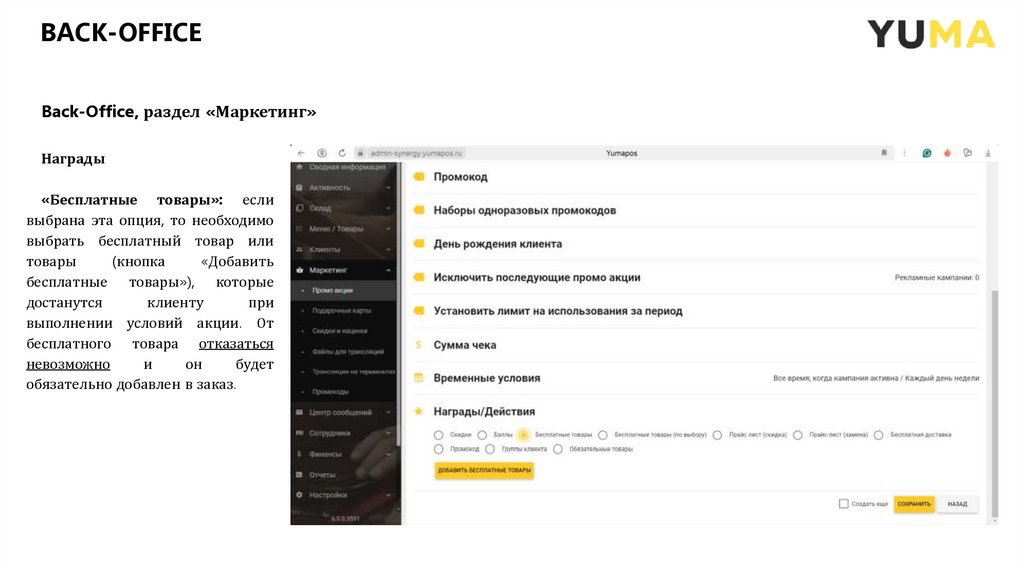
«Бесплатные товары»: если
выбрана эта опция, то необходимо
выбрать бесплатный товар или
товары
(кнопка
«Добавить
бесплатные товары»), которые
достанутся
клиенту
при
выполнении условий акции. От
бесплатного товара отказаться
невозможно
и
он
будет
обязательно добавлен в заказ.
25.
BACK-OFFICEBack-Office, раздел «Маркетинг»
Награды
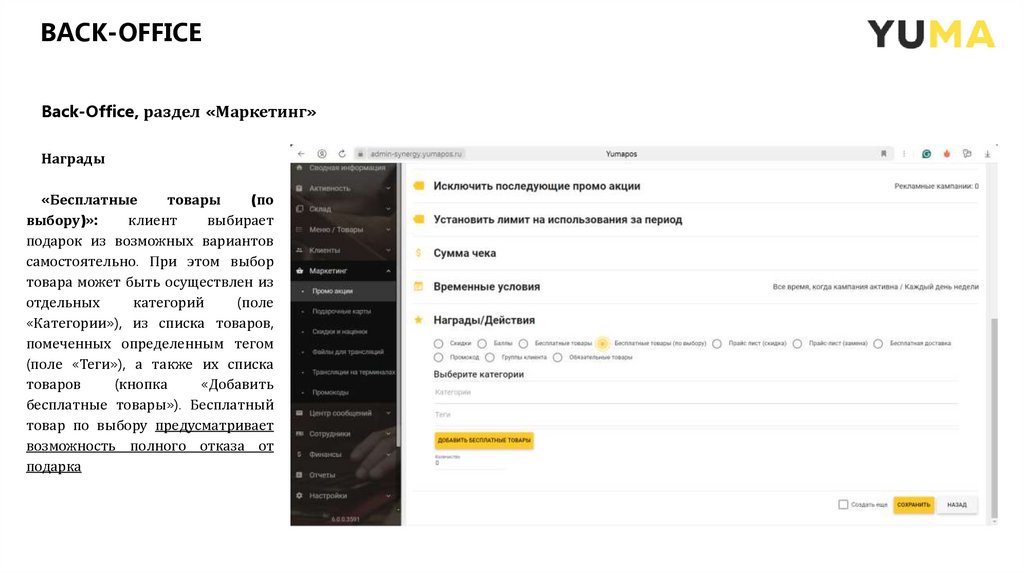
«Бесплатные
товары
(по
выбору)»:
клиент
выбирает
подарок из возможных вариантов
самостоятельно. При этом выбор
товара может быть осуществлен из
отдельных
категорий
(поле
«Категории»), из списка товаров,
помеченных определенным тегом
(поле «Теги»), а также их списка
товаров
(кнопка
«Добавить
бесплатные товары»). Бесплатный
товар по выбору предусматривает
возможность полного отказа от
подарка
26.
BACK-OFFICEBack-Office, раздел «Маркетинг»
Награды
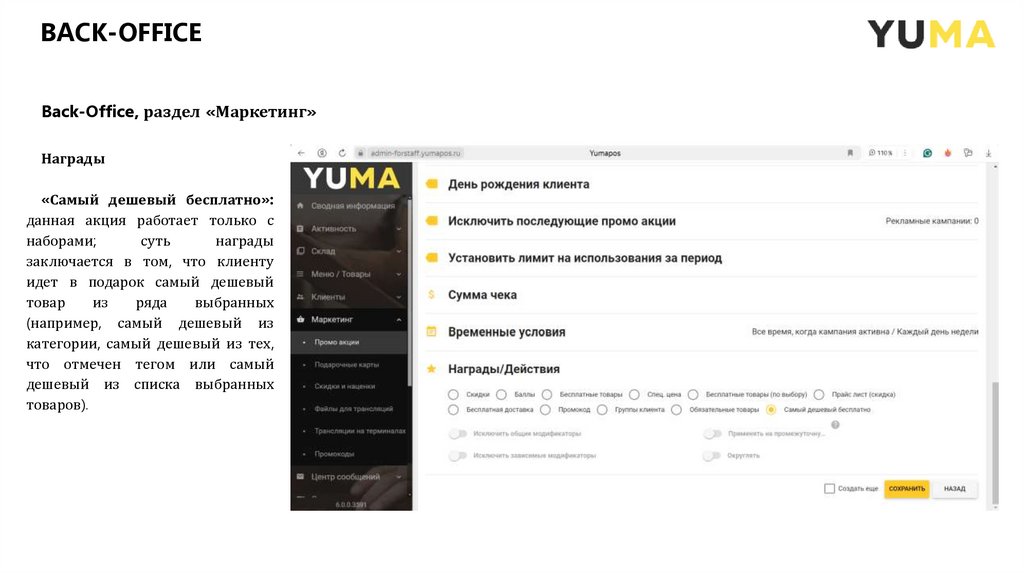
«Самый дешевый бесплатно»:
данная акция работает только с
наборами;
суть
награды
заключается в том, что клиенту
идет в подарок самый дешевый
товар
из
ряда
выбранных
(например, самый дешевый из
категории, самый дешевый из тех,
что отмечен тегом или самый
дешевый из списка выбранных
товаров).
27.
BACK-OFFICEBack-Office, раздел «Маркетинг»
Награды
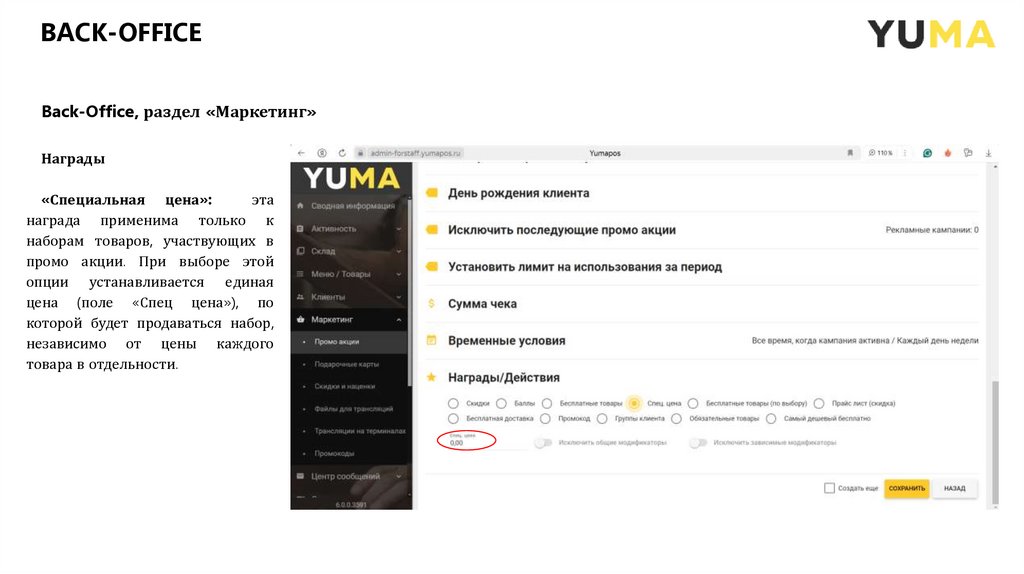
«Специальная цена»:
эта
награда применима только к
наборам товаров, участвующих в
промо акции. При выборе этой
опции устанавливается единая
цена (поле «Спец цена»), по
которой будет продаваться набор,
независимо от цены каждого
товара в отдельности.
28.
BACK-OFFICEBack-Office, раздел «Маркетинг»
Награды
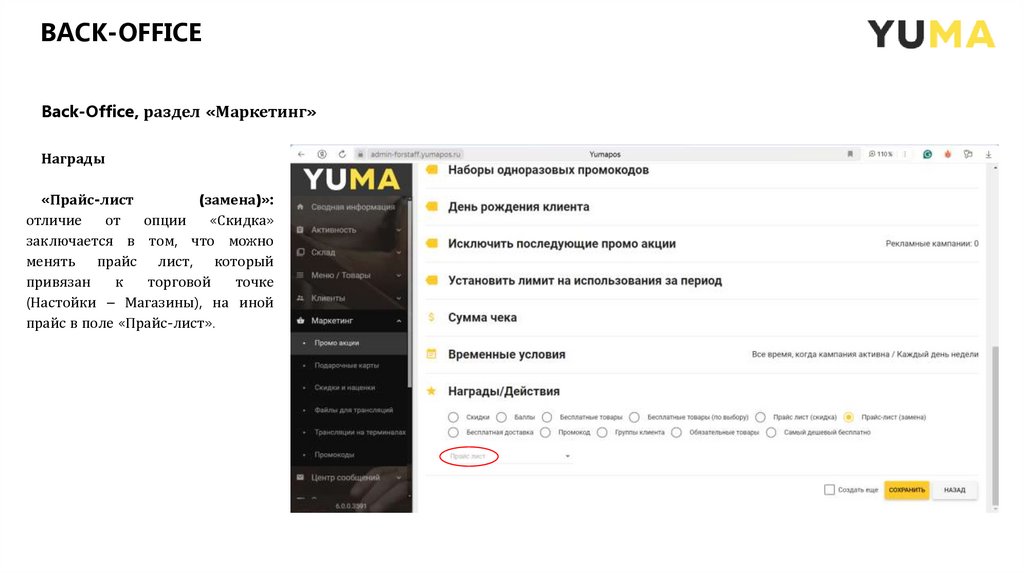
«Прайс-лист
(замена)»:
отличие
от
опции
«Скидка»
заключается в том, что можно
менять прайс лист, который
привязан
к
торговой
точке
(Настойки – Магазины), на иной
прайс в поле «Прайс-лист».
29.
BACK-OFFICEBack-Office, раздел «Маркетинг»
Награды
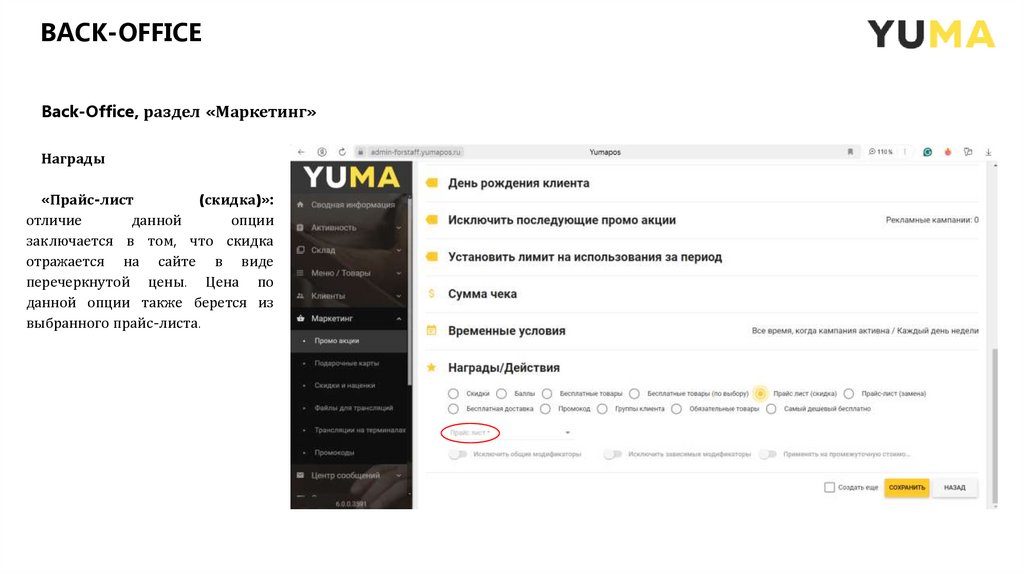
«Прайс-лист
(скидка)»:
отличие
данной
опции
заключается в том, что скидка
отражается на сайте в виде
перечеркнутой цены. Цена по
данной опции также берется из
выбранного прайс-листа.
30.
BACK-OFFICEBack-Office, раздел «Маркетинг»
Награды
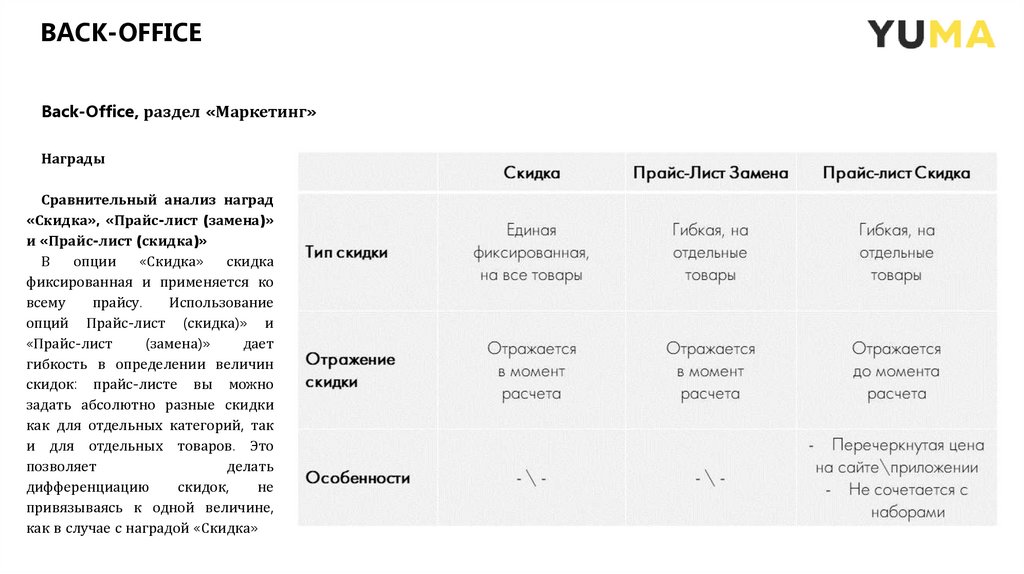
Сравнительный анализ наград
«Скидка», «Прайс-лист (замена)»
и «Прайс-лист (скидка)»
В
опции
«Скидка»
скидка
фиксированная и применяется ко
всему
прайсу.
Использование
опций Прайс-лист (скидка)» и
«Прайс-лист
(замена)»
дает
гибкость в определении величин
скидок: прайс-листе вы можно
задать абсолютно разные скидки
как для отдельных категорий, так
и для отдельных товаров. Это
позволяет
делать
дифференциацию
скидок,
не
привязываясь к одной величине,
как в случае с наградой «Скидка»
31.
BACK-OFFICEBack-Office, раздел «Маркетинг»
Награды
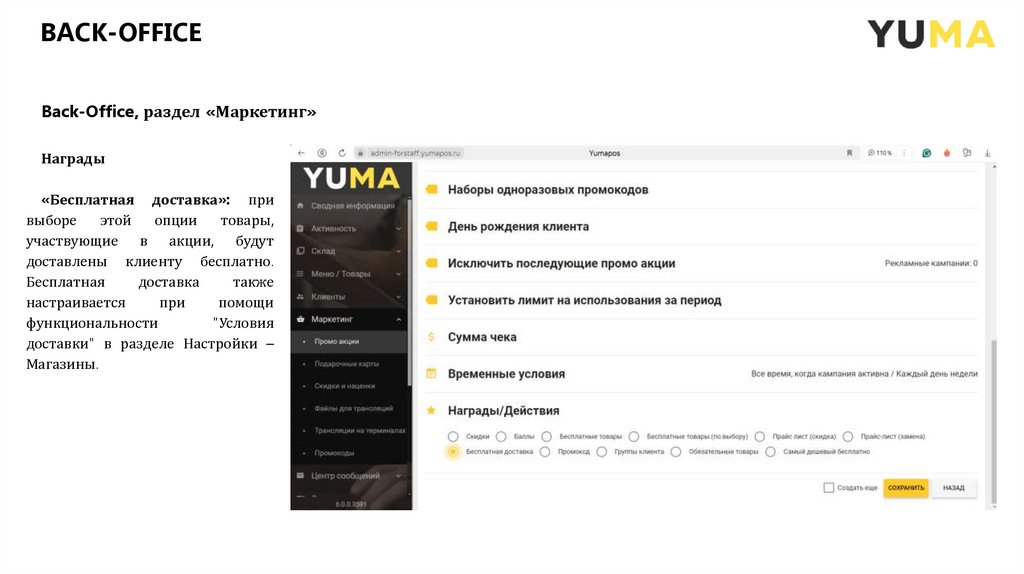
«Бесплатная доставка»: при
выборе
этой
опции
товары,
участвующие в акции, будут
доставлены клиенту бесплатно.
Бесплатная
доставка
также
настраивается
при
помощи
функциональности
"Условия
доставки" в разделе Настройки –
Магазины.
32.
BACK-OFFICEBack-Office, раздел «Маркетинг»
Награды
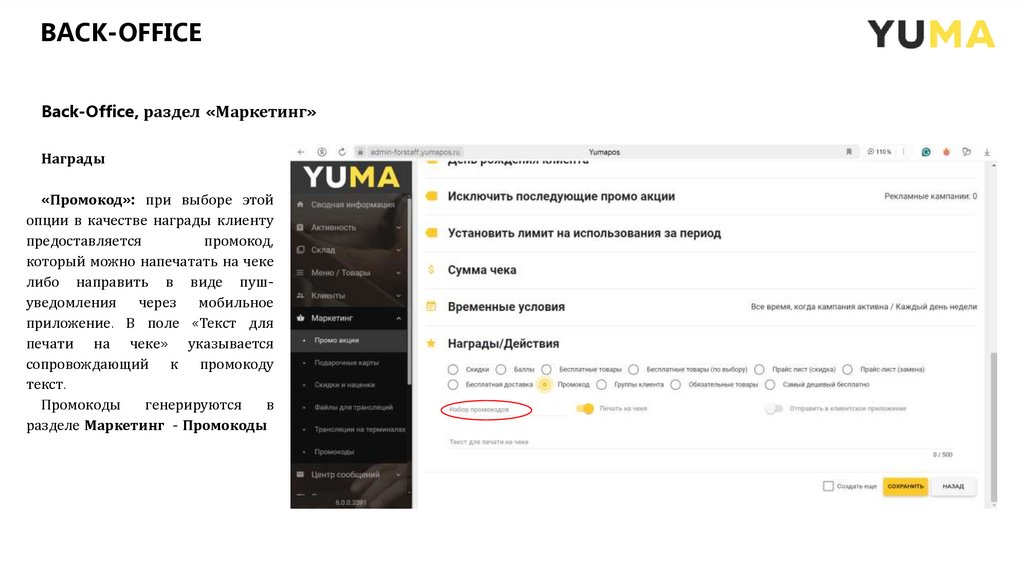
«Промокод»: при выборе этой
опции в качестве награды клиенту
предоставляется
промокод,
который можно напечатать на чеке
либо направить в виде пушуведомления через мобильное
приложение. В поле «Текст для
печати на чеке» указывается
сопровождающий к промокоду
текст.
Промокоды
генерируются
в
разделе Маркетинг - Промокоды
33.
BACK-OFFICEBack-Office, раздел «Маркетинг»
Награды
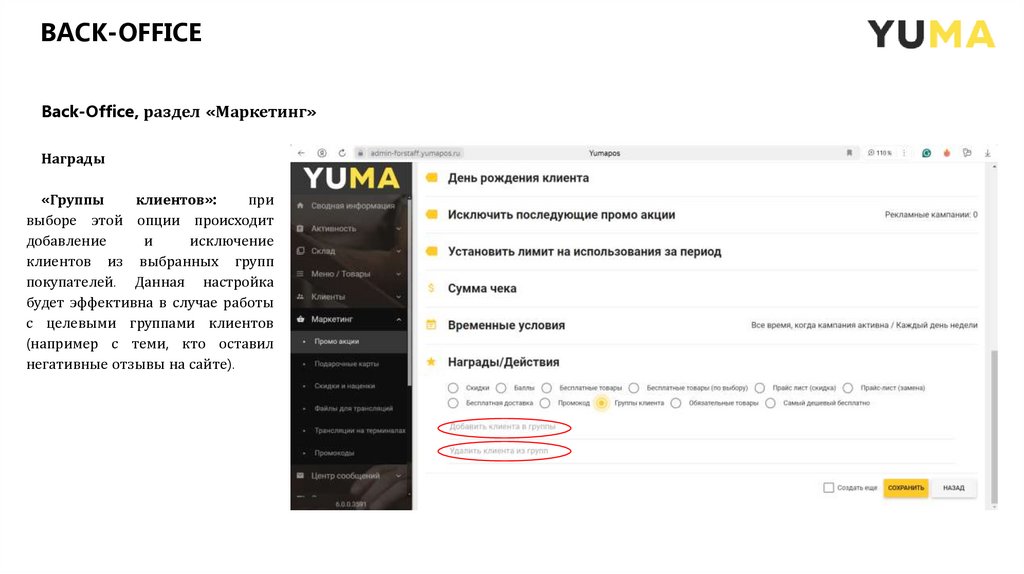
«Группы
клиентов»:
при
выборе этой опции происходит
добавление
и
исключение
клиентов из выбранных групп
покупателей. Данная настройка
будет эффективна в случае работы
с целевыми группами клиентов
(например с теми, кто оставил
негативные отзывы на сайте).
34.
BACK-OFFICEBack-Office, раздел «Маркетинг»
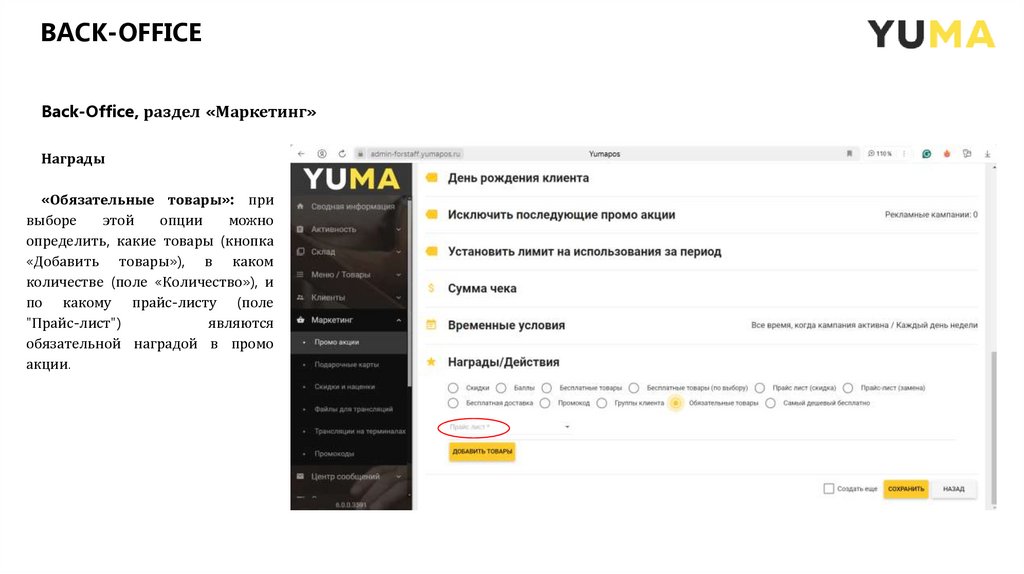
Награды
«Обязательные товары»: при
выборе
этой
опции
можно
определить, какие товары (кнопка
«Добавить товары»), в каком
количестве (поле «Количество»), и
по какому прайс-листу (поле
"Прайс-лист")
являются
обязательной наградой в промо
акции.
35.
BACK-OFFICEBack-Office, раздел «Маркетинг»
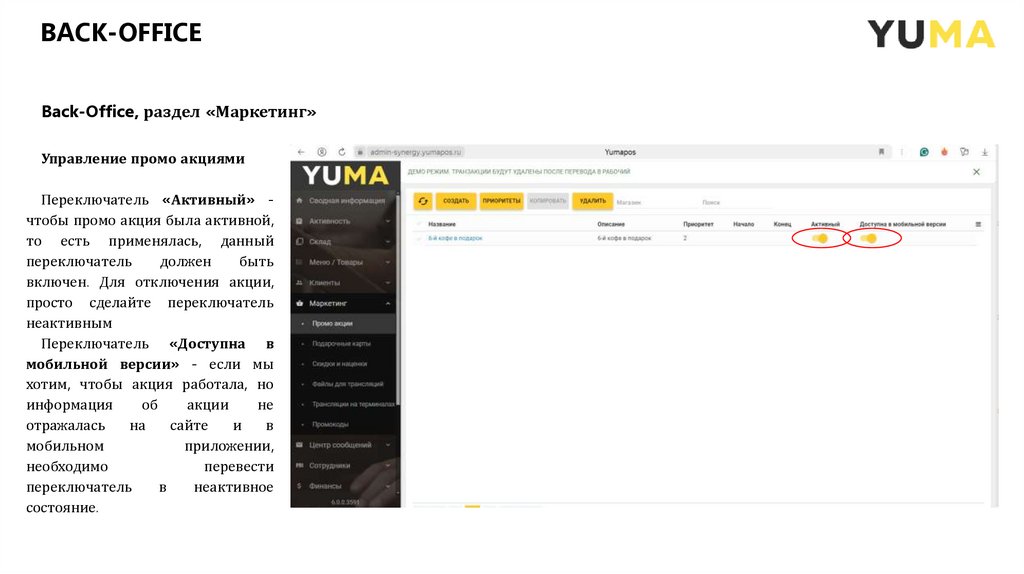
Управление промо акциями
Переключатель «Активный» чтобы промо акция была активной,
то есть применялась, данный
переключатель
должен
быть
включен. Для отключения акции,
просто сделайте переключатель
неактивным
Переключатель «Доступна в
мобильной версии» - если мы
хотим, чтобы акция работала, но
информация
об
акции
не
отражалась
на
сайте
и
в
мобильном
приложении,
необходимо
перевести
переключатель
в
неактивное
состояние.
36.
BACK-OFFICEBack-Office, раздел «Маркетинг»
Ручные скидки
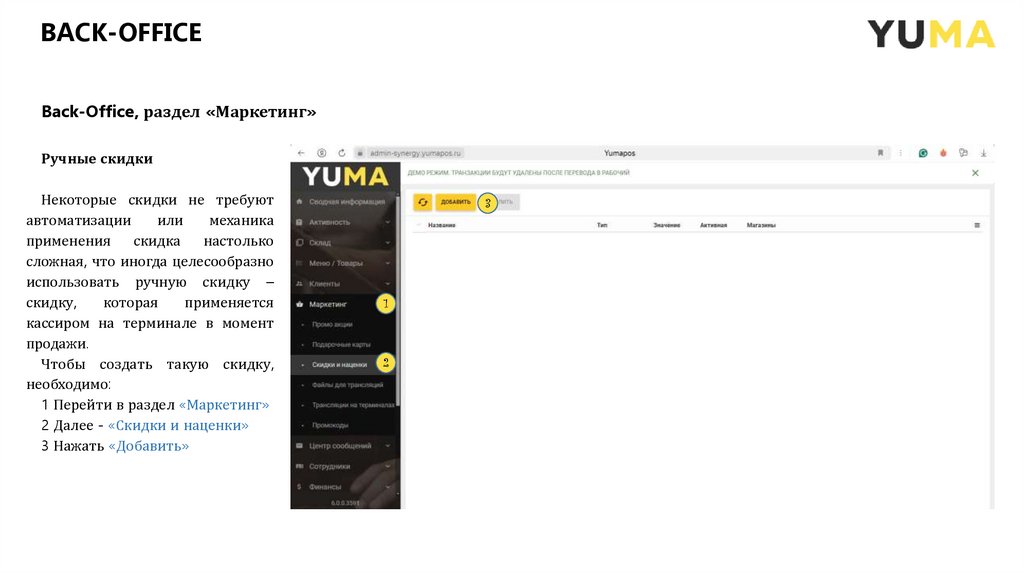
Некоторые скидки не требуют
автоматизации
или
механика
применения
скидка
настолько
сложная, что иногда целесообразно
использовать ручную скидку –
скидку,
которая
применяется
кассиром на терминале в момент
продажи.
Чтобы создать такую скидку,
необходимо:
1 Перейти в раздел «Маркетинг»
2 Далее - «Скидки и наценки»
3 Нажать «Добавить»
3
1
2
37.
BACK-OFFICEBack-Office, раздел «Маркетинг»
Ручные скидки
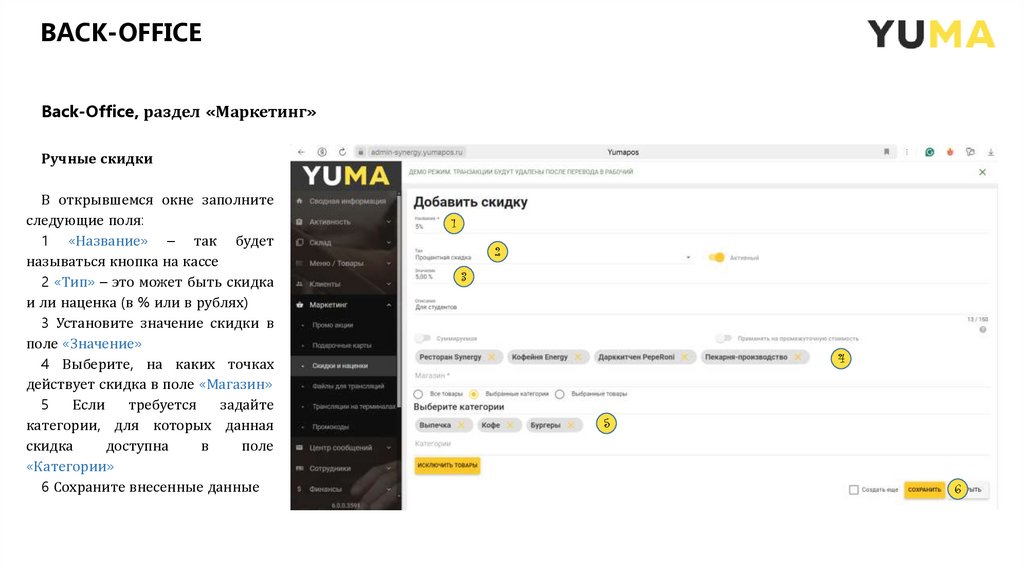
В открывшемся окне заполните
следующие поля:
1 «Название» – так будет
называться кнопка на кассе
2 «Тип» – это может быть скидка
и ли наценка (в % или в рублях)
3 Установите значение скидки в
поле «Значение»
4 Выберите, на каких точках
действует скидка в поле «Магазин»
5
Если
требуется
задайте
категории, для которых данная
скидка
доступна
в
поле
«Категории»
6 Сохраните внесенные данные
1
2
3
4
5
6
38.
BACK-OFFICEBack-Office, раздел «Маркетинг»
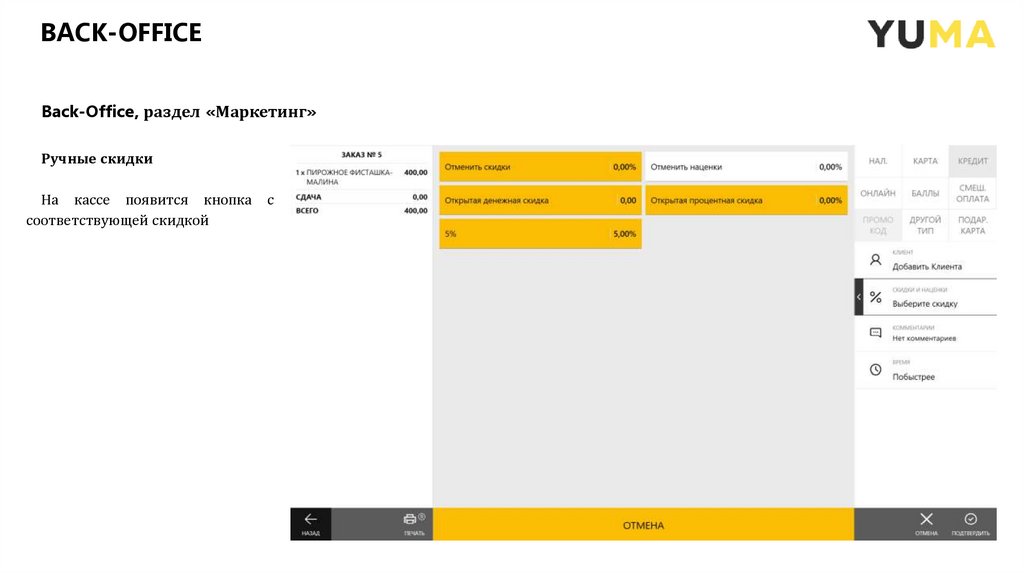
Ручные скидки
На кассе появится кнопка
соответствующей скидкой
с
39.
BACK-OFFICEBack-Office, раздел «Маркетинг»
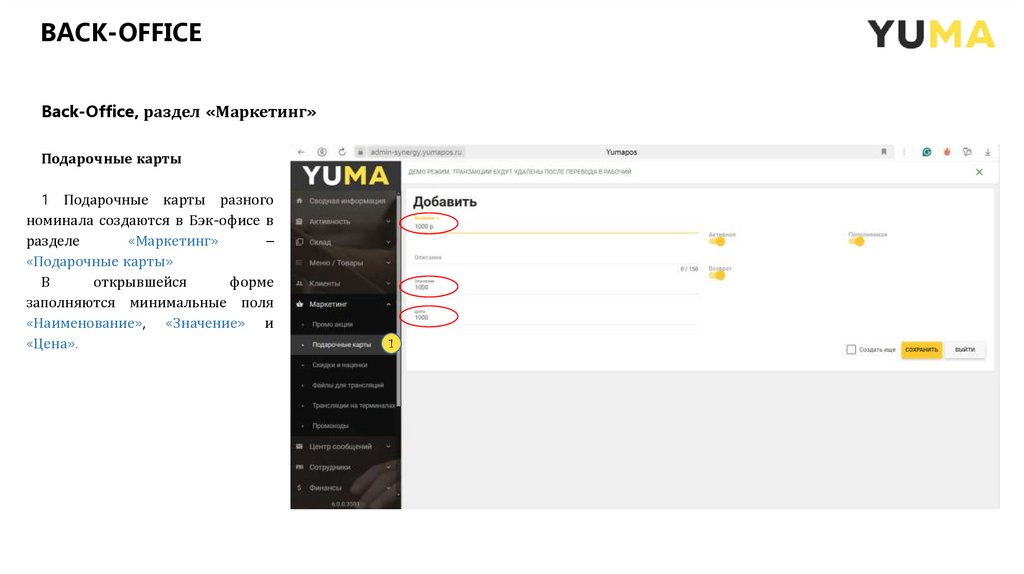
Подарочные карты
1 Подарочные карты разного
номинала создаются в Бэк-офисе в
разделе
«Маркетинг»
–
«Подарочные карты»
В
открывшейся
форме
заполняются минимальные поля
«Наименование», «Значение» и
«Цена».
1
40.
BACK-OFFICEBack-Office, раздел «Маркетинг»
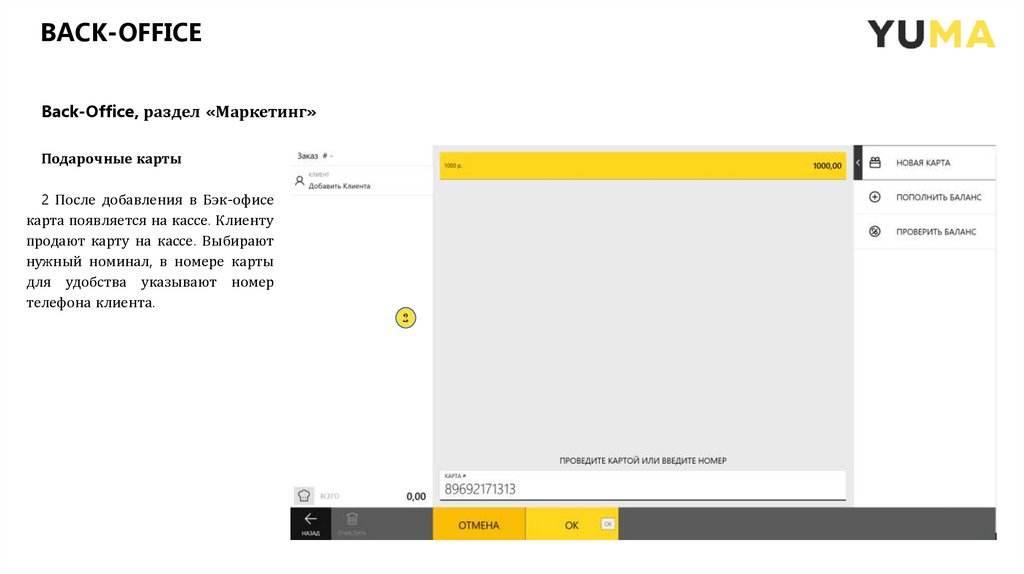
Подарочные карты
2 После добавления в Бэк-офисе
карта появляется на кассе. Клиенту
продают карту на кассе. Выбирают
нужный номинал, в номере карты
для удобства указывают номер
телефона клиента.
2
41.
BACK-OFFICEBack-Office, раздел «Маркетинг»
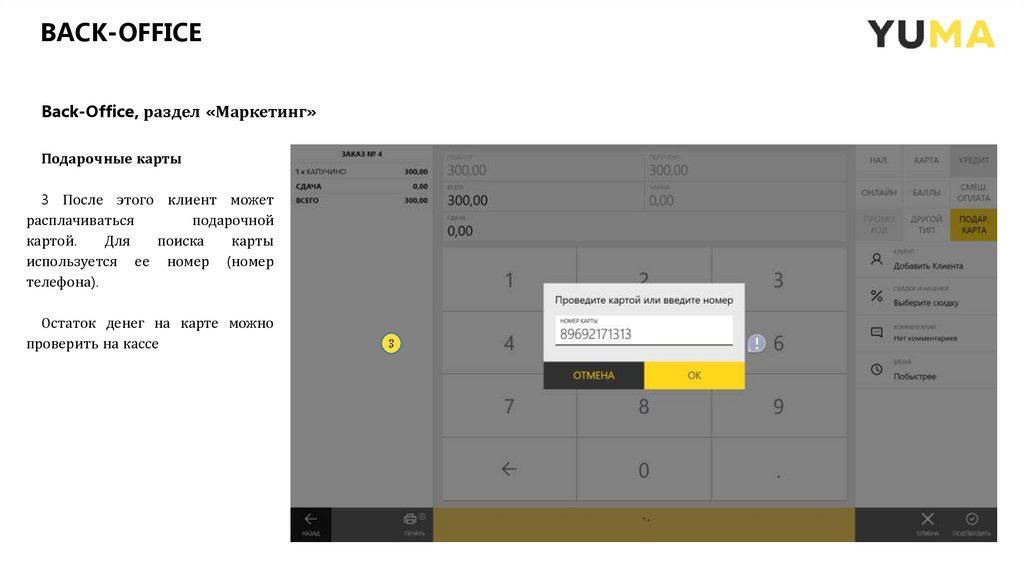
Подарочные карты
3 После этого клиент может
расплачиваться
подарочной
картой.
Для
поиска
карты
используется ее номер (номер
телефона).
Остаток денег на карте можно
проверить на кассе
3