


























 Программирование
Похожие презентации:









Программирование на Java
1.
Программированиена Java
2.
Что мы будем изучать сегодня?Знакомство с Java
Среда Разработки – IntelliJ IDEA
Типы Переменных
Математические операторы, условные операторы
Ввод-вывод в консоли
3.
Зачем нуженJava?
4.
Разработка игр5.
Разработка веб-приложений6.
$89,054 ⃰⃰средняя годовая зарплата
7.
Приступим кизучению!
8.
Программноеобеспечение
9.
Мы будем использоватьhttps://www.java.com/ru/dow
nload/
10.
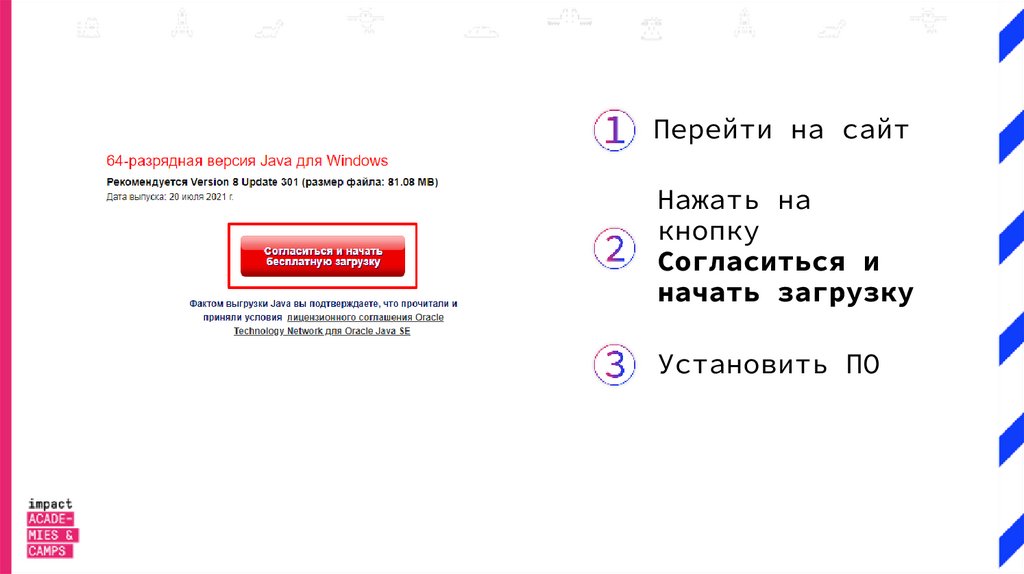
Перейти на сайтНажать на
кнопку
Согласиться и
начать загрузку
Установить ПО
11.
Средаpазработки
12.
Мы будем использоватьhttps://www.jetbrains.com/r
u-ru/idea/
13.
ПреимуществаУдобная IDE
Интуитивный интерфейс
Не высокие системные требования
Обладает множеством дополнительных
возможностей
14.
Давайте установим!15.
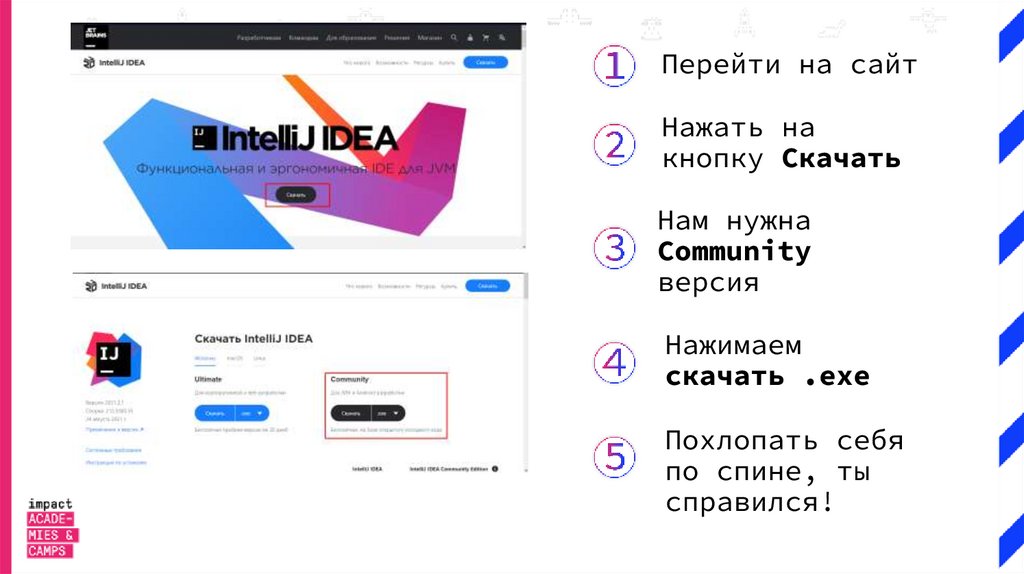
Перейти на сайтНажать на
кнопку Скачать
Нам нужна
Community
версия
Нажимаем
скачать .exe
Похлопать себя
по спине, ты
справился!
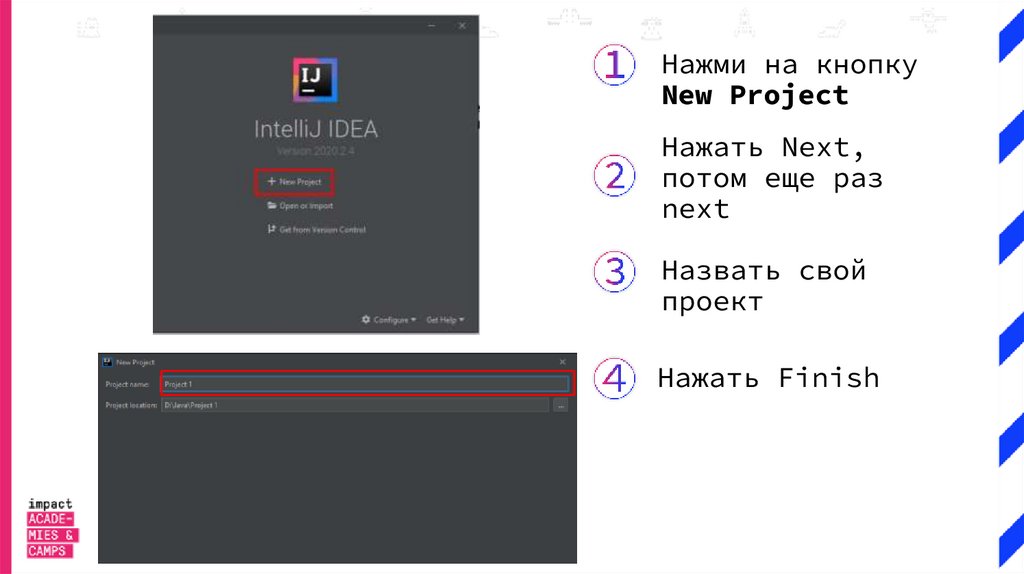
16.
Нажми на кнопкуNew Project
Нажать Next,
потом еще раз
next
Назвать свой
проект
Нажать Finish
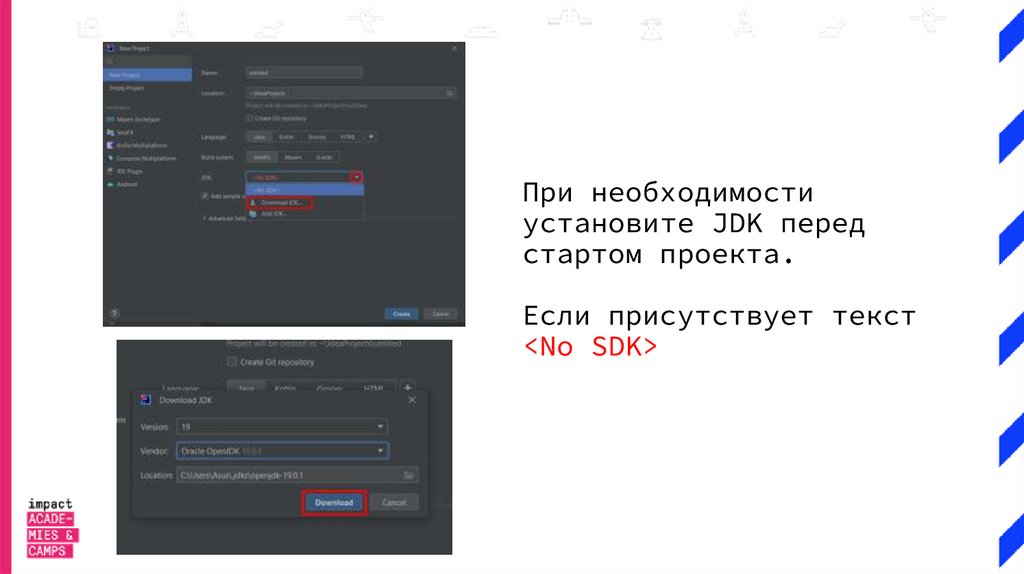
17.
При необходимостиустановите JDK перед
стартом проекта.
Если присутствует текст
<No SDK>
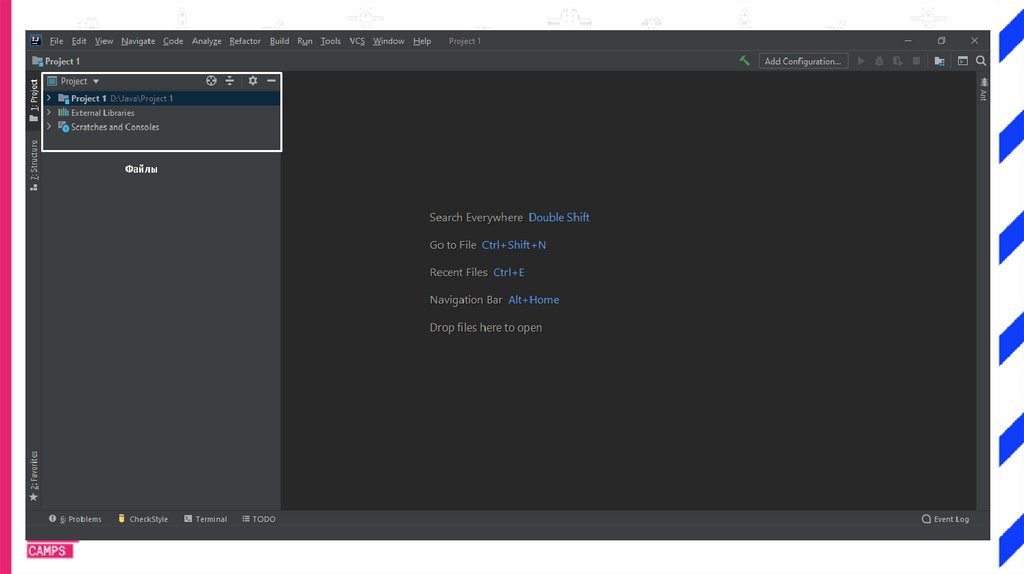
18.
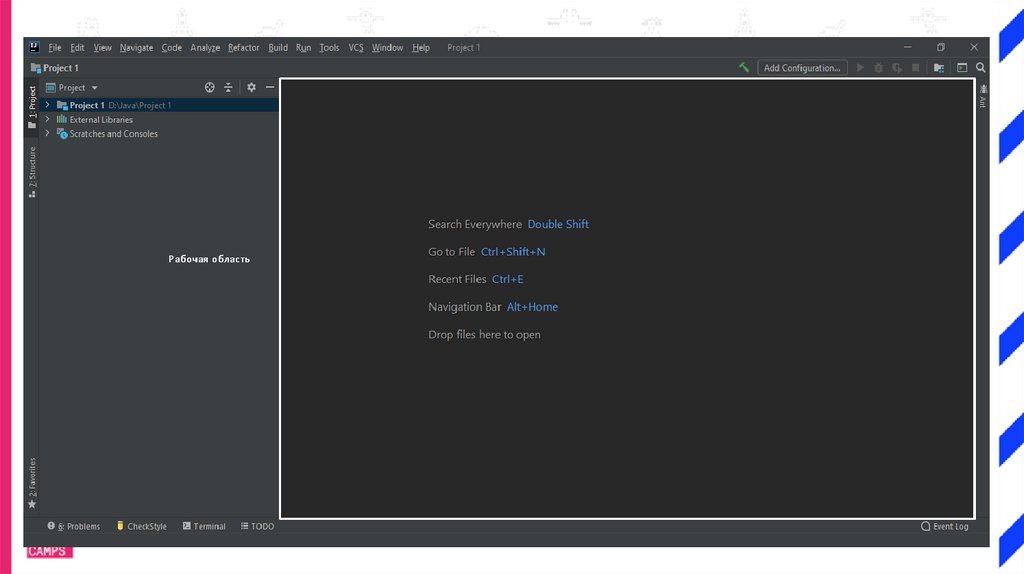
Давайте познакомимся сосредой разработки!
19.
20.
Файлы21.
Давайте создадим первыйкласс!
22.
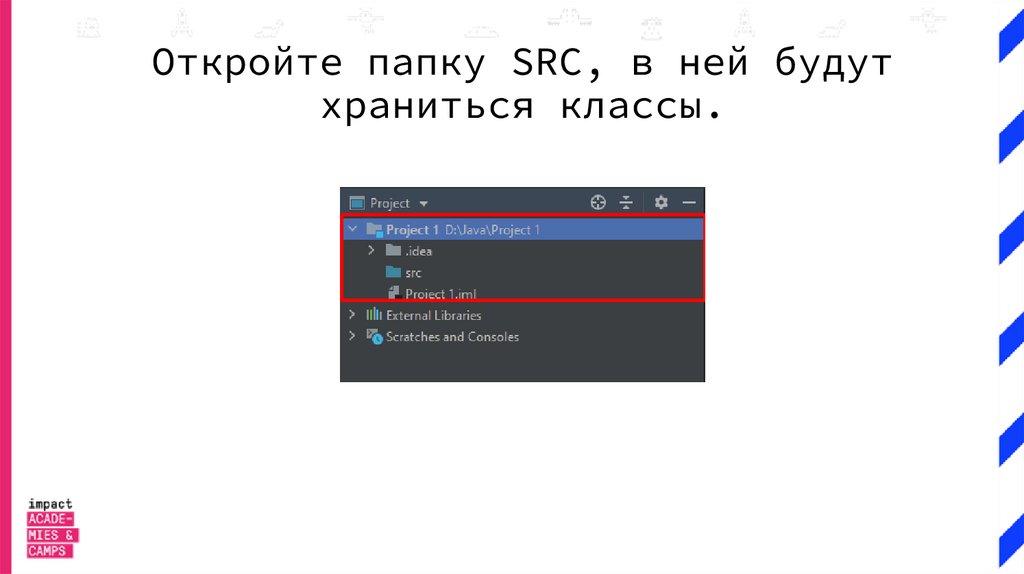
Откройте папку SRC, в ней будутхраниться классы.
23.
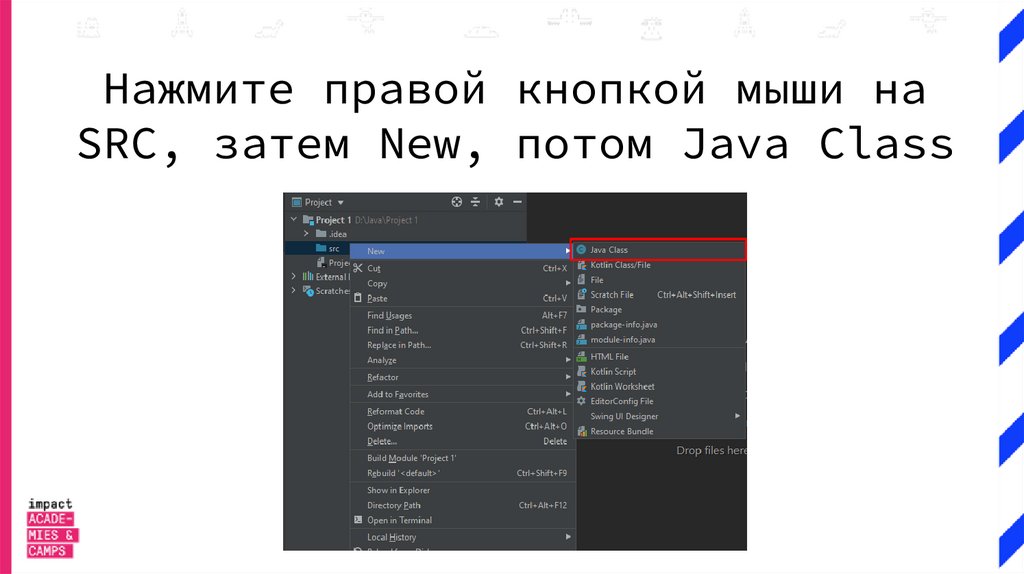
Нажмите правой кнопкой мыши наSRC, затем New, потом Java Class
24.
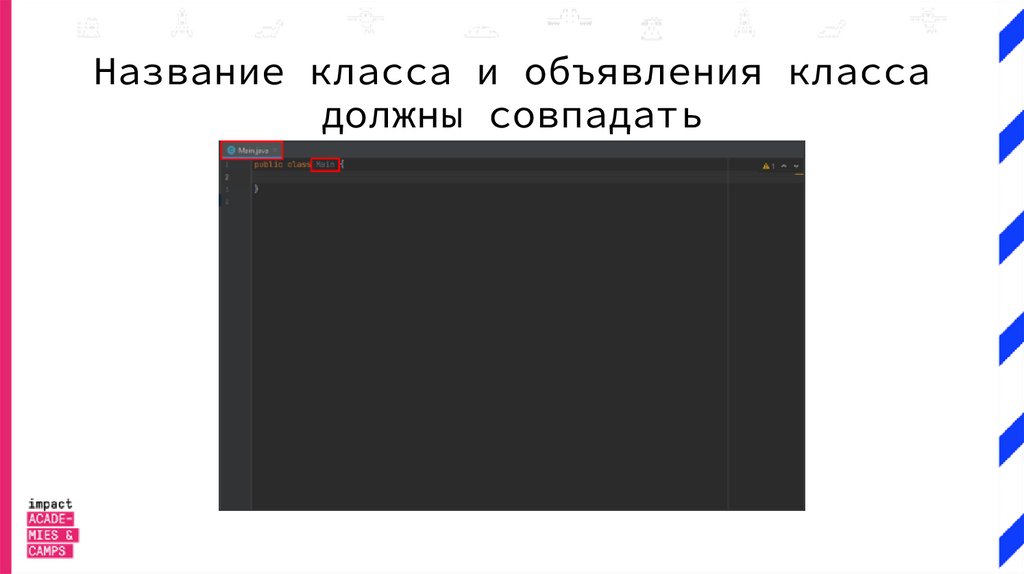
Название класса и объявления классадолжны совпадать
25.
Давайте создадим первуюпрограмму!
26.
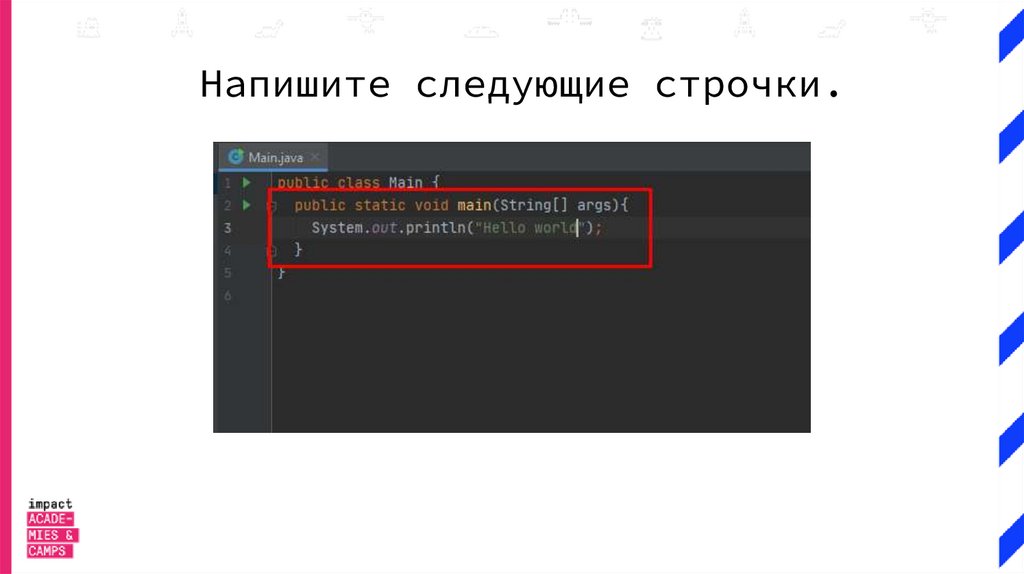
Напишите следующие строчки.27.
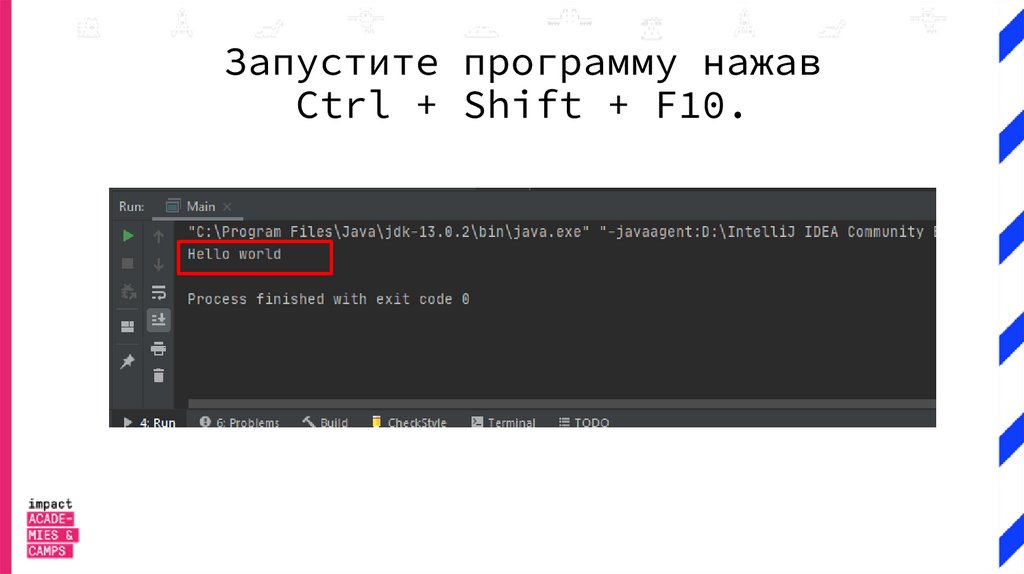
Запустите программу нажавCtrl + Shift + F10.
28.
Переменные29.
ПеременныеС помощью переменных мы можем
хранить в программе информацию.
30.
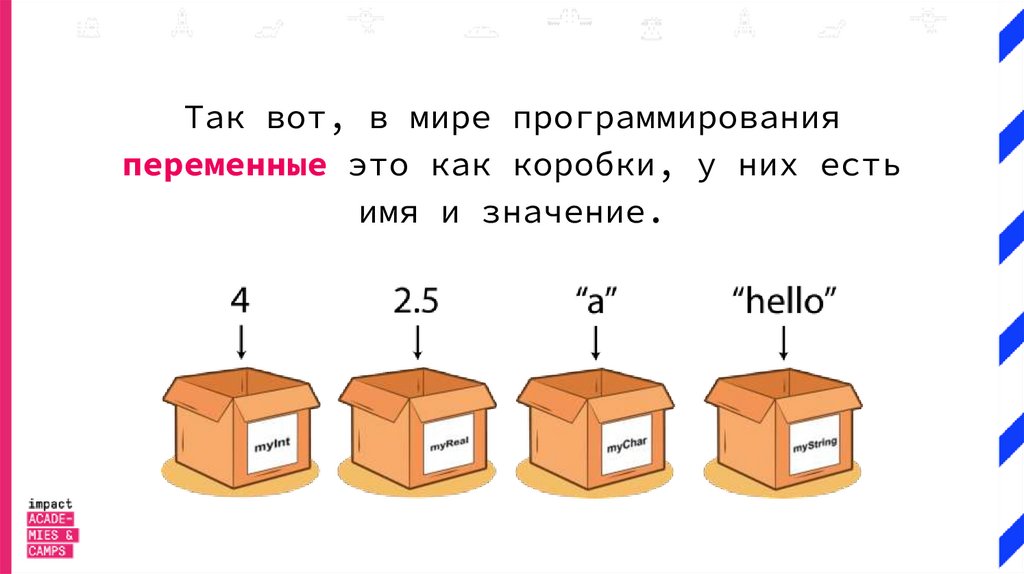
Представь что ты сортируешь вещи начердаке и раскладываешь их по
коробкам.
31.
К каждой коробке ты прикрепляешьярлык, чтобы не забыть, что в
ней находится.
32.
Так вот, в мире программированияпеременные это как коробки, у них есть
имя и значение.
33.
Для создания переменных в Javaиспользуется следующая конструкция
Тип данных Имя переменной = значение;
34.
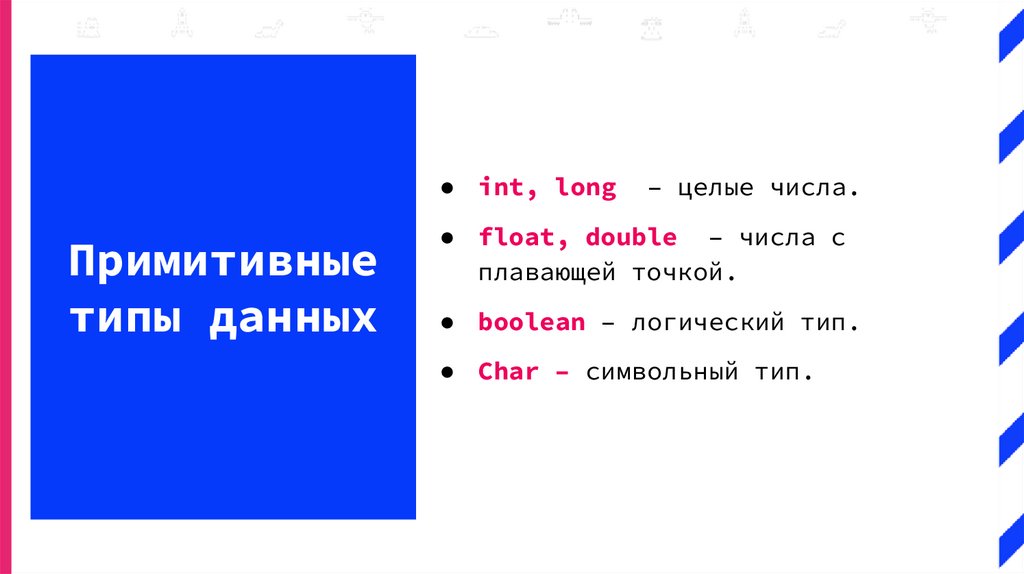
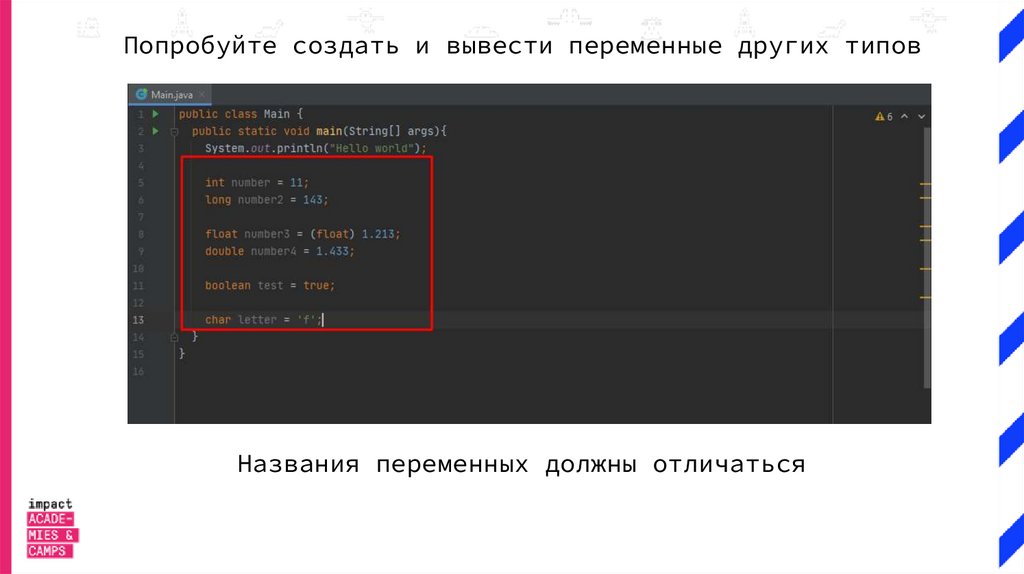
● int, longПримитивные
типы данных
– целые числа.
● float, double – числа с
плавающей точкой.
● boolean – логический тип.
● Char – символьный тип.
35.
Давай теперь посмотрим, какработать с переменными в коде
36.
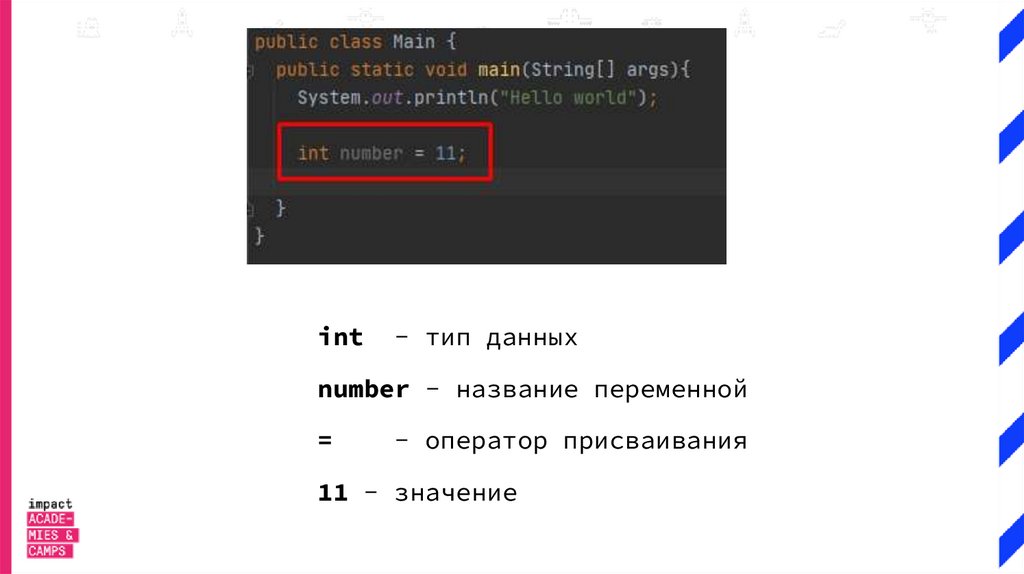
int- тип данных
number - название переменной
=
- оператор присваивания
11 - значение
37.
Как вывести переменную вконсоль?
38.
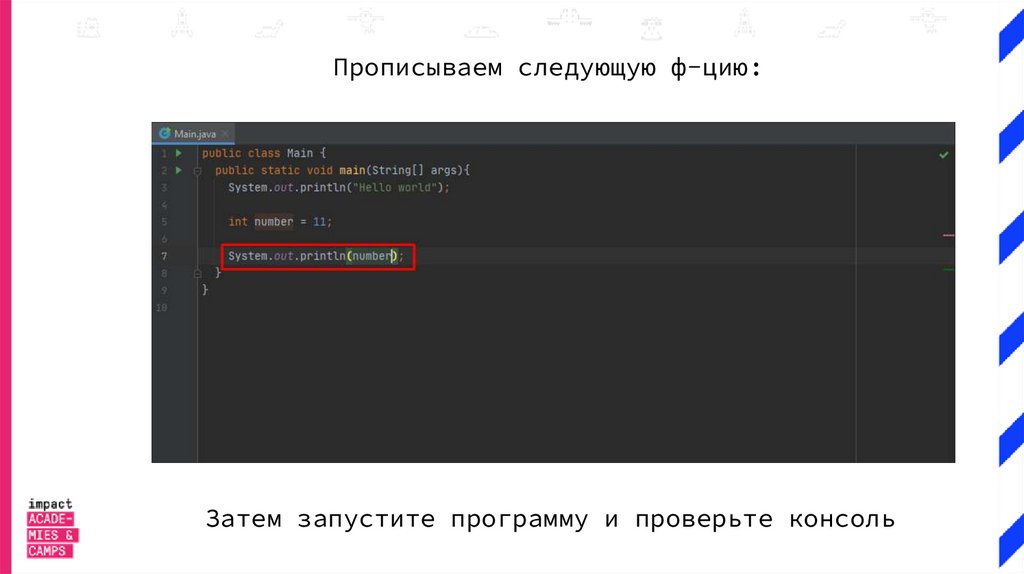
Прописываем следующую ф-цию:Затем запустите программу и проверьте консоль
39.
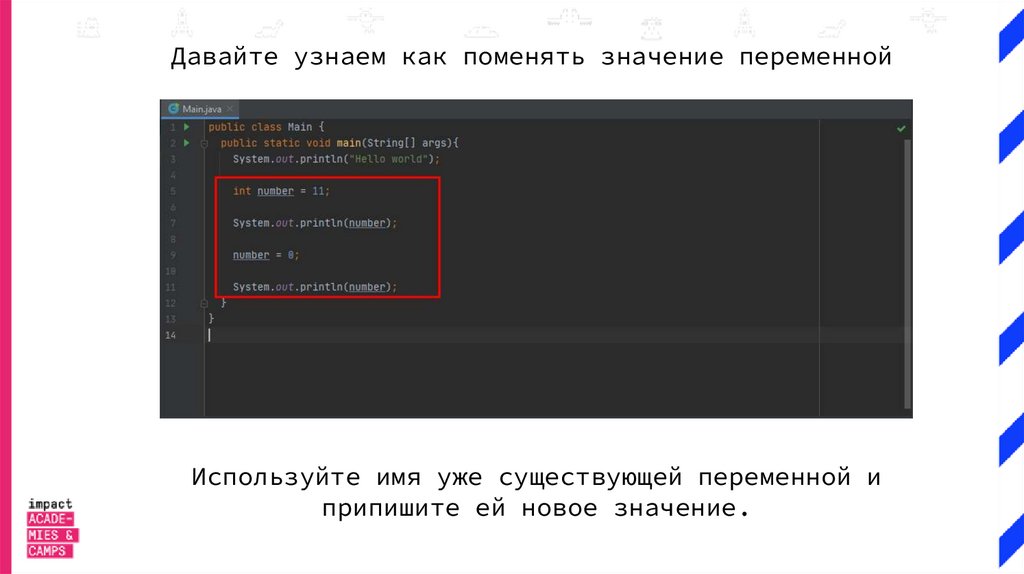
Давайте узнаем как поменять значение переменнойИспользуйте имя уже существующей переменной и
припишите ей новое значение.
40.
Попробуйте создать и вывести переменные других типовНазвания переменных должны отличаться
41.
СтрокиСтроки это объекты класса String, они
очень распространены, поэтому в
некоторых случаях обрабатываются отлично
от всех остальных объектов.
42.
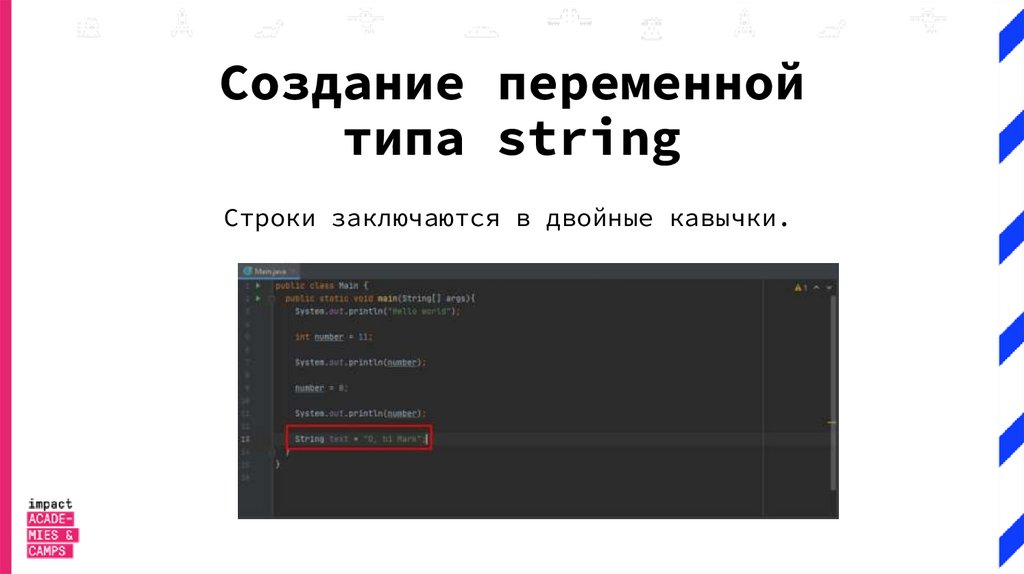
Создание переменнойтипа string
Строки заключаются в двойные кавычки.
43.
Операторы44.
ОператорыПозволяют совершать действия над
переменными.
45.
Арифметические операторыАрифметические операторы используются для
выполнения арифметических действий с
числами.
46.
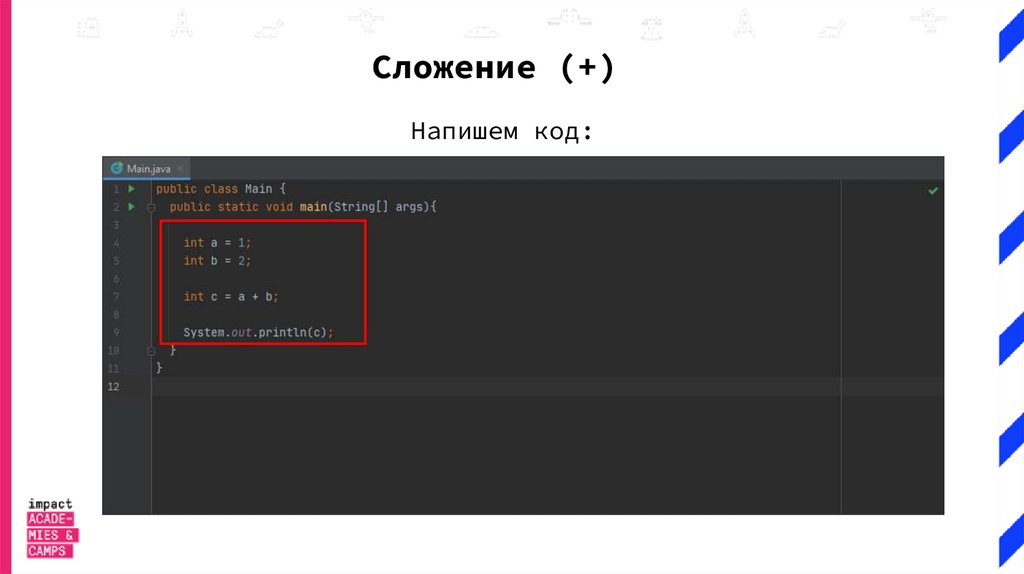
Сложение (+)Напишем код:
47.
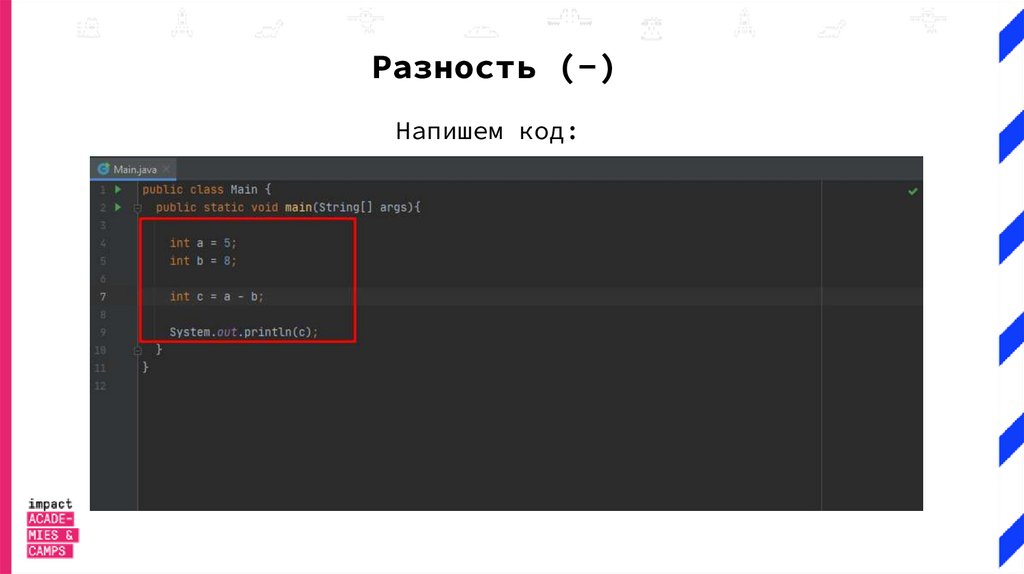
Разность (-)Напишем код:
48.
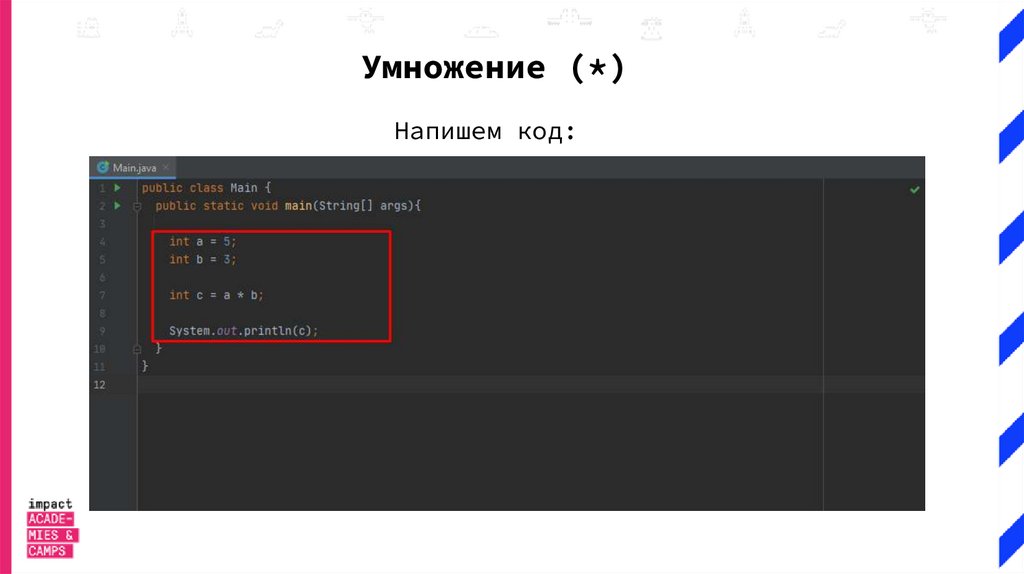
Умножение (*)Напишем код:
49.
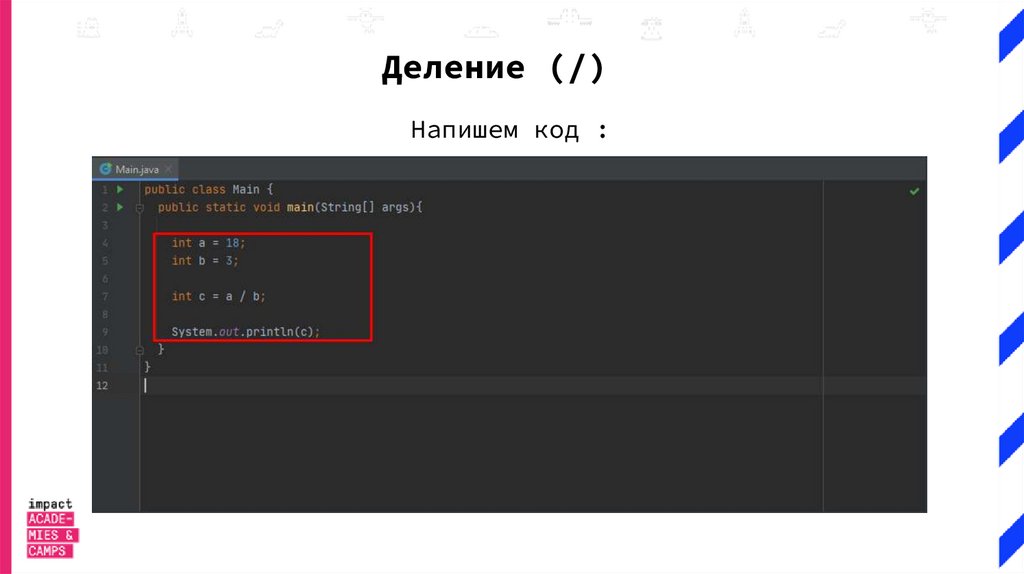
Деление (/)Напишем код :
50.
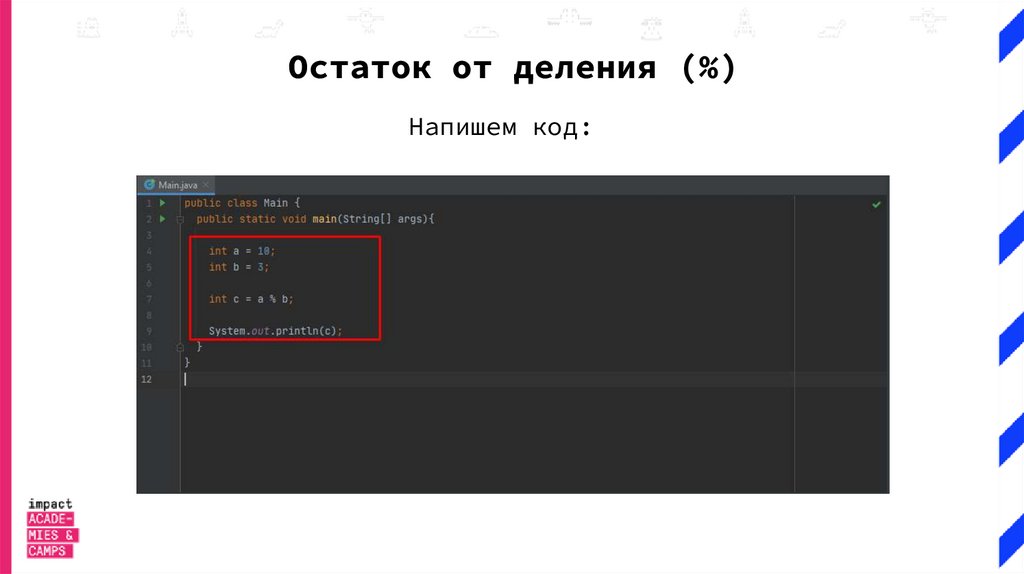
Остаток от деления (%)Напишем код:
51.
ЗаданиеПопробуйте разные
арифметические операторы с
разными типами данных.
52.
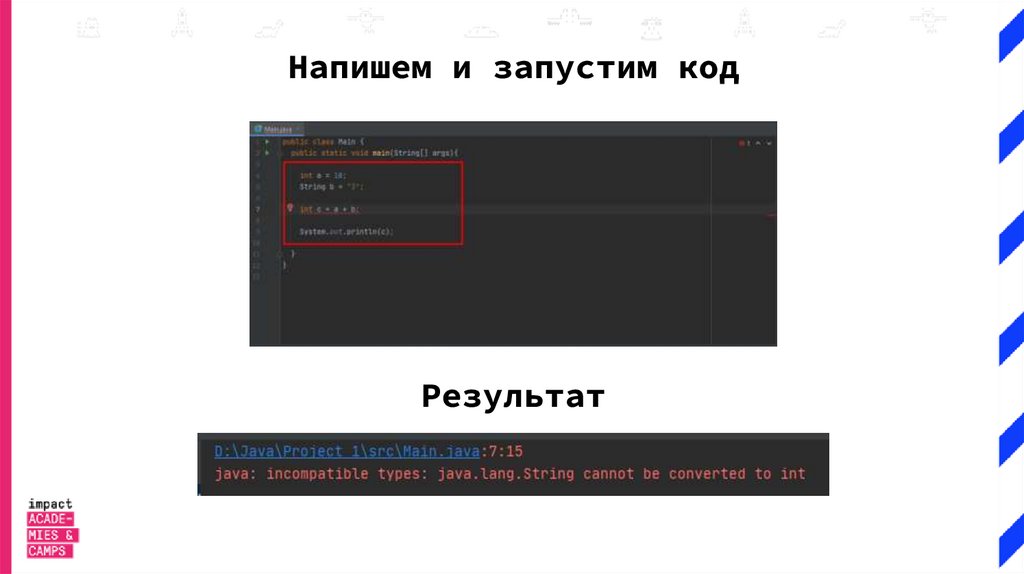
Конвертация53.
Напишем и запустим кодРезультат
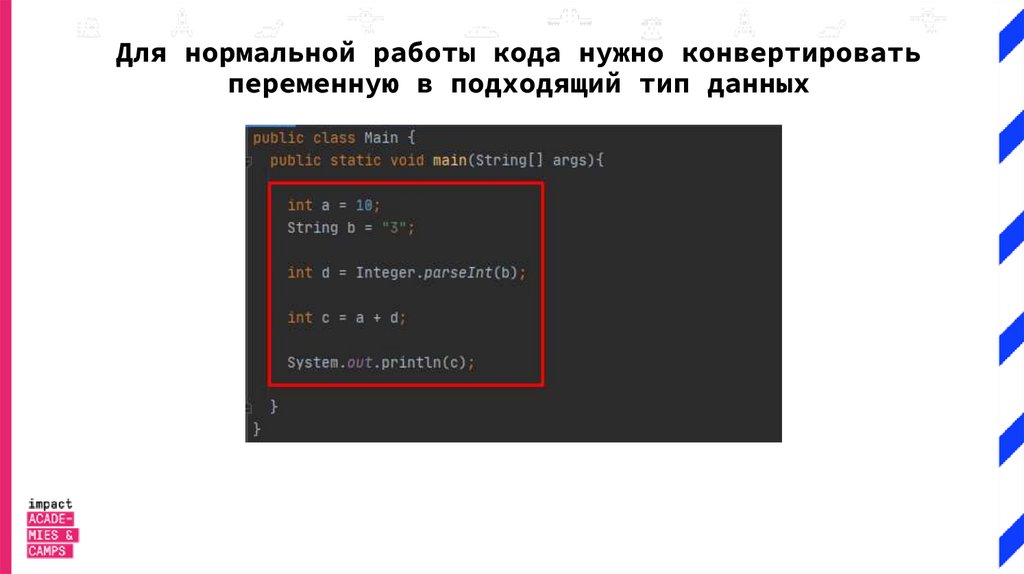
54.
Для нормальной работы кода нужно конвертироватьпеременную в подходящий тип данных
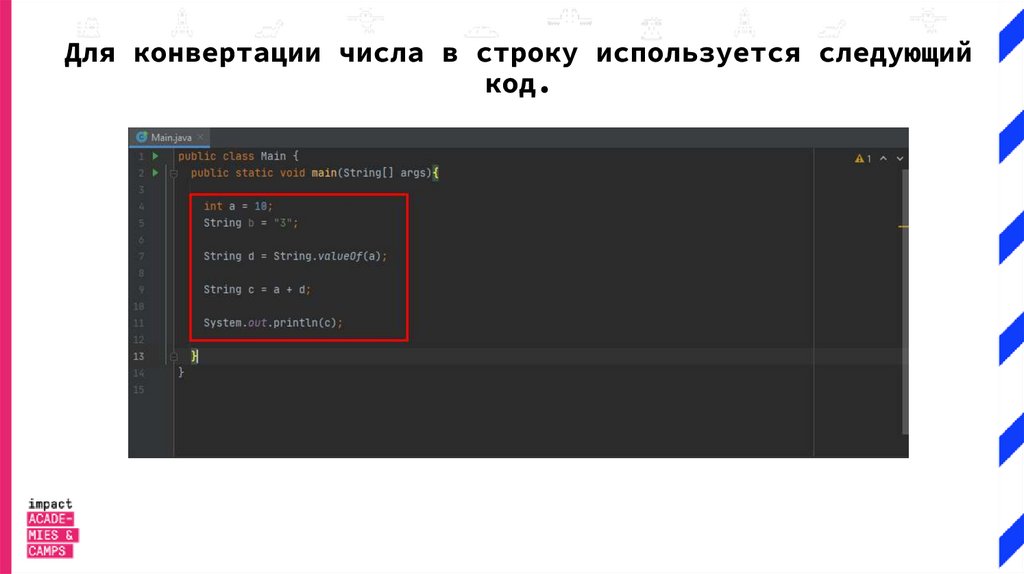
55.
Для конвертации числа в строку используется следующийкод.
56.
Условные операторы57.
Условные операторыУсловные операторы позволяют проверять те
или иные условия и в зависимости от
результата осуществлять определенные
действия.
58.
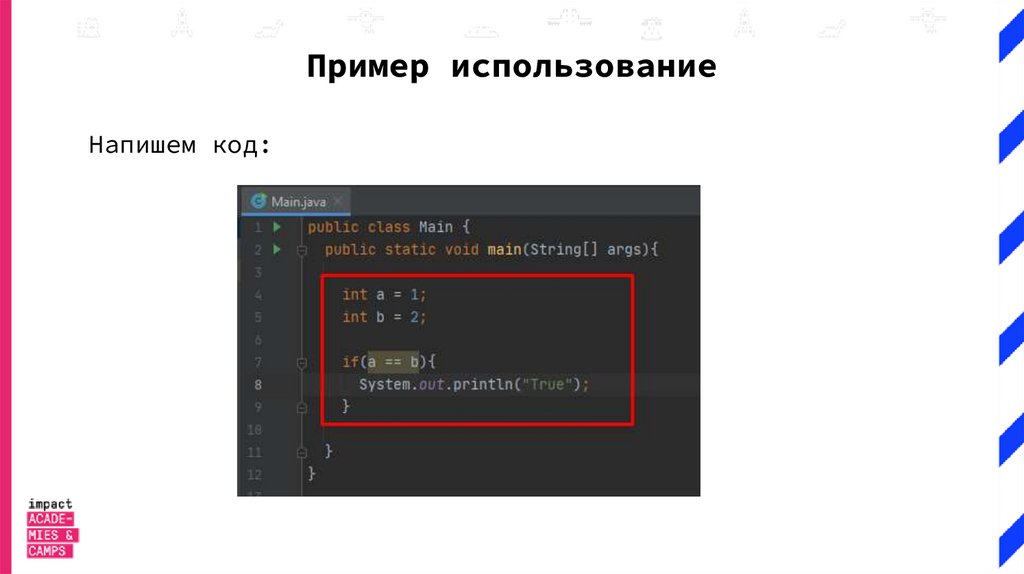
Пример использованиеНапишем код:
59.
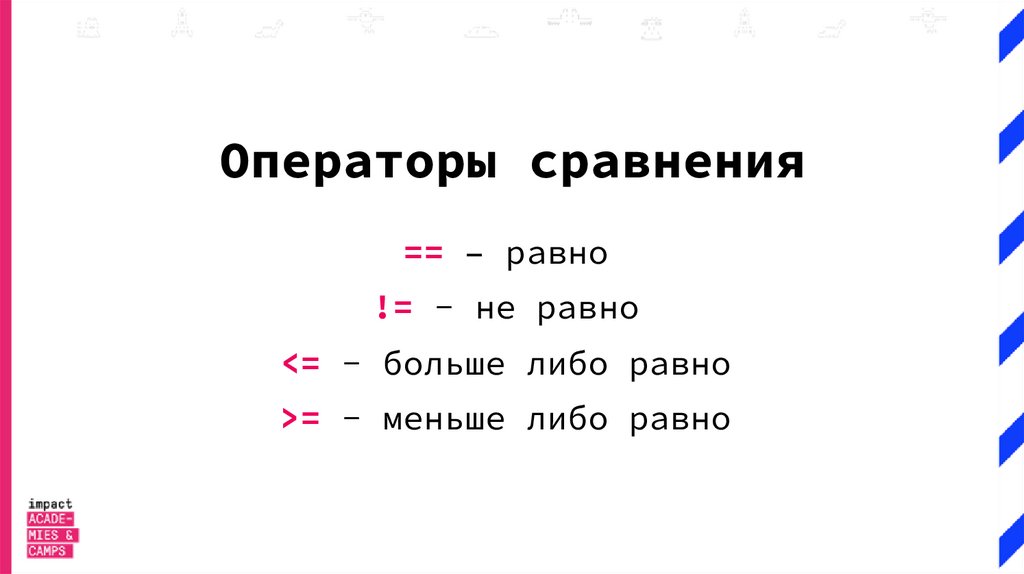
Операторы сравнения== – равно
!= - не равно
<= - больше либо равно
>= - меньше либо равно
60.
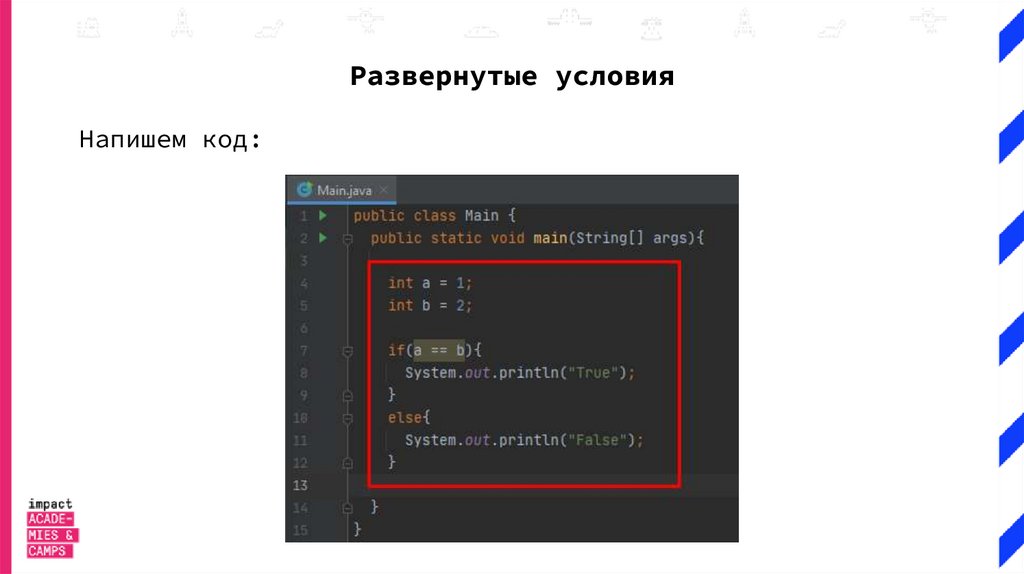
Развернутые условияНапишем код:
61.
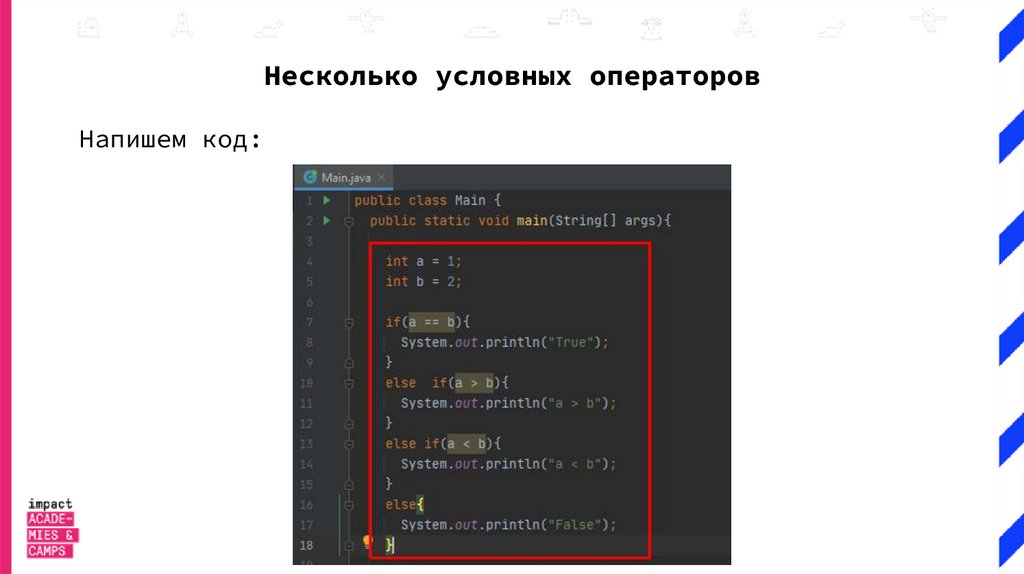
Несколько условных операторовНапишем код:
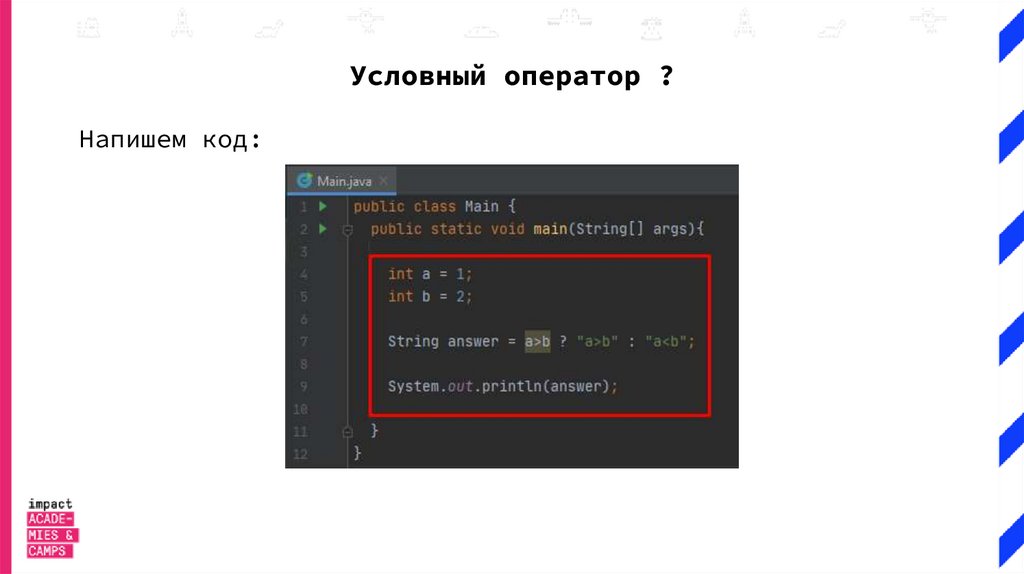
62.
Условный оператор ?Напишем код:
63.
Получение данныхвведенных пользователем
64.
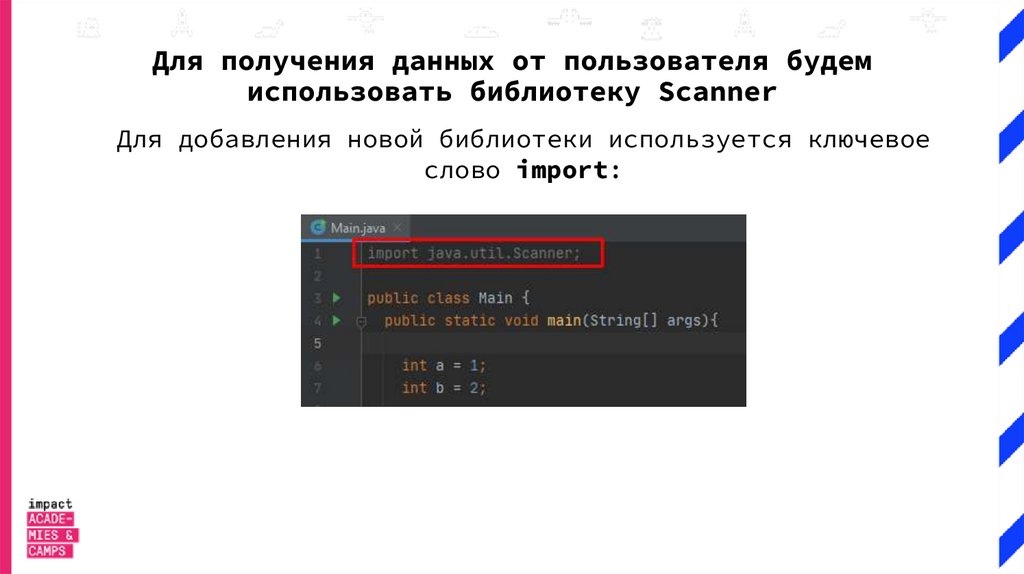
Для получения данных от пользователя будемиспользовать библиотеку Scanner
Для добавления новой библиотеки используется ключевое
слово import:
65.
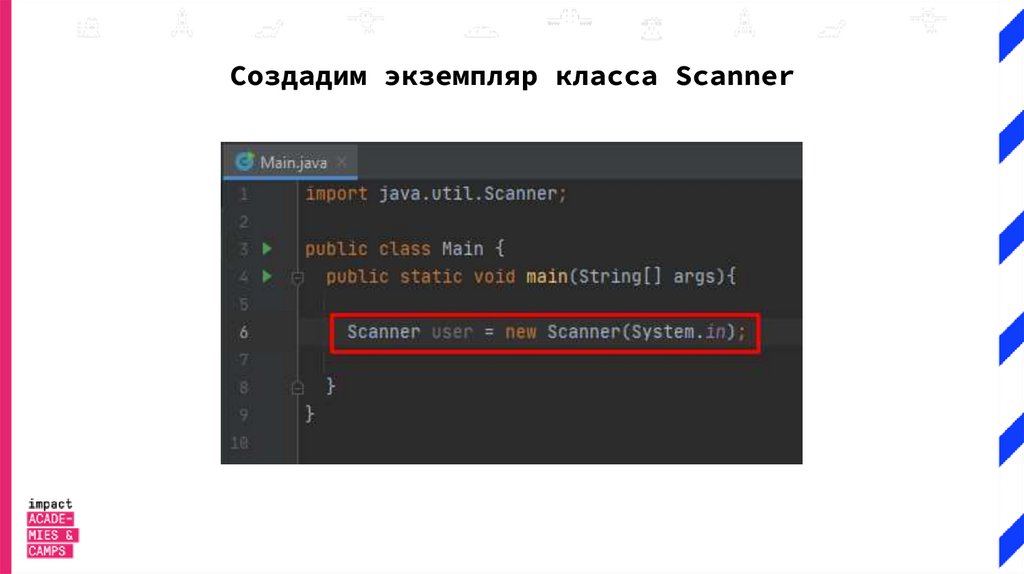
Создадим экземпляр класса Scanner66.
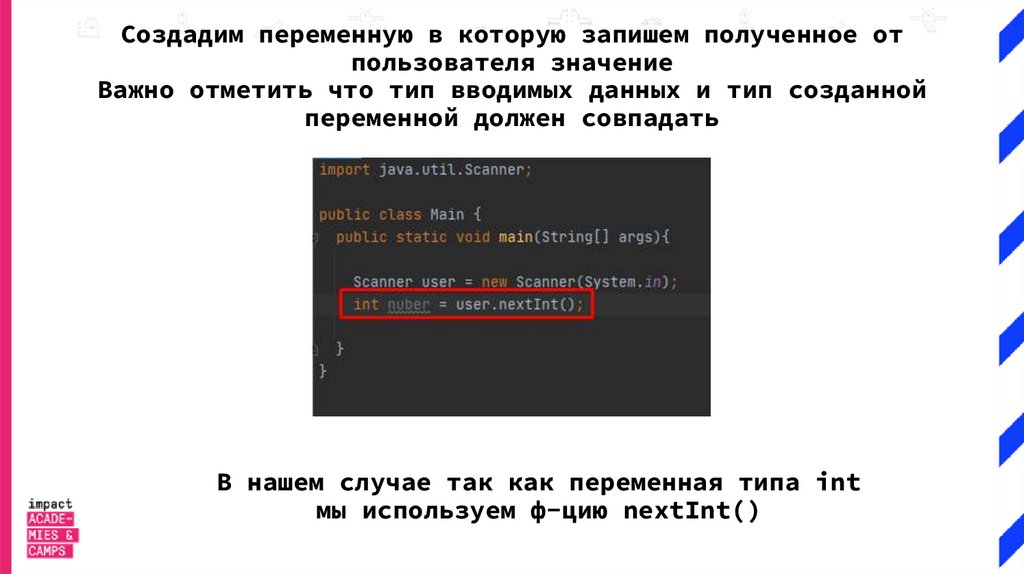
Создадим переменную в которую запишем полученное отпользователя значение
Важно отметить что тип вводимых данных и тип созданной
переменной должен совпадать
В нашем случае так как переменная типа int
мы используем ф-цию nextInt()
67.
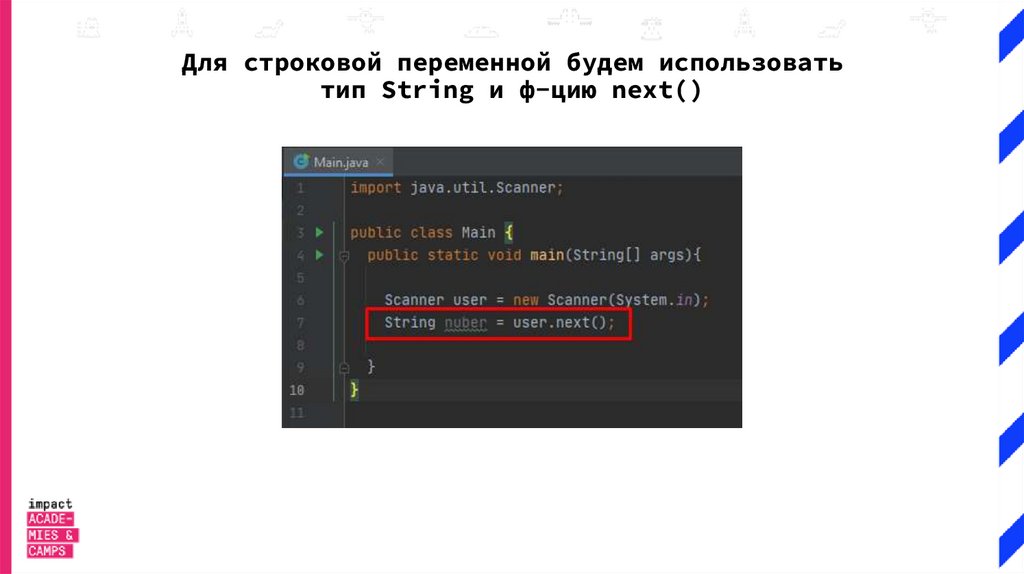
Для строковой переменной будем использоватьтип String и ф-цию next()
68.
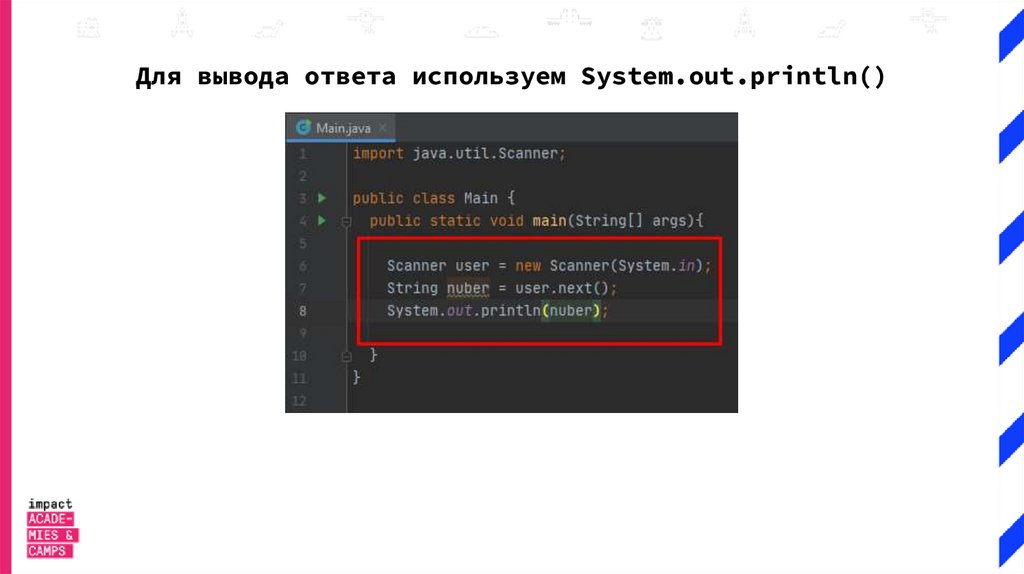
Для вывода ответа используем System.out.println()69.
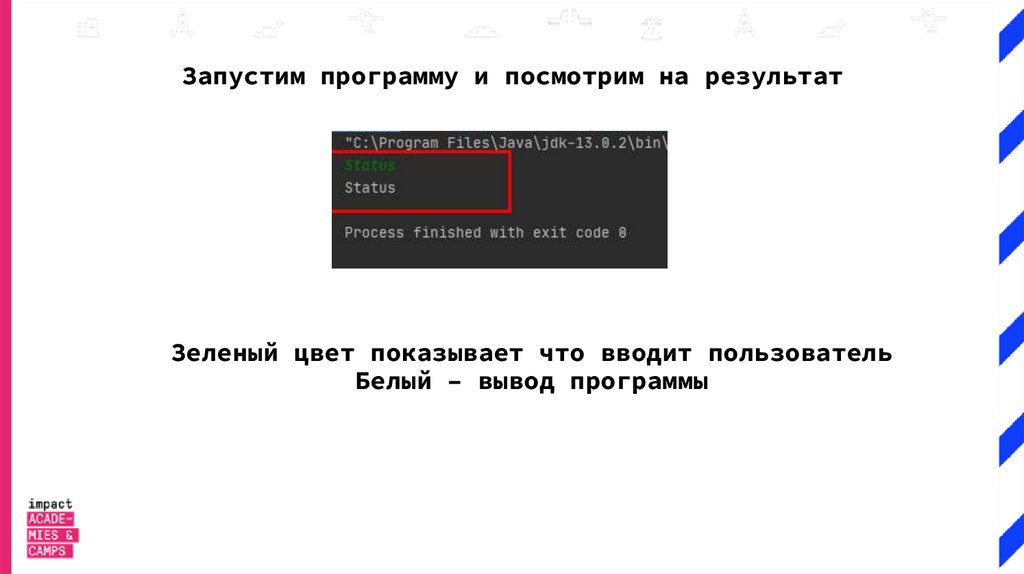
Запустим программу и посмотрим на результатЗеленый цвет показывает что вводит пользователь
Белый – вывод программы
70.
Java Explorer - OracleНа данных уроках у нас будет возможность пройти мини
курс от Oracle, который предоставит нам бейджик что
подтверждает наши знания данного языка
программирования.
Для этого нужно будет в ДЗ выполнить доп задание,
пройти онлайн задачи после каждого урока, и в конце
данного модуля сможем пройти финальный тест :)
*Преподаватель сможет помочь при возникновении вопросов
71.
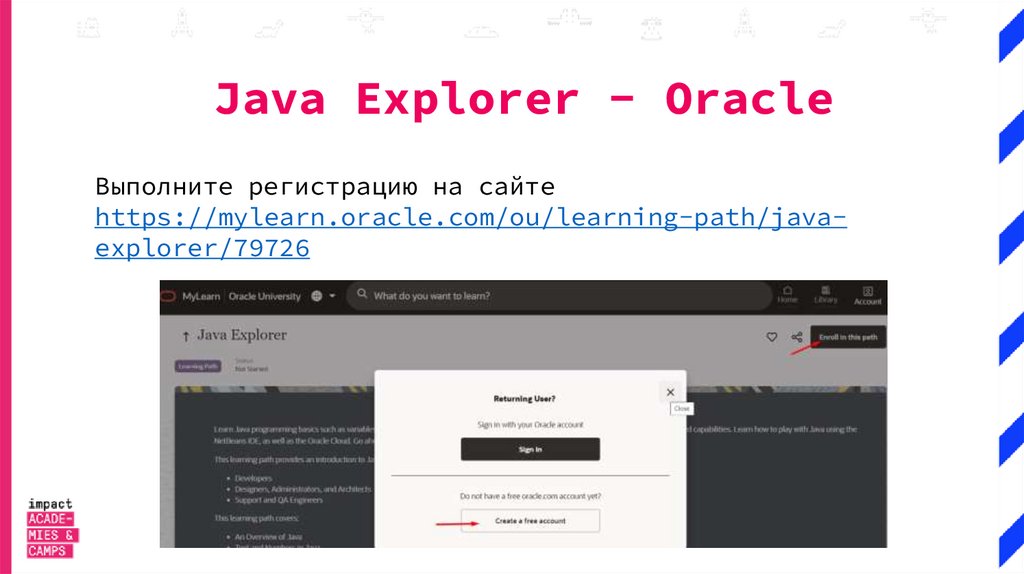
Java Explorer - OracleВыполните регистрацию на сайте
https://mylearn.oracle.com/ou/learning-path/javaexplorer/79726
72.
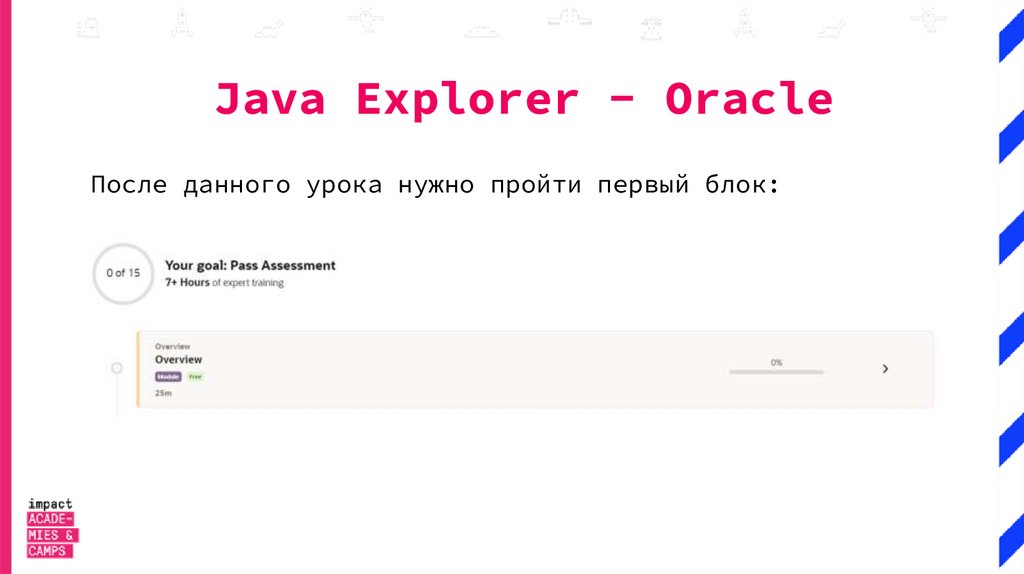
Java Explorer - OracleПосле данного урока нужно пройти первый блок:
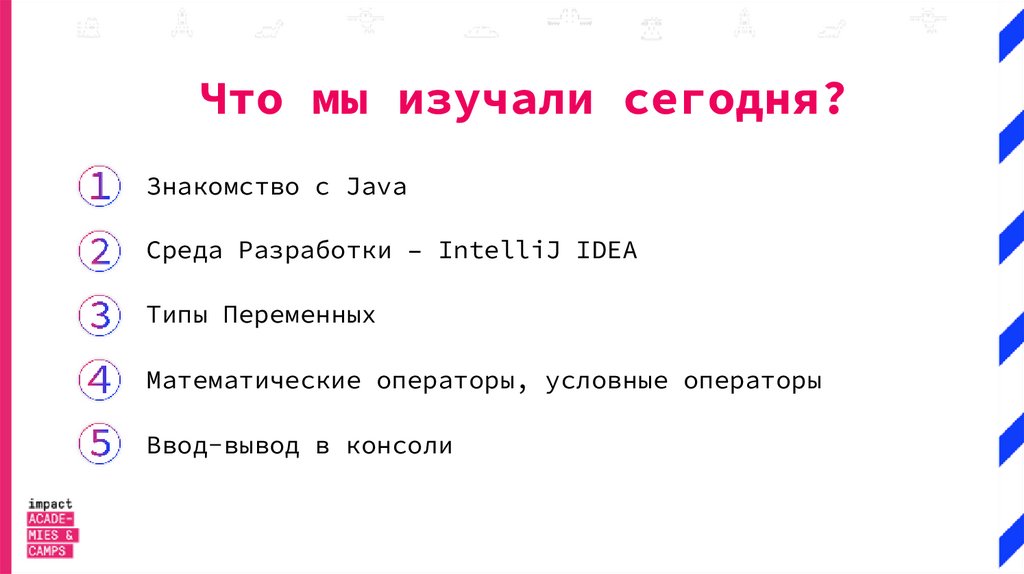
73.
Что мы изучали сегодня?Знакомство с Java
Среда Разработки – IntelliJ IDEA
Типы Переменных
Математические операторы, условные операторы
Ввод-вывод в консоли