
 Программное обеспечение
Похожие презентации:







Основные темы Revit. Интерфейс Revit. Элементы интерфейса Revit
1. Лекция № 2 Основные темы Revit. Интерфейс Revit. Элементы интерфейса Revit
Лектор: Ускембаева Б.О.2. Начальная страница
• Проекты: инструменты работы надпроектом
• Семейство: библиотеки, элементы,
объекты
• Ресурсы: интернет рессурсы, справка,
литература
• Extensions: дополнительные
возможности
3. Новый проект. Интерфейс программы
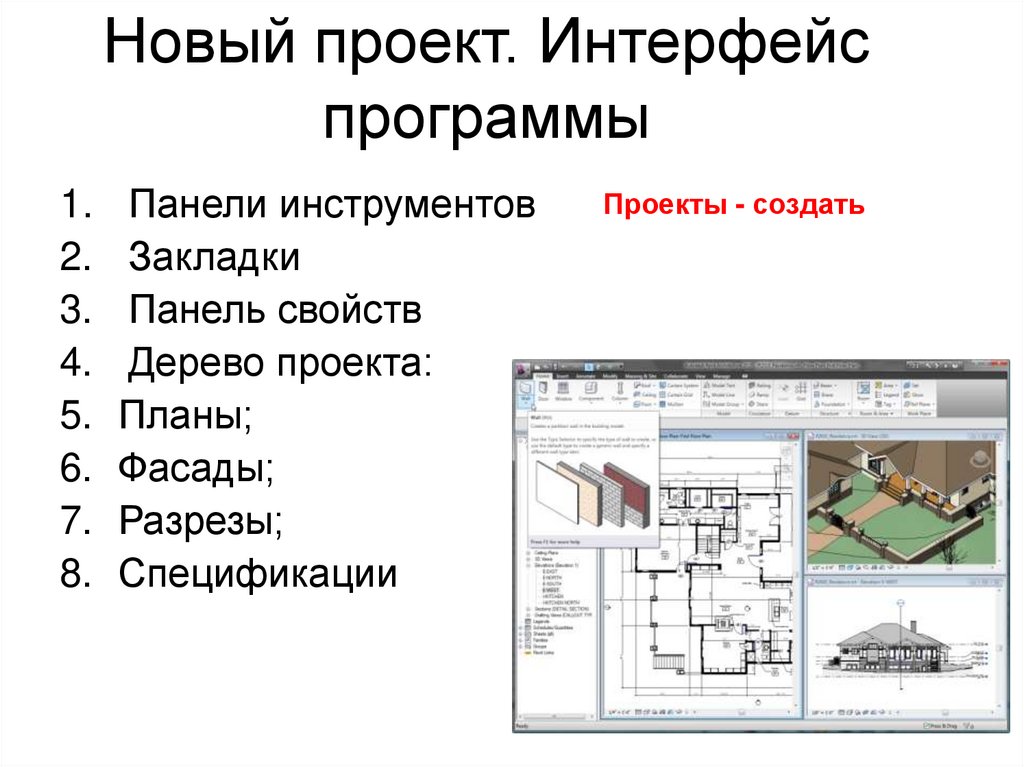
1. Панели инструментов2. Закладки
3. Панель свойств
4. Дерево проекта:
5. Планы;
6. Фасады;
7. Разрезы;
8. Спецификации
Проекты - создать
4. Окно с открытым проектом в Revit
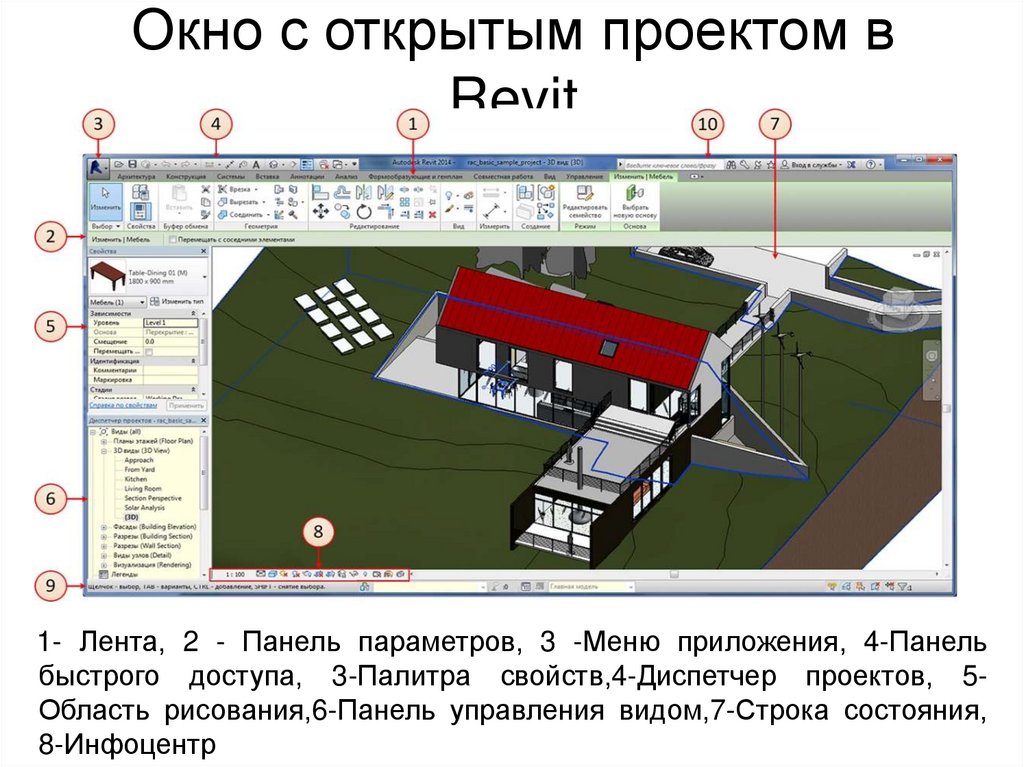
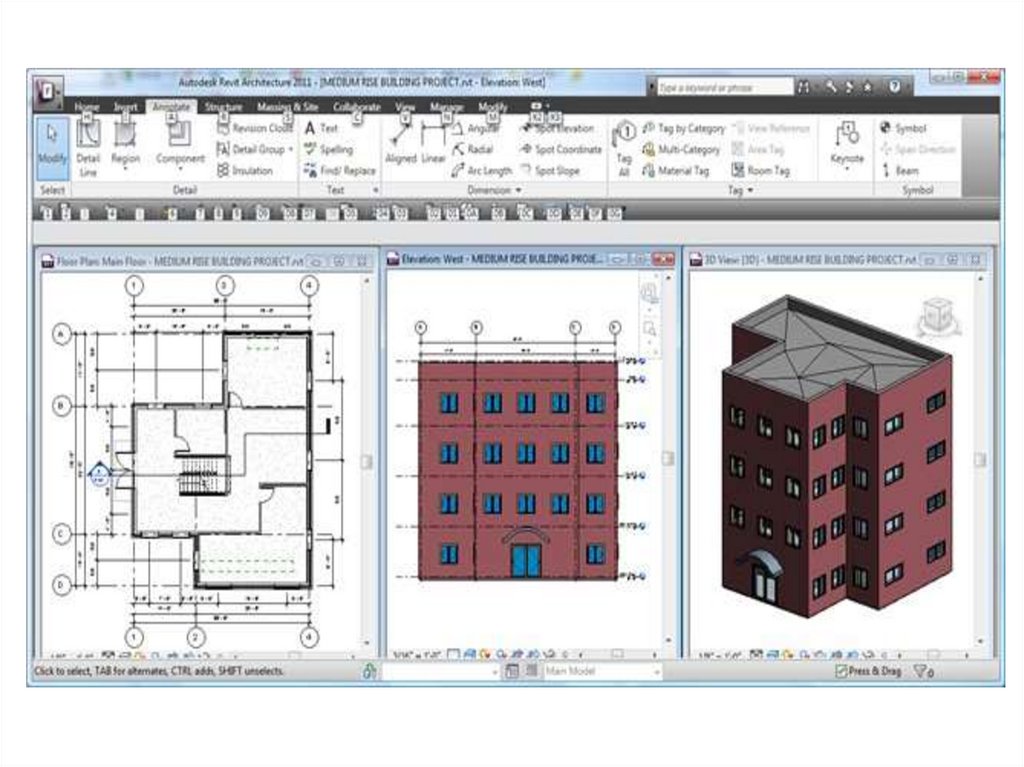
1- Лента, 2 - Панель параметров, 3 -Меню приложения, 4-Панельбыстрого доступа, 3-Палитра свойств,4-Диспетчер проектов, 5Область рисования,6-Панель управления видом,7-Строка состояния,
8-Инфоцентр
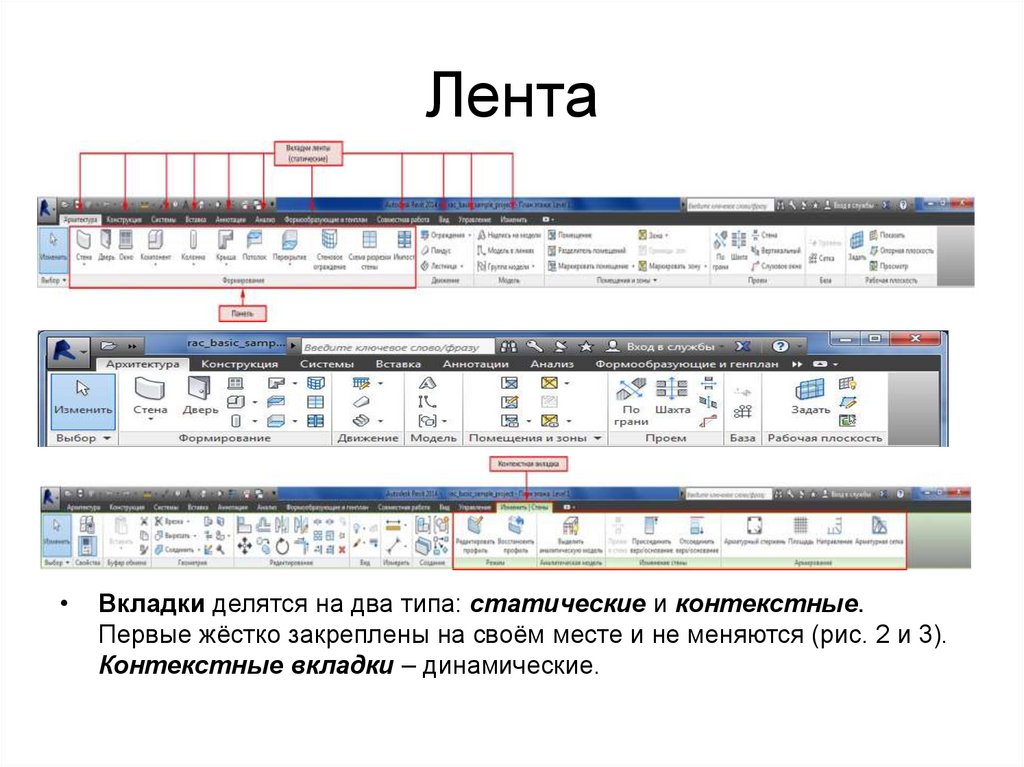
5. Лента
Вкладки делятся на два типа: статические и контекстные.
Первые жёстко закреплены на своём месте и не меняются (рис. 2 и 3).
Контекстные вкладки – динамические.
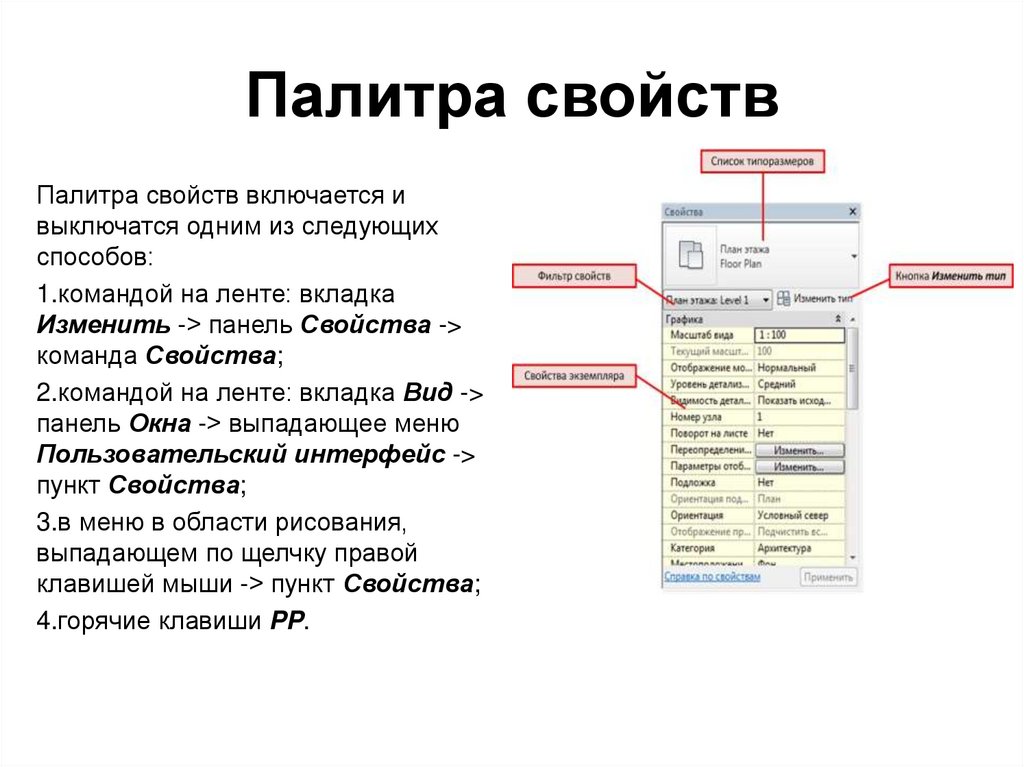
6. Палитра свойств
Палитра свойств включается ивыключатся одним из следующих
способов:
1.командой на ленте: вкладка
Изменить -> панель Свойства ->
команда Свойства;
2.командой на ленте: вкладка Вид ->
панель Окна -> выпадающее меню
Пользовательский интерфейс ->
пункт Свойства;
3.в меню в области рисования,
выпадающем по щелчку правой
клавишей мыши -> пункт Свойства;
4.горячие клавиши PP.
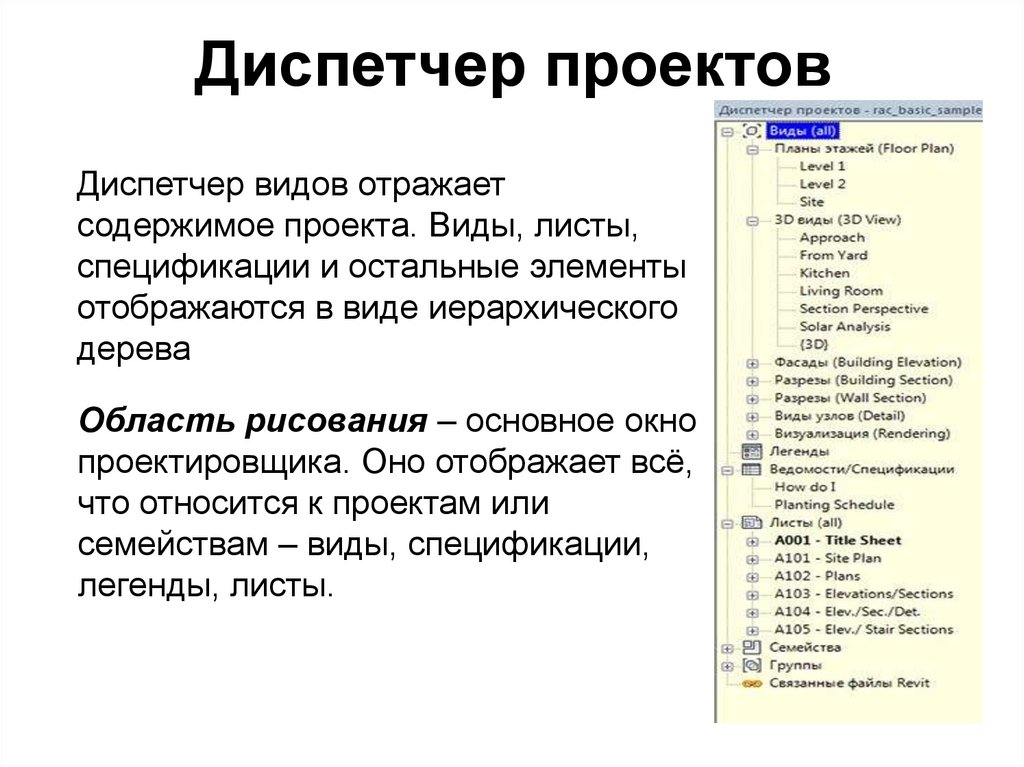
7. Диспетчер проектов
Диспетчер видов отражаетсодержимое проекта. Виды, листы,
спецификации и остальные элементы
отображаются в виде иерархического
дерева
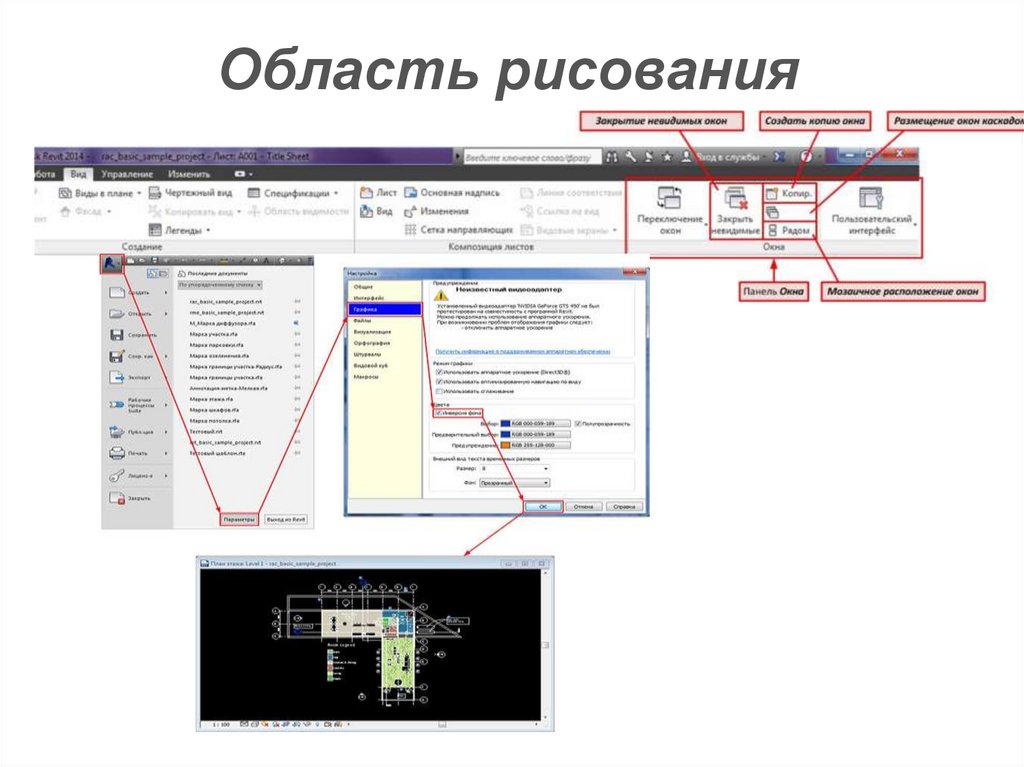
Область рисования – основное окно
проектировщика. Оно отображает всё,
что относится к проектам или
семействам – виды, спецификации,
легенды, листы.
8. Область рисования
9.
Детализация:1 Низкий
2 Средний
3 Высокий
Режимы отображения:
Каркасный
Скрытые линии
Тонированный
Реалистический
Заблокировать трёхмерный видфиксирует в заданном положении
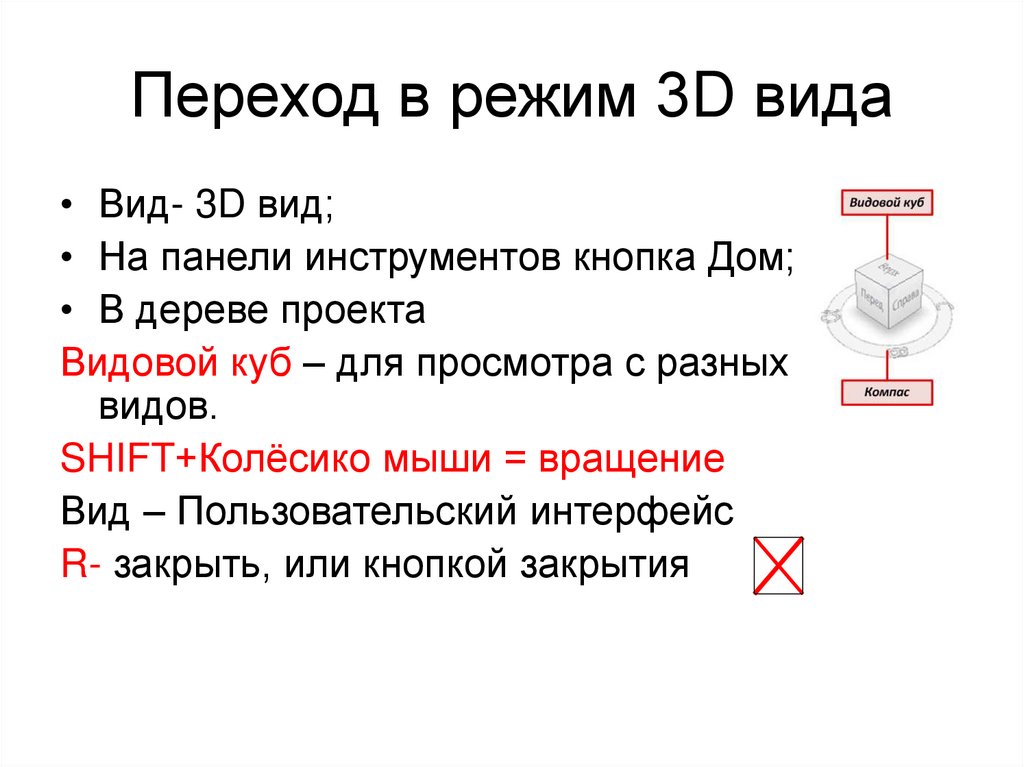
10. Переход в режим 3D вида
• Вид- 3D вид;• На панели инструментов кнопка Дом;
• В дереве проекта
Видовой куб – для просмотра с разных
видов.
SHIFT+Колёсико мыши = вращение
Вид – Пользовательский интерфейс
R- закрыть, или кнопкой закрытия
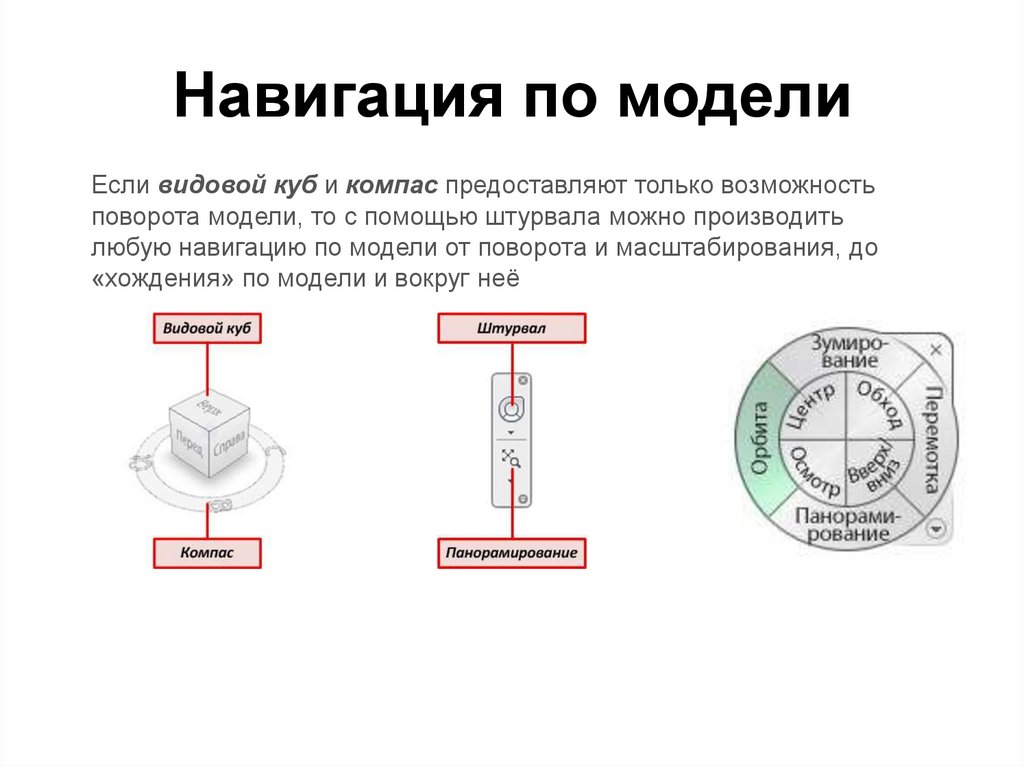
11. Навигация по модели
Если видовой куб и компас предоставляют только возможностьповорота модели, то с помощью штурвала можно производить
любую навигацию по модели от поворота и масштабирования, до
«хождения» по модели и вокруг неё
12. Панель управления видом
13.
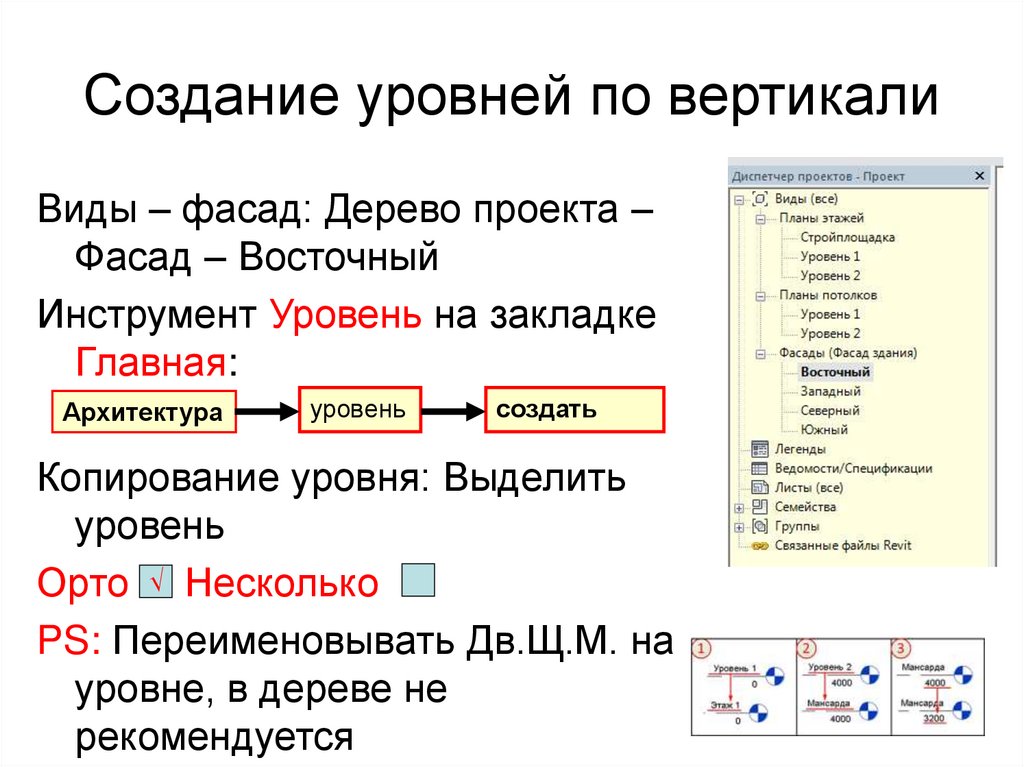
14. Создание уровней по вертикали
Виды – фасад: Дерево проекта –Фасад – Восточный
Инструмент Уровень на закладке
Главная:
Архитектура
уровень
создать
Копирование уровня: Выделить
уровень
Орто √ Несколько
PS: Переименовывать Дв.Щ.М. на
уровне, в дереве не
рекомендуется
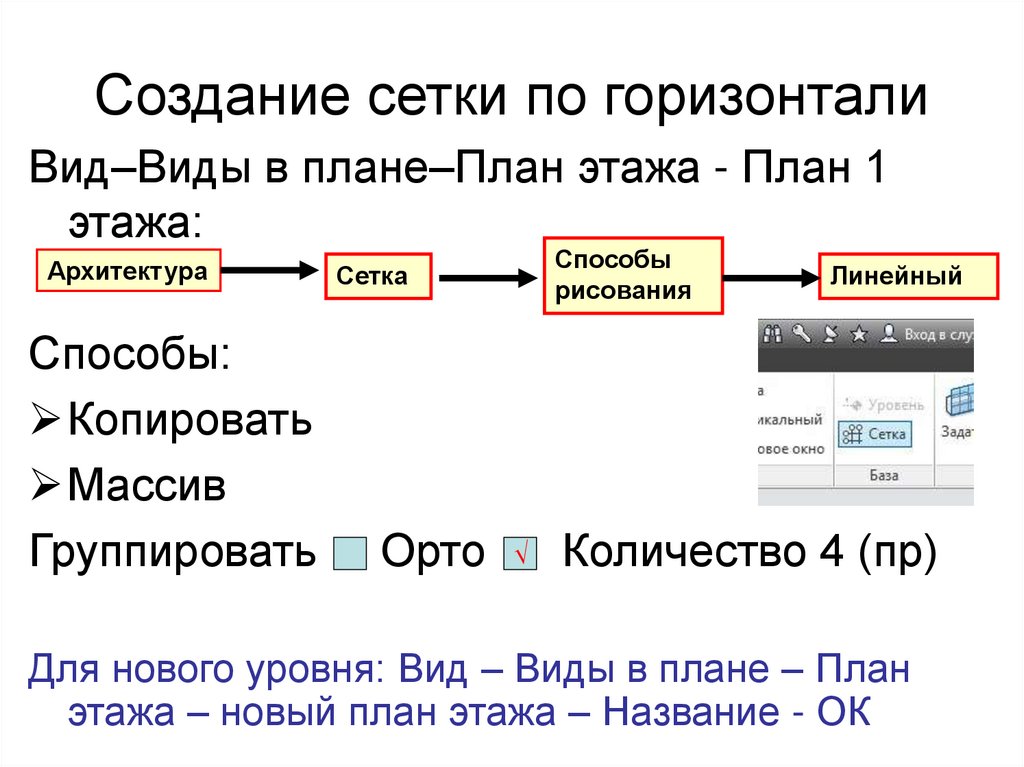
15. Создание сетки по горизонтали
Вид–Виды в плане–План этажа - План 1этажа:
Архитектура
Способы:
Копировать
Массив
Группировать
Сетка
Способы
рисования
Линейный
Орто √ Количество 4 (пр)
Для нового уровня: Вид – Виды в плане – План
этажа – новый план этажа – Название - ОК
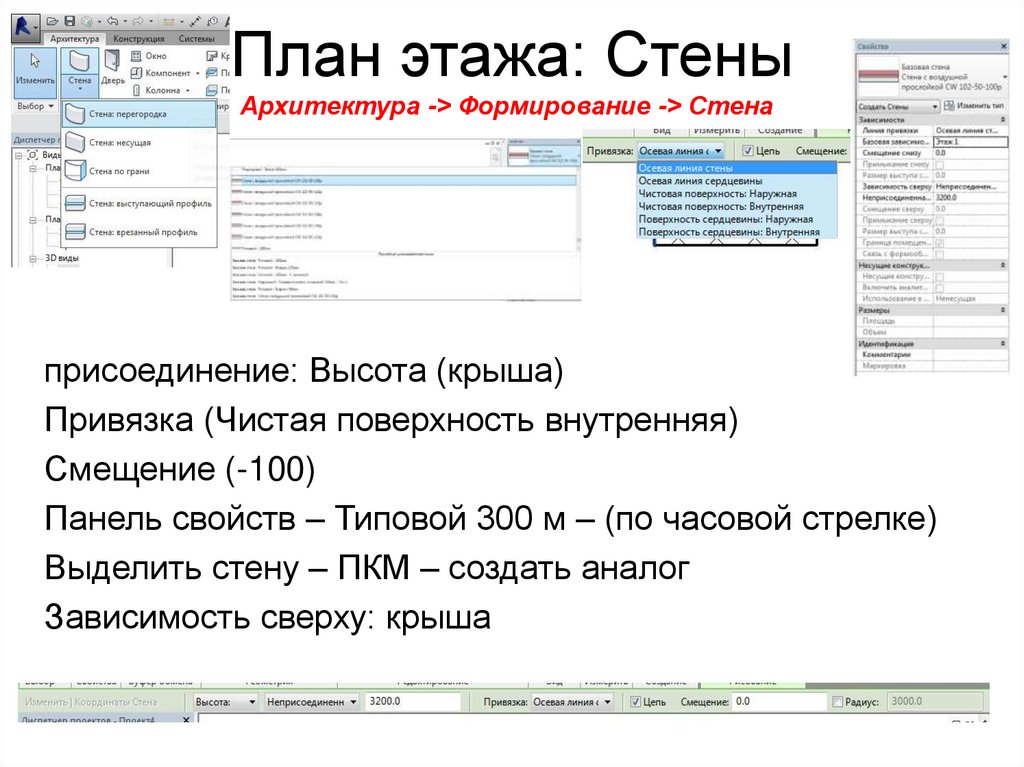
16. План этажа: Стены
Архитектура -> Формирование -> Стенаприсоединение: Высота (крыша)
Привязка (Чистая поверхность внутренняя)
Смещение (-100)
Панель свойств – Типовой 300 м – (по часовой стрелке)
Выделить стену – ПКМ – создать аналог
Зависимость сверху: крыша
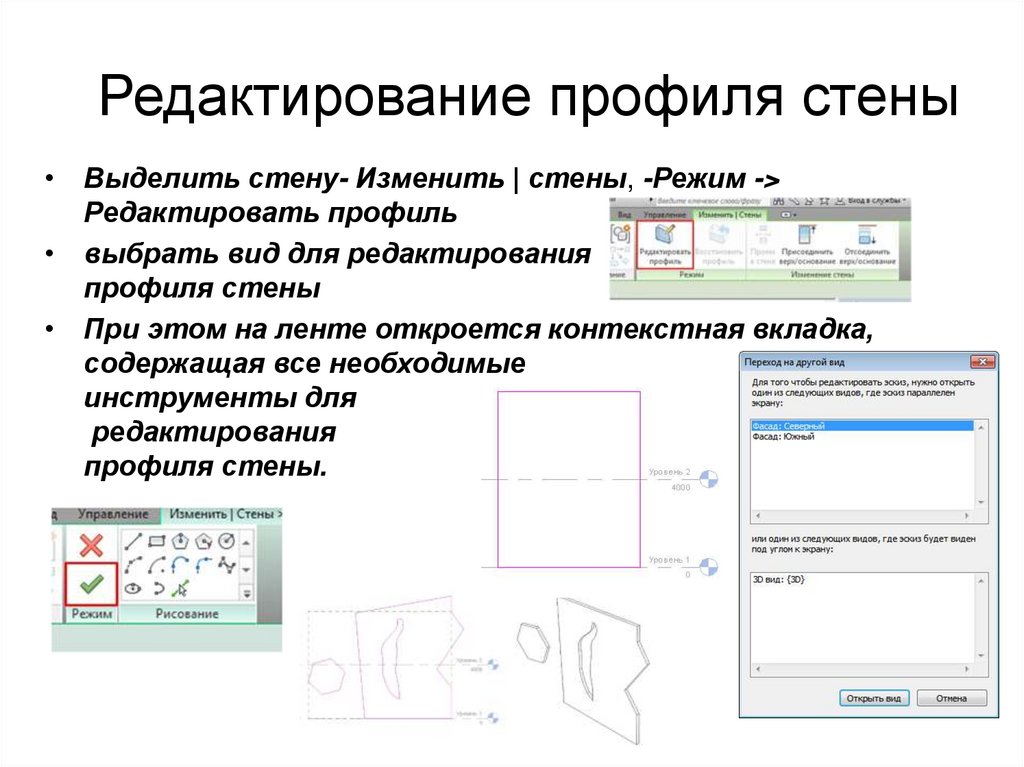
17. Редактирование профиля стены
• Выделить стену- Изменить | стены, -Режим ->Редактировать профиль
• выбрать вид для редактирования
профиля стены
• При этом на ленте откроется контекстная вкладка,
содержащая все необходимые
инструменты для
редактирования
профиля стены.
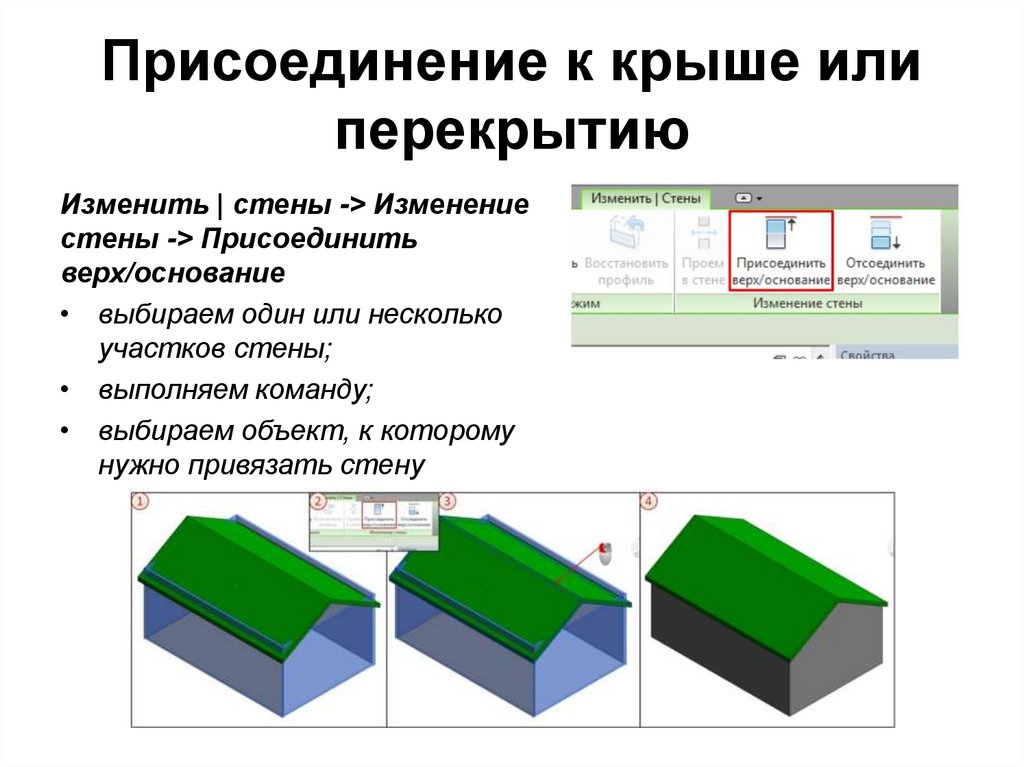
18. Присоединение к крыше или перекрытию
Изменить | стены -> Изменениестены -> Присоединить
верх/основание
• выбираем один или несколько
участков стены;
• выполняем команду;
• выбираем объект, к которому
нужно привязать стену
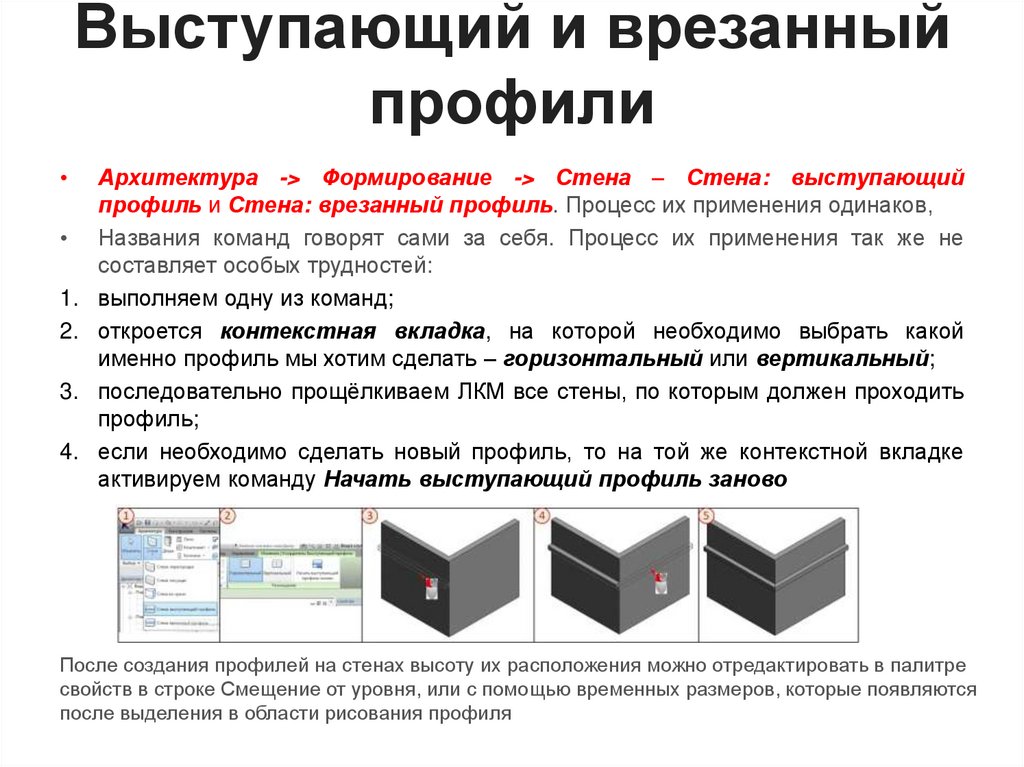
19. Выступающий и врезанный профили
1.
2.
3.
4.
Архитектура -> Формирование -> Стена – Стена: выступающий
профиль и Стена: врезанный профиль. Процесс их применения одинаков,
Названия команд говорят сами за себя. Процесс их применения так же не
составляет особых трудностей:
выполняем одну из команд;
откроется контекстная вкладка, на которой необходимо выбрать какой
именно профиль мы хотим сделать – горизонтальный или вертикальный;
последовательно прощёлкиваем ЛКМ все стены, по которым должен проходить
профиль;
если необходимо сделать новый профиль, то на той же контекстной вкладке
активируем команду Начать выступающий профиль заново
После создания профилей на стенах высоту их расположения можно отредактировать в палитре
свойств в строке Смещение от уровня, или с помощью временных размеров, которые появляются
после выделения в области рисования профиля
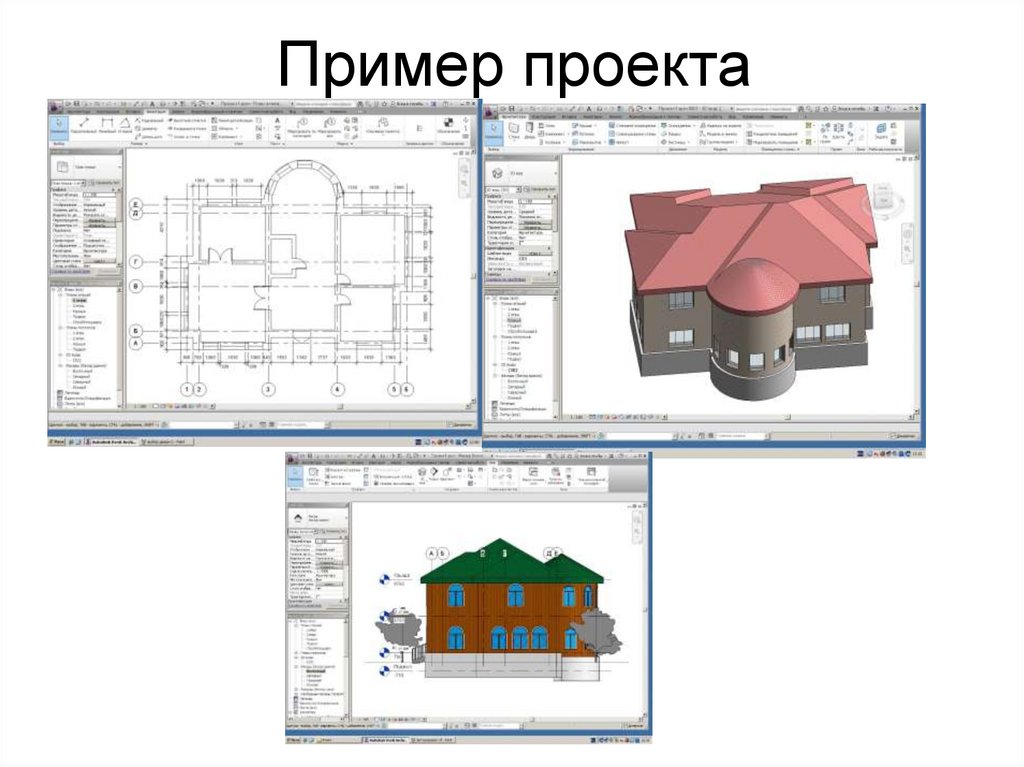
20. Пример проекта
21. Редактирование параметров стены
Выделить стену – Изменить тип – Свойства типа –
Копировать – Например Наружные 640 – ОК.
• Появиться окно Свойства типа:
• Структура Изменить : Функция :
1. (Несущий элемент) Структура 1
2. Основа 2 – несъёмная палубка
3. Термическая возд. Пр. – утеплитель теплоизал.
4. Отделка 1- для наружных слоёв отделки
5. Отделка 2 – для внутренних (покраска, обои, штукатурка
6. Изолирующее покрытие - пароизоляция
• Группа – Материал - … - Кирпич ( толщина 380)
22. Построение стен
• Вставить – Вверх (выше границысердцевина)
23. Копирование свойств
1. Выделить объект;2. Инструмент Сопоставление свойств
типа
3. Указать на другой элемент
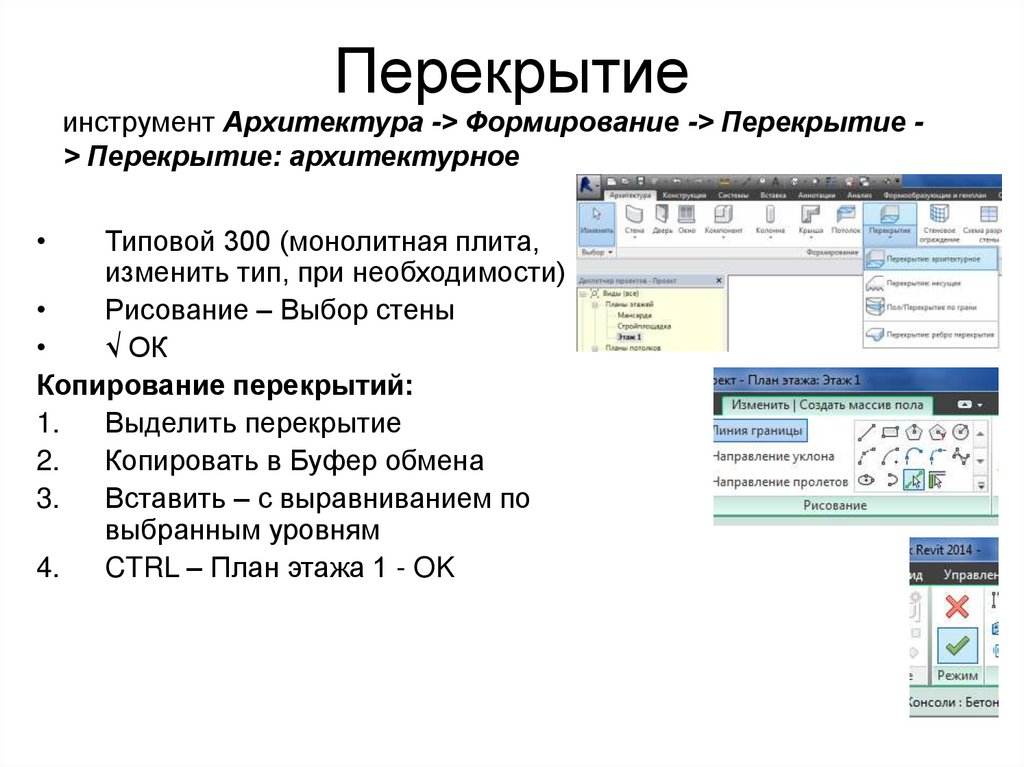
24. Перекрытие
инструмент Архитектура -> Формирование -> Перекрытие > Перекрытие: архитектурноеТиповой 300 (монолитная плита,
изменить тип, при необходимости)
Рисование – Выбор стены
√ ОК
Копирование перекрытий:
1.
Выделить перекрытие
2.
Копировать в Буфер обмена
3.
Вставить – с выравниванием по
выбранным уровням
4.
CTRL – План этажа 1 - OK
25. Окна и Двери
• Главная – Окно – Шаблоны для revit –Libraries – Russia – Окна (Двери)
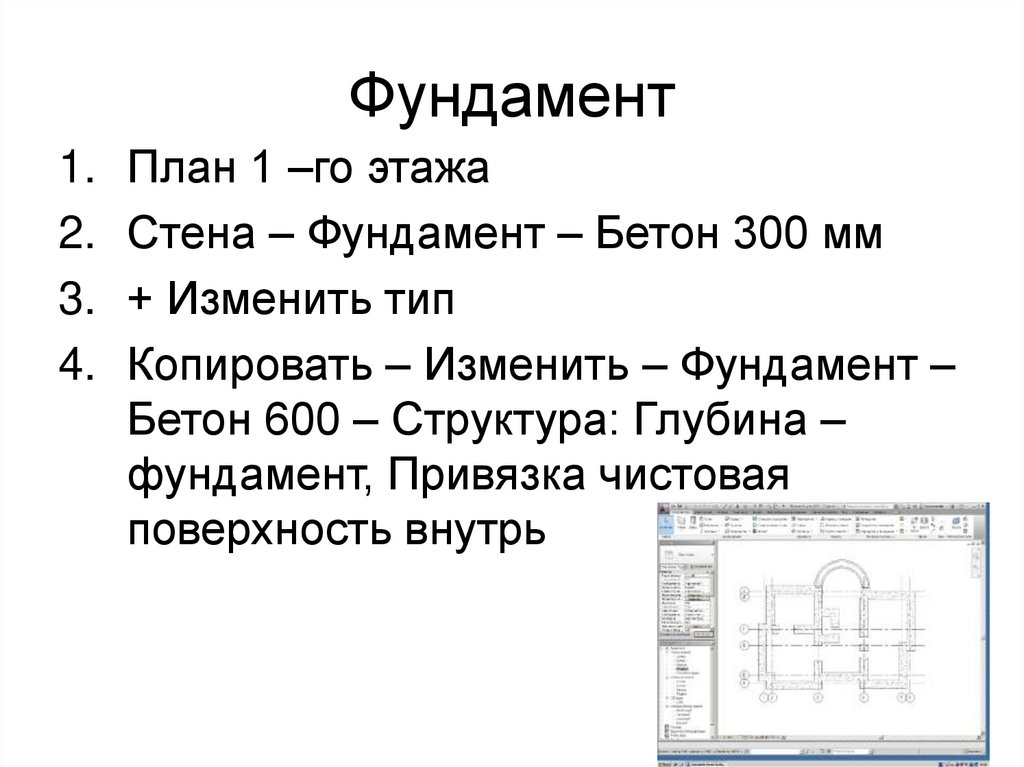
26. Фундамент
1. План 1 –го этажа2. Стена – Фундамент – Бетон 300 мм
3. + Изменить тип
4. Копировать – Изменить – Фундамент –
Бетон 600 – Структура: Глубина –
фундамент, Привязка чистовая
поверхность внутрь
27. Крыша
• Гдавная – Крыша – Типовой- Свойства:Подложка: План 2-го этажа (последн.
Плана)
√
Формирование уклона
28. Грунт
1. Главная – Стройплощадка2. Формообразующие и Генплан
3. Топоповерхность
4. Уровни (1500, 1000 и т.д) по точкам
29. Вырезать землю под зданием
ФундаментФормообразующие и генплан
Основание здания
Смещение 0
По внешним граням – по линиям указываем границу
6. Уровень (панель свойств) – уровни –
фундамент
• √ ОК
1.
2.
3.
4.
5.