



 Программирование
Похожие презентации:








Интерактивные элементы управления модели
1. Интерактивные элементы управления модели
Азаренко Н.Ю.1
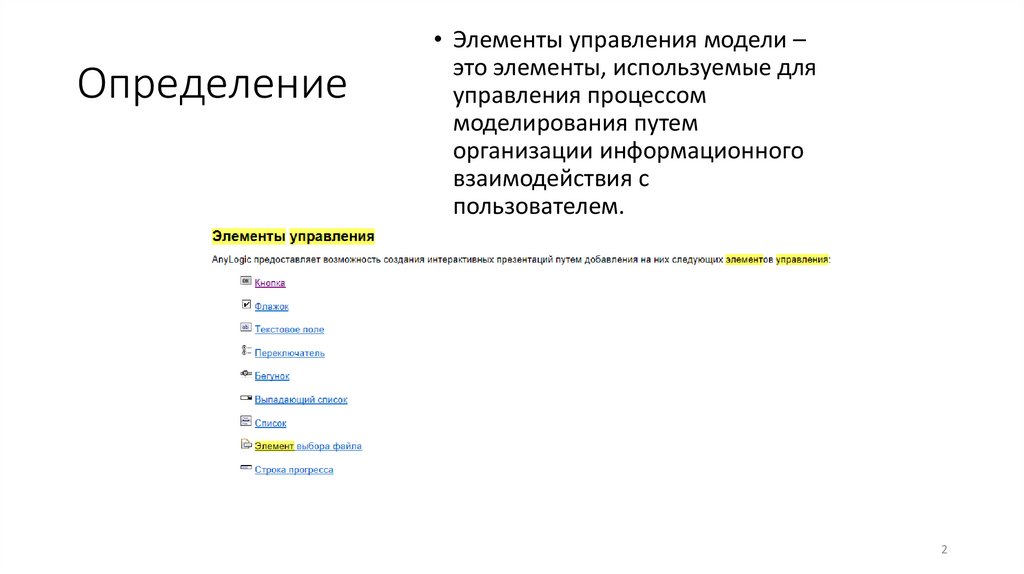
2. Определение
• Элементы управления модели –это элементы, используемые для
управления процессом
моделирования путем
организации информационного
взаимодействия с
пользователем.
2
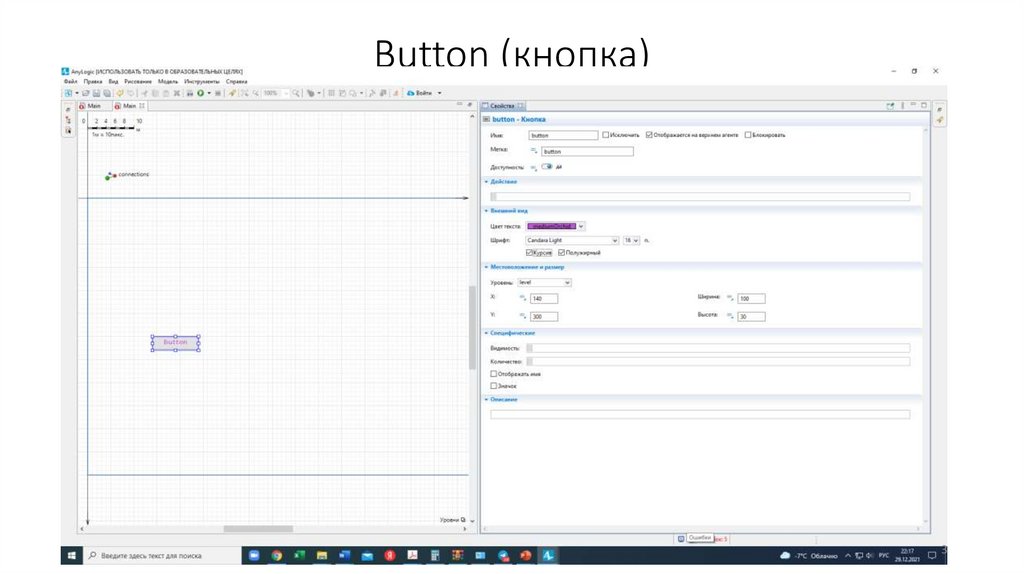
3. Button (кнопка)
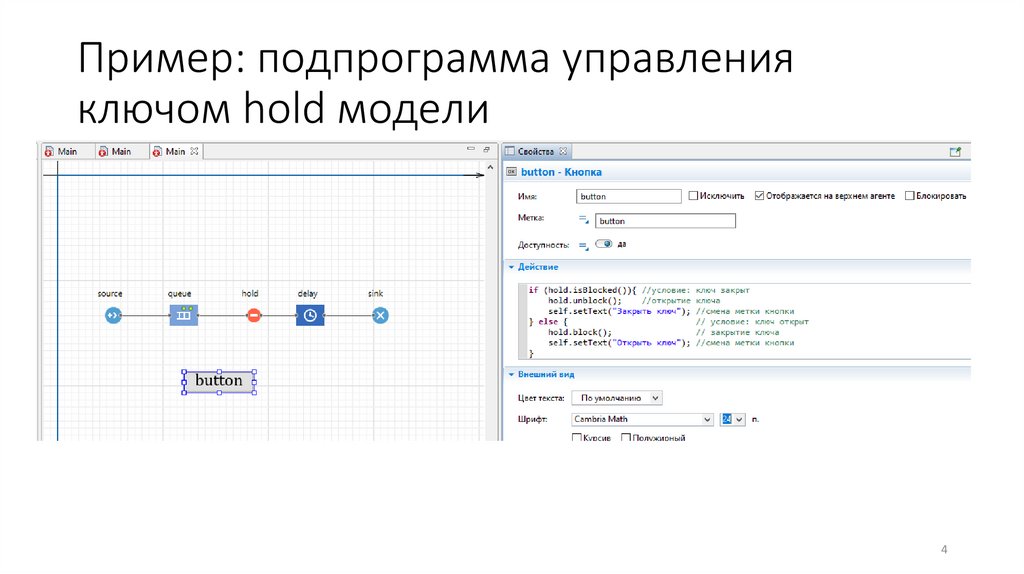
34. Пример: подпрограмма управления ключом hold модели
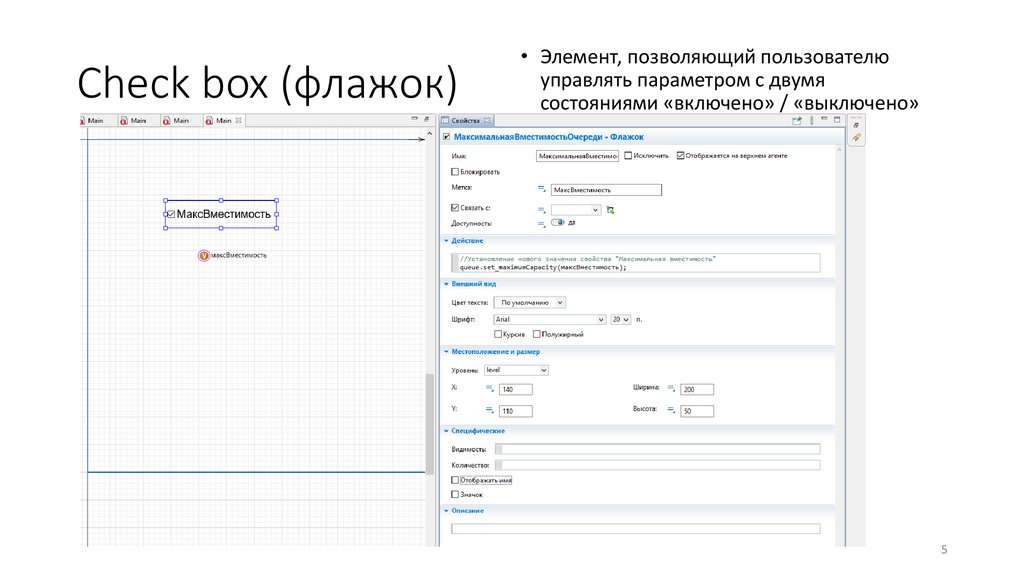
45. Check box (флажок)
• Элемент, позволяющий пользователюуправлять параметром с двумя
состояниями «включено» / «выключено»
5
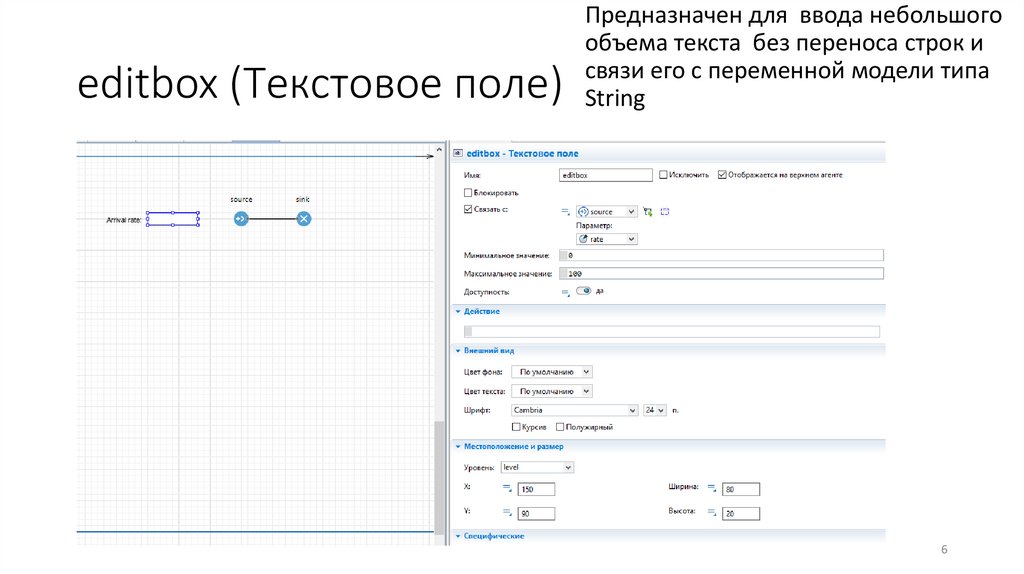
6. editbox (Текстовое поле)
Предназначен для ввода небольшогообъема текста без переноса строк и
связи его с переменной модели типа
String
6
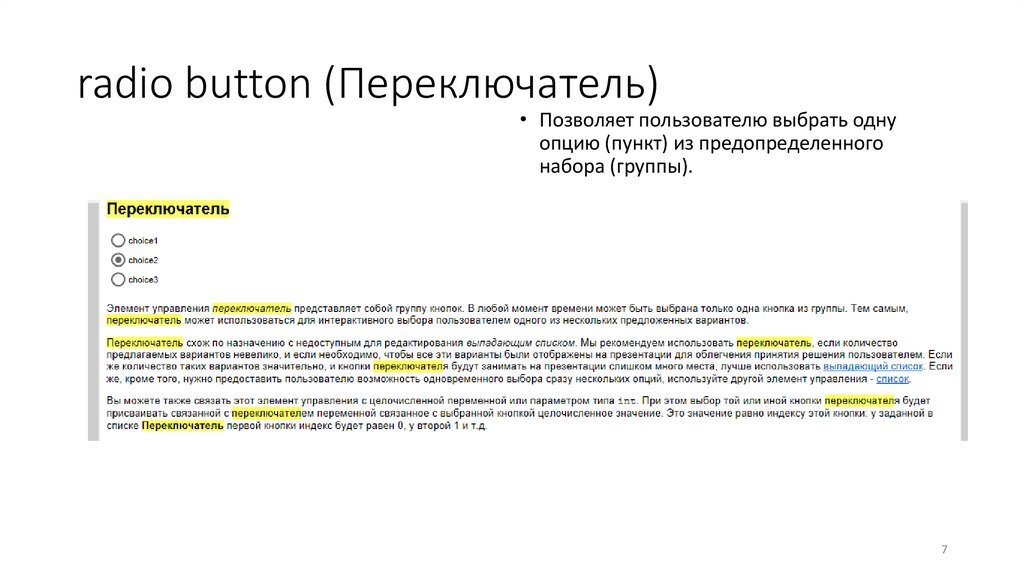
7. radio button (Переключатель)
• Позволяет пользователю выбрать однуопцию (пункт) из предопределенного
набора (группы).
7
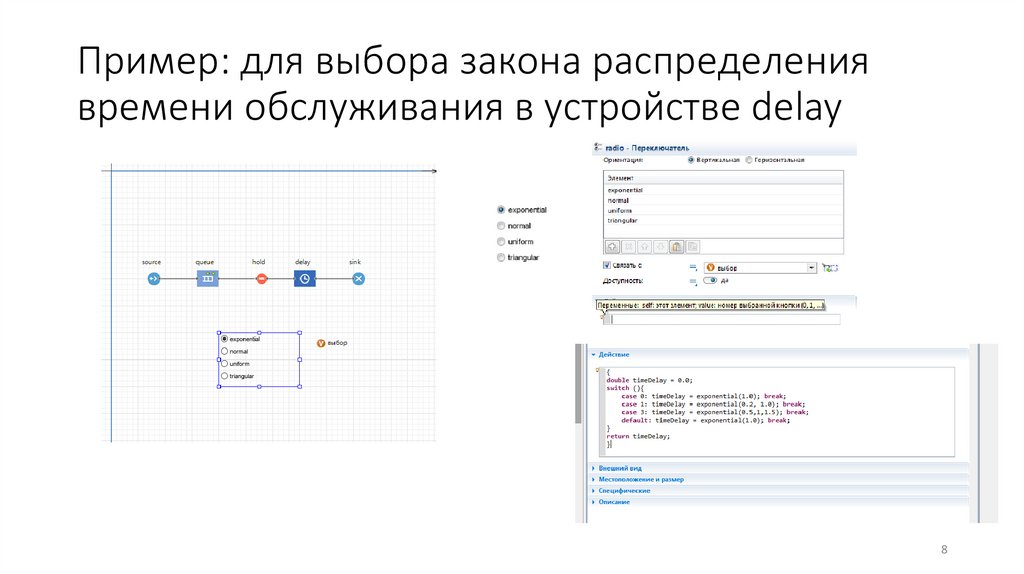
8. Пример: для выбора закона распределения времени обслуживания в устройстве delay
89.
Slider (бегунок) позволяет пользователю управлятьзначением параметра целого или вещественного типа
9
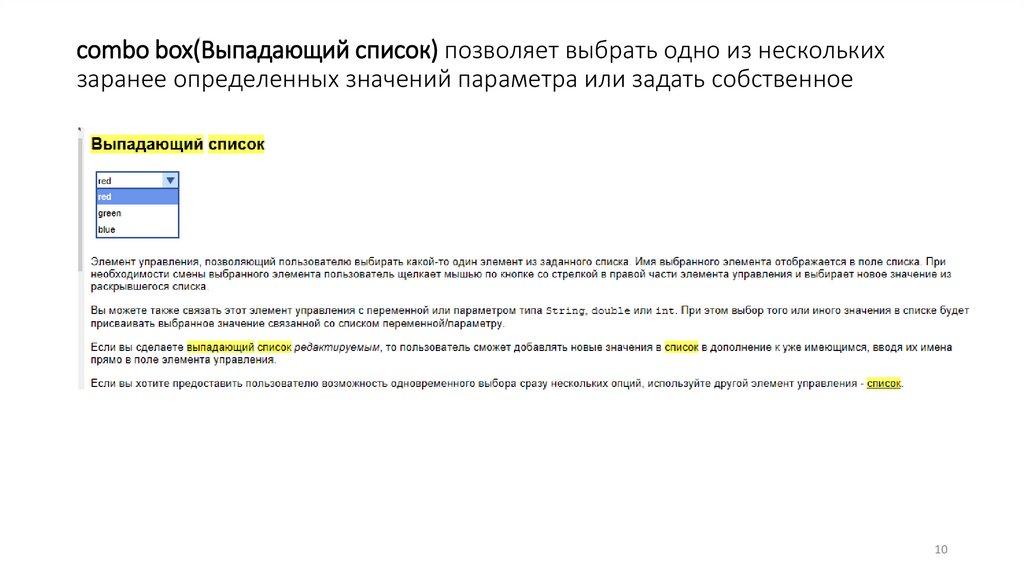
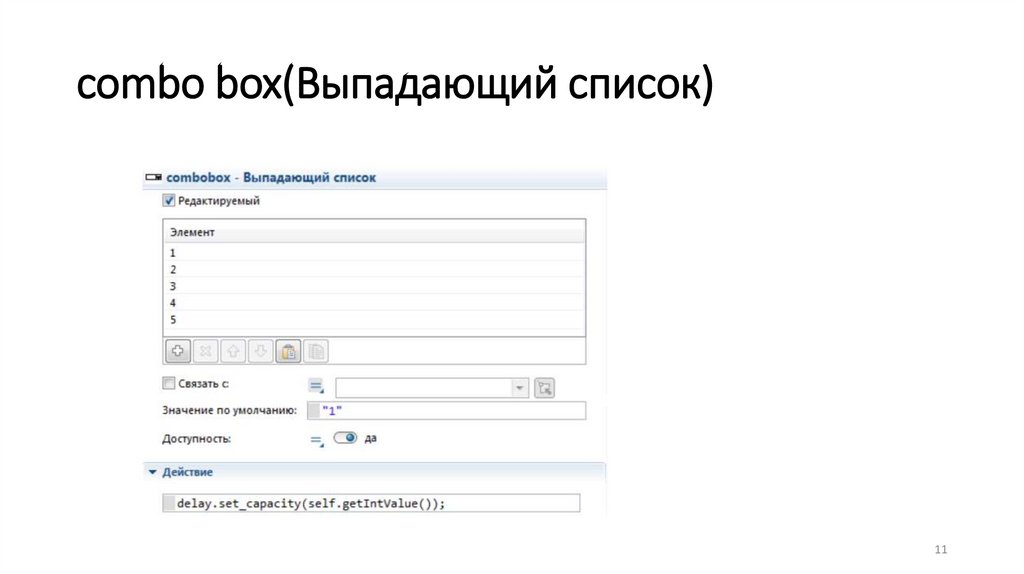
10. combo box(Выпадающий список) позволяет выбрать одно из нескольких заранее определенных значений параметра или задать
собственное10
11. combo box(Выпадающий список)
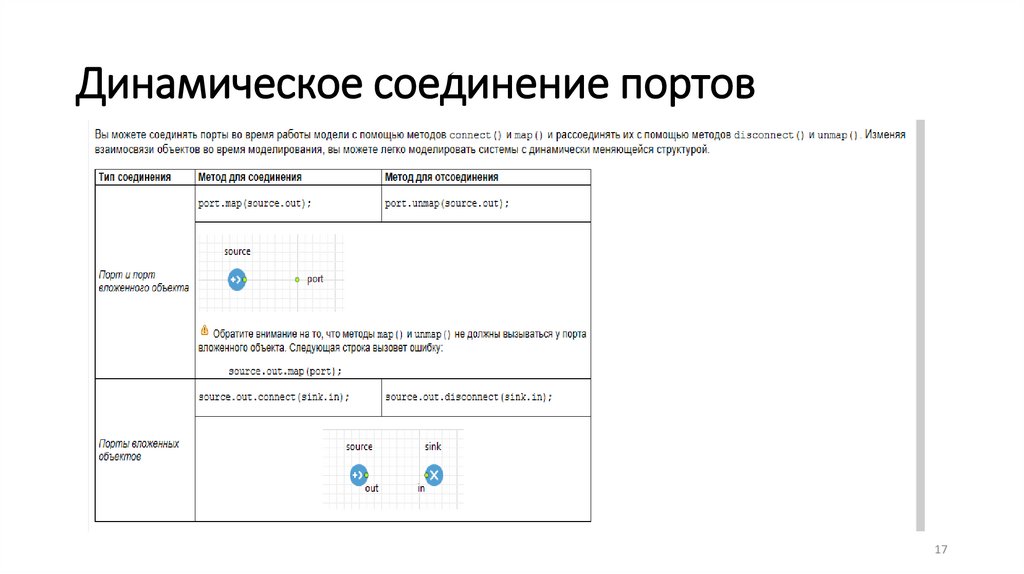
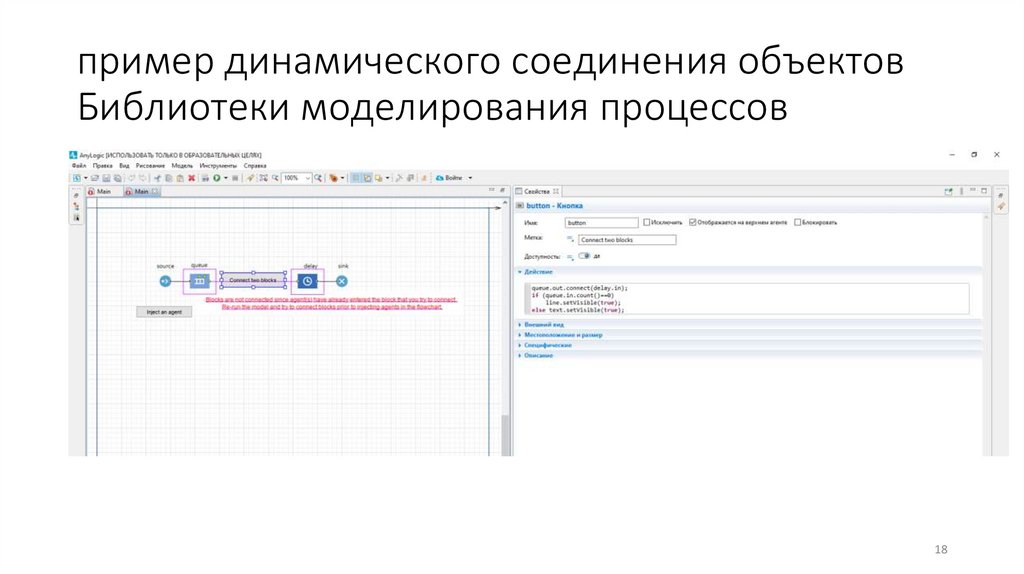
1112. Элемент диаграммы моделирования процессов «Порт»
• Порты используются вбиблиотечных блоках в
качестве интерфейсных
элементов, через которые
агенты (заявки)
передаются между
блоками по диаграмме
процесса.
• Вам может понадобиться
самостоятельно добавлять порты
в вашу модель, только если вы
разрабатываете свою
собственную библиотеку или
создаете собственные блоки
диаграммы процесса для того,
чтобы сделать диаграмму
процесса в вашей модели проще.
12
13. Создание портов с нестандартной функциональностью
1. В панели Проекты, щелкните правой кнопкой мыши по модели и выберите Создать > Java класс… изконтекстного меню.
2. Откроется диалоговое окно Новый Java класс.
3. Введите имя нового класса в поле Имя.
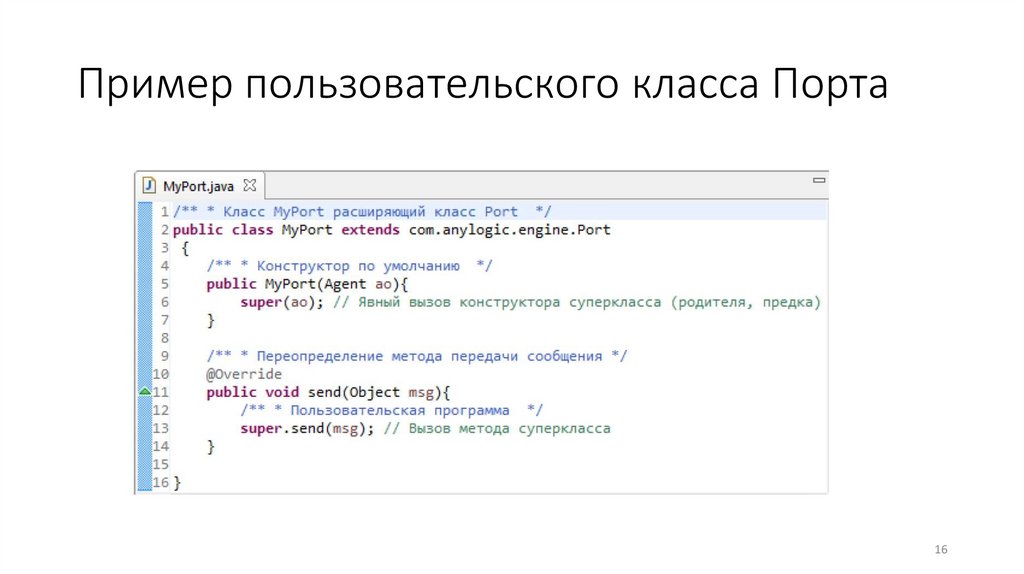
4. Задайте имя базового класса. Введите Port в поле Базовый класс. Класс Port является базовым
классом для всех классов портов в AnyLogic. Этот класс обеспечивает основную функциональность по
отправке и приему сообщений, и если вы хотите изменить заданное по умолчанию поведение порта,
создав свой собственный класс порта, то вам нужно будет унаследовать его от класса Port.
5. Щелкните мышью по кнопке Готово.
6. Вы увидите окно редактора кода только что созданного класса. Здесь вы можете редактировать код
вашего класса порта, например, переопределить какие-то функции базового класса Port.
7. Когда вы закончите, нужно будет сделать те порты, которые должны обладать функциональностью
созданного класса, экземплярами этого класса.
13