 Программирование
Похожие презентации:


Инструкция по прошивке UROVO RT40S и настройке WMS Mobile
1.
Инструкция по прошивкеUROVO RT40S и настройке
WMS Mobile
для ответственных за процесс
Изучить
Сентябрь 2025
2.
Вход в режимотладки на
Handheld
3.
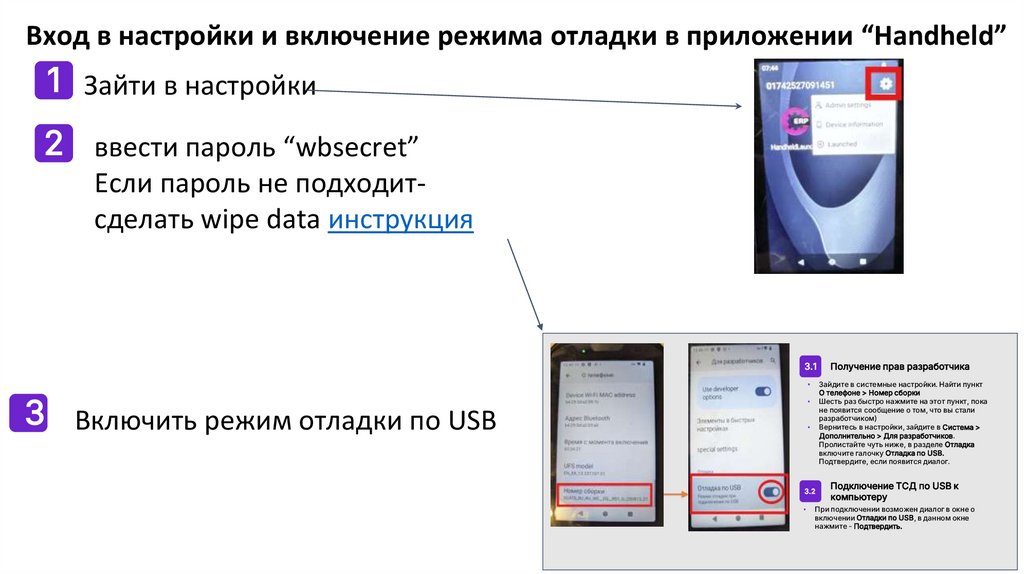
Вход в настройки и включение режима отладки в приложении “Handheld”1 Зайти в настройки
2 ввести пароль “wbsecret”
Если пароль не подходитсделать wipe data инструкция
3.1
Получение прав разработчика
▪
Зайдите в системные настройки. Найти пункт
О телефоне > Номер сборки
Шесть раз быстро нажмите на этот пункт, пока
не появится сообщение о том, что вы стали
разработчиком)
Вернитесь в настройки, зайдите в Система >
Дополнительно > Для разработчиков.
Пролистайте чуть ниже, в разделе Отладка
включите галочку Отладка по USB.
Подтвердите, если появится диалог.
3 Включить режим отладки по USB
▪
▪
3.2
▪
Подключение ТСД по USB к
компьютеру
При подключении возможен диалог в окне о
включении Отладки по USB, в данном окне
нажмите - Подтвердить.
4.
Прошивка операционнойсистемы и установка
приложения
5.
Подготовительные шагиСкачайте установщик WMS Installer с
1 https://wmsmobile.wbwh.tech/
Если вам нужно тестовое приложение, архив для установки вам
пришлет разработчик.
2 Скачайте по ссылке архив с прошивкой.
3 Извлеките файлы архива WMS Installer в отдельную папку.
4 Откройте файл wms_installer.exe из архива WMS Installer.
5
Подключите ТСД к ПК: столько ТСД, сколько
есть свободных USB портов на ПК.
6.
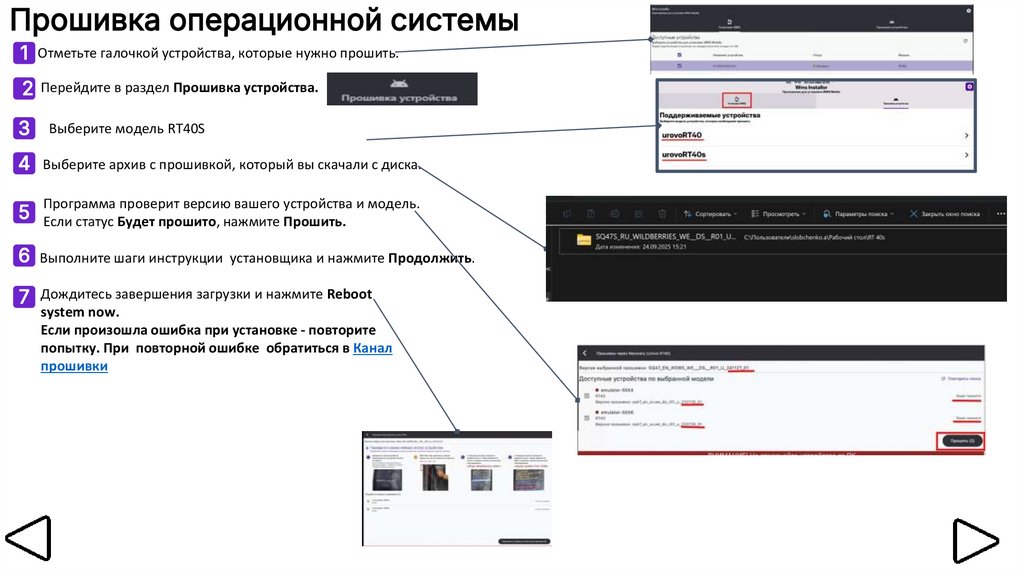
Прошивка операционной системы1 Отметьте галочкой устройства, которые нужно прошить.
2 Перейдите в раздел Прошивка устройства.
3
Выберите модель RT40S
4 Выберите архив с прошивкой, который вы скачали с диска.
Программа проверит версию вашего устройства и модель.
5 Если статус Будет прошито, нажмите Прошить.
6 Выполните шаги инструкции установщика и нажмите Продолжить.
7 Дождитесь завершения загрузки и нажмите Reboot
system now.
Если произошла ошибка при установке - повторите
попытку. При повторной ошибке обратиться в Канал
прошивки
7.
Временное включение сканера.1
Проверьте правильность даты и времени. Если нет - настройте на текущее. ( если не
настроите - ничего не будет работать)
2
Опустите шторку в приложении.
3
Зайдите в управление блокировки
4
Скиньте в канал Прошивка WMS Mobile фото экрана и тегайте @novak.edgard с
указанием вашего склада и SN ТСД
5
Не выходите из этого окна. Как сотрудник вам скинет в ответ цифры, введите их
6
Вам будет доступна системная шторка для входа в настройки самого ТСД. зайдите в
них
7
Зайдите в “APS”
8
Зайдите в “ All APS”
8.
9Зайти в “Scanner”
10
нажать (справа вверху)
11
Выбрать “Basic settings”
12
Найти “Output mode”
13
Нажать Intent
ГОТОВО
9.
Сброс ТСД до заводских настроекНа примере модели RT40 Urovo и Urovo u2
Способ 1: Если есть доступ к системным настройкам
Вход в системные
настройки
Зайдите в системные настройки, Система >
Дополнительно > Сброс настроек > Сброс к заводским
настройкам (название может немного отличаться)
1
Если доступ есть – переходите в следующий раздел – Установка WMSMobile
10.
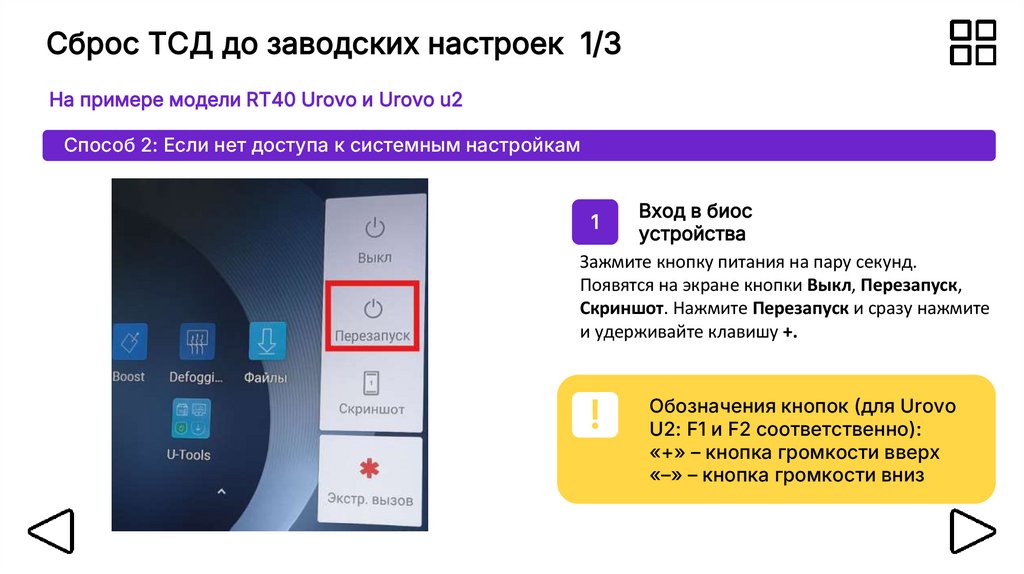
Сброс ТСД до заводских настроек 1/3На примере модели RT40 Urovo и Urovo u2
Способ 2: Если нет доступа к системным настройкам
Вход в биос
устройства
Зажмите кнопку питания на пару секунд.
Появятся на экране кнопки Выкл, Перезапуск,
Скриншот. Нажмите Перезапуск и сразу нажмите
и удерживайте клавишу +.
1
!
Обозначения кнопок (для Urovo
U2: F1 и F2 соответственно):
«+» – кнопка громкости вверх
«–» – кнопка громкости вниз
11.
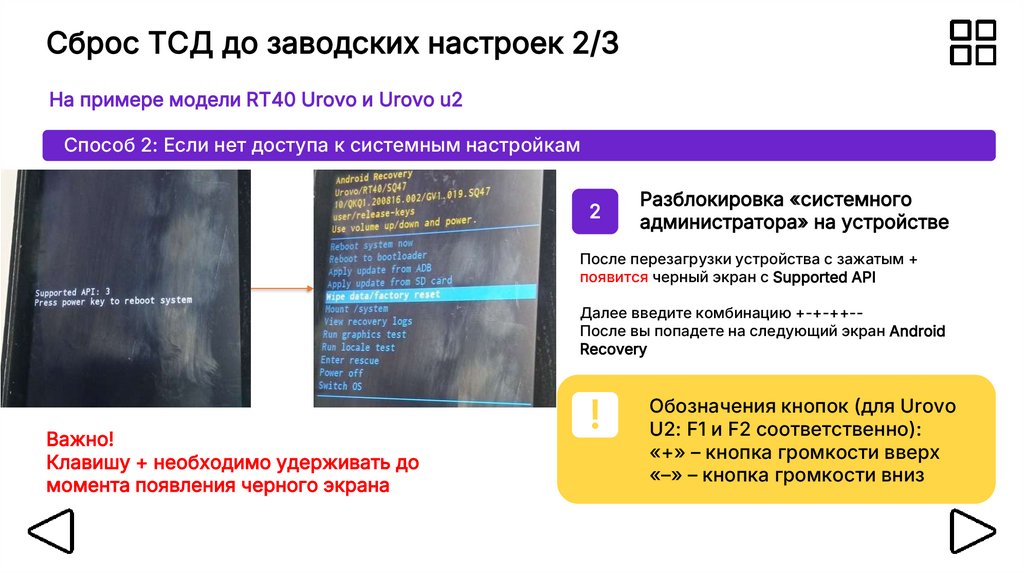
Сброс ТСД до заводских настроек 2/3На примере модели RT40 Urovo и Urovo u2
Способ 2: Если нет доступа к системным настройкам
2
Разблокировка «системного
администратора» на устройстве
После перезагрузки устройства с зажатым +
появится черный экран с Supported API
Далее введите комбинацию +-+-++-После вы попадете на следующий экран Android
Recovery
Важно!
Клавишу + необходимо удерживать до
момента появления черного экрана
!
Обозначения кнопок (для Urovo
U2: F1 и F2 соответственно):
«+» – кнопка громкости вверх
«–» – кнопка громкости вниз
12.
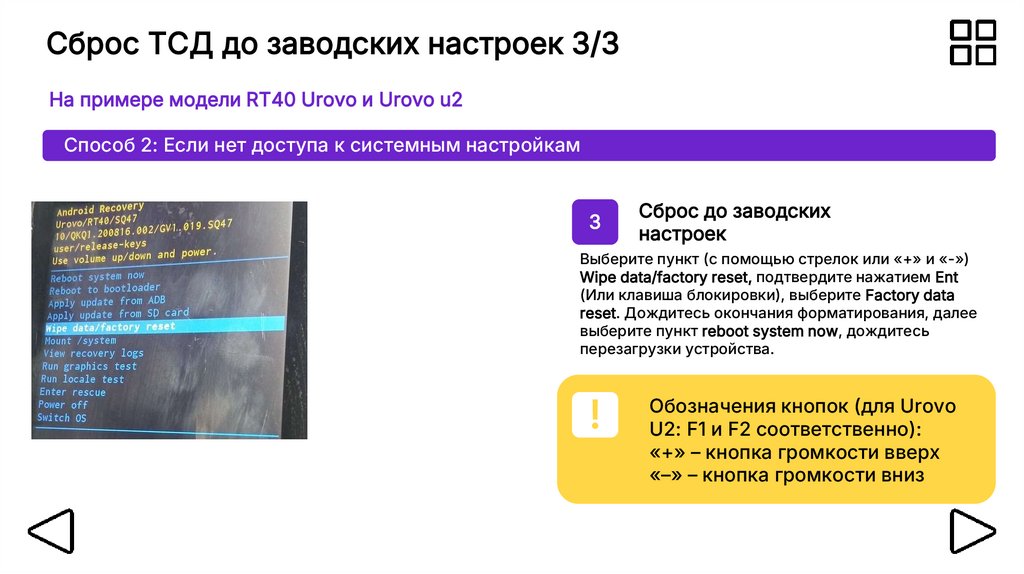
Сброс ТСД до заводских настроек 3/3На примере модели RT40 Urovo и Urovo u2
Способ 2: Если нет доступа к системным настройкам
3
Сброс до заводских
настроек
Выберите пункт (с помощью стрелок или «+» и «-»)
Wipe data/factory reset, подтвердите нажатием Ent
(Или клавиша блокировки), выберите Factory data
reset. Дождитесь окончания форматирования, далее
выберите пункт reboot system now, дождитесь
перезагрузки устройства.
!
Обозначения кнопок (для Urovo
U2: F1 и F2 соответственно):
«+» – кнопка громкости вверх
«–» – кнопка громкости вниз
13.
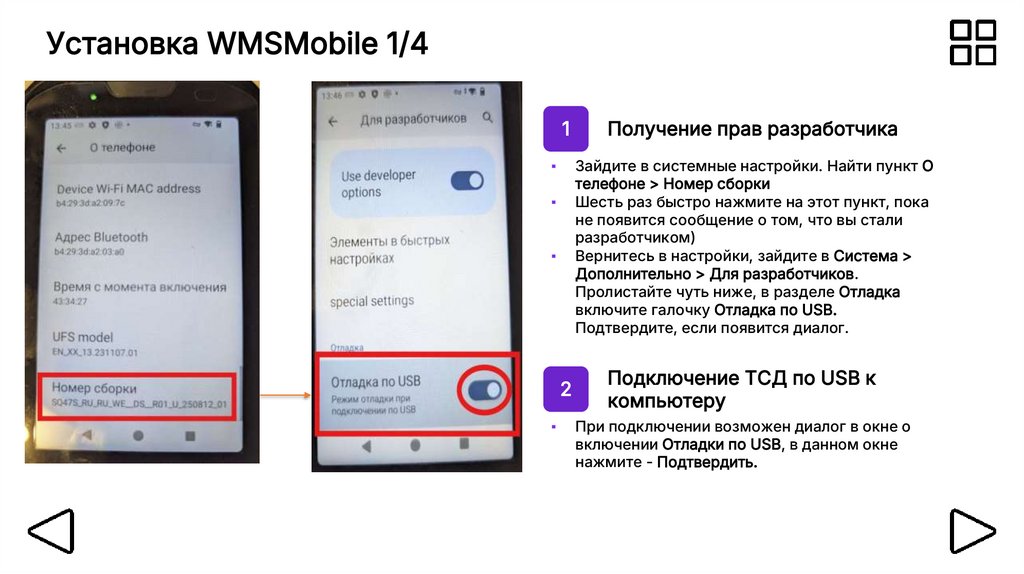
Установка WMSMobile 1/41
Зайдите в системные настройки. Найти пункт О
телефоне > Номер сборки
Шесть раз быстро нажмите на этот пункт, пока
не появится сообщение о том, что вы стали
разработчиком)
Вернитесь в настройки, зайдите в Система >
Дополнительно > Для разработчиков.
Пролистайте чуть ниже, в разделе Отладка
включите галочку Отладка по USB.
Подтвердите, если появится диалог.
▪
▪
▪
2
▪
Получение прав разработчика
Подключение ТСД по USB к
компьютеру
При подключении возможен диалог в окне о
включении Отладки по USB, в данном окне
нажмите - Подтвердить.
14.
Выдача/Сдача ТСДсотрудникам (QR через
планшет)
15.
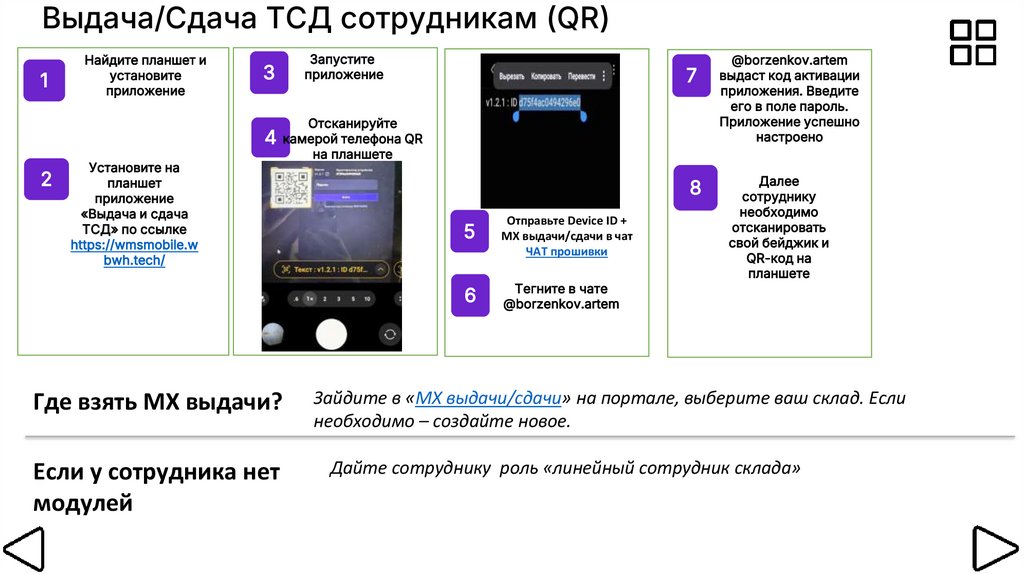
Выдача/Сдача ТСД сотрудникам (QR)1
2
Найдите планшет и
установите
приложение
Установите на
планшет
приложение
«Выдача и сдача
ТСД» по ссылке
https://wmsmobile.w
bwh.tech/
3
Запустите
приложение
7
Отсканируйте
камерой
телефона QR
4
на планшете
Где взять МХ выдачи?
Если у сотрудника нет
модулей
8
5
Отправьте Device ID +
МХ выдачи/сдачи в чат
ЧАТ прошивки
6
Тегните в чате
@borzenkov.artem
@borzenkov.artem
выдаст код активации
приложения. Введите
его в поле пароль.
Приложение успешно
настроено
Далее
сотруднику
необходимо
отсканировать
свой бейджик и
QR-код на
планшете
Зайдите в «МХ выдачи/сдачи» на портале, выберите ваш склад. Если
необходимо – создайте новое.
Дайте сотруднику роль «линейный сотрудник склада»
16.
Подключение модуля Bluetoothк принтеру
17.
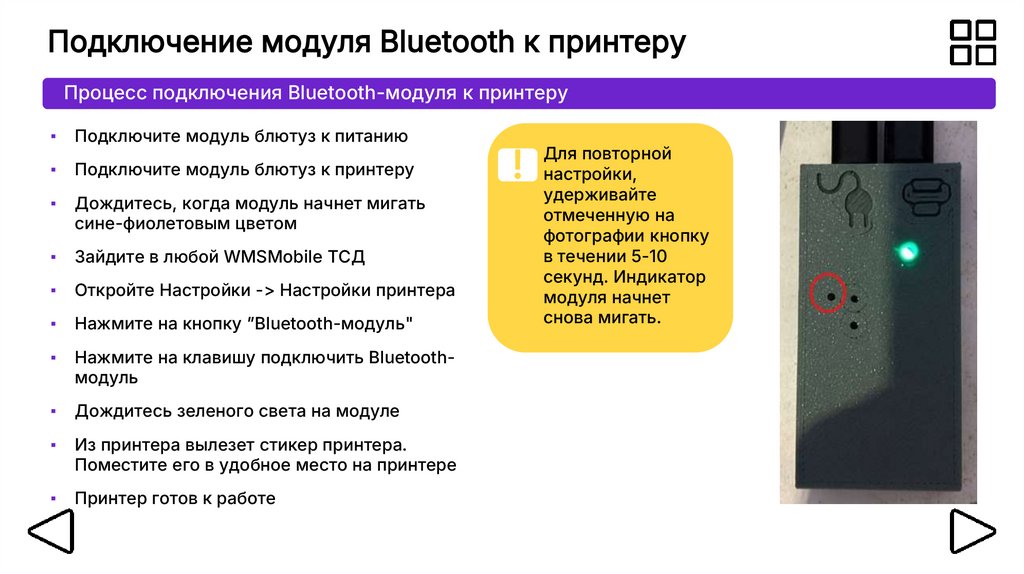
Подключение модуля Bluetooth к принтеруПроцесс подключения Bluetooth-модуля к принтеру
▪
Подключите модуль блютуз к питанию
▪
Подключите модуль блютуз к принтеру
▪
Дождитесь, когда модуль начнет мигать
сине-фиолетовым цветом
▪
Зайдите в любой WMSMobile ТСД
▪
Откройте Настройки -> Настройки принтера
▪
Нажмите на кнопку ”Bluetooth-модуль"
▪
Нажмите на клавишу подключить Bluetoothмодуль
▪
Дождитесь зеленого света на модуле
▪
Из принтера вылезет стикер принтера.
Поместите его в удобное место на принтере
▪
Принтер готов к работе
!
Для повторной
настройки,
удерживайте
отмеченную на
фотографии кнопку
в течении 5-10
секунд. Индикатор
модуля начнет
снова мигать.
18.
Контроль и Управлениевыданными ТСД
19.
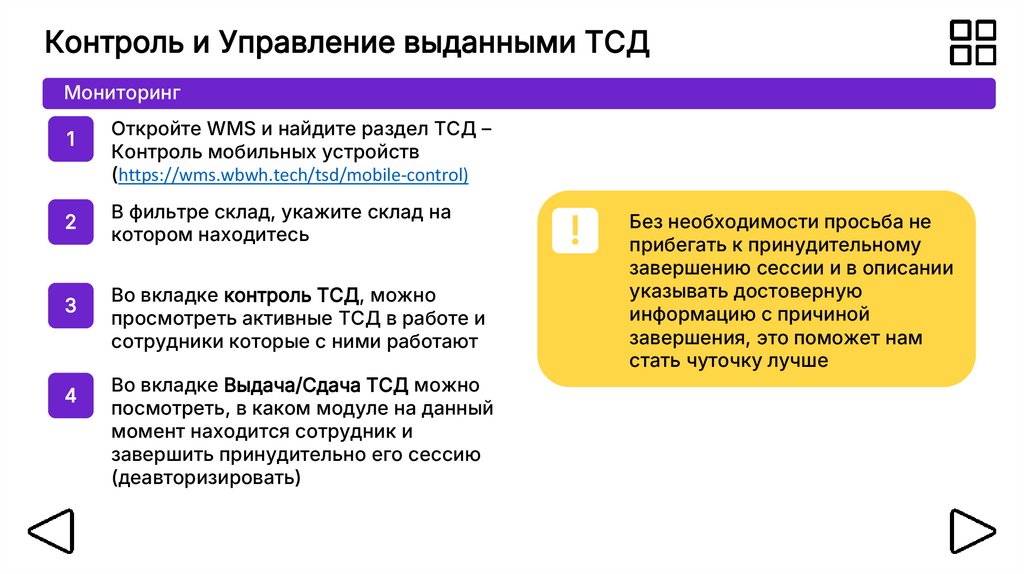
Контроль и Управление выданными ТСДМониторинг
1
2
3
4
Откройте WMS и найдите раздел ТСД –
Контроль мобильных устройств
(https://wms.wbwh.tech/tsd/mobile-control)
В фильтре склад, укажите склад на
котором находитесь
Во вкладке контроль ТСД, можно
просмотреть активные ТСД в работе и
сотрудники которые с ними работают
Во вкладке Выдача/Сдача ТСД можно
посмотреть, в каком модуле на данный
момент находится сотрудник и
завершить принудительно его сессию
(деавторизировать)
!
Без необходимости просьба не
прибегать к принудительному
завершению сессии и в описании
указывать достоверную
информацию с причиной
завершения, это поможет нам
стать чуточку лучше
20.
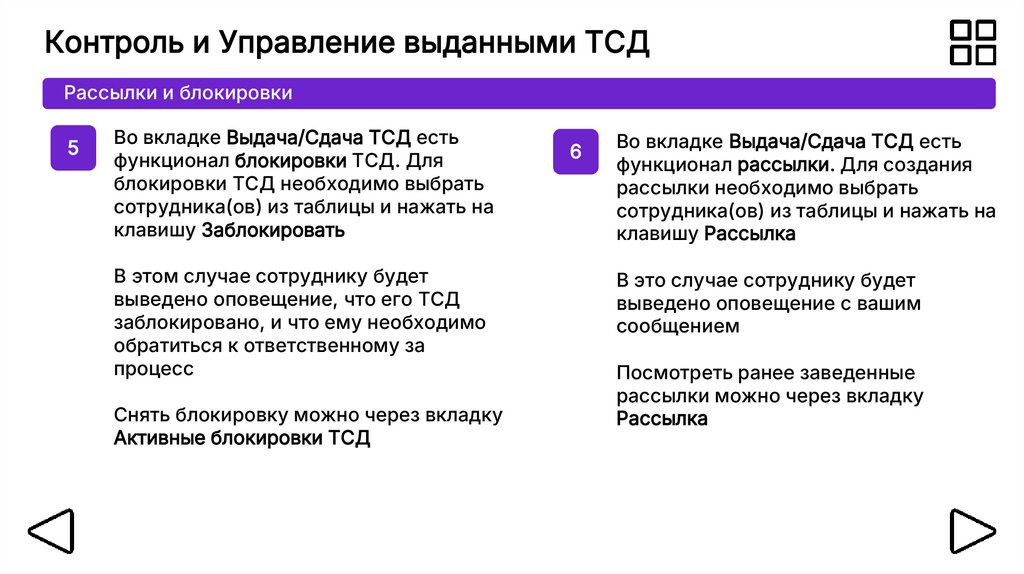
Контроль и Управление выданными ТСДРассылки и блокировки
5
Во вкладке Выдача/Сдача ТСД есть
функционал блокировки ТСД. Для
блокировки ТСД необходимо выбрать
сотрудника(ов) из таблицы и нажать на
клавишу Заблокировать
В этом случае сотруднику будет
выведено оповещение, что его ТСД
заблокировано, и что ему необходимо
обратиться к ответственному за
процесс
Снять блокировку можно через вкладку
Активные блокировки ТСД
6
Во вкладке Выдача/Сдача ТСД есть
функционал рассылки. Для создания
рассылки необходимо выбрать
сотрудника(ов) из таблицы и нажать на
клавишу Рассылка
В это случае сотруднику будет
выведено оповещение с вашим
сообщением
Посмотреть ранее заведенные
рассылки можно через вкладку
Рассылка
21.
Легальная очистка кэшаТСД
22.
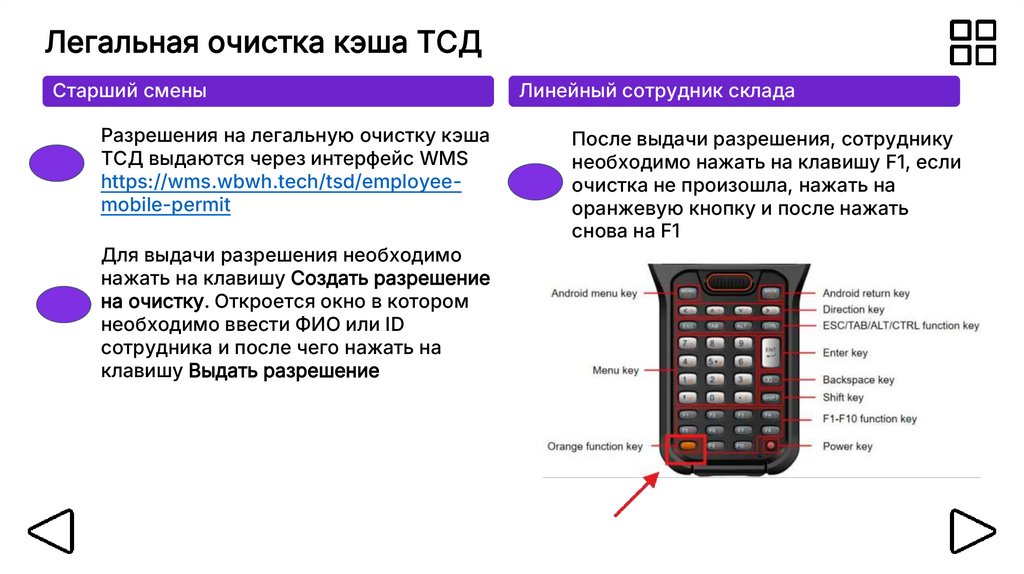
Легальная очистка кэша ТСДСтарший смены
Разрешения на легальную очистку кэша
ТСД выдаются через интерфейс WMS
https://wms.wbwh.tech/tsd/employeemobile-permit
Для выдачи разрешения необходимо
нажать на клавишу Создать разрешение
на очистку. Откроется окно в котором
необходимо ввести ФИО или ID
сотрудника и после чего нажать на
клавишу Выдать разрешение
Линейный сотрудник склада
После выдачи разрешения, сотруднику
необходимо нажать на клавишу F1, если
очистка не произошла, нажать на
оранжевую кнопку и после нажать
снова на F1
23.
Установка обновленияпо ПИН-коду
24.
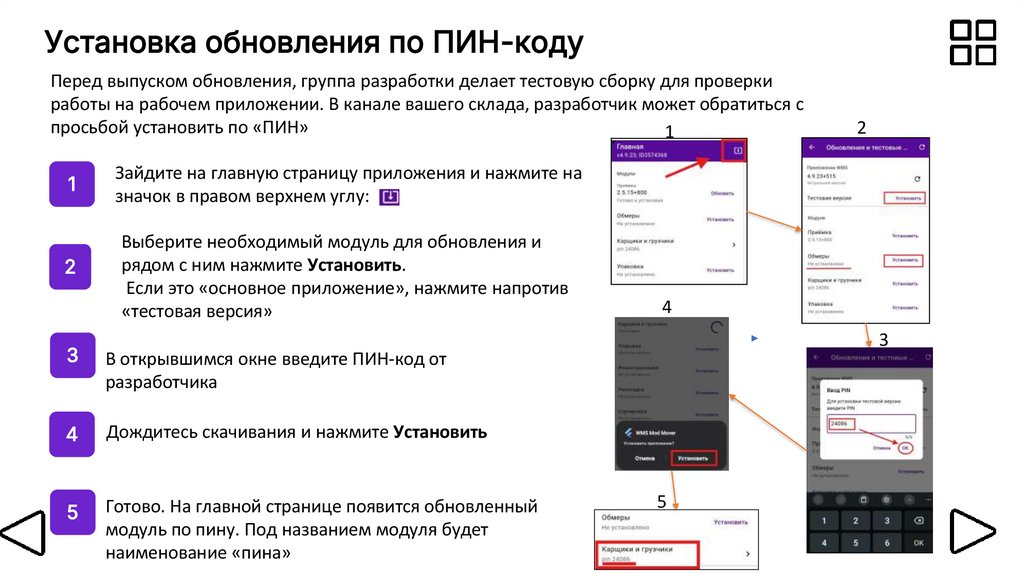
Установка обновления по ПИН-кодуПеред выпуском обновления, группа разработки делает тестовую сборку для проверки
работы на рабочем приложении. В канале вашего склада, разработчик может обратиться с
просьбой установить по «ПИН»
1
1
2
2
Зайдите на главную страницу приложения и нажмите на
значок в правом верхнем углу:
Выберите необходимый модуль для обновления и
рядом с ним нажмите Установить.
Если это «основное приложение», нажмите напротив
«тестовая версия»
3
В открывшимся окне введите ПИН-код от
разработчика
4
Дождитесь скачивания и нажмите Установить
5
Готово. На главной странице появится обновленный
модуль по пину. Под названием модуля будет
наименование «пина»
4
3
5