


 Маркетинг
Похожие презентации:










Служба единого окна "ServiceDesk"
1. Служба единого окна
Удалённая поддержка - круглосуточноВремя работы ServiceDesk в вашем городе может отличаться
2. Кто «мы»?
~1 0человек, которые готовы
0 решить любую проблему
10
роботов, которые могут
выдать ПО, и ответить
на обращения
1 искусственный интеллект
2
3. По каким вопросам можно обратиться?
▎ От заказа цветка на рабочий стол▎ до поддержки мероприятия
Подготовка рабочего места:
› компьютерная техника и аксессуары
› столы, стулья, ящики
› лампы, цветы и др.
Техническая поддержка:
› переговорные комнаты
› проведение мероприятий
› корпоративное программное обеспечение
› выдача пропусков (бейджей)
3
4.
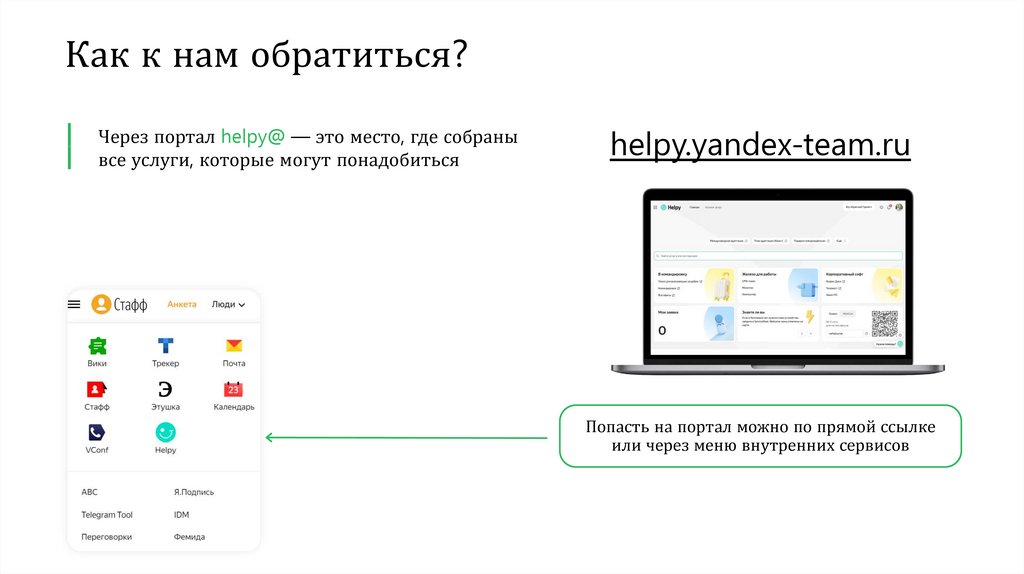
Как к нам обратиться?▎ Через портал helpy@ — это место, где собраны
▎ все услуги, которые могут понадобиться
helpy.yandex-team.ru
Попасть на портал можно по прямой ссылке
или через меню внутренних сервисов
5. А ещё вы можете:
Написать:В Telegram
@YandexHelpDeskbot
На почту
helpy@yandex-team.ru
Позвонить:
Мы всегда рады помочь!
По телефону
8-800-250-96-39
(доб. 444)
Для стационарных
телефонов в офисе:
444
Или приходите:
На ресепшн
или на welcome-зону
5
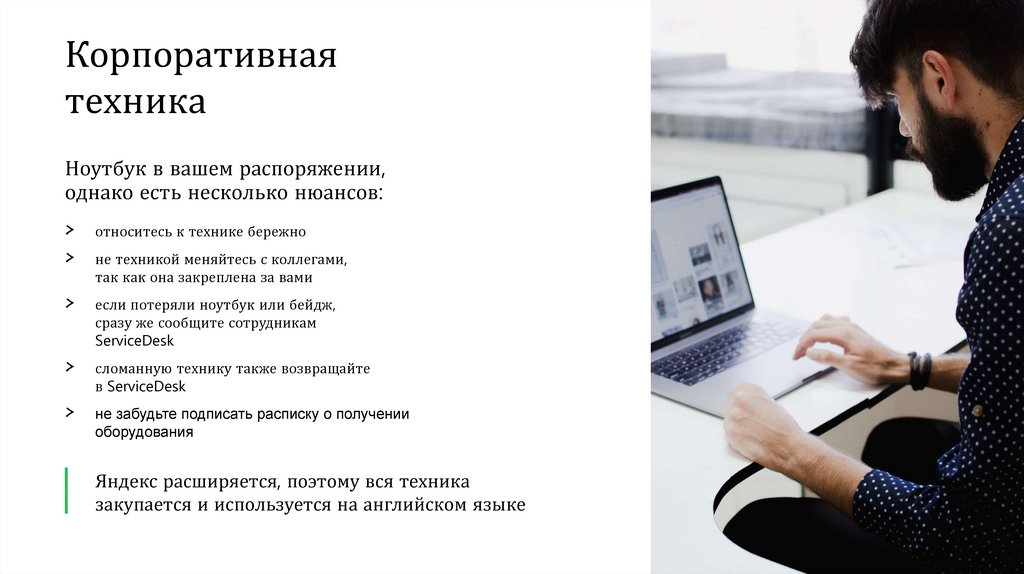
6. Корпоративная техника
Ноутбук в вашем распоряжении,однако есть несколько нюансов:
›
›
›
›
›
относитесь к технике бережно
не техникой меняйтесь с коллегами,
так как она закреплена за вами
если потеряли ноутбук или бейдж,
сразу же сообщите сотрудникам
ServiceDesk
сломанную технику также возвращайте
в ServiceDesk
не забудьте подписать расписку о получении
оборудования
▎ Яндекс расширяется, поэтому вся техника
▎ закупается и используется на английском языке
6
7. Каким логином и паролем пользоваться?
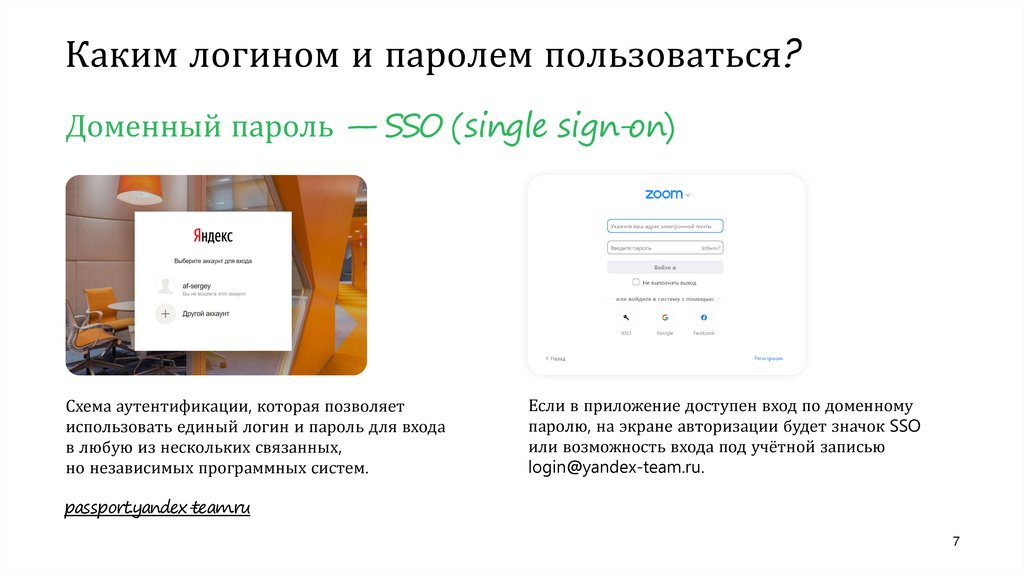
Доменный пароль — SSO (single sign-on)Схема аутентификации, которая позволяет
использовать единый логин и пароль для входа
в любую из нескольких связанных,
но независимых программных систем.
Если в приложение доступен вход по доменному
паролю, на экране авторизации будет значок SSO
или возможность входа под учётной записью
login@yandex-team.ru.
passport.yandex-team.ru
7
8. Вход в Zoom
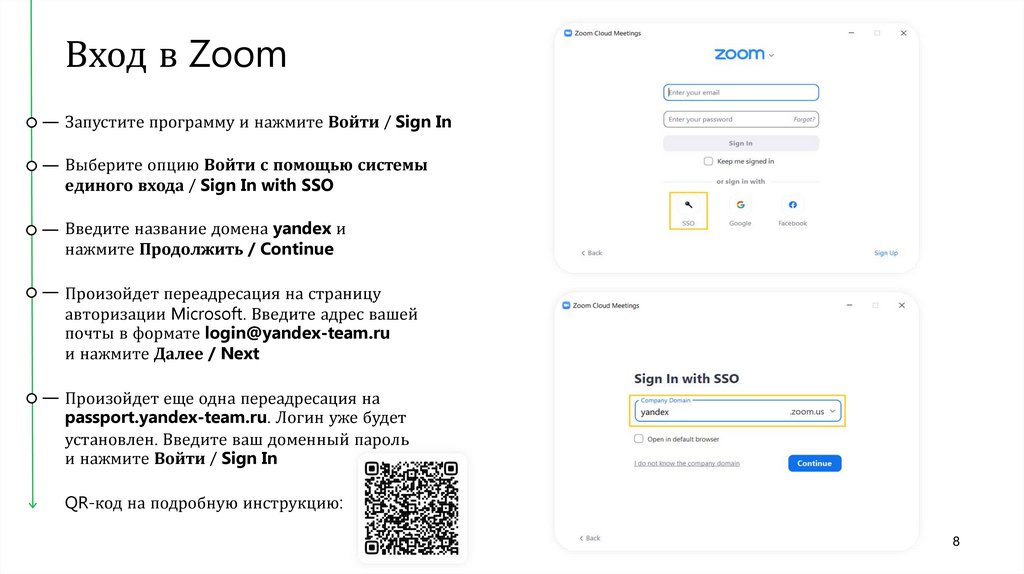
Запустите программу и нажмите Войти / Sign InВыберите опцию Войти с помощью системы
единого входа / Sign In with SSO
Введите название домена yandex и
нажмите Продолжить / Continue
Произойдет переадресация на страницу
авторизации Microsoft. Введите адрес вашей
почты в формате login@yandex-team.ru
и нажмите Далее / Next
Произойдет еще одна переадресация на
passport.yandex-team.ru. Логин уже будет
установлен. Введите ваш доменный пароль
и нажмите Войти / Sign In
QR-код на подробную инструкцию:
8
9. VPN — что это и зачем?
VPN предоставляет защищённый доступк корпоративным ресурсам
через обычное подключение
к интернету.
Если вы работаете не из офиса, то для
доступа к Стаффу, Вики, Трекеру и
другим ресурсам необходимо
подключить VPN.
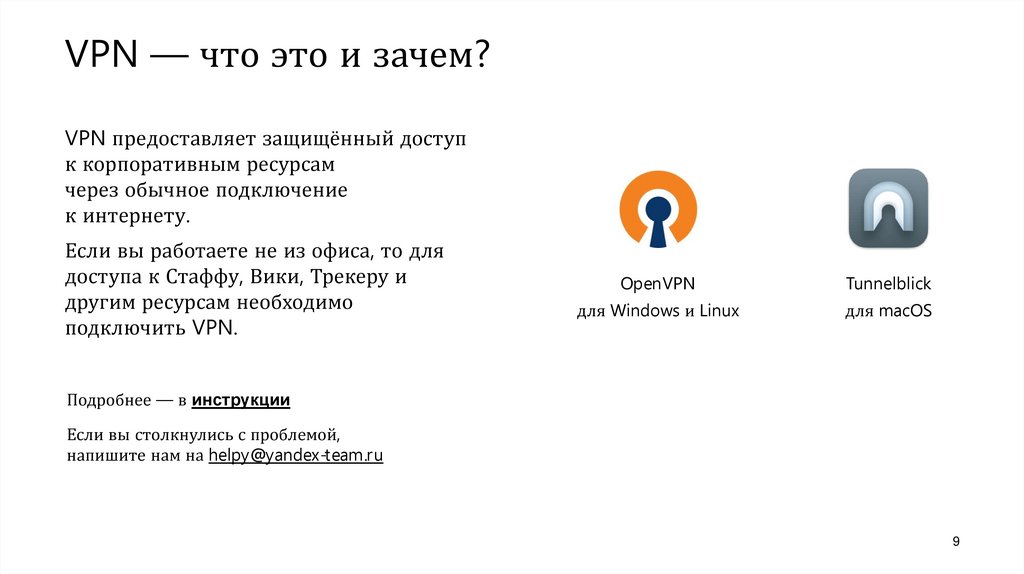
OpenVPN
Tunnelblick
для Windows и Linux
для macOS
Подробнее — в инструкции
Если вы столкнулись с проблемой,
напишите нам на helpy@yandex-team.ru
9
10. Лицензии и софт
Несколько нюансов пользованиякорпоративной техникой:
›
›
›
›
в компании используется только
лицензионное ПО
не всё бесплатное ПО разрешено использовать
в коммерческих целях
если для работы нужна лицензия на программу —
обратитесь в ServiceDesk
Всё необходимое для работы разрешённое ПО можно
найти в Self Service (macOS) или Software Center (Windows)
10
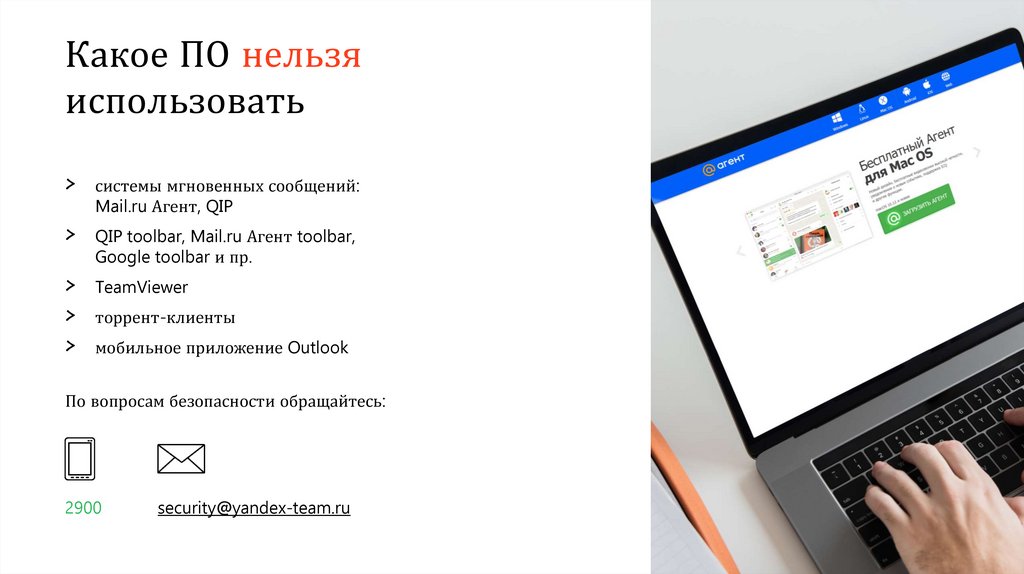
11. Какое ПО нельзя использовать
››
›
›
›
системы мгновенных сообщений:
Mail.ru Агент, QIP
QIP toolbar, Mail.ru Агент toolbar,
Google toolbar и пр.
TeamViewer
торрент-клиенты
мобильное приложение Outlook
По вопросам безопасности обращайтесь:
2900
security@yandex-team.ru
11
12. А также нельзя:
››
›
›
облачные сервисы: Dropbox, Google Drive,
Google Docs, iCloud, пр.
системы ведения заметок или создания
скриншотов, передающие данные в облако:
например, Evernote
браузер Google Chrome
браузер Opera со встроенным VPN
Полный список запрещенного ПО можно найти на wiki
страничке: wiki.yandex-team.ru
введя в поиске: <<ПО, которое использовать нельзя>>
12
13. ПО, которое точно пригодится
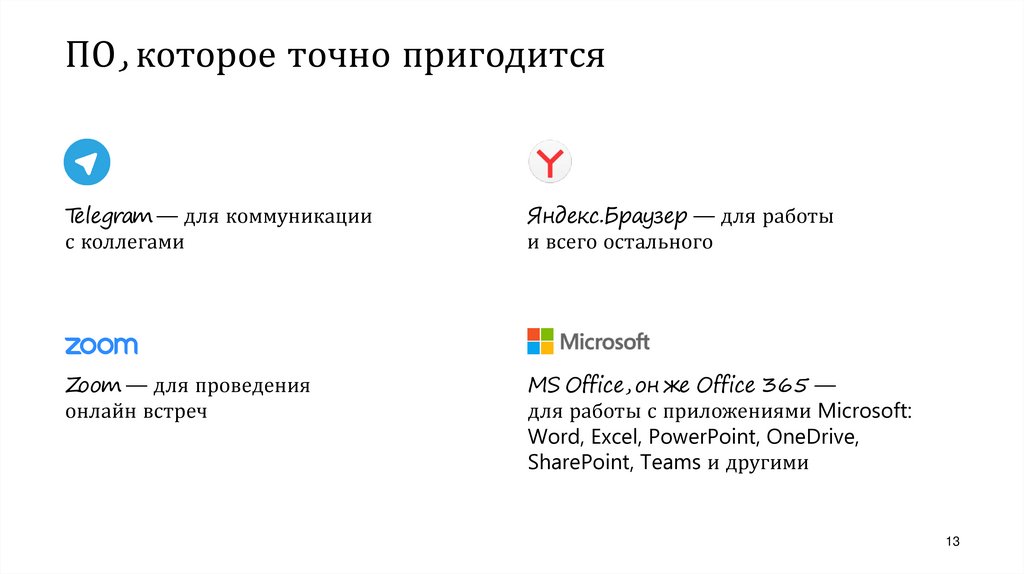
Telegram — для коммуникациис коллегами
Яндекс.Браузер — для работы
и всего остального
Zoom — для проведения
онлайн встреч
MS Office, он же Office 365 —
для работы с приложениями Microsoft:
Word, Excel, PowerPoint, OneDrive,
SharePoint, Teams и другими
13
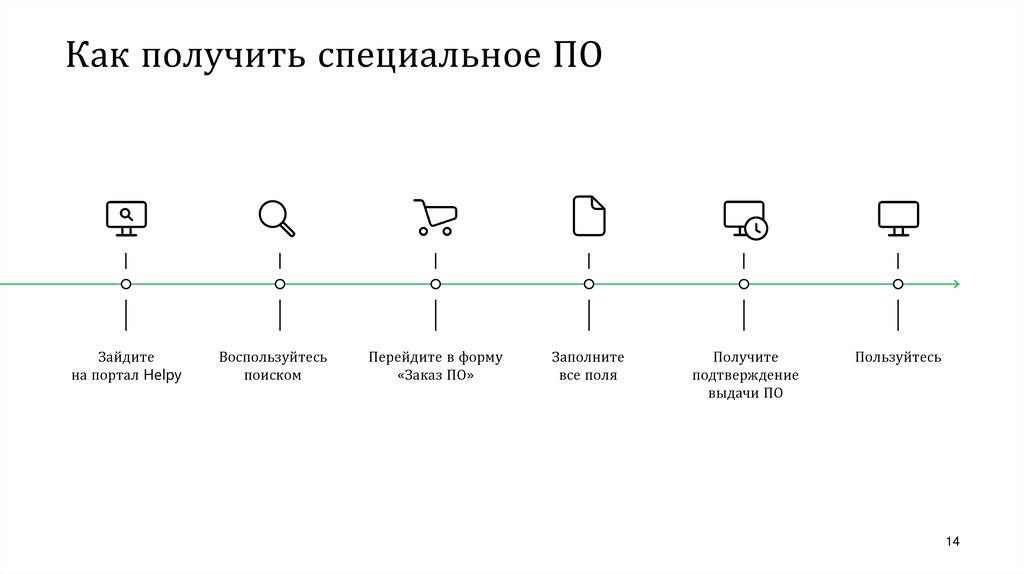
14. Как получить специальное ПО
Зайдитена портал Helpy
Воспользуйтесь
поиском
Перейдите в форму
«Заказ ПО»
Заполните
все поля
Получите
подтверждение
выдачи ПО
Пользуйтесь
14
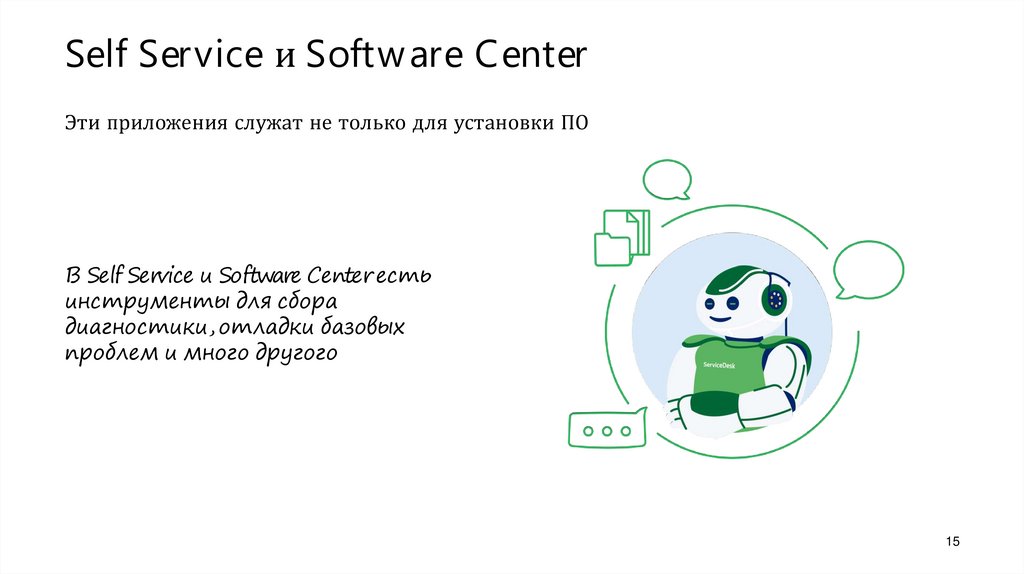
15. Self Service и Software Center
Self Service и Softw are CenterЭти приложения служат не только для установки ПО
В Self Service и Software Center есть
инструменты для сбора
диагностики, отладки базовых
проблем и много другого
15
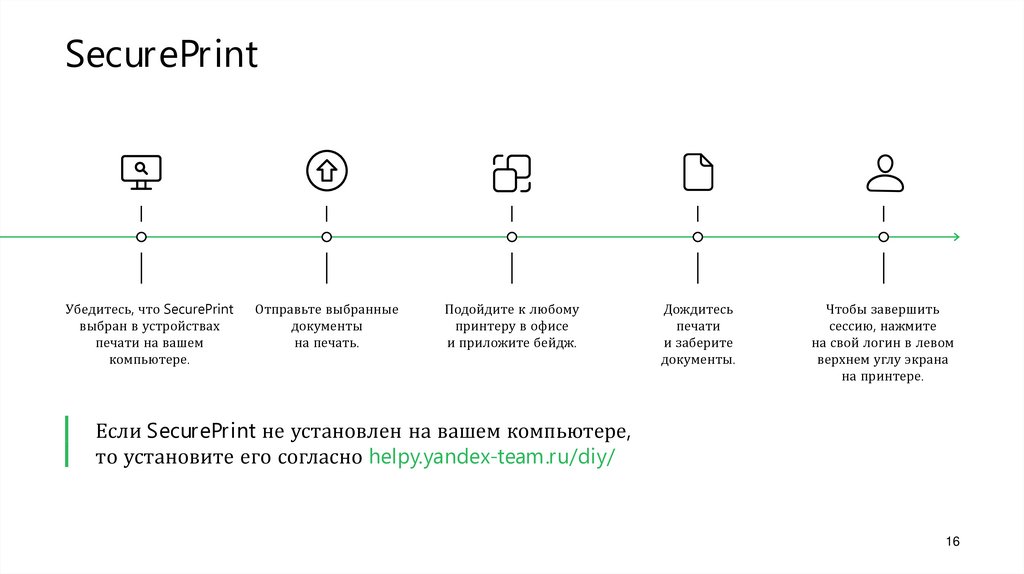
16. SecurePrint
Убедитесь, что SecurePrintвыбран в устройствах
печати на вашем
компьютере.
Отправьте выбранные
документы
на печать.
Подойдите к любому
принтеру в офисе
и приложите бейдж.
Дождитесь
печати
и заберите
документы.
Чтобы завершить
сессию, нажмите
на свой логин в левом
верхнем углу экрана
на принтере.
▎ Если SecurePrint не установлен на вашем компьютере,
▎ то установите его согласно helpy.yandex-team.ru/diy/
16
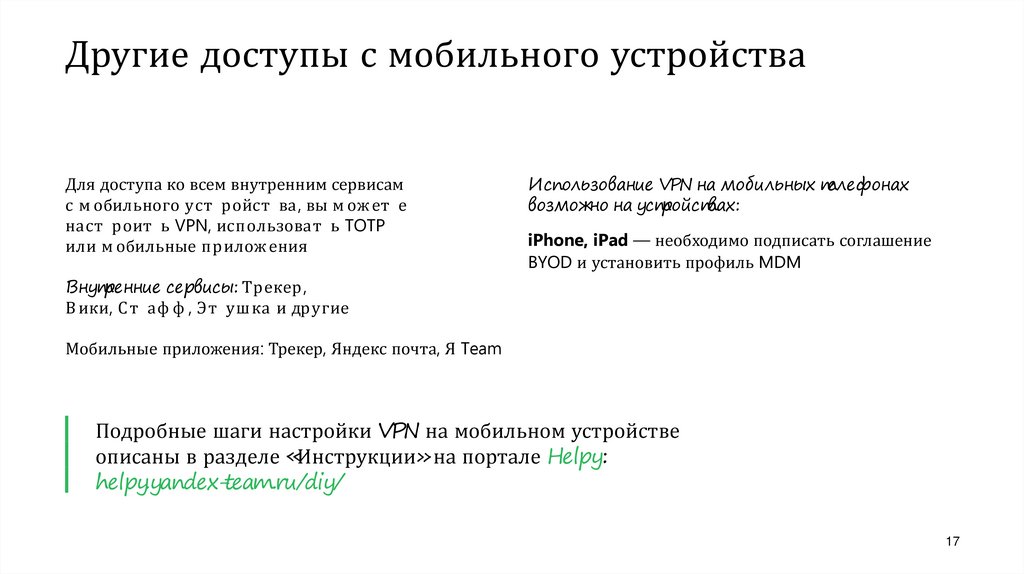
17. Другие доступы с мобильного устройства
Для доступа ко всем внутренним сервисамс м обильного уст ройст ва , вы м ож ет е
наст роит ь VPN, использоват ь TOTP
или м обильные прилож ения
Внут
ренние сервисы: Трекер,
В ики, С т аф ф , Э т уш ка и другие
Использование VPN на мобильных т
елефонах
возможно на уст
ройст
вах:
iPhone, iPad — необходимо подписать соглашение
BYOD и установить профиль MDM
Мобильные приложения: Трекер, Яндекс почта, Я Team
▎ Подробные шаги настройки VPN на мобильном устройстве
▎ описаны в разделе «Инструкции» на портале Helpy:
▎ helpy.yandex-team.ru/diy/
17
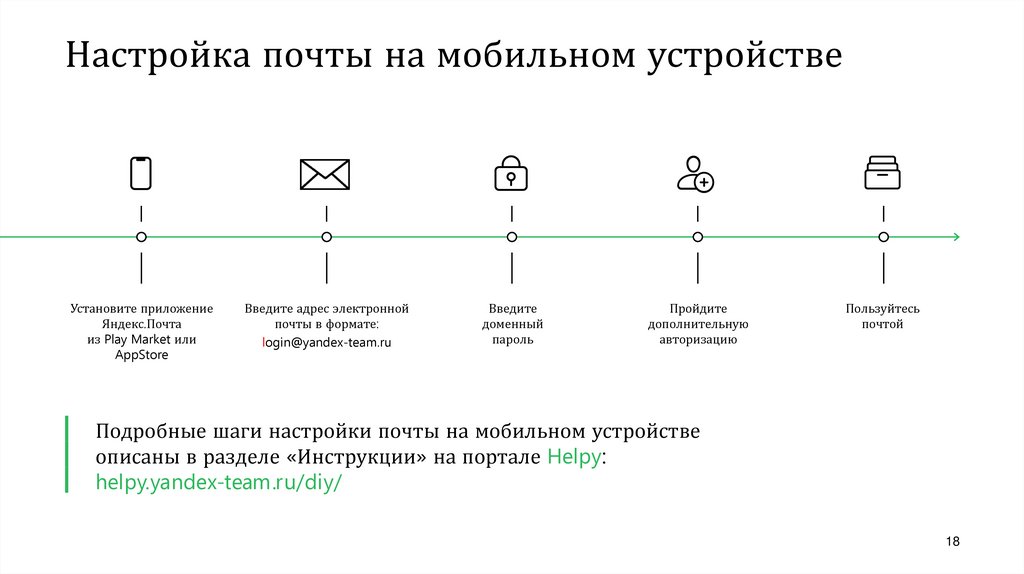
18. Настройка почты на мобильном устройстве
Установите приложениеЯндекс.Почта
из Play Market или
AppStore
Введите адрес электронной
почты в формате:
login@yandex-team.ru
Введите
доменный
пароль
Пройдите
дополнительную
авторизацию
Пользуйтесь
почтой
▎ Подробные шаги настройки почты на мобильном устройстве
▎ описаны в разделе «Инструкции» на портале Helpy:
▎ helpy.yandex-team.ru/diy/
18
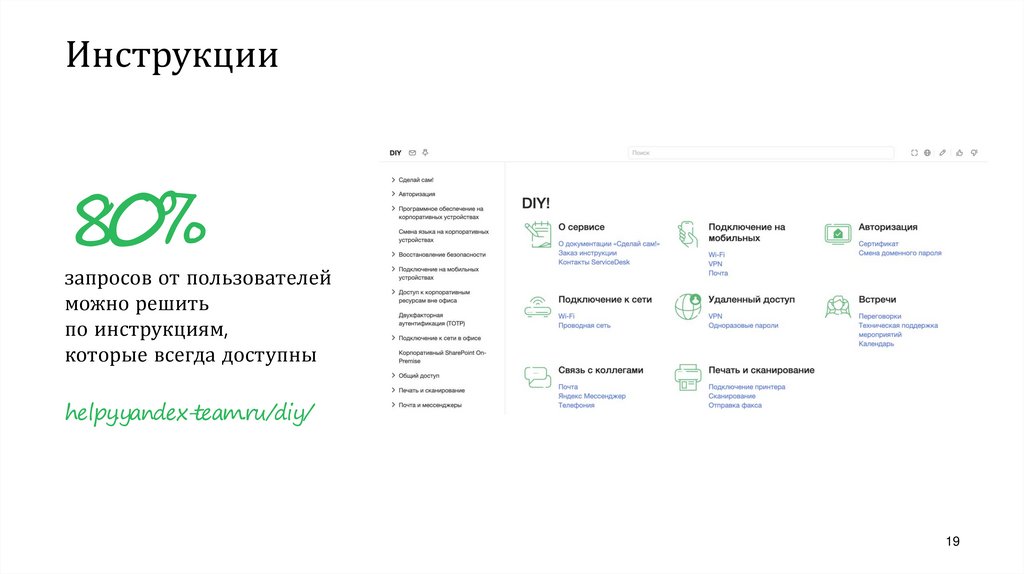
19. Инструкции
80%запросов от пользователей
можно решить
по инструкциям,
которые всегда доступны
helpy.yandex-team.ru/diy/
19
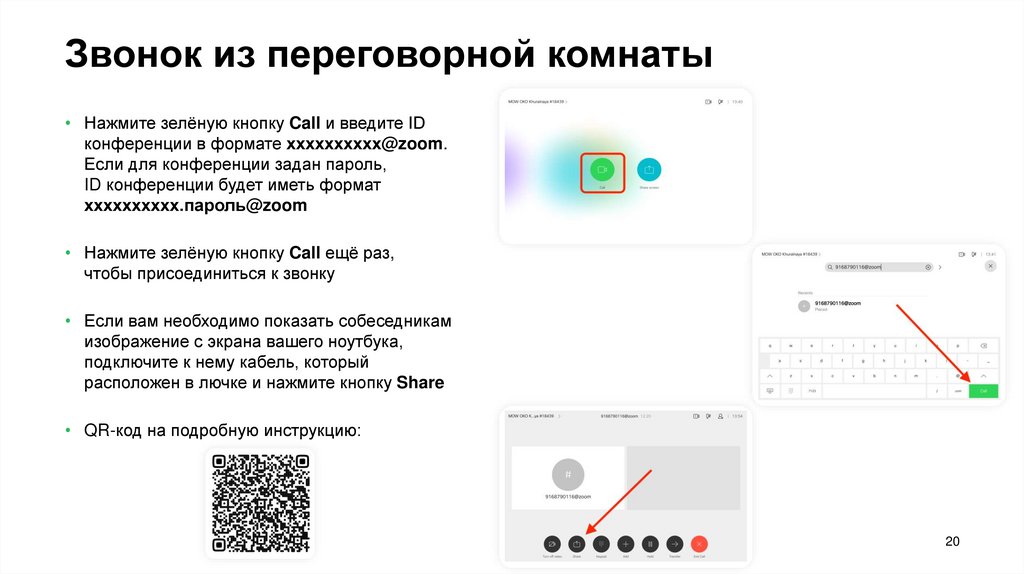
20. Звонок из переговорной комнаты
• Нажмите зелёную кнопку Call и введите IDконференции в формате хххххххххх@zoom.
Если для конференции задан пароль,
ID конференции будет иметь формат
хххххххххх.пароль@zoom
• Нажмите зелёную кнопку Call ещё раз,
чтобы присоединиться к звонку
• Если вам необходимо показать собеседникам
изображение с экрана вашего ноутбука,
подключите к нему кабель, который
расположен в лючке и нажмите кнопку Share
• QR-код на подробную инструкцию:
20
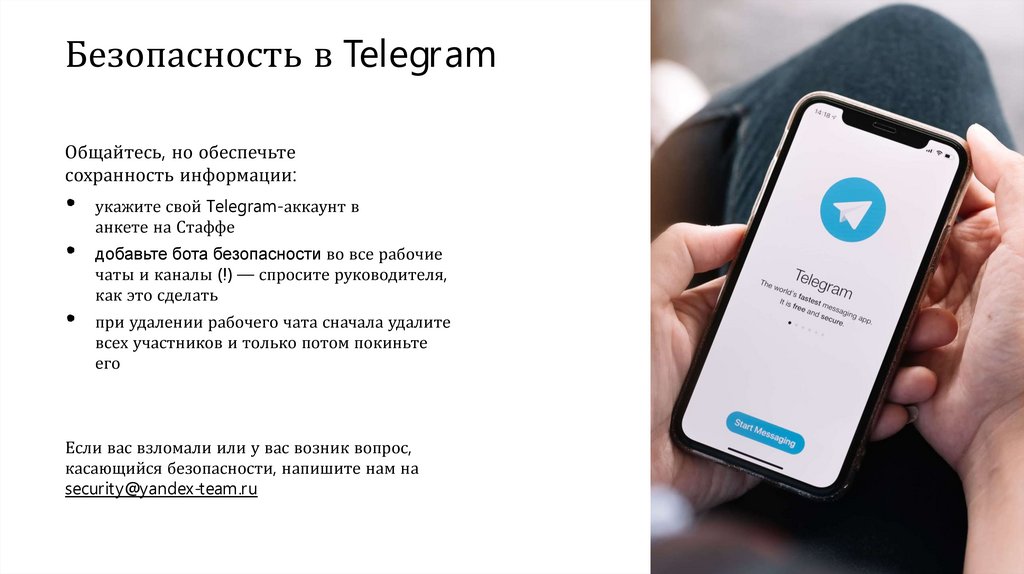
21. Безопасность в Telegram
Общайтесь, но обеспечьтесохранность информации:
укажите свой Telegram-аккаунт в
анкете на Стаффе
добавьте бота безопасности во все рабочие
чаты и каналы (!) — спросите руководителя,
как это сделать
при удалении рабочего чата сначала удалите
всех участников и только потом покиньте
его
Если вас взломали или у вас возник вопрос,
касающийся безопасности, напишите нам на
security@yandex-team.ru
21
22. SSH — как использовать?
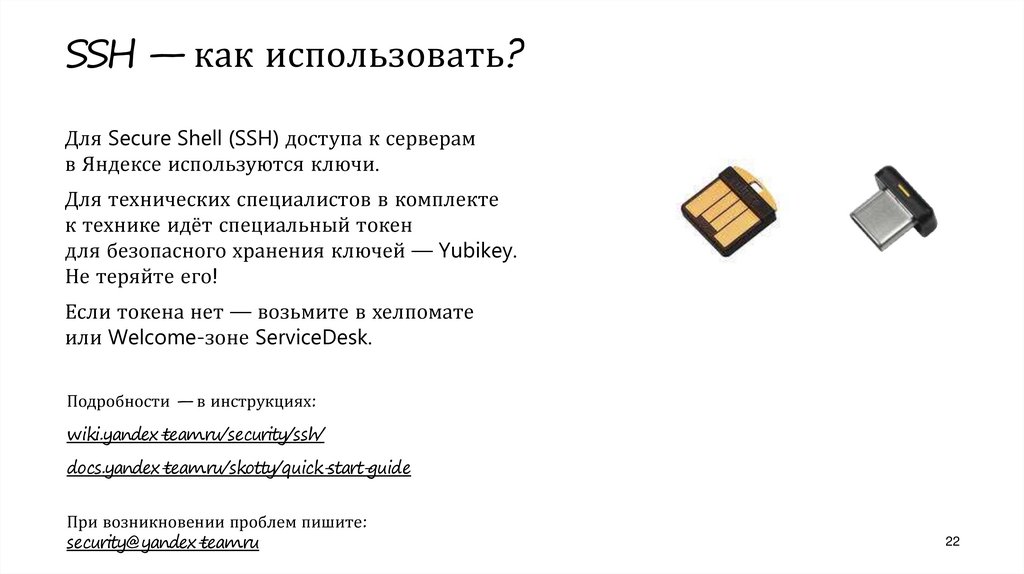
Для Secure Shell (SSH) доступа к серверамв Яндексе используются ключи.
Для технических специалистов в комплекте
к технике идёт специальный токен
для безопасного хранения ключей — Yubikey.
Не теряйте его!
Если токена нет — возьмите в хелпомате
или Welcome-зоне ServiceDesk.
Подробности — в инструкциях:
wiki.yandex-team.ru/security/ssh/
docs.yandex-team.ru/skotty/quick-start-guide
При возникновении проблем пишите:
security@yandex-team.ru
22
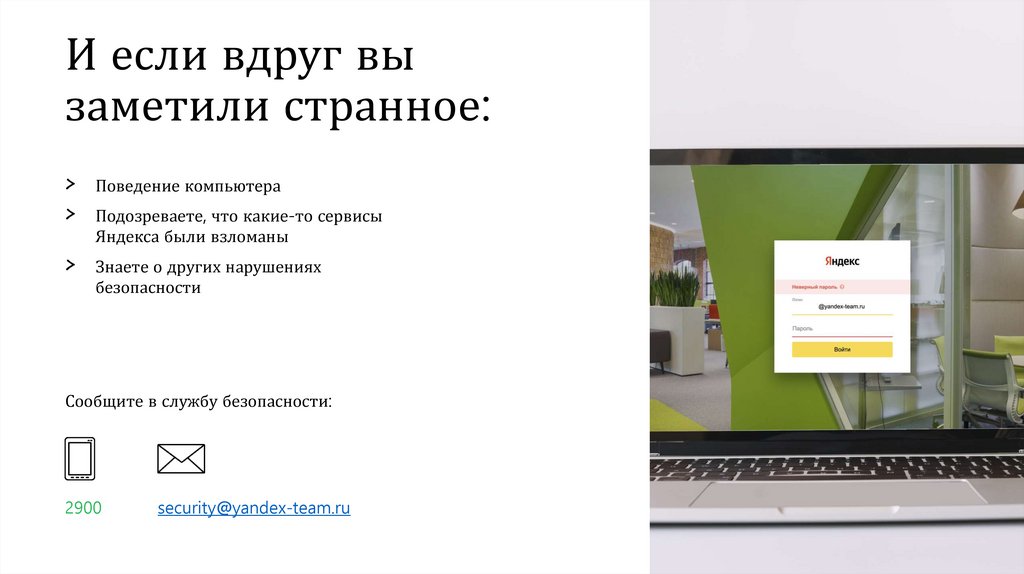
23. И если вдруг вы заметили странное:
››
›
Поведение компьютера
Подозреваете, что какие-то сервисы
Яндекса были взломаны
Знаете о других нарушениях
безопасности
Сообщите в службу безопасности:
2900
security@yandex-team.ru
23
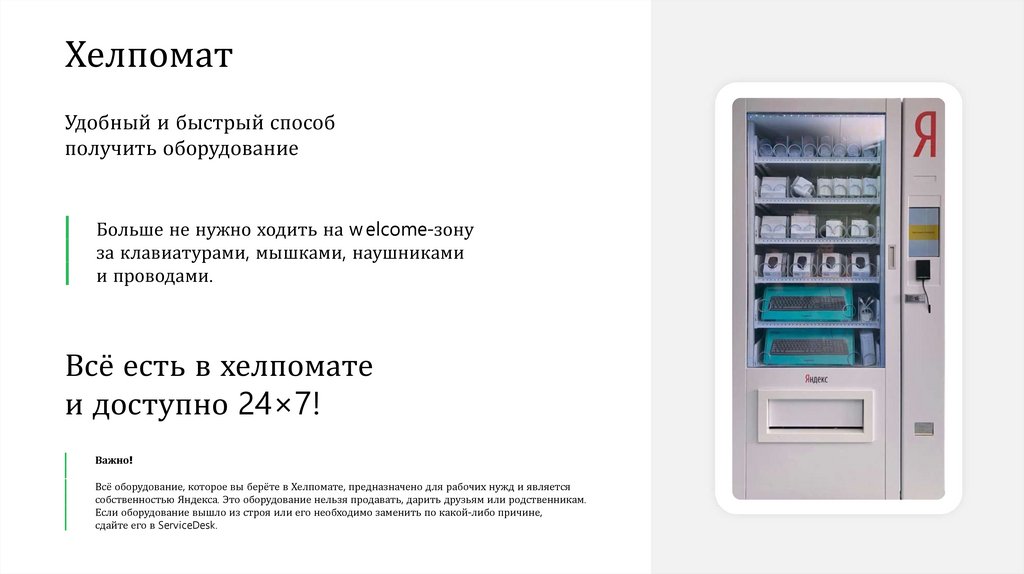
24. Хелпомат
Удобный и быстрый способполучить оборудование
▎ Больше не нужно ходить на w elcome-зону
▎ за клавиатурами, мышками, наушниками
▎ и проводами.
Всё есть в хелпомате
и доступно 24×7!
▎
▎
▎
▎
▎
▎
Важно!
а
Всё оборудование, которое вы берёте в Хелпомате, предназначено для рабочих нужд и является
собственностью Яндекса. Это оборудование нельзя продавать, дарить друзьям или родственникам.
Если оборудование вышло из строя или его необходимо заменить по какой-либо причине,
сдайте его в ServiceDesk.
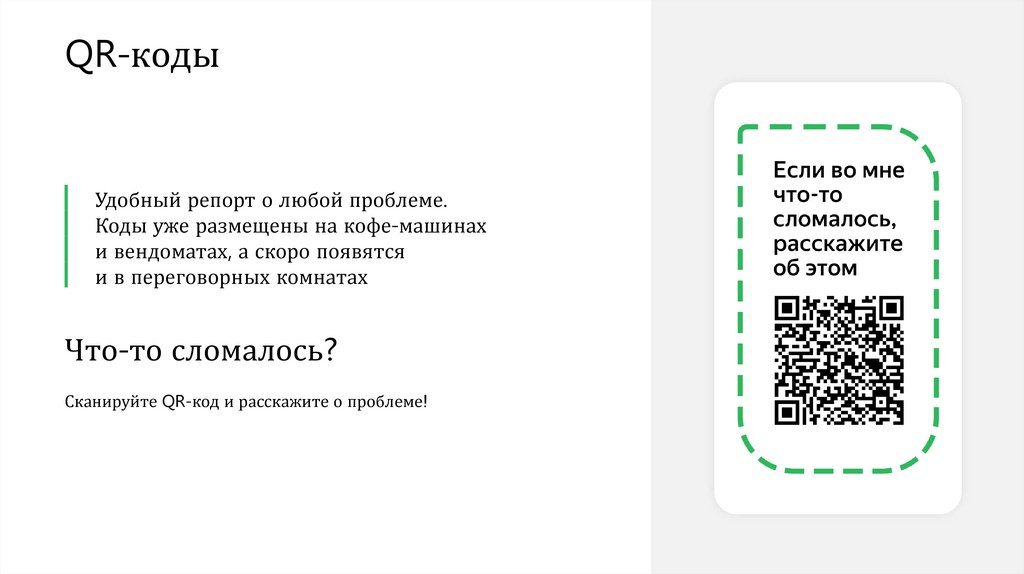
25. QR-коды
▎ Удобный репорт о любой проблеме.▎ Коды уже размещены на кофе-машинах
▎ и вендоматах, а скоро появятся
▎ и в переговорных комнатах
Что-то сломалось?
Сканируйте QR-код и расскажите о проблеме!
26. Ещё раз наши контакты
Находите ответы:Звоните:
Мы всегда рады помочь!
На портале
helpy.yandex-team.ru
По телефону
8-800-250-96-39
(доб. 444)
Пишите:
Для стационарных
телефонов в офисе:
444
В Telegram
@YandexHelpDeskbot
Или приходите:
На почту —
Helpy@yandex-team.ru
На ресепшн
или на welcome-зону
26
27. ServiceDesk Announce
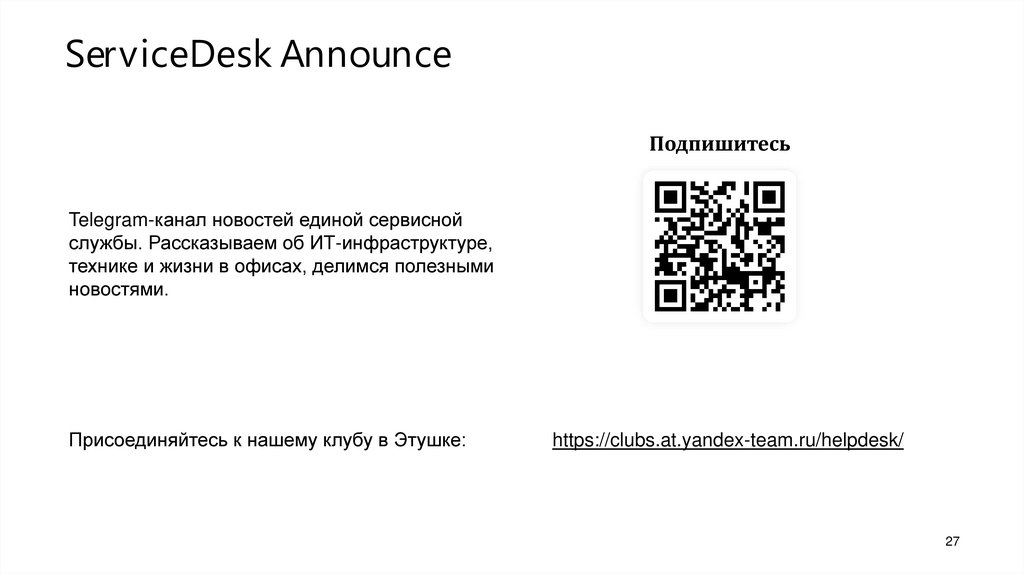
ПодпишитесьTelegram-канал новостей единой сервисной
службы. Рассказываем об ИТ-инфраструктуре,
технике и жизни в офисах, делимся полезными
новостями.
Присоединяйтесь к нашему клубу в Этушке:
https://clubs.at.yandex-team.ru/helpdesk/
27
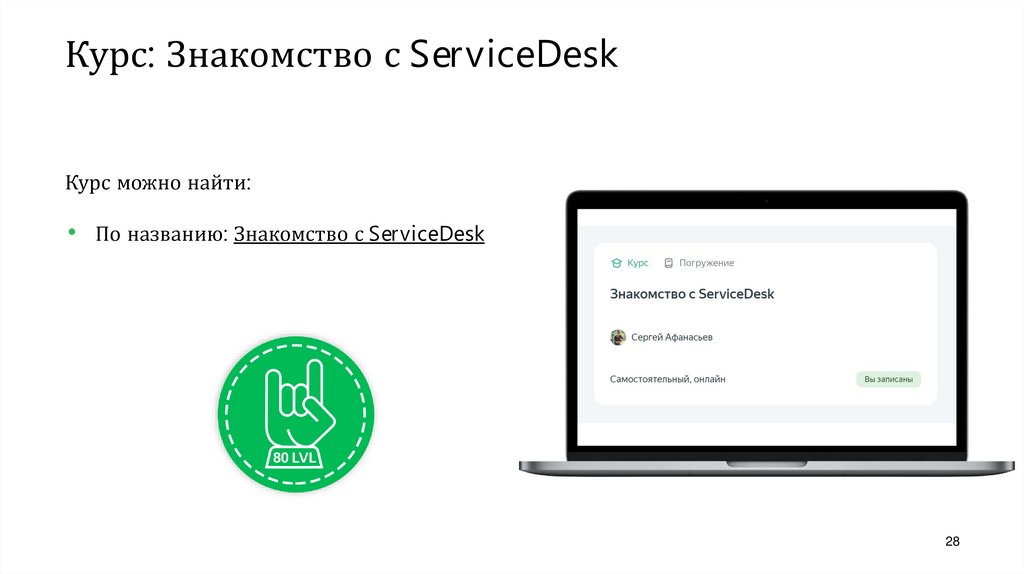
28. Курс: Знакомство с ServiceDesk
Курс можно найти:• По названию: Знакомство с ServiceDesk
28