
 Программное обеспечение
Похожие презентации:






Технология обработки числовой информации. Табличный процессор MS Excel
1. Технология обработки числовой информации ТАБЛИЧНЫЙ ПРОЦЕССОР MS EXCEL
Лекция на тему:Технология обработки
числовой информации
ТАБЛИЧНЫЙ ПРОЦЕССОР
MS EXCEL
2. Основные вопросы:
1. Введение в электронные таблицы (ЭТ). Историяпоявления ЭТ.
2. Общие сведения. Основные функции табличных
процессоров.
3. Табличный процессор Microsoft Excel.
3.1. Представление данных в ячейках таблицы.
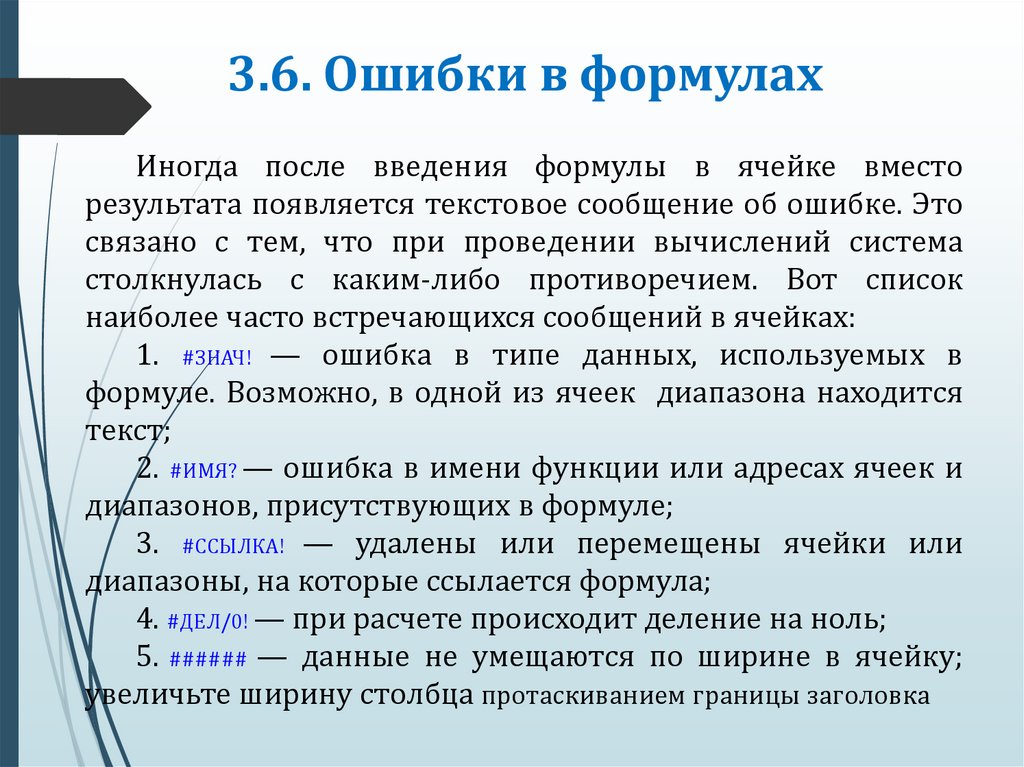
3.2. Автозаполнение данных.
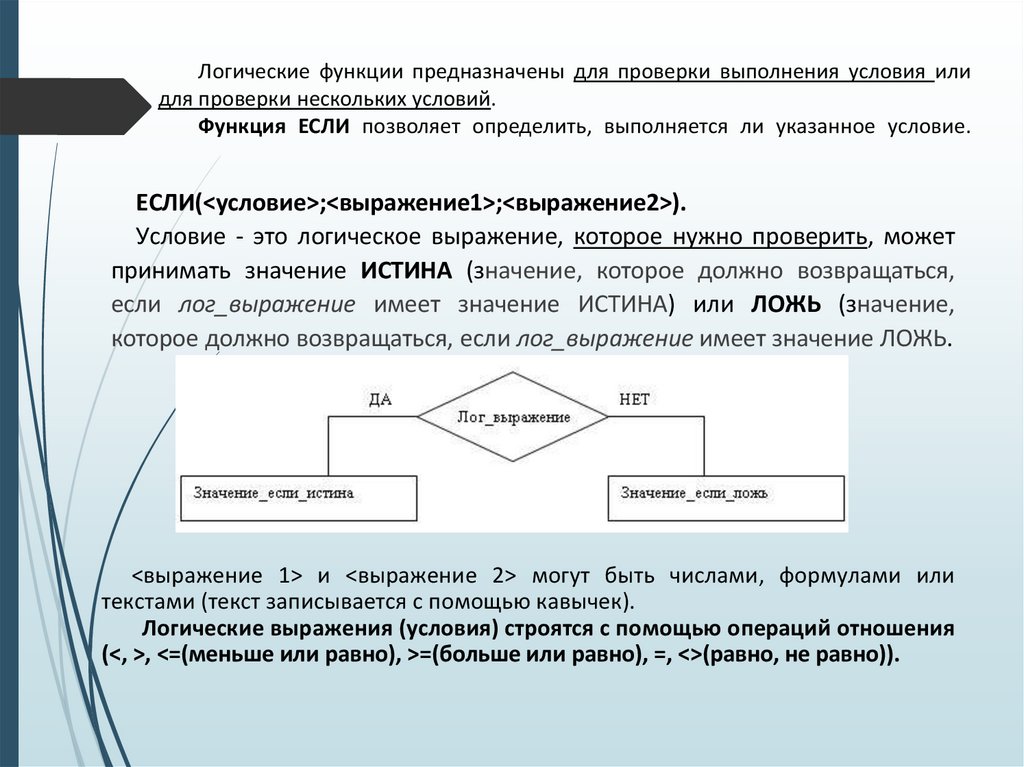
3.3. Типы адресации.
3.4. Создание и обработка ЭТ.
3.5. Основные приемы работы в ЭТ.
3.6. Ошибки в формулах.
3.7. Построение диаграмм.
3.8. Фильтрация данных.
3.9. Задание заголовка таблицы на каждой
странице.
3.10. Печать таблицы.
3. 1. Введение в электронные таблицы (ЭТ)
Электроннаятаблица
(табличный
процессор) – это компьютерная система,
предназначенная
для
выполнения
различного
рода
статистических,
экономических,
математических
и
др.
вычислений с визуализацией результатов в
виде графиков или диаграмм.
4. 1. История появления ЭТ
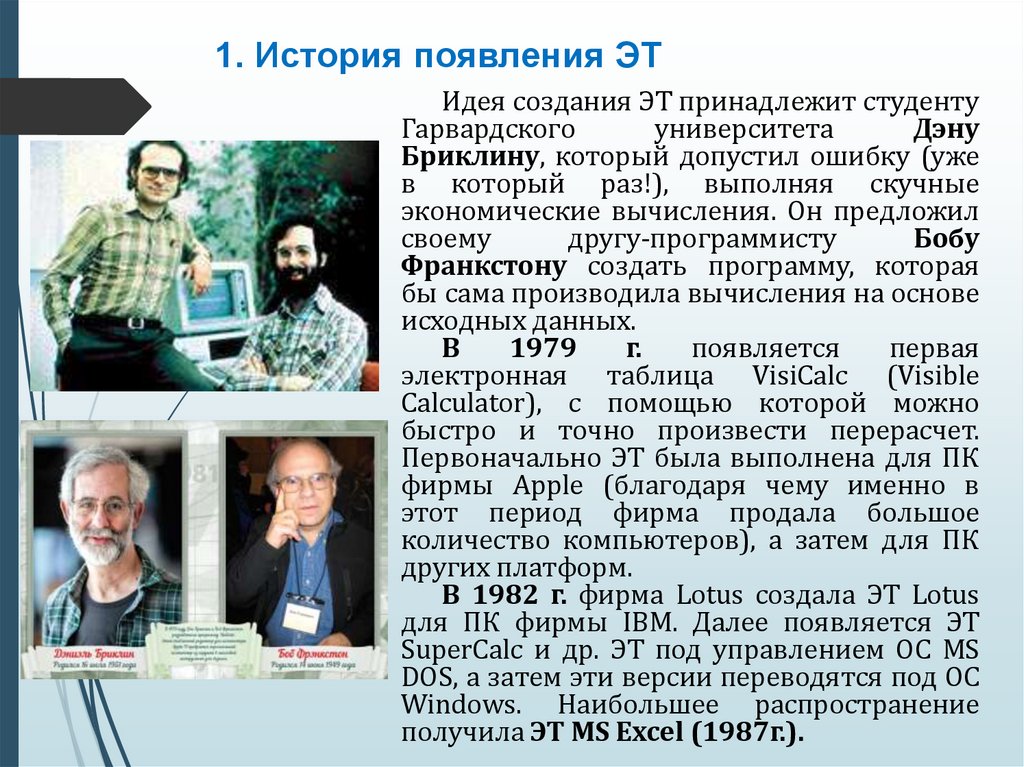
Идея создания ЭТ принадлежит студентуГарвардского
университета
Дэну
Бриклину, который допустил ошибку (уже
в который раз!), выполняя скучные
экономические вычисления. Он предложил
своему
другу-программисту
Бобу
Франкстону создать программу, которая
бы сама производила вычисления на основе
исходных данных.
В
1979
г.
появляется
первая
электронная таблица VisiCalc (Visible
Calculator), с помощью которой можно
быстро и точно произвести перерасчет.
Первоначально ЭТ была выполнена для ПК
фирмы Apple (благодаря чему именно в
этот период фирма продала большое
количество компьютеров), а затем для ПК
других платформ.
В 1982 г. фирма Lotus создала ЭТ Lotus
для ПК фирмы IBM. Далее появляется ЭТ
SuperCalc и др. ЭТ под управлением ОС MS
DOS, а затем эти версии переводятся под ОС
Windows. Наибольшее распространение
получила ЭТ MS Excel (1987г.).
5. 2. Общие сведения. Основные функции табличных процессоров
Специфика ЭТ – наличие специальных средств дляработы со структурированными, в первую очередь,
статистическими данными.
Электронная таблица – это компьютерный
эквивалент обычной таблицы, в клетках (ячейках)
которой записаны данные различного типа: числа,
тексты, даты, формулы.
Наиболее популярной и широко применяемой в
различных областях является электронная таблица
MS Excel.
6.
Основные функции табличных процессоровсоздание и редактирование ЭТ;
оформление и печать ЭТ;
создание многотабличных документов, объединенных формулами;
построение диаграмм, их модификацию и решение экономических
задач графическими методами;
работу с электронными таблицами как с базами данных
(сортировка таблиц, выборка данных по запросам);
создание итоговых и сводных таблиц;
использование при построении таблиц информации из внешних баз
данных;
решение экономических задач типа «что — если» путем подбора
параметров;
решение оптимизационных задач;
статистическую обработку данных;
разработку макрокоманд, настройку среды под потребности
пользователя и т.д.
7. 3. Табличный процессор Microsoft Excel
Excel предлагает пользователю пустую рабочуюкнигу . Рабочая книга – это основной документ,
используемый Excel для хранения и обработки данных.
Каждая книга состоит из отдельных рабочих листов, каждый
из которых имеет имя и может содержать данные.
Основной
единицей
хранения
информации
является ячейка , находящаяся на пересечении строки и
столбца. Адрес ячейки (или ссылка на ячейку) формируется
из номера (буквы) столбца и номера (числа) строки.
Ячейка является активной , если на ней щелкнуть
курсором. В этот момент можно внести содержимое.
Каждая ячейка таблицы может иметь свой формат, т. е.
содержать различного рода информацию: текстовую,
числовую, дату, денежную и т.д.
8. 3.1. Представление данных в ячейках таблицы
Данные в ячейках таблицы могут представлены в одном издопустимых форматов или в виде формулы с использованием
арифметических (логических) операций или стандартных функций .
Формат – это тип данных: текстовый, числовой, дата, время,
денежный, и т.д.
Формула – это выражение, состоящее из числовых величин и
арифметических (логических) операций. В формулу могут входить также
адреса ячеек и функции. Формула всегда начинается со знака =. Пример
формулы: =А5/Н8*12.
Функция
–
запрограммированная
формула,
позволяющая
производить
часто
встречающиеся
вычисления.
Например,
суммирование ячеек
диапазоне А1:А4 может быть записано
следующим образом: =СУММ(А1:А4).
Виды стандартных функций:
• Статистические;
• Логические;
• Финансовые;
• Математические и др.
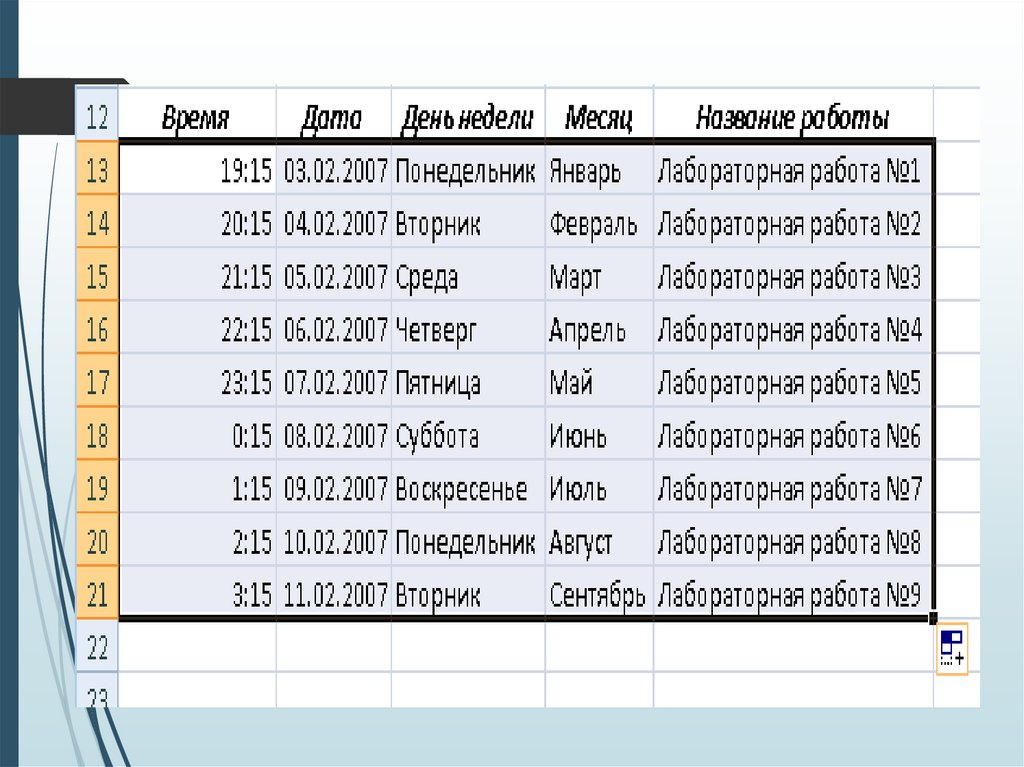
9. 3.2. Автозаполнение данных
Механизм автозаполнения удобноприменять, когда в ячейки требуется
ввести
какую-либо
последовательность данных.
Автозаполнение можно применять
при вводе времени, дат, дней недели,
месяцев, а также комбинаций текста с
числом.
10.
11. 3.3. Типы адресации
При выполнении операций копирования иперемещения
предполагается
изменение
адреса ячеек.
Абсолютным называется адрес, который
не изменяется при автокопировании формулы
в другую ячейку.
Для запрета адреса ячеек применяется знак
« ».
Относительный адрес ячеек изменяется
при автокопировании.
12. 3.4. Создание и обработка ЭТ
Любая ЭТ состоит из следующих элементов:заголовка таблицы
заголовков столбцов
информационной части (исходных и выходных
данных, расположенных в столбцах таблицы).
В связи с этим процесс проектирования ЭТ включает
следующие шаги:
ввод заголовка ЭТ
ввод названий полей таблицы
ввод исходных данных
ввод расчетных формул
форматирование ЭТ с целью придания ей
необходимого вида
построение графиков и диаграмм на основе
данных
подготовка к печати.
13. 3.5. Основные приемы работы в ЭТ
Форматирование данных - это форма представлениячисловых и символьных данных в ячейке.
Для текста - это шрифт, начертание, размер, цвет,
расположение, выравнивание.
Для чисел - это еще и подбор типа: целое,
вещественное, количество знаков после запятой.
Редактирование данных - набор операций по созданию
таблицы:
• копирование числовых данных и формул;
• автозаполнение с помощью маркера заполнения;
• заполнение с помощью прогрессии;
• удаление данных;
• вставка (удаление) столбцов и строк таблицы;
• перемещение данных;
• поиск и замена;
• отмена действий и т.д.
14. 3.6. Ошибки в формулах
Иногда после введения формулы в ячейке вместорезультата появляется текстовое сообщение об ошибке. Это
связано с тем, что при проведении вычислений система
столкнулась с каким-либо противоречием. Вот список
наиболее часто встречающихся сообщений в ячейках:
1. #ЗНАЧ! — ошибка в типе данных, используемых в
формуле. Возможно, в одной из ячеек диапазона находится
текст;
2. #ИМЯ? — ошибка в имени функции или адресах ячеек и
диапазонов, присутствующих в формуле;
3. #ССЫЛКА! — удалены или перемещены ячейки или
диапазоны, на которые ссылается формула;
4. #ДЕЛ/0! — при расчете происходит деление на ноль;
5. ###### — данные не умещаются по ширине в ячейку;
увеличьте ширину столбца протаскиванием границы заголовка
15.
Логические функции предназначены для проверки выполнения условия илидля проверки нескольких условий.
Функция ЕСЛИ позволяет определить, выполняется ли указанное условие.
ЕСЛИ(<условие>;<выражение1>;<выражение2>).
Условие - это логическое выражение, которое нужно проверить, может
принимать значение ИСТИНА (значение, которое должно возвращаться,
если лог_выражение имеет значение ИСТИНА) или ЛОЖЬ (значение,
которое должно возвращаться, если лог_выражение имеет значение ЛОЖЬ.
<выражение 1> и <выражение 2> могут быть числами, формулами или
текстами (текст записывается с помощью кавычек).
Логические выражения (условия) строятся с помощью операций отношения
(<, >, <=(меньше или равно), >=(больше или равно), =, <>(равно, не равно)).
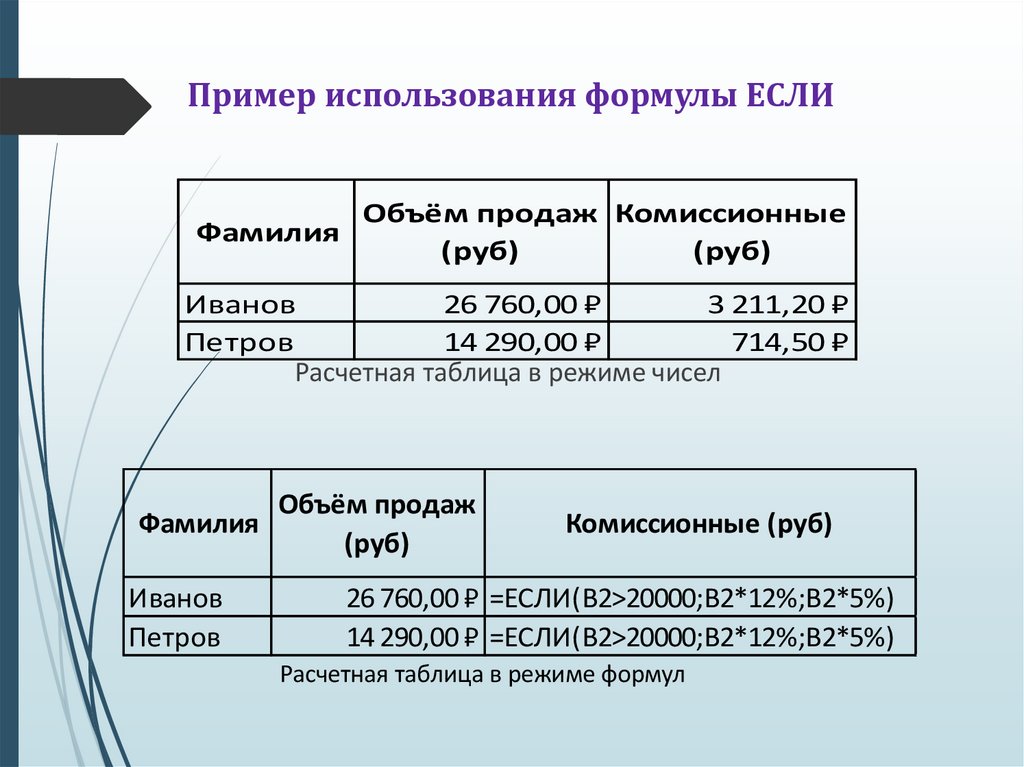
16. Пример использования формулы ЕСЛИ
ФамилияОбъём продаж Комиссионные
(руб)
(руб)
Иванов
26 760,00 ₽
3 211,20 ₽
Петров
14 290,00 ₽
714,50 ₽
Расчетная таблица в режиме чисел
Фамилия
Иванов
Петров
Объём продаж
(руб)
Комиссионные (руб)
26 760,00 ₽ =ЕСЛИ(B2>20000;B2*12%;B2*5%)
14 290,00 ₽ =ЕСЛИ(B2>20000;B2*12%;B2*5%)
Расчетная таблица в режиме формул
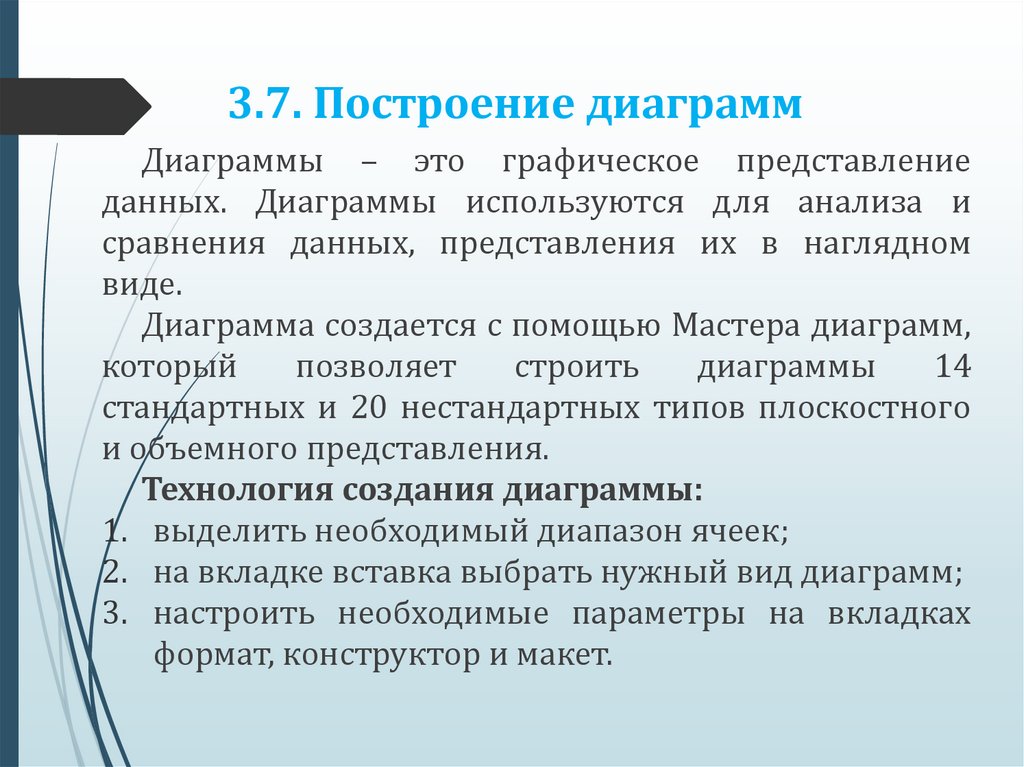
17. 3.7. Построение диаграмм
Диаграммы – это графическое представлениеданных. Диаграммы используются для анализа и
сравнения данных, представления их в наглядном
виде.
Диаграмма создается с помощью Мастера диаграмм,
который
позволяет
строить
диаграммы
14
стандартных и 20 нестандартных типов плоскостного
и объемного представления.
Технология создания диаграммы:
1. выделить необходимый диапазон ячеек;
2. на вкладке вставка выбрать нужный вид диаграмм;
3. настроить необходимые параметры на вкладках
формат, конструктор и макет.
18.
Выбирая тип графического представленияданных (график, гистограмму, диаграмму того или
иного вида), руководствуйтесь тем, какую именно
информацию нужно отобразить.
для
выявления
изменения
какого-либо
параметра
с
течением
времени
или
зависимости между двумя величинами следует
построить график.
для отображения долей или процентного
содержания принято использовать круговую
диаграмму.
сравнительный
анализ
данных
удобно
представлять в виде гистограммы или
линейчатой диаграммы.
19. 3.8. Фильтрация данных
С помощью фильтров Excel можно осуществлять поиск информации. Врезультате фильтрации происходит выбор данных из списка по
заданному критерию.
Чтобы включить фильтр:
выделите диапазон ячеек, содержащих данные, которые требуется
отфильтровать (можно выделить отдельную ячейку в диапазоне,
чтобы отфильтровать весь диапазон);
щелкните
по
значку
фильтр,
расположенному
на
вкладке Главная или Данные верхней панели инструментов. В первой
ячейке каждого столбца выделенного диапазона ячеек появится
кнопка со стрелкой, это означает, что фильтр включен;
чтобы применить фильтр:
нажмите на кнопку со стрелкой,
откроется список команд фильтра;
выбрать значение, по которому необходимо провести отбор данных из
таблицы;
в результате на экране появляются строки таблицы, соответствующие
требуемому отбору записей.
20. 3.9. Задание заголовка таблицы на каждой странице
Если таблица расположена на нескольких страницах,ее заголовок (шапку) следует задавать на каждой
странице.
Для этого:
выберите
на
вкладке
Разметка
страницы/Печатать заголовки;
в
появившемся
диалоговом
окне
Параметры страницы щелкните мышью по полю
Сквозные строки;
в таблице выделите область (строку или несколько
строк), которая является заголовком таблицы, адреса
выделенной области автоматически будут занесены в
поле Сквозные строки;
нажмите кнопку ОК.
21.
Практическое задание к лекции:Определите верность утверждений ниже и исправьте неверные
утверждения, пояснив свою позицию:
1. Электронная таблица представляет собой совокупность взаимосвязанных
листов, объединенных одним файлом.
2. Формула в ячейке должна начинаться с символа = или знака
арифметического оператора (+, - и др.).
3. Для автоматического заполнения ряда чисел используется специальная
команда «Автозаполнение».
4. Если формула скопирована из одной ячейки в другую, относительные
адреса ячеек остаются неизменными.
5. Диаграммы позволяют наглядно представить данные, облегчают
сравнение значений и выявление тенденций.
6. Функция СУММ() суммирует диапазон чисел независимо от типа данных в
диапазоне.
7. Ячейка в электронной таблице обозначается номером строки и буквы
столбца.
8. Автоматический перерасчет формул в книге осуществляется только после
сохранения файла.
Отметьте правильные утверждения знаком "+", неправильные — знаком
"-". Исправьте неверные формулировки и приведите соответствующие
аргументы.