


 Интернет
Похожие презентации:









Маршрутизация. Статическая маршрутизация
1. Маршрутизация
2. Маршрутизация
Статическая маршрутизацияДля настройки статической маршрутизации обязательно сделать базовую
конфигурацию ( задать IP адреса )
После подготовки, переходим к настройкам роутеров. Не забывайте, для работы
маршрутизации , настройки производятся минимум на 2ух роутерах(в зависимости от
их кол-ва в сети)
3. Маршрутизация
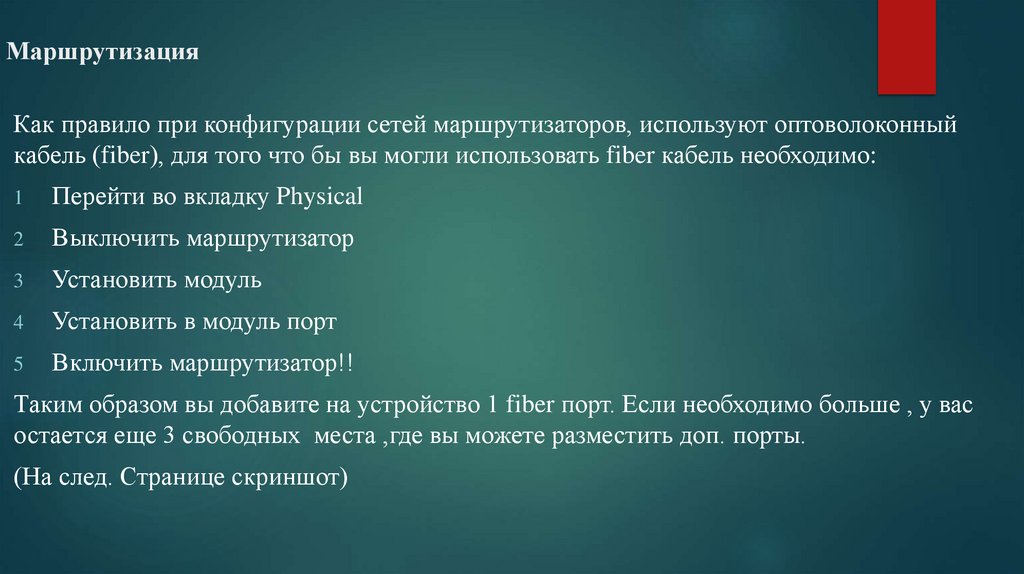
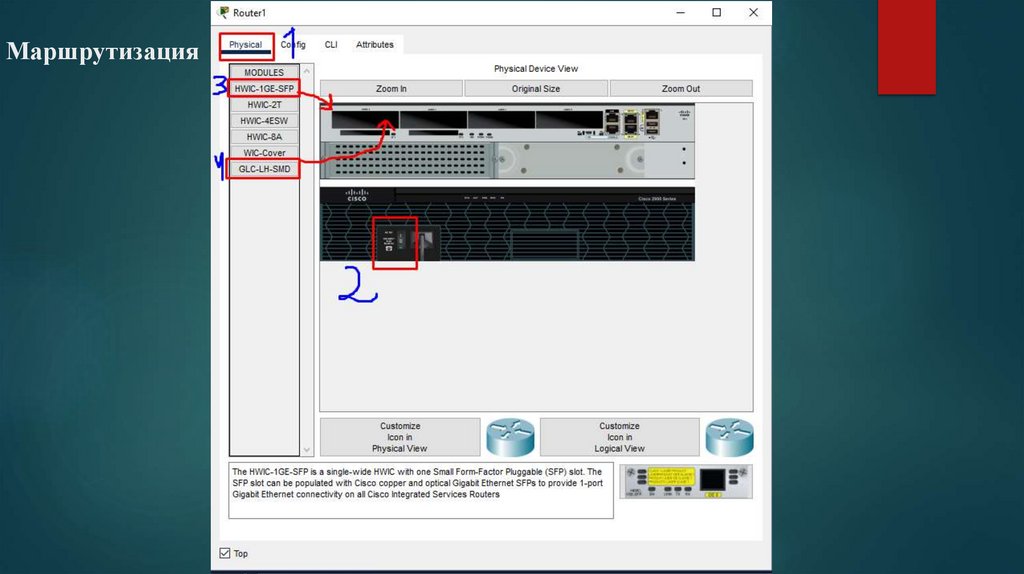
Как правило при конфигурации сетей маршрутизаторов, используют оптоволоконныйкабель (fiber), для того что бы вы могли использовать fiber кабель необходимо:
1
Перейти во вкладку Physical
2
Выключить маршрутизатор
3
Установить модуль
4
Установить в модуль порт
5
Включить маршрутизатор!!
Таким образом вы добавите на устройство 1 fiber порт. Если необходимо больше , у вас
остается еще 3 свободных места ,где вы можете разместить доп. порты.
(На след. Странице скриншот)
4. Маршрутизация
5. Маршрутизация
Настройка маршрутизации всегда ОТНОСИТЕЛЬНА для каждого роутера. Настройкарассматривается с точки зрения: информацию о каких сетях за пределами роутера,
хочет получить маршрутизатор, на котором я нахожусь?
6.
Статическая маршрутизацияИспользуется преимущественно в маленьких сетях,
настройка происходит в ручную, основываясь на сведениях о
сети.
Конфигурация маршрутизатора задается 3-мя параметрами
1.Сеть, в которую мы хотим попасть (network)
2. Маска сети, в которую мы хотим попасть(mask)
3. IP-адрес, соседнего маршрутизатора.(next hop)
Данные настройки нужно производить на каждом роутере
7.
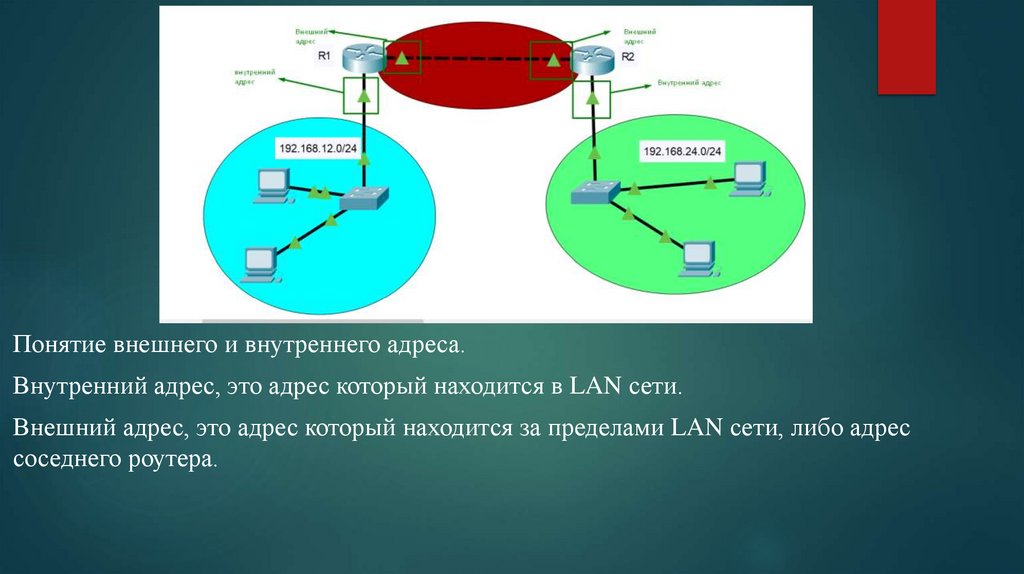
Понятие внешнего и внутреннего адреса.Внутренний адрес, это адрес который находится в LAN сети.
Внешний адрес, это адрес который находится за пределами LAN сети, либо адрес
соседнего роутера.
8.
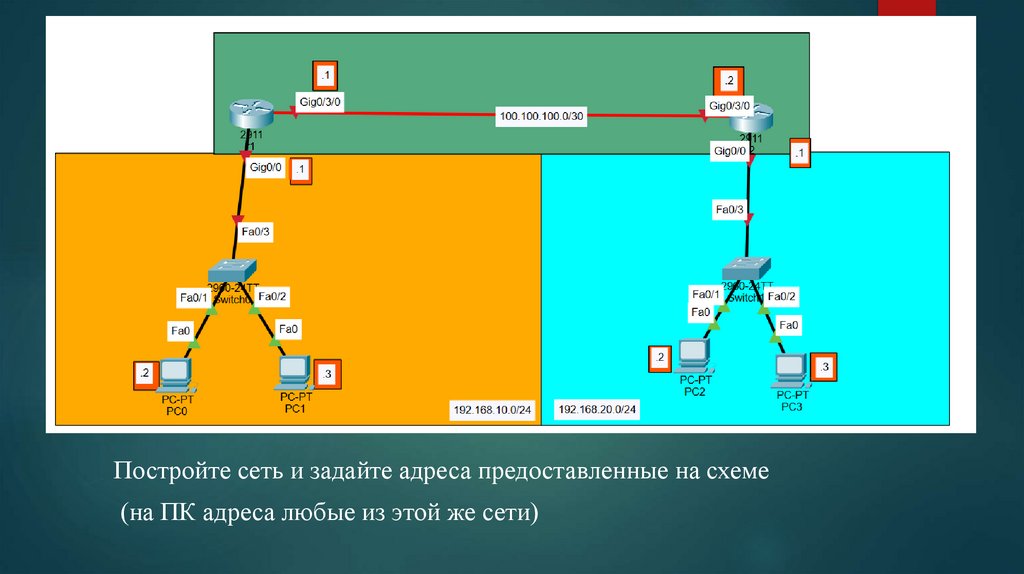
Постройте сеть и задайте адреса предоставленные на схеме(на ПК адреса любые из этой же сети)
9. Маршрутизация
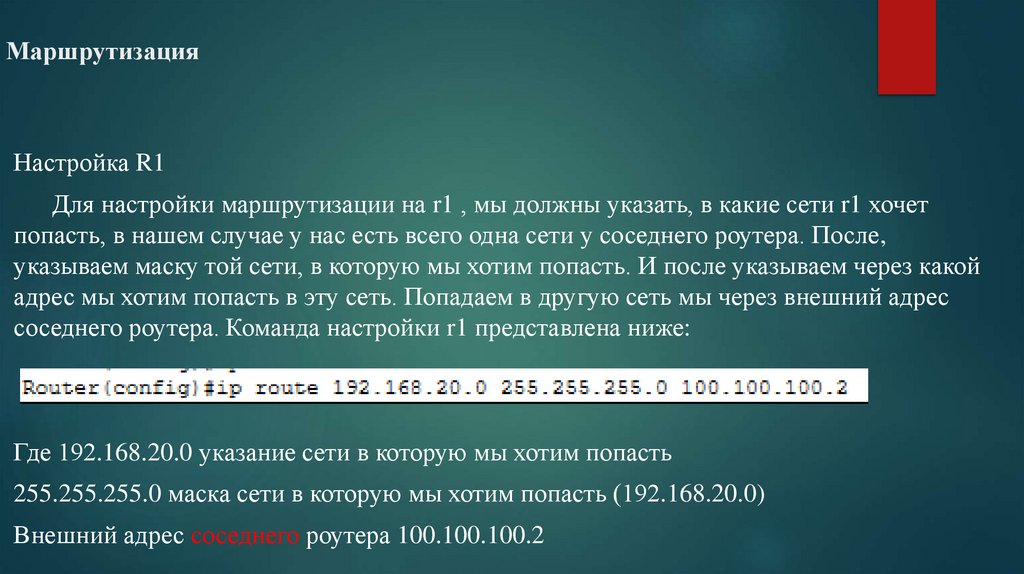
Настройка R1Для настройки маршрутизации на r1 , мы должны указать, в какие сети r1 хочет
попасть, в нашем случае у нас есть всего одна сети у соседнего роутера. После,
указываем маску той сети, в которую мы хотим попасть. И после указываем через какой
адрес мы хотим попасть в эту сеть. Попадаем в другую сеть мы через внешний адрес
соседнего роутера. Команда настройки r1 представлена ниже:
Где 192.168.20.0 указание сети в которую мы хотим попасть
255.255.255.0 маска сети в которую мы хотим попасть (192.168.20.0)
Внешний адрес соседнего роутера 100.100.100.2
10. Маршрутизация
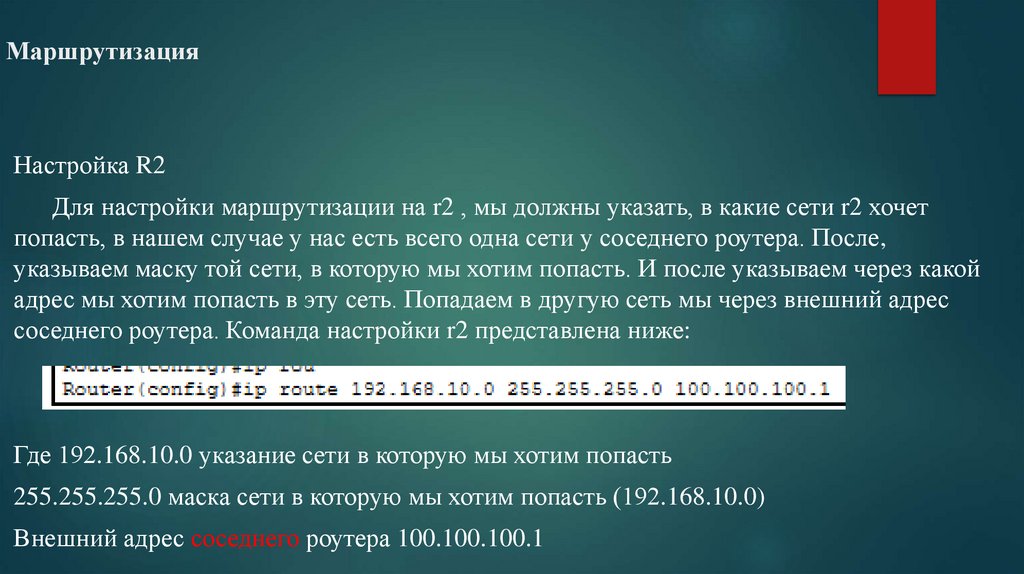
Настройка R2Для настройки маршрутизации на r2 , мы должны указать, в какие сети r2 хочет
попасть, в нашем случае у нас есть всего одна сети у соседнего роутера. После,
указываем маску той сети, в которую мы хотим попасть. И после указываем через какой
адрес мы хотим попасть в эту сеть. Попадаем в другую сеть мы через внешний адрес
соседнего роутера. Команда настройки r2 представлена ниже:
Где 192.168.10.0 указание сети в которую мы хотим попасть
255.255.255.0 маска сети в которую мы хотим попасть (192.168.10.0)
Внешний адрес соседнего роутера 100.100.100.1
11. Маршрутизация
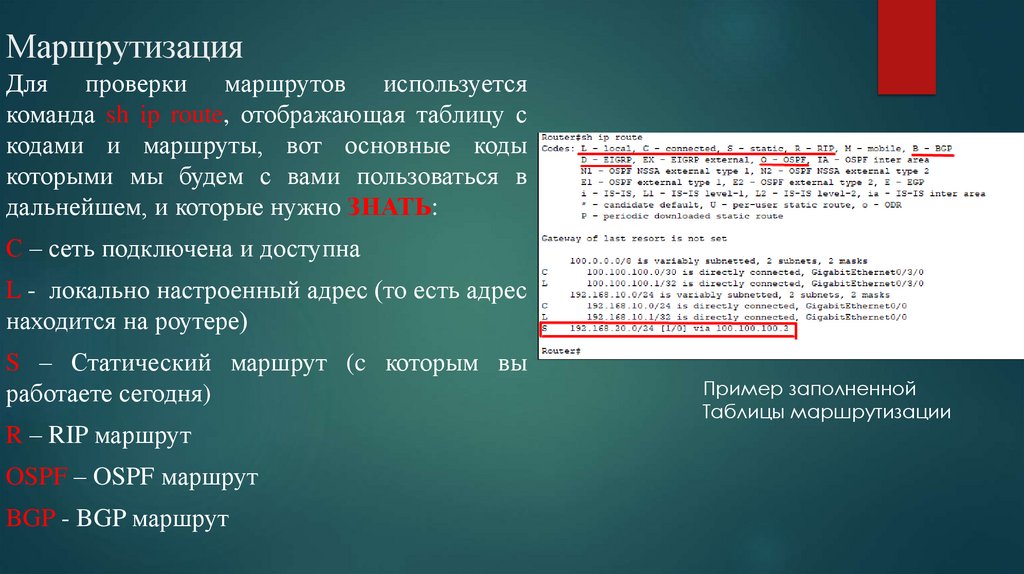
Для проверки маршрутов используетсякоманда sh ip route, отображающая таблицу с
кодами и маршруты, вот основные коды
которыми мы будем с вами пользоваться в
дальнейшем, и которые нужно ЗНАТЬ:
С – сеть подключена и доступна
L - локально настроенный адрес (то есть адрес
находится на роутере)
S – Статический маршрут (c которым вы
работаете сегодня)
R – RIP маршрут
OSPF – OSPF маршрут
BGP - BGP маршрут
Пример заполненной
Таблицы маршрутизации