
 Программное обеспечение
Похожие презентации:







Работа с командами в операционной системе
1. Работа с командами в операционной системе
2. Команды ОС
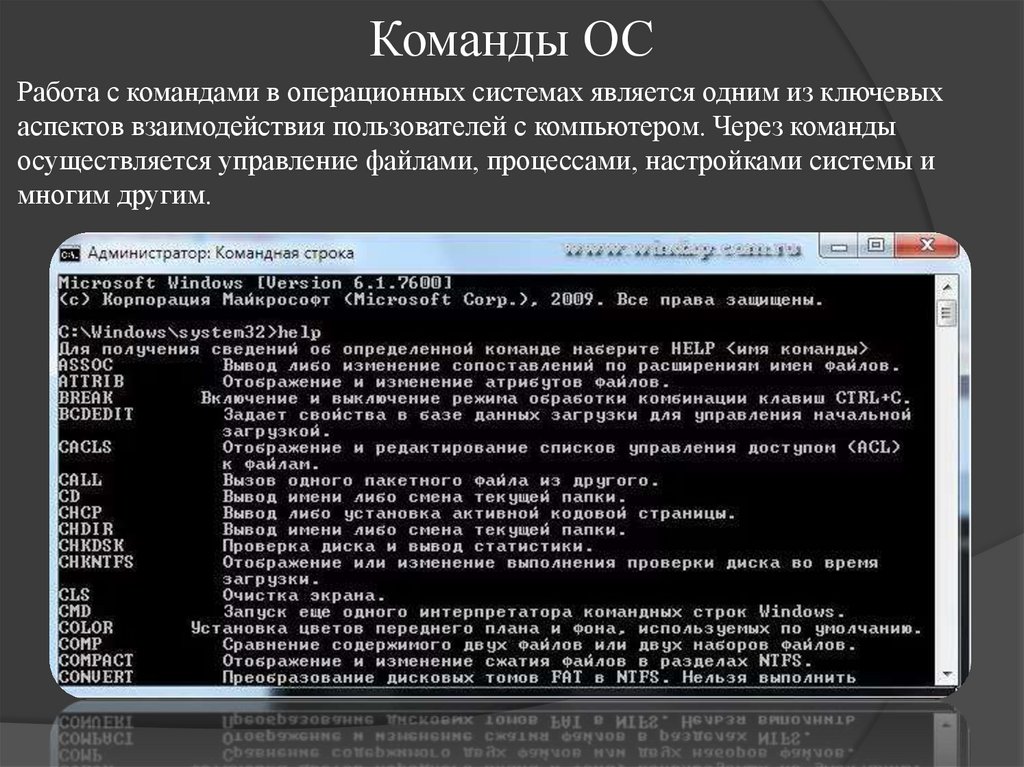
Работа с командами в операционных системах является одним из ключевыхаспектов взаимодействия пользователей с компьютером. Через команды
осуществляется управление файлами, процессами, настройками системы и
многим другим.
3. Типы команд ОС
Командные интерфейсы современных операционных систем предоставляютпользователям большое разнообразие команд для выполнения разных задач.
1. Встроенные команды (built-in commands)
Это команды, реализованные непосредственно в оболочке операционной
системы (терминальной среде, командной строке). Такие команды
обрабатываются быстро, поскольку они являются частью оболочки и не
требуют отдельного процесса для своего выполнения.
Примеры встроенных команд:
• Linux: cd, exit, echo
• Windows PowerShell: Get-Location, Set-Location
• cmd.exe (Windows): cd, cls, ver
Преимущества встроенных команд:
• Быстрая обработка.
• Простота реализации.
• Легкость расширения функционала оболочки.
Недостатки:
• Ограниченный набор возможностей.
• Невозможность переопределения поведения без изменения исходного кода
оболочки.
4. Типы команд ОС
2. Внешние команды (external commands)Эти команды представляют собой отдельные программы или утилиты,
установленные в системе отдельно от оболочки. Каждая такая команда
выполняется как самостоятельный процесс.
Примеры внешних команд:
• Linux: ls, grep, find, wget
• Windows: ping, netstat, robocopy
Преимущества внешних команд:
• Гибкость расширяемости.
• Возможность переопределять поведение, создавая собственные версии
утилит.
• Богатый выбор специализированных инструментов.
Недостатки:
• Требуется больше ресурсов для запуска (создание нового процесса).
• Возможна зависимость от сторонних библиотек и пакетов.
5. Типы команд ОС
3. Скриптовые команды (scripting commands)Скрипты — это последовательности команд, объединённые в единый сценарий
для решения определённых задач. Выполнение сценария инициируется
специальной интерпретирующей программой (shell script в Linux, batch-файлы в
Windows).
Примеры скриптовых команд:
• Linux: Bash-скрипты (.sh)
• Windows: Batch-файлы (.bat), PowerShell-скрипты (.ps1)
Преимущества скриптовых команд:
• Автоматизация рутинных задач.
• Повторное использование готовых решений.
• Расширение стандартных функций путём написания собственных скриптов.
Недостатки:
• Могут содержать ошибки, приводящие к нежелательным последствиям.
• Необходимость понимания синтаксиса конкретного скриптового языка.
6. Типы команд ОС
4. Комбинированные команды (pipeline & redirection)Некоторые команды сочетают выполнение сразу нескольких инструкций,
используя механизмы конвейера (pipe) и перенаправления потоков вводавывода.
Пример комбинации команд:
cat file.txt | sort | uniq > sorted_file.txt
Эта команда последовательно читает файл, сортирует строки и сохраняет
уникальные значения в новый файл.
Преимущества комбинированных команд:
• Мощные возможности интеграции нескольких команд.
• Повышение эффективности за счёт последовательного выполнения.
Недостатки:
• Сложность чтения и отладки длинных цепочек команд.
• Вероятность ошибок при неверном комбинировании команд.
Понимание различий между этими типами команд помогает оптимизировать
работу в командной строке и выбирать наиболее подходящий способ решения
конкретных задач.
7. Основные операции с командами
Основные операции с командами в Windows 10/11 включают в себя ряд важныхфункций, позволяющих управлять файлами, процессами, сетью и
конфигурациями системы. Эти команды поддерживаются двумя основными
интерфейсами командной строки:
• Командная строка (CMD) — традиционная среда командной строки,
доступная ещё с ранних версий Windows.
• PowerShell — современная среда командной строки и мощная система
автоматизации задач, введённая в Windows Vista и развивающаяся далее.
8. Операции в Командной строке (CMD)
Управление файлами и папками:• dir: Показывает содержимое текущего каталога.
• cd: Изменяет рабочий каталог.
• md/mkdir: Создаёт новую папку.
• rd/rmdir: Удаляет пустую папку.
• ren/rename: Переименовывает файл или папку.
• type: Отображает содержимое текстового файла.
• copy: Копирует файл.
• xcopy: Продвинутый вариант копирования файлов и папок.
• move: Перемещает файл или папку.
• del/delete: Удаляет файл.
9. Операции в Командной строке (CMD)
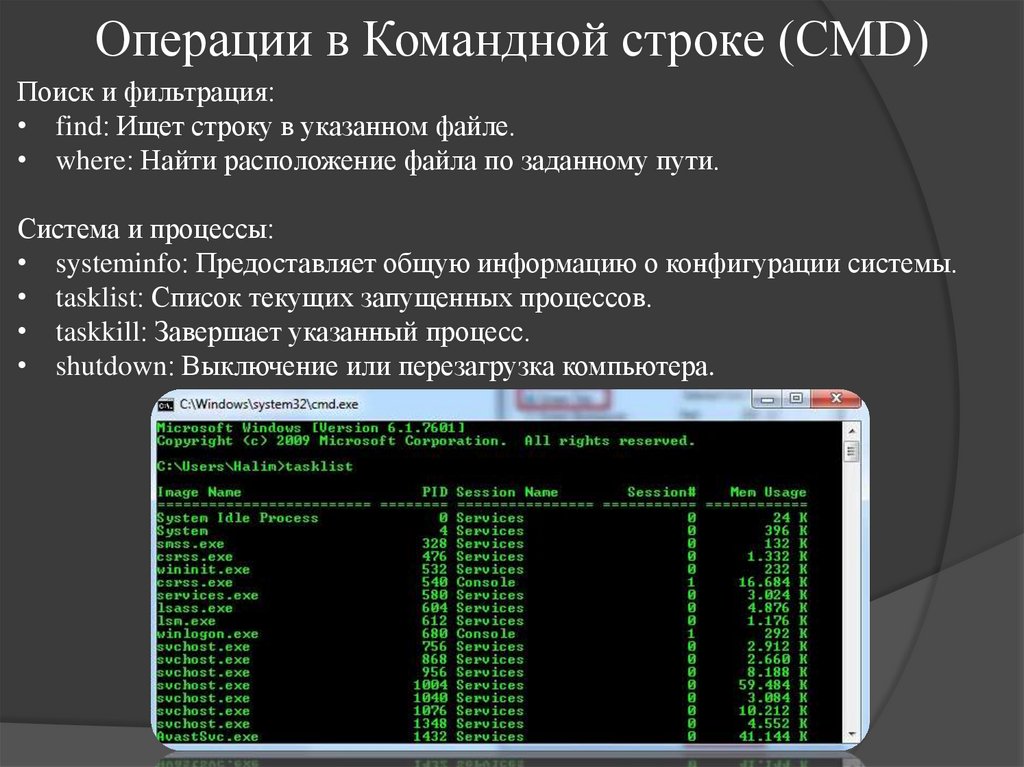
Поиск и фильтрация:• find: Ищет строку в указанном файле.
• where: Найти расположение файла по заданному пути.
Система и процессы:
• systeminfo: Предоставляет общую информацию о конфигурации системы.
• tasklist: Список текущих запущенных процессов.
• taskkill: Завершает указанный процесс.
• shutdown: Выключение или перезагрузка компьютера.
10. Операции в Командной строке (CMD)
Сеть и подключение:• ipconfig: Информация о сетевых адаптерах и IP-конфигурациях.
• ping: Тест доступности хоста.
• tracert/traceroute: Прослеживает маршруты до указанного узла сети.
• nslookup: Запрашивает DNS-серверы для доменного имени.
Архивация и восстановление:
• compact: Работает с сжатыми NTFS-файлами.
• backup: Утилита резервного копирования.
Редактирование реестра:
• regedit: Открывает редактор реестра.
• reg add, reg delete: Добавляет или удаляет ключи и значения в реестре.
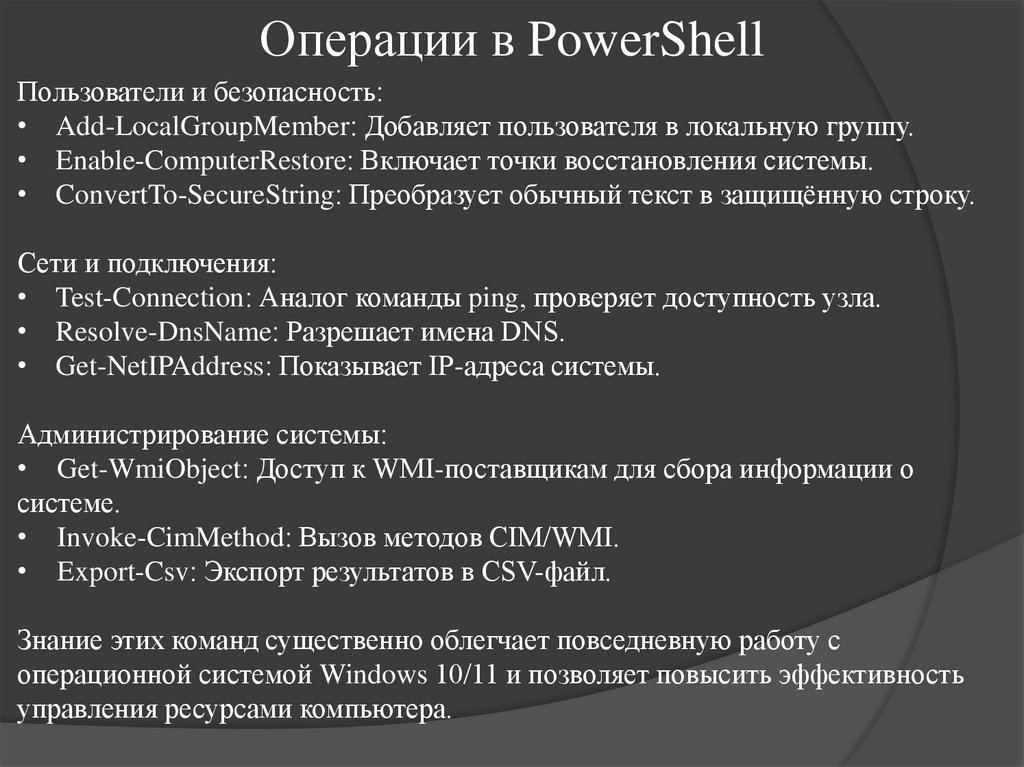
11. Операции в PowerShell
PowerShell — это высокоуровневая среда командной строки, ориентированнаяна автоматизированное администрирование и поддержку сценариев. Она
поддерживает большую часть функциональных возможностей CMD, но также
обладает рядом уникальных преимуществ благодаря своей объектноориентированной модели.
12. Операции в PowerShell
Управление файлами и папками:• Get-ChildItem (ls, dir): Показывает содержимое каталога.
• New-Item: Создание нового элемента (файла или папки).
• Remove-Item: Удаляет элемент (файл или папку).
• Rename-Item: Переименование файла или папки.
• Copy-Item: Копирует файл или папку.
• Move-Item: Перемещение файла или папки.
Процессы и службы:
• Get-Process: Получает список текущих процессов.
• Stop-Process: Останавливает выбранный процесс.
• Start-Service: Запускает службу.
• Restart-Service: Перезапускает службу.
13. Операции в PowerShell
Пользователи и безопасность:• Add-LocalGroupMember: Добавляет пользователя в локальную группу.
• Enable-ComputerRestore: Включает точки восстановления системы.
• ConvertTo-SecureString: Преобразует обычный текст в защищённую строку.
Сети и подключения:
• Test-Connection: Аналог команды ping, проверяет доступность узла.
• Resolve-DnsName: Разрешает имена DNS.
• Get-NetIPAddress: Показывает IP-адреса системы.
Администрирование системы:
• Get-WmiObject: Доступ к WMI-поставщикам для сбора информации о
системе.
• Invoke-CimMethod: Вызов методов CIM/WMI.
• Export-Csv: Экспорт результатов в CSV-файл.
Знание этих команд существенно облегчает повседневную работу с
операционной системой Windows 10/11 и позволяет повысить эффективность
управления ресурсами компьютера.
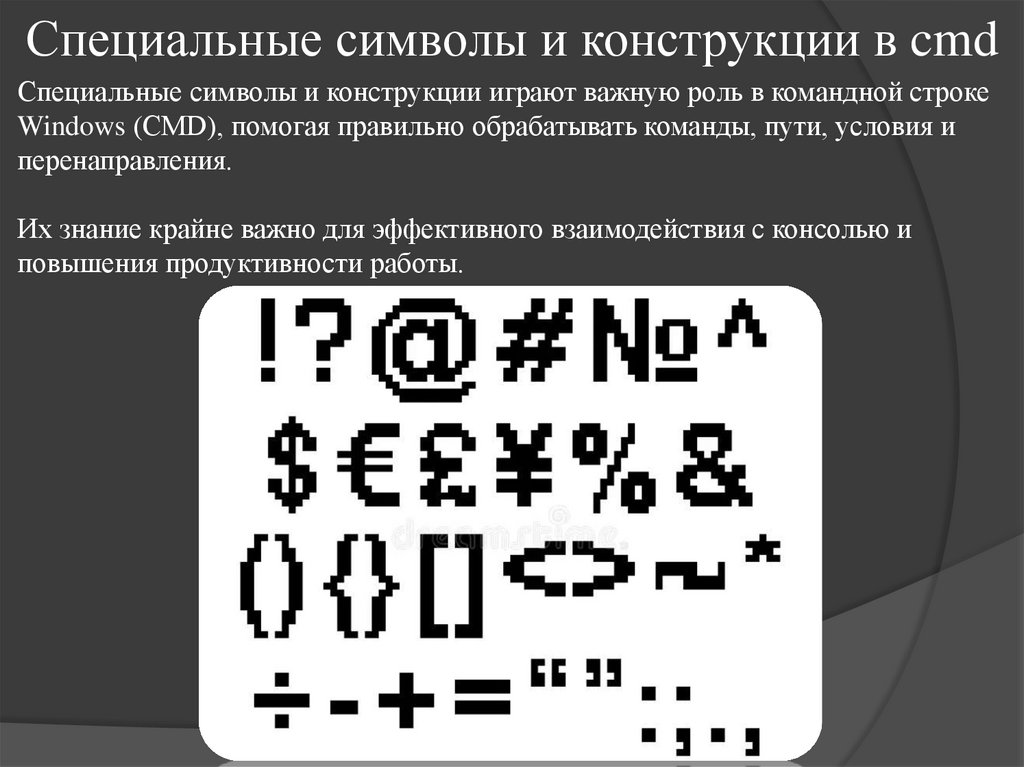
14. Специальные символы и конструкции в cmd
Специальные символы и конструкции играют важную роль в командной строкеWindows (CMD), помогая правильно обрабатывать команды, пути, условия и
перенаправления.
Их знание крайне важно для эффективного взаимодействия с консолью и
повышения продуктивности работы.
15. Специальные символы и конструкции в cmd
1. Метасимволы (специальные символы)Метасимволы управляют интерпретацией команд и аргументов. Наиболее
распространённые метасимволы в CMD:
• %: Используется для обозначения переменных окружения (например,
%USERNAME% возвращает имя пользователя).
• ^: Экранирование специального символа. Например, чтобы напечатать знак
процента, используйте ^%.
• &: Последовательное выполнение двух команд друг за другом. Например:
command1 & command2.
• &&: Выполняет вторую команду только в случае успешного завершения
первой. Например: command1 && command2.
• ||: Выполняет вторую команду только в случае неудачи первой. Например:
command1 || command2.
• <: Перенаправление ввода команды из файла. Например: sort < input.txt.
16. Специальные символы и конструкции в cmd
• >: Перенаправление вывода команды в файл (перезапись). Например: dir >output.txt.
• >>: Дополнение вывода команды в конец файла. Например: dir >> log.txt.
• |: Конвейер — передача вывода одной команды на вход другой. Например: dir
| find ".exe".
• (): Группировка команд. Например: (command1 && command2) для
объединения условий.
• "": Двойные кавычки используются для экранирования пробелов и
специальных символов. Например: copy "my file.txt".
• \*: Подстановочный символ для выбора любых символов. Например: *.txt
выбирает все текстовые файлы.
• ?: Односимвольный подстановочный символ. Например: ?.txt выберет все
однобуквенные файлы с расширением .txt.
17. Специальные символы и конструкции в cmd
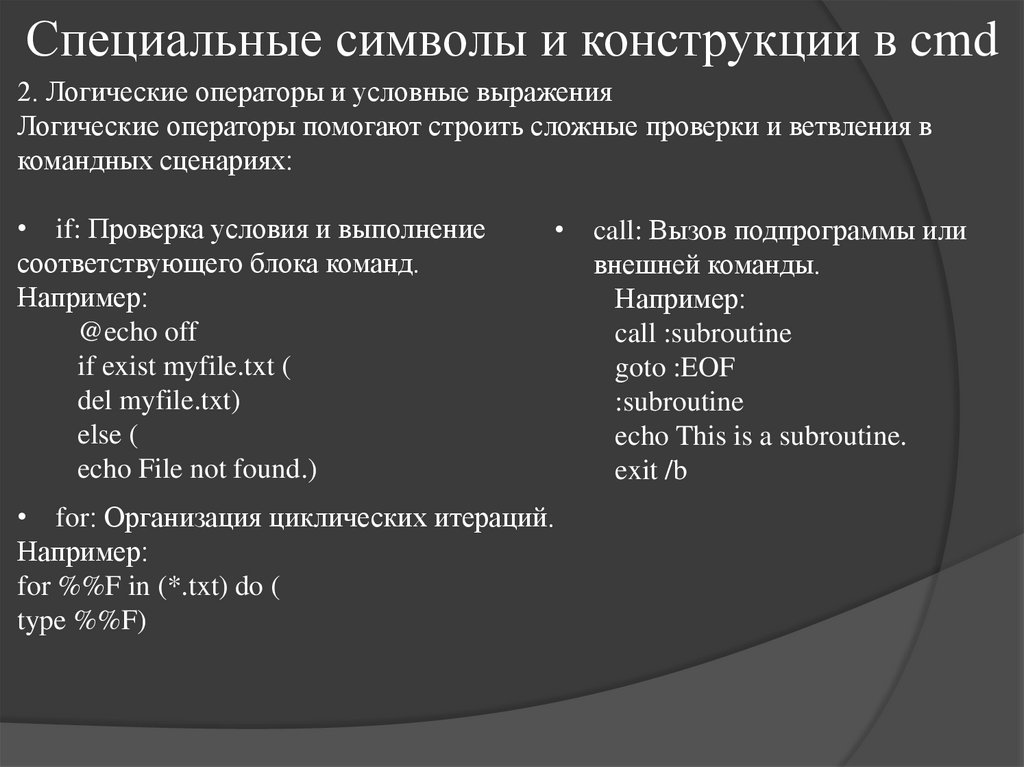
2. Логические операторы и условные выраженияЛогические операторы помогают строить сложные проверки и ветвления в
командных сценариях:
• if: Проверка условия и выполнение
соответствующего блока команд.
Например:
@echo off
if exist myfile.txt (
del myfile.txt)
else (
echo File not found.)
• for: Организация циклических итераций.
Например:
for %%F in (*.txt) do (
type %%F)
• call: Вызов подпрограммы или
внешней команды.
Например:
call :subroutine
goto :EOF
:subroutine
echo This is a subroutine.
exit /b
18. Специальные символы и конструкции в cmd
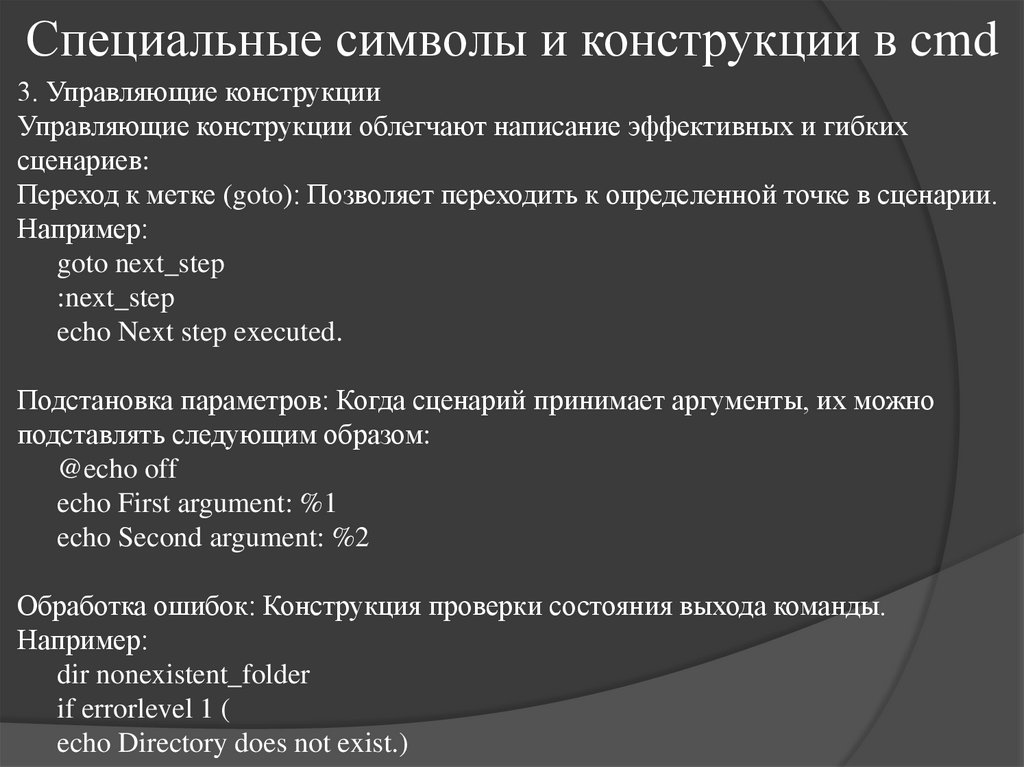
3. Управляющие конструкцииУправляющие конструкции облегчают написание эффективных и гибких
сценариев:
Переход к метке (goto): Позволяет переходить к определенной точке в сценарии.
Например:
goto next_step
:next_step
echo Next step executed.
Подстановка параметров: Когда сценарий принимает аргументы, их можно
подставлять следующим образом:
@echo off
echo First argument: %1
echo Second argument: %2
Обработка ошибок: Конструкция проверки состояния выхода команды.
Например:
dir nonexistent_folder
if errorlevel 1 (
echo Directory does not exist.)
19. Специальные символы и конструкции в cmd
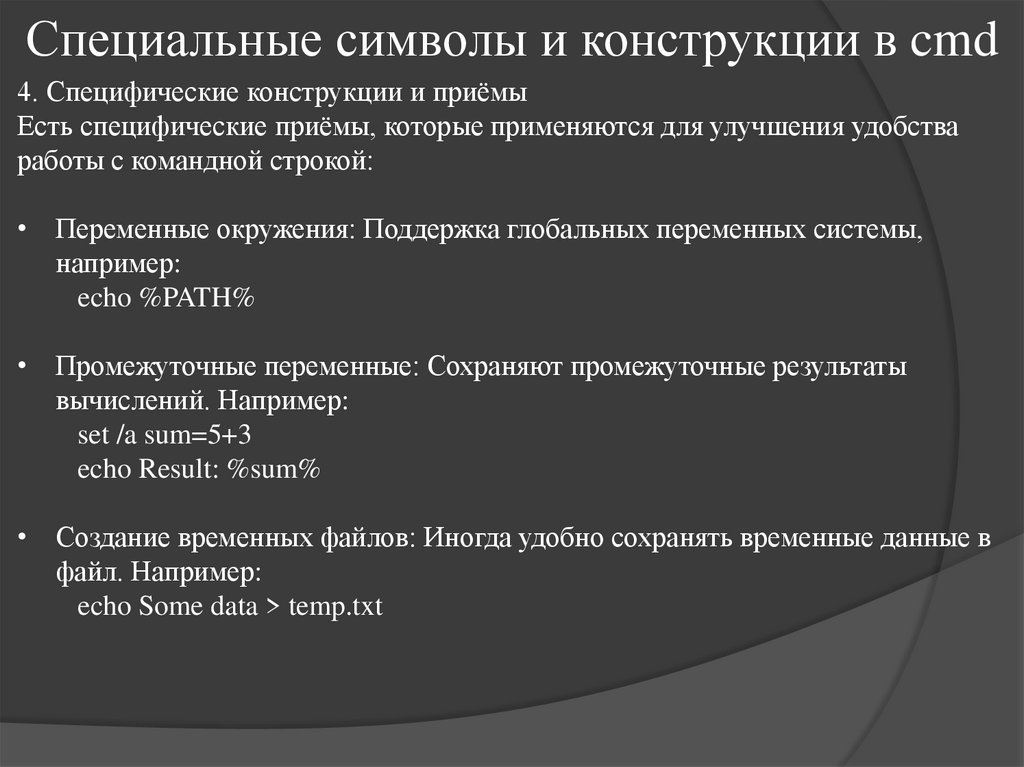
4. Специфические конструкции и приёмыЕсть специфические приёмы, которые применяются для улучшения удобства
работы с командной строкой:
• Переменные окружения: Поддержка глобальных переменных системы,
например:
echo %PATH%
• Промежуточные переменные: Сохраняют промежуточные результаты
вычислений. Например:
set /a sum=5+3
echo Result: %sum%
• Создание временных файлов: Иногда удобно сохранять временные данные в
файл. Например:
echo Some data > temp.txt
20. Команды управления правами доступа
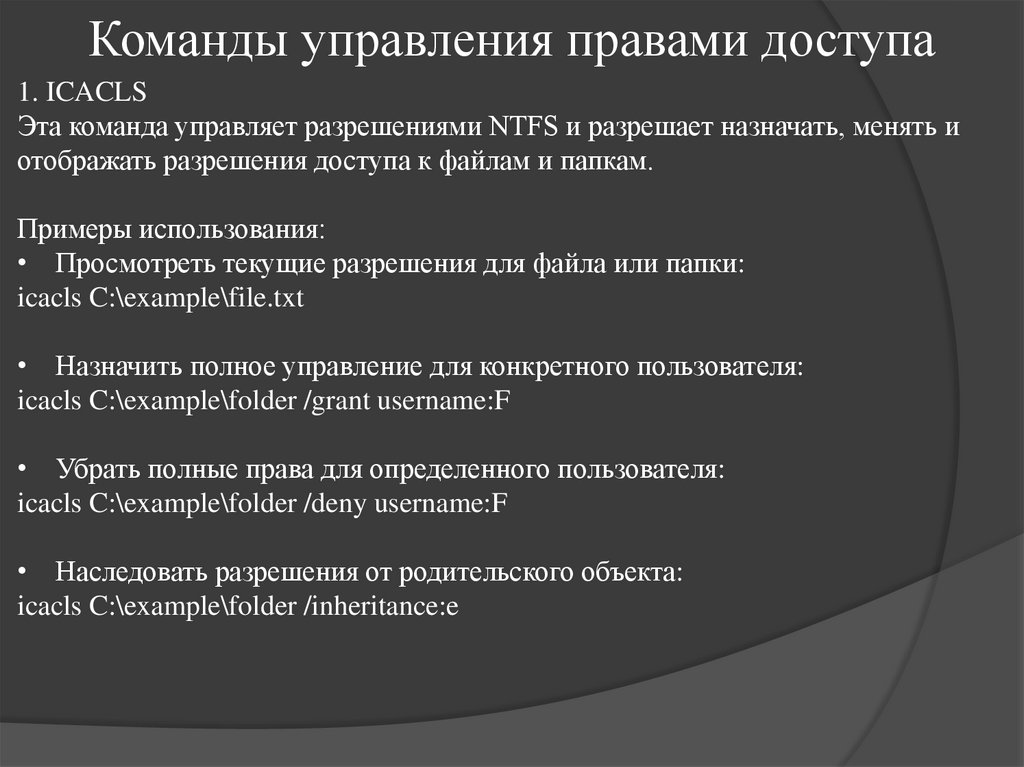
1. ICACLSЭта команда управляет разрешениями NTFS и разрешает назначать, менять и
отображать разрешения доступа к файлам и папкам.
Примеры использования:
• Просмотреть текущие разрешения для файла или папки:
icacls C:\example\file.txt
• Назначить полное управление для конкретного пользователя:
icacls C:\example\folder /grant username:F
• Убрать полные права для определенного пользователя:
icacls C:\example\folder /deny username:F
• Наследовать разрешения от родительского объекта:
icacls C:\example\folder /inheritance:e
21. Команды управления правами доступа
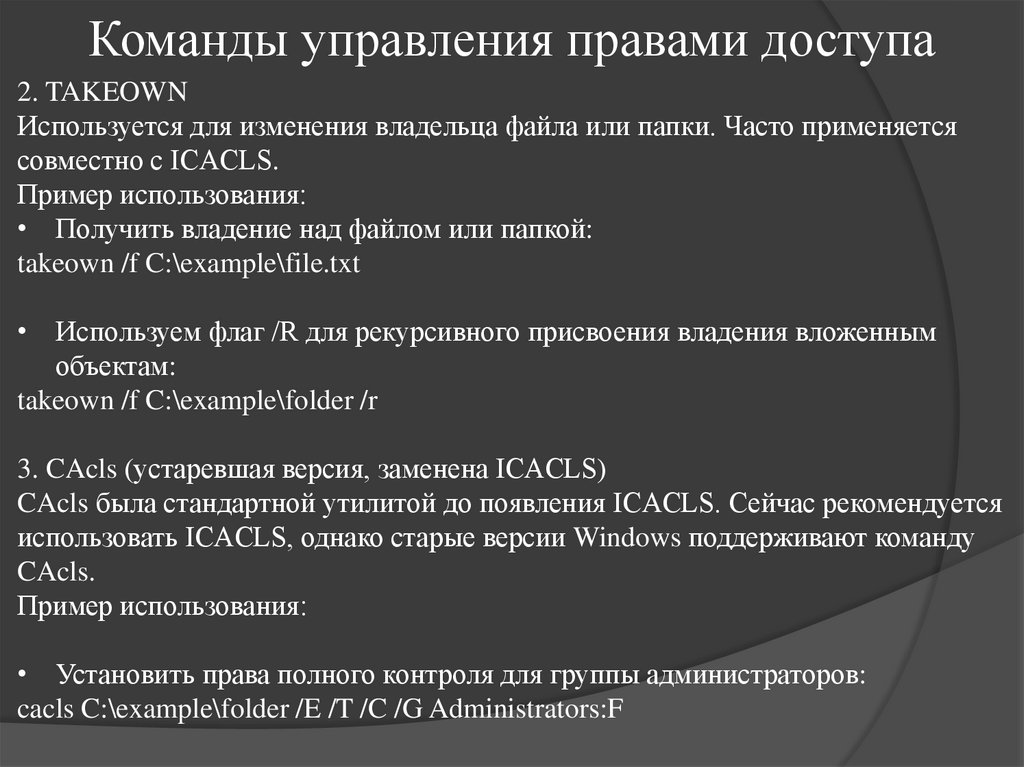
2. TAKEOWNИспользуется для изменения владельца файла или папки. Часто применяется
совместно с ICACLS.
Пример использования:
• Получить владение над файлом или папкой:
takeown /f C:\example\file.txt
• Используем флаг /R для рекурсивного присвоения владения вложенным
объектам:
takeown /f C:\example\folder /r
3. CAcls (устаревшая версия, заменена ICACLS)
CAcls была стандартной утилитой до появления ICACLS. Сейчас рекомендуется
использовать ICACLS, однако старые версии Windows поддерживают команду
CAcls.
Пример использования:
• Установить права полного контроля для группы администраторов:
cacls C:\example\folder /E /T /C /G Administrators:F
22. Команды управления правами доступа
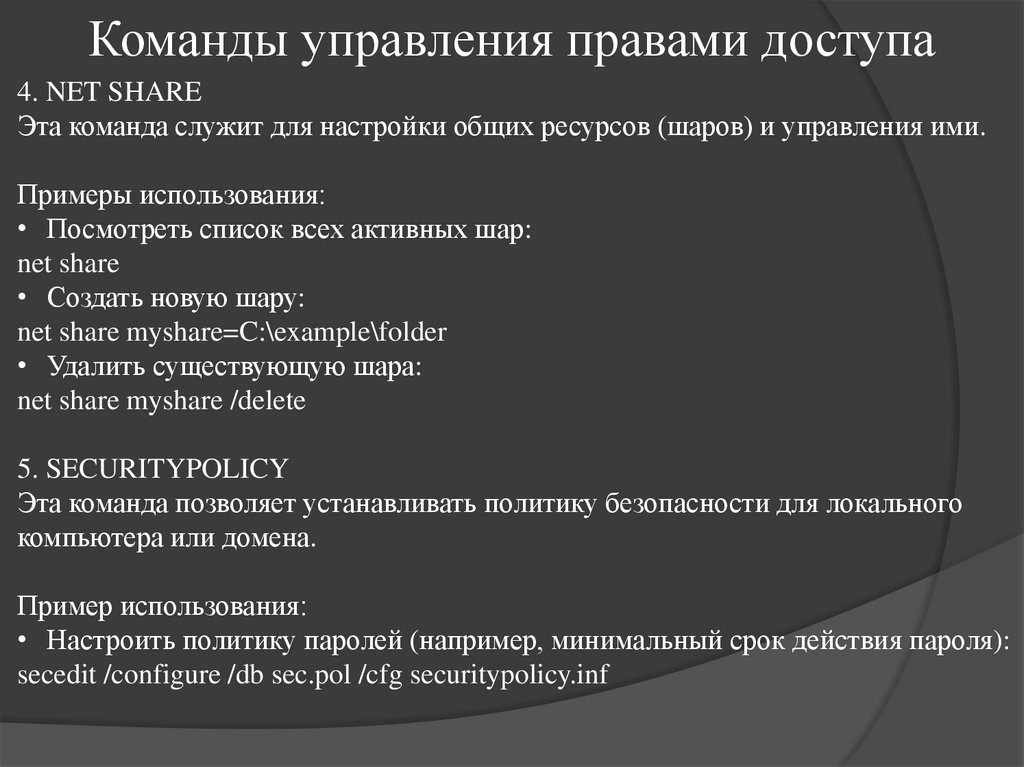
4. NET SHAREЭта команда служит для настройки общих ресурсов (шаров) и управления ими.
Примеры использования:
• Посмотреть список всех активных шар:
net share
• Создать новую шару:
net share myshare=C:\example\folder
• Удалить существующую шара:
net share myshare /delete
5. SECURITYPOLICY
Эта команда позволяет устанавливать политику безопасности для локального
компьютера или домена.
Пример использования:
• Настроить политику паролей (например, минимальный срок действия пароля):
secedit /configure /db sec.pol /cfg securitypolicy.inf
23. Практика
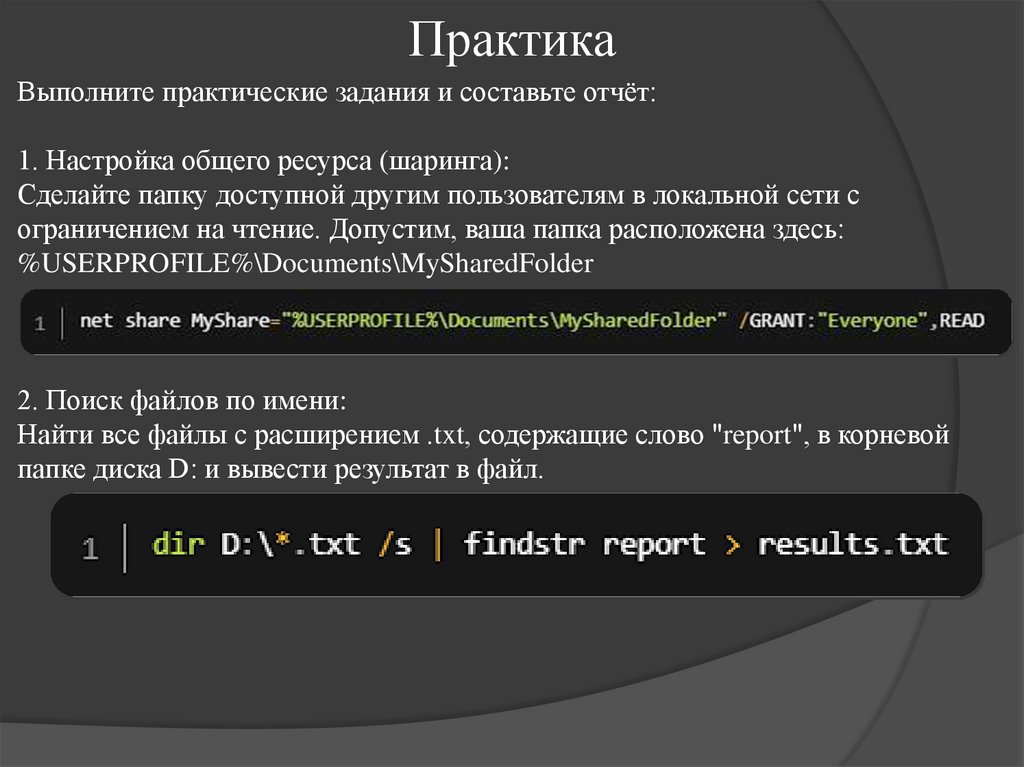
Выполните практические задания и составьте отчёт:1. Настройка общего ресурса (шаринга):
Сделайте папку доступной другим пользователям в локальной сети с
ограничением на чтение. Допустим, ваша папка расположена здесь:
%USERPROFILE%\Documents\MySharedFolder
2. Поиск файлов по имени:
Найти все файлы с расширением .txt, содержащие слово "report", в корневой
папке диска D: и вывести результат в файл.
24. Практика
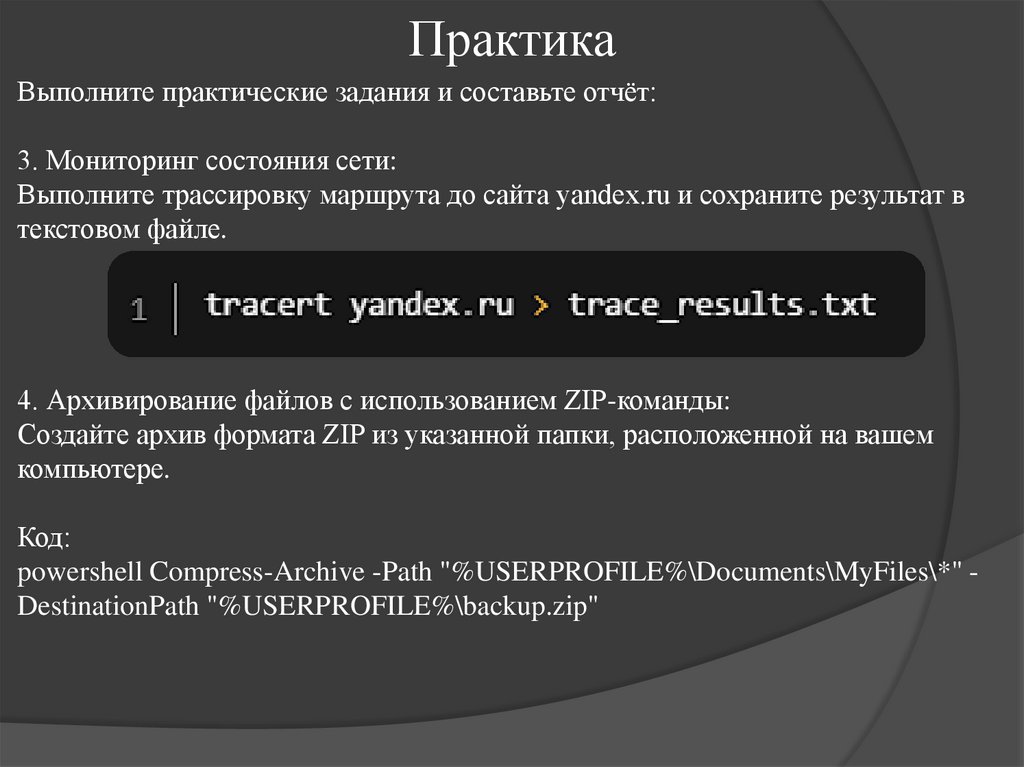
Выполните практические задания и составьте отчёт:3. Мониторинг состояния сети:
Выполните трассировку маршрута до сайта yandex.ru и сохраните результат в
текстовом файле.
4. Архивирование файлов с использованием ZIP-команды:
Создайте архив формата ZIP из указанной папки, расположенной на вашем
компьютере.
Код:
powershell Compress-Archive -Path "%USERPROFILE%\Documents\MyFiles\*" DestinationPath "%USERPROFILE%\backup.zip"
25. Практика
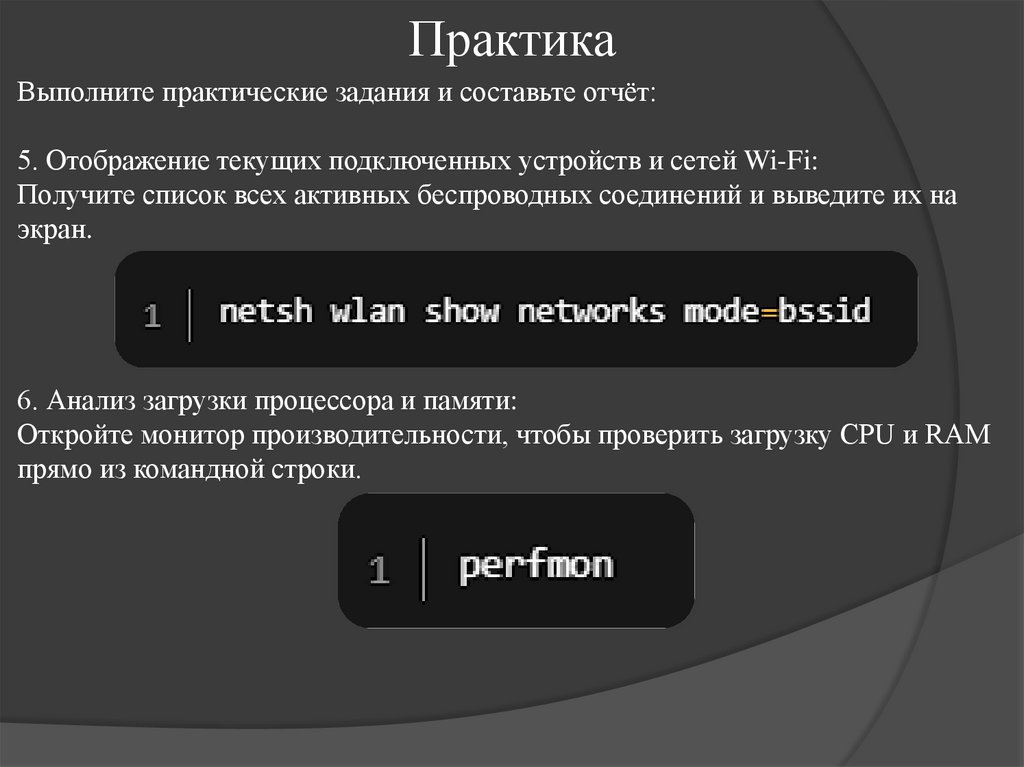
Выполните практические задания и составьте отчёт:5. Отображение текущих подключенных устройств и сетей Wi-Fi:
Получите список всех активных беспроводных соединений и выведите их на
экран.
6. Анализ загрузки процессора и памяти:
Откройте монитор производительности, чтобы проверить загрузку CPU и RAM
прямо из командной строки.
26. Практика
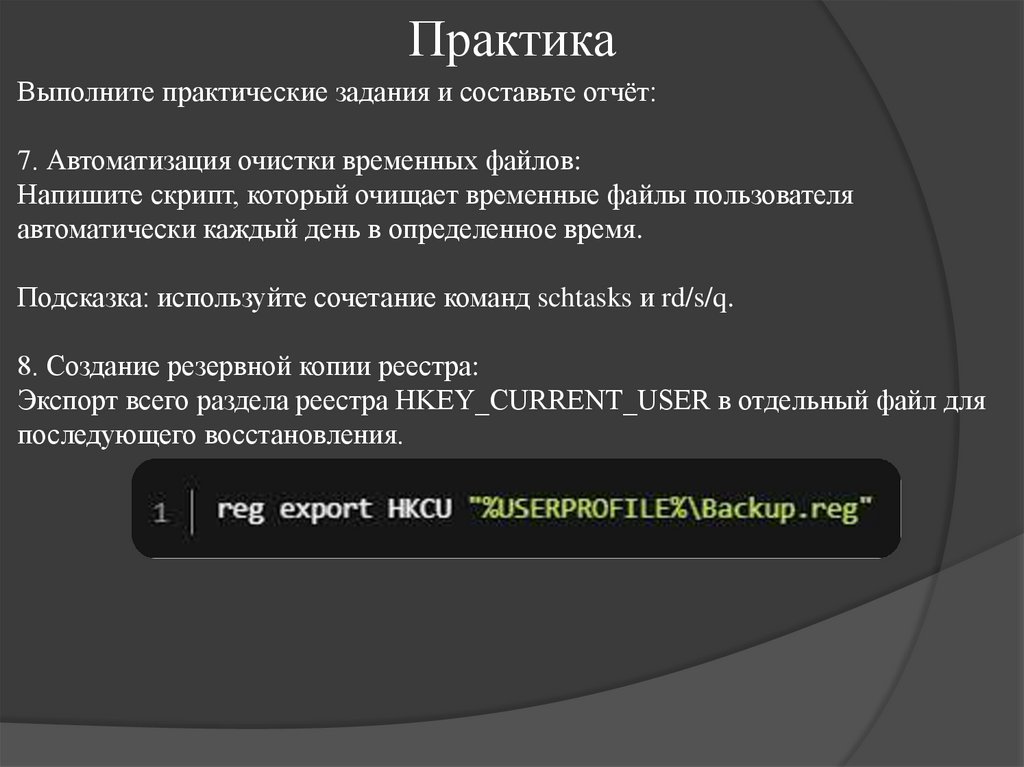
Выполните практические задания и составьте отчёт:7. Автоматизация очистки временных файлов:
Напишите скрипт, который очищает временные файлы пользователя
автоматически каждый день в определенное время.
Подсказка: используйте сочетание команд schtasks и rd/s/q.
8. Создание резервной копии реестра:
Экспорт всего раздела реестра HKEY_CURRENT_USER в отдельный файл для
последующего восстановления.
27. Практика
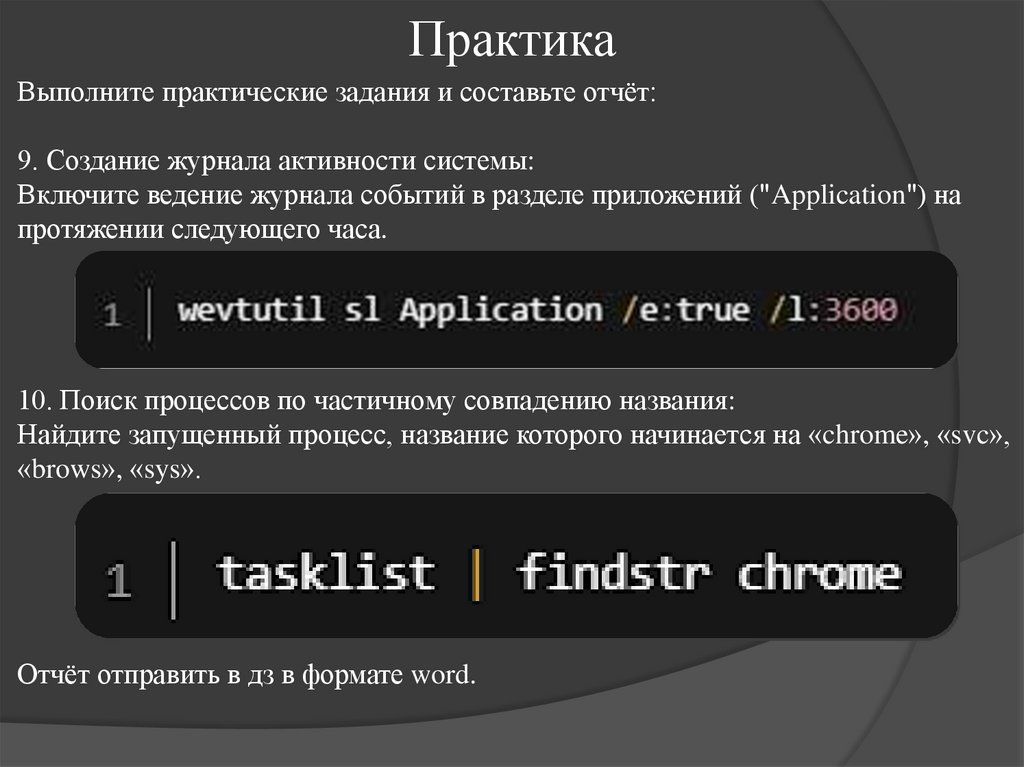
Выполните практические задания и составьте отчёт:9. Создание журнала активности системы:
Включите ведение журнала событий в разделе приложений ("Application") на
протяжении следующего часа.
10. Поиск процессов по частичному совпадению названия:
Найдите запущенный процесс, название которого начинается на «chrome», «svc»,
«brows», «sys».
Отчёт отправить в дз в формате word.