 Программное обеспечение
Похожие презентации:




Обновление «Apps» для корпоративных устройств
1. Обновление «Apps» для корпоративных устройств
Начало работы2. Вход в Citrix.
Для начала работы по обновлению ваших корпоративных устройств под«Apps» и привязки устройства к системе Сбербанка, нужно сделать пару
вещей:
1) Авторизуешься через «SIGMA» не используя ОМЕГУ, так как на ОМЕГЕ,
нет свободного доступна к СберБраузеру.
2) Если у тебя разные пароли для 2-х учётных записей, проверить свой
пароль для доступа к «SIGMA» - это можно сделать через сервис «Мои
доступы»
3) Подготовь пожалуйста свой СберID, либо вспомни свой логин и пароль
от сервиса «Госуслуги» - это всё пригодится.
3. 1 шаг.
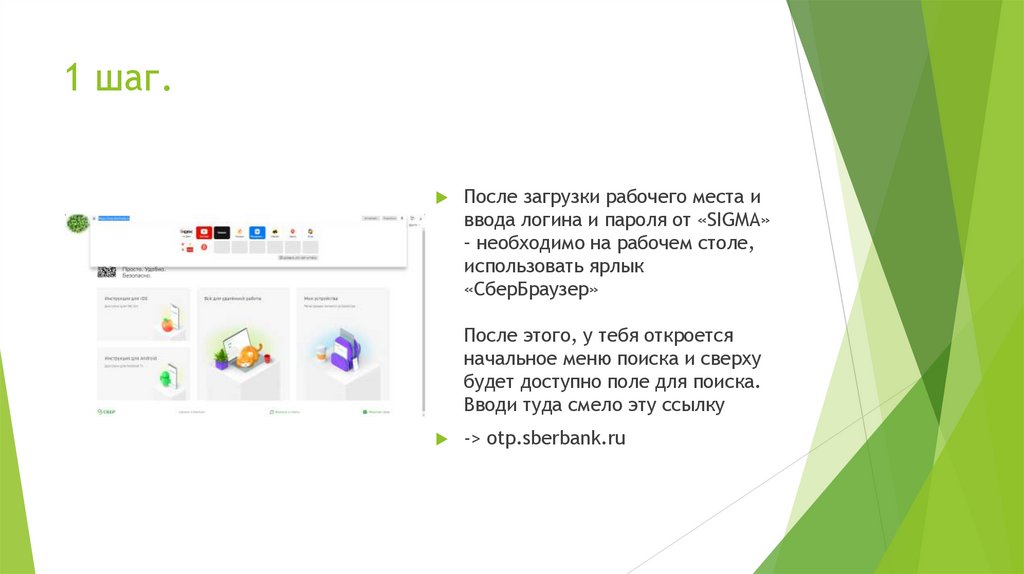
После загрузки рабочего места иввода логина и пароля от «SIGMA»
– необходимо на рабочем столе,
использовать ярлык
«СберБраузер»
После этого, у тебя откроется
начальное меню поиска и сверху
будет доступно поле для поиска.
Вводи туда смело эту ссылку
-> otp.sberbank.ru
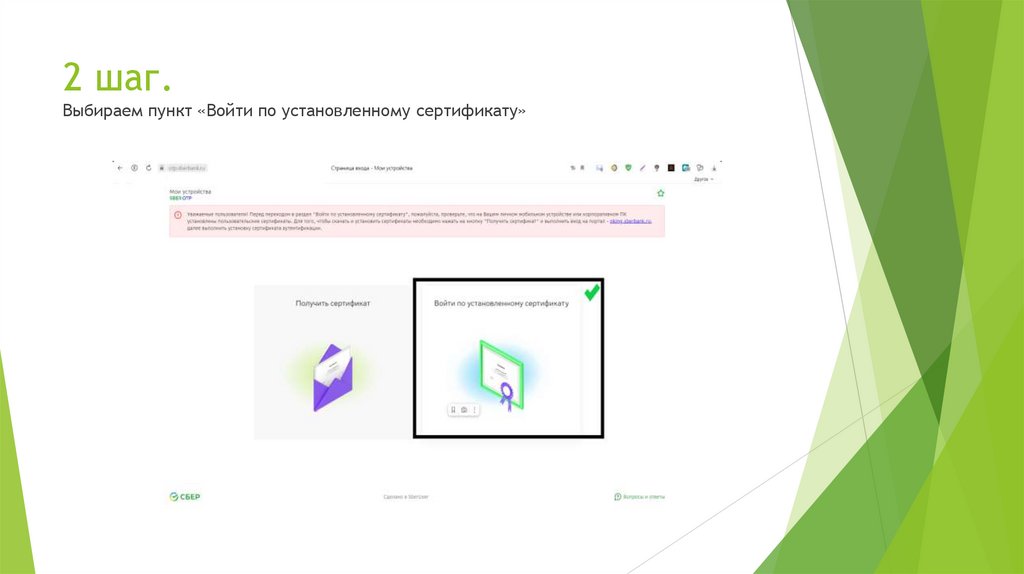
4. 2 шаг. Выбираем пункт «Войти по установленному сертификату»
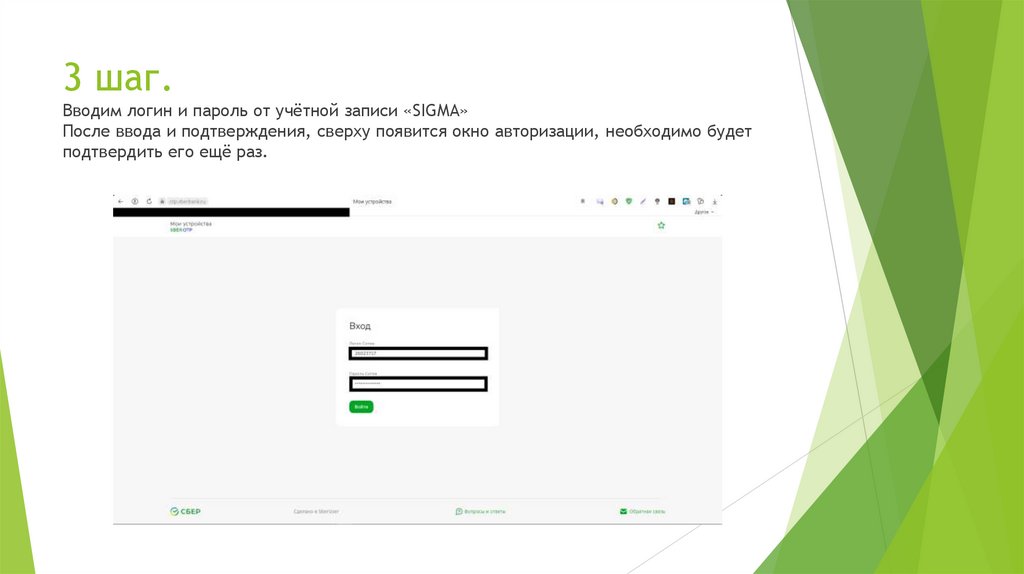
5. 3 шаг. Вводим логин и пароль от учётной записи «SIGMA» После ввода и подтверждения, сверху появится окно авторизации,
необходимо будетподтвердить его ещё раз.