 Программное обеспечение
Похожие презентации:





1C:ERP Управление предприятием. Заявки на закупку и обеспечение
1.
1C:ERP Управление предприятиемЗаявки на закупку и обеспечение
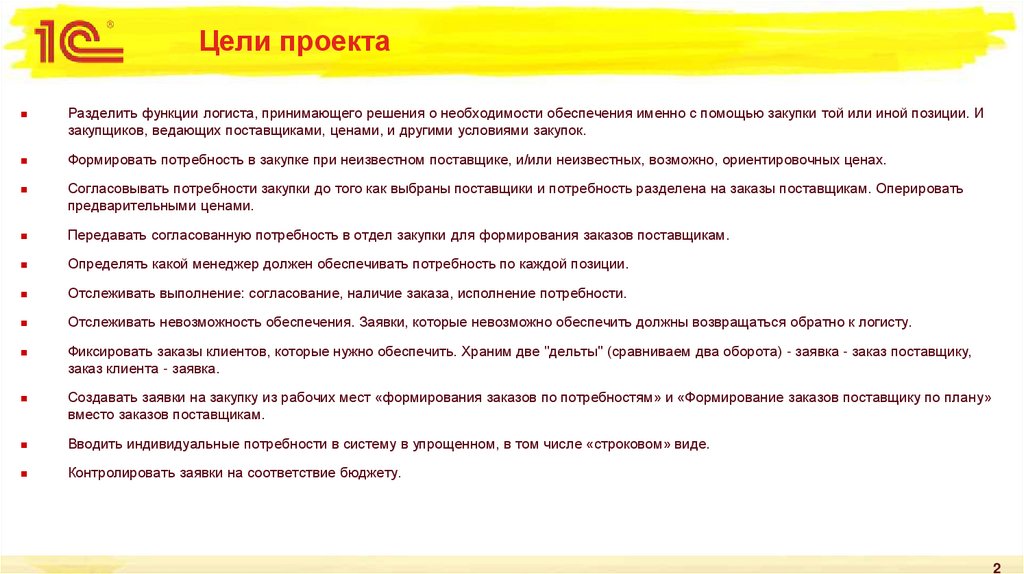
2. Цели проекта
Разделить функции логиста, принимающего решения о необходимости обеспечения именно с помощью закупки той или иной позиции. Изакупщиков, ведающих поставщиками, ценами, и другими условиями закупок.
Формировать потребность в закупке при неизвестном поставщике, и/или неизвестных, возможно, ориентировочных ценах.
Согласовывать потребности закупки до того как выбраны поставщики и потребность разделена на заказы поставщикам. Оперировать
предварительными ценами.
Передавать согласованную потребность в отдел закупки для формирования заказов поставщикам.
Определять какой менеджер должен обеспечивать потребность по каждой позиции.
Отслеживать выполнение: согласование, наличие заказа, исполнение потребности.
Отслеживать невозможность обеспечения. Заявки, которые невозможно обеспечить должны возвращаться обратно к логисту.
Фиксировать заказы клиентов, которые нужно обеспечить. Храним две "дельты" (сравниваем два оборота) - заявка - заказ поставщику,
заказ клиента - заявка.
Создавать заявки на закупку из рабочих мест «формирования заказов по потребностям» и «Формирование заказов поставщику по плану»
вместо заказов поставщикам.
Вводить индивидуальные потребности в систему в упрощенном, в том числе «строковом» виде.
Контролировать заявки на соответствие бюджету.
2
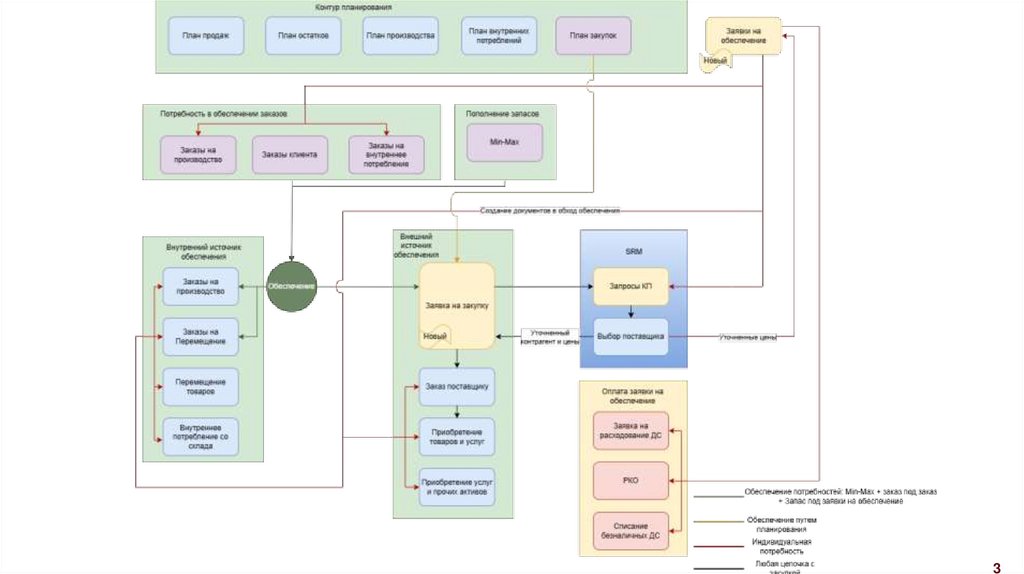
3.
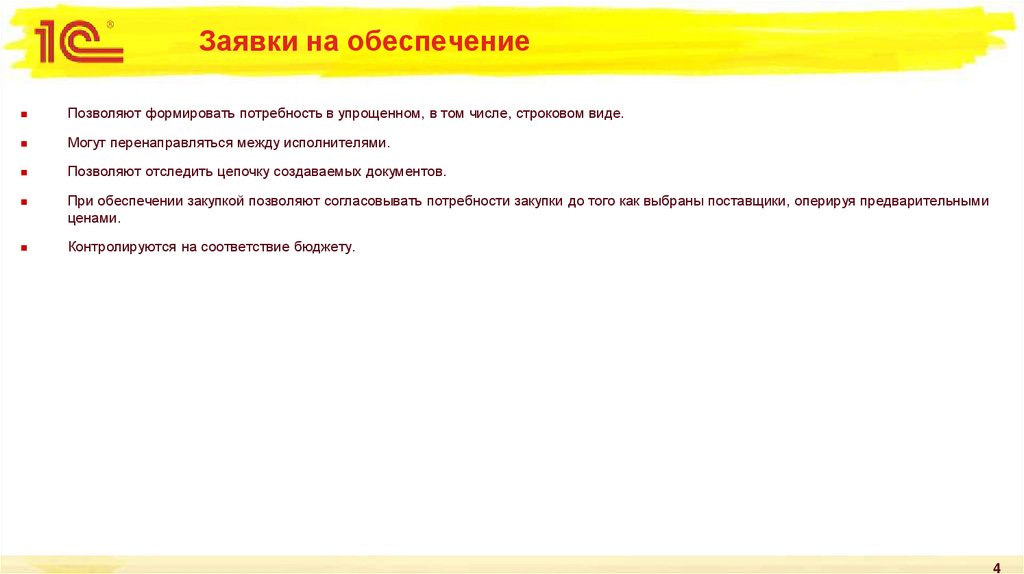
34. Заявки на обеспечение
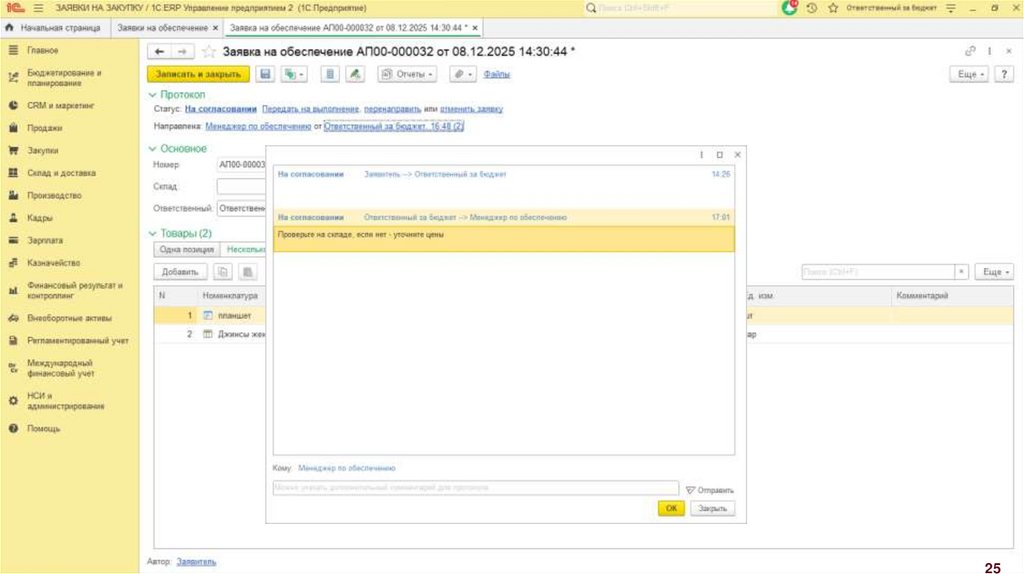
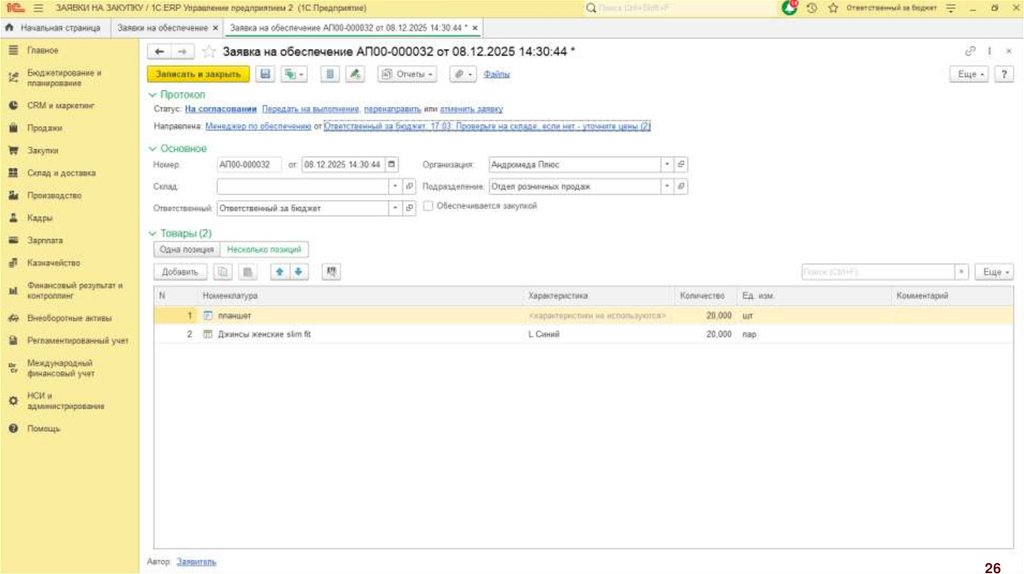
Позволяют формировать потребность в упрощенном, в том числе, строковом виде.Могут перенаправляться между исполнителями.
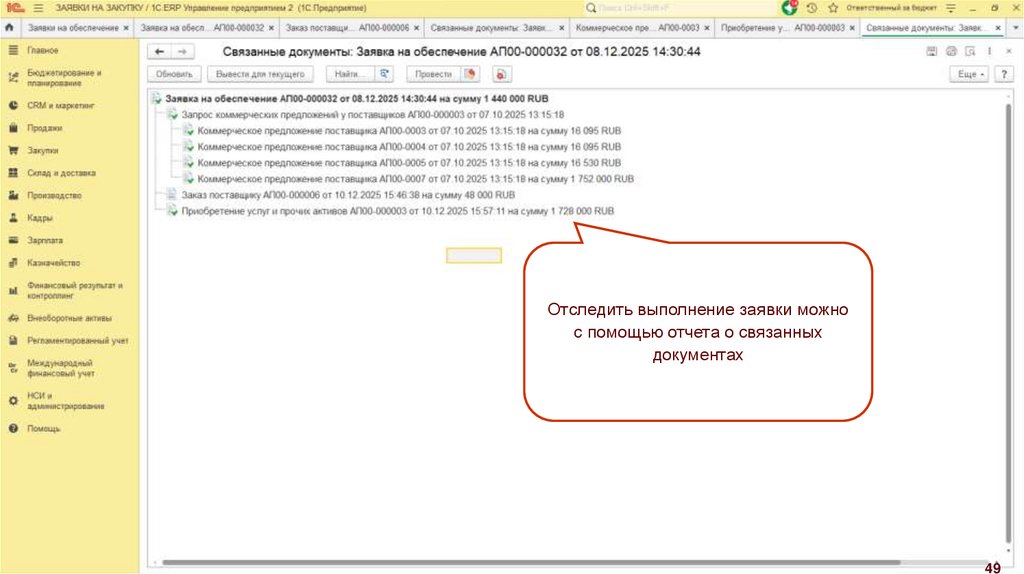
Позволяют отследить цепочку создаваемых документов.
При обеспечении закупкой позволяют согласовывать потребности закупки до того как выбраны поставщики, оперируя предварительными
ценами.
Контролируются на соответствие бюджету.
4
5.
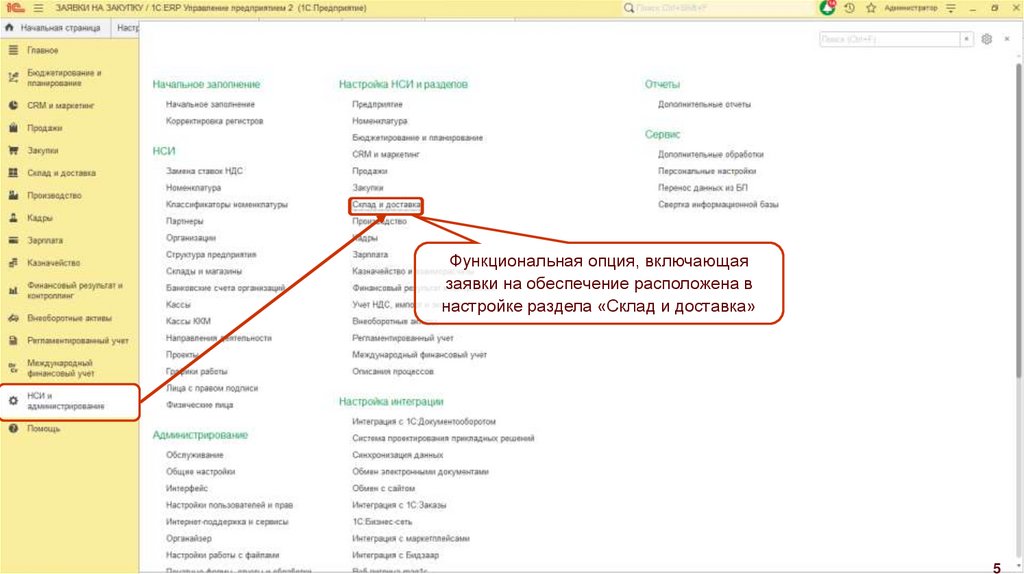
Функциональная опция, включающаязаявки на обеспечение расположена в
настройке раздела «Склад и доставка»
5
6.
67.
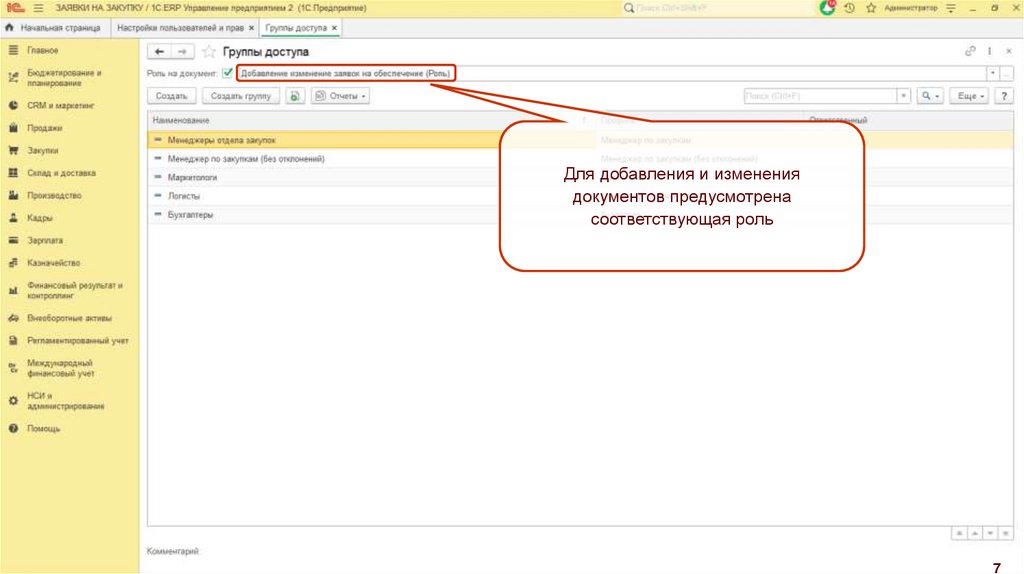
Для добавления и изменениядокументов предусмотрена
соответствующая роль
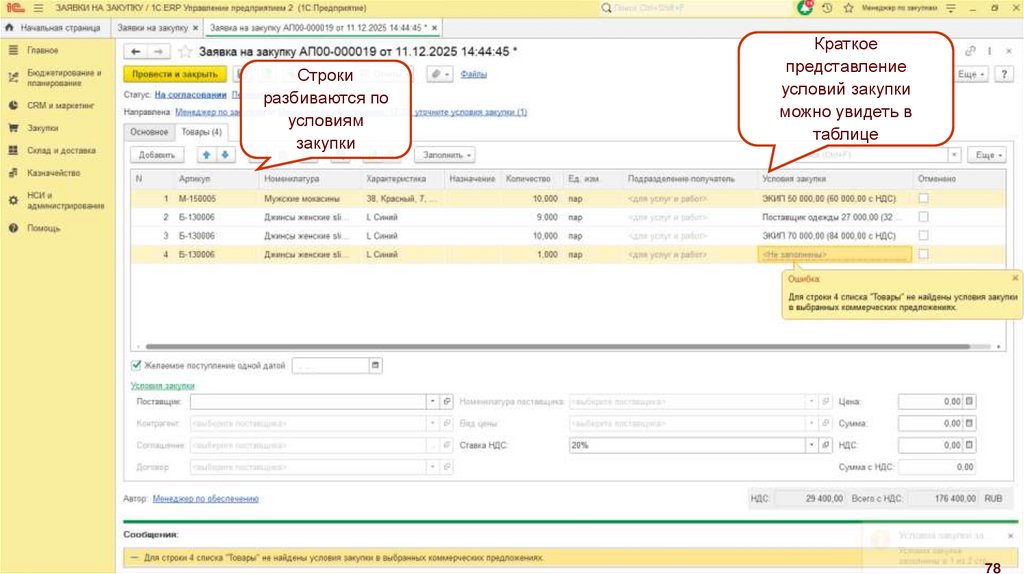
7
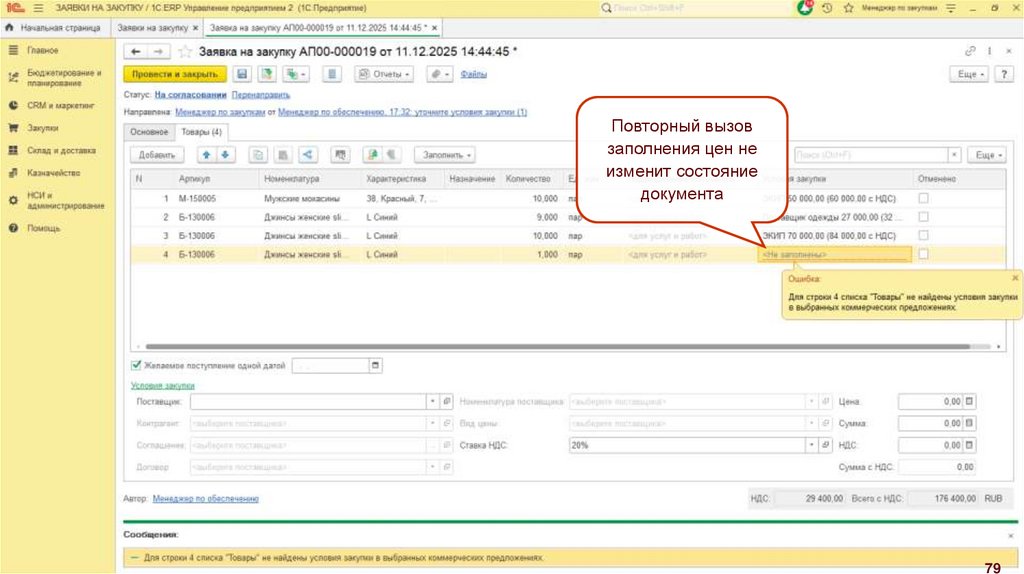
8.
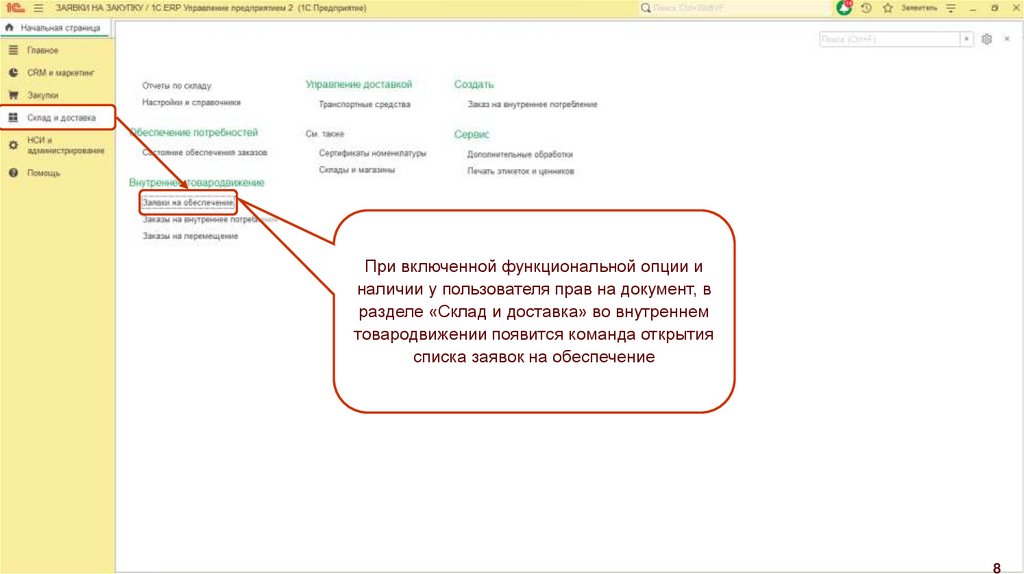
При включенной функциональной опции иналичии у пользователя прав на документ, в
разделе «Склад и доставка» во внутреннем
товародвижении появится команда открытия
списка заявок на обеспечение
8
9.
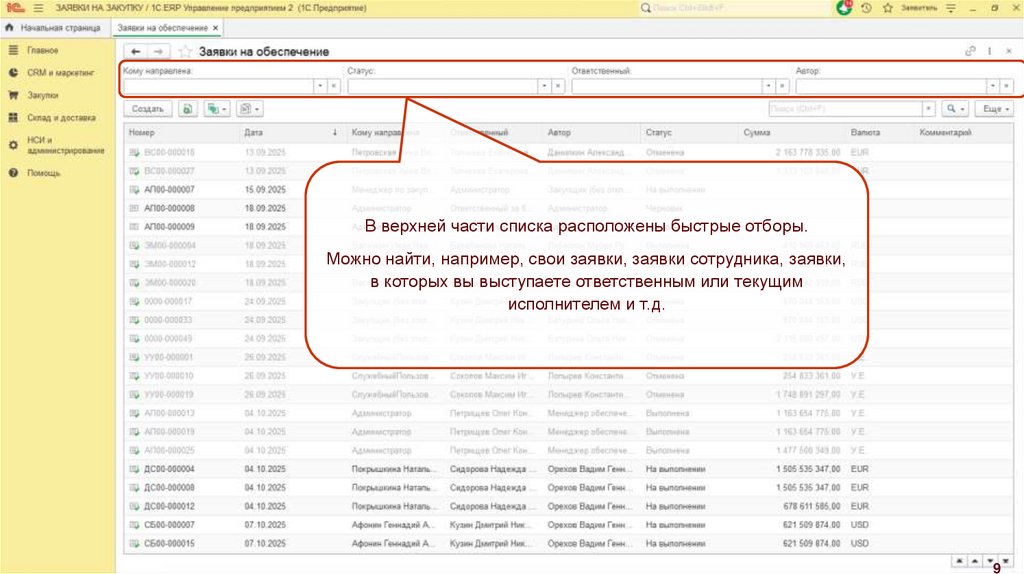
В верхней части списка расположены быстрые отборы.Можно найти, например, свои заявки, заявки сотрудника, заявки,
в которых вы выступаете ответственным или текущим
исполнителем и т.д.
9
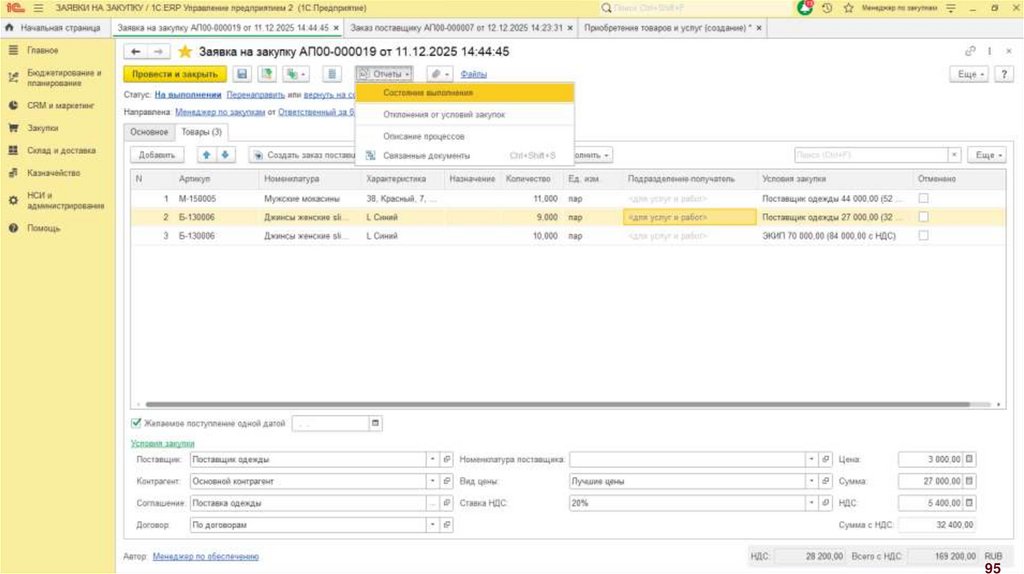
10.
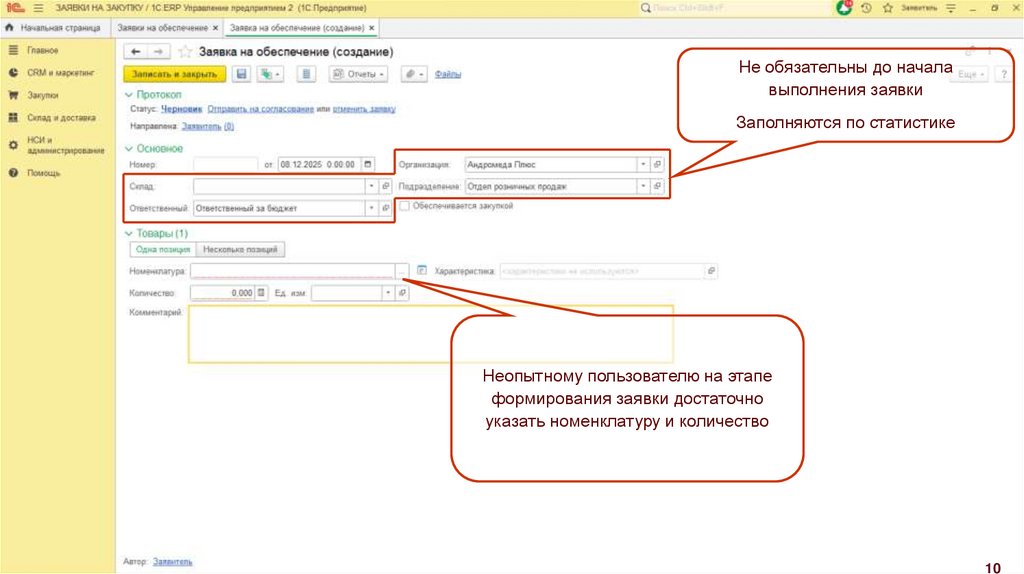
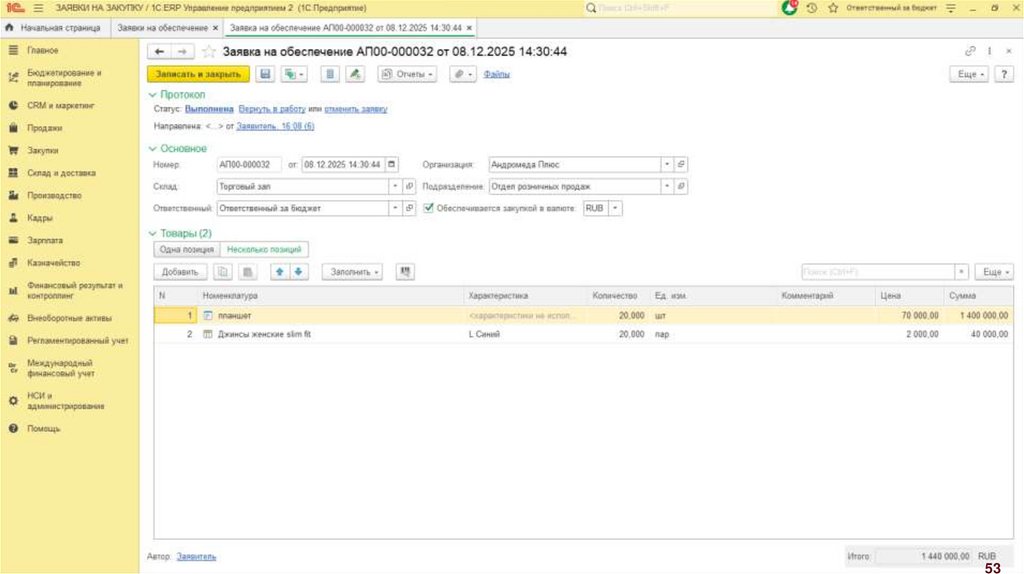
Не обязательны до началавыполнения заявки
Заполняются по статистике
Неопытному пользователю на этапе
формирования заявки достаточно
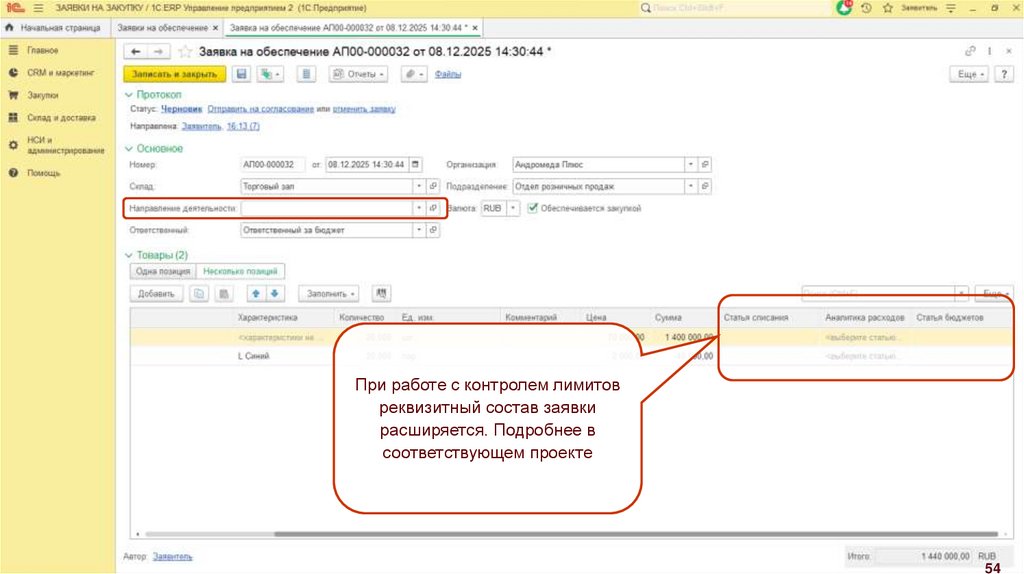
указать номенклатуру и количество
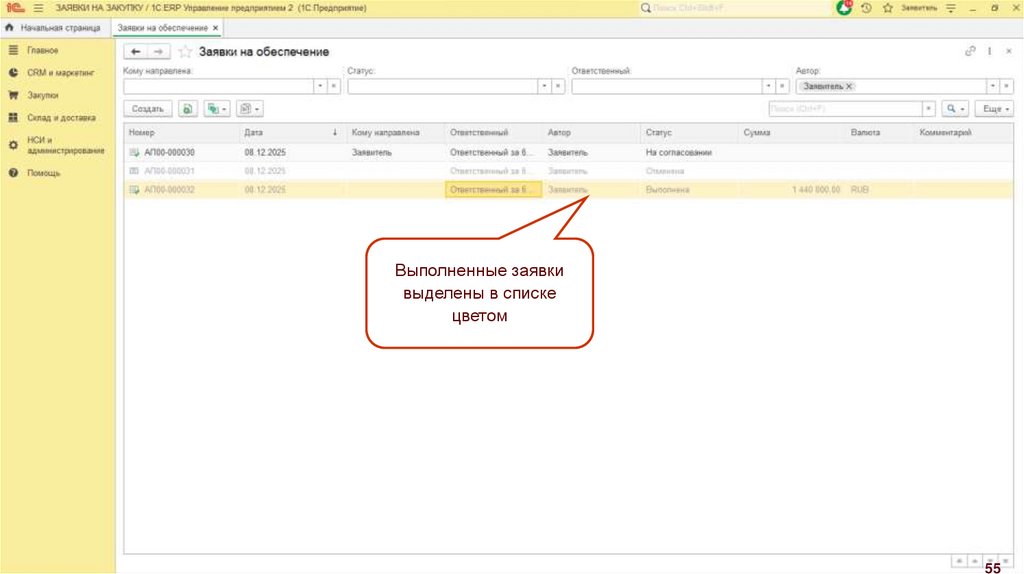
10
11.
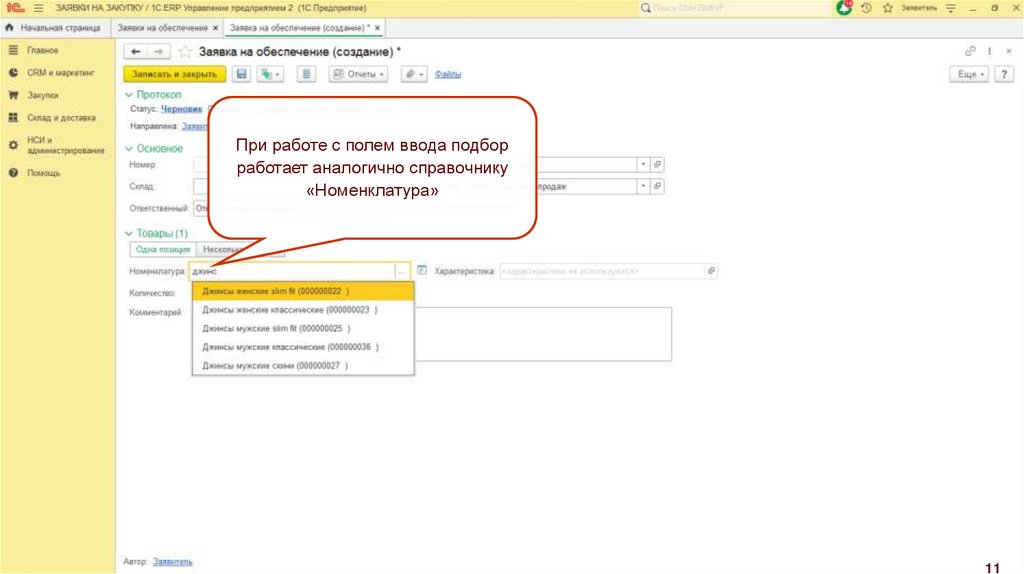
При работе с полем ввода подборработает аналогично справочнику
«Номенклатура»
11
12.
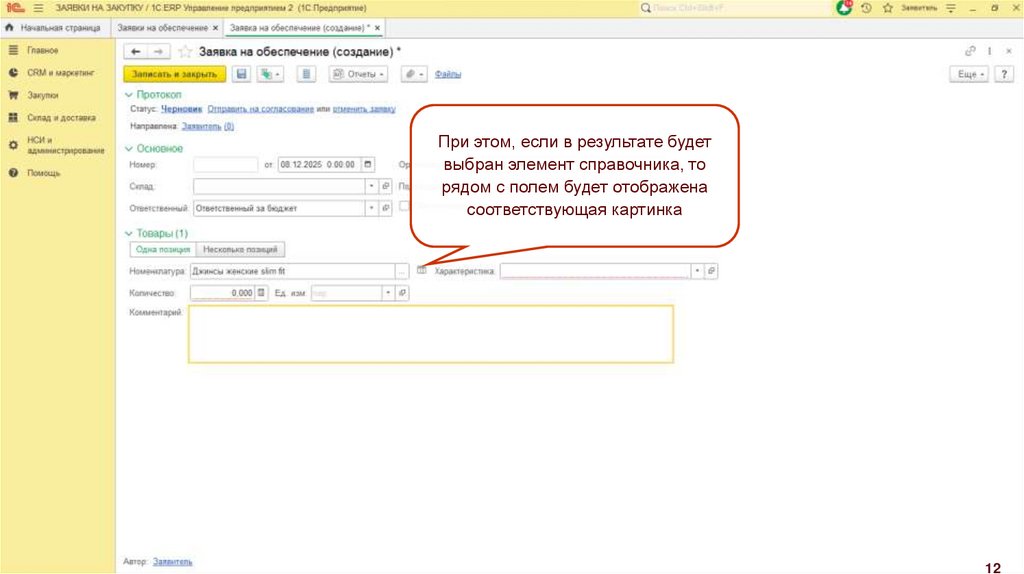
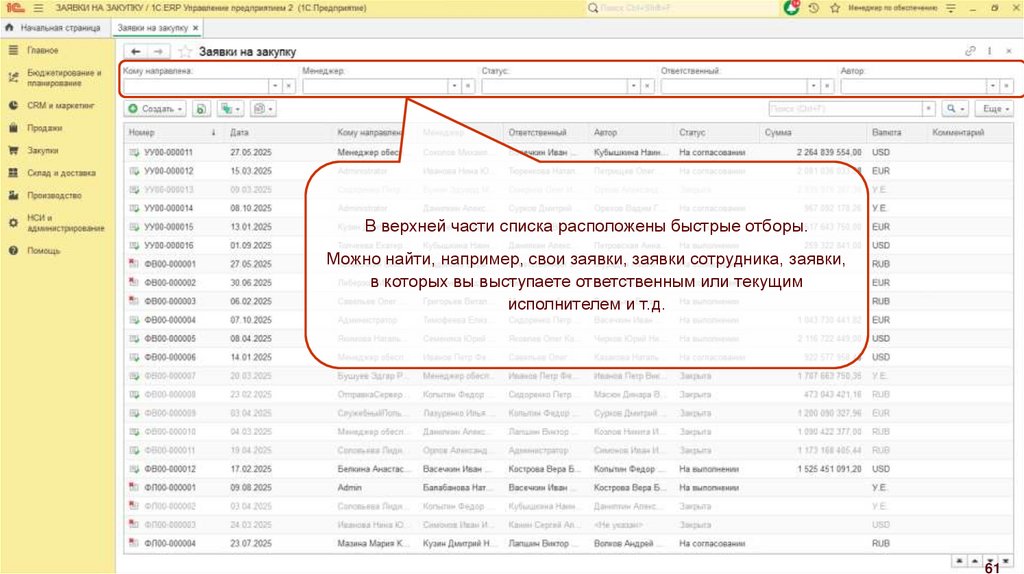
При этом, если в результате будетвыбран элемент справочника, то
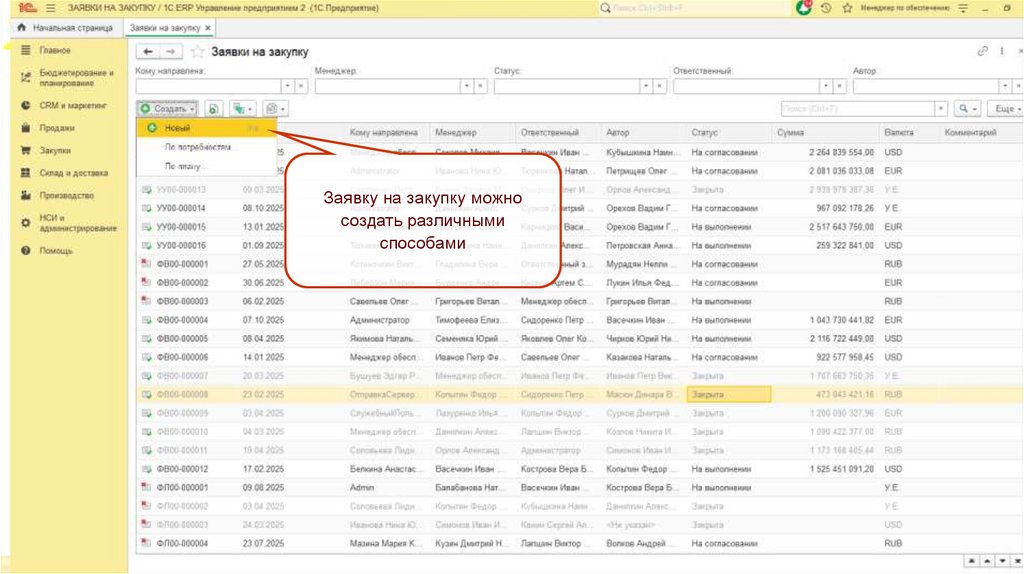
рядом с полем будет отображена
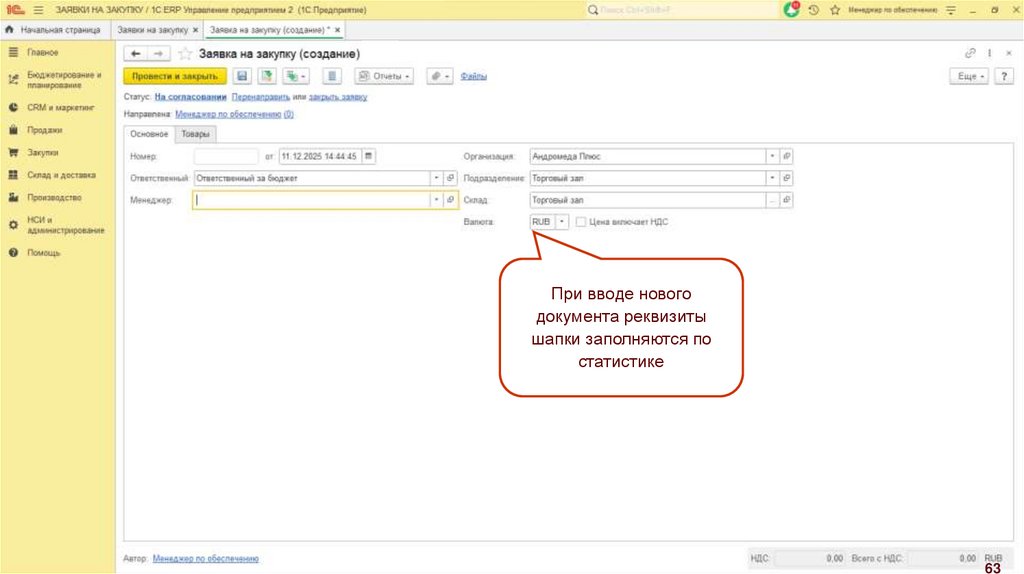
соответствующая картинка
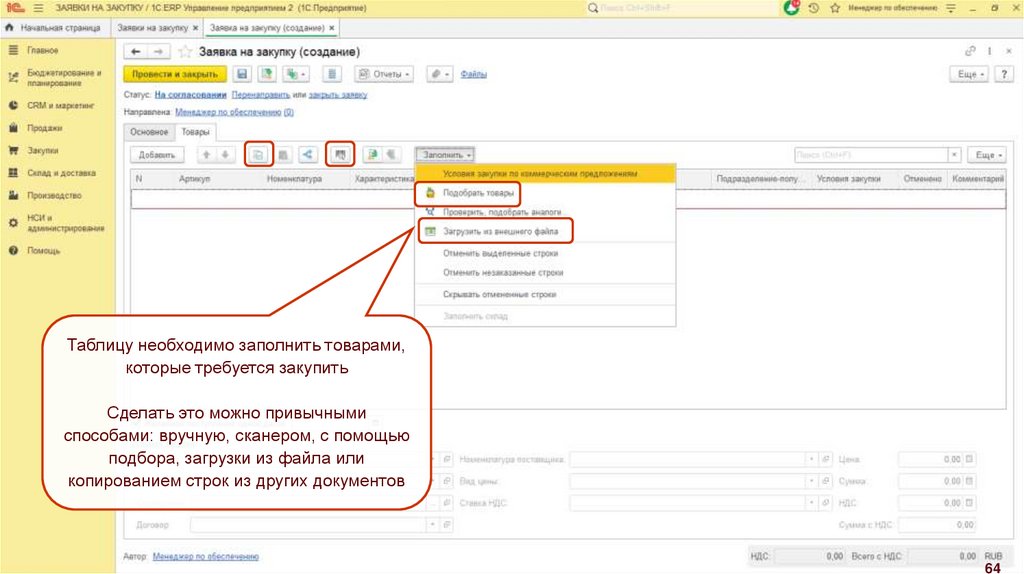
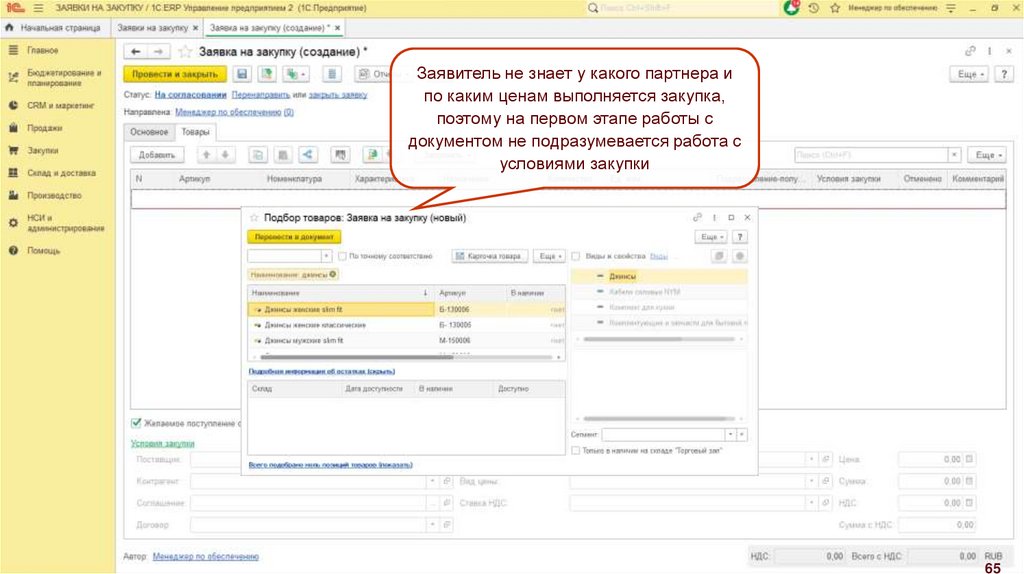
12
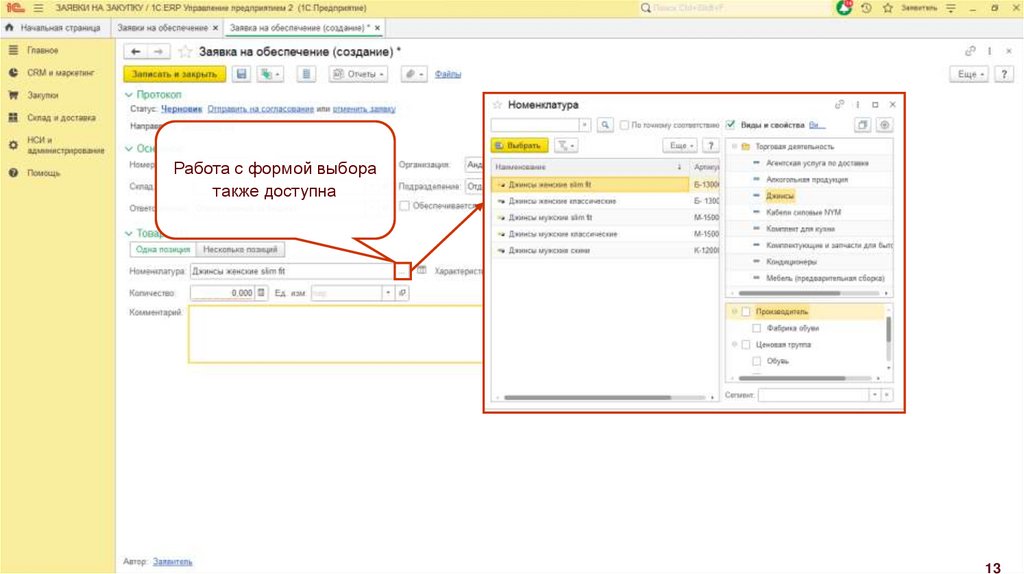
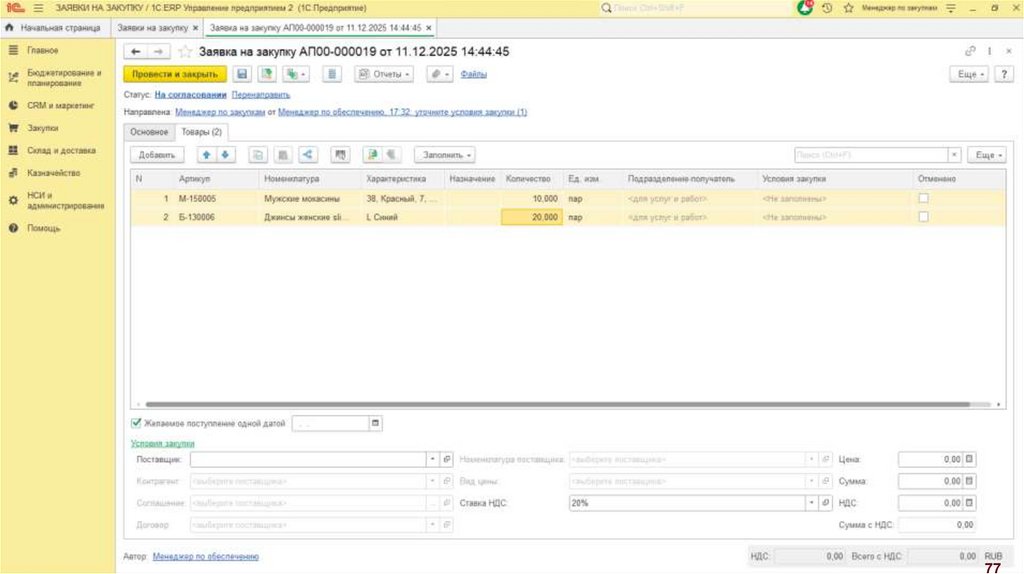
13.
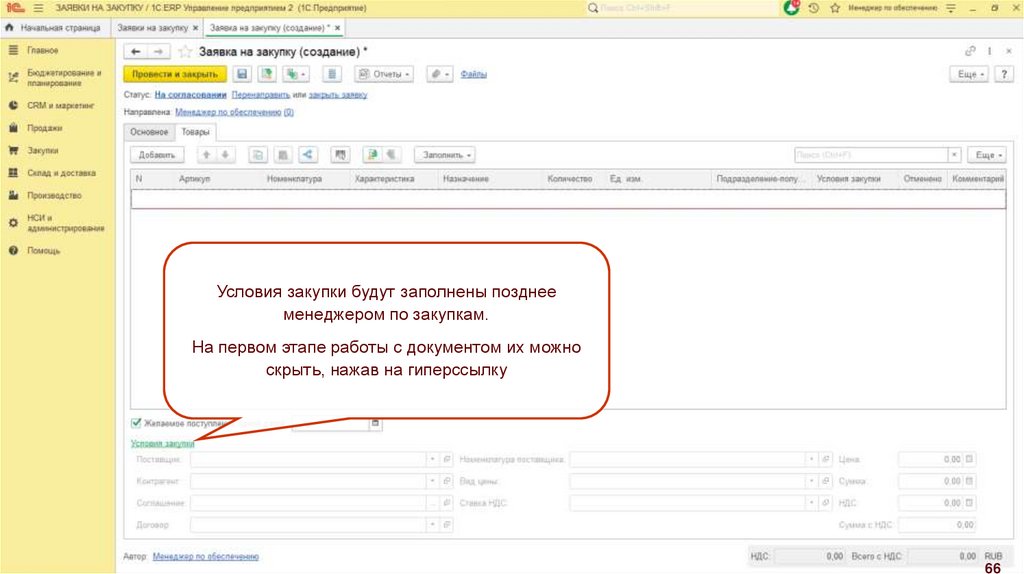
Работа с формой выборатакже доступна
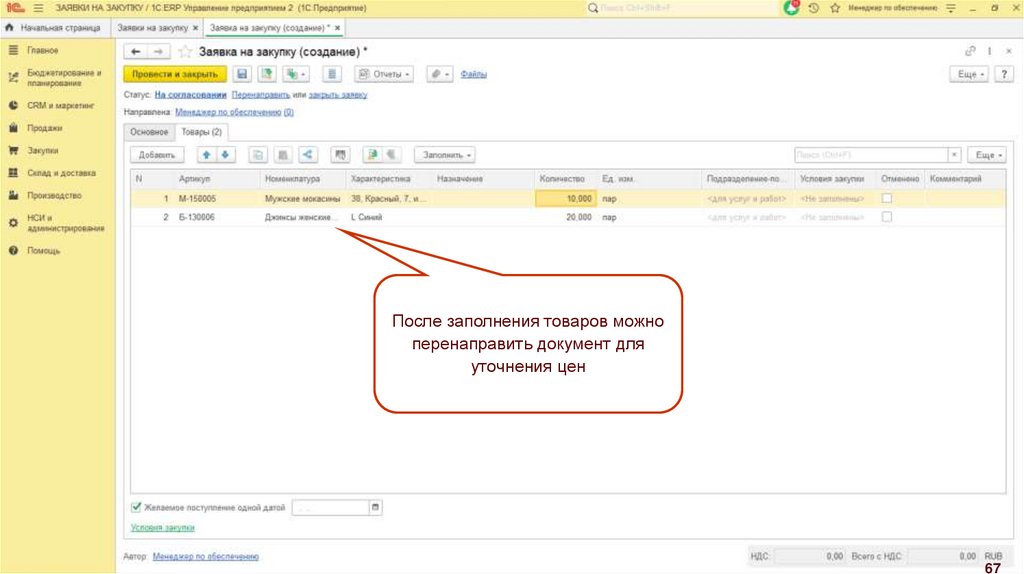
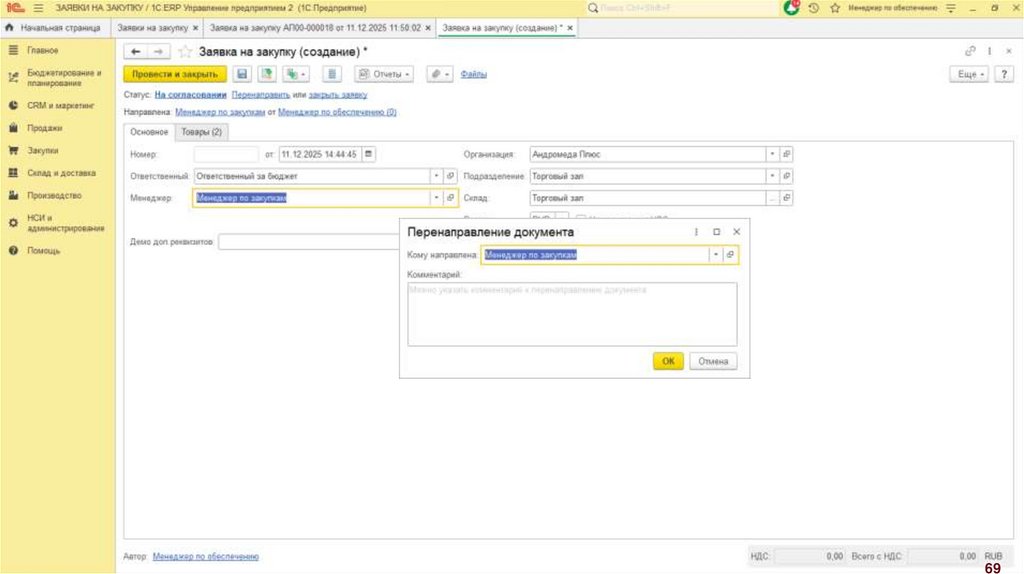
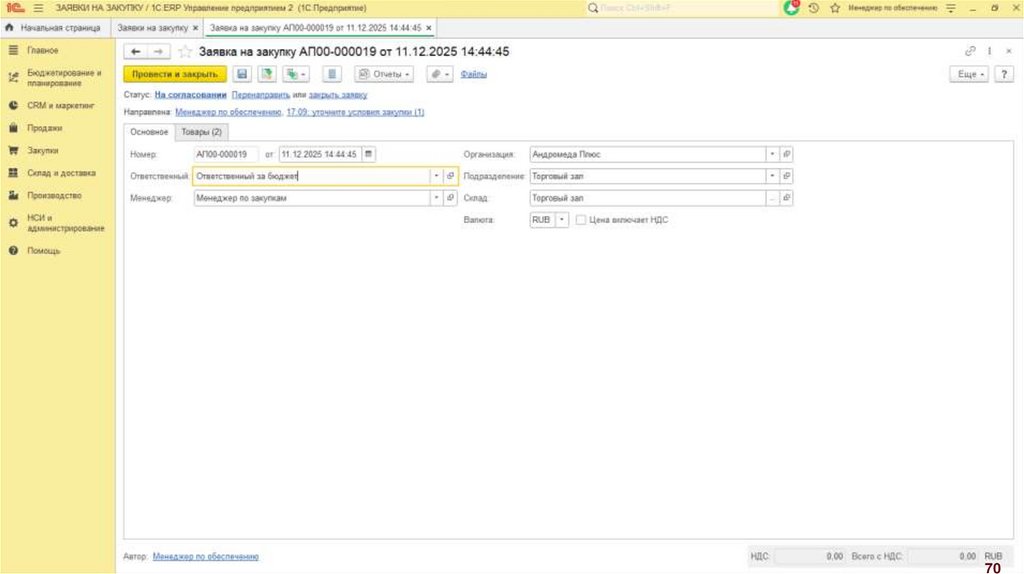
13
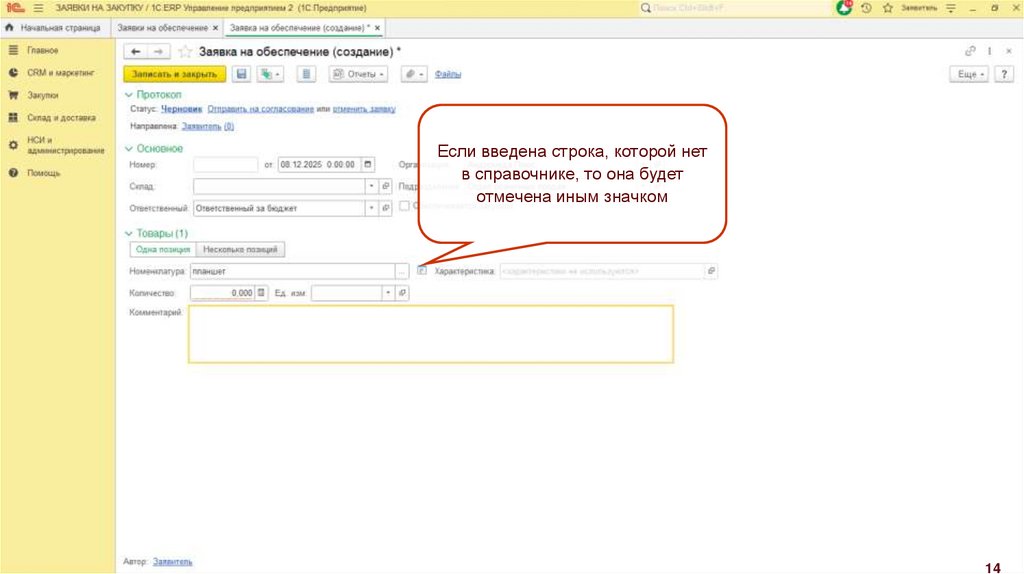
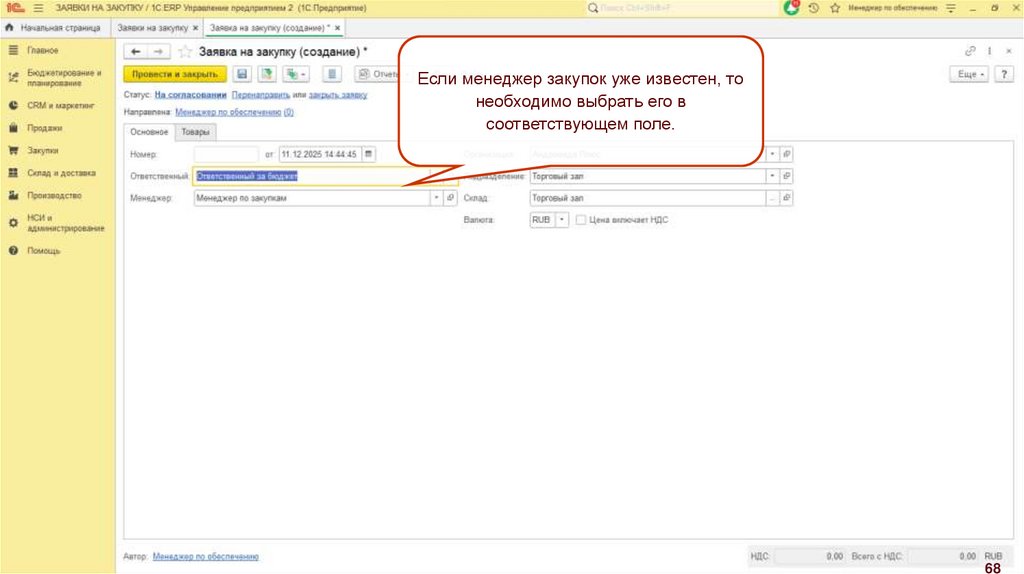
14.
Если введена строка, которой нетв справочнике, то она будет
отмечена иным значком
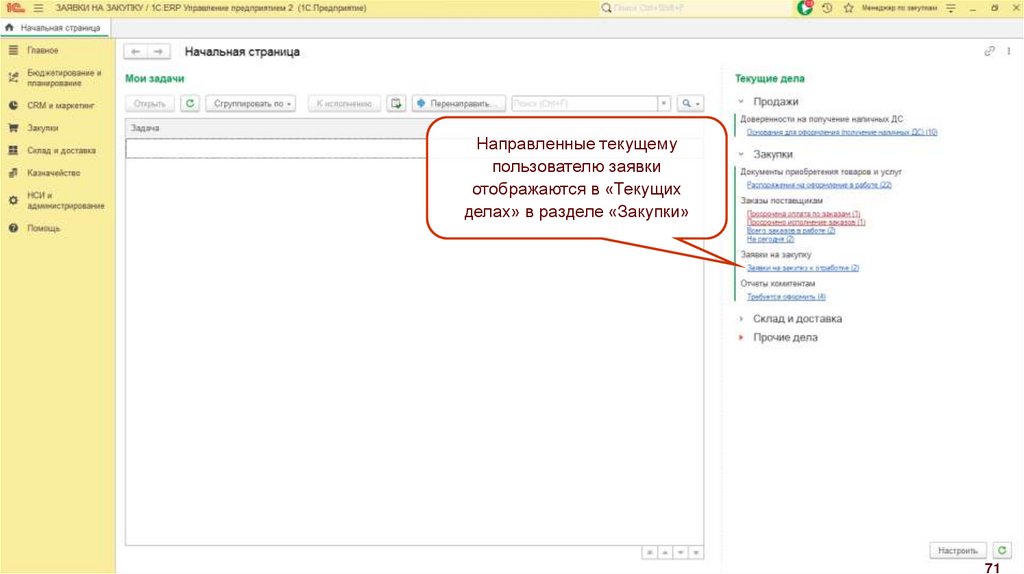
14
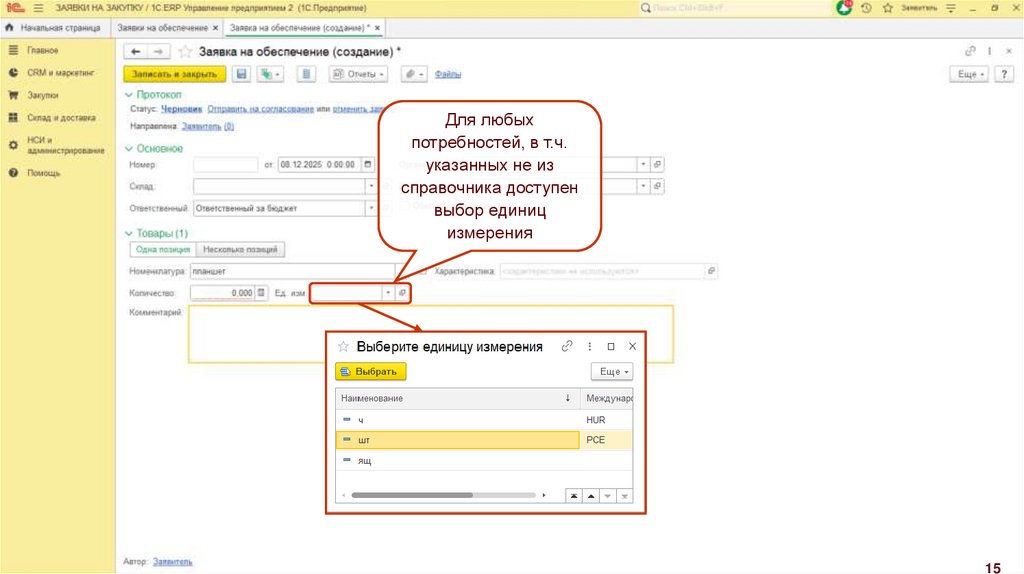
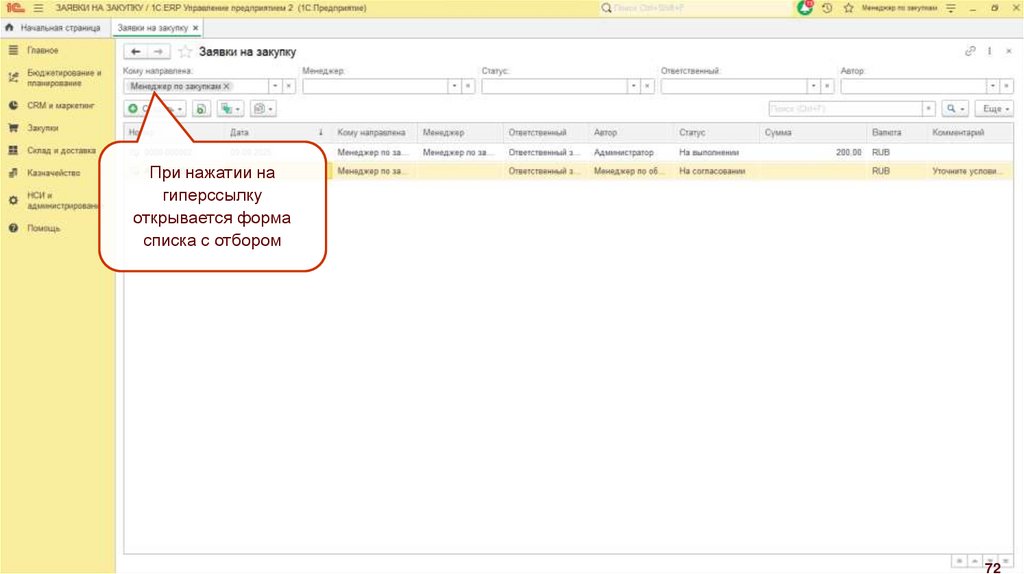
15.
Для любыхпотребностей, в т.ч.
указанных не из
справочника доступен
выбор единиц
измерения
15
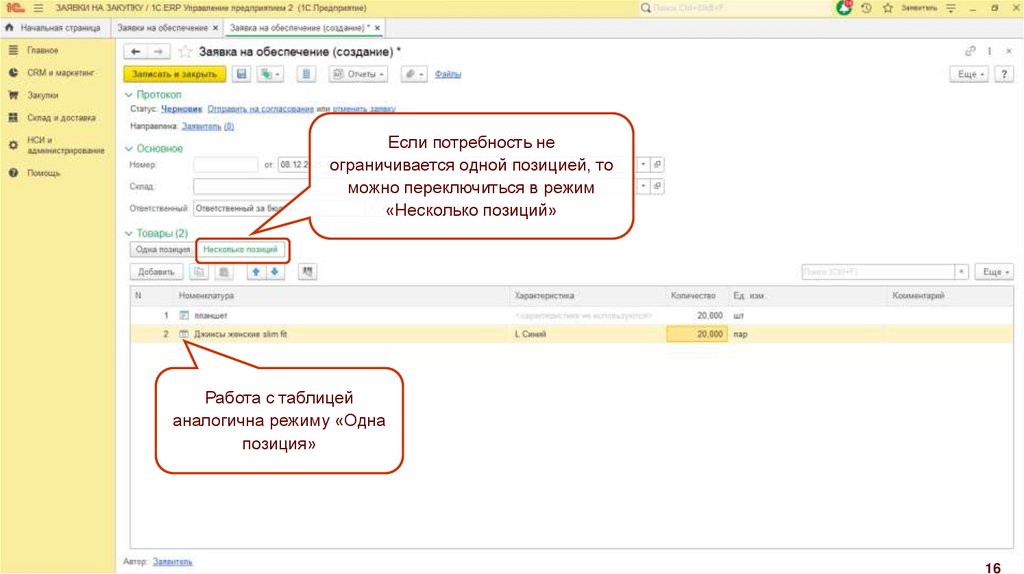
16.
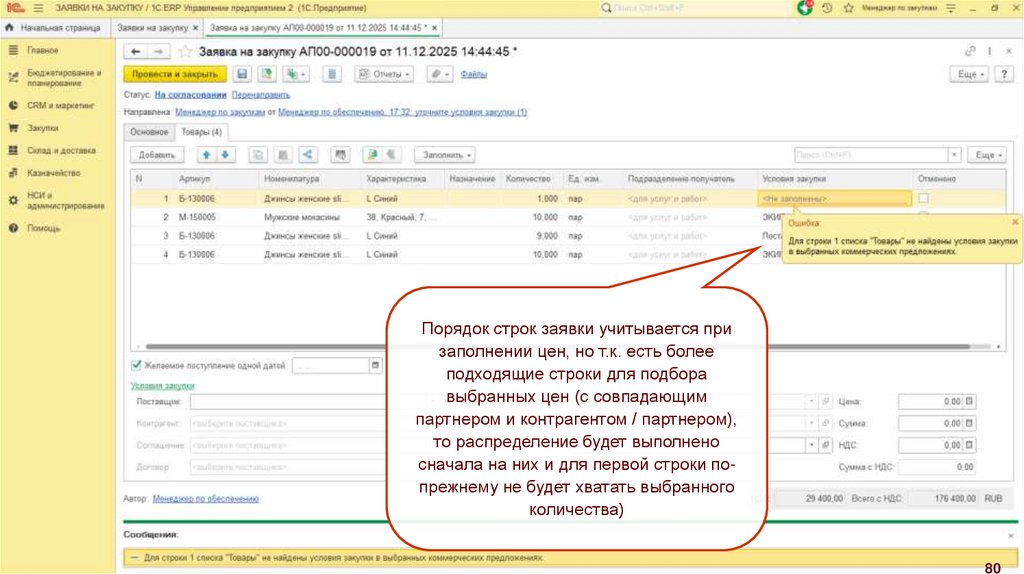
Если потребность неограничивается одной позицией, то
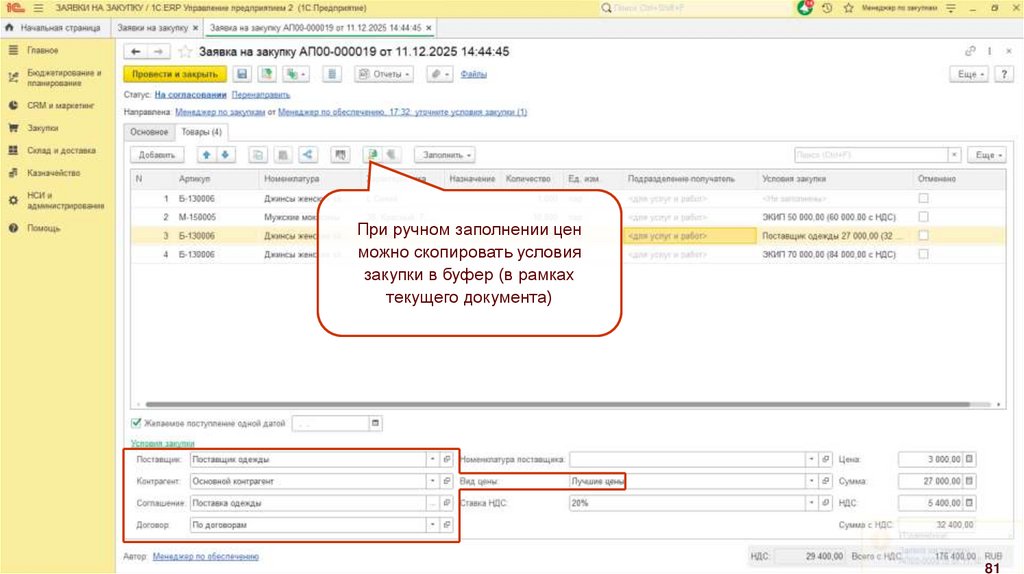
можно переключиться в режим
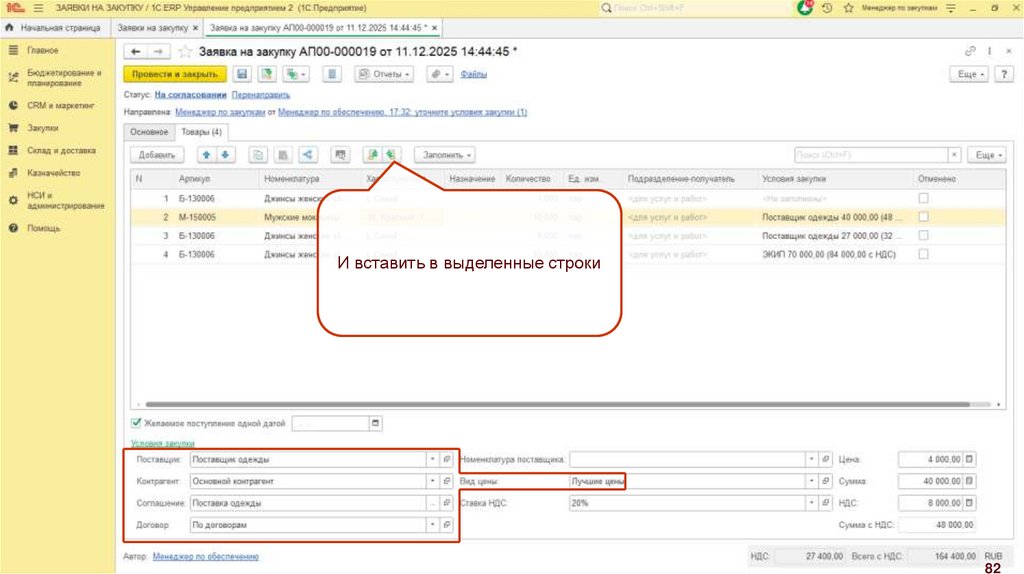
«Несколько позиций»
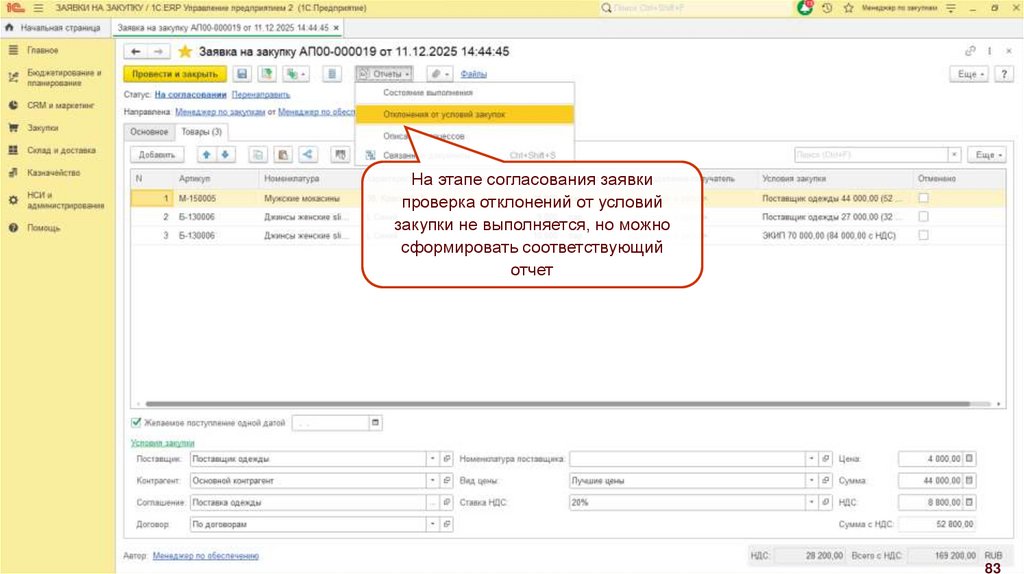
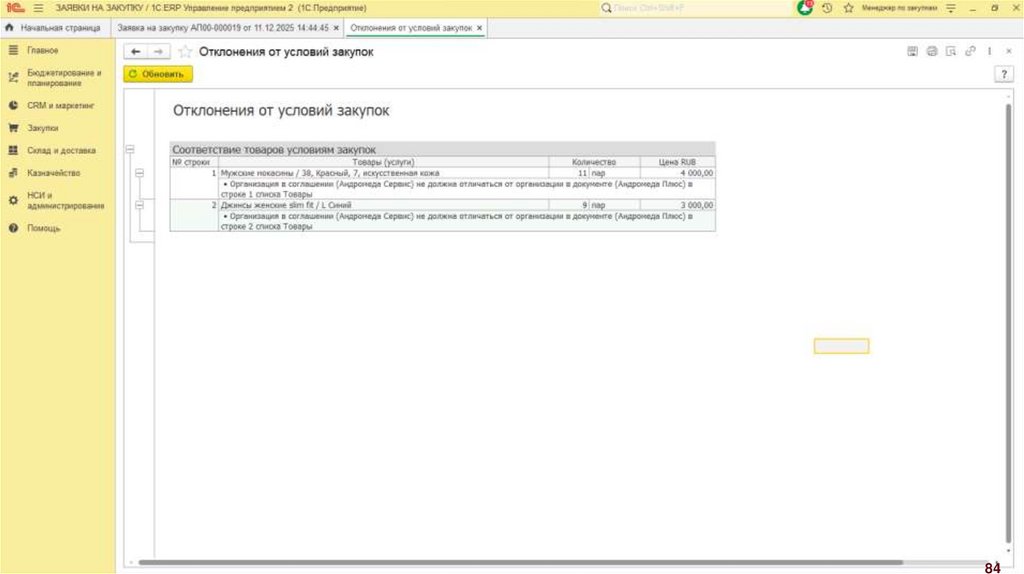
Работа с таблицей
аналогична режиму «Одна
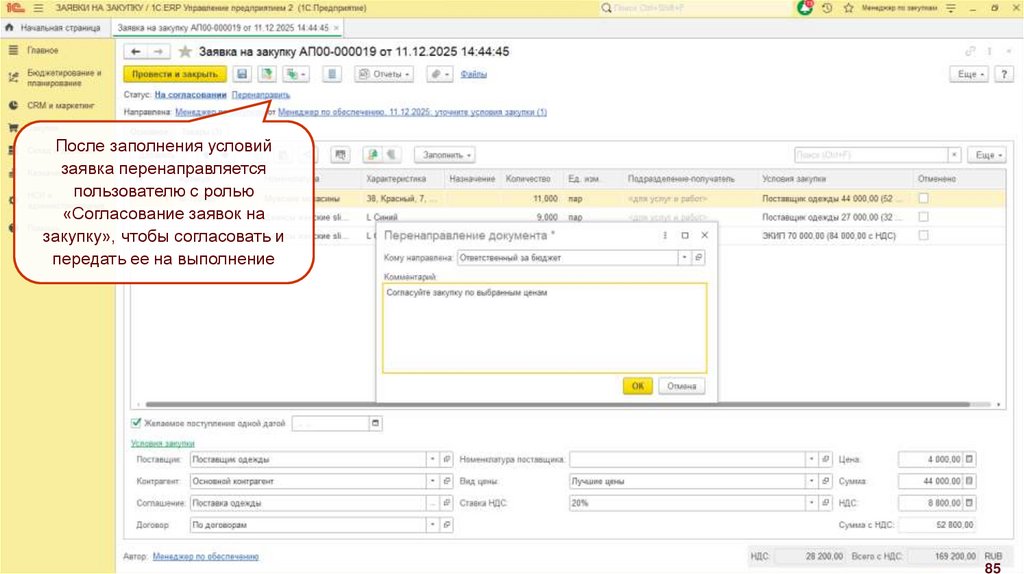
позиция»
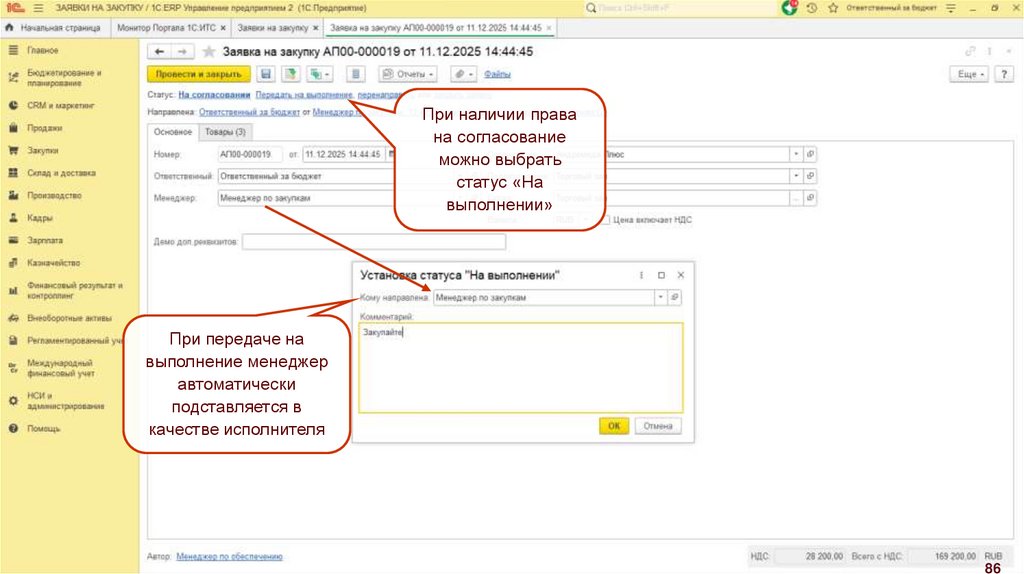
16
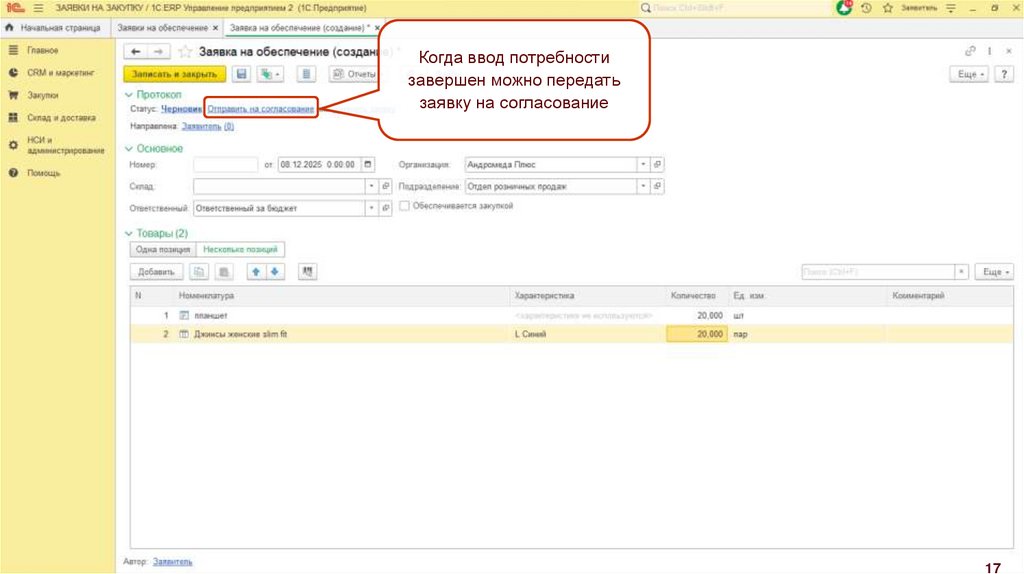
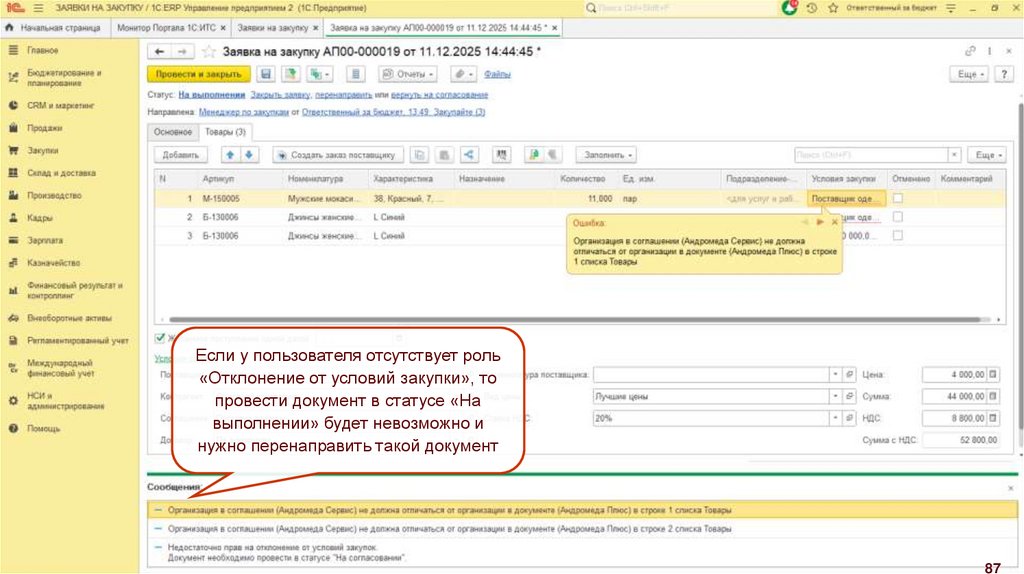
17.
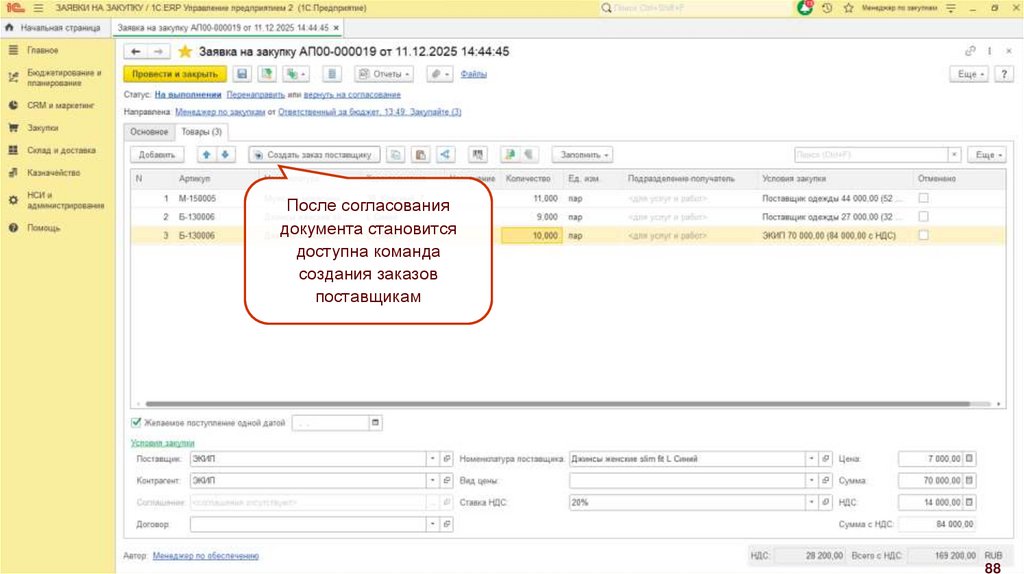
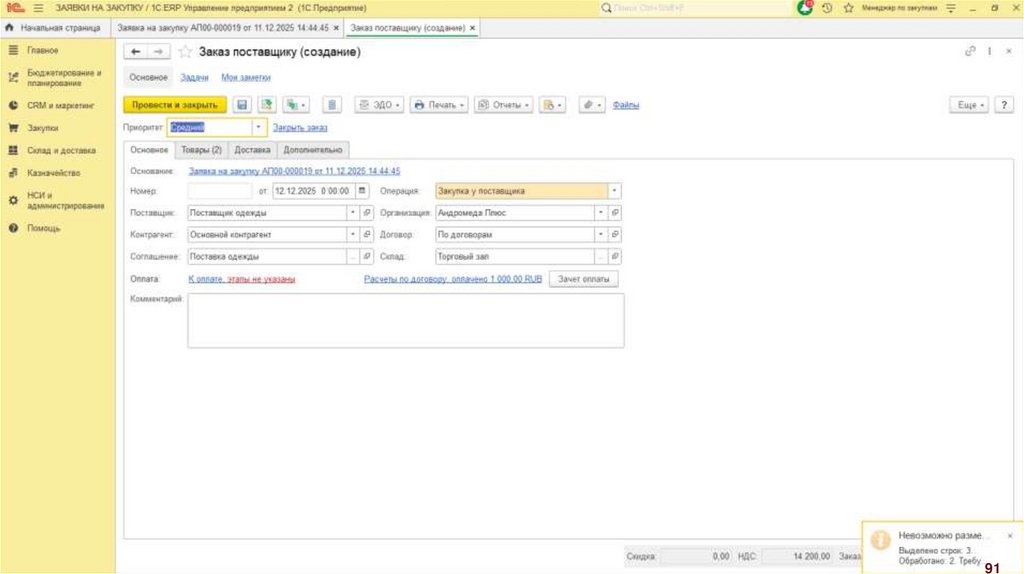
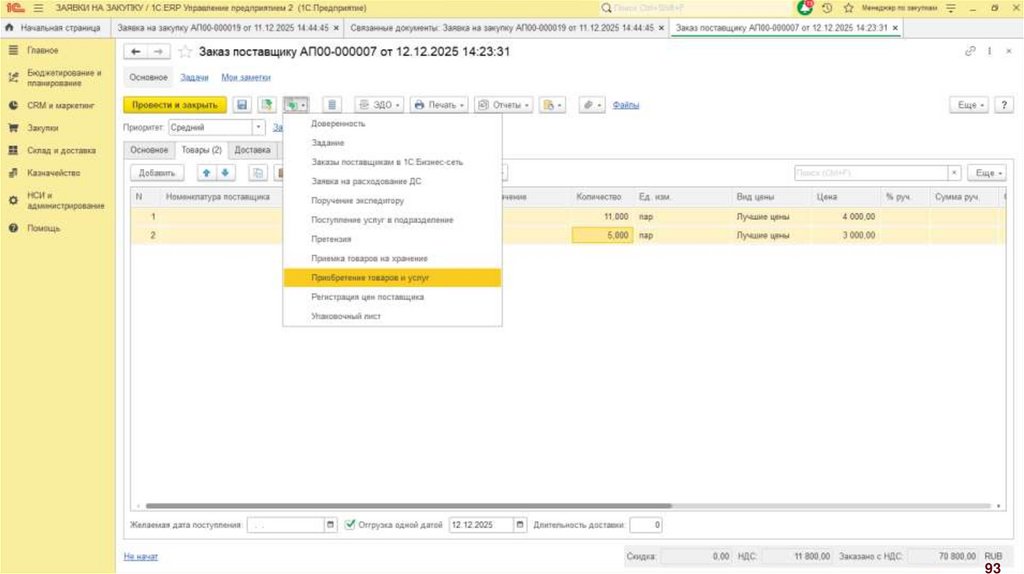
Когда ввод потребностизавершен можно передать
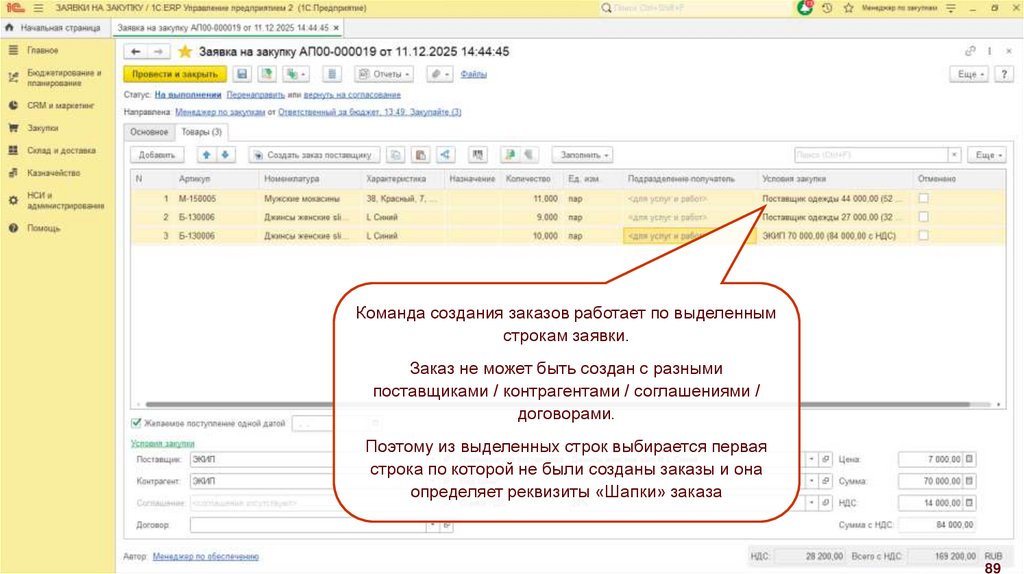
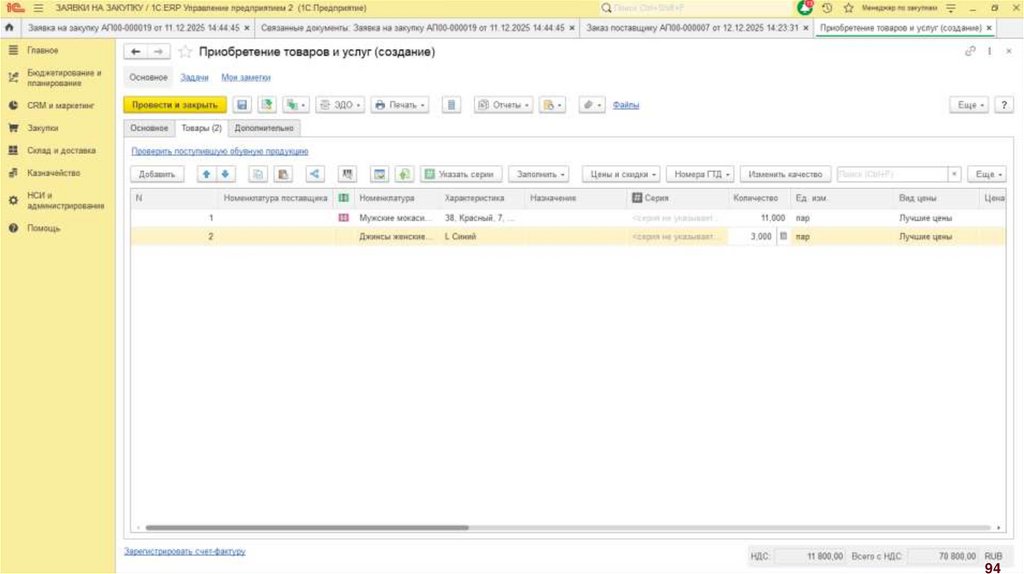
заявку на согласование
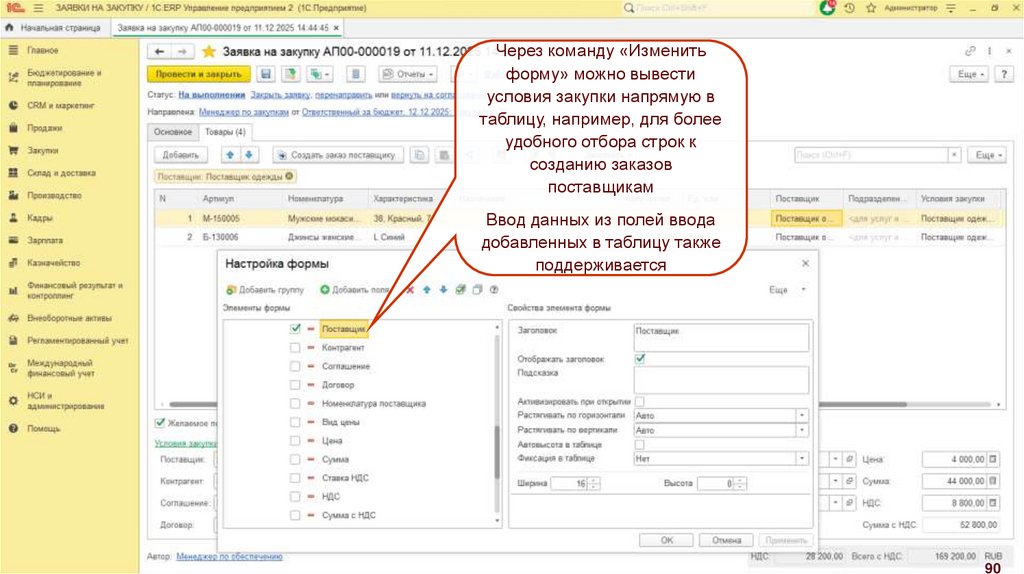
17
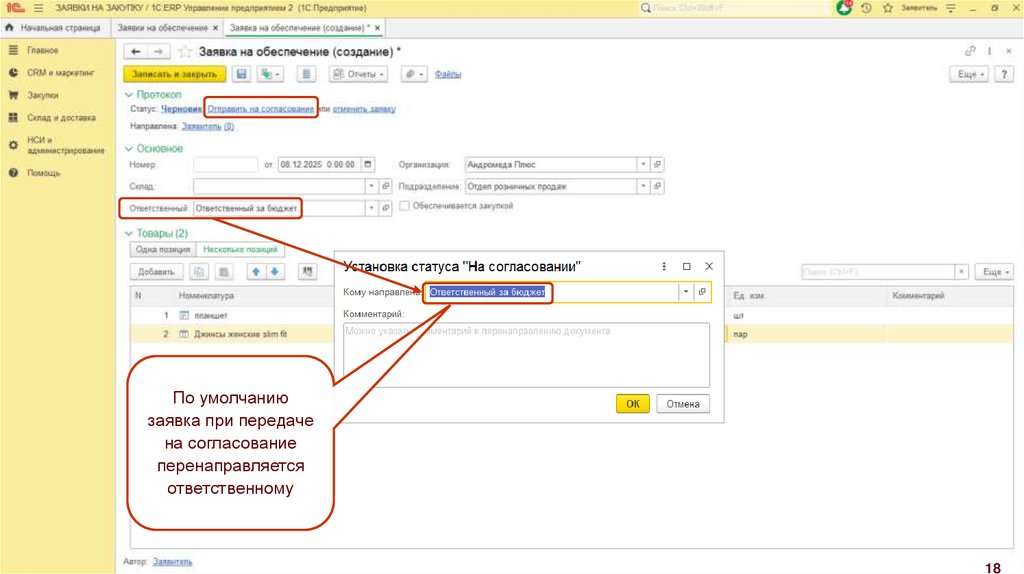
18.
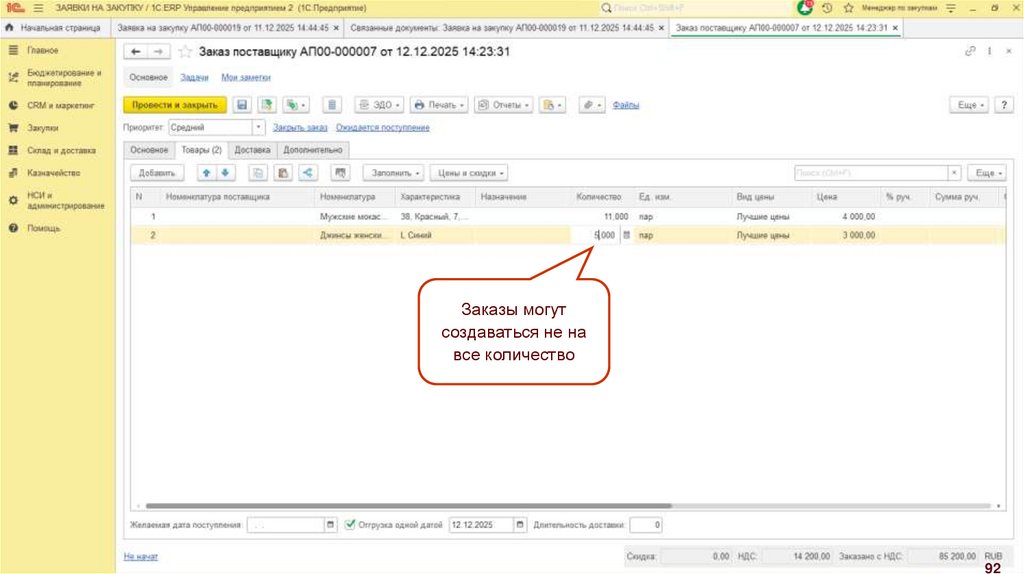
По умолчаниюзаявка при передаче
на согласование
перенаправляется
ответственному
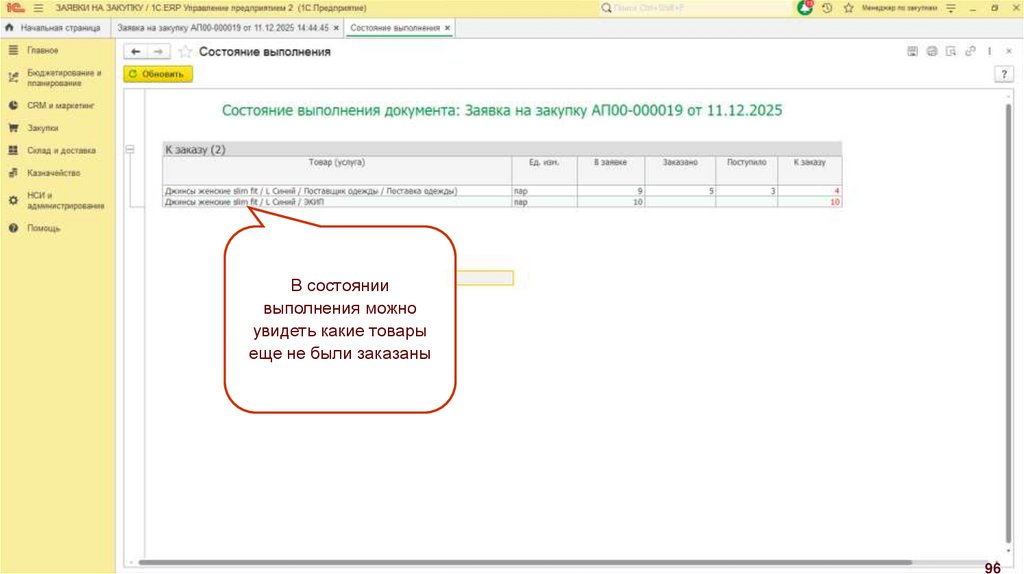
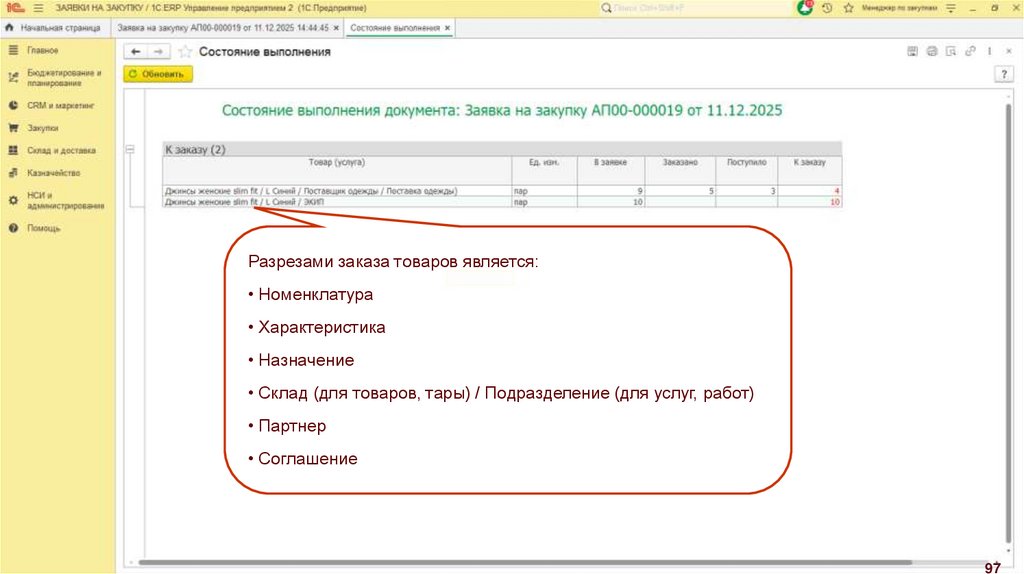
18
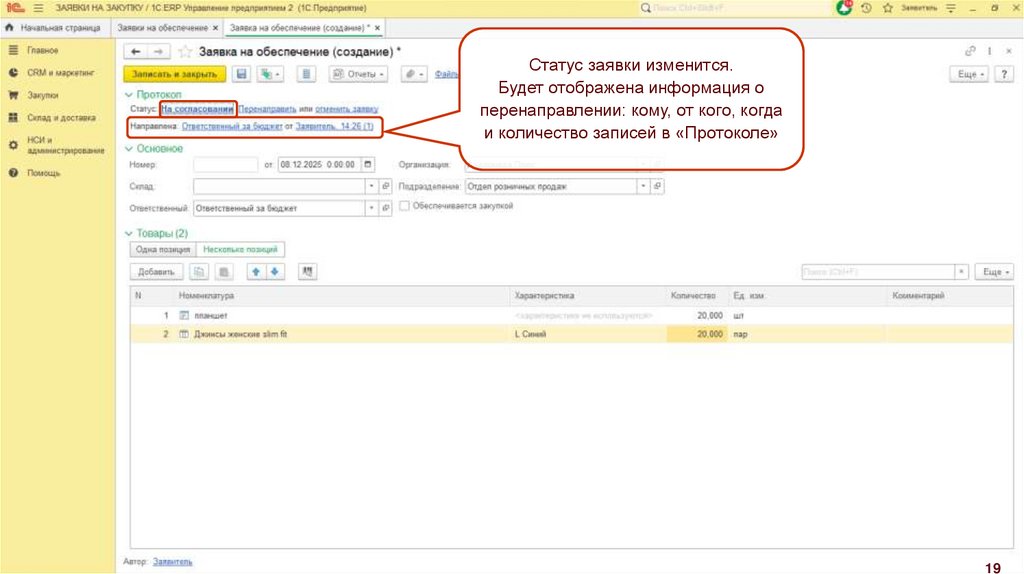
19.
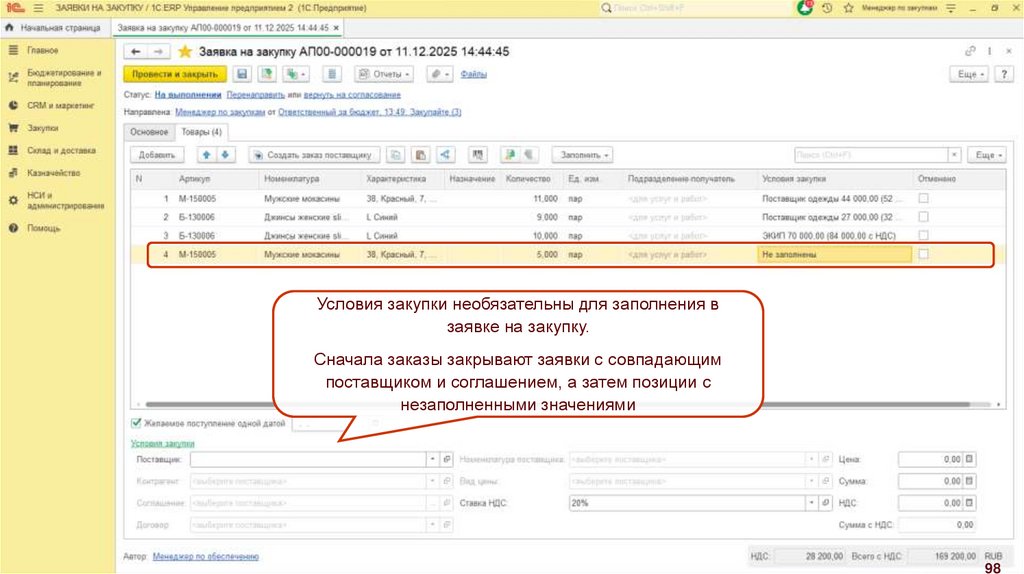
Статус заявки изменится.Будет отображена информация о
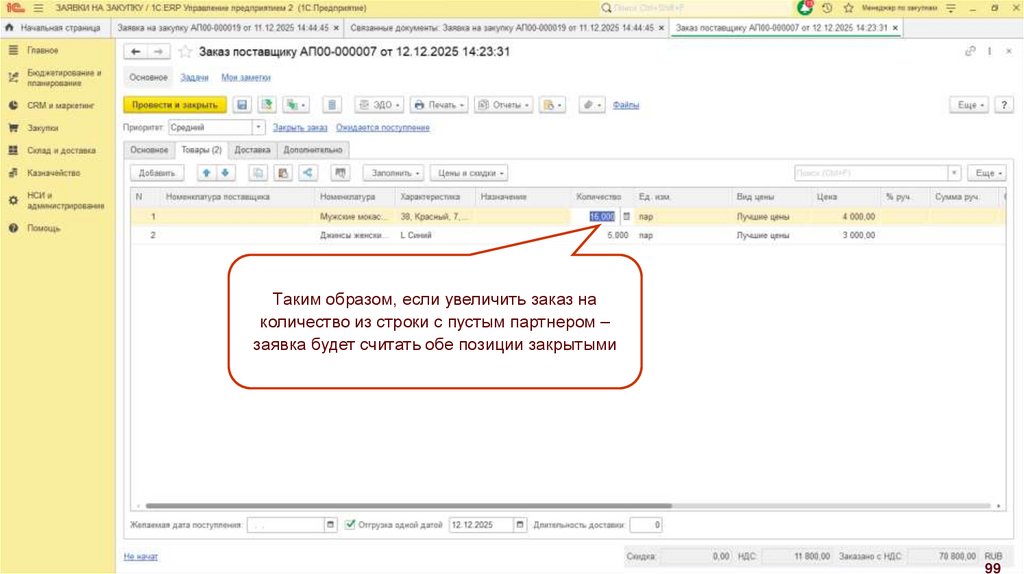
перенаправлении: кому, от кого, когда
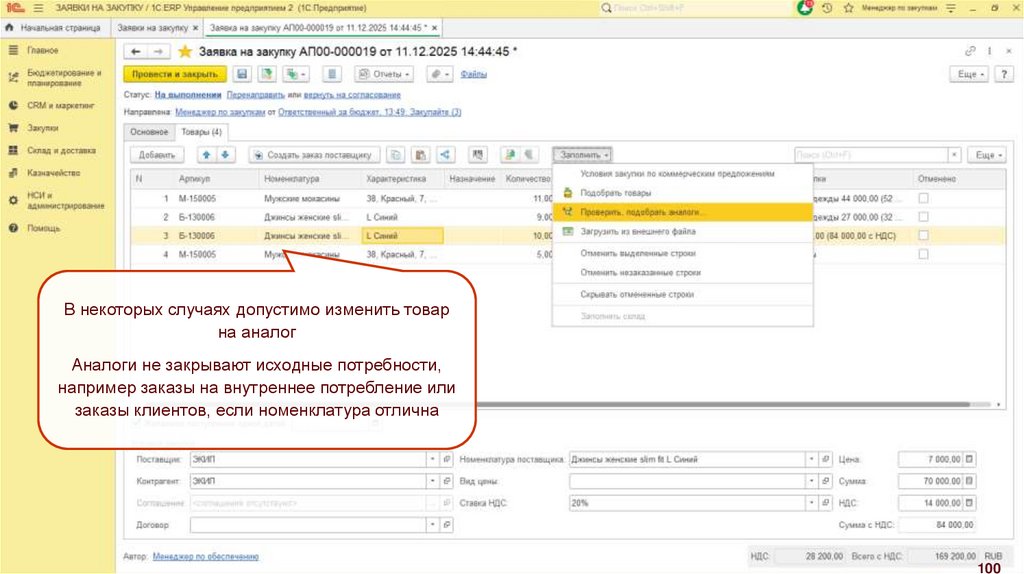
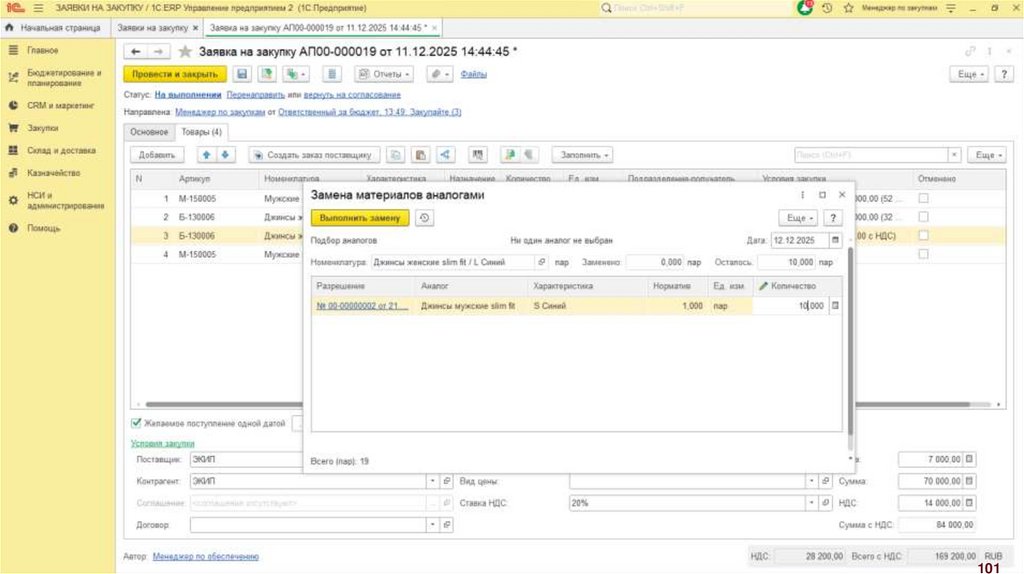
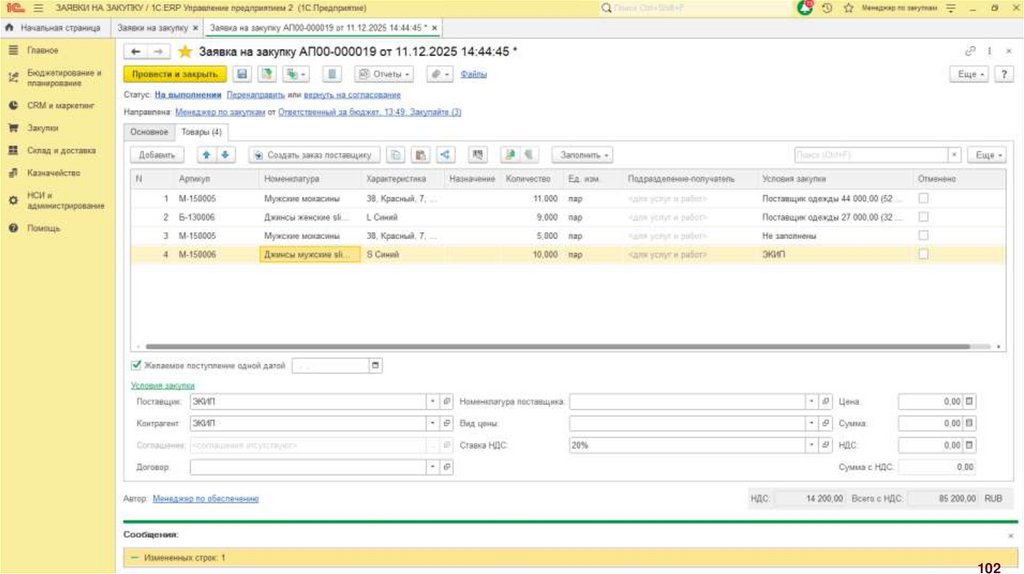
и количество записей в «Протоколе»
19
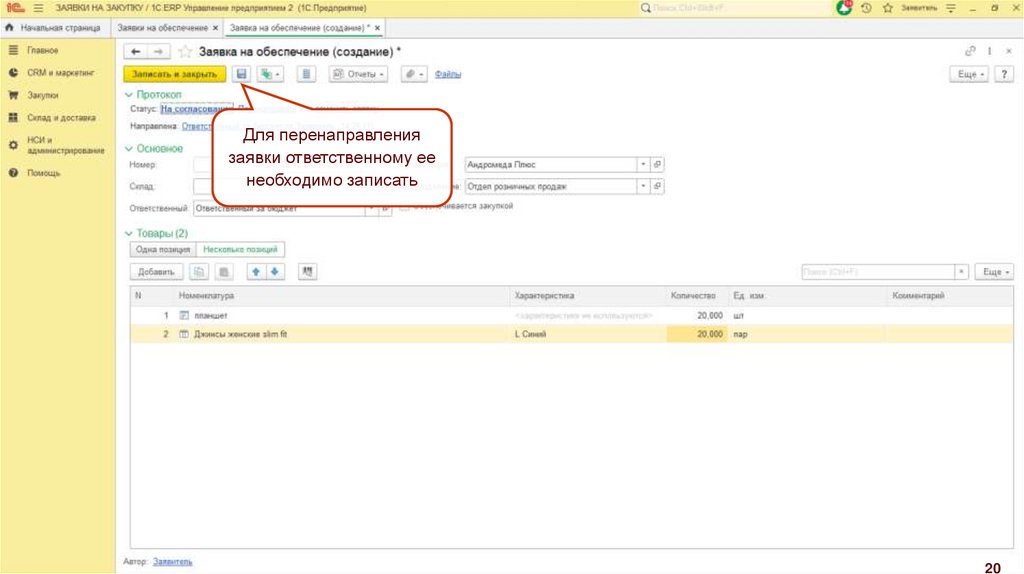
20.
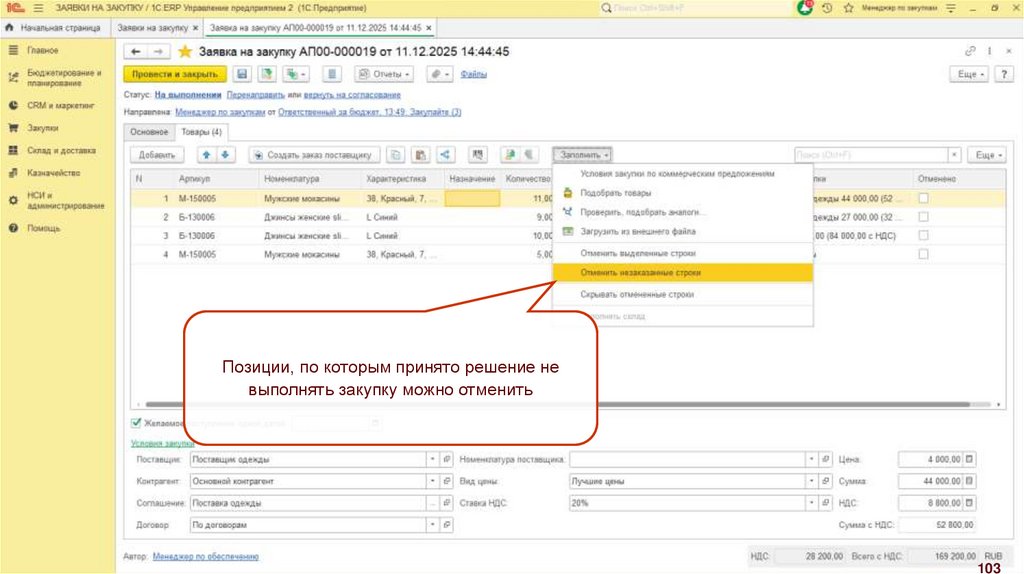
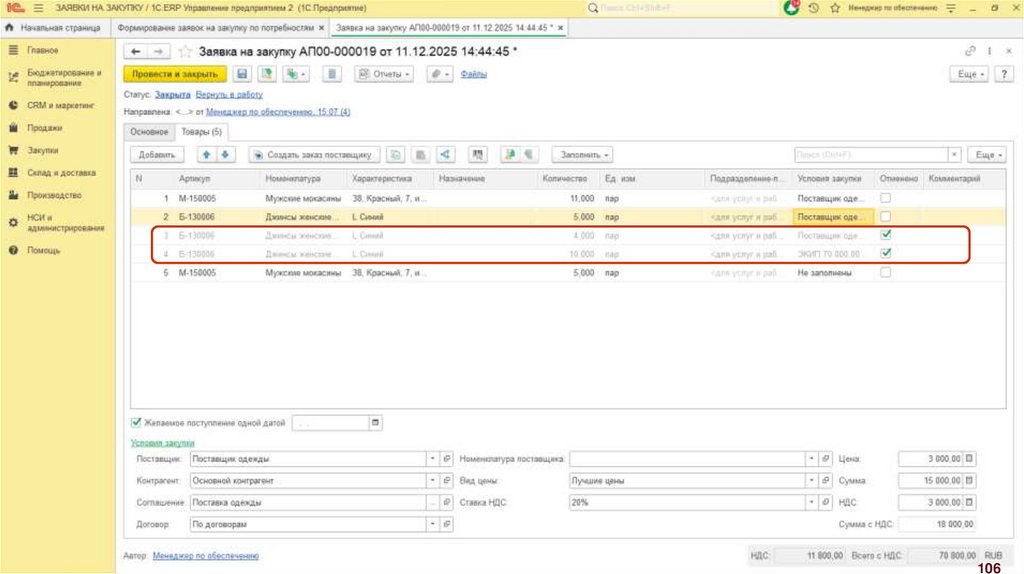
Для перенаправлениязаявки ответственному ее
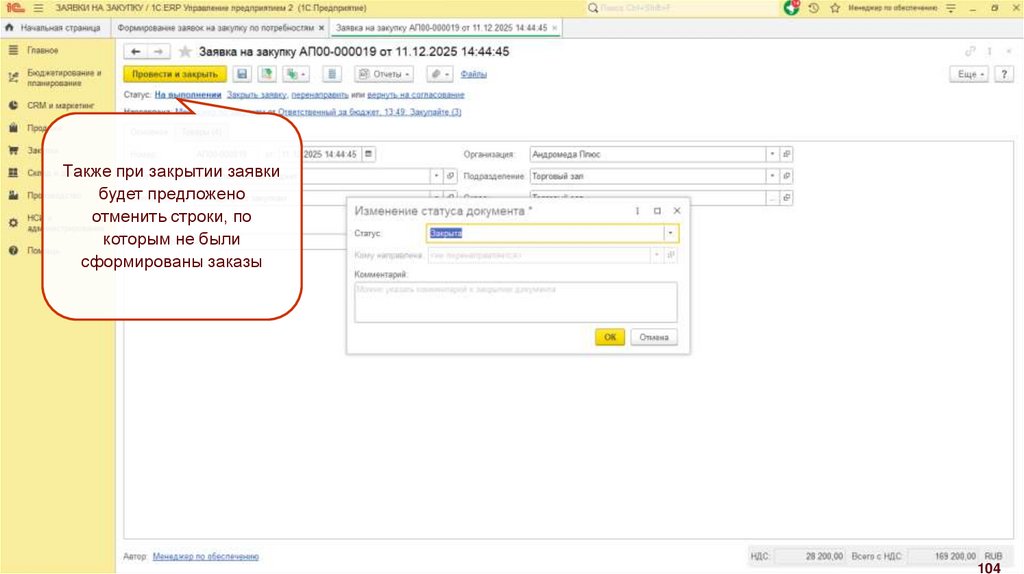
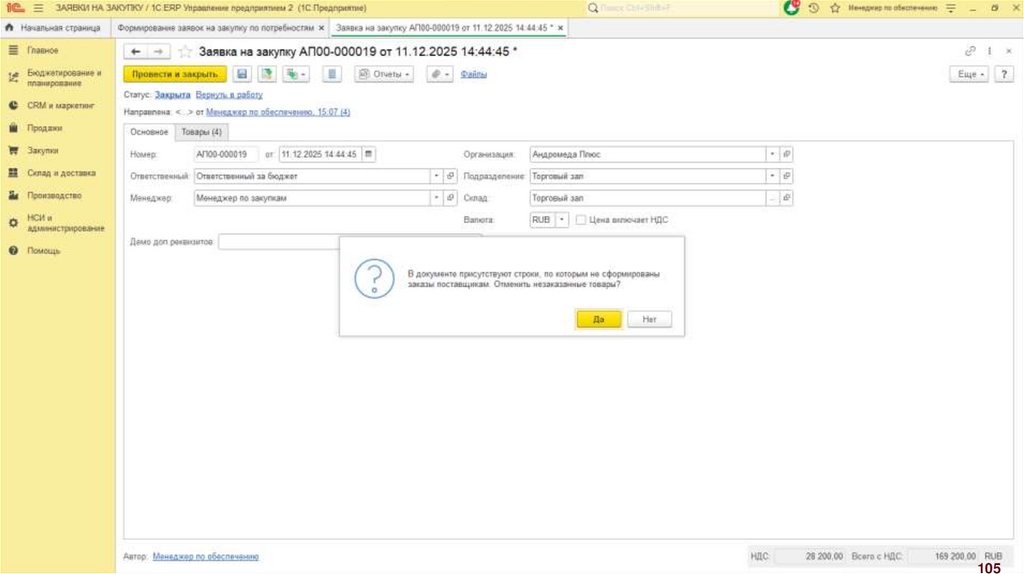
необходимо записать
20
21.
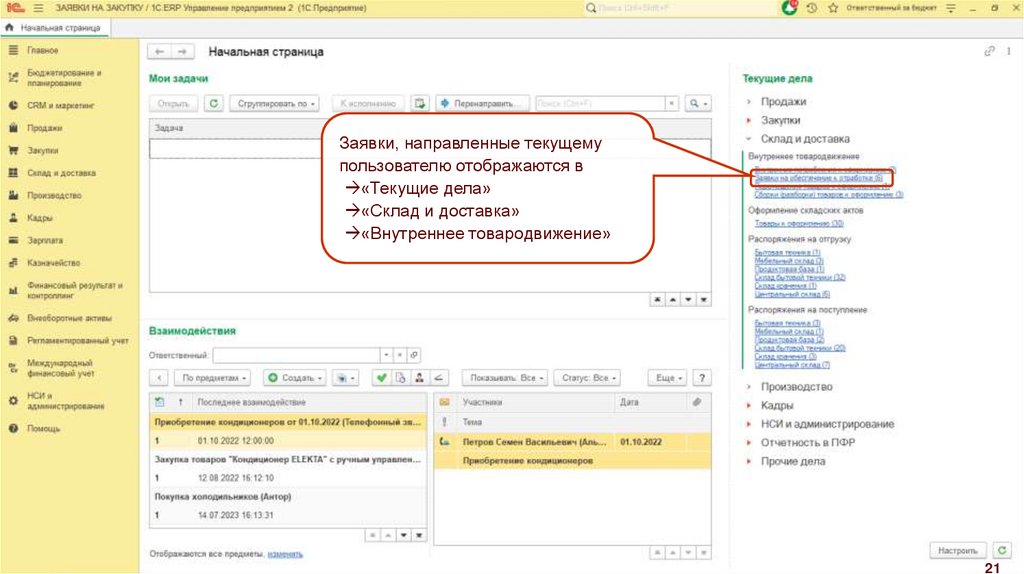
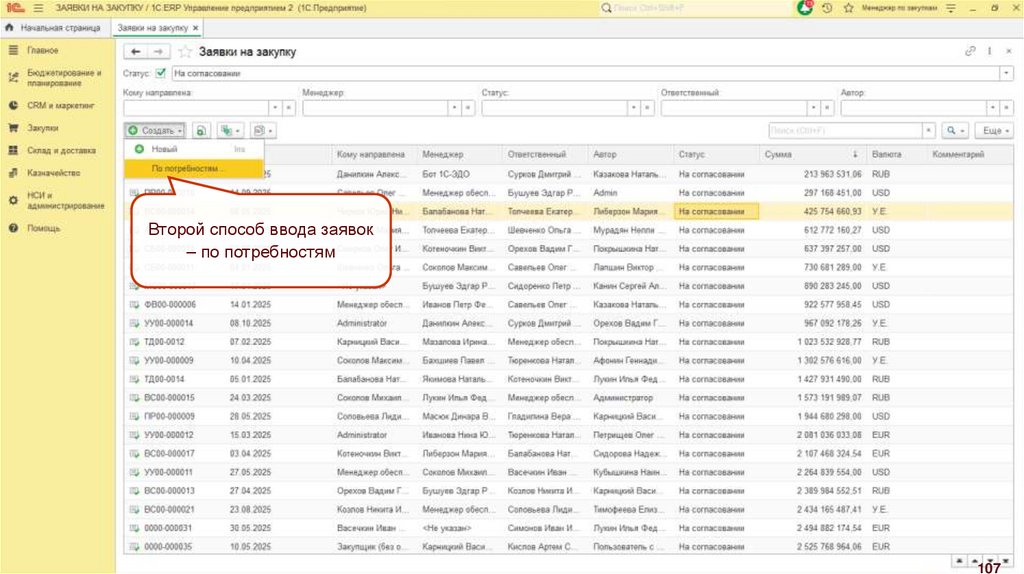
Заявки, направленные текущемупользователю отображаются в
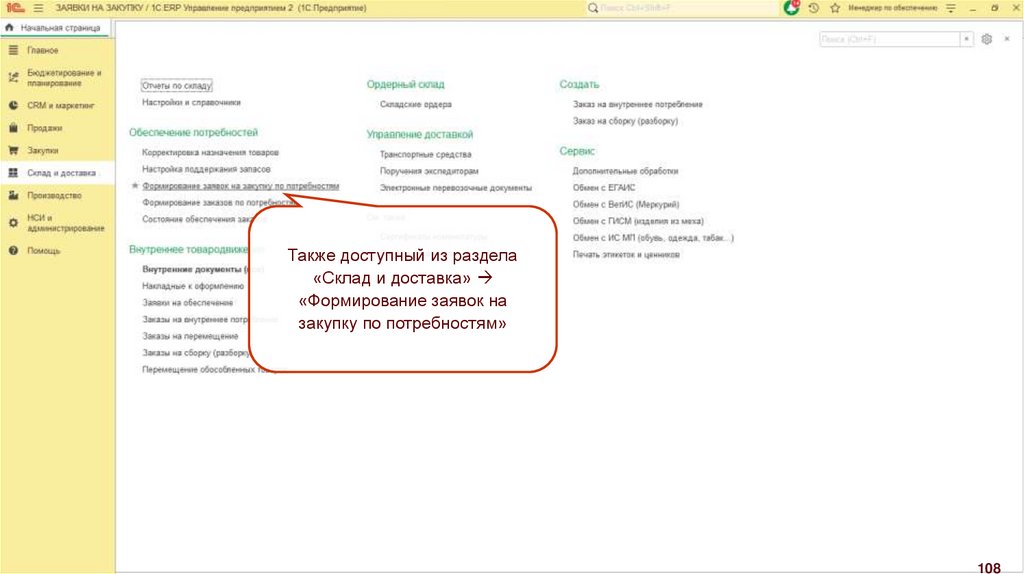
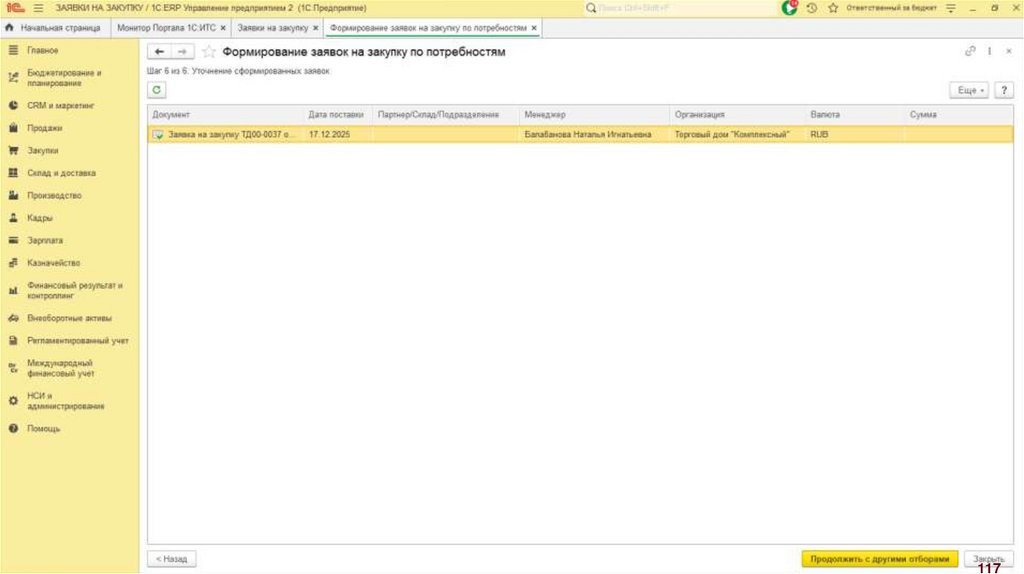
«Текущие дела»
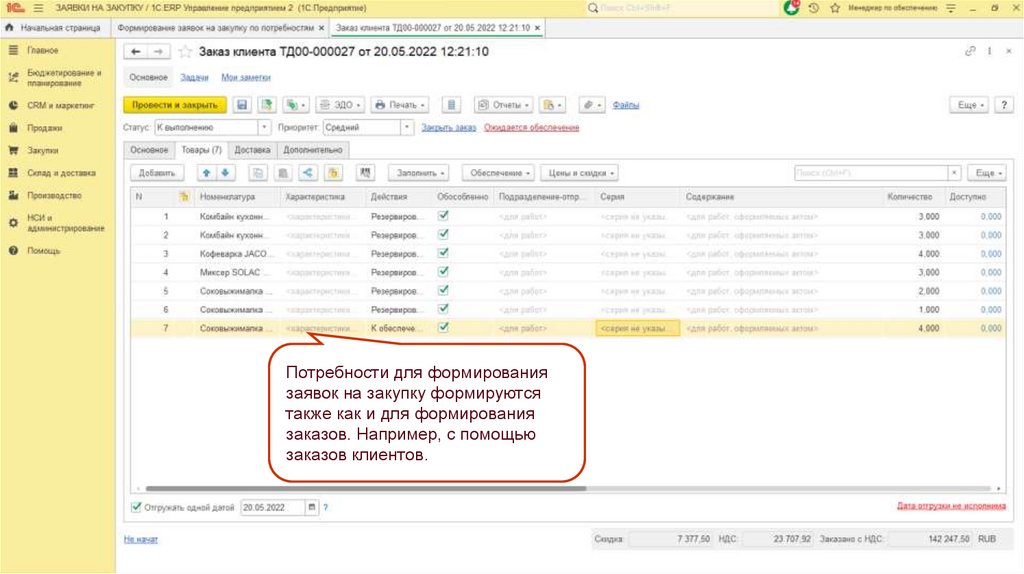
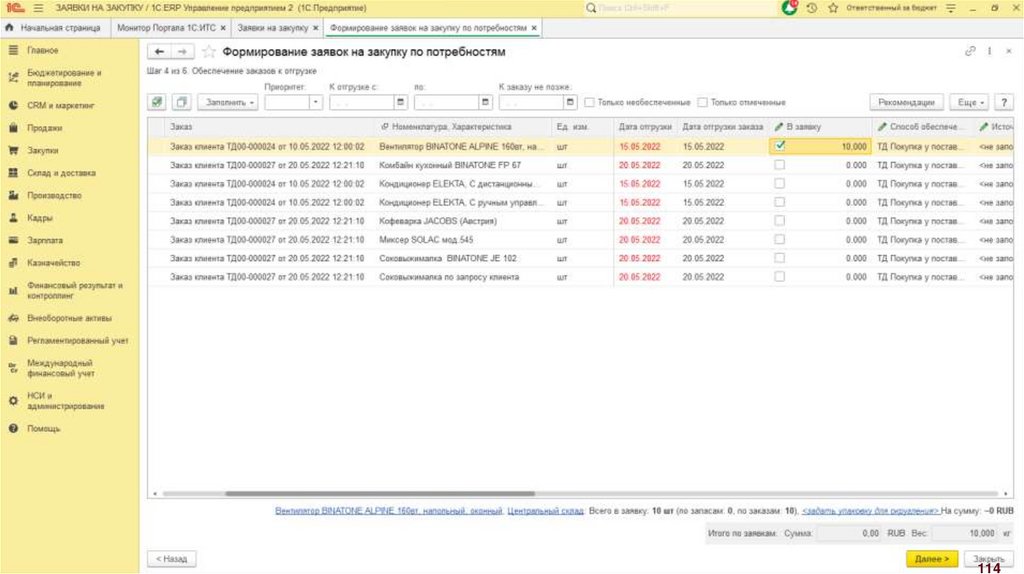
«Склад и доставка»
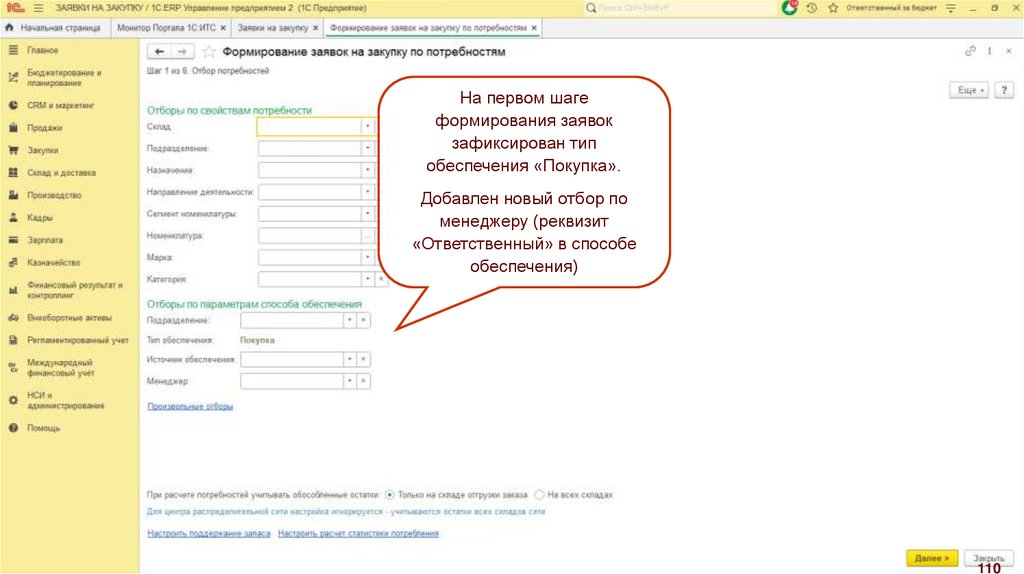
«Внутреннее товародвижение»
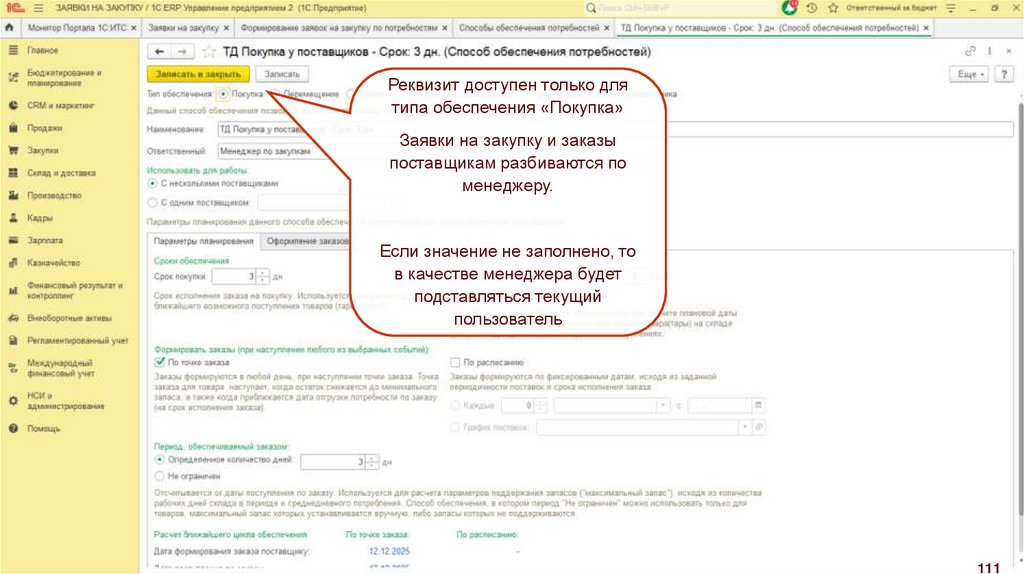
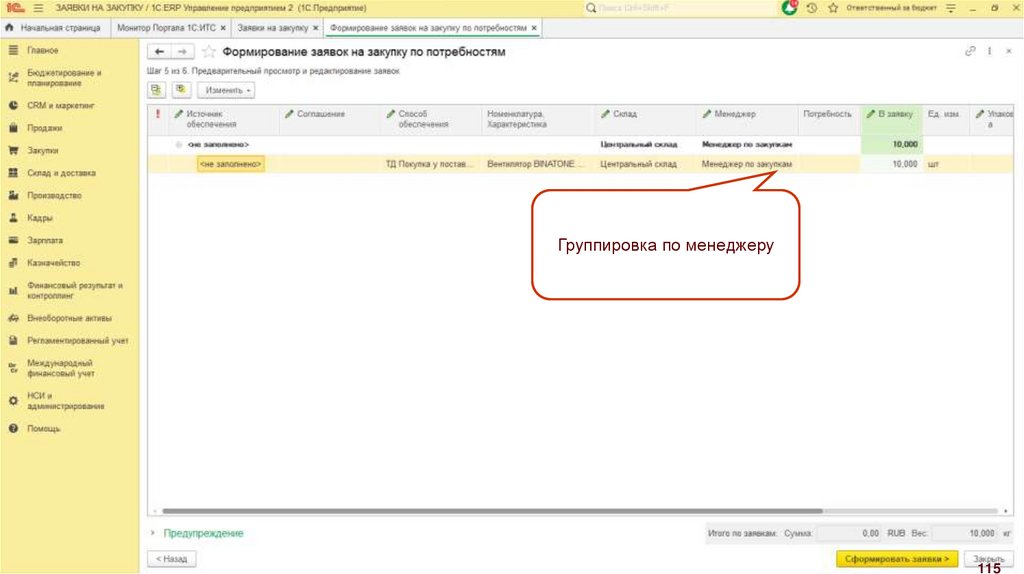
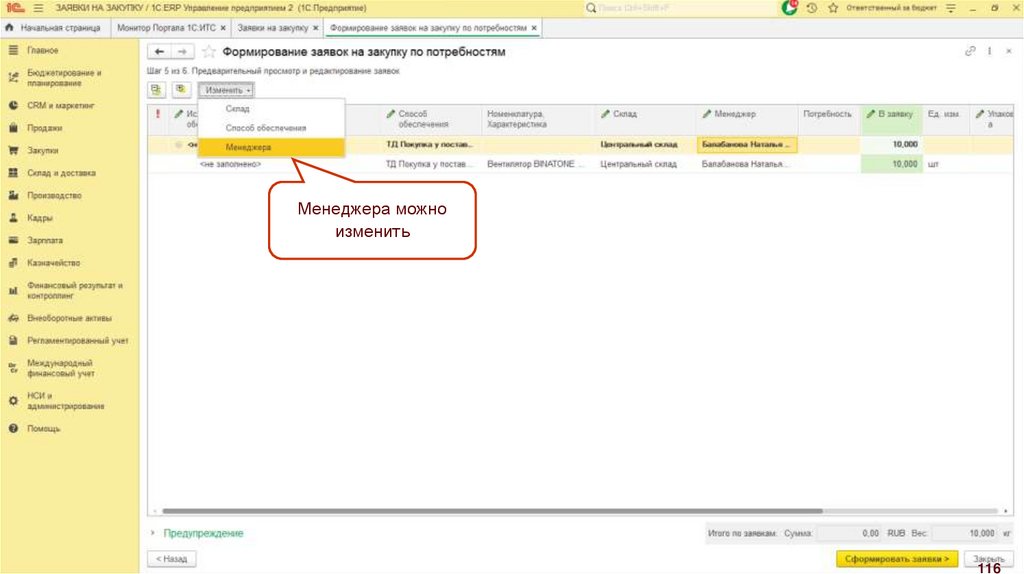
21
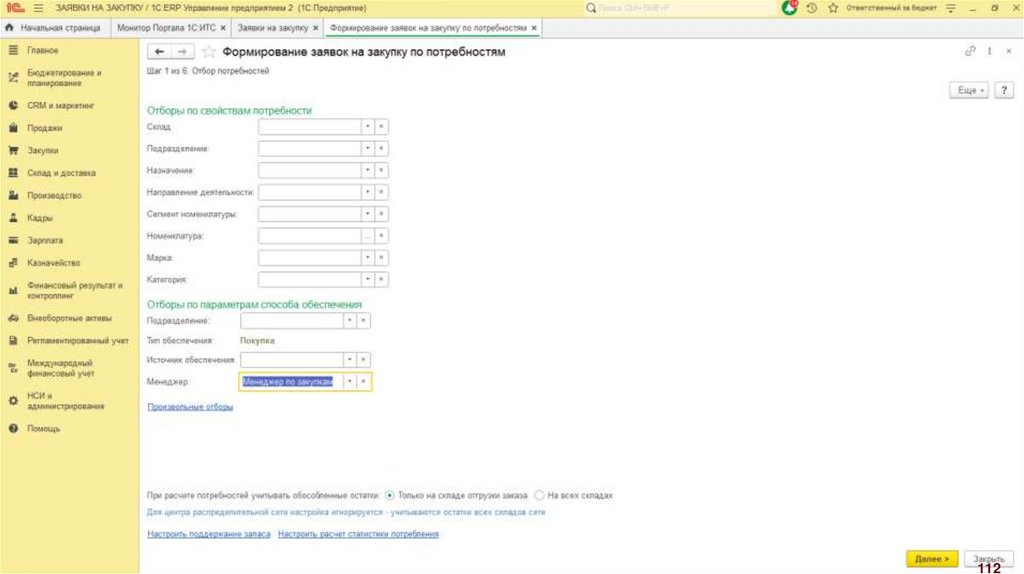
22.
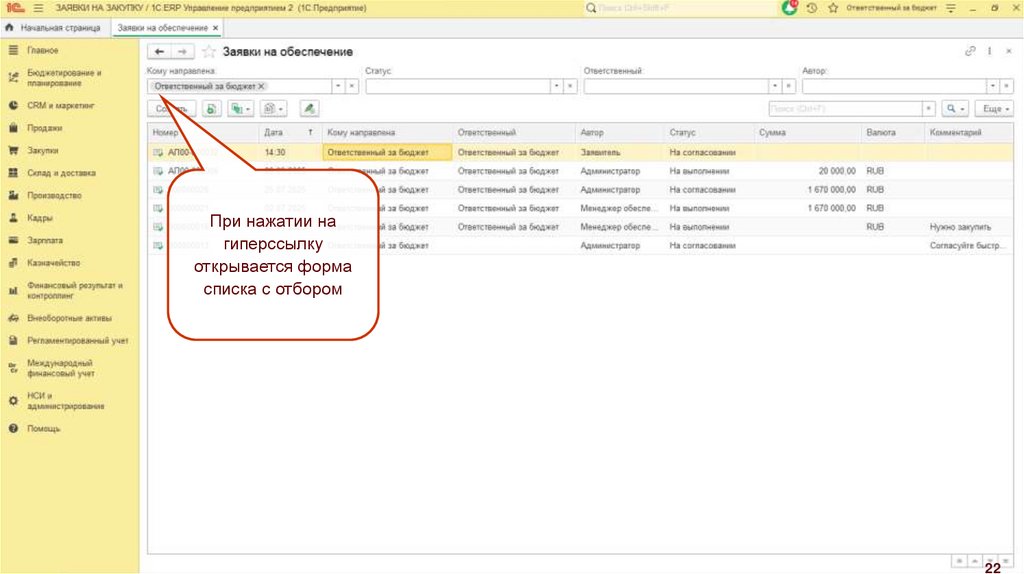
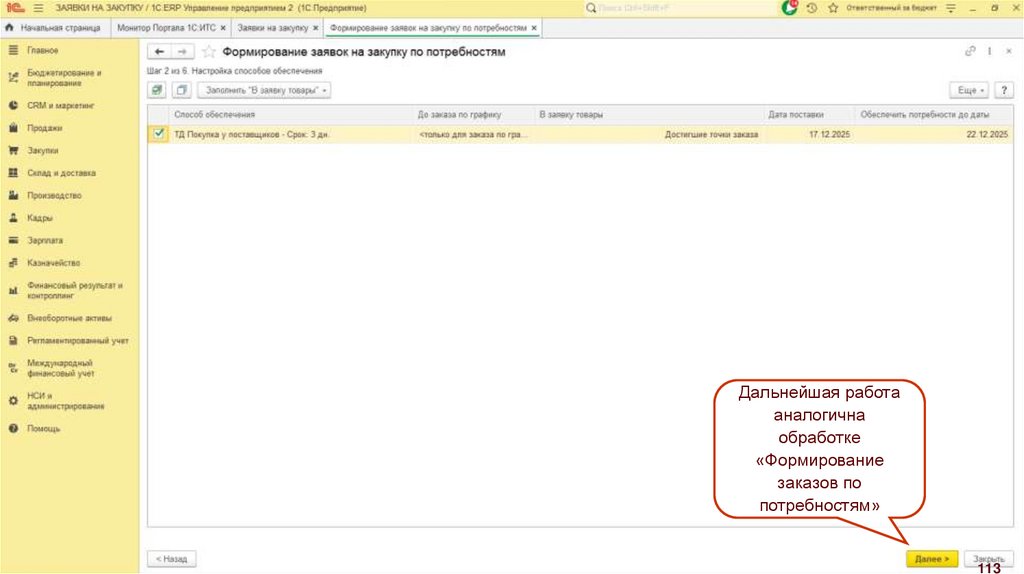
При нажатии нагиперссылку
открывается форма
списка с отбором
22
23.
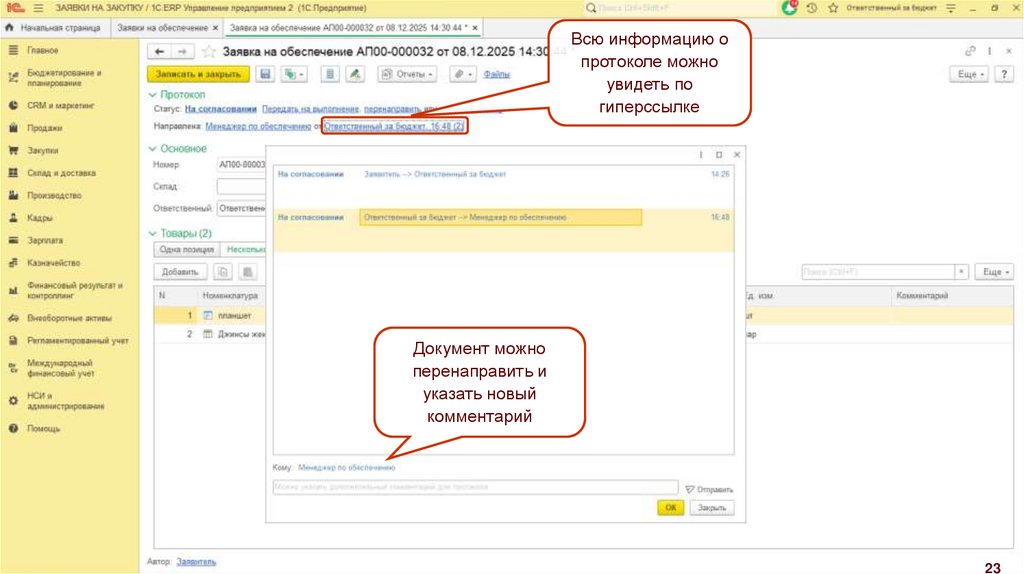
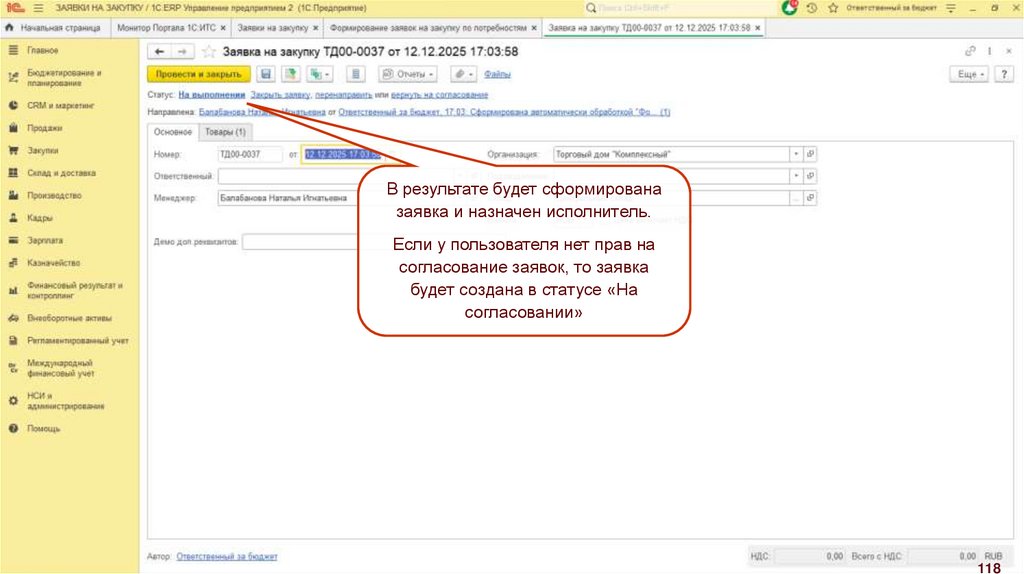
Всю информацию опротоколе можно
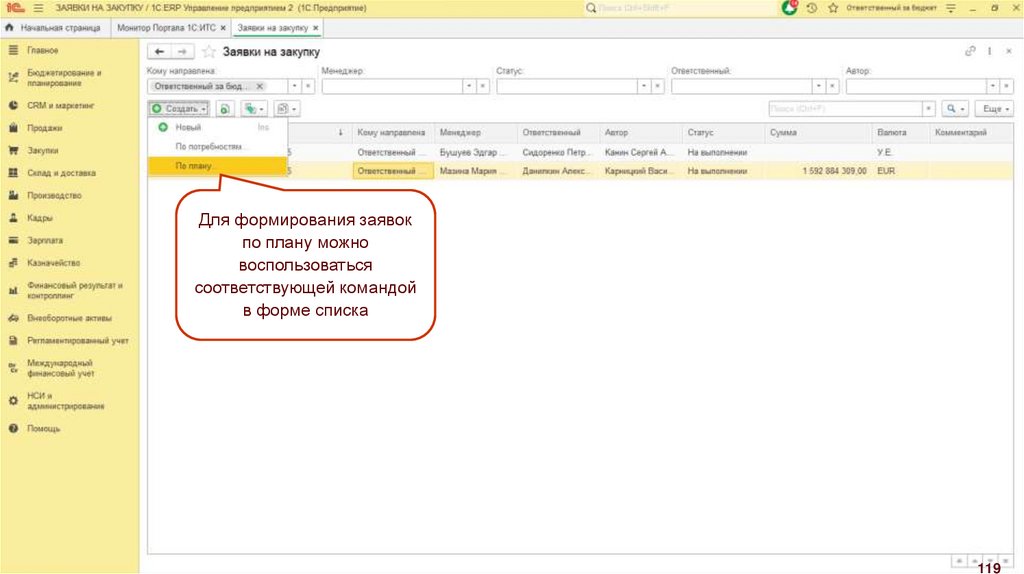
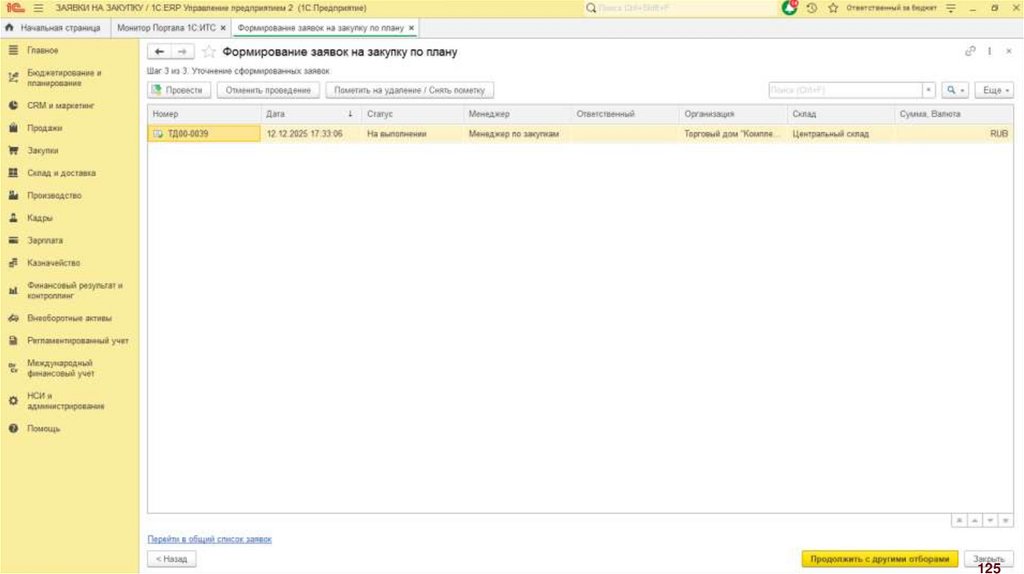
увидеть по
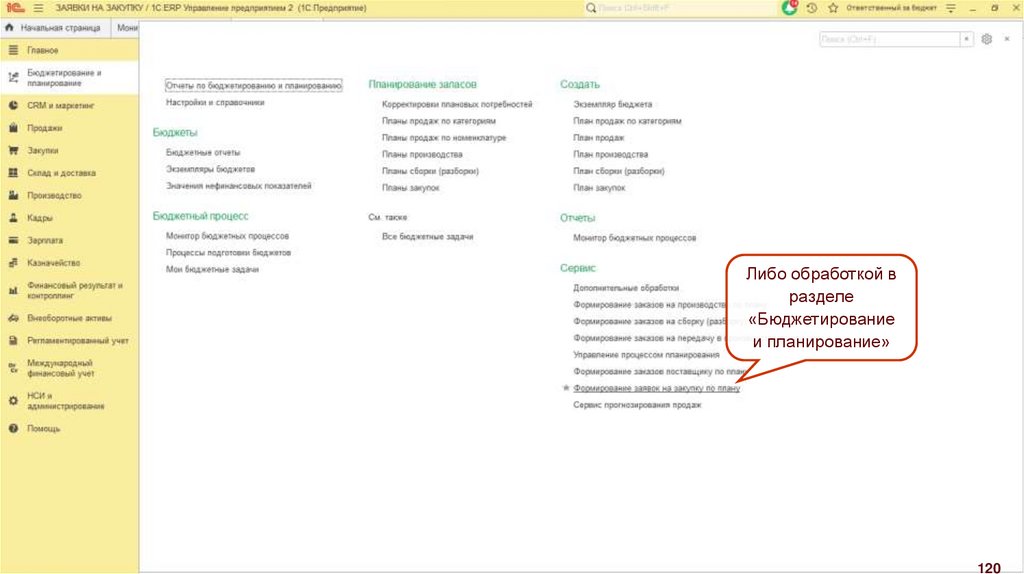
гиперссылке
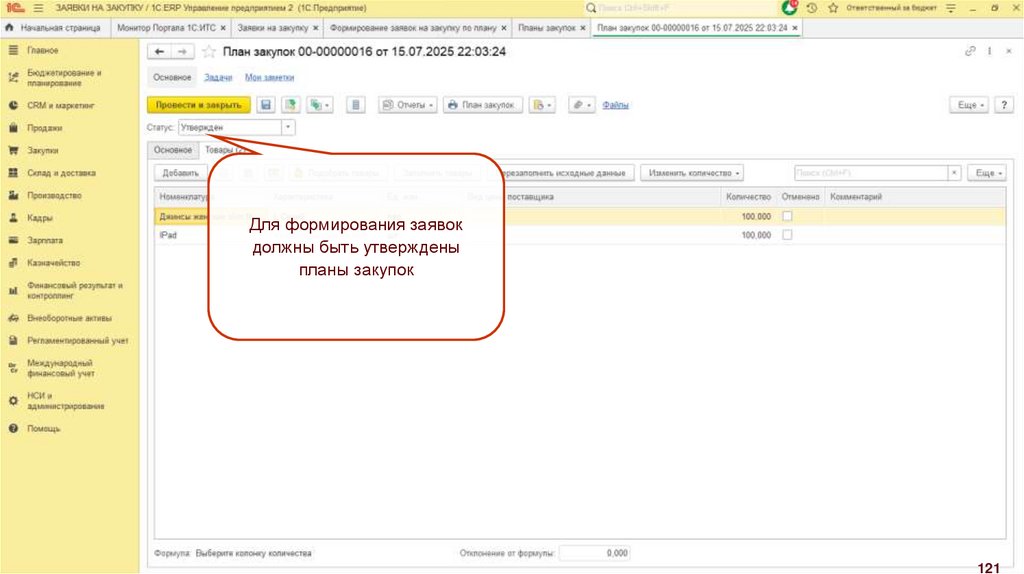
Документ можно
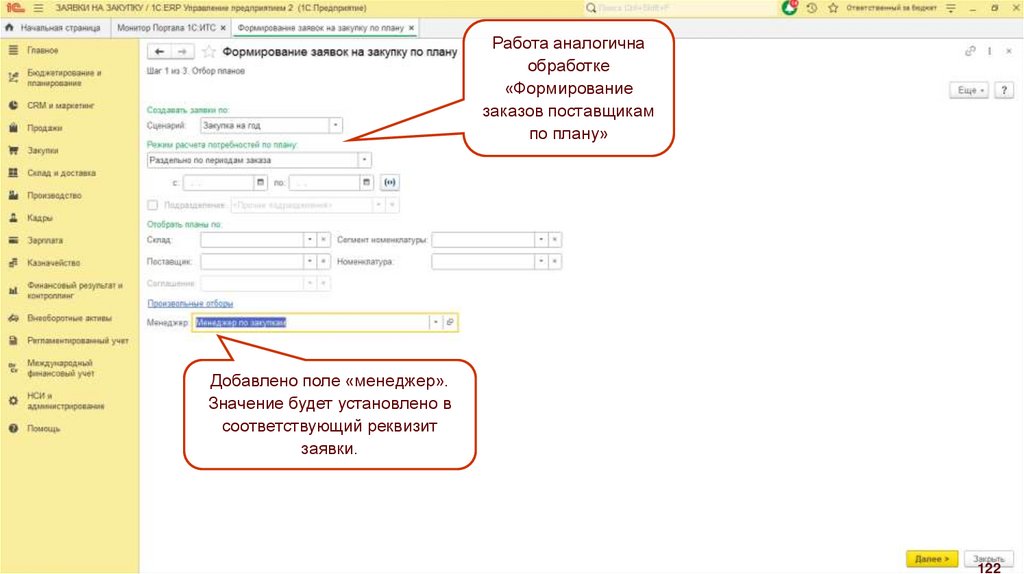
перенаправить и
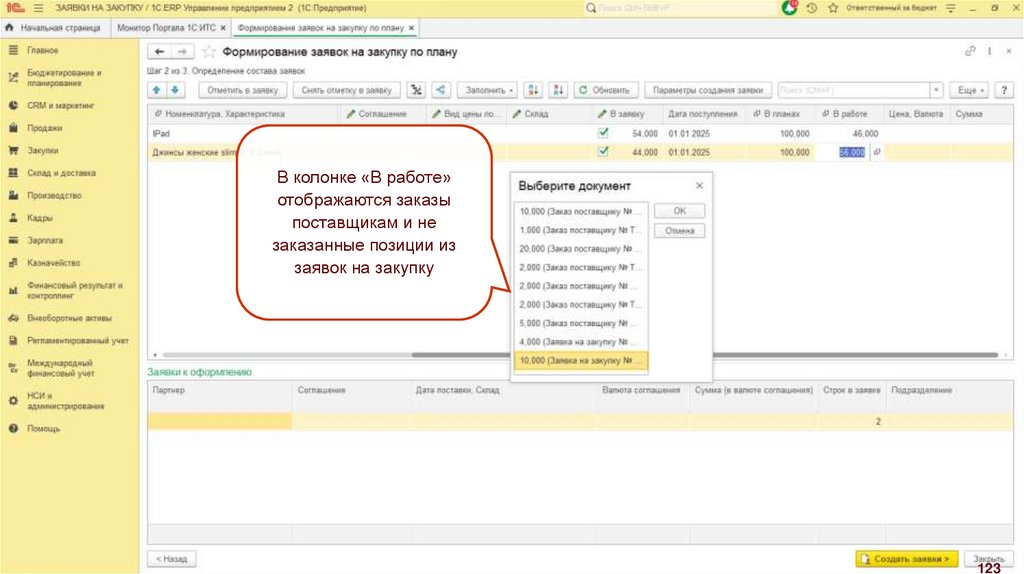
указать новый
комментарий
23
24.
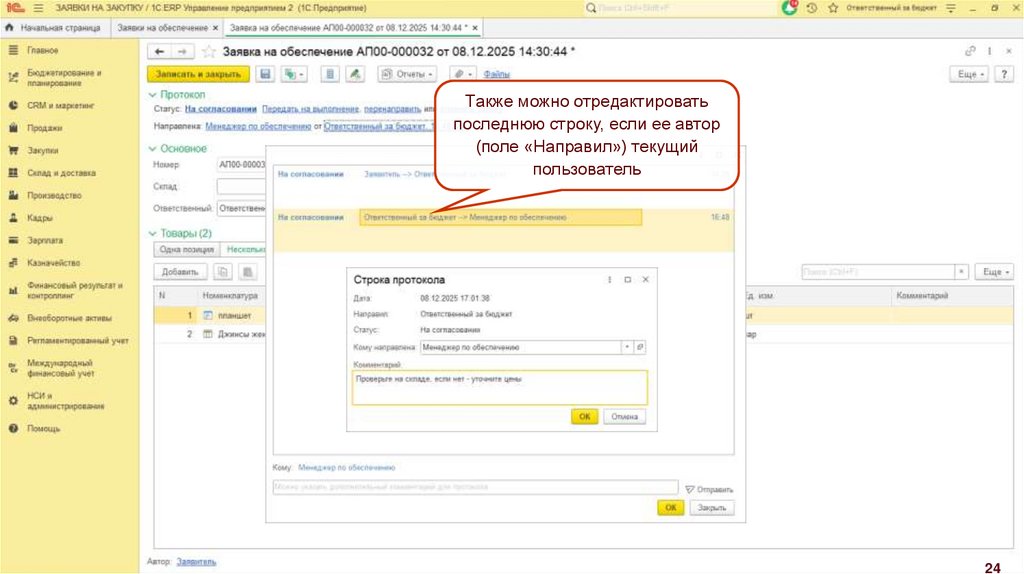
Также можно отредактироватьпоследнюю строку, если ее автор
(поле «Направил») текущий
пользователь
24
25.
2526.
2627.
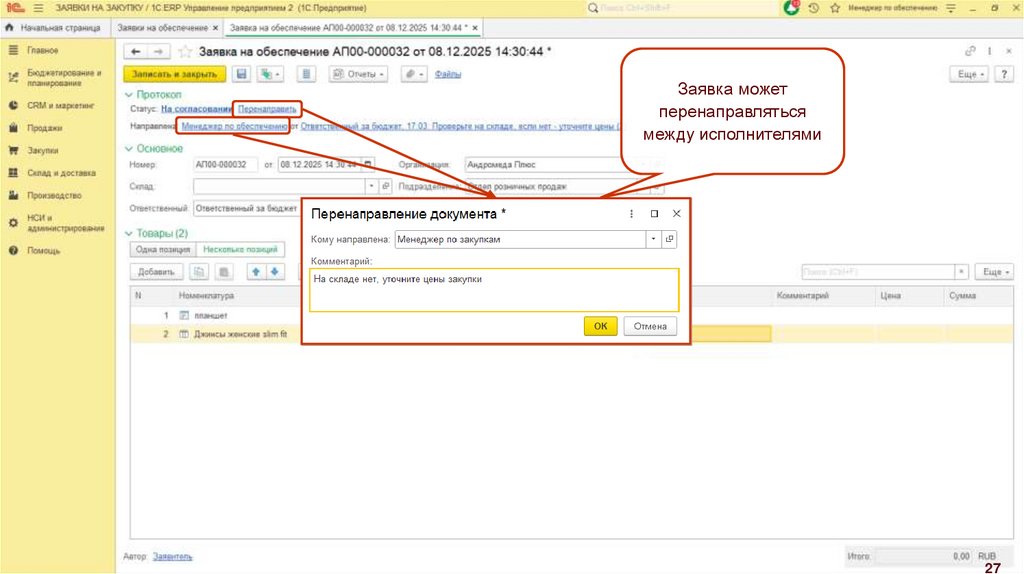
Заявка можетперенаправляться
между исполнителями
27
28.
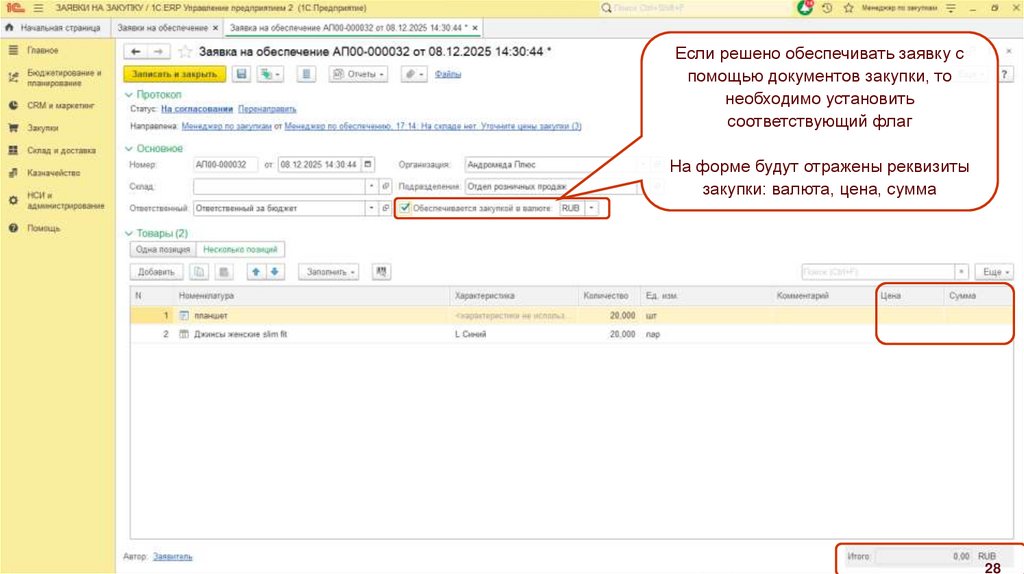
Если решено обеспечивать заявку спомощью документов закупки, то
необходимо установить
соответствующий флаг
На форме будут отражены реквизиты
закупки: валюта, цена, сумма
28
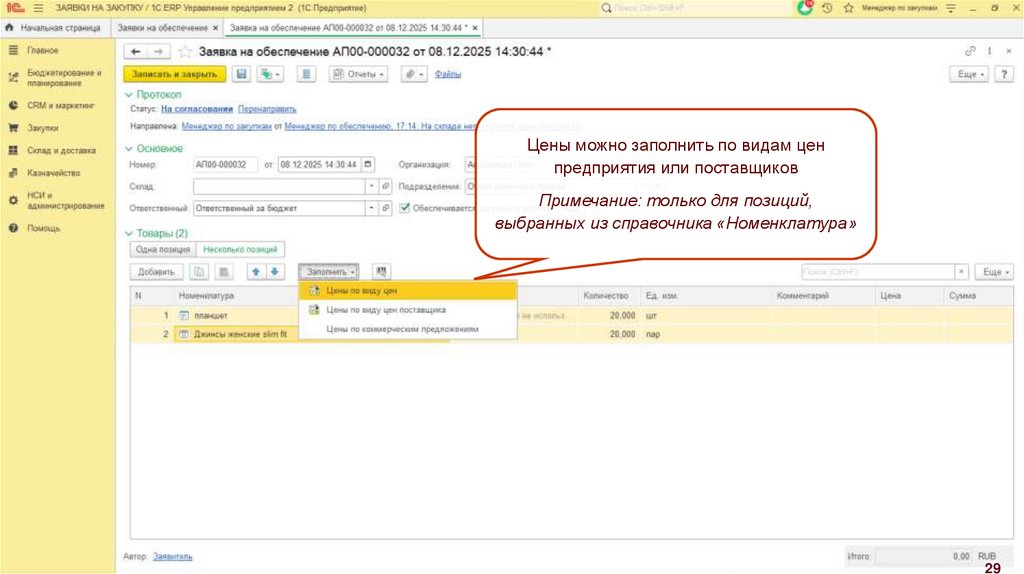
29.
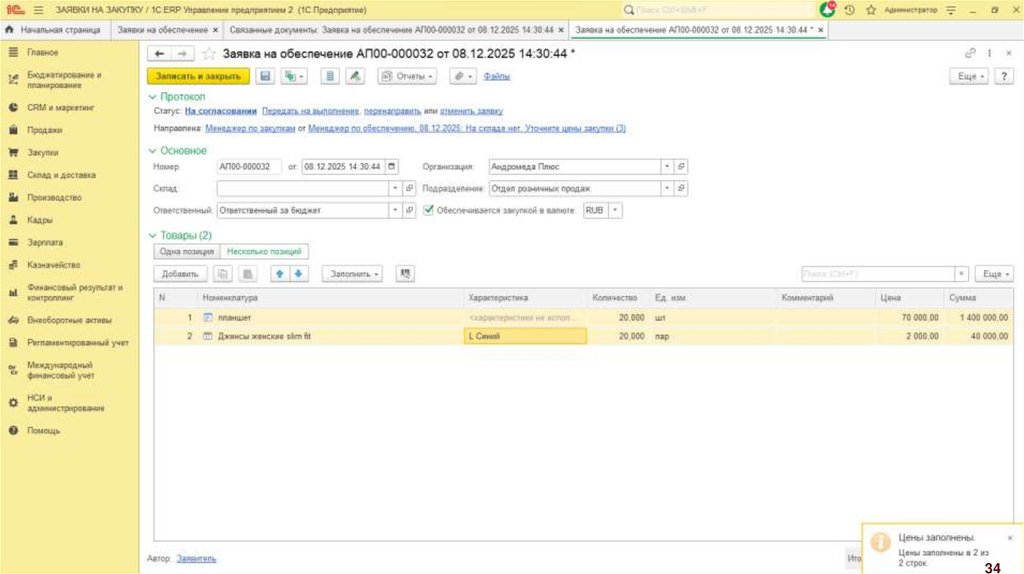
Цены можно заполнить по видам ценпредприятия или поставщиков
Примечание: только для позиций,
выбранных из справочника «Номенклатура»
29
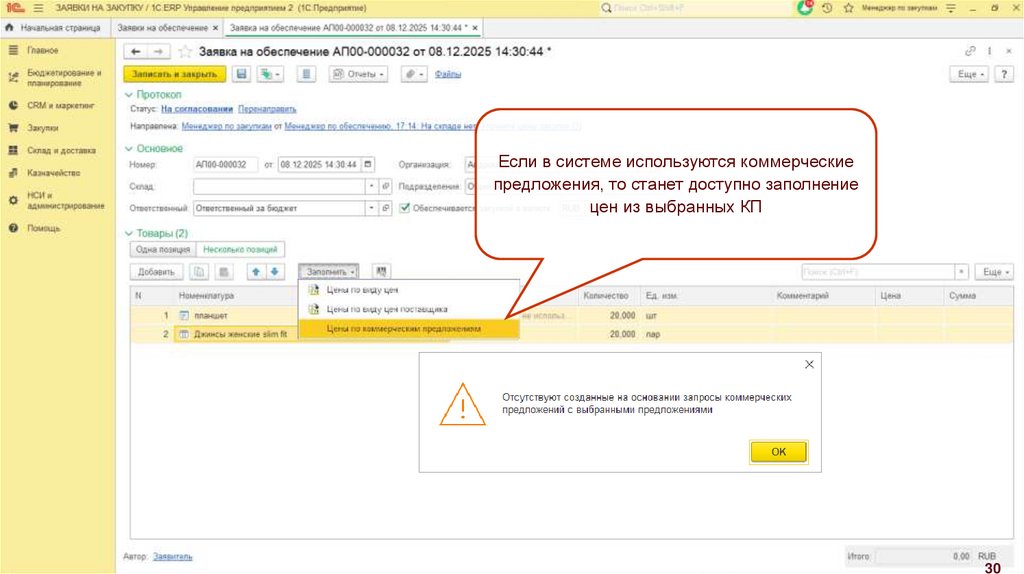
30.
Если в системе используются коммерческиепредложения, то станет доступно заполнение
цен из выбранных КП
30
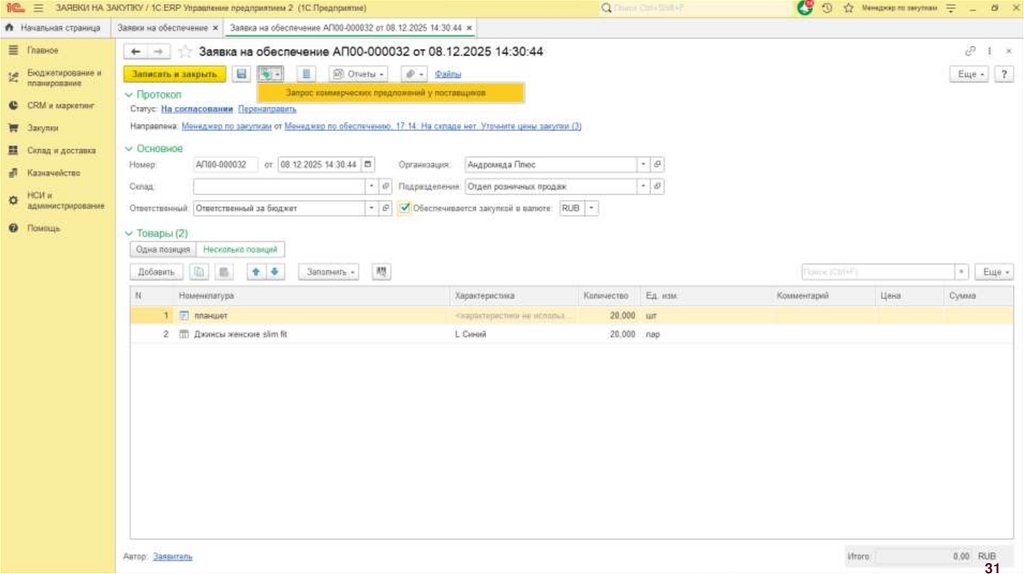
31.
3132.
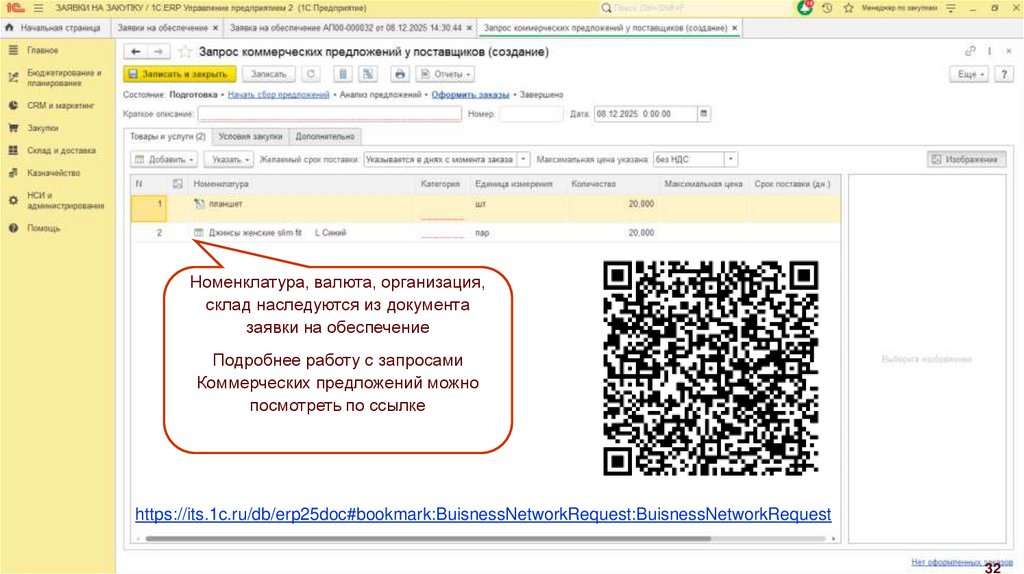
Номенклатура, валюта, организация,склад наследуются из документа
заявки на обеспечение
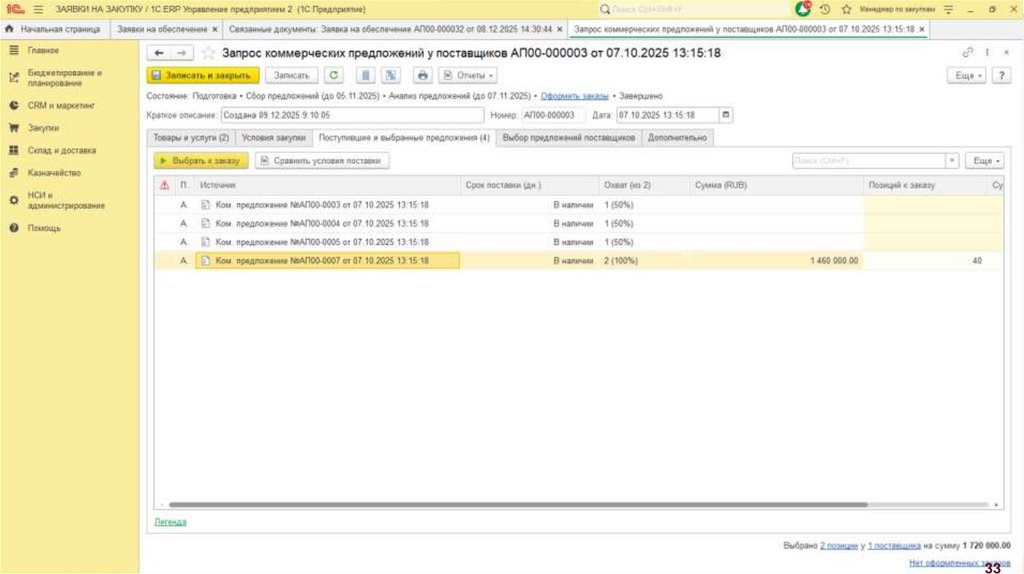
Подробнее работу с запросами
Коммерческих предложений можно
посмотреть по ссылке
https://its.1c.ru/db/erp25doc#bookmark:BuisnessNetworkRequest:BuisnessNetworkRequest
32
33.
3334.
3435. Алгоритм заполнения цен
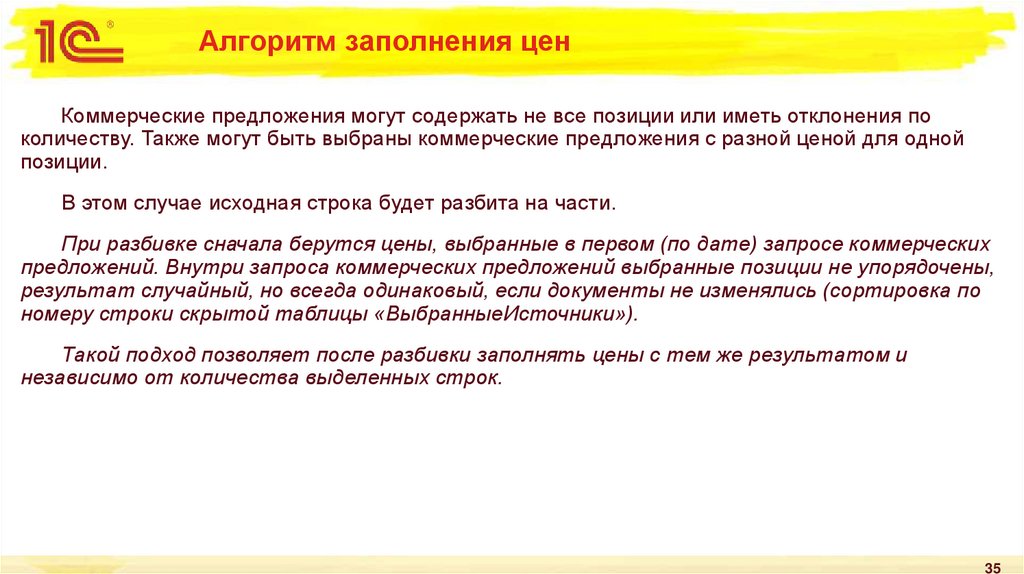
Коммерческие предложения могут содержать не все позиции или иметь отклонения поколичеству. Также могут быть выбраны коммерческие предложения с разной ценой для одной
позиции.
В этом случае исходная строка будет разбита на части.
При разбивке сначала берутся цены, выбранные в первом (по дате) запросе коммерческих
предложений. Внутри запроса коммерческих предложений выбранные позиции не упорядочены,
результат случайный, но всегда одинаковый, если документы не изменялись (сортировка по
номеру строки скрытой таблицы «ВыбранныеИсточники»).
Такой подход позволяет после разбивки заполнять цены с тем же результатом и
независимо от количества выделенных строк.
35
36.
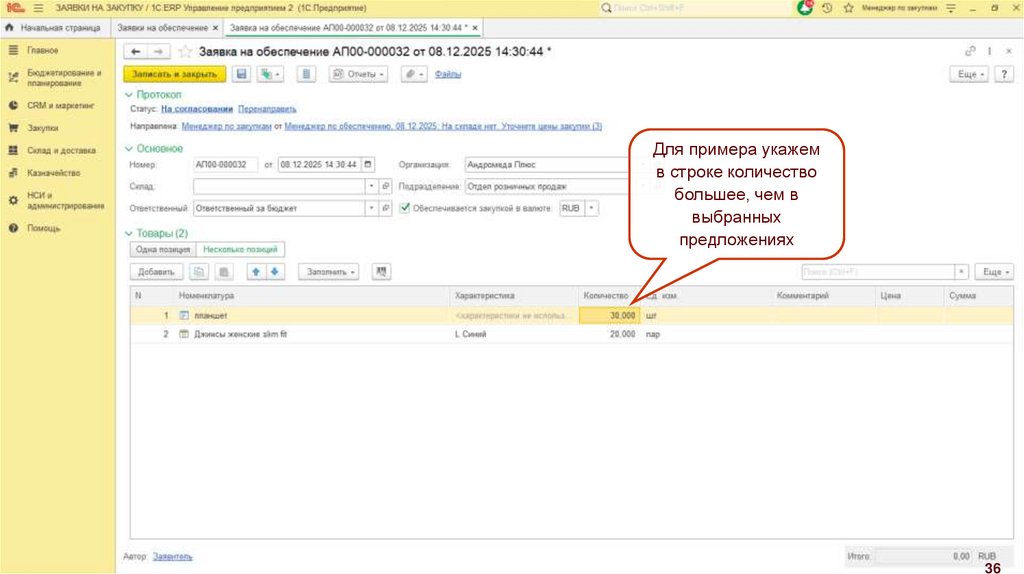
Для примера укажемв строке количество
большее, чем в
выбранных
предложениях
36
37.
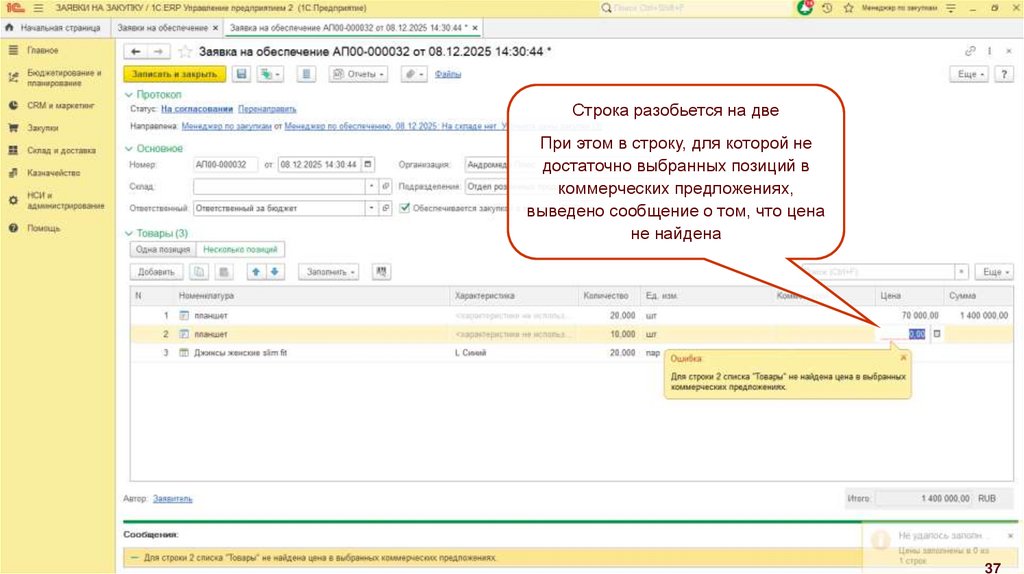
Строка разобьется на двеПри этом в строку, для которой не
достаточно выбранных позиций в
коммерческих предложениях,
выведено сообщение о том, что цена
не найдена
37
38.
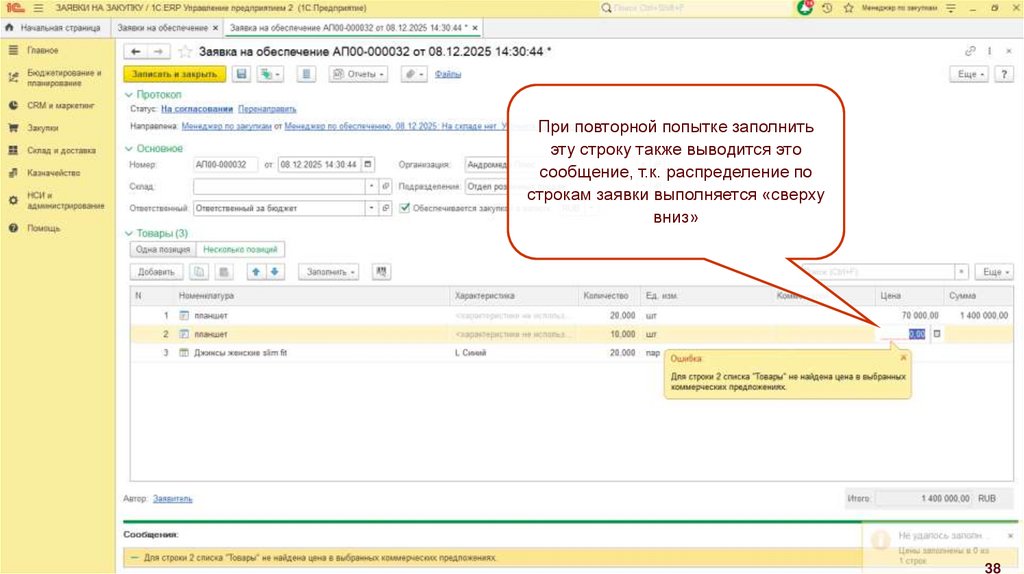
При повторной попытке заполнитьэту строку также выводится это
сообщение, т.к. распределение по
строкам заявки выполняется «сверху
вниз»
38
39.
3940.
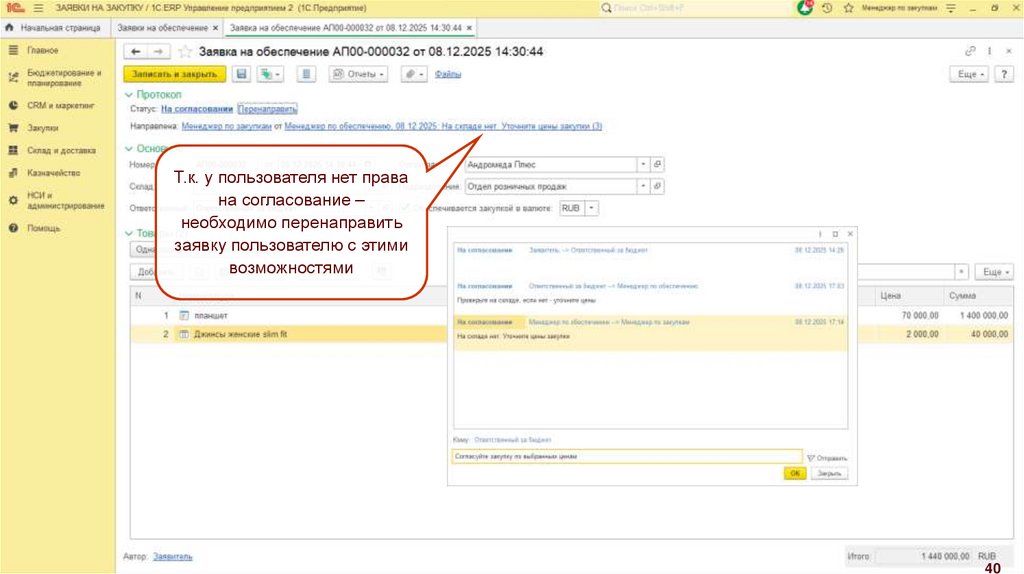
Т.к. у пользователя нет правана согласование –
необходимо перенаправить
заявку пользователю с этими
возможностями
40
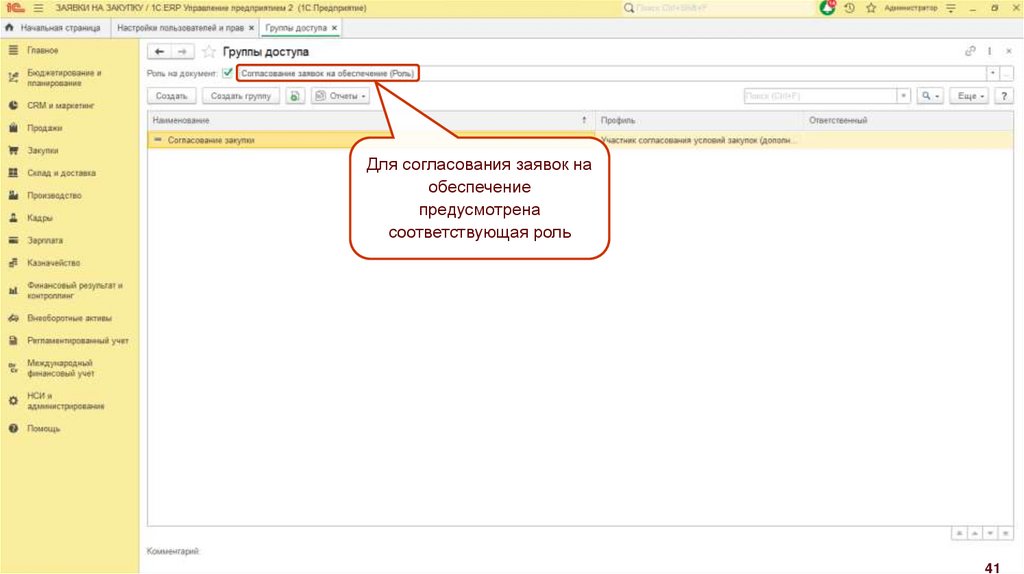
41.
Для согласования заявок наобеспечение
предусмотрена
соответствующая роль
41
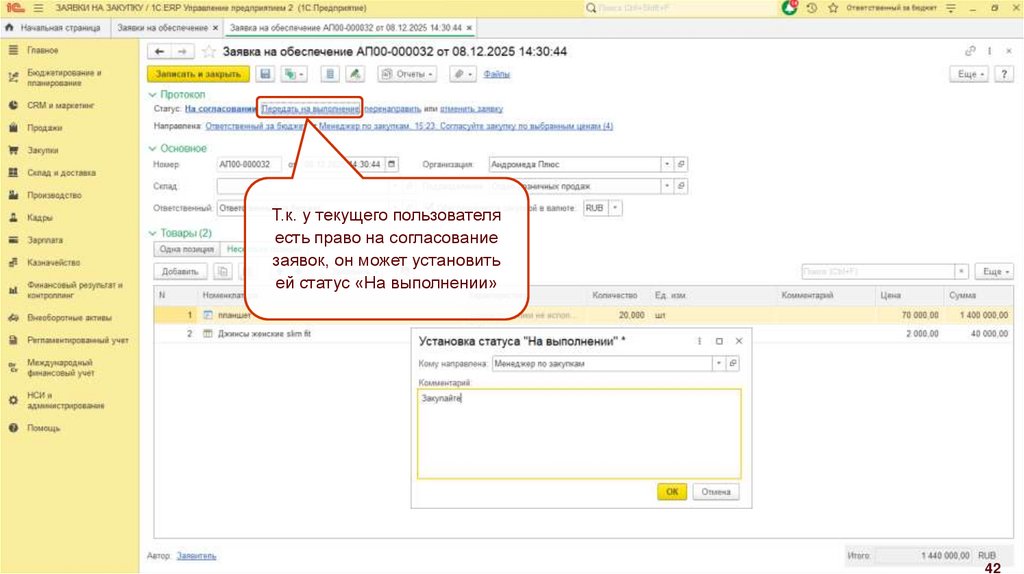
42.
Т.к. у текущего пользователяесть право на согласование
заявок, он может установить
ей статус «На выполнении»
42
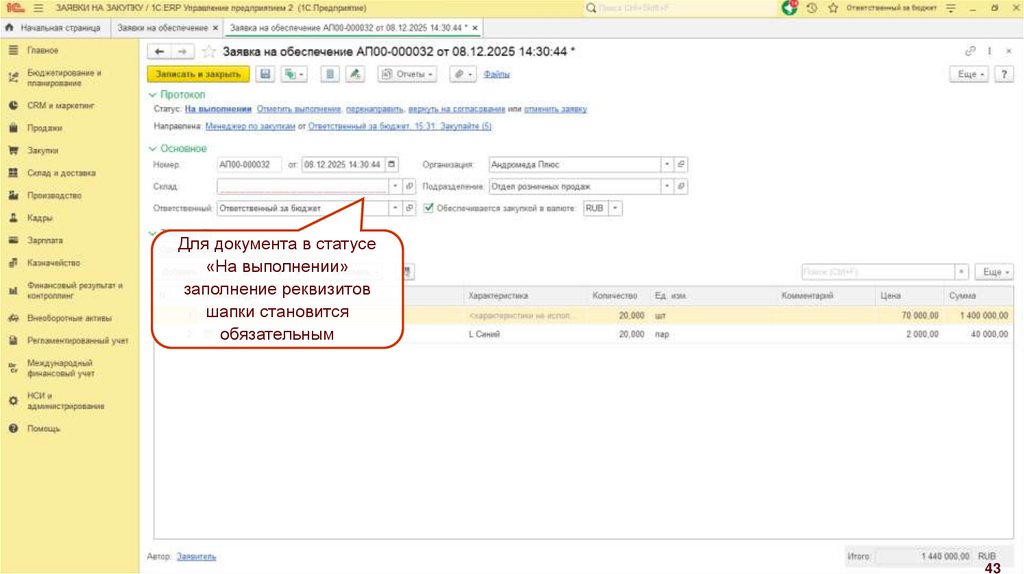
43.
Для документа в статусе«На выполнении»
заполнение реквизитов
шапки становится
обязательным
43
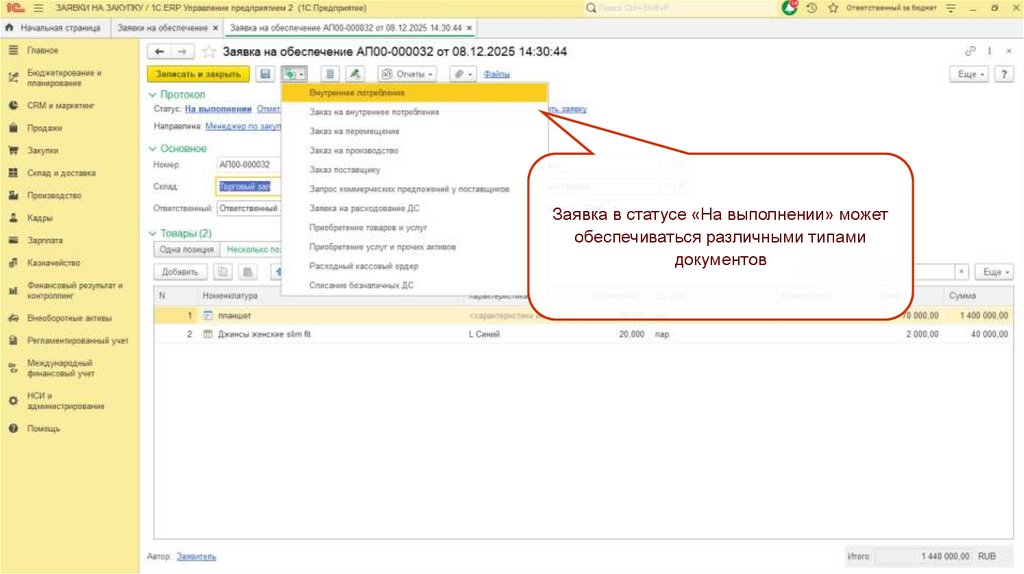
44.
Заявка в статусе «На выполнении» можетобеспечиваться различными типами
документов
44
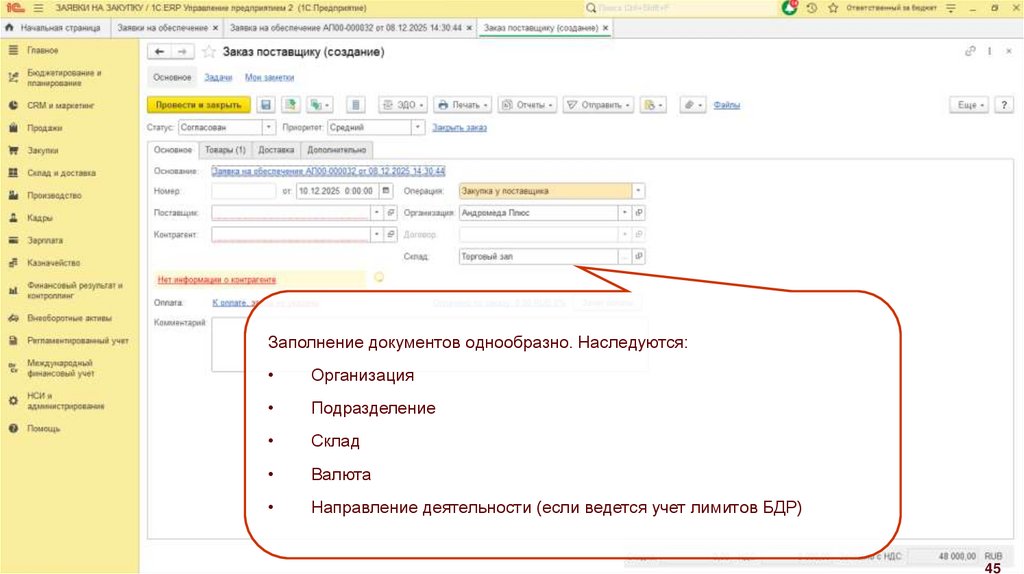
45.
Заполнение документов однообразно. Наследуются:Организация
Подразделение
Склад
Валюта
Направление деятельности (если ведется учет лимитов БДР)
45
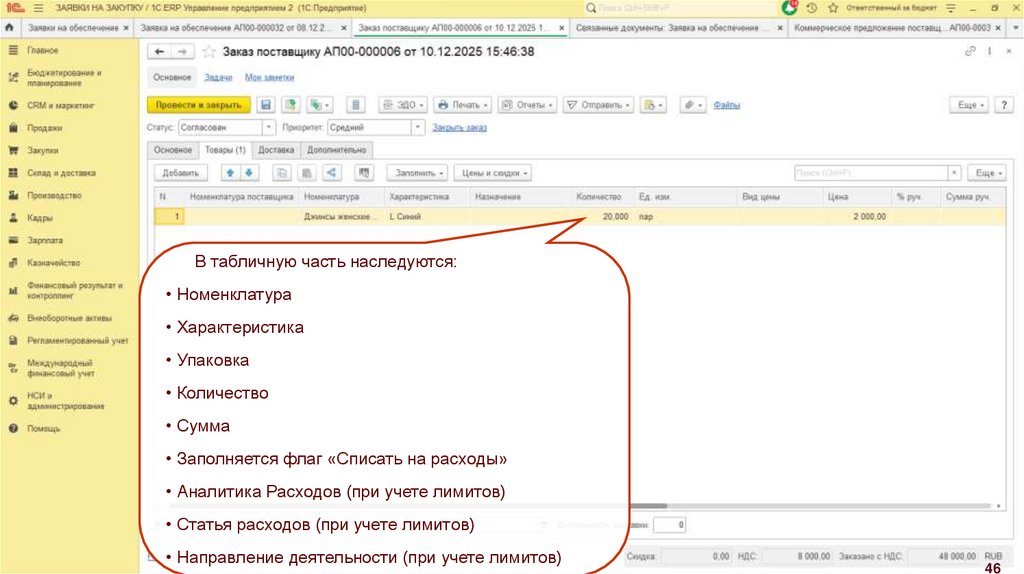
46.
В табличную часть наследуются:• Номенклатура
• Характеристика
• Упаковка
• Количество
• Сумма
• Заполняется флаг «Списать на расходы»
• Аналитика Расходов (при учете лимитов)
• Статья расходов (при учете лимитов)
• Направление деятельности (при учете лимитов)
46
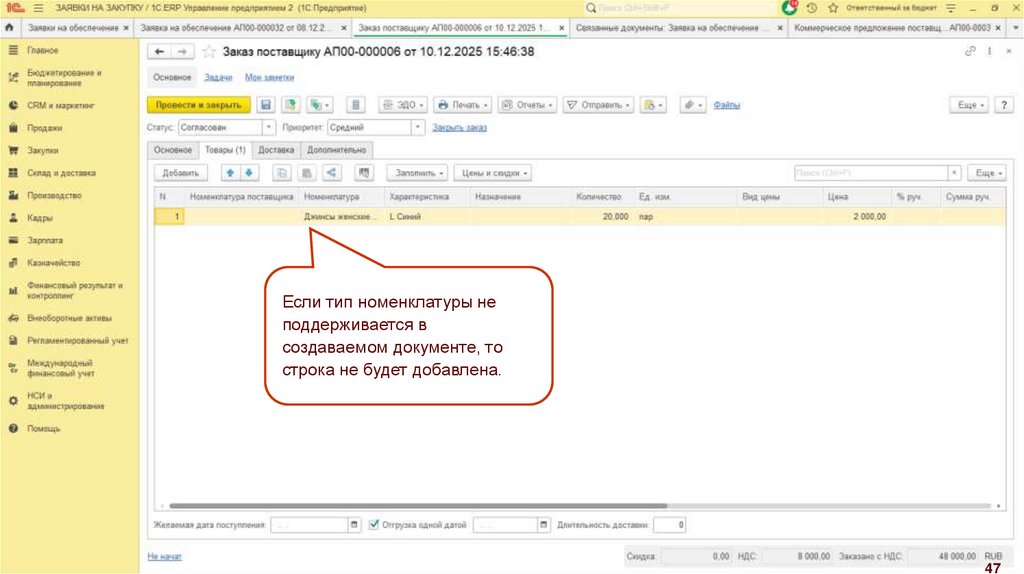
47.
Если тип номенклатуры неподдерживается в
создаваемом документе, то
строка не будет добавлена.
47
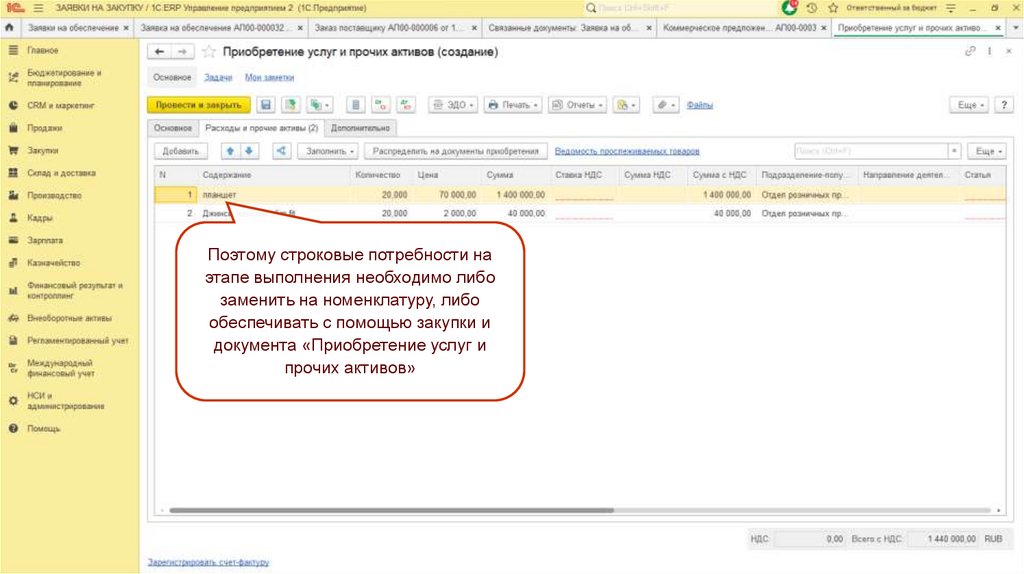
48.
Поэтому строковые потребности наэтапе выполнения необходимо либо
заменить на номенклатуру, либо
обеспечивать с помощью закупки и
документа «Приобретение услуг и
прочих активов»
48
49.
Отследить выполнение заявки можнос помощью отчета о связанных
документах
49
50.
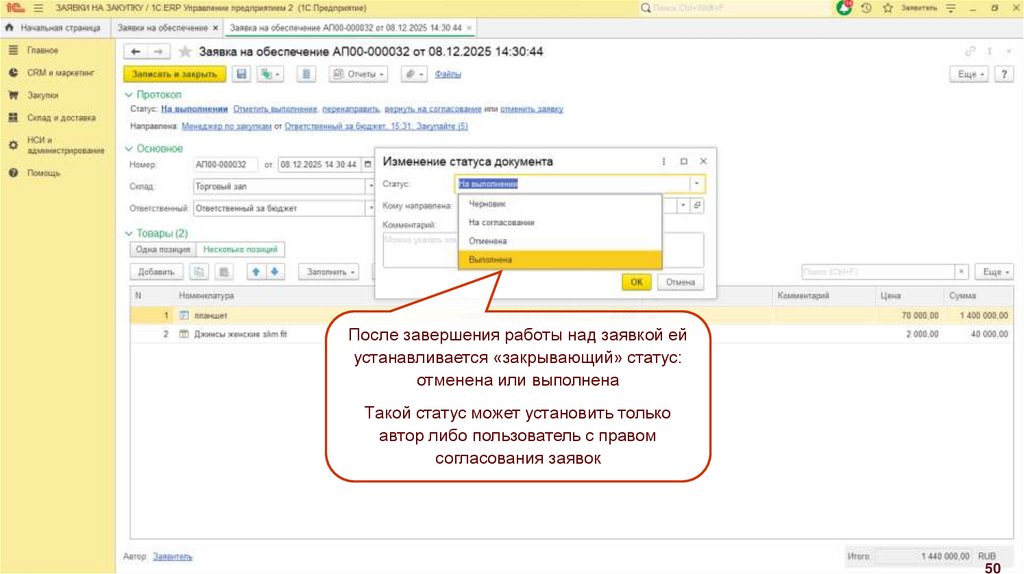
После завершения работы над заявкой ейустанавливается «закрывающий» статус:
отменена или выполнена
Такой статус может установить только
автор либо пользователь с правом
согласования заявок
50
51.
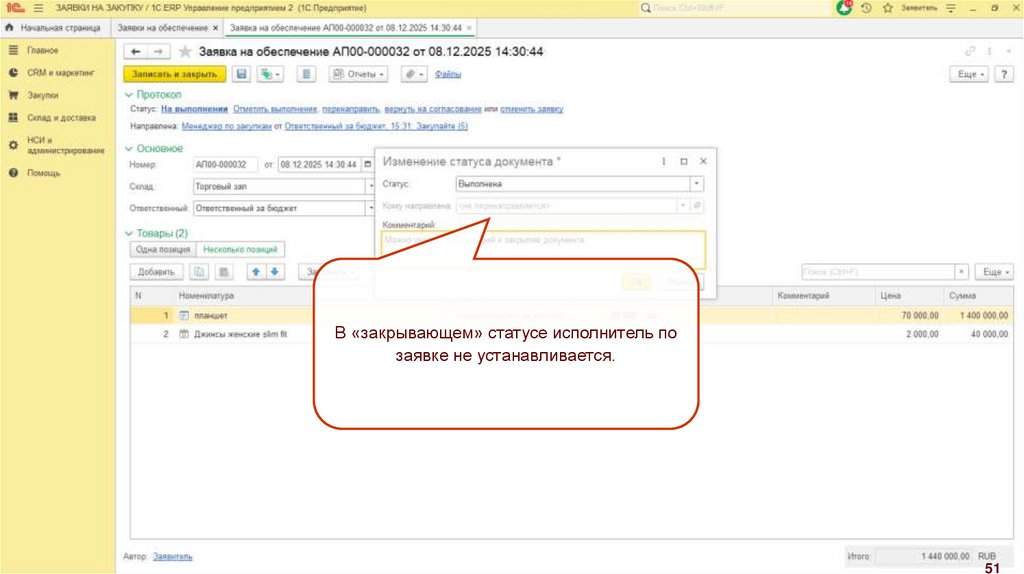
В «закрывающем» статусе исполнитель позаявке не устанавливается.
51
52.
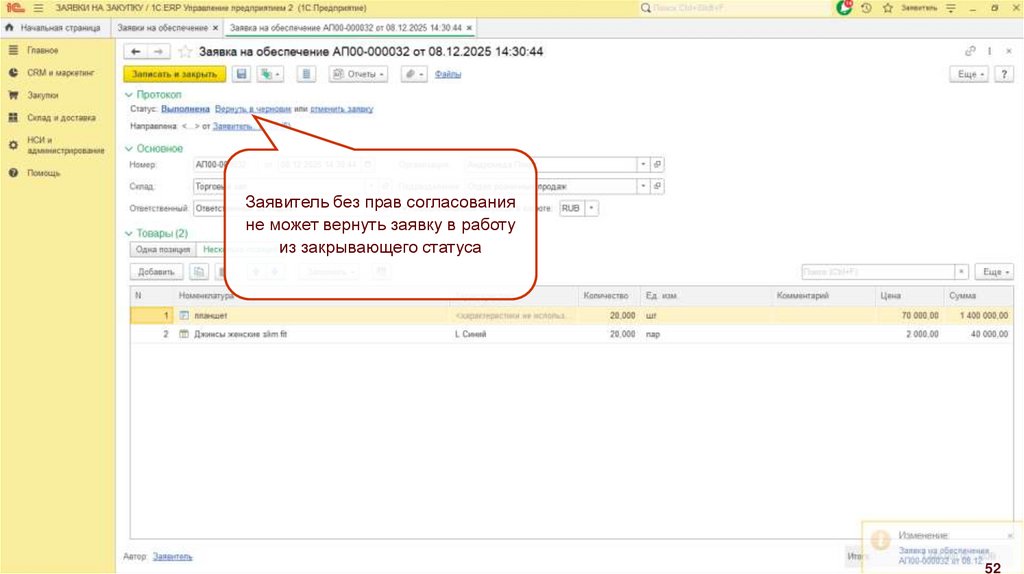
Заявитель без прав согласованияне может вернуть заявку в работу
из закрывающего статуса
52
53.
5354.
При работе с контролем лимитовреквизитный состав заявки
расширяется. Подробнее в
соответствующем проекте
54
55.
Выполненные заявкивыделены в списке
цветом
55
56.
1C:ERP Управление предприятиемЗаявки на закупку
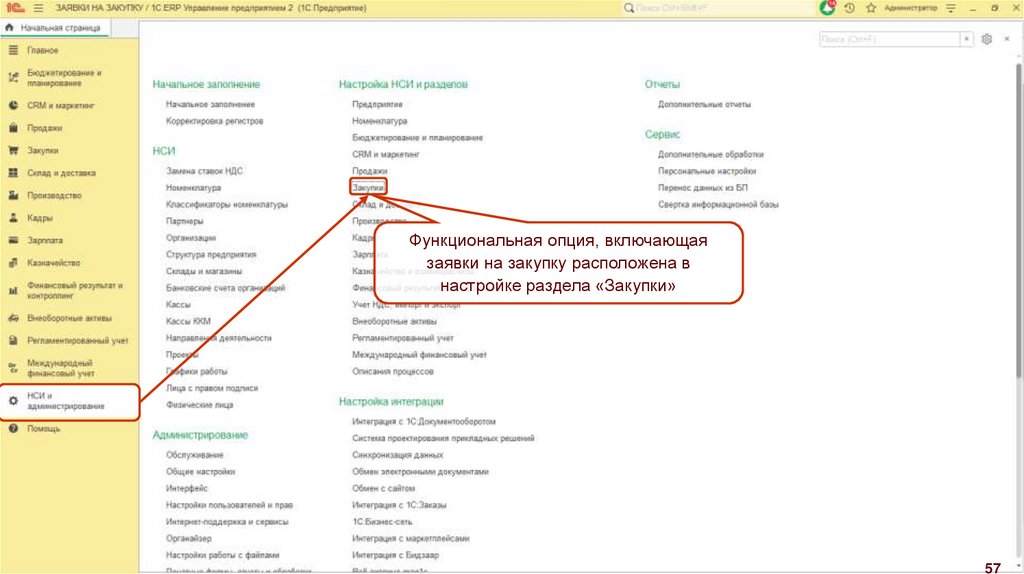
57.
Функциональная опция, включающаязаявки на закупку расположена в
настройке раздела «Закупки»
57
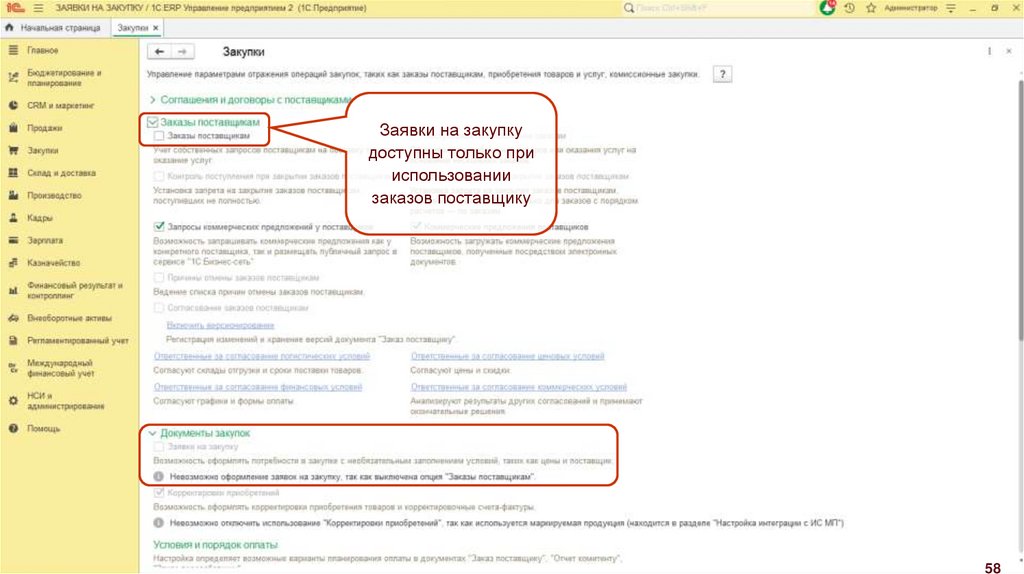
58.
Заявки на закупкудоступны только при
использовании
заказов поставщику
58
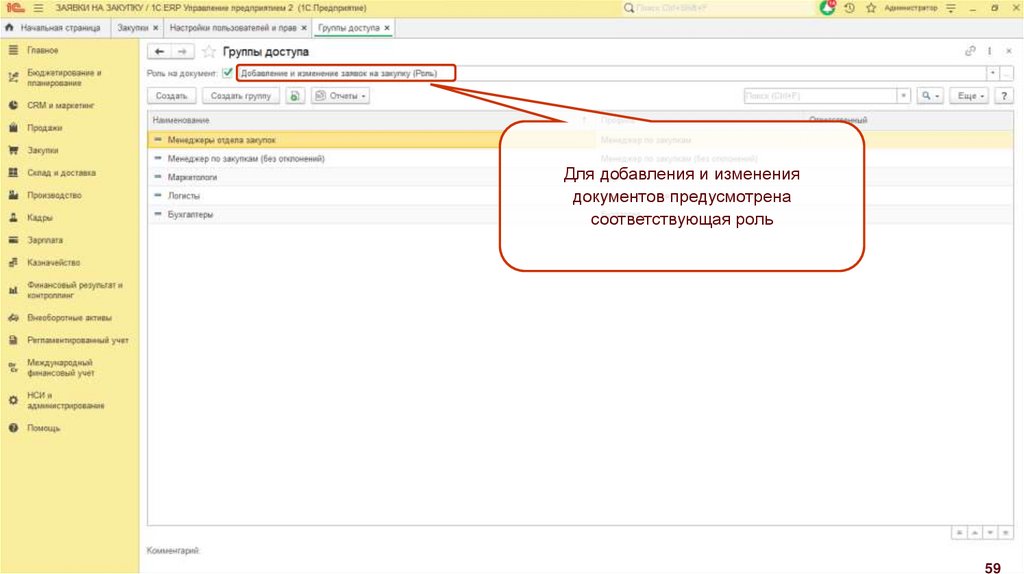
59.
Для добавления и изменениядокументов предусмотрена
соответствующая роль
59
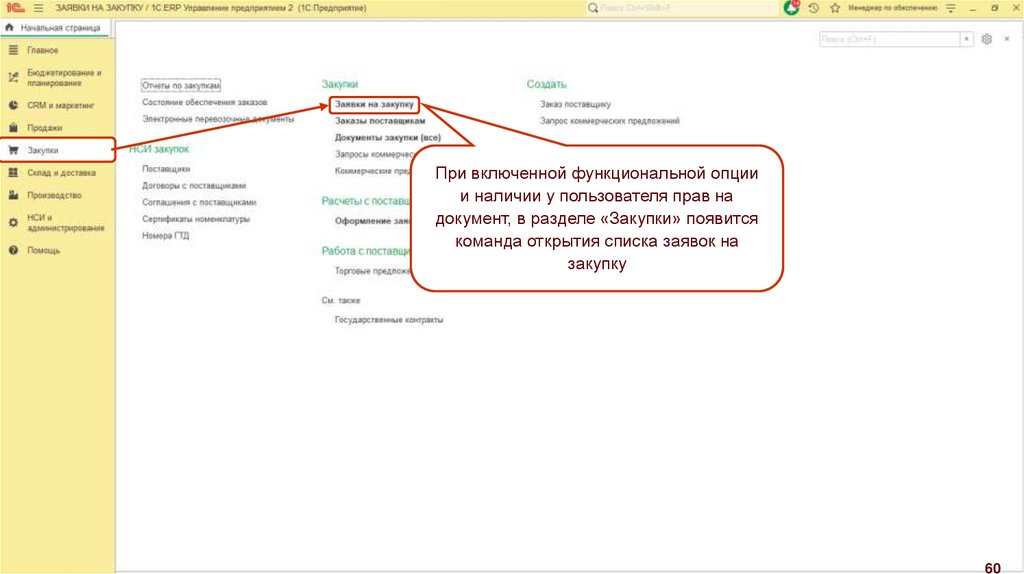
60.
При включенной функциональной опциии наличии у пользователя прав на
документ, в разделе «Закупки» появится
команда открытия списка заявок на
закупку
60
61.
В верхней части списка расположены быстрые отборы.Можно найти, например, свои заявки, заявки сотрудника, заявки,
в которых вы выступаете ответственным или текущим
исполнителем и т.д.
61
62.
Заявку на закупку можносоздать различными
способами
62
63.
При вводе новогодокумента реквизиты
шапки заполняются по
статистике
63
64.
Таблицу необходимо заполнить товарами,которые требуется закупить
Сделать это можно привычными
способами: вручную, сканером, с помощью
подбора, загрузки из файла или
копированием строк из других документов
64
65.
Заявитель не знает у какого партнера ипо каким ценам выполняется закупка,
поэтому на первом этапе работы с
документом не подразумевается работа с
условиями закупки
65
66.
Условия закупки будут заполнены позднееменеджером по закупкам.
На первом этапе работы с документом их можно
скрыть, нажав на гиперссылку
66
67.
После заполнения товаров можноперенаправить документ для
уточнения цен
67
68.
Если менеджер закупок уже известен, тонеобходимо выбрать его в
соответствующем поле.
68
69.
6970.
7071.
Направленные текущемупользователю заявки
отображаются в «Текущих
делах» в разделе «Закупки»
71
72.
При нажатии нагиперссылку
открывается форма
списка с отбором
72
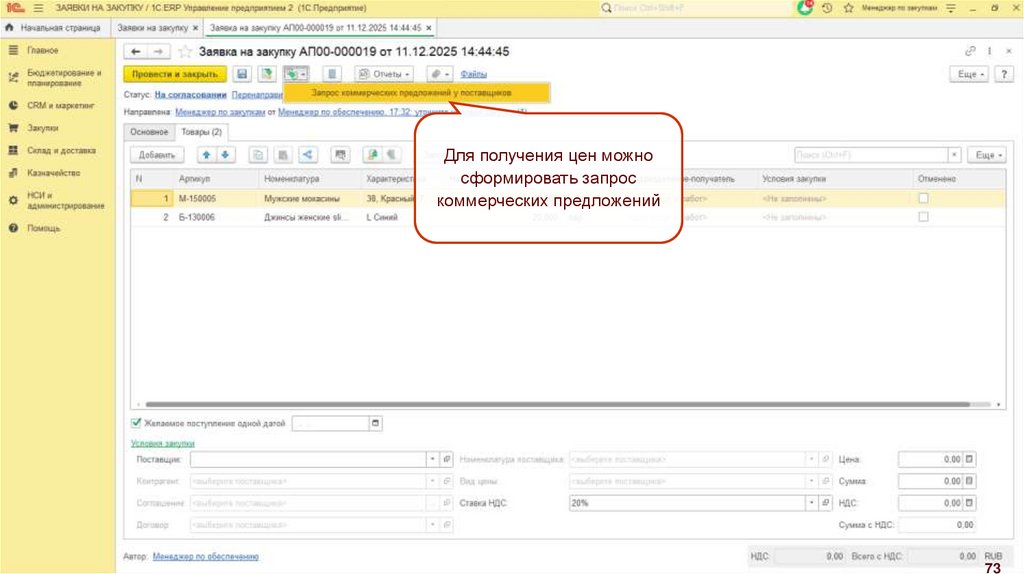
73.
Для получения цен можносформировать запрос
коммерческих предложений
73
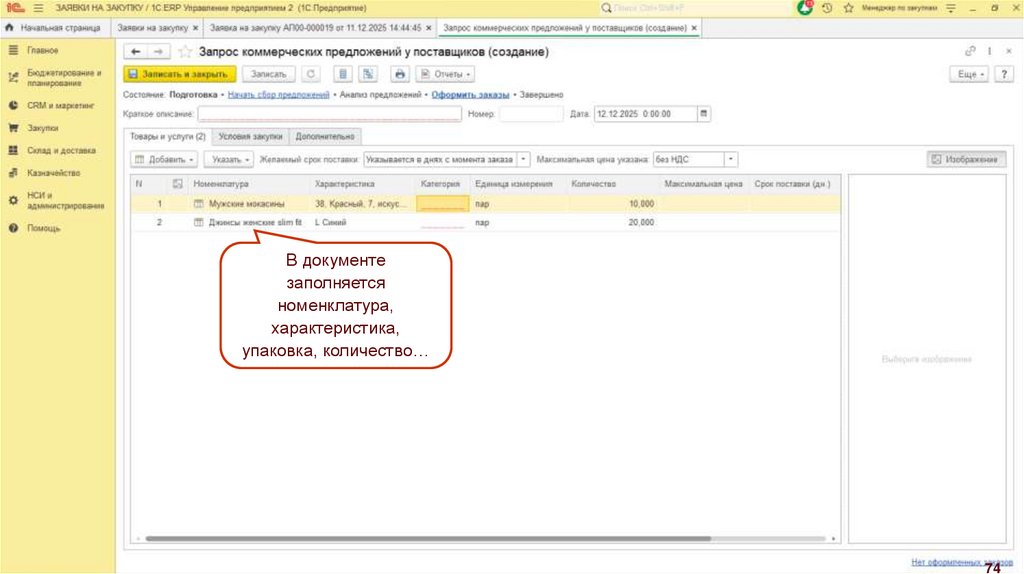
74.
В документезаполняется
номенклатура,
характеристика,
упаковка, количество…
74
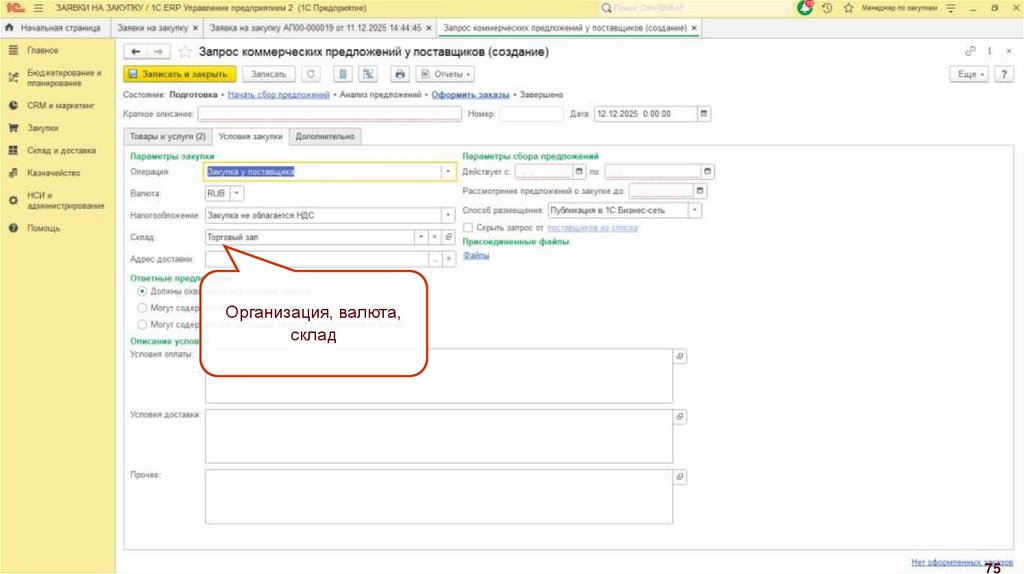
75.
Организация, валюта,склад
75
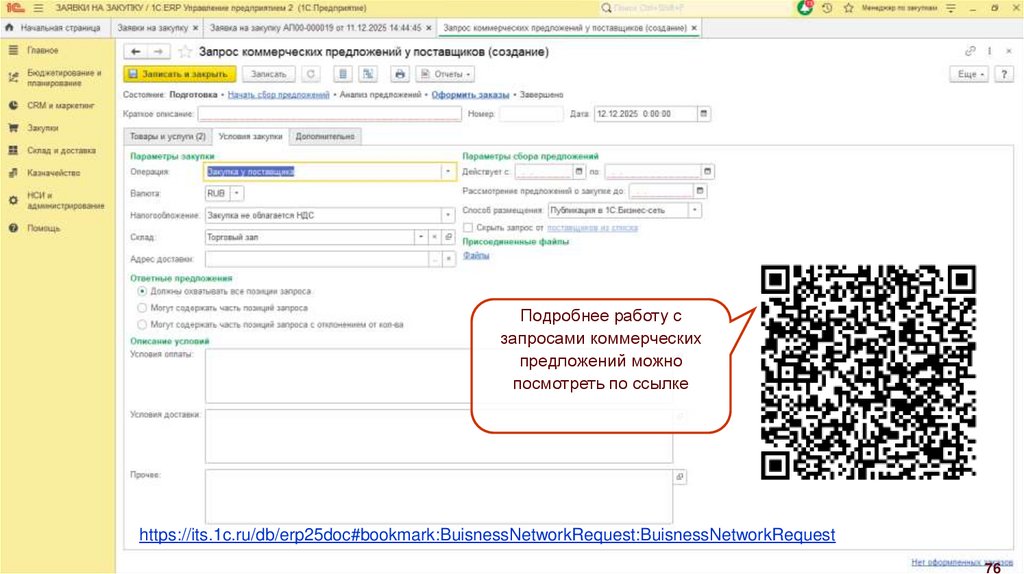
76.
Подробнее работу сзапросами коммерческих
предложений можно
посмотреть по ссылке
https://its.1c.ru/db/erp25doc#bookmark:BuisnessNetworkRequest:BuisnessNetworkRequest
76
77.
7778.
Строкиразбиваются по
условиям
закупки
Краткое
представление
условий закупки
можно увидеть в
таблице
78
79.
Повторный вызовзаполнения цен не
изменит состояние
документа
79
80.
Порядок строк заявки учитывается призаполнении цен, но т.к. есть более
подходящие строки для подбора
выбранных цен (с совпадающим
партнером и контрагентом / партнером),
то распределение будет выполнено
сначала на них и для первой строки попрежнему не будет хватать выбранного
количества)
80
81.
При ручном заполнении ценможно скопировать условия
закупки в буфер (в рамках
текущего документа)
81
82.
И вставить в выделенные строки82
83.
На этапе согласования заявкипроверка отклонений от условий
закупки не выполняется, но можно
сформировать соответствующий
отчет
83
84.
8485.
После заполнения условийзаявка перенаправляется
пользователю с ролью
«Согласование заявок на
закупку», чтобы согласовать и
передать ее на выполнение
85
86.
При наличии правана согласование
можно выбрать
статус «На
выполнении»
При передаче на
выполнение менеджер
автоматически
подставляется в
качестве исполнителя
86
87.
Если у пользователя отсутствует роль«Отклонение от условий закупки», то
провести документ в статусе «На
выполнении» будет невозможно и
нужно перенаправить такой документ
87
88.
После согласованиядокумента становится
доступна команда
создания заказов
поставщикам
88
89.
Команда создания заказов работает по выделеннымстрокам заявки.
Заказ не может быть создан с разными
поставщиками / контрагентами / соглашениями /
договорами.
Поэтому из выделенных строк выбирается первая
строка по которой не были созданы заказы и она
определяет реквизиты «Шапки» заказа
89
90.
Через команду «Изменитьформу» можно вывести
условия закупки напрямую в
таблицу, например, для более
удобного отбора строк к
созданию заказов
поставщикам
Ввод данных из полей ввода
добавленных в таблицу также
поддерживается
90
91.
9192.
Заказы могутсоздаваться не на
все количество
92
93.
9394.
9495.
9596.
В состояниивыполнения можно
увидеть какие товары
еще не были заказаны
96
97.
Разрезами заказа товаров является:• Номенклатура
• Характеристика
• Назначение
• Склад (для товаров, тары) / Подразделение (для услуг, работ)
• Партнер
• Соглашение
97
98.
Условия закупки необязательны для заполнения взаявке на закупку.
Сначала заказы закрывают заявки с совпадающим
поставщиком и соглашением, а затем позиции с
незаполненными значениями
98
99.
Таким образом, если увеличить заказ наколичество из строки с пустым партнером –
заявка будет считать обе позиции закрытыми
99
100.
В некоторых случаях допустимо изменить товарна аналог
Аналоги не закрывают исходные потребности,
например заказы на внутреннее потребление или
заказы клиентов, если номенклатура отлична
100
101.
101102.
102103.
Позиции, по которым принято решение невыполнять закупку можно отменить
103
104.
Также при закрытии заявкибудет предложено
отменить строки, по
которым не были
сформированы заказы
104
105.
105106.
106107.
Второй способ ввода заявок– по потребностям
107
108.
Также доступный из раздела«Склад и доставка»
«Формирование заявок на
закупку по потребностям»
108
109.
Потребности для формированиязаявок на закупку формируются
также как и для формирования
заказов. Например, с помощью
заказов клиентов.
109
110.
На первом шагеформирования заявок
зафиксирован тип
обеспечения «Покупка».
Добавлен новый отбор по
менеджеру (реквизит
«Ответственный» в способе
обеспечения)
110
111.
Реквизит доступен только длятипа обеспечения «Покупка»
Заявки на закупку и заказы
поставщикам разбиваются по
менеджеру.
Если значение не заполнено, то
в качестве менеджера будет
подставляться текущий
пользователь
111
112.
112113.
Дальнейшая работааналогична
обработке
«Формирование
заказов по
потребностям»
113
114.
114115.
Группировка по менеджеру115
116.
Менеджера можноизменить
116
117.
117118.
В результате будет сформированазаявка и назначен исполнитель.
Если у пользователя нет прав на
согласование заявок, то заявка
будет создана в статусе «На
согласовании»
118
119.
Для формирования заявокпо плану можно
воспользоваться
соответствующей командой
в форме списка
119
120.
Либо обработкой вразделе
«Бюджетирование
и планирование»
120
121.
Для формирования заявокдолжны быть утверждены
планы закупок
121
122.
Работа аналогичнаобработке
«Формирование
заказов поставщикам
по плану»
Добавлено поле «менеджер».
Значение будет установлено в
соответствующий реквизит
заявки.
122
123.
В колонке «В работе»отображаются заказы
поставщикам и не
заказанные позиции из
заявок на закупку
123
124. Примечание
Отбор по периоду для заявок на закупку накладывается по «Желаемой дате поступления».Если в документе «Заявка на закупку» в разрезе «Номенклатура + Характеристика +
Назначение + Склад (для товаров, тары) / Подразделение (для услуг, работ) + Партнер +
Соглашение» есть несколько строк с различными ожидаемыми датами поступления, то в этом
разрезе берется максимальная дата.
124
125.
125126. Ограничения реализации
Приобретения без заказа по заявкам на закупку не создаются, т.к. во время оформленияприобретения пользователю сложно подобрать заявку на закупку. О заказе поставщик знает и
предоставляет информацию, по какому заказу выполнено приобретение, а заявка на закупку –
внутренний документ и его подбор - это дополнительные трудозатраты.
Создавать «Приобретение услуг и прочих активов» на основании заявки на закупку нельзя,
т.к. в заявках на закупку ведется работа с потребностью, оформленной с использованием
справочника «Номенклатура».
126