
 Педагогика
Похожие презентации:







Инструкция по применению VR-очков
1. Инструкция по применению VR-очков
ИНСТРУКЦИЯ ПОПРИМЕНЕНИЮ VR-ОЧКОВ
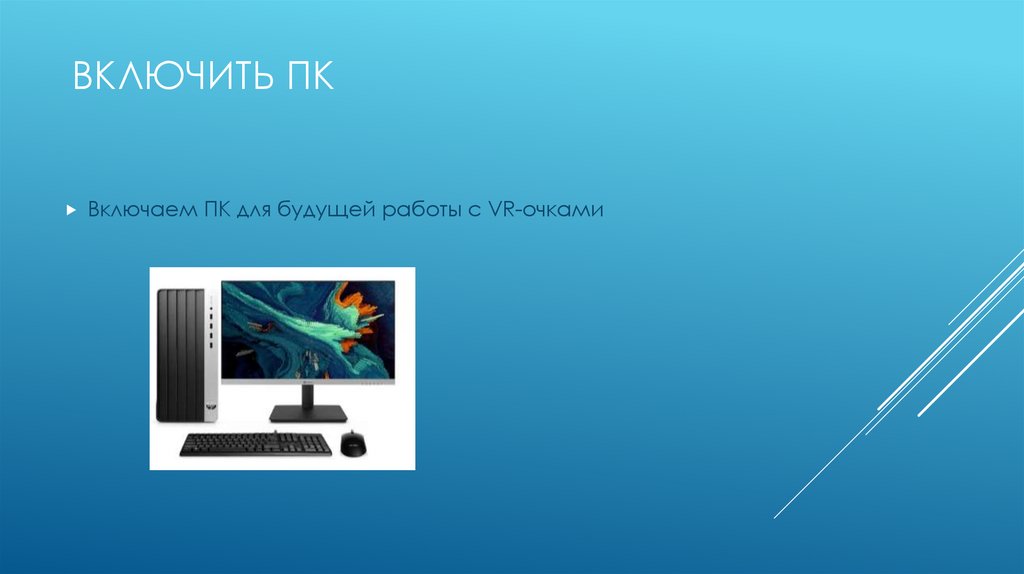
2. Включить ПК
ВКЛЮЧИТЬ ПКВключаем ПК для будущей работы с VR-очками
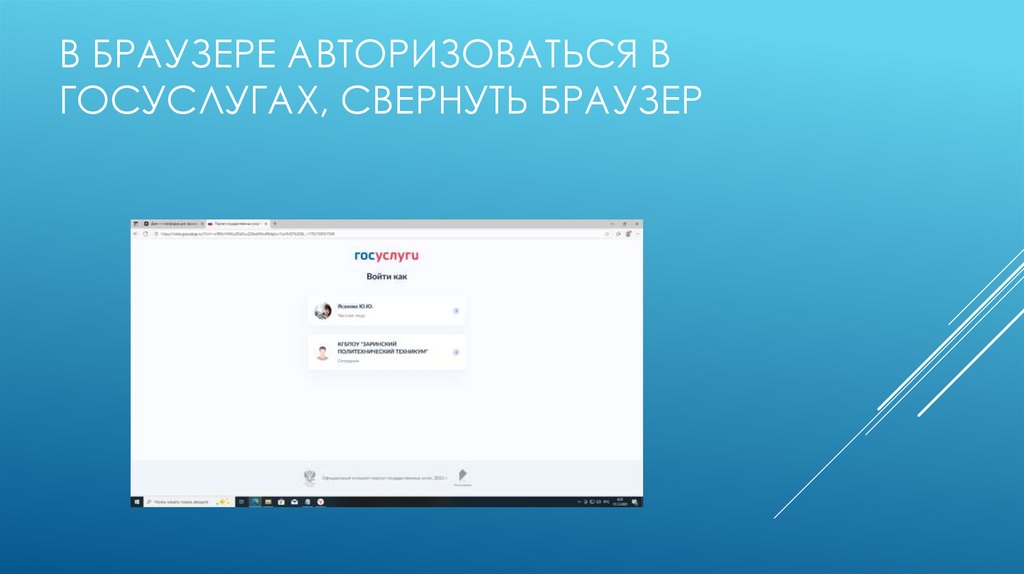
3. В браузере авторизоваться в ГосУслугах, свернуть браузер
В БРАУЗЕРЕ АВТОРИЗОВАТЬСЯ ВГОСУСЛУГАХ, СВЕРНУТЬ БРАУЗЕР
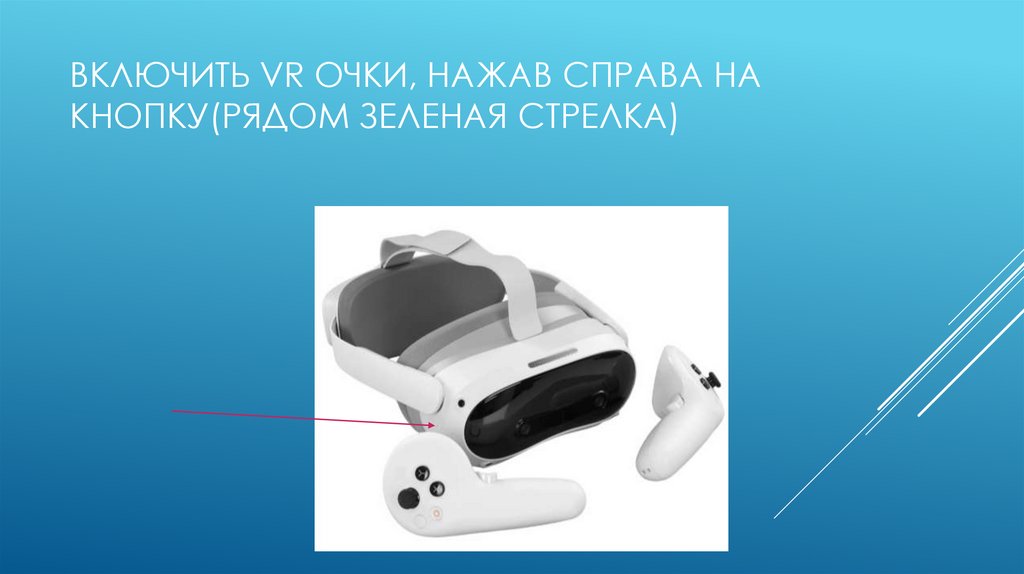
4. Включить VR очки, нажав cправа на кнопку(рядом зеленая стрелка)
ВКЛЮЧИТЬ VR ОЧКИ, НАЖАВ CПРАВА НАКНОПКУ(РЯДОМ ЗЕЛЕНАЯ СТРЕЛКА)
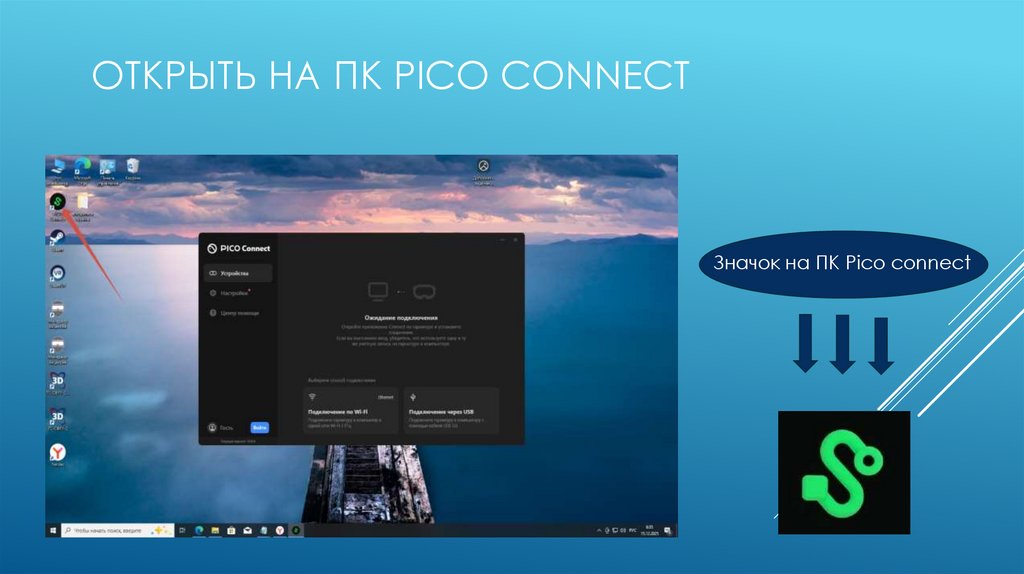
5. Открыть на ПК PICO Connect
ОТКРЫТЬ НА ПК PICO CONNECTЗначок на ПК Pico connect
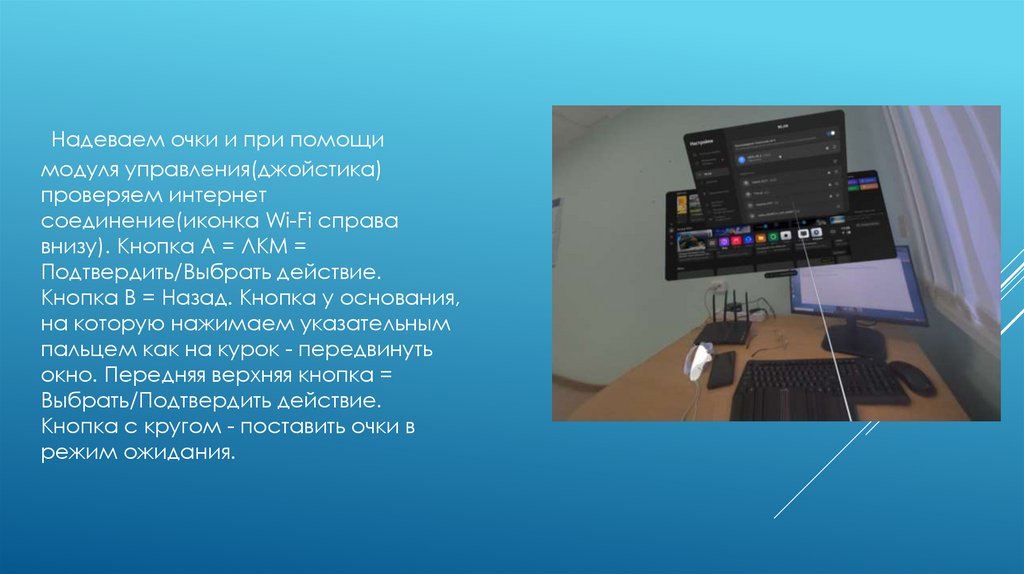
6. Надеваем очки и при помощи модуля управления(джойстика) проверяем интернет соединение(иконка Wi-Fi справа внизу). Кнопка А =
ЛКМ =Подтвердить/Выбрать действие.
Кнопка B = Назад. Кнопка у основания,
на которую нажимаем указательным
пальцем как на курок - передвинуть
окно. Передняя верхняя кнопка =
Выбрать/Подтвердить действие.
Кнопка с кругом - поставить очки в
режим ожидания.
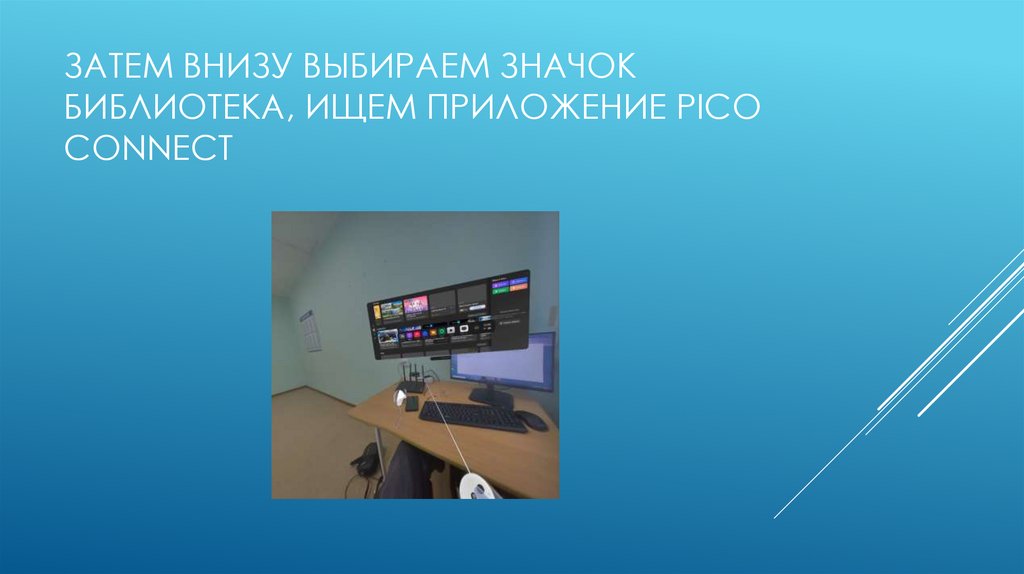
7. Затем внизу выбираем значок библиотека, ищем приложение PICO Connect
ЗАТЕМ ВНИЗУ ВЫБИРАЕМ ЗНАЧОКБИБЛИОТЕКА, ИЩЕМ ПРИЛОЖЕНИЕ PICO
CONNECT
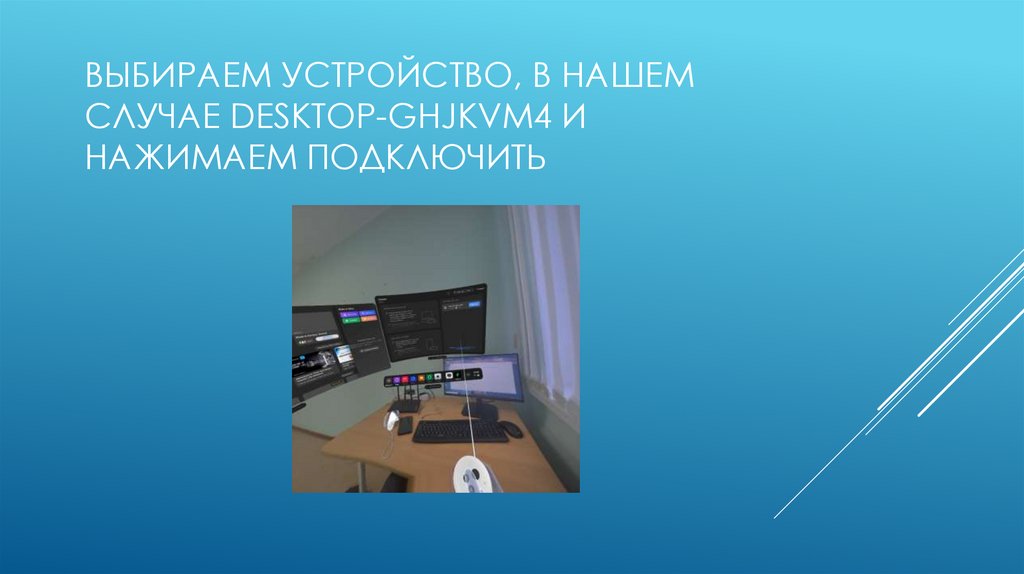
8. Выбираем устройство, в нашем случае DESKTOP-GHJKVM4 и нажимаем подключить
ВЫБИРАЕМ УСТРОЙСТВО, В НАШЕМСЛУЧАЕ DESKTOP-GHJKVM4 И
НАЖИМАЕМ ПОДКЛЮЧИТЬ
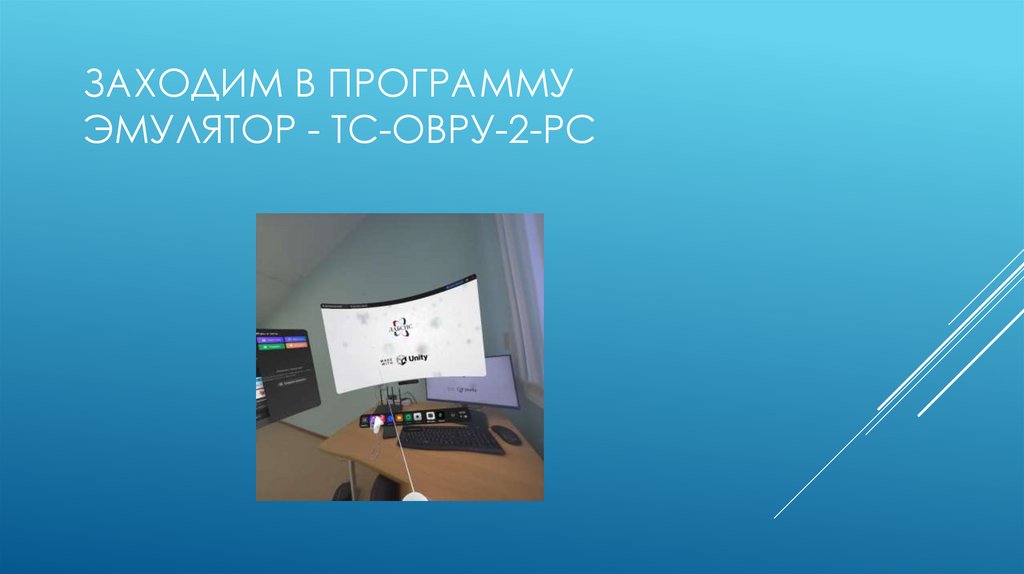
9. Заходим в программу эмулятор - ТС-ОВРУ-2-PC
ЗАХОДИМ В ПРОГРАММУЭМУЛЯТОР - ТС-ОВРУ-2-PC
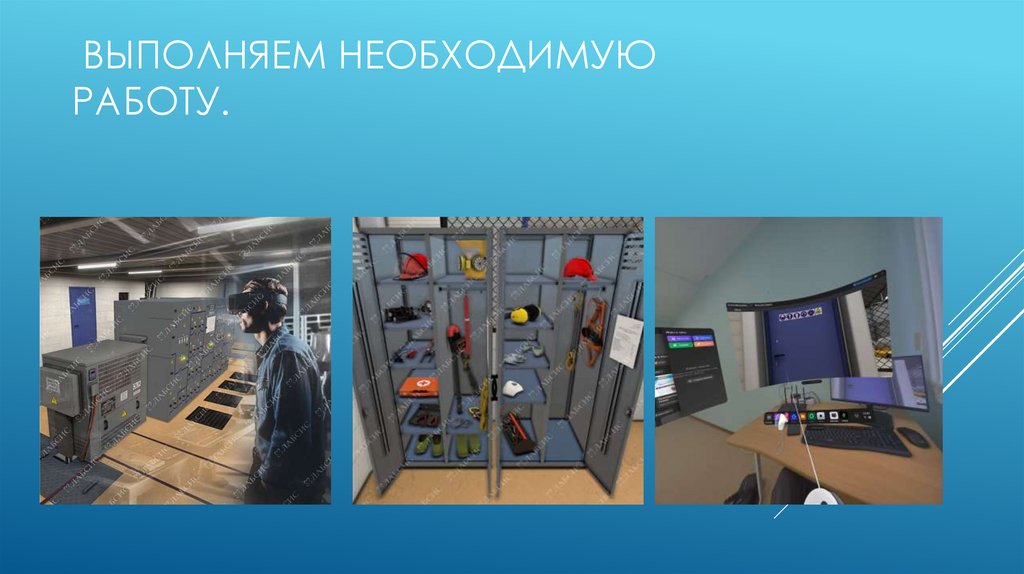
10. Выполняем необходимую работу.
ВЫПОЛНЯЕМ НЕОБХОДИМУЮРАБОТУ.
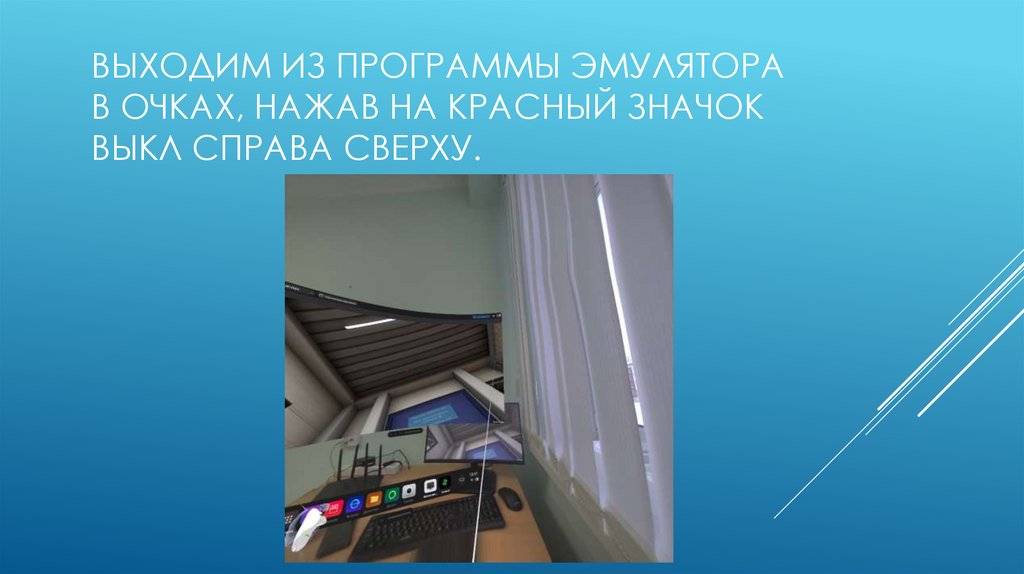
11. Выходим из программы эмулятора в очках, нажав на красный значок ВЫКЛ справа сверху.
ВЫХОДИМ ИЗ ПРОГРАММЫ ЭМУЛЯТОРАВ ОЧКАХ, НАЖАВ НА КРАСНЫЙ ЗНАЧОК
ВЫКЛ СПРАВА СВЕРХУ.