
 Информатика
Похожие презентации:






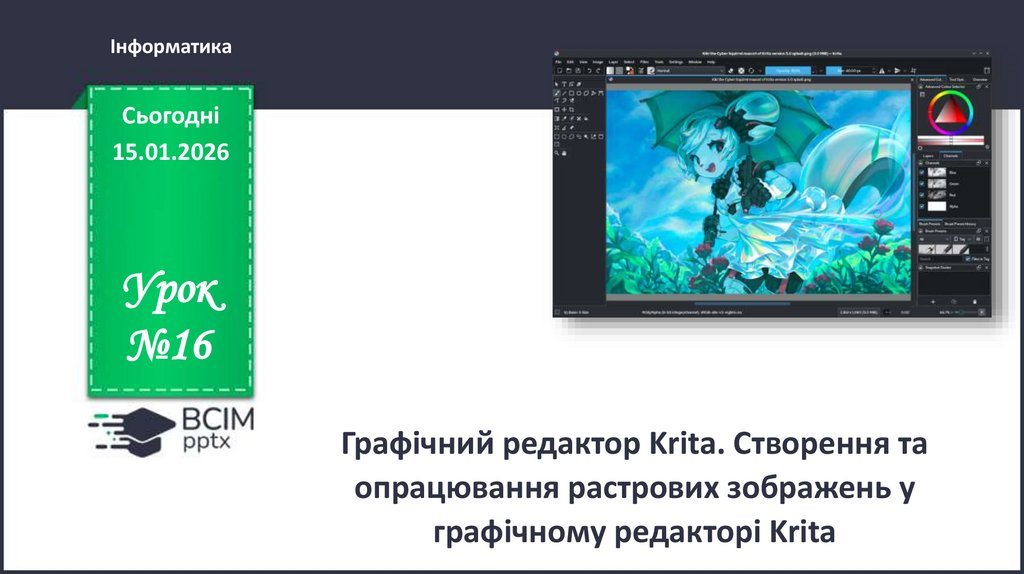
Графічний редактор Krita. Створення та опрацювання растрових зображень у графічному редакторі Krita
1.
ІнформатикаСьогодні
15.01.2026
Урок
№16
Графічний редактор Krita. Створення та
опрацювання растрових зображень у
графічному редакторі Krita
2.
Сьогодні15.01.2026
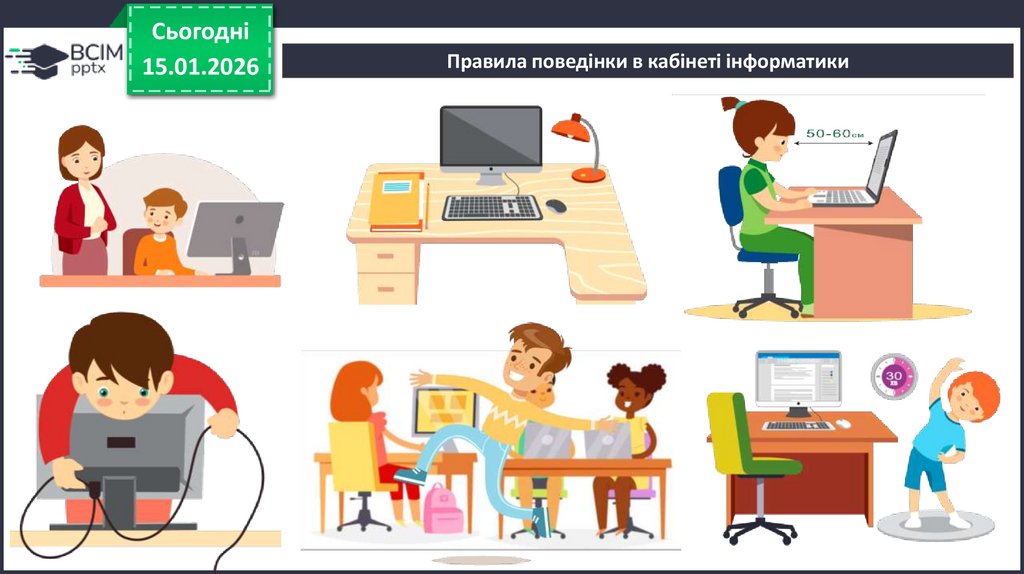
Правила поведінки в кабінеті інформатики
3.
Сьогодні15.01.2026
Повідомлення теми і мети уроку
Сьогодні на уроці ми з вами:
поговоримо про графічні редактори, їх види;
розглянемо графічний редактор Krita, особливості його налаштувань та
інтерфейсу;
ознайомимось з інструментами малювання у графічному редакторі Krita;
навчимося створювати растрові зображення; відкривати та зберігати
файл у графічному редакторі Krita.
4.
Сьогодні15.01.2026
Пригадайте
• Що таке графічний редактор? Для
чого він призначений?
• Які графічні редактори ви вже
використовували?
5.
Сьогодні15.01.2026
Графічні редактори, їх види
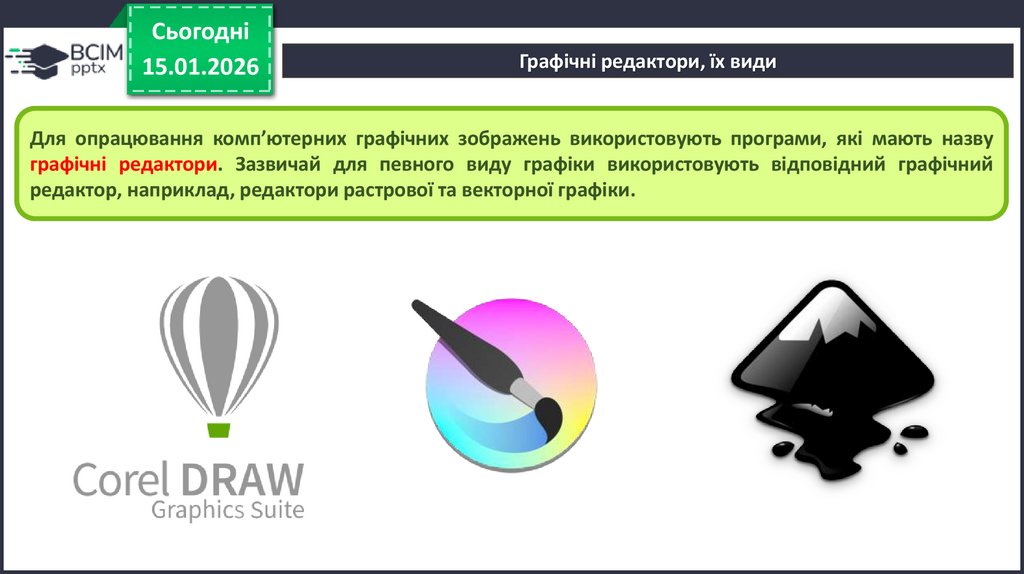
Для опрацювання комп’ютерних графічних зображень використовують програми, які мають назву
графічні редактори. Зазвичай для певного виду графіки використовують відповідний графічний
редактор, наприклад, редактори растрової та векторної графіки.
6.
Сьогодні15.01.2026
Графічні редактори, їх види
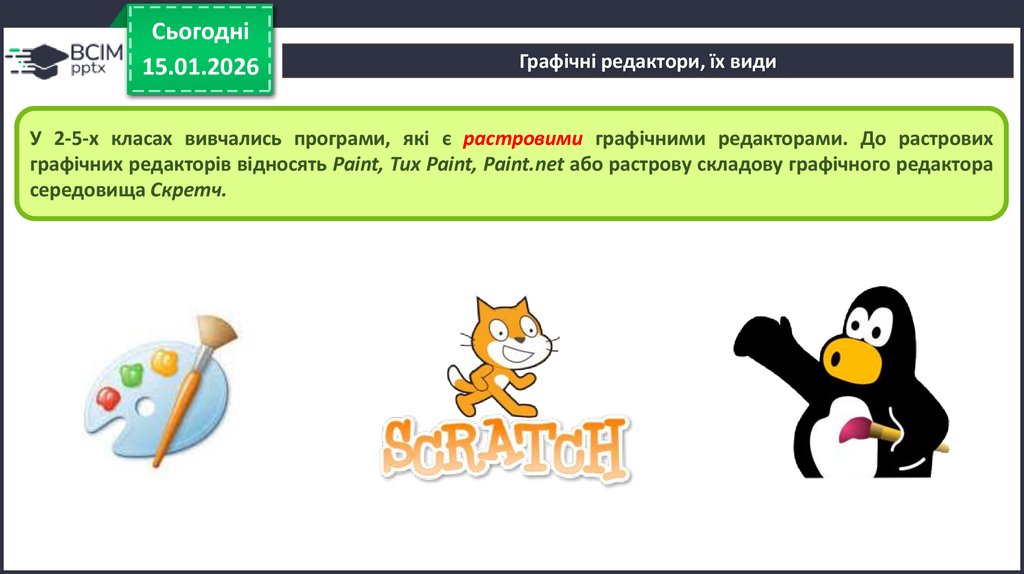
У 2-5-х класах вивчались програми, які є растровими графічними редакторами. До растрових
графічних редакторів відносять Paint, Tux Paint, Paint.net або растрову складову графічного редактора
середовища Скретч.
7.
Сьогодні15.01.2026
Графічні редактори, їх види
Під час роботи з графічними об’єктами в
текстовому
процесорі
та
редакторі
презентацій можна було ознайомитись з
опрацюванням
програми
векторних
мають
векторної графіки.
об’єктів.
вбудовані
Ці
редактори
8.
Сьогодні15.01.2026
Графічні редактори, їх види
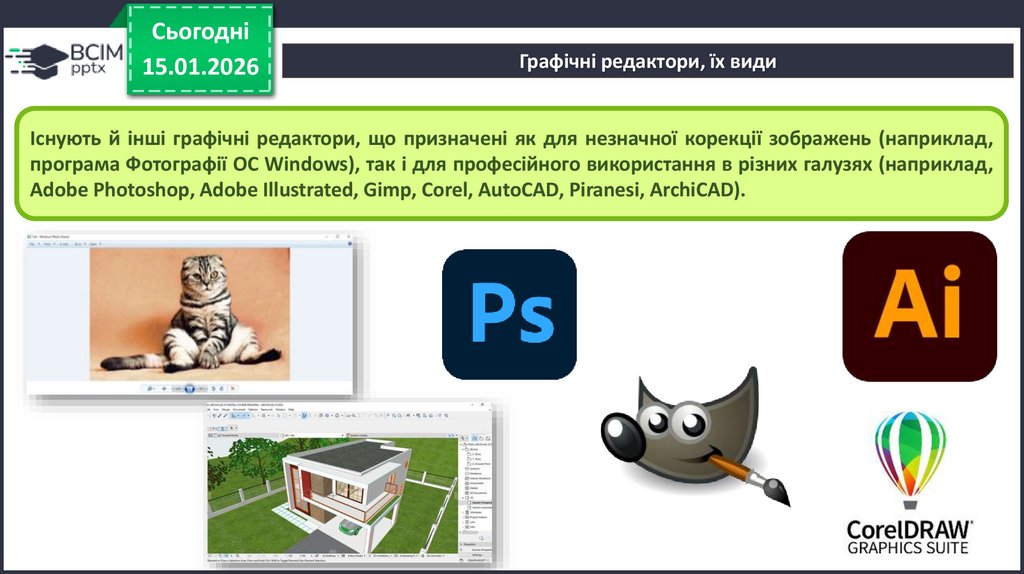
Існують й інші графічні редактори, що призначені як для незначної корекції зображень (наприклад,
програма Фотографії ОС Windows), так і для професійного використання в різних галузях (наприклад,
Adobe Photoshop, Adobe Illustrated, Gimp, Corel, AutoCAD, Piranesi, ArchiCAD).
9.
Сьогодні15.01.2026
Пригадайте
• Що таке розміри сторінки текстового
документа? Які існують стандартні розміри
аркуша паперу?
• Як встановити розміри малюнка в
графічному редакторі або сторінки в
текстовому процесорі? В яких одиницях
вимірювалися ці розміри?
10.
Сьогодні15.01.2026
Графічний редактор Krita
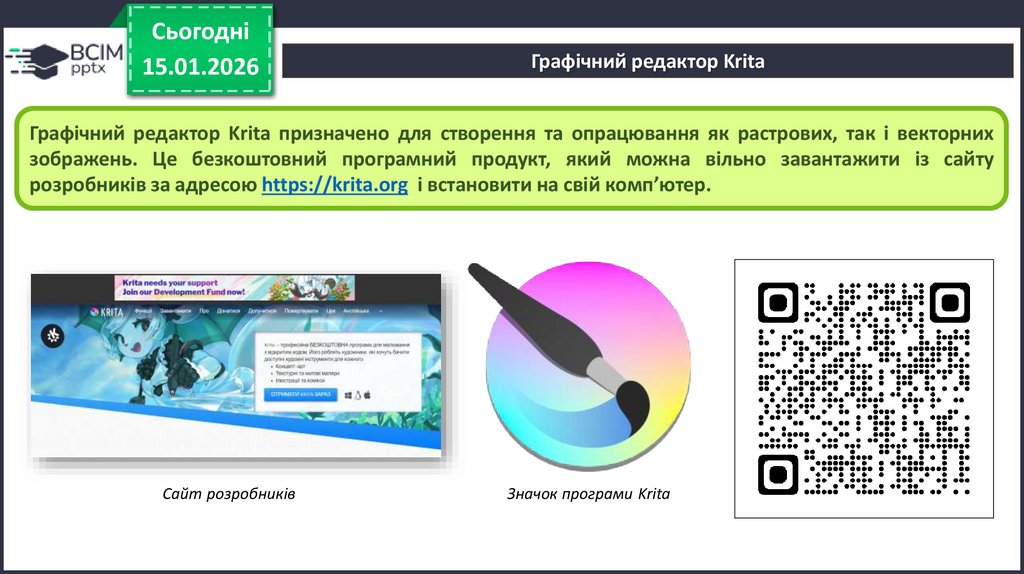
Графічний редактор Krita призначено для створення та опрацювання як растрових, так і векторних
зображень. Це безкоштовний програмний продукт, який можна вільно завантажити із сайту
розробників за адресою https://krita.org і встановити на свій комп’ютер.
Сайт розробників
Значок програми Krita
11.
Сьогодні15.01.2026
Графічний редактор Krita
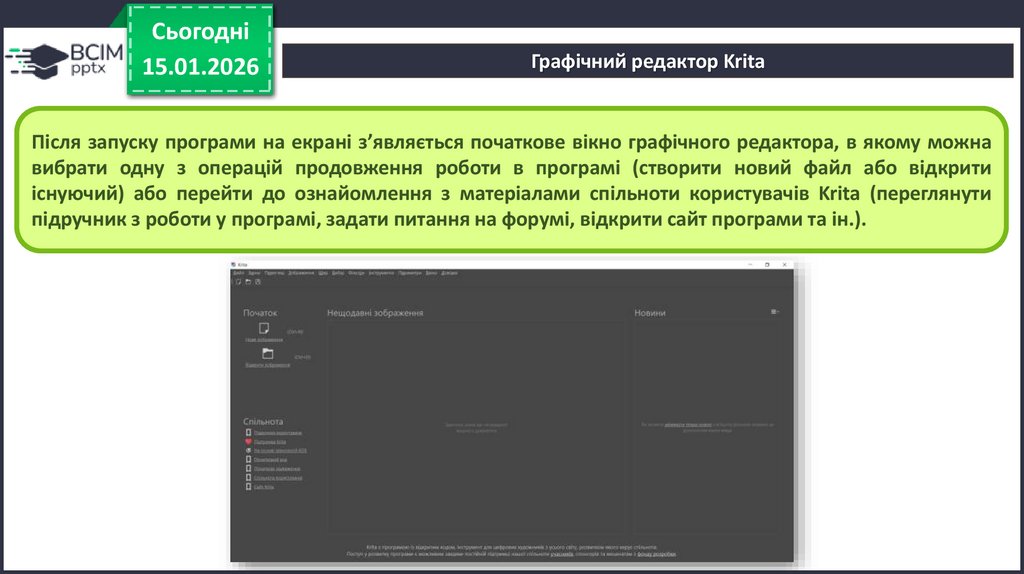
Після запуску програми на екрані з’являється початкове вікно графічного редактора, в якому можна
вибрати одну з операцій продовження роботи в програмі (створити новий файл або відкрити
існуючий) або перейти до ознайомлення з матеріалами спільноти користувачів Krita (переглянути
підручник з роботи у програмі, задати питання на форумі, відкрити сайт програми та ін.).
12.
Сьогодні15.01.2026
Графічний редактор Krita
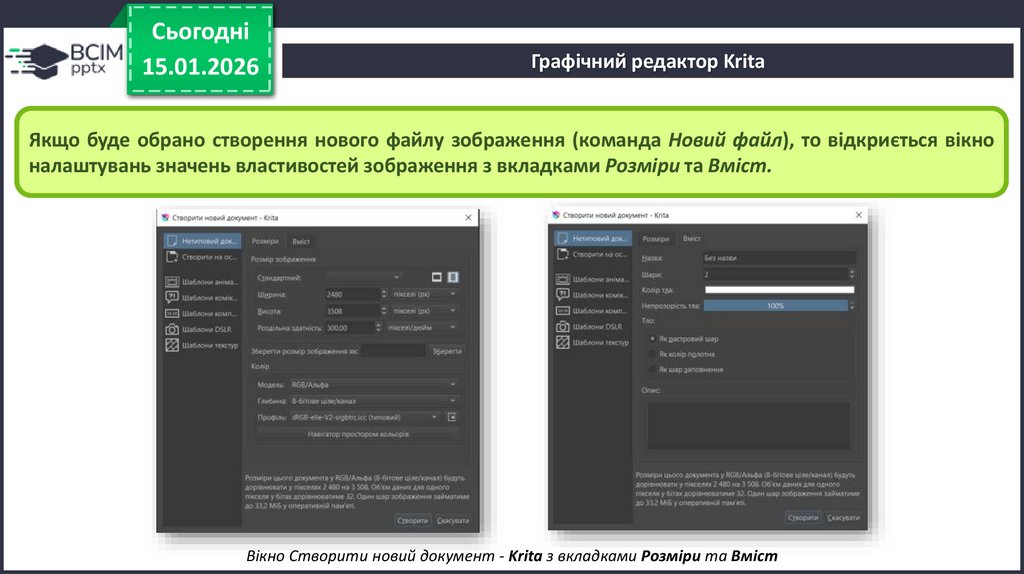
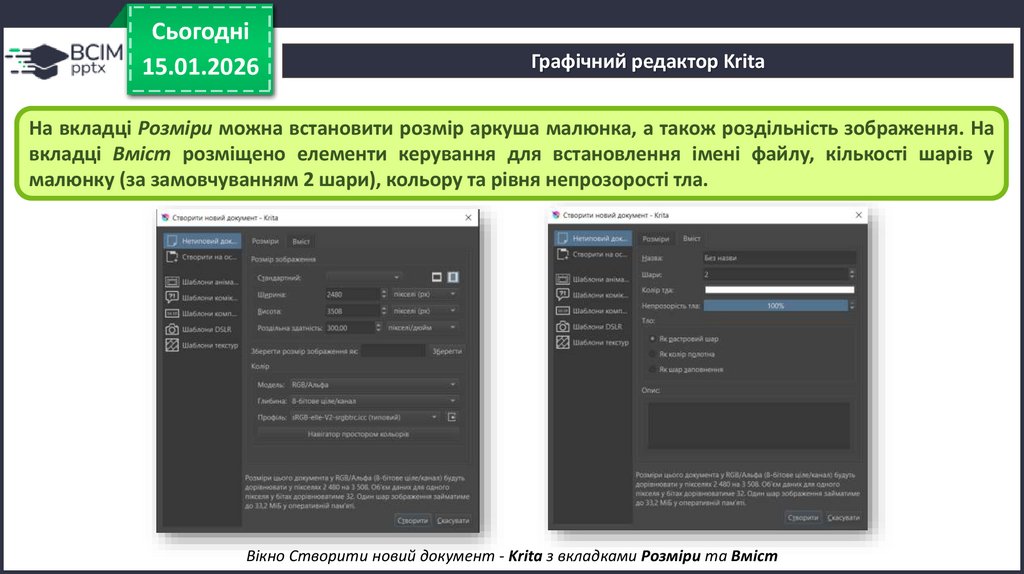
Якщо буде обрано створення нового файлу зображення (команда Новий файл), то відкриється вікно
налаштувань значень властивостей зображення з вкладками Розміри та Вміст.
Вікно Створити новий документ - Krita з вкладками Розміри та Вміст
13.
Сьогодні15.01.2026
Графічний редактор Krita
На вкладці Розміри можна встановити розмір аркуша малюнка, а також роздільність зображення. На
вкладці Вміст розміщено елементи керування для встановлення імені файлу, кількості шарів у
малюнку (за замовчуванням 2 шари), кольору та рівня непрозорості тла.
Вікно Створити новий документ - Krita з вкладками Розміри та Вміст
14.
Сьогодні15.01.2026
Графічний редактор Krita
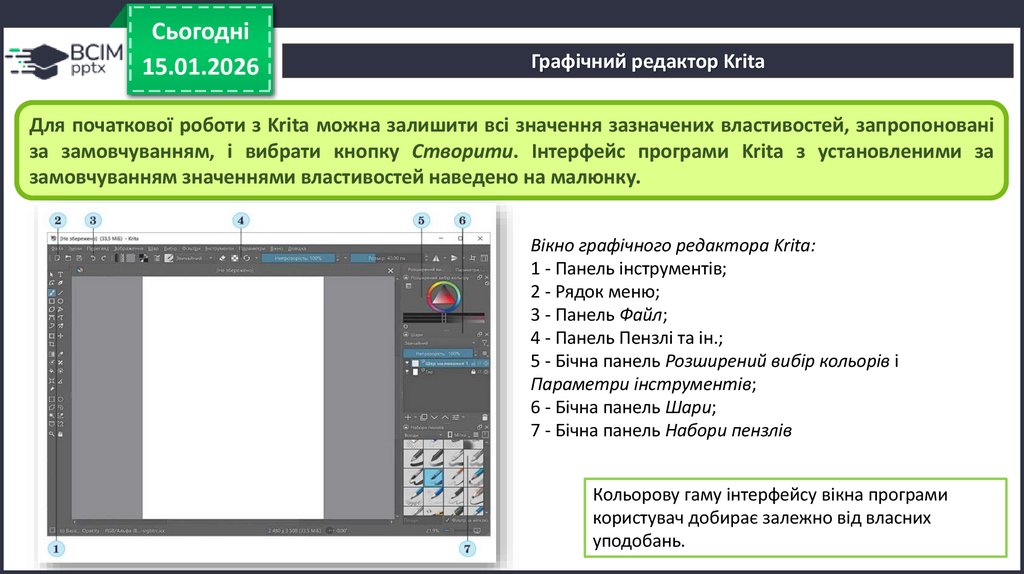
Для початкової роботи з Krita можна залишити всі значення зазначених властивостей, запропоновані
за замовчуванням, і вибрати кнопку Створити. Інтерфейс програми Krita з установленими за
замовчуванням значеннями властивостей наведено на малюнку.
Вікно графічного редактора Krita:
1 - Панель інструментів;
2 - Рядок меню;
3 - Панель Файл;
4 - Панель Пензлі та ін.;
5 - Бічна панель Розширений вибір кольорів і
Параметри інструментів;
6 - Бічна панель Шари;
7 - Бічна панель Набори пензлів
Кольорову гаму інтерфейсу вікна програми
користувач добирає залежно від власних
уподобань.
15.
Сьогодні15.01.2026
Інструменти графічного редактора Krita
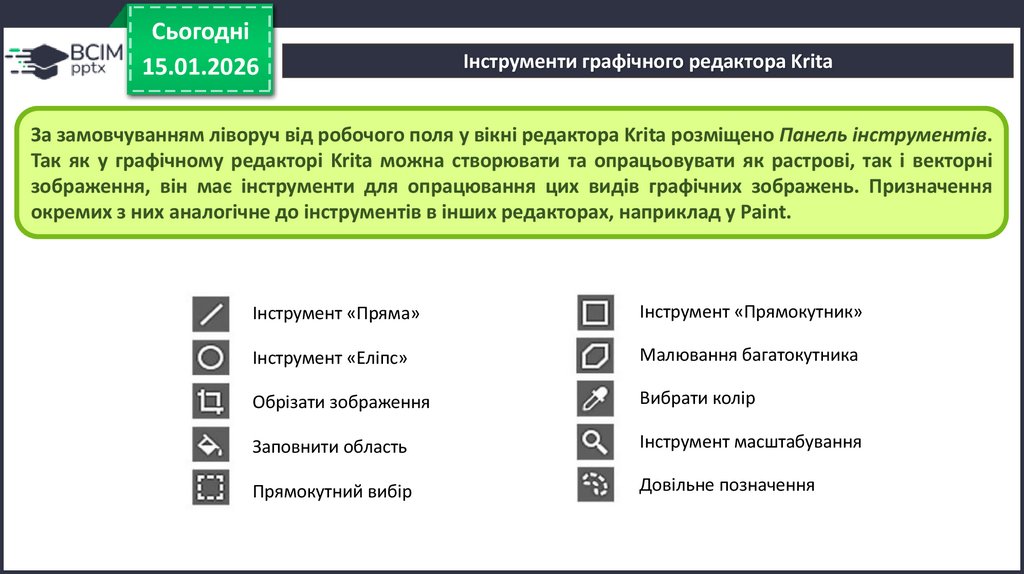
За замовчуванням ліворуч від робочого поля у вікні редактора Krita розміщено Панель інструментів.
Так як у графічному редакторі Krita можна створювати та опрацьовувати як растрові, так і векторні
зображення, він має інструменти для опрацювання цих видів графічних зображень. Призначення
окремих з них аналогічне до інструментів в інших редакторах, наприклад у Paint.
Інструмент «Пряма»
Інструмент «Прямокутник»
Інструмент «Еліпс»
Малювання багатокутника
Обрізати зображення
Вибрати колір
Заповнити область
Інструмент масштабування
Прямокутний вибір
Довільне позначення
16.
Сьогодні15.01.2026
Інструменти графічного редактора Krita
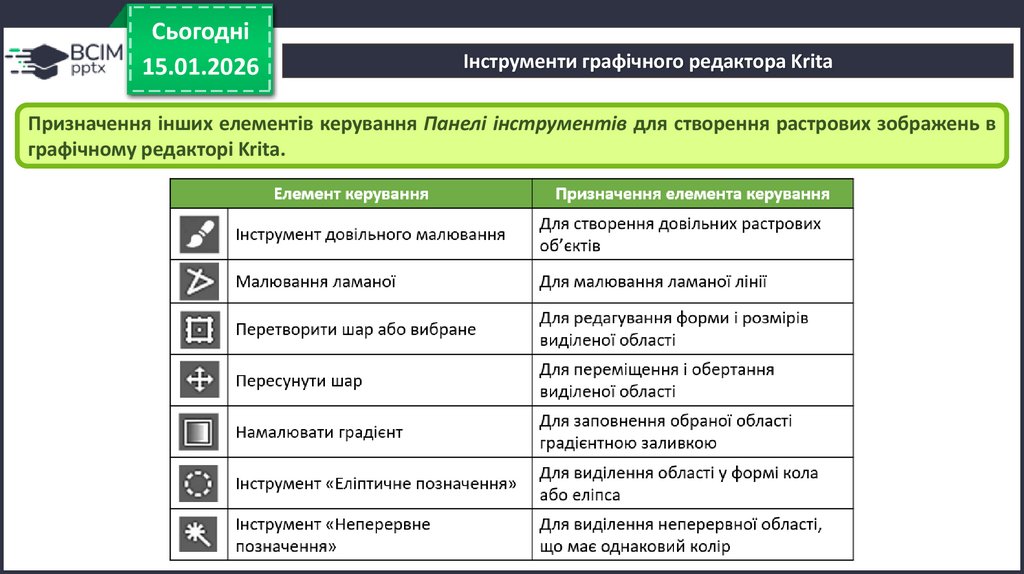
Призначення інших елементів керування Панелі інструментів для створення растрових зображень в
графічному редакторі Krita.
17.
Сьогодні15.01.2026
Пригадайте
• Як виконати у графічному редакторі, який
ви знаєте, такі операції:
-
намалювати відрізок прямої;
-
виділити потрібну ділянку зображення;
-
вибрати потрібний колір малювання?
18.
Сьогодні15.01.2026
Створення растрових малюнків у графічному редакторі Krita
Малювання у графічному редакторі Krita
здійснюється в такому самому порядку, як і
в інших відомих вам графічних редакторах,
з використанням описаних інструментів.
19.
Сьогодні15.01.2026
Створення растрових малюнків у графічному редакторі Krita
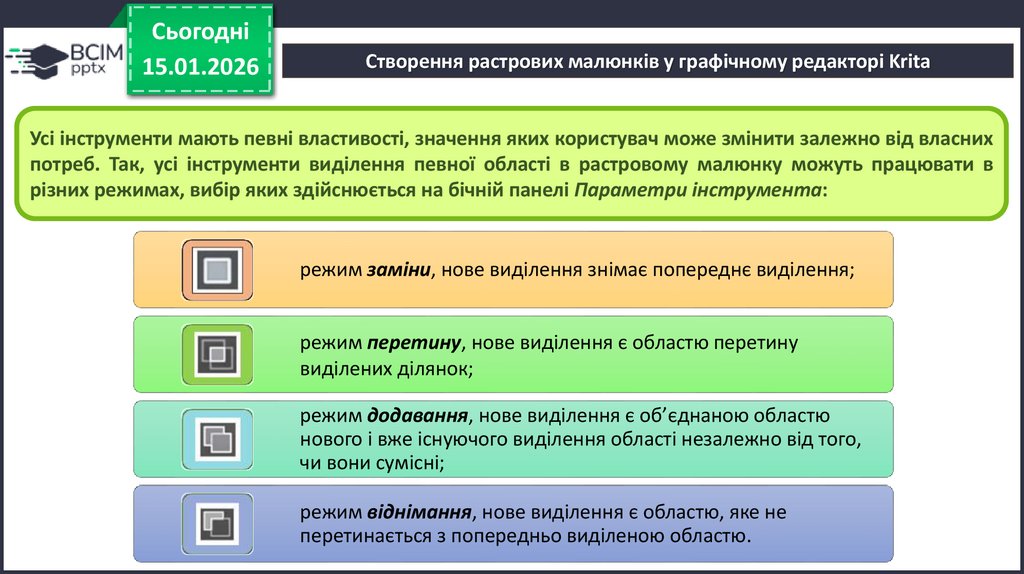
Усі інструменти мають певні властивості, значення яких користувач може змінити залежно від власних
потреб. Так, усі інструменти виділення певної області в растровому малюнку можуть працювати в
різних режимах, вибір яких здійснюється на бічній панелі Параметри інструмента:
режим заміни, нове виділення знімає попереднє виділення;
режим перетину, нове виділення є областю перетину
виділених ділянок;
режим додавання, нове виділення є об’єднаною областю
нового і вже існуючого виділення області незалежно від того,
чи вони сумісні;
режим віднімання, нове виділення є областю, яке не
перетинається з попередньо виділеною областю.
20.
Сьогодні15.01.2026
Створення растрових малюнків у графічному редакторі Krita
Вибір кольору переднього плану і кольору
тла здійснюється з використанням
відповідних інструментів, розміщених під
Рядком меню на панелі Пензлі та ін.
21.
Сьогодні15.01.2026
Створення растрових малюнків у графічному редакторі Krita
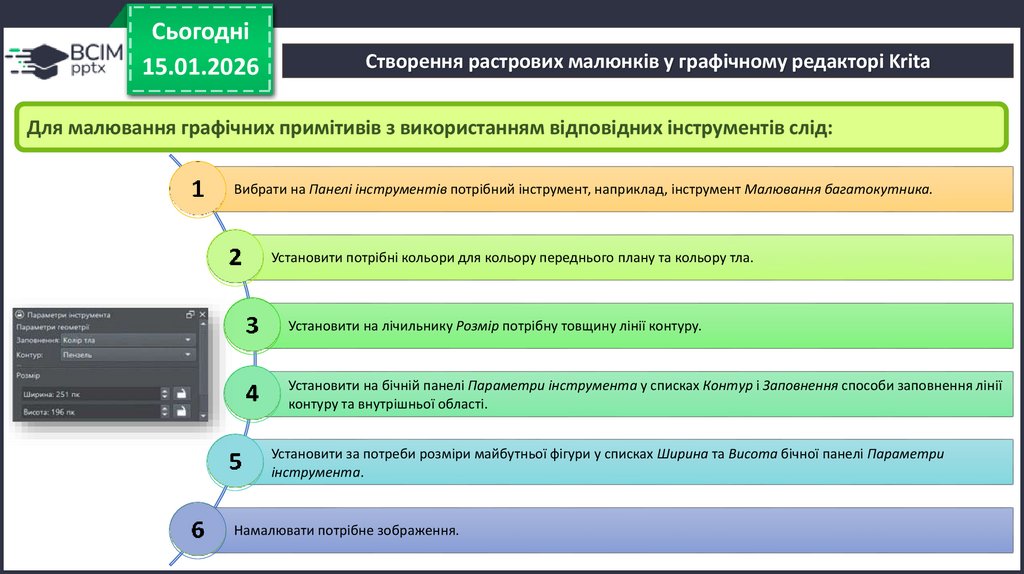
Для малювання графічних примітивів з використанням відповідних інструментів слід:
Вибрати на Панелі інструментів потрібний інструмент, наприклад, інструмент Малювання багатокутника.
Установити потрібні кольори для кольору переднього плану та кольору тла.
Установити на лічильнику Розмір потрібну товщину лінії контуру.
Установити на бічній панелі Параметри інструмента у списках Контур і Заповнення способи заповнення лінії
контуру та внутрішньої області.
Установити за потреби розміри майбутньої фігури у списках Ширина та Висота бічної панелі Параметри
інструмента.
Намалювати потрібне зображення.
22.
Сьогодні15.01.2026
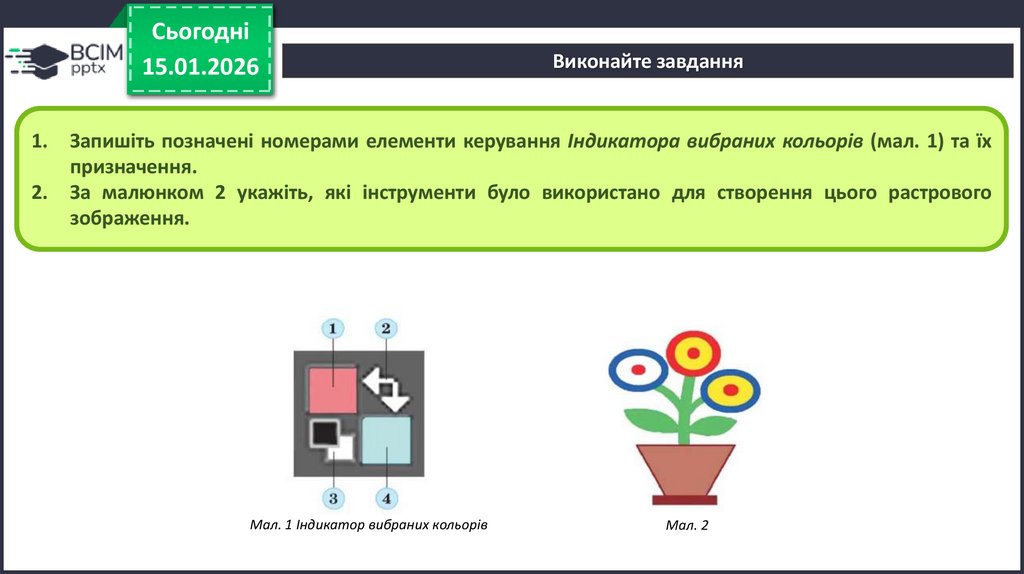
1.
2.
Виконайте завдання
Запишіть позначені номерами елементи керування Індикатора вибраних кольорів (мал. 1) та їх
призначення.
За малюнком 2 укажіть, які інструменти було використано для створення цього растрового
зображення.
Мал. 1 Індикатор вибраних кольорів
Мал. 2
23.
Сьогодні15.01.2026
1.
2.
3.
4.
5.
Обговоріть і зробіть висновки
Як змінити кольорову гаму інтерфейсу вікна програми Krita? З якою метою розробники
програми надають можливість змінювати оформлення вікна програми?
Які значення властивостей інструментів малювання геометричних фігур графічного редактора
Krita з розміщених на Панелі інструментів може змінити користувач? Як це здійснити?
На Панелі інструментів розміщено інструмент Обрізати зображення до області. У яких
випадках, на вашу думку, може виникнути потреба в його використанні?
Інструменти Вибір подібного кольору і Неперервне позначення виділяють ділянки кольору
переднього плану. У чому особливості їх застосування? У яких випадках доцільно застосовувати
ці інструменти?
Які режими інструментів виділення фрагментів зображення ви знаєте? Для яких випадків їх
доцільно застосовувати? Наведіть приклади.
24.
Сьогодні15.01.2026
Гімнастика для очей
25.
Сьогодні15.01.2026
Працюємо за комп’ютером
Робота з
інструкційною
карткою
26.
Сьогодні15.01.2026
Щоби відкрити інтерактивне завдання, натисніть на зелений
прямокутник або наведіть камеру смартфона на QR-код.
Інтерактивне завдання
27.
Сьогодні15.01.2026
Підсумок
Для чого призначено графічні редактори? Які ви знаєте графічні
редактори? Для зображень яких видів вони призначені?
Графічні зображення яких видів можна опрацьовувати з
використанням графічного редактора Krita?
Як установити значення властивостей нового зображення, яке ви
створюєте в Krita?
Як додати новий растровий об’єкт у зображення в графічному
редакторі Krita?
28.
Сьогодні15.01.2026
Домашнє завдання
Опрацювати у підручнику
с. 89-95.
29.
Сьогодні15.01.2026
Рефлексійна вправа «Дерево зростання»