
 Физика
Похожие презентации:








Техническая газовая динамика для тепловых двигателей (разделение воздушного потока)
1.
Факультет ТранспортныйКафедра Проектирование и эксплуатация двигателей для
транспорта и малой энергетики
Направление 13.03.03
Отчет о выполнении практического
задания по предмету
«Техническая Газовая динамика для тепловых
двигателей»
ФИО: Кокурин Аркадий Владимирович
Группа: 231-151
2.
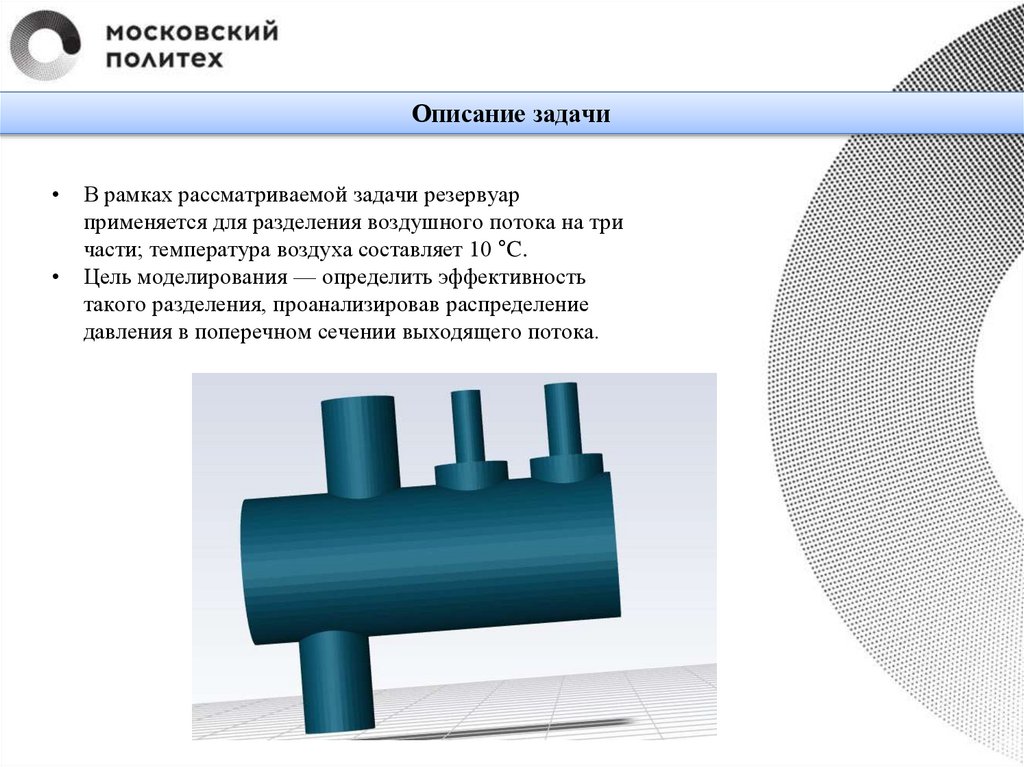
Описание задачиВ рамках рассматриваемой задачи резервуар
применяется для разделения воздушного потока на три
части; температура воздуха составляет 10 °C.
Цель моделирования — определить эффективность
такого разделения, проанализировав распределение
давления в поперечном сечении выходящего потока.
3.
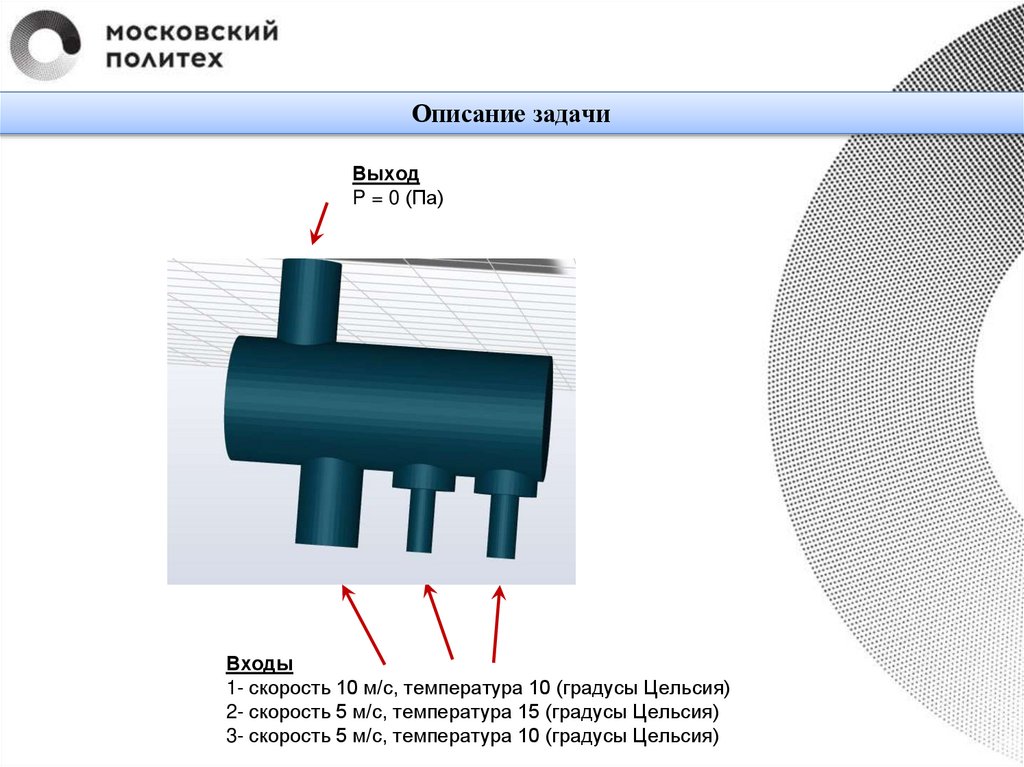
Описание задачиВыход
P = 0 (Па)
Входы
1- скорость 10 м/с, температура 10 (градусы Цельсия)
2- скорость 5 м/с, температура 15 (градусы Цельсия)
3- скорость 5 м/с, температура 10 (градусы Цельсия)
4.
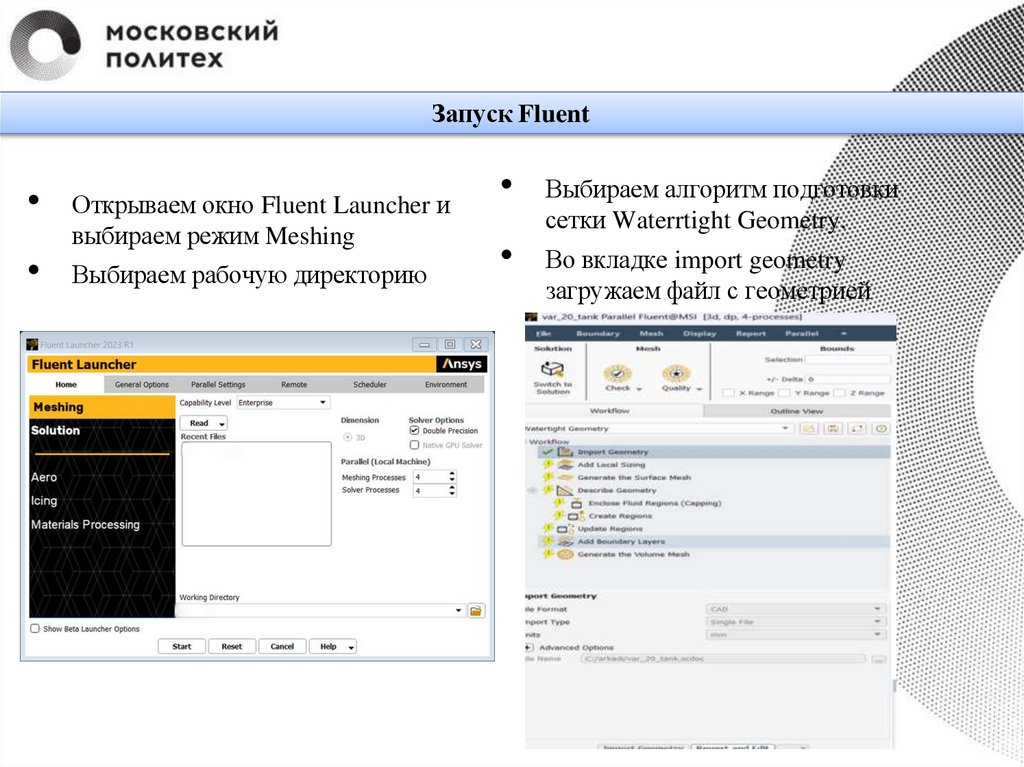
Запуск FluentОткрываем окно Fluent Launcher и
выбираем режим Meshing
Выбираем рабочую директорию
Выбираем алгоритм подготовки
сетки Waterrtight Geometry.
Во вкладке import geometry
загружаем файл с геометрией
5.
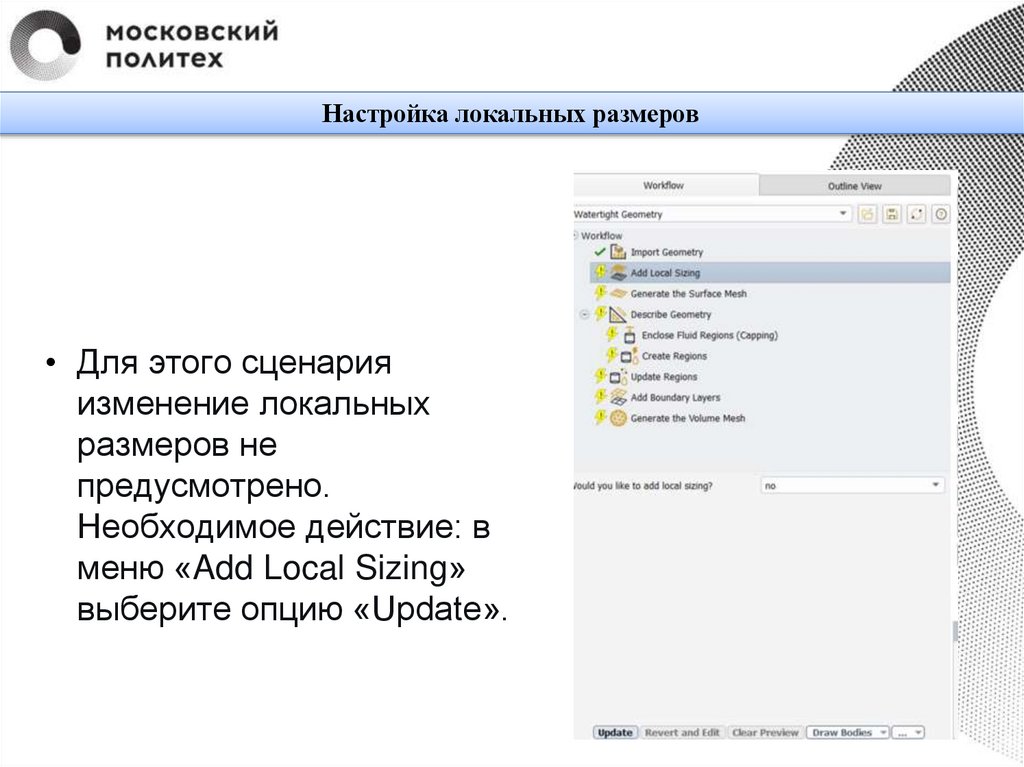
Настройка локальных размеров• Для этого сценария
изменение локальных
размеров не
предусмотрено.
Необходимое действие: в
меню «Add Local Sizing»
выберите опцию «Update».
6.
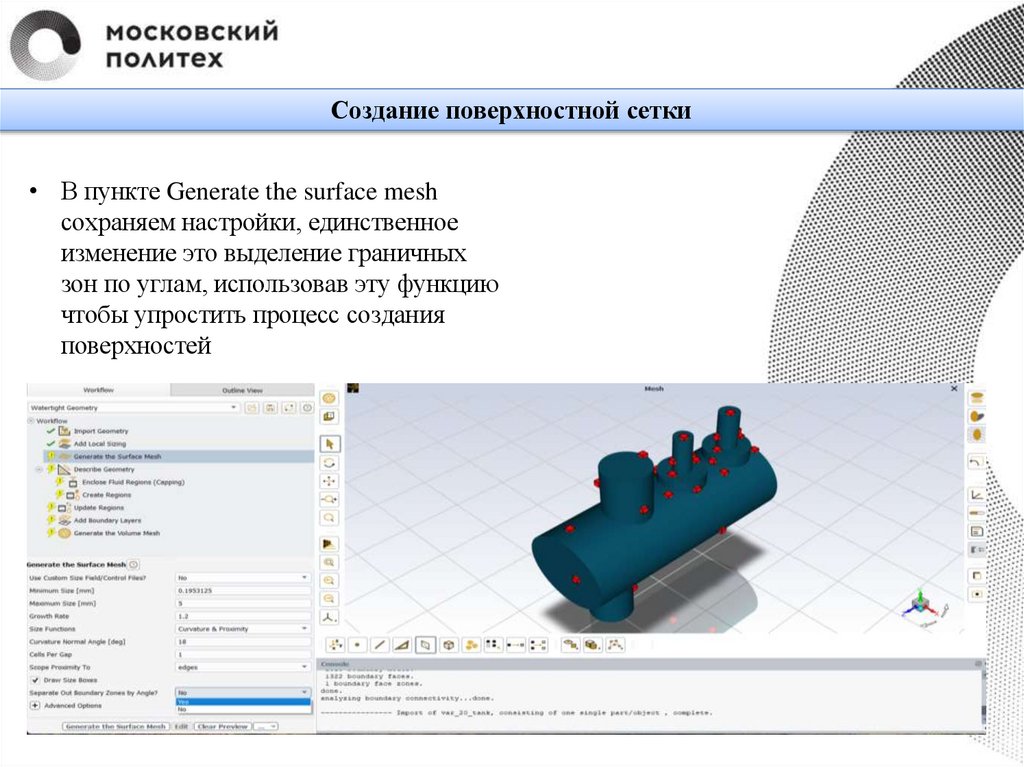
Создание поверхностной сетки• В пункте Generate the surface mesh
сохраняем настройки, единственное
изменение это выделение граничных
зон по углам, использовав эту функцию
чтобы упростить процесс создания
поверхностей
7.
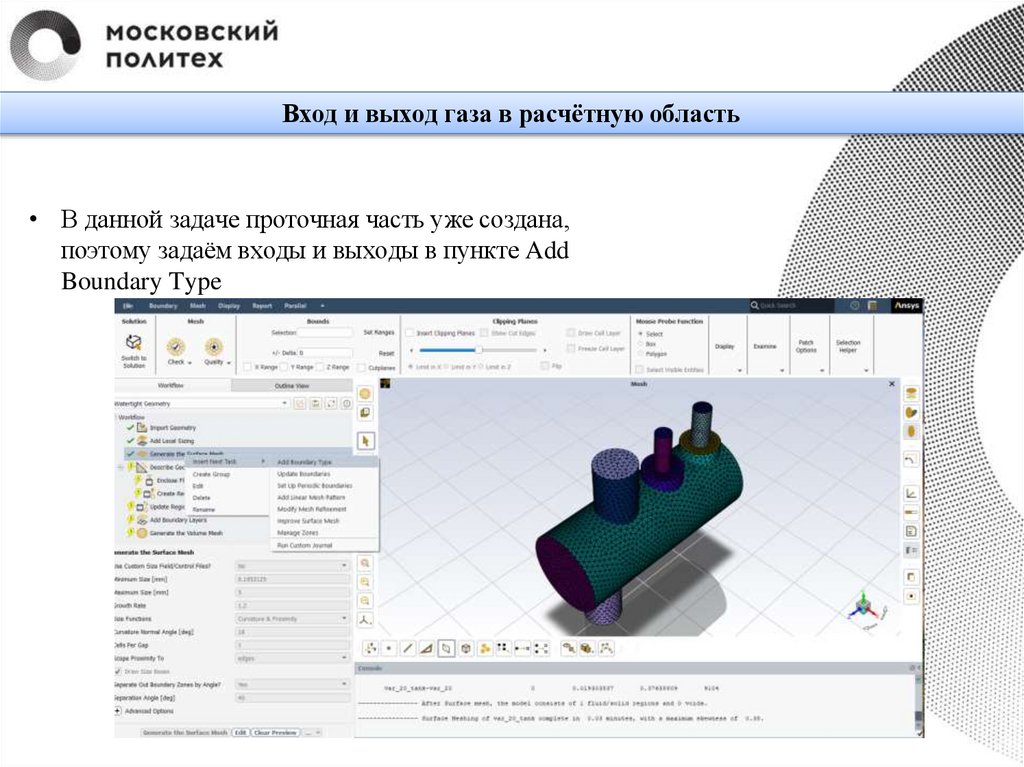
Вход и выход газа в расчётную область• В данной задаче проточная часть уже создана,
поэтому задаём входы и выходы в пункте Add
Boundary Type
8.
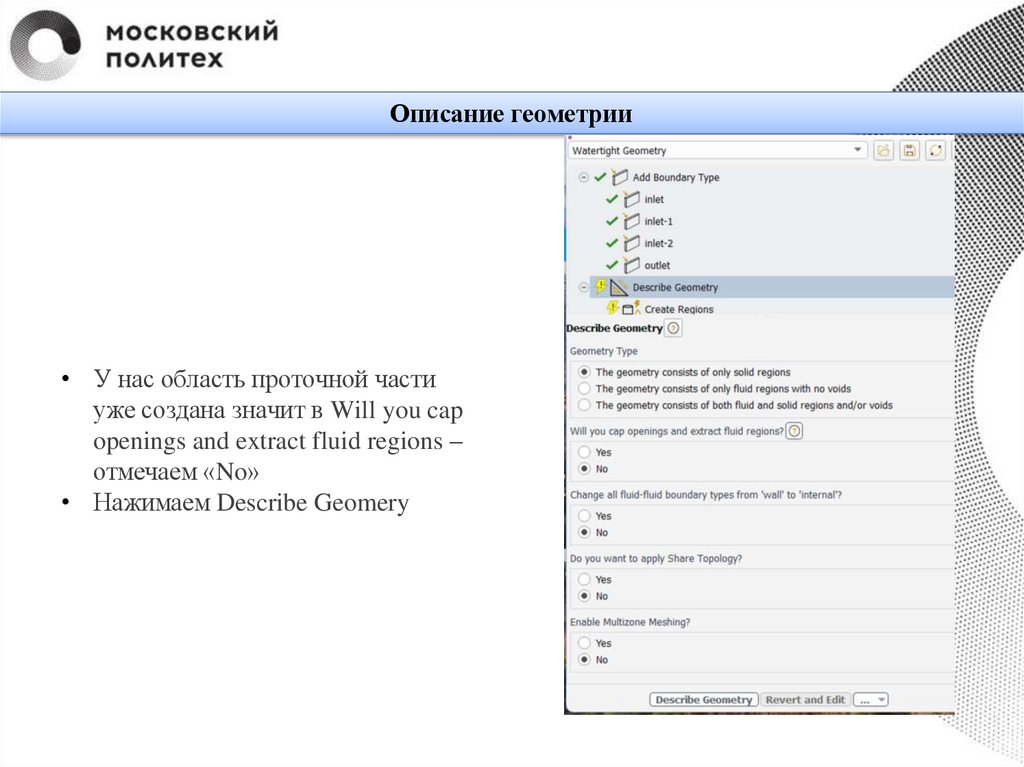
Описание геометрии• У нас область проточной части
уже создана значит в Will you cap
openings and extract fluid regions –
отмечаем «No»
• Нажимаем Describe Geomery
9.
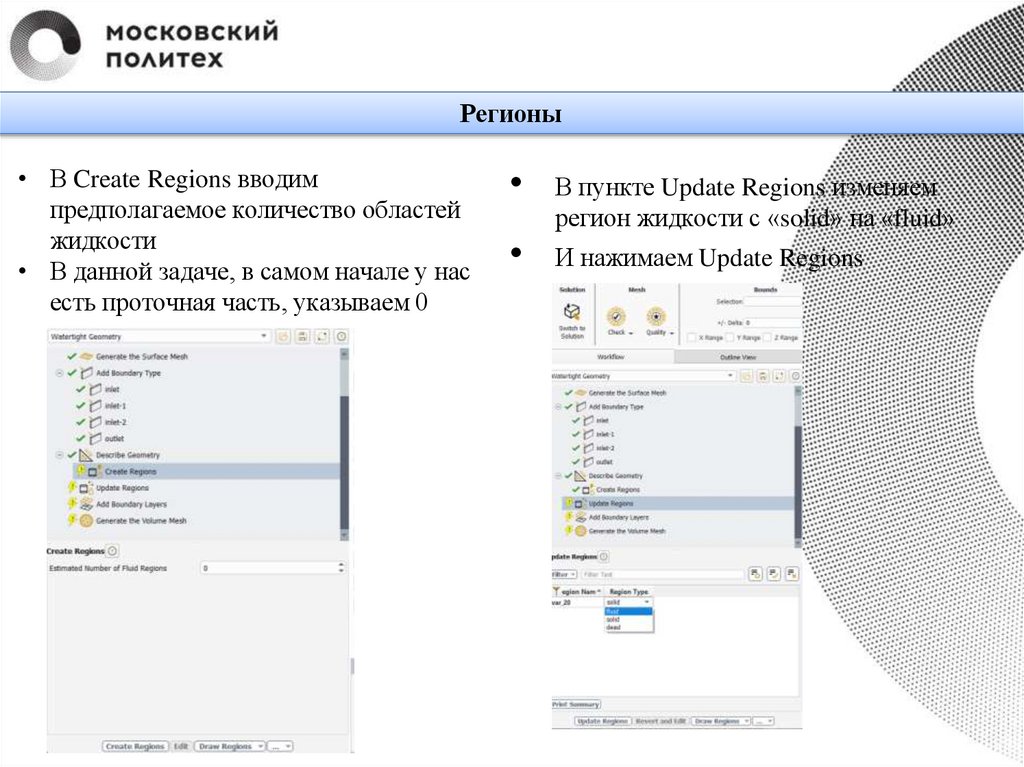
Регионы• В Create Regions вводим
предполагаемое количество областей
жидкости
• В данной задаче, в самом начале у нас
есть проточная часть, указываем 0
В пункте Update Regions изменяем
регион жидкости с «solid» на «fluid»
И нажимаем Update Regions
10.
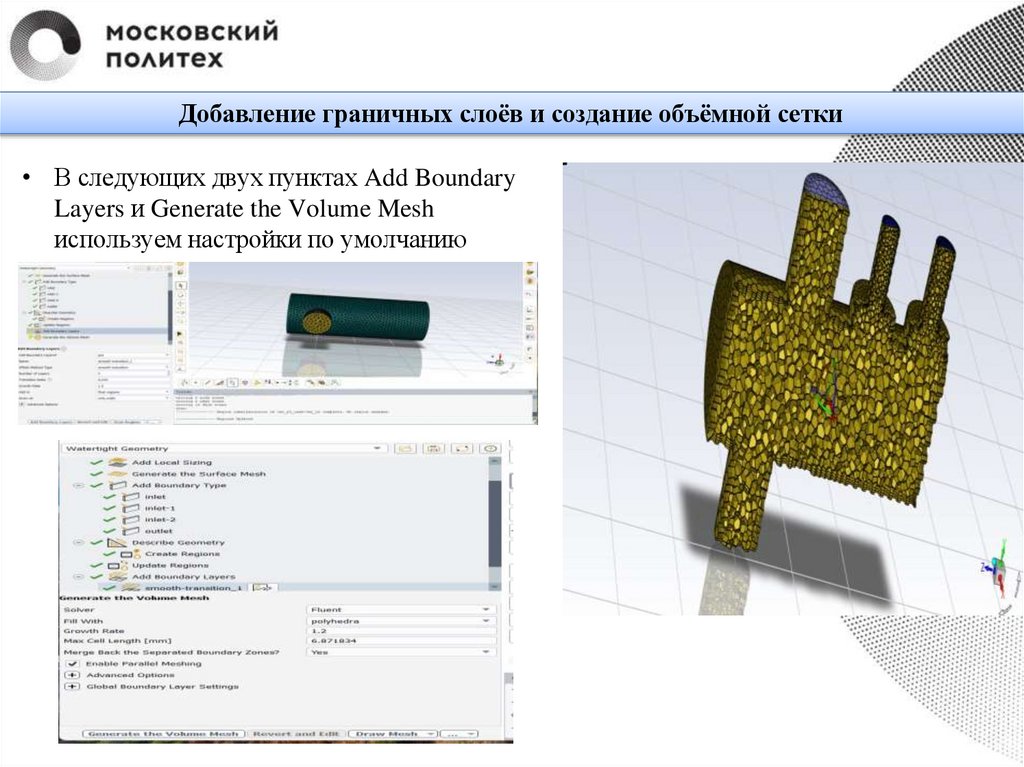
Добавление граничных слоёв и создание объёмной сетки• В следующих двух пунктах Add Boundary
Layers и Generate the Volume Mesh
используем настройки по умолчанию
11.
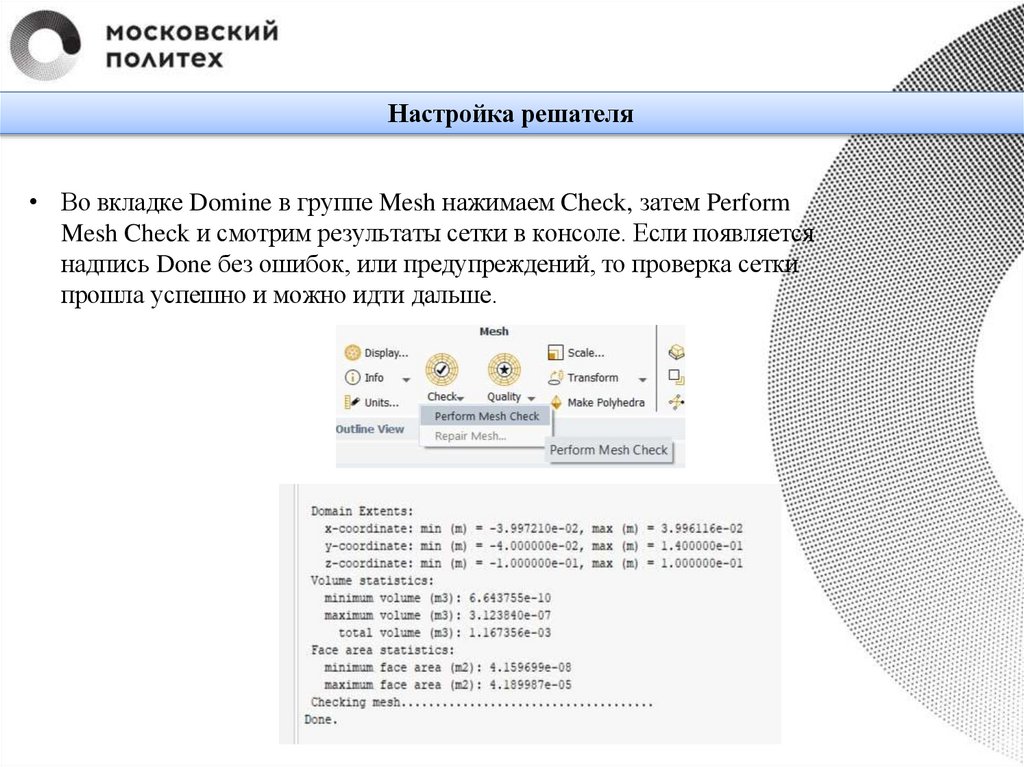
Настройка решателя• Во вкладке Domine в группе Mesh нажимаем Check, затем Perform
Mesh Check и смотрим результаты сетки в консоле. Если появляется
надпись Done без ошибок, или предупреждений, то проверка сетки
прошла успешно и можно идти дальше.
12.
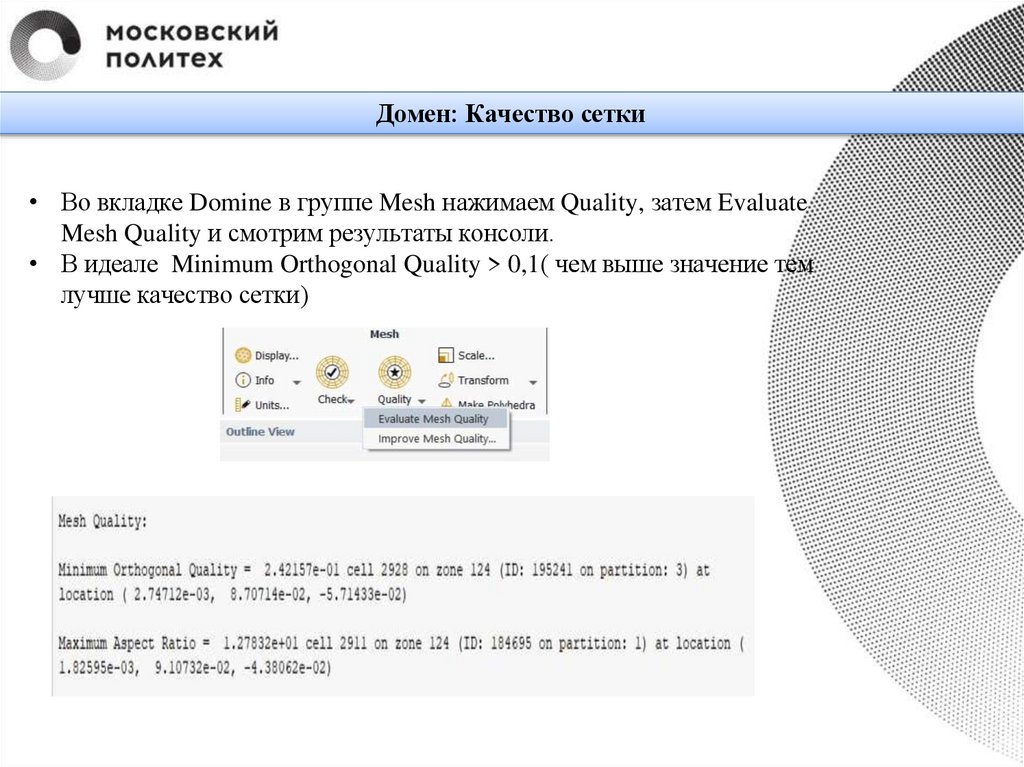
Домен: Качество сетки• Во вкладке Domine в группе Mesh нажимаем Quality, затем Evaluate
Mesh Quality и смотрим результаты консоли.
• В идеале Minimum Orthogonal Quality > 0,1( чем выше значение тем
лучше качество сетки)
13.
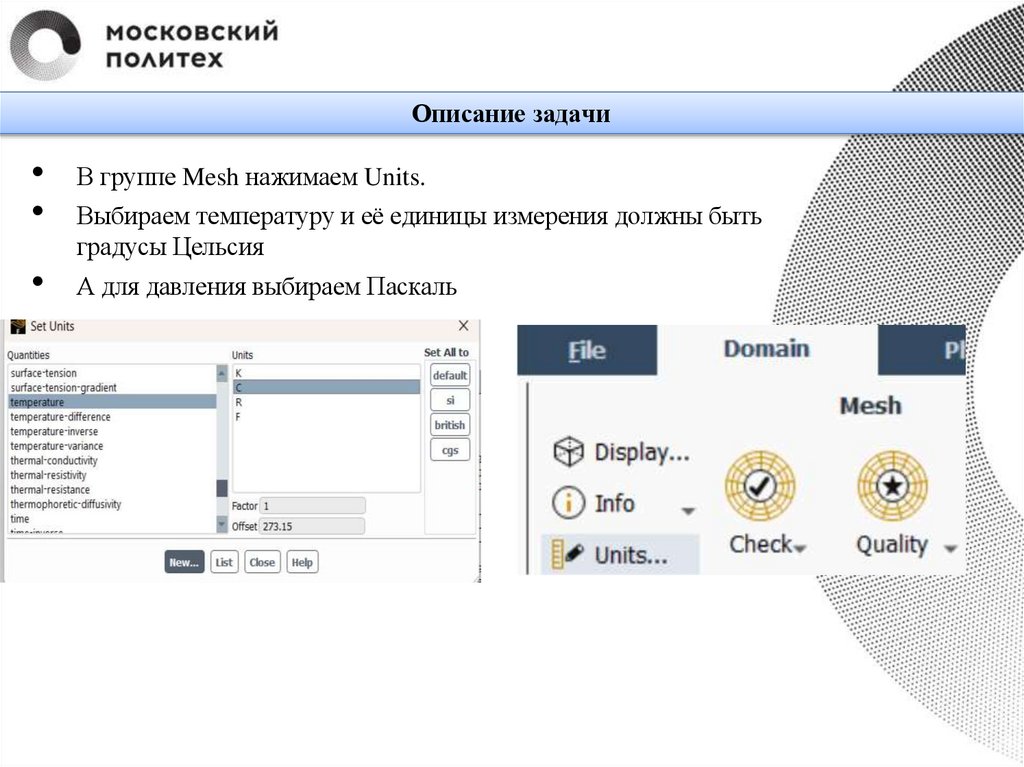
Описание задачиВ группе Mesh нажимаем Units.
Выбираем температуру и её единицы измерения должны быть
градусы Цельсия
А для давления выбираем Паскаль
14.
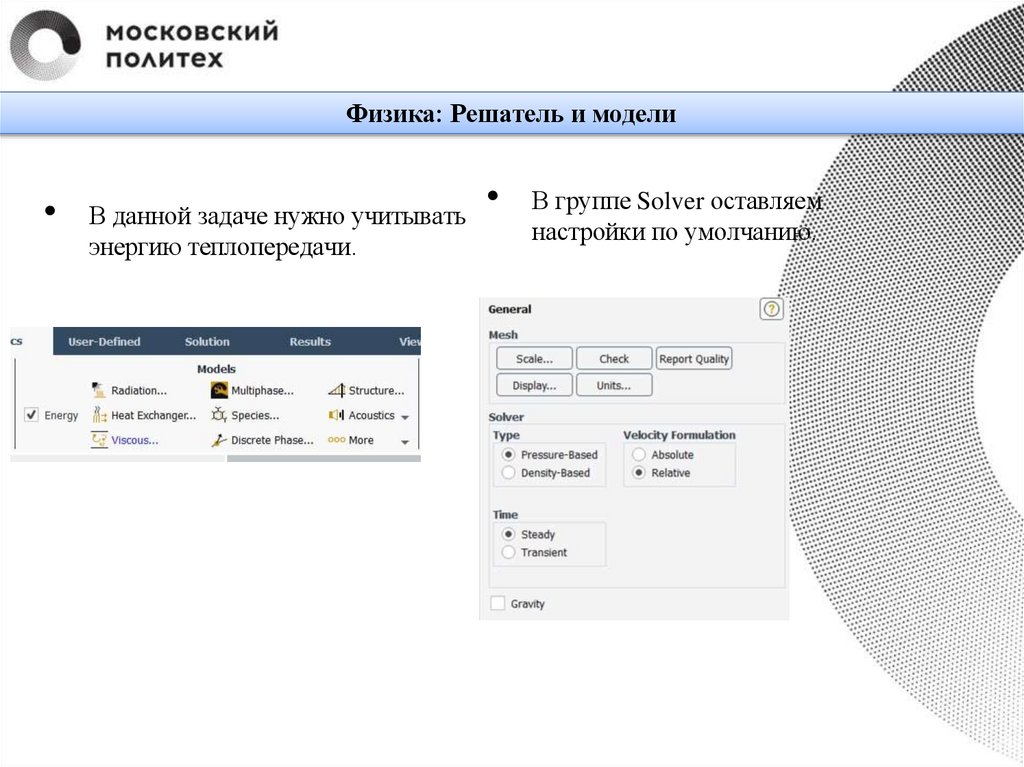
Физика: Решатель и моделиВ данной задаче нужно учитывать
энергию теплопередачи.
В группе Solver оставляем
настройки по умолчанию.
15.
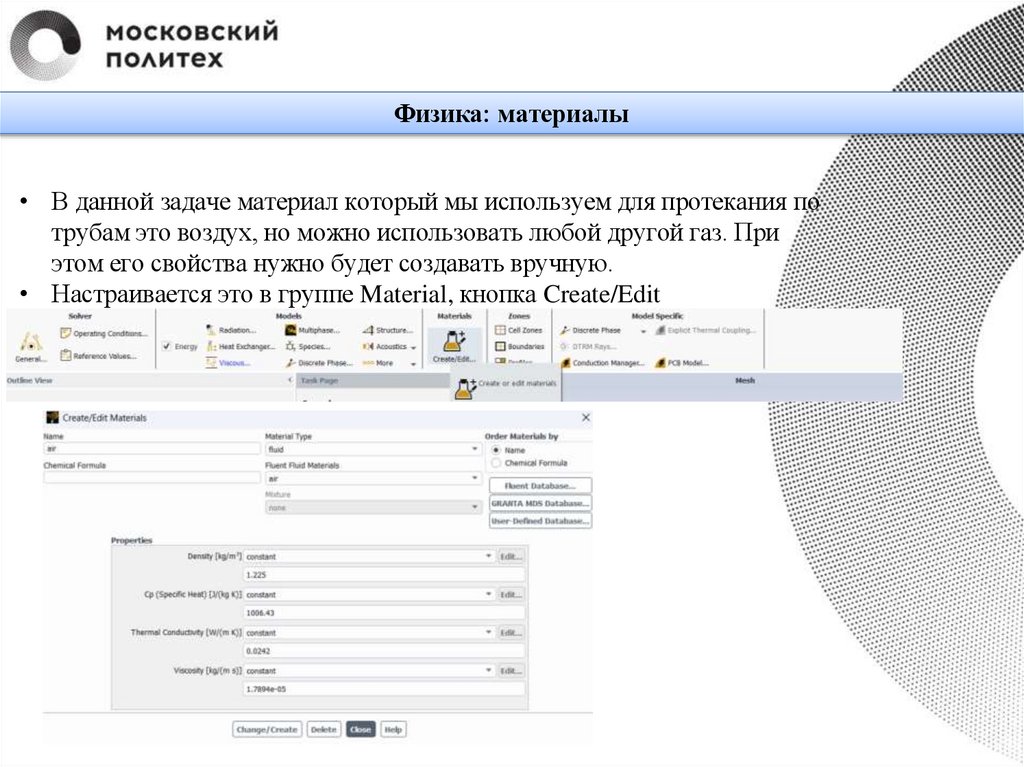
Физика: материалы• В данной задаче материал который мы используем для протекания по
трубам это воздух, но можно использовать любой другой газ. При
этом его свойства нужно будет создавать вручную.
• Настраивается это в группе Material, кнопка Create/Edit
16.
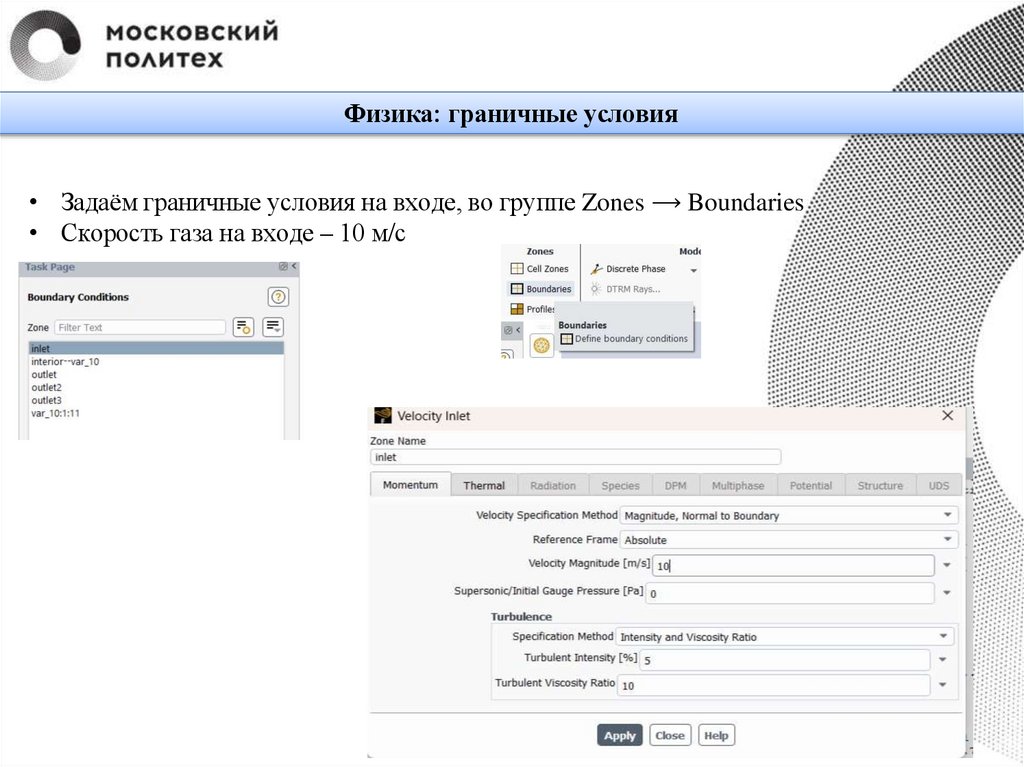
Физика: граничные условия• Задаём граничные условия на входе, во группе Zones ⟶ Boundaries
• Скорость газа на входе – 10 м/с
17.
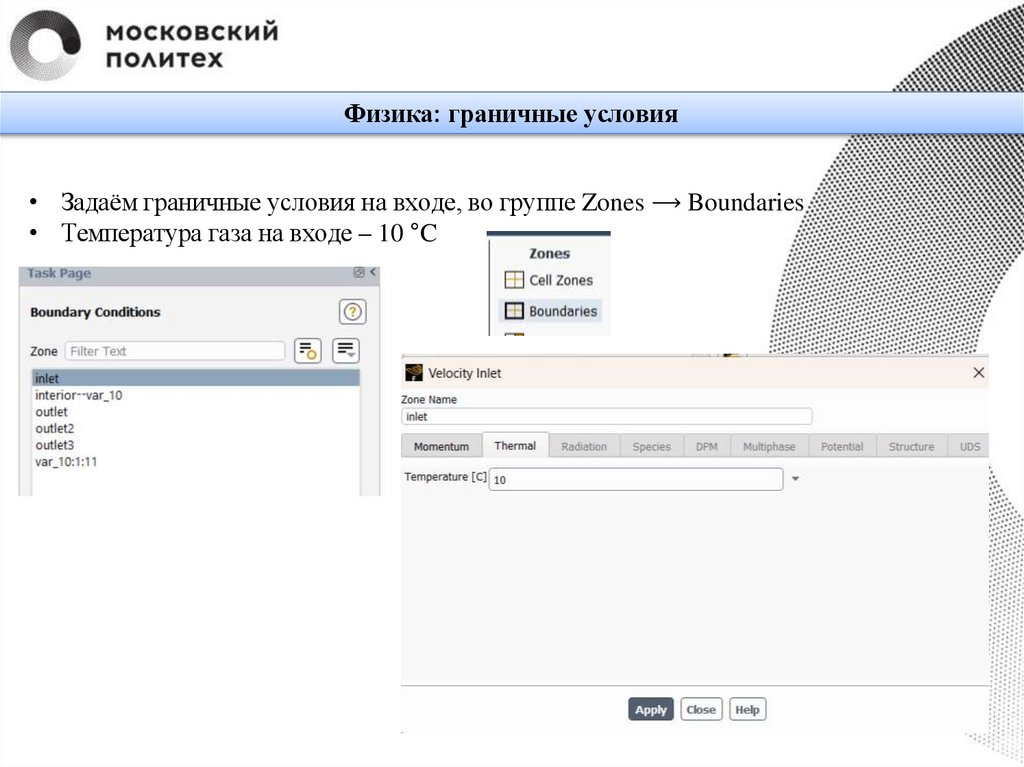
Физика: граничные условия• Задаём граничные условия на входе, во группе Zones ⟶ Boundaries
• Температура газа на входе – 10 °C
18.
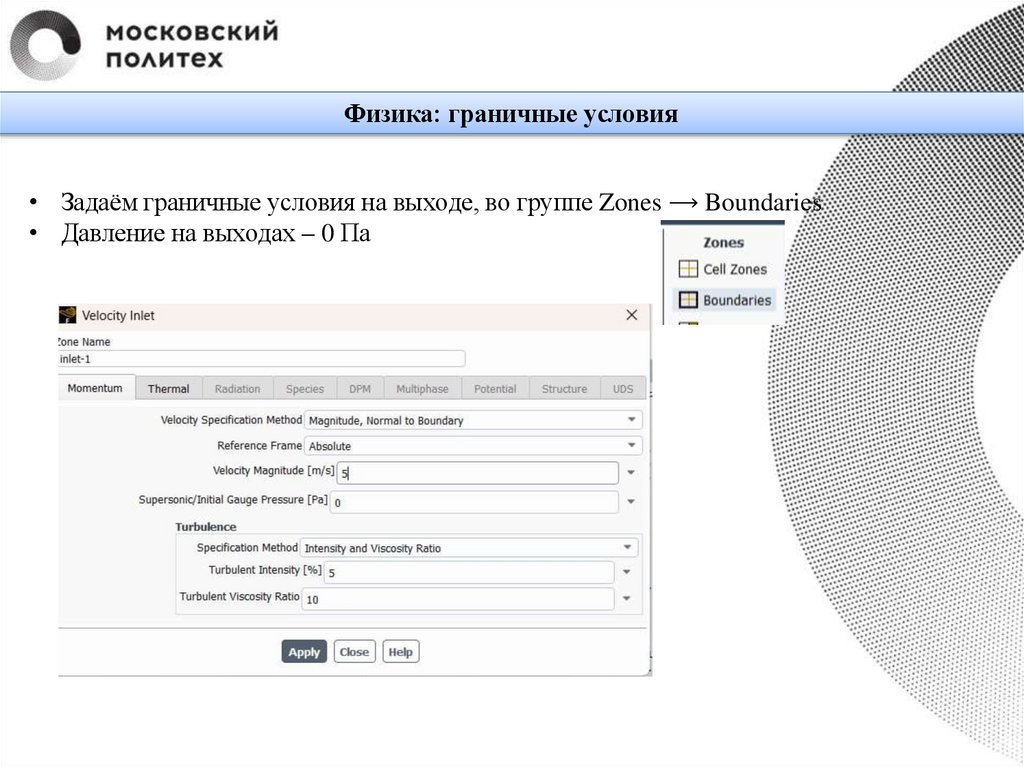
Физика: граничные условия• Задаём граничные условия на выходе, во группе Zones ⟶ Boundaries
• Давление на выходах – 0 Па
19.
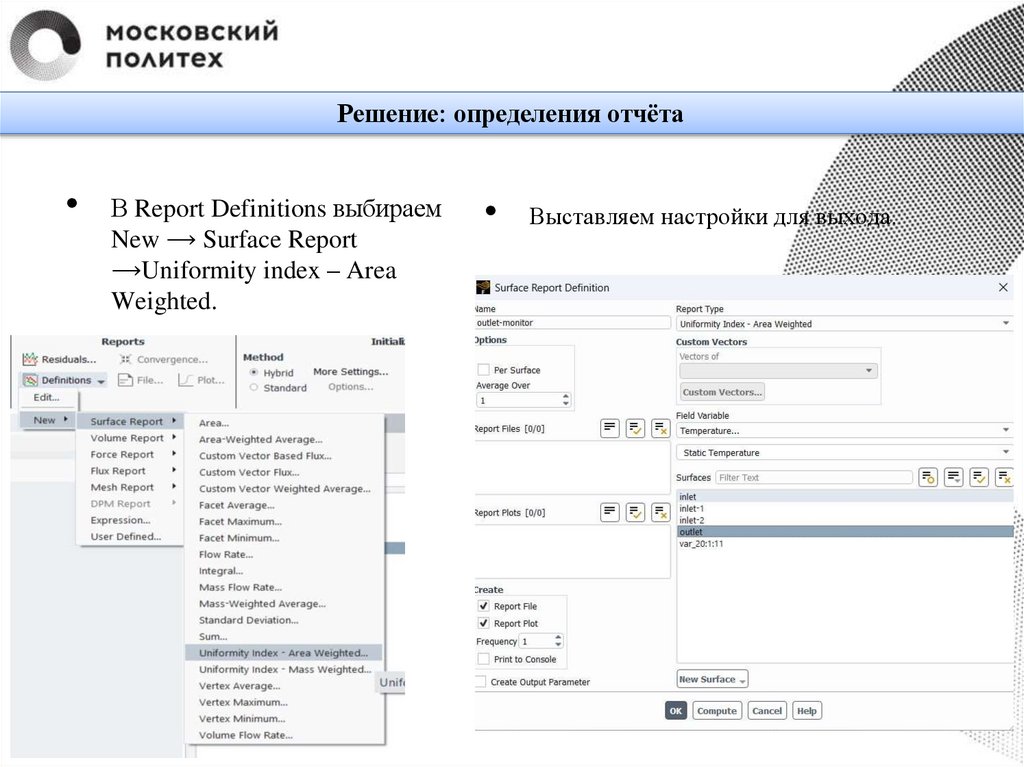
Решение: определения отчётаВ Report Definitions выбираем
New ⟶ Surface Report
⟶Uniformity index – Area
Weighted.
Выставляем настройки для выхода.
20.
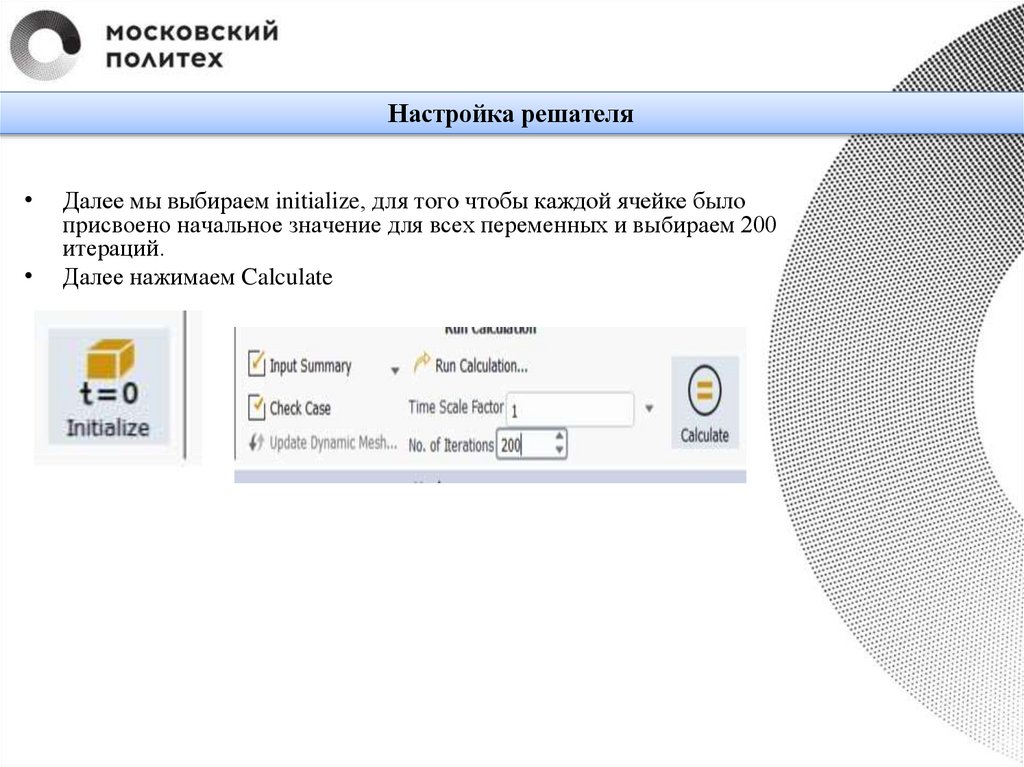
Настройка решателяДалее мы выбираем initialize, для того чтобы каждой ячейке было
присвоено начальное значение для всех переменных и выбираем 200
итераций.
Далее нажимаем Calculate
21.
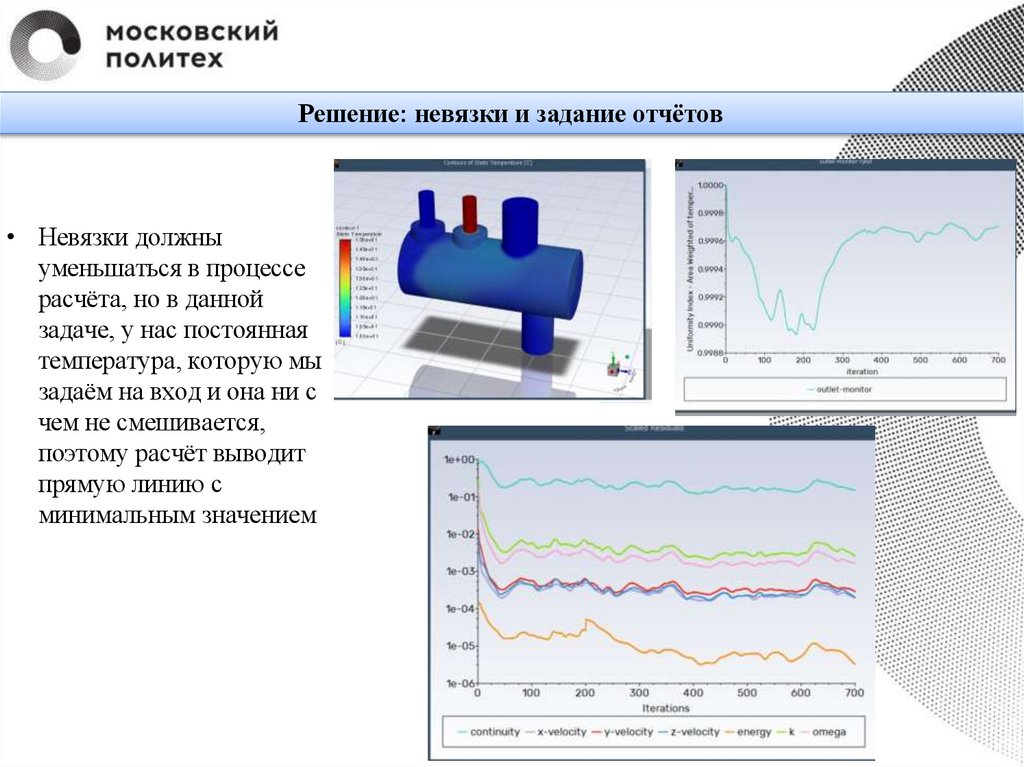
Решение: невязки и задание отчётов• Невязки должны
уменьшаться в процессе
расчёта, но в данной
задаче, у нас постоянная
температура, которую мы
задаём на вход и она ни с
чем не смешивается,
поэтому расчёт выводит
прямую линию с
минимальным значением
22.
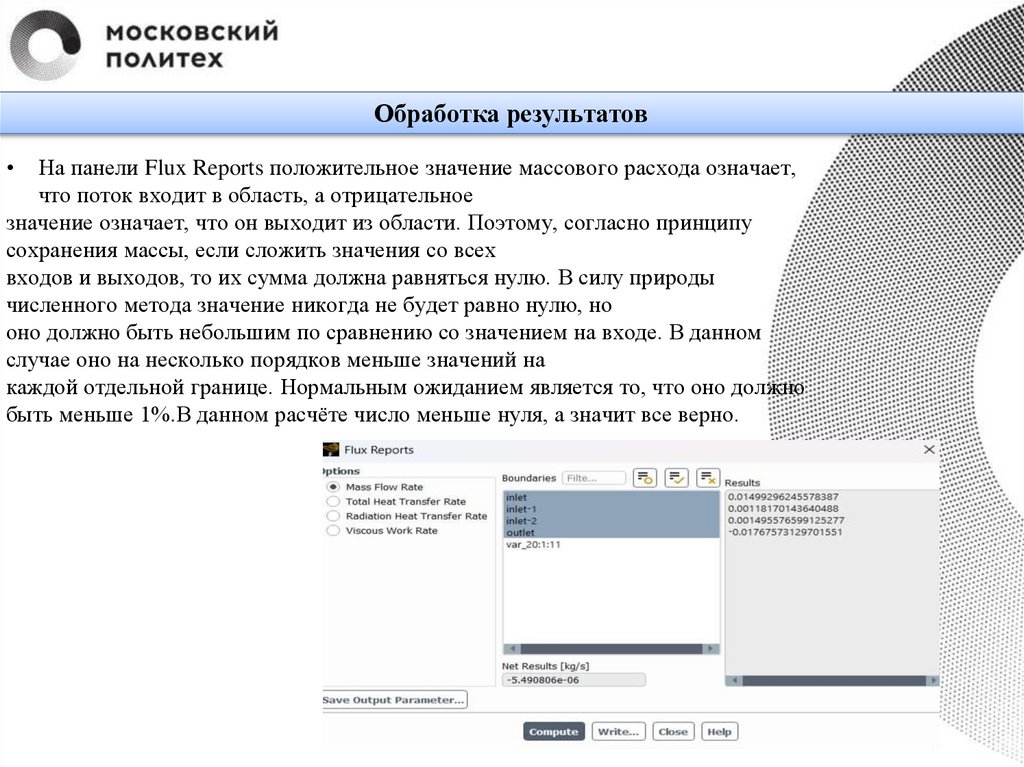
Обработка результатовНа панели Flux Reports положительное значение массового расхода означает,
что поток входит в область, а отрицательное
значение означает, что он выходит из области. Поэтому, согласно принципу
сохранения массы, если сложить значения со всех
входов и выходов, то их сумма должна равняться нулю. В силу природы
численного метода значение никогда не будет равно нулю, но
оно должно быть небольшим по сравнению со значением на входе. В данном
случае оно на несколько порядков меньше значений на
каждой отдельной границе. Нормальным ожиданием является то, что оно должно
быть меньше 1%.В данном расчёте число меньше нуля, а значит все верно.
23.
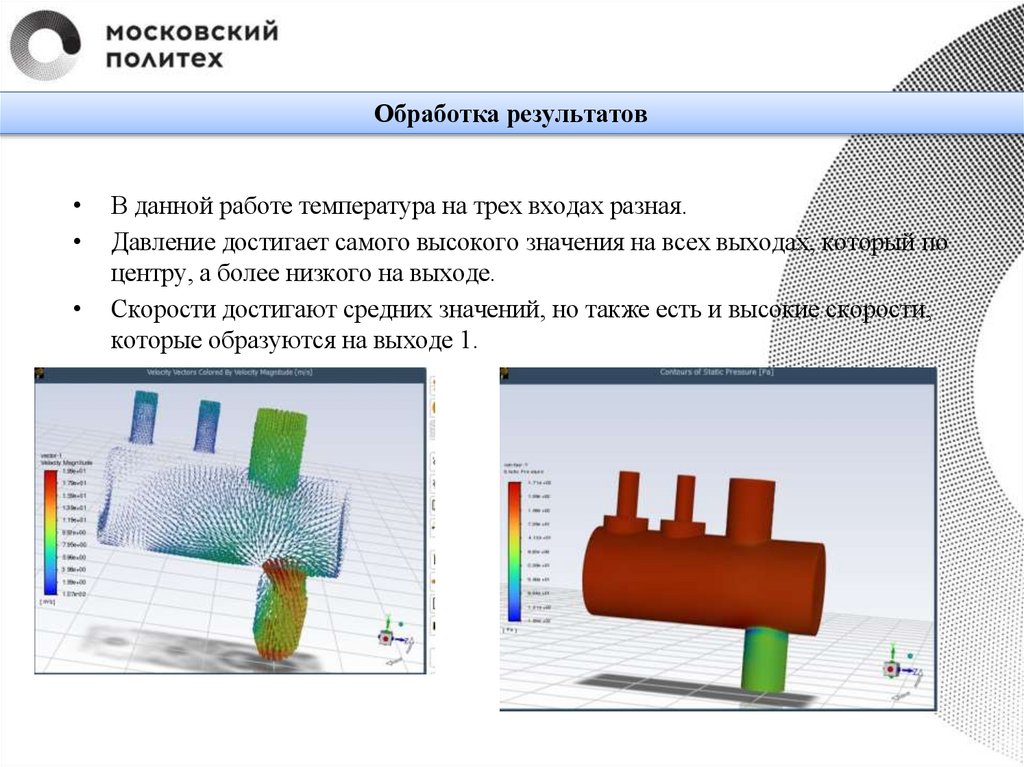
Обработка результатовВ данной работе температура на трех входах разная.
Давление достигает самого высокого значения на всех выходах, который по
центру, а более низкого на выходе.
Скорости достигают средних значений, но также есть и высокие скорости,
которые образуются на выходе 1.
24.
ВыводыВ данном расчёте мы рассмотрели распределение давления и
температуры по заданной геометрии.
В танке идёт большая нагрузка по всему периметру что может
привести к разрушению.
Из-за перепада давлений образуются повышенные скорости, что
тоже может привести к разрушению конструкции, нужно менять
материал конструкции.
Для улучшения конструкции нужно менять материал самого
танка или уплотнять сильно нагруженные места.