
 Педагогика
Похожие презентации:







Додавання, редагування та форматування таблиць в MS Word
1. Додавання, редагування та форматування таблиць в MS Word
2. Вправа на Інтернет-ресурсі
http://learningapps.org/display?v=pfbk6h7g3163. Таблиці в тексті
Для впорядкуванняполегшення
їх
використовують таблиці.
даних
та
сприйняття
4. Таблиці та їх властивості
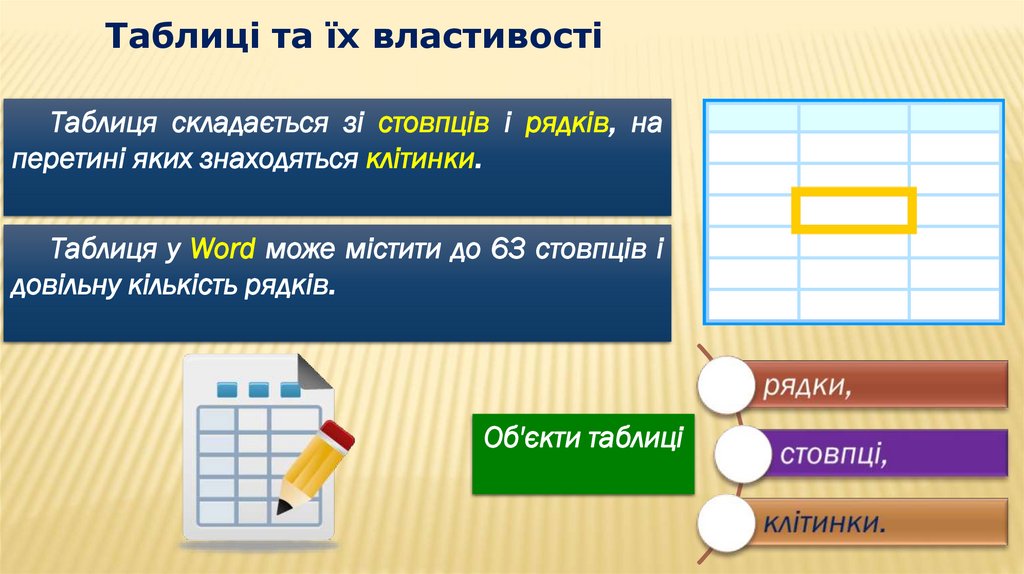
Таблиця складається зі стовпців і рядків, наперетині яких знаходяться клітинки.
Таблиця у Word може містити до 63 стовпців і
довільну кількість рядків.
Об'єкти таблиці
5. Створення таблиці
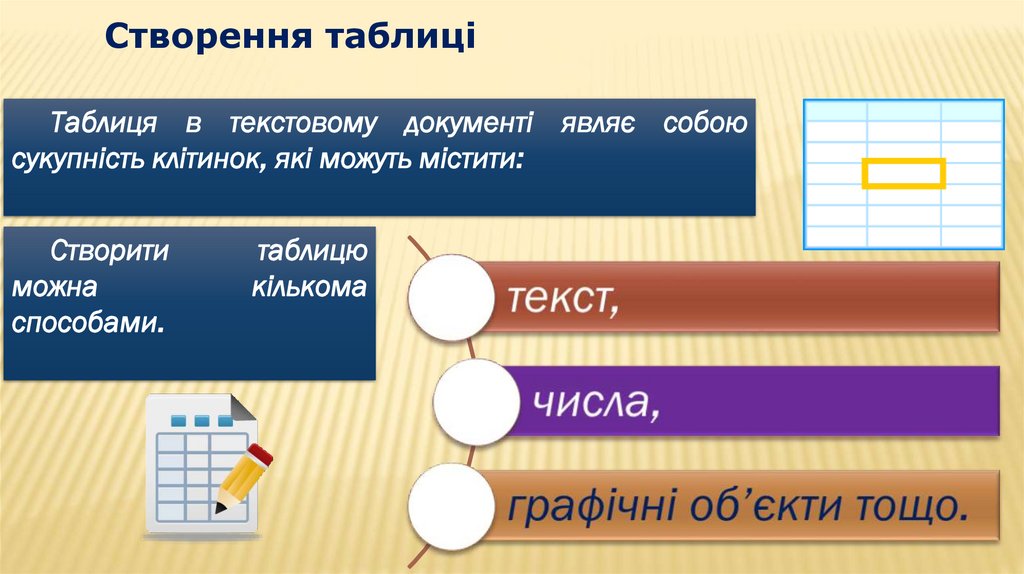
Таблиця в текстовому документі являє собоюсукупність клітинок, які можуть містити:
Створити
можна
способами.
таблицю
кількома
6. Створення таблиці
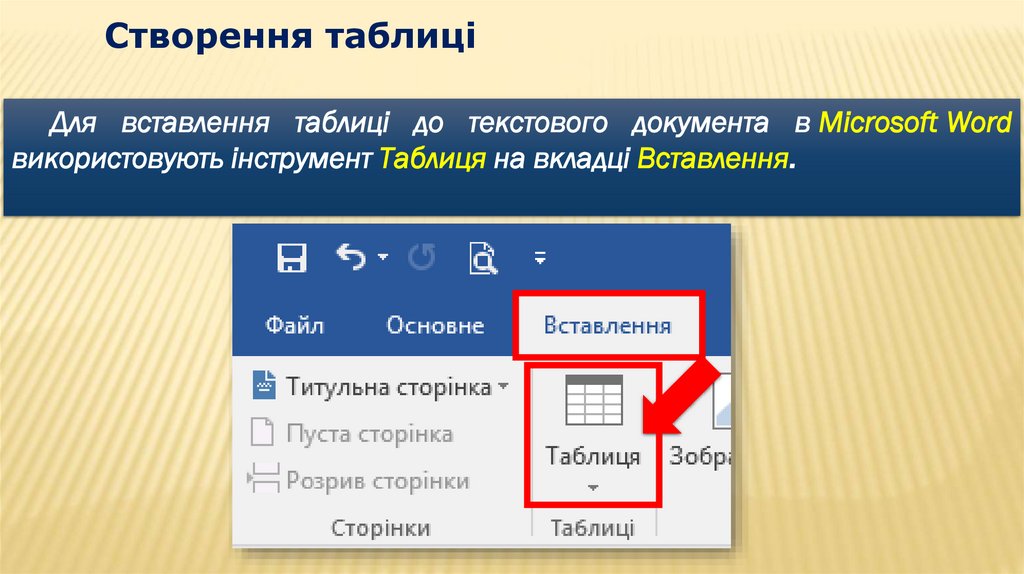
Для вставлення таблиці до текстового документа в Microsoft Wordвикористовують інструмент Таблиця на вкладці Вставлення.
7. Створення таблиці
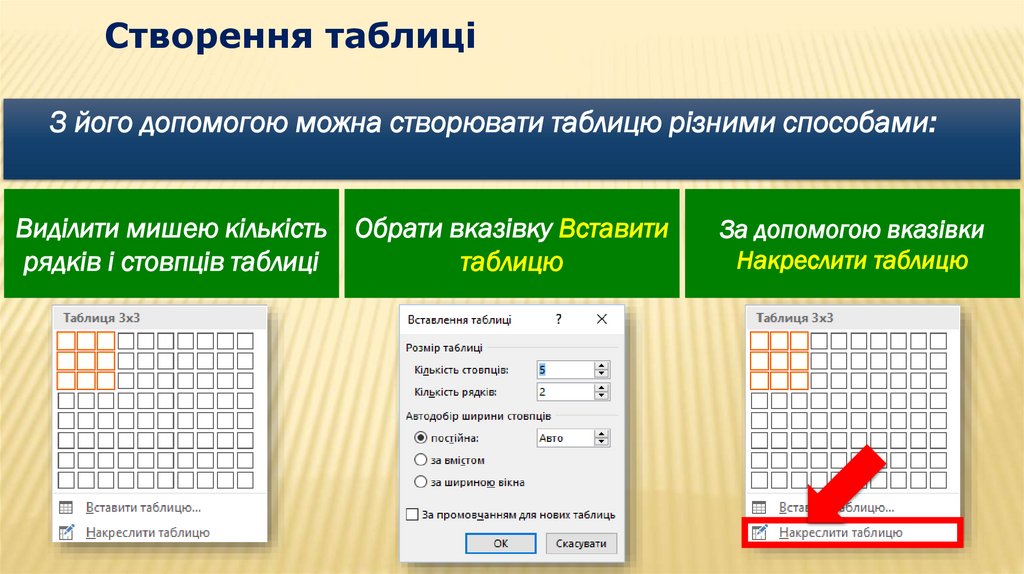
З його допомогою можна створювати таблицю різними способами:Виділити мишею кількість
рядків і стовпців таблиці
Обрати вказівку Вставити
таблицю
За допомогою вказівки
Накреслити таблицю
8. Створення таблиці
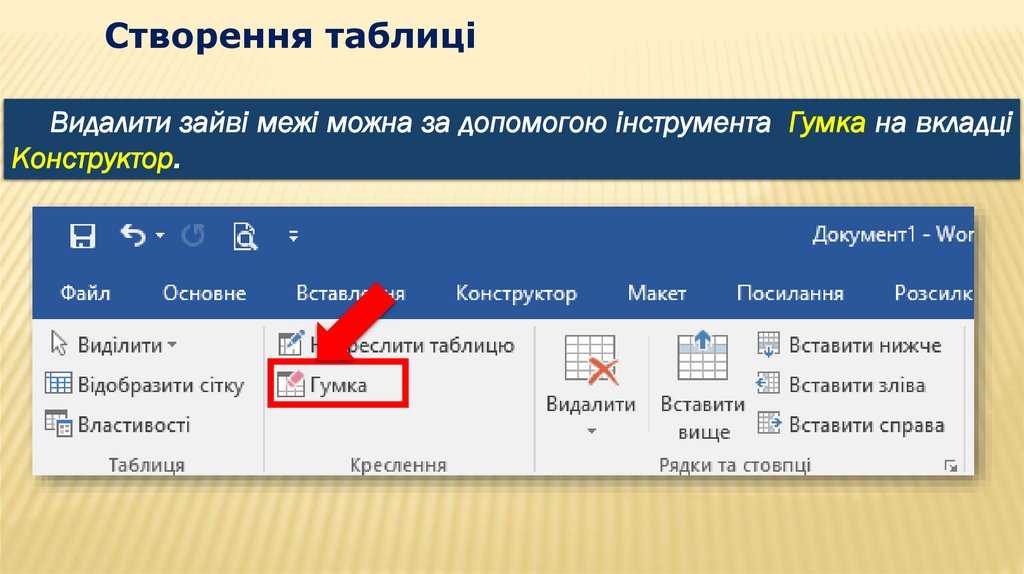
Видалити зайві межі можна за допомогою інструмента Гумка на вкладціКонструктор.
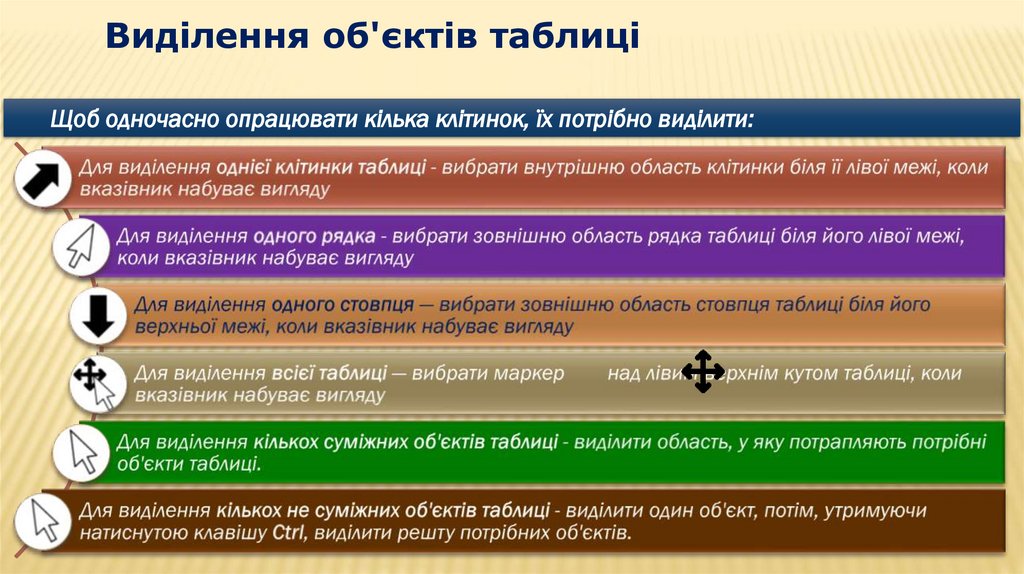
9. Виділення об'єктів таблиці
Виділення об'єктів таблиціЩоб одночасно опрацювати кілька клітинок, їх потрібно виділити:
10. Виділення об'єктів таблиці
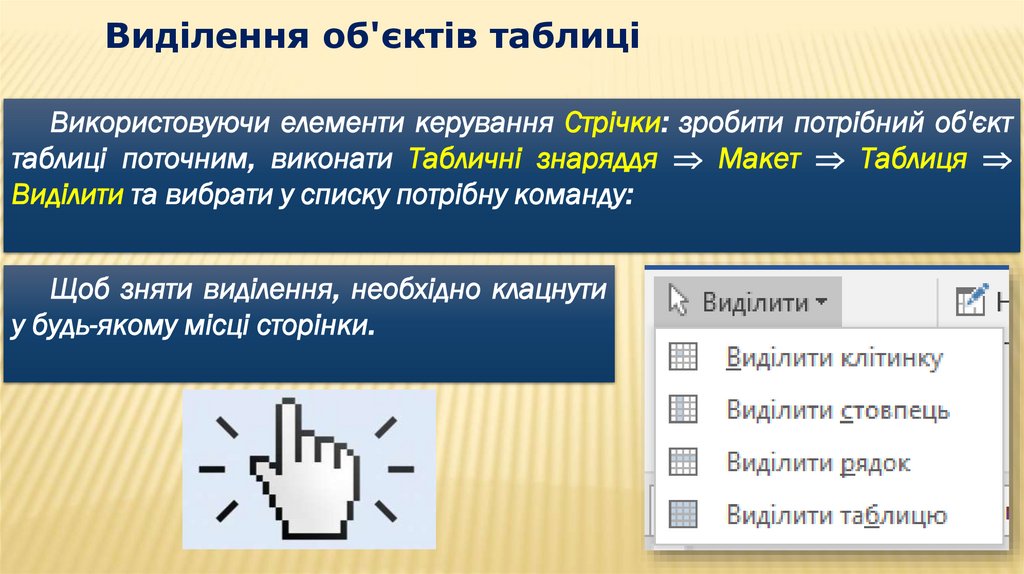
Виділення об'єктів таблиціВикористовуючи елементи керування Стрічки: зробити потрібний об'єкт
таблиці поточним, виконати Табличні знаряддя Макет Таблиця
Виділити та вибрати у списку потрібну команду:
Щоб зняти виділення, необхідно клацнути
у будь-якому місці сторінки.
11. Редагування й форматування таблиці
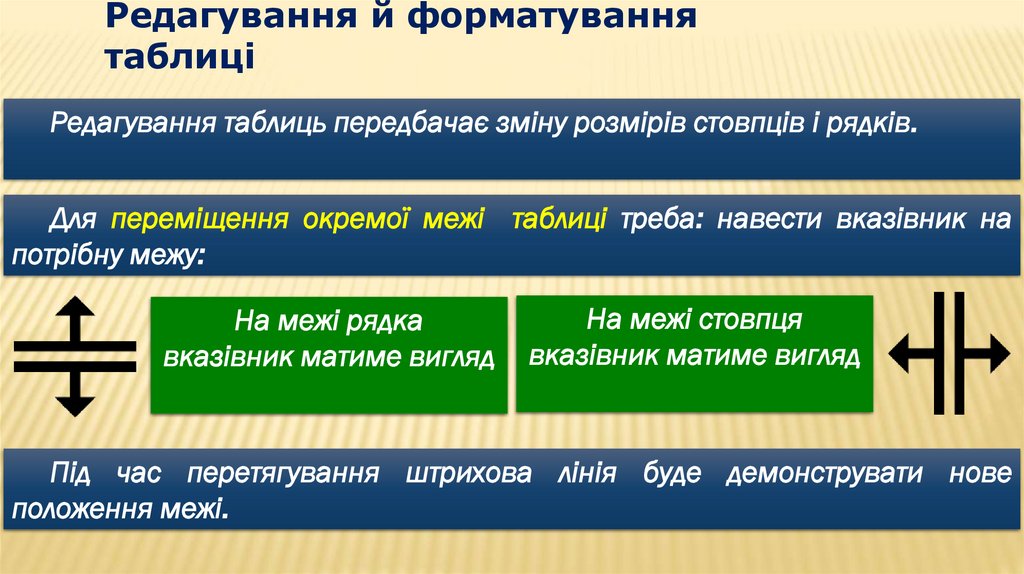
Редагування таблиць передбачає зміну розмірів стовпців і рядків.Для переміщення окремої межі таблиці треба: навести вказівник на
потрібну межу:
На межі рядка
вказівник матиме вигляд
На межі стовпця
вказівник матиме вигляд
Під час перетягування штрихова лінія буде демонструвати нове
положення межі.
12. Редагування й форматування таблиці
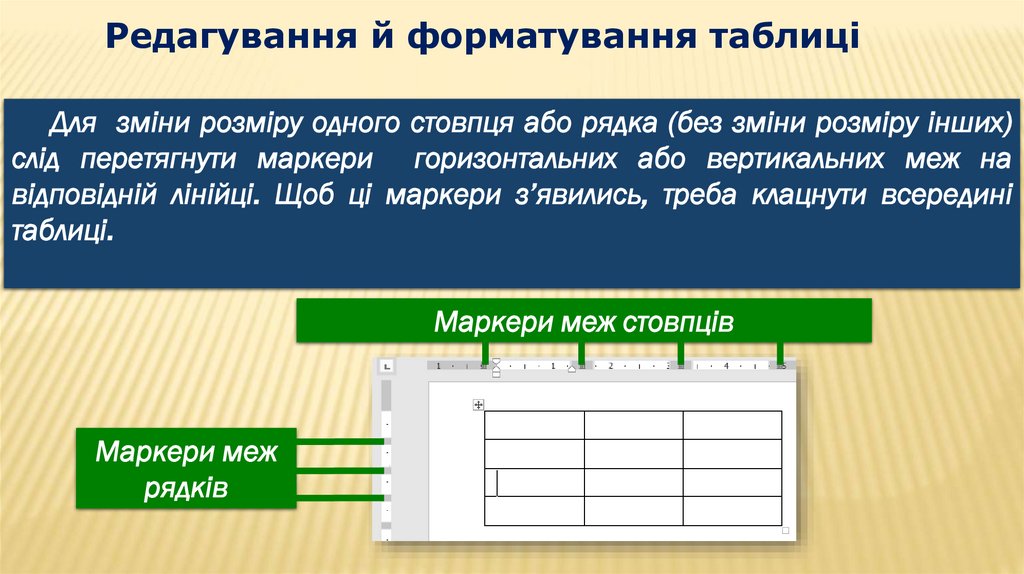
Для зміни розміру одного стовпця або рядка (без зміни розміру інших)слід перетягнути маркери горизонтальних або вертикальних меж на
відповідній лінійці. Щоб ці маркери з’явились, треба клацнути всередині
таблиці.
Маркери меж стовпців
Маркери меж
рядків
13. Редагування й форматування таблиці
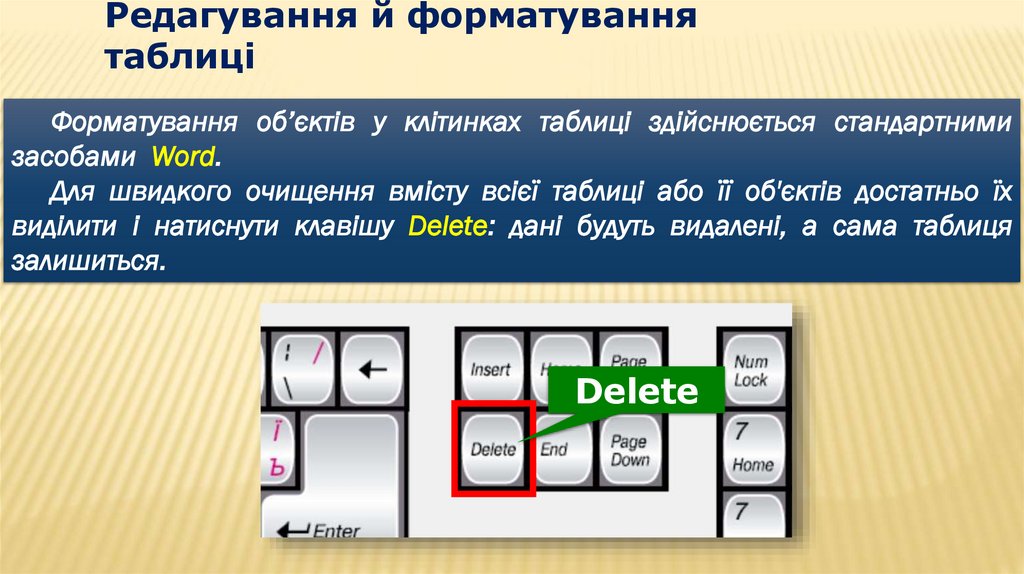
Форматування об’єктів у клітинках таблиці здійснюється стандартнимизасобами Word.
Для швидкого очищення вмісту всієї таблиці або її об'єктів достатньо їх
виділити і натиснути клавішу Delete: дані будуть видалені, а сама таблиця
залишиться.
Delete
14. Редагування й форматування таблиці
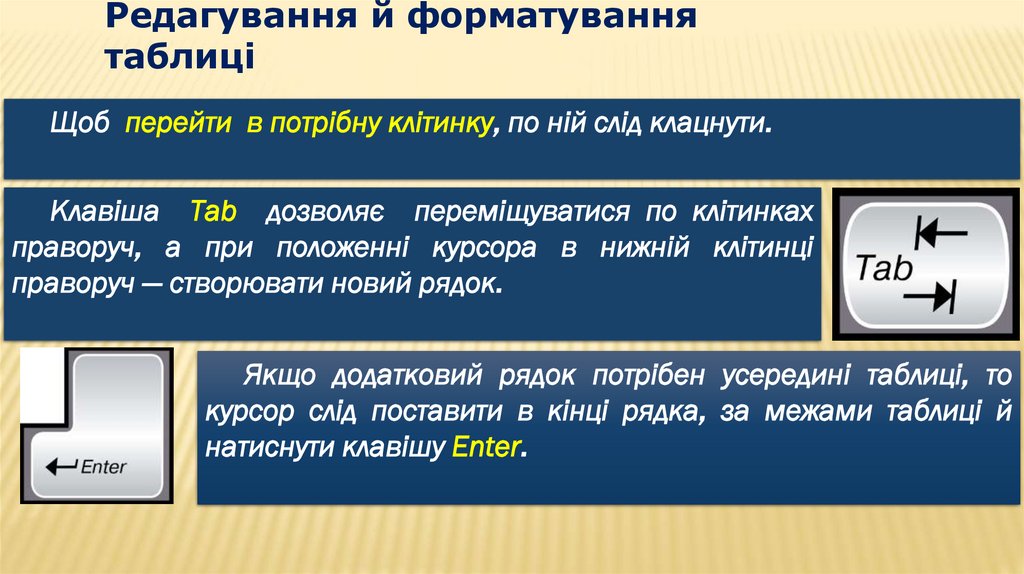
Щоб перейти в потрібну клітинку, по ній слід клацнути.Клавіша Tab дозволяє переміщуватися по клітинках
праворуч, а при положенні курсора в нижній клітинці
праворуч — створювати новий рядок.
Якщо додатковий рядок потрібен усередині таблиці, то
курсор слід поставити в кінці рядка, за межами таблиці й
натиснути клавішу Enter.
15. Редагування й форматування таблиці
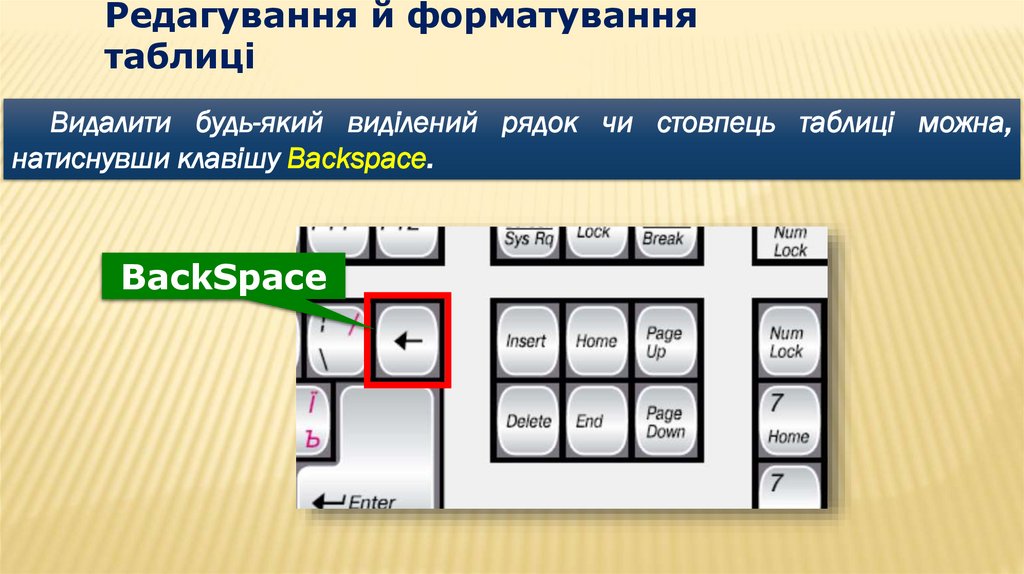
Видалити будь-який виділений рядок чи стовпець таблиці можна,натиснувши клавішу Backspace.
BackSpace
16. Редагування й форматування таблиці
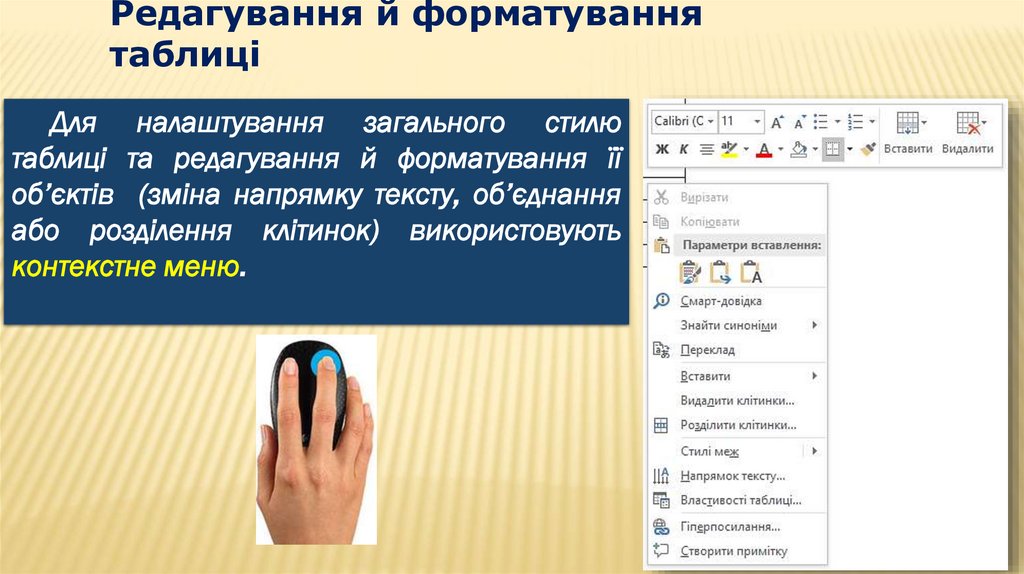
Для налаштування загального стилютаблиці та редагування й форматування її
об’єктів (зміна напрямку тексту, об’єднання
або розділення клітинок) використовують
контекстне меню.
17. Редагування й форматування таблиці
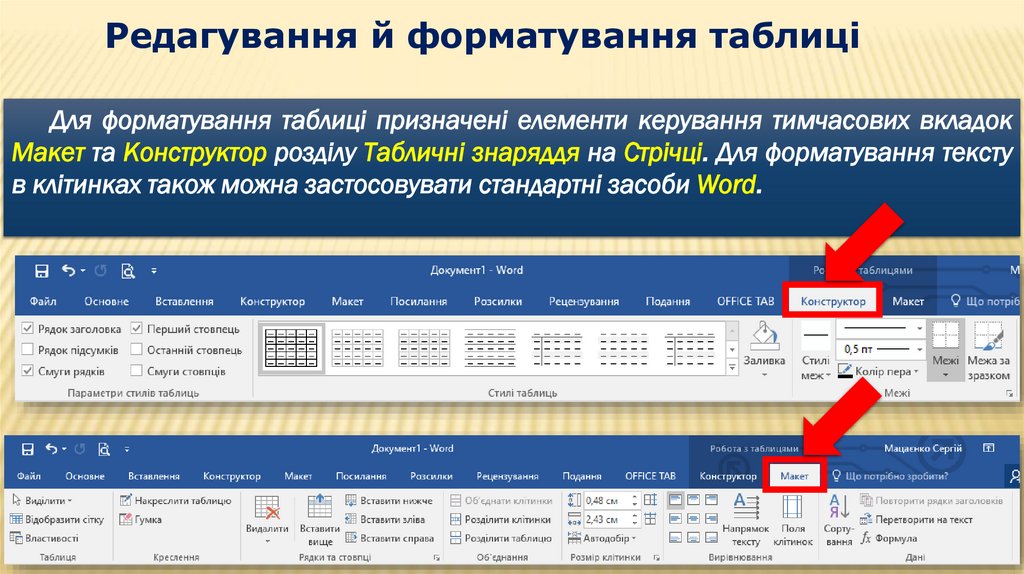
Для форматування таблиці призначені елементи керування тимчасових вкладокМакет та Конструктор розділу Табличні знаряддя на Стрічці. Для форматування тексту
в клітинках також можна застосовувати стандартні засоби Word.
18. Для тих, хто хоче знати більше
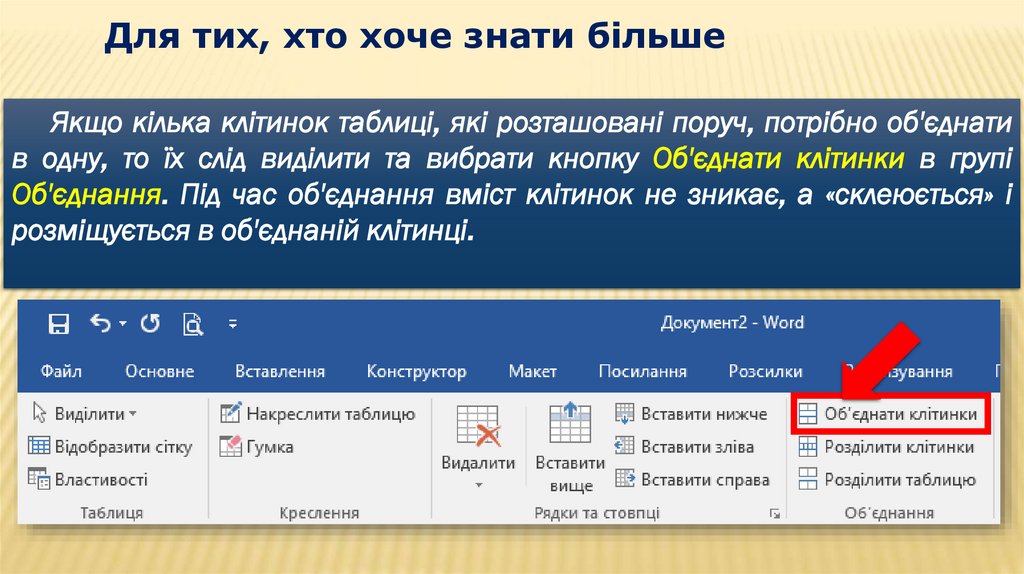
Якщо кілька клітинок таблиці, які розташовані поруч, потрібно об'єднатив одну, то їх слід виділити та вибрати кнопку Об'єднати клітинки в групі
Об'єднання. Під час об'єднання вміст клітинок не зникає, а «склеюється» і
розміщується в об'єднаній клітинці.
19.
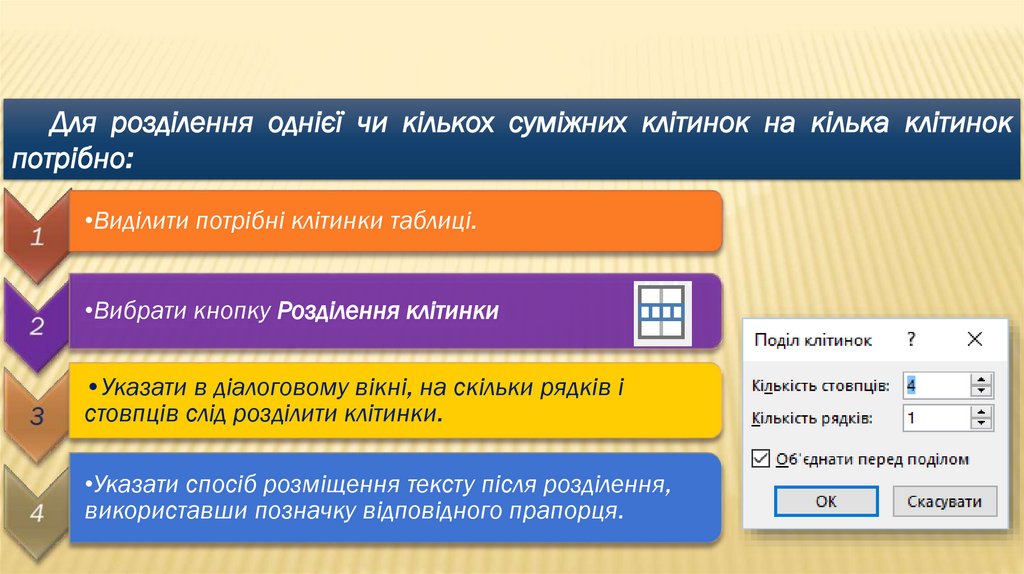
Для розділення однієї чи кількох суміжних клітинок на кілька клітинокпотрібно:
•Виділити потрібні клітинки таблиці.
•Вибрати кнопку Розділення клітинки
•Указати в діалоговому вікні, на скільки рядків і
стовпців слід розділити клітинки.
•Указати спосіб розміщення тексту після розділення,
використавши позначку відповідного прапорця.
20. Для тих, хто хоче знати більше
Розділ 3§ 17
Для тих, хто хоче знати більше
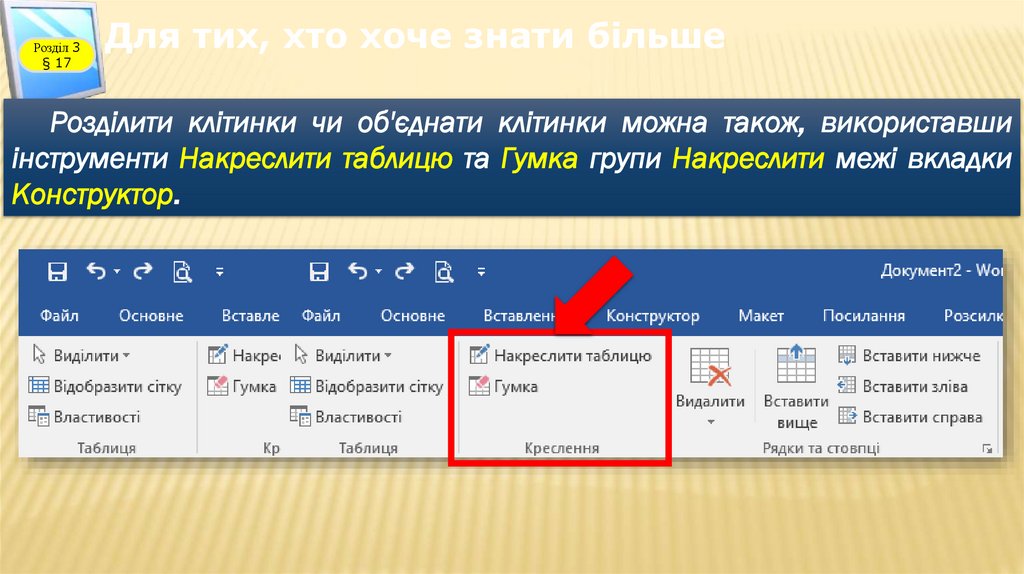
Розділити клітинки чи об'єднати клітинки можна також, використавши
інструменти Накреслити таблицю та Гумка групи Накреслити межі вкладки
Конструктор.
21. Для тих, хто хоче знати більше
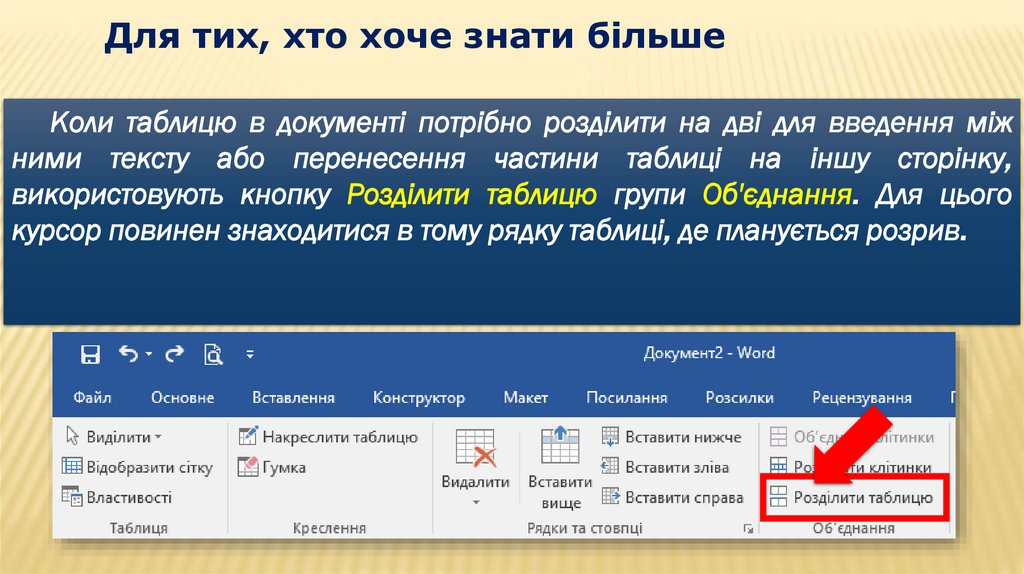
Коли таблицю в документі потрібно розділити на дві для введення міжними тексту або перенесення частини таблиці на іншу сторінку,
використовують кнопку Розділити таблицю групи Об'єднання. Для цього
курсор повинен знаходитися в тому рядку таблиці, де планується розрив.
22. Редагування таблиці
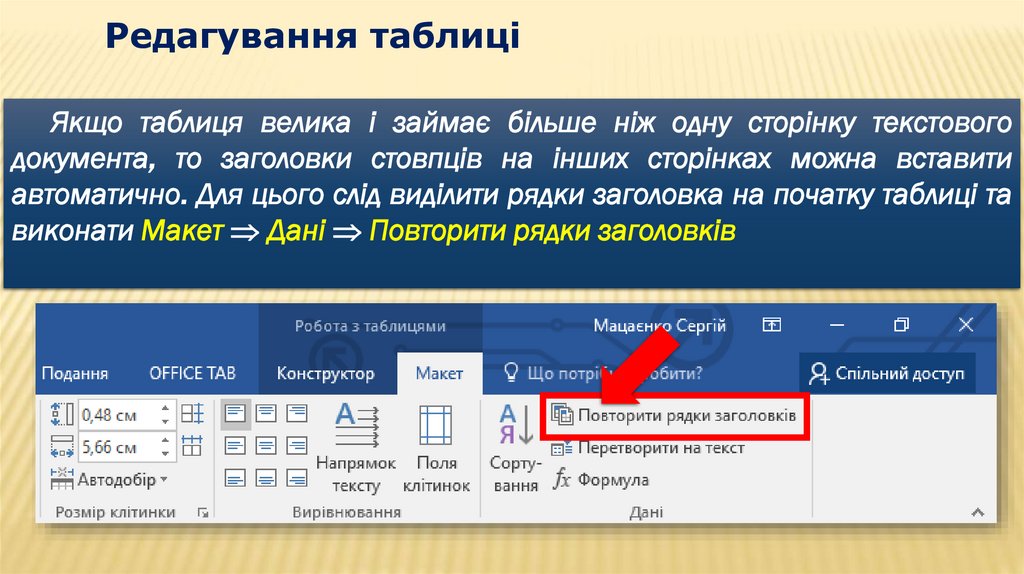
Якщо таблиця велика і займає більше ніж одну сторінку текстовогодокумента, то заголовки стовпців на інших сторінках можна вставити
автоматично. Для цього слід виділити рядки заголовка на початку таблиці та
виконати Макет Дані Повторити рядки заголовків
23. Редагування таблиці
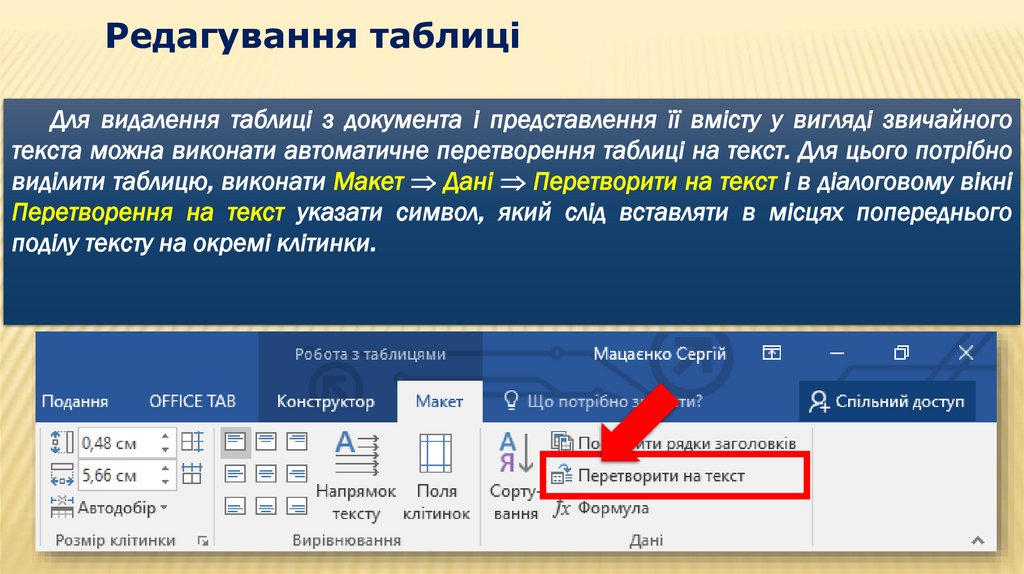
Для видалення таблиці з документа і представлення її вмісту у вигляді звичайноготекста можна виконати автоматичне перетворення таблиці на текст. Для цього потрібно
виділити таблицю, виконати Макет Дані Перетворити на текст і в діалоговому вікні
Перетворення на текст указати символ, який слід вставляти в місцях попереднього
поділу тексту на окремі клітинки.
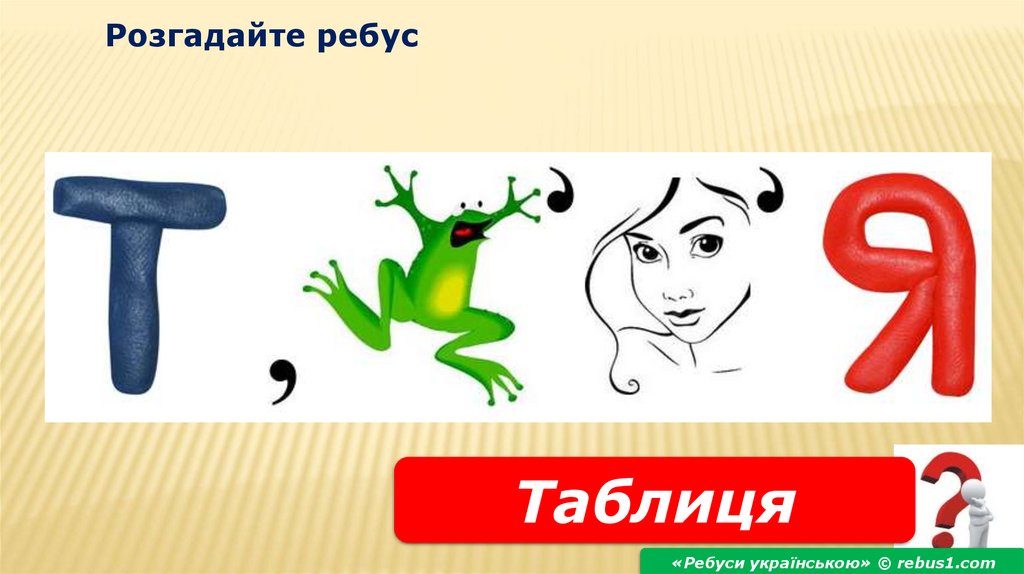
24. Розгадайте ребус
Таблиця«Ребуси українською» © rebus1.com
25.
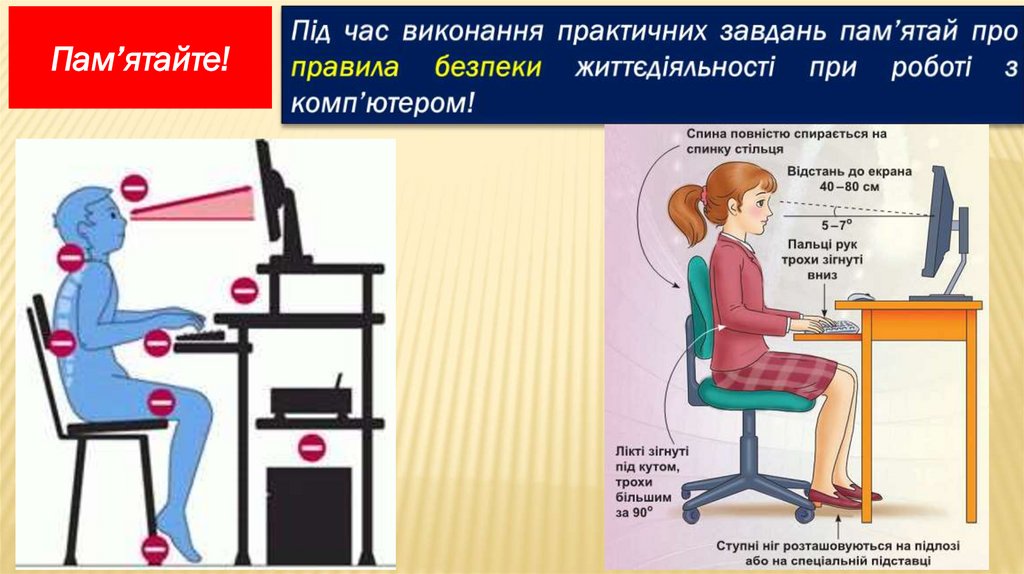
Пам’ятайте!26. Робота за комп’ютером: Створити таблицю за зразком:
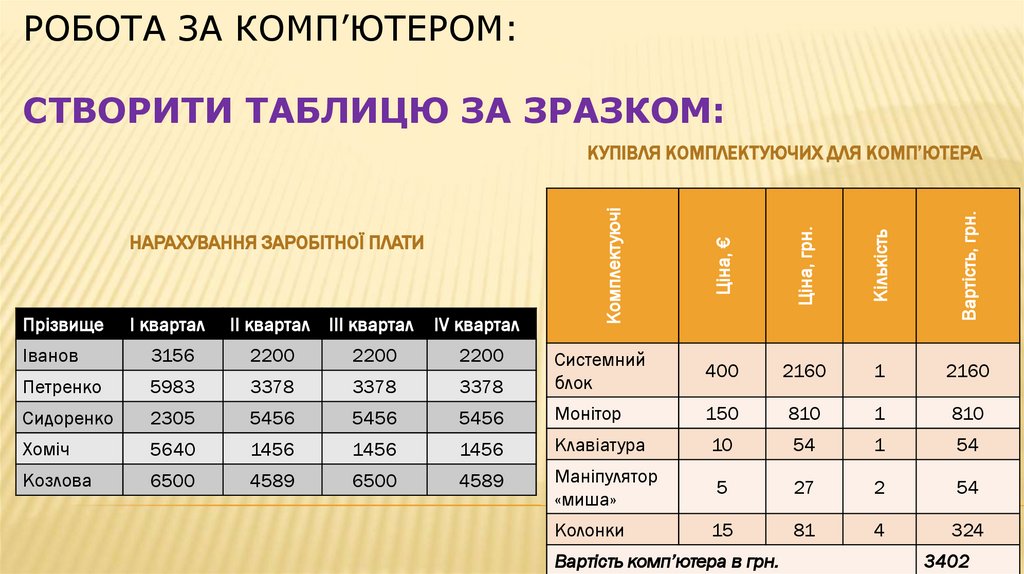
РОБОТА ЗА КОМП’ЮТЕРОМ:СТВОРИТИ ТАБЛИЦЮ ЗА ЗРАЗКОМ:
Комплектуючі
Ціна, €
Ціна, грн.
Кількість
Вартість, грн.
КУПІВЛЯ КОМПЛЕКТУЮЧИХ ДЛЯ КОМП’ЮТЕРА
3378
Системний
блок
400
2160
1
2160
5456
5456
Монітор
150
810
1
810
1456
1456
1456
Клавіатура
10
54
1
54
4589
6500
4589
Маніпулятор
«миша»
5
27
2
54
Колонки
15
81
4
324
НАРАХУВАННЯ ЗАРОБІТНОЇ ПЛАТИ
Прізвище
І квартал
ІІ квартал ІІІ квартал
ІV квартал
Іванов
3156
2200
2200
2200
Петренко
5983
3378
3378
Сидоренко
2305
5456
Хоміч
5640
Козлова
6500
Вартість комп’ютера в грн.
3402
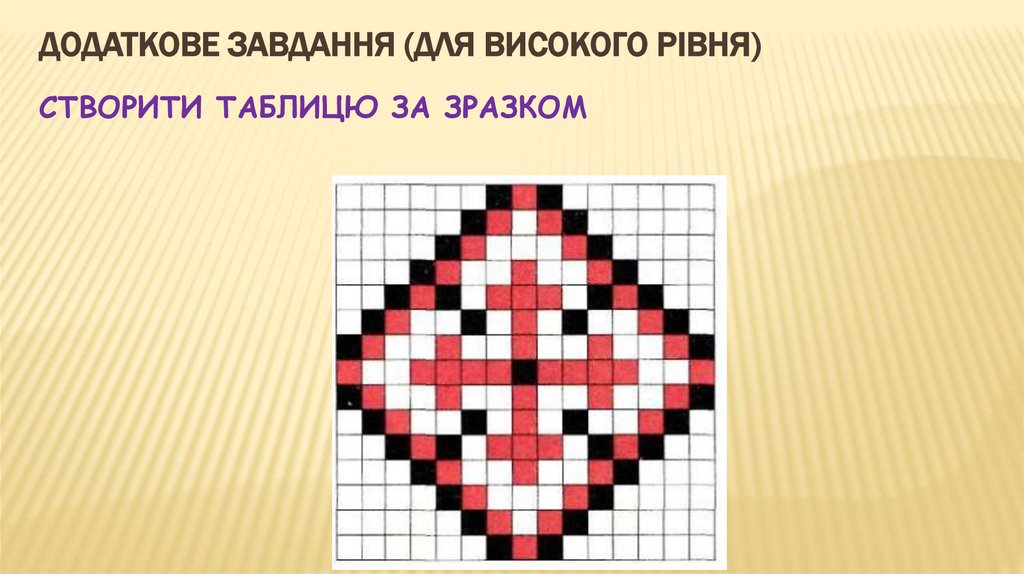
27. Додаткове завдання (для високого рівня) створити таблицю за зразком
ДОДАТКОВЕ ЗАВДАННЯ (ДЛЯ ВИСОКОГО РІВНЯ)СТВОРИТИ ТАБЛИЦЮ ЗА ЗРАЗКОМ