 Программное обеспечение
Похожие презентации:


Ввод и корректировка информации в программе PPP_LesFond на 01.01.2026
1. Ввод и корректировка информации в программе PPP_LesFond
НА 01.01.20262.
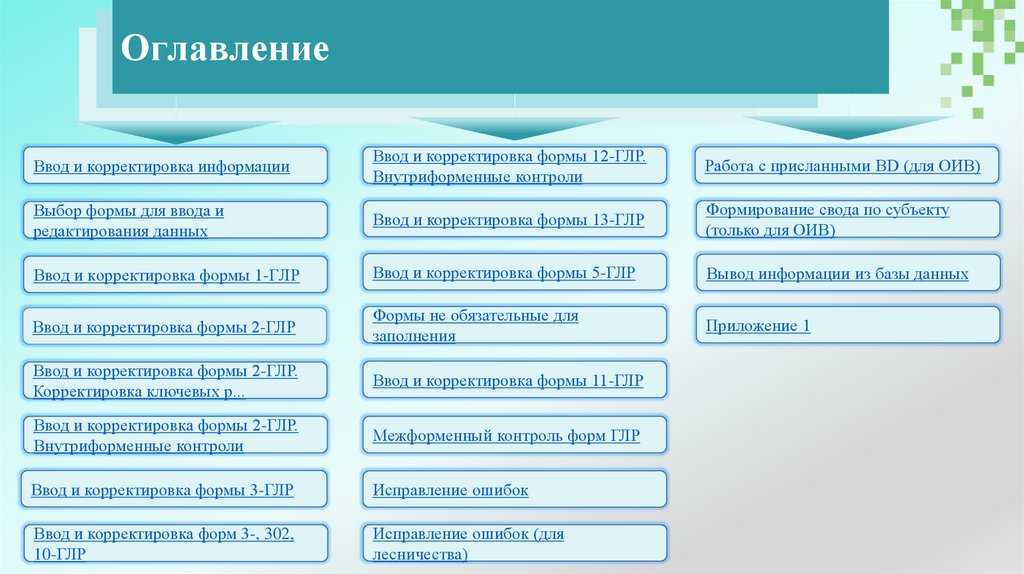
ОглавлениеВвод и корректировка информации
Ввод и корректировка формы 12-ГЛР.
Внутриформенные контроли
Работа с присланными BD (для ОИВ)
Выбор формы для ввода и
редактирования данных
Ввод и корректировка формы 13-ГЛР
Формирование свода по субъекту
(только для ОИВ)
Ввод и корректировка формы 1-ГЛР
Ввод и корректировка формы 5-ГЛР
Вывод информации из базы данных
Ввод и корректировка формы 2-ГЛР
Формы не обязательные для
заполнения
Приложение 1
Ввод и корректировка формы 2-ГЛР.
Корректировка ключевых р...
Ввод и корректировка формы 11-ГЛР
Ввод и корректировка формы 2-ГЛР.
Внутриформенные контроли
Межформенный контроль форм ГЛР
Ввод и корректировка формы 3-ГЛР
Исправление ошибок
Ввод и корректировка форм 3-, 302,
10-ГЛР
Исправление ошибок (для
лесничества)
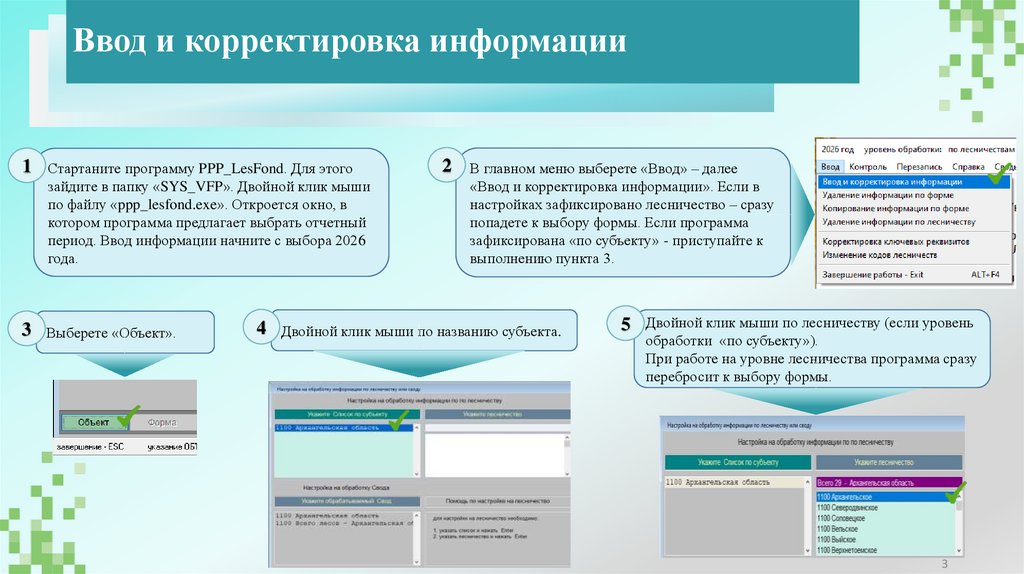
3. Ввод и корректировка информации
1Стартаните программу PPP_LesFond. Для этого
зайдите в папку «SYS_VFP». Двойной клик мыши
по файлу «ppp_lesfond.exe». Откроется окно, в
котором программа предлагает выбрать отчетный
период. Ввод информации начните с выбора 2026
года.
3
Выберете «Объект».
4
2
В главном меню выберете «Ввод» – далее
«Ввод и корректировка информации». Если в
настройках зафиксировано лесничество – сразу
попадете к выбору формы. Если программа
зафиксирована «по субъекту» - приступайте к
выполнению пункта 3.
Двойной клик мыши по названию субъекта.
5
Двойной клик мыши по лесничеству (если уровень
обработки «по субъекту»).
При работе на уровне лесничества программа сразу
перебросит к выбору формы.
3
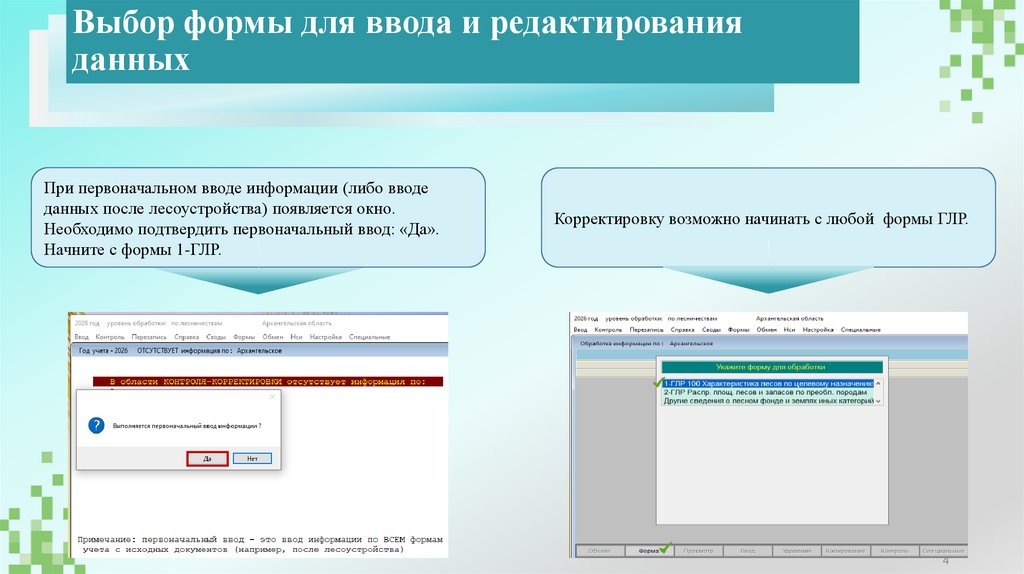
4. Выбор формы для ввода и редактирования данных
При первоначальном вводе информации (либо вводеданных после лесоустройства) появляется окно.
Необходимо подтвердить первоначальный ввод: «Да».
Начните с формы 1-ГЛР.
Корректировку возможно начинать с любой формы ГЛР.
4
5. Ввод и корректировка формы 1-ГЛР
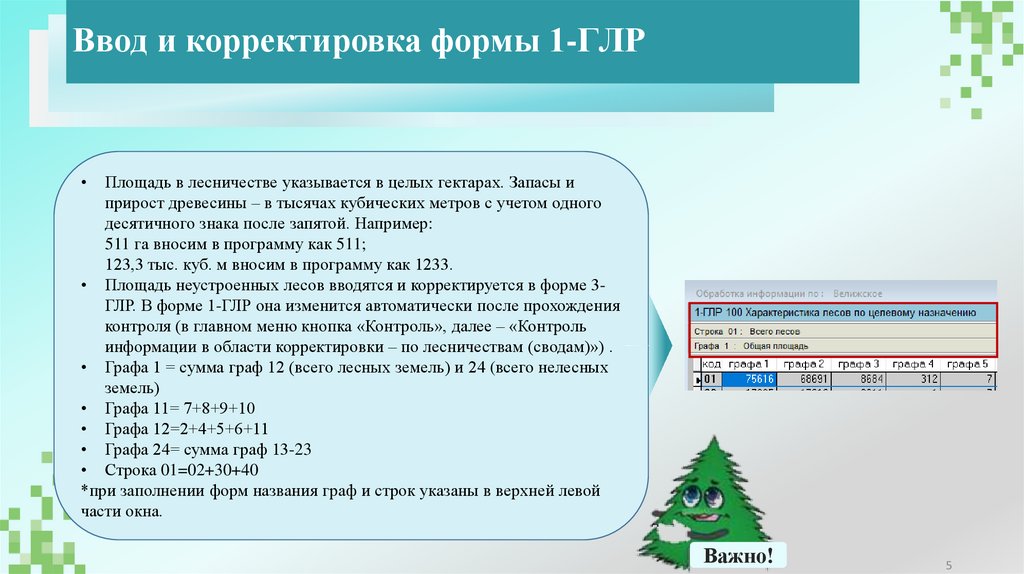
Площадь в лесничестве указывается в целых гектарах. Запасы и
прирост древесины – в тысячах кубических метров с учетом одного
десятичного знака после запятой. Например:
511 га вносим в программу как 511;
123,3 тыс. куб. м вносим в программу как 1233.
• Площадь неустроенных лесов вводятся и корректируется в форме 3ГЛР. В форме 1-ГЛР она изменится автоматически после прохождения
контроля (в главном меню кнопка «Контроль», далее – «Контроль
информации в области корректировки – по лесничествам (сводам)») .
• Графа 1 = сумма граф 12 (всего лесных земель) и 24 (всего нелесных
земель)
• Графа 11= 7+8+9+10
• Графа 12=2+4+5+6+11
• Графа 24= сумма граф 13-23
• Строка 01=02+30+40
*при заполнении форм названия граф и строк указаны в верхней левой
части окна.
Важно!
5
6.
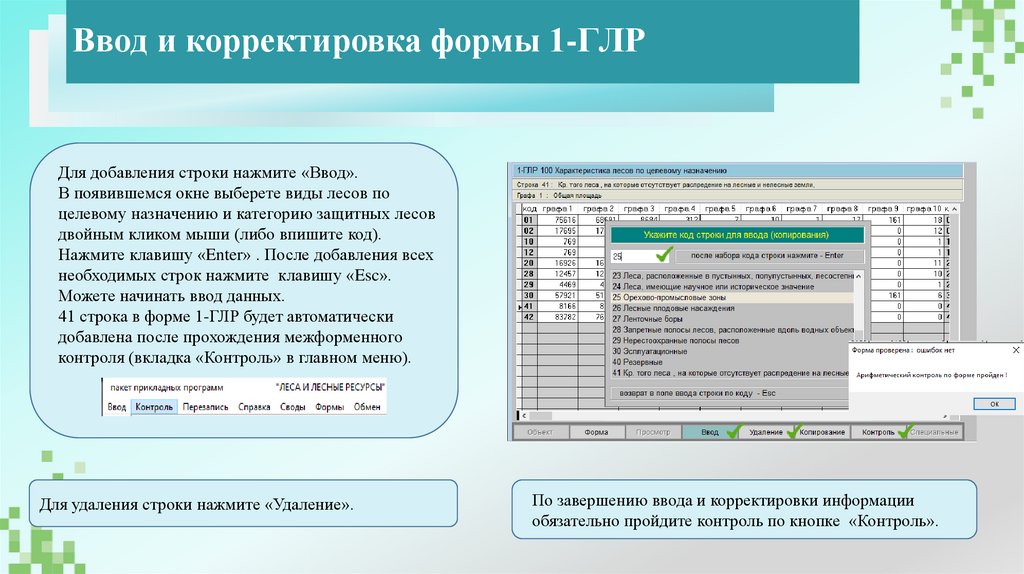
Ввод и корректировка формы 1-ГЛРДля добавления строки нажмите «Ввод».
В появившемся окне выберете виды лесов по
целевому назначению и категорию защитных лесов
двойным кликом мыши (либо впишите код).
Нажмите клавишу «Enter» . После добавления всех
необходимых строк нажмите клавишу «Esc».
Можете начинать ввод данных.
41 строка в форме 1-ГЛР будет автоматически
добавлена после прохождения межформенного
контроля (вкладка «Контроль» в главном меню).
Для удаления строки нажмите «Удаление».
По завершению ввода и корректировки информации
обязательно пройдите контроль по кнопке «Контроль».
7. Ввод и корректировка формы 2-ГЛР
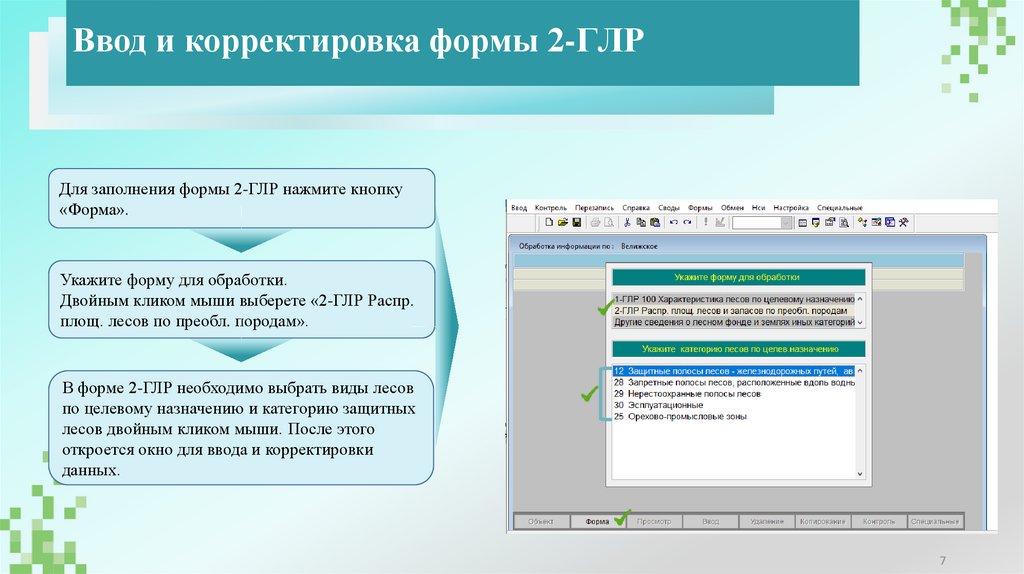
Для заполнения формы 2-ГЛР нажмите кнопку«Форма».
Укажите форму для обработки.
Двойным кликом мыши выберете «2-ГЛР Распр.
площ. лесов по преобл. породам».
В форме 2-ГЛР необходимо выбрать виды лесов
по целевому назначению и категорию защитных
лесов двойным кликом мыши. После этого
откроется окно для ввода и корректировки
данных.
7
8. Ввод и корректировка формы 2-ГЛР
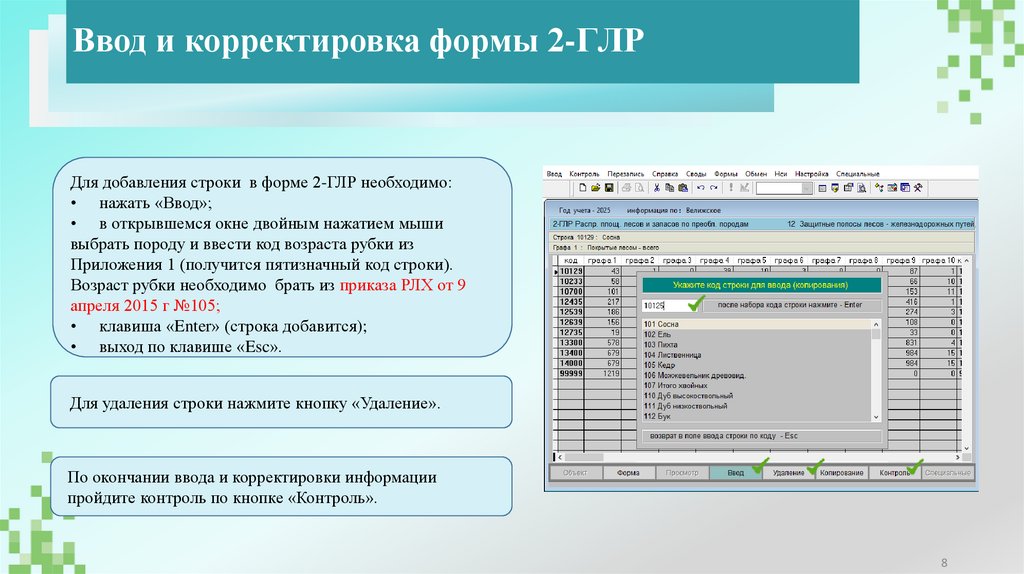
Для добавления строки в форме 2-ГЛР необходимо:• нажать «Ввод»;
• в открывшемся окне двойным нажатием мыши
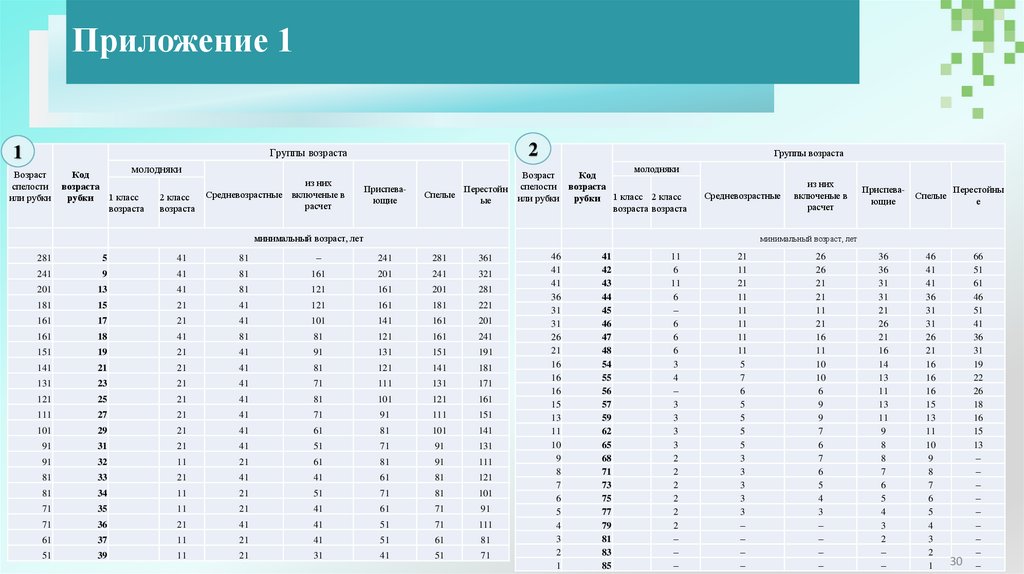
выбрать породу и ввести код возраста рубки из
Приложения 1 (получится пятизначный код строки).
Возраст рубки необходимо брать из приказа РЛХ от 9
апреля 2015 г №105;
• клавиша «Enter» (строка добавится);
• выход по клавише «Esc».
Для удаления строки нажмите кнопку «Удаление».
По окончании ввода и корректировки информации
пройдите контроль по кнопке «Контроль».
8
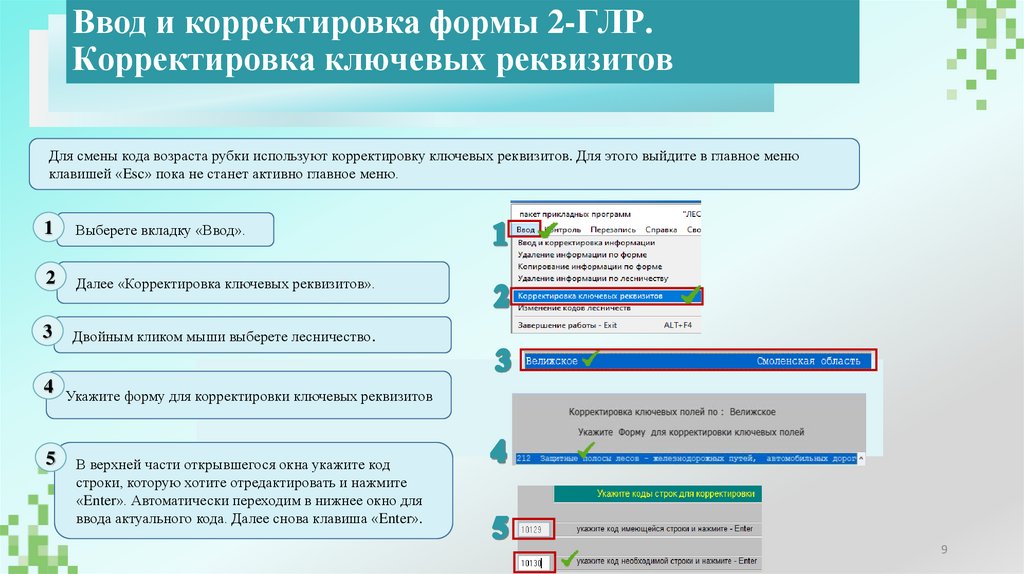
9. Ввод и корректировка формы 2-ГЛР. Корректировка ключевых реквизитов
Для смены кода возраста рубки используют корректировку ключевых реквизитов. Для этого выйдите в главное менюклавишей «Esc» пока не станет активно главное меню.
1
Выберете вкладку «Ввод».
2
Далее «Корректировка ключевых реквизитов».
3
Двойным кликом мыши выберете лесничество.
4 Укажите форму для корректировки ключевых реквизитов
5
В верхней части открывшегося окна укажите код
строки, которую хотите отредактировать и нажмите
«Enter». Автоматически переходим в нижнее окно для
ввода актуального кода. Далее снова клавиша «Enter».
9
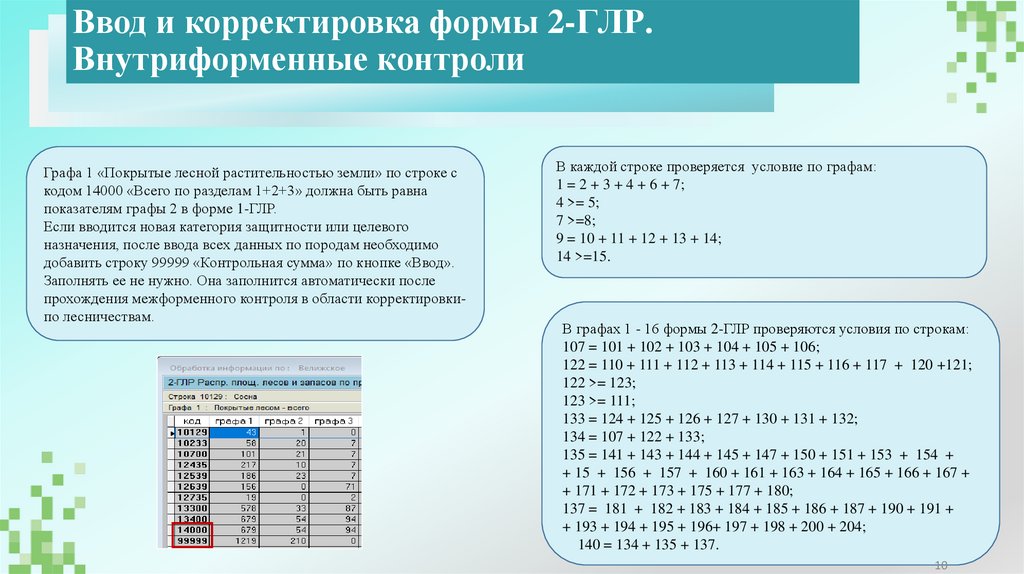
10. Ввод и корректировка формы 2-ГЛР. Внутриформенные контроли
Графа 1 «Покрытые лесной растительностью земли» по строке скодом 14000 «Всего по разделам 1+2+3» должна быть равна
показателям графы 2 в форме 1-ГЛР.
Если вводится новая категория защитности или целевого
назначения, после ввода всех данных по породам необходимо
добавить строку 99999 «Контрольная сумма» по кнопке «Ввод».
Заполнять ее не нужно. Она заполнится автоматически после
прохождения межформенного контроля в области корректировкипо лесничествам.
В каждой строке проверяется условие по графам:
1 = 2 + 3 + 4 + 6 + 7;
4 >= 5;
7 >=8;
9 = 10 + 11 + 12 + 13 + 14;
14 >=15.
В графах 1 - 16 формы 2-ГЛР проверяются условия по строкам:
107 = 101 + 102 + 103 + 104 + 105 + 106;
122 = 110 + 111 + 112 + 113 + 114 + 115 + 116 + 117 + 120 +121;
122 >= 123;
123 >= 111;
133 = 124 + 125 + 126 + 127 + 130 + 131 + 132;
134 = 107 + 122 + 133;
135 = 141 + 143 + 144 + 145 + 147 + 150 + 151 + 153 + 154 +
+ 15 + 156 + 157 + 160 + 161 + 163 + 164 + 165 + 166 + 167 +
+ 171 + 172 + 173 + 175 + 177 + 180;
137 = 181 + 182 + 183 + 184 + 185 + 186 + 187 + 190 + 191 +
+ 193 + 194 + 195 + 196+ 197 + 198 + 200 + 204;
140 = 134 + 135 + 137.
10
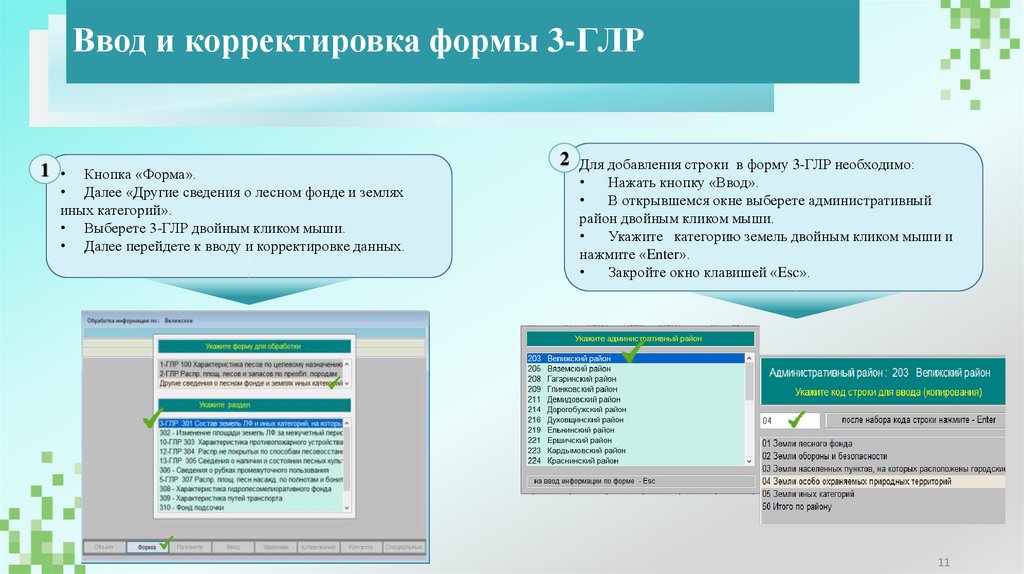
11. Ввод и корректировка формы 3-ГЛР
1Кнопка «Форма».
• Далее «Другие сведения о лесном фонде и землях
иных категорий».
• Выберете 3-ГЛР двойным кликом мыши.
• Далее перейдете к вводу и корректировке данных.
2 Для добавления строки в форму 3-ГЛР необходимо:
Нажать кнопку «Ввод».
В открывшемся окне выберете административный
район двойным кликом мыши.
Укажите категорию земель двойным кликом мыши и
нажмите «Enter».
Закройте окно клавишей «Esc».
11
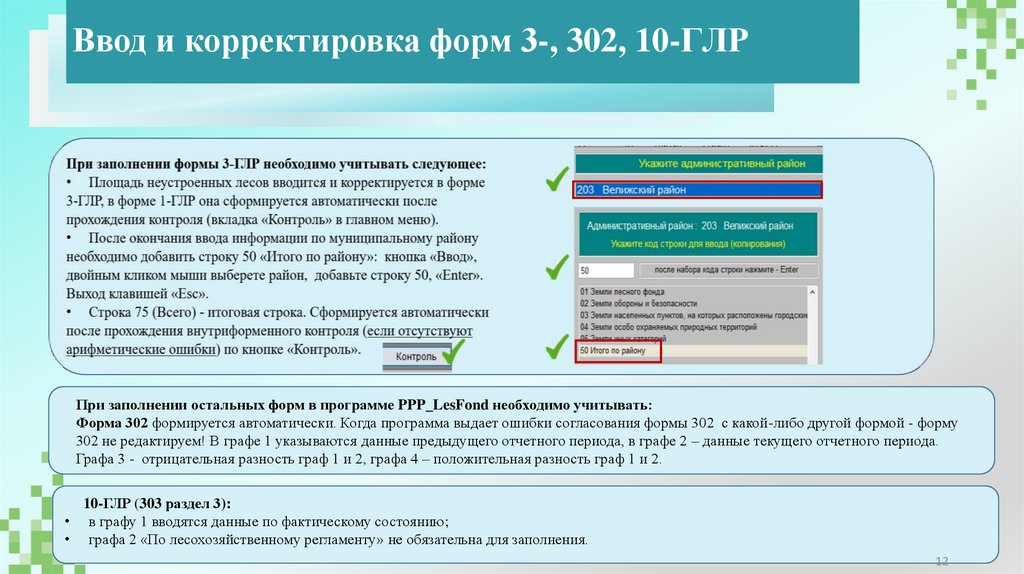
12. Ввод и корректировка форм 3-, 302, 10-ГЛР
При заполнении остальных форм в программе PPP_LesFond необходимо учитывать:Форма 302 формируется автоматически. Когда программа выдает ошибки согласования формы 302 с какой-либо другой формой - форму
302 не редактируем! В графе 1 указываются данные предыдущего отчетного периода, в графе 2 – данные текущего отчетного периода.
Графа 3 - отрицательная разность граф 1 и 2, графа 4 – положительная разность граф 1 и 2.
10-ГЛР (303 раздел 3):
• в графу 1 вводятся данные по фактическому состоянию;
• графа 2 «По лесохозяйственному регламенту» не обязательна для заполнения.
12
13. Ввод и корректировка формы 12-ГЛР. Внутриформенные контроли
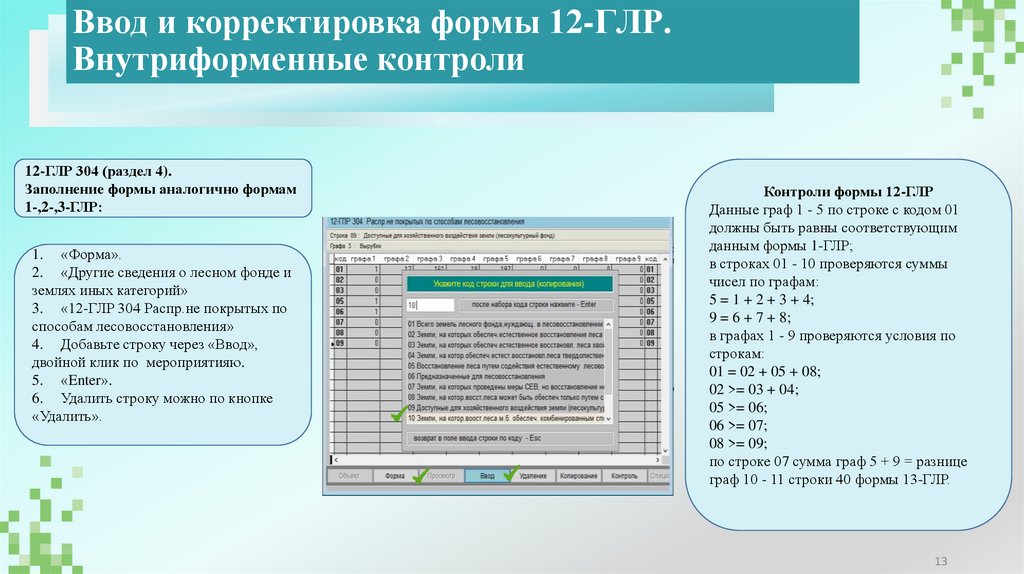
12-ГЛР 304 (раздел 4).Заполнение формы аналогично формам
1-,2-,3-ГЛР:
1. «Форма».
2. «Другие сведения о лесном фонде и
землях иных категорий»
3. «12-ГЛР 304 Распр.не покрытых по
способам лесовосстановления»
4. Добавьте строку через «Ввод»,
двойной клик по мероприятияю.
5. «Enter».
6. Удалить строку можно по кнопке
«Удалить».
Контроли формы 12-ГЛР
Данные граф 1 - 5 по строке с кодом 01
должны быть равны соответствующим
данным формы 1-ГЛР;
в строках 01 - 10 проверяются суммы
чисел по графам:
5 = 1 + 2 + 3 + 4;
9 = 6 + 7 + 8;
в графах 1 - 9 проверяются условия по
строкам:
01 = 02 + 05 + 08;
02 >= 03 + 04;
05 >= 06;
06 >= 07;
08 >= 09;
по строке 07 сумма граф 5 + 9 = разнице
граф 10 - 11 строки 40 формы 13-ГЛР.
13
14. Ввод и корректировка формы 13-ГЛР
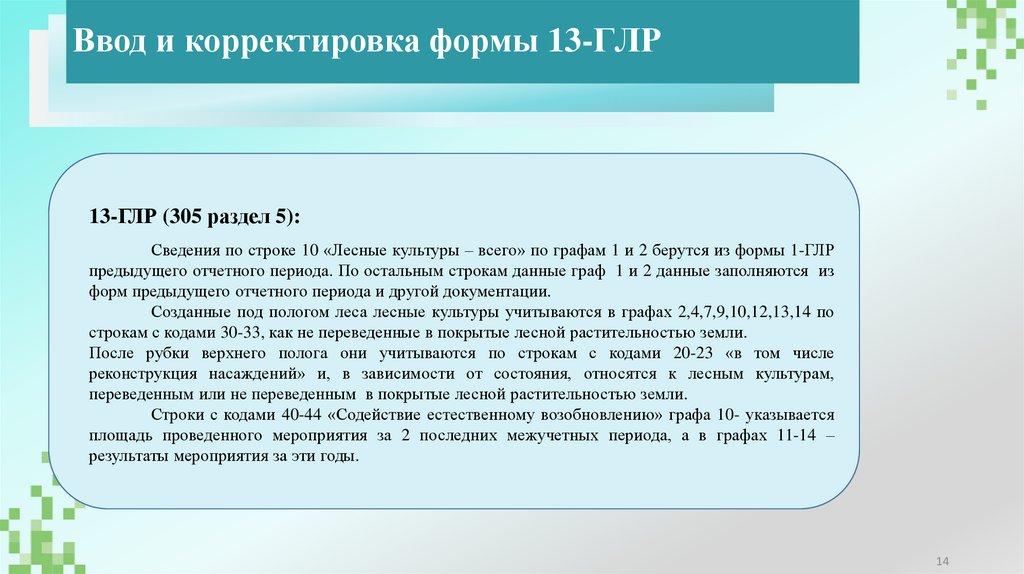
13-ГЛР (305 раздел 5):Сведения по строке 10 «Лесные культуры – всего» по графам 1 и 2 берутся из формы 1-ГЛР
предыдущего отчетного периода. По остальным строкам данные граф 1 и 2 данные заполняются из
форм предыдущего отчетного периода и другой документации.
Созданные под пологом леса лесные культуры учитываются в графах 2,4,7,9,10,12,13,14 по
строкам с кодами 30-33, как не переведенные в покрытые лесной растительностью земли.
После рубки верхнего полога они учитываются по строкам с кодами 20-23 «в том числе
реконструкция насаждений» и, в зависимости от состояния, относятся к лесным культурам,
переведенным или не переведенным в покрытые лесной растительностью земли.
Строки с кодами 40-44 «Содействие естественному возобновлению» графа 10- указывается
площадь проведенного мероприятия за 2 последних межучетных периода, а в графах 11-14 –
результаты мероприятия за эти годы.
14
15. Ввод и корректировка формы 13-ГЛР
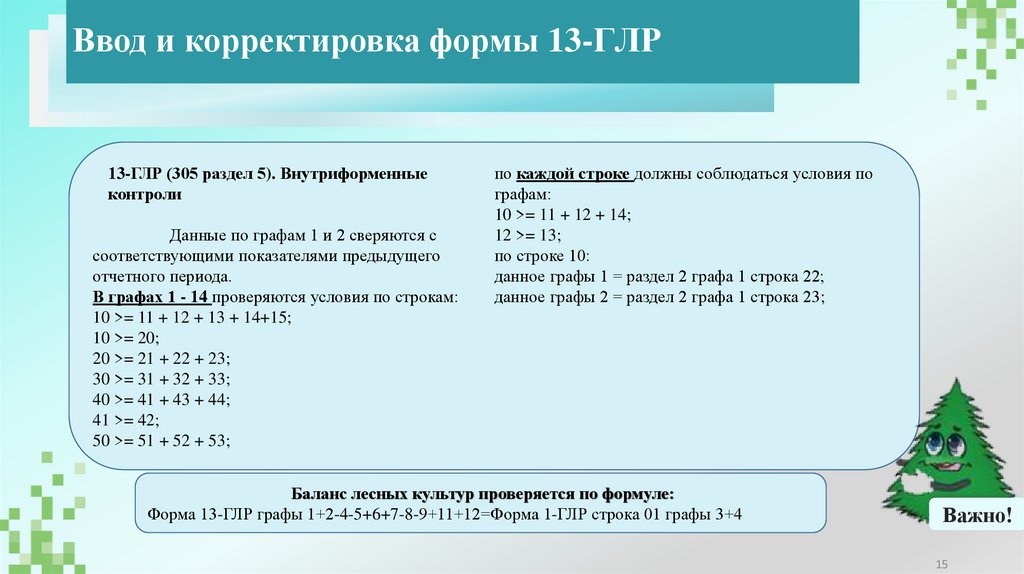
13-ГЛР (305 раздел 5). Внутриформенныеконтроли
Данные по графам 1 и 2 сверяются с
соответствующими показателями предыдущего
отчетного периода.
В графах 1 - 14 проверяются условия по строкам:
10 >= 11 + 12 + 13 + 14+15;
10 >= 20;
20 >= 21 + 22 + 23;
30 >= 31 + 32 + 33;
40 >= 41 + 43 + 44;
41 >= 42;
50 >= 51 + 52 + 53;
по каждой строке должны соблюдаться условия по
графам:
10 >= 11 + 12 + 14;
12 >= 13;
по строке 10:
данное графы 1 = раздел 2 графа 1 строка 22;
данное графы 2 = раздел 2 графа 1 строка 23;
Баланс лесных культур проверяется по формуле:
Форма 13-ГЛР графы 1+2-4-5+6+7-8-9+11+12=Форма 1-ГЛР строка 01 графы 3+4
Важно!
15
16. Ввод и корректировка формы 5-ГЛР
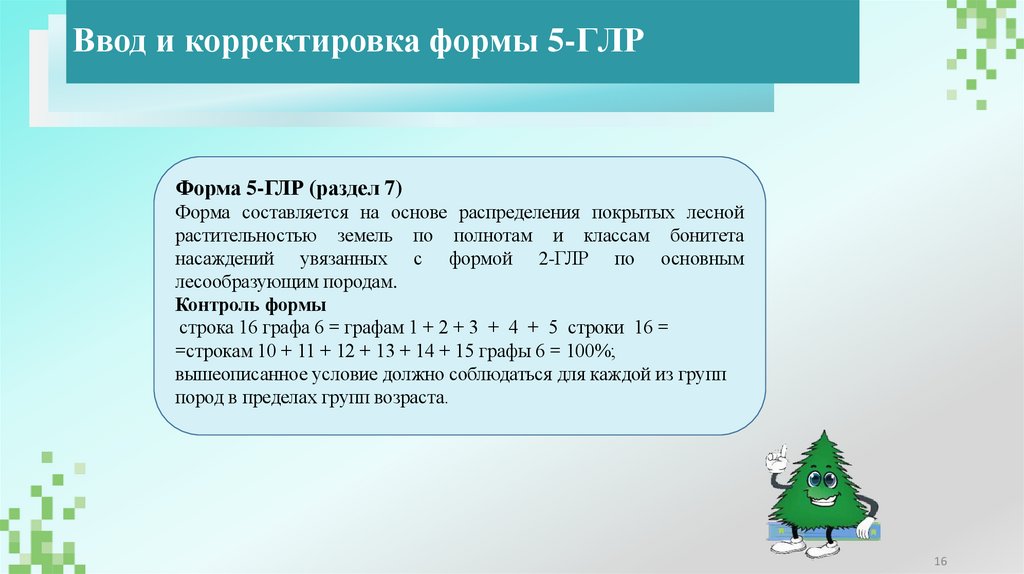
Форма 5-ГЛР (раздел 7)Форма составляется на основе распределения покрытых лесной
растительностью земель по полнотам и классам бонитета
насаждений увязанных с формой 2-ГЛР по основным
лесообразующим породам.
Контроль формы
строка 16 графа 6 = графам 1 + 2 + 3 + 4 + 5 строки 16 =
=строкам 10 + 11 + 12 + 13 + 14 + 15 графы 6 = 100%;
вышеописанное условие должно соблюдаться для каждой из групп
пород в пределах групп возраста.
16
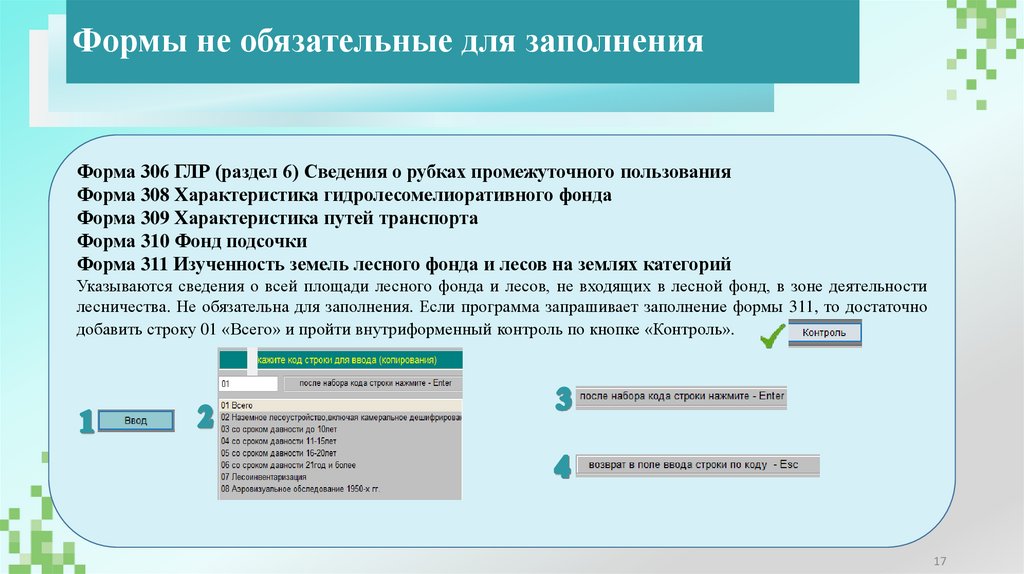
17. Формы не обязательные для заполнения
Форма 306 ГЛР (раздел 6) Сведения о рубках промежуточного пользованияФорма 308 Характеристика гидролесомелиоративного фонда
Форма 309 Характеристика путей транспорта
Форма 310 Фонд подсочки
Форма 311 Изученность земель лесного фонда и лесов на землях категорий
Указываются сведения о всей площади лесного фонда и лесов, не входящих в лесной фонд, в зоне деятельности
лесничества. Не обязательна для заполнения. Если программа запрашивает заполнение формы 311, то достаточно
добавить строку 01 «Всего» и пройти внутриформенный контроль по кнопке «Контроль».
17
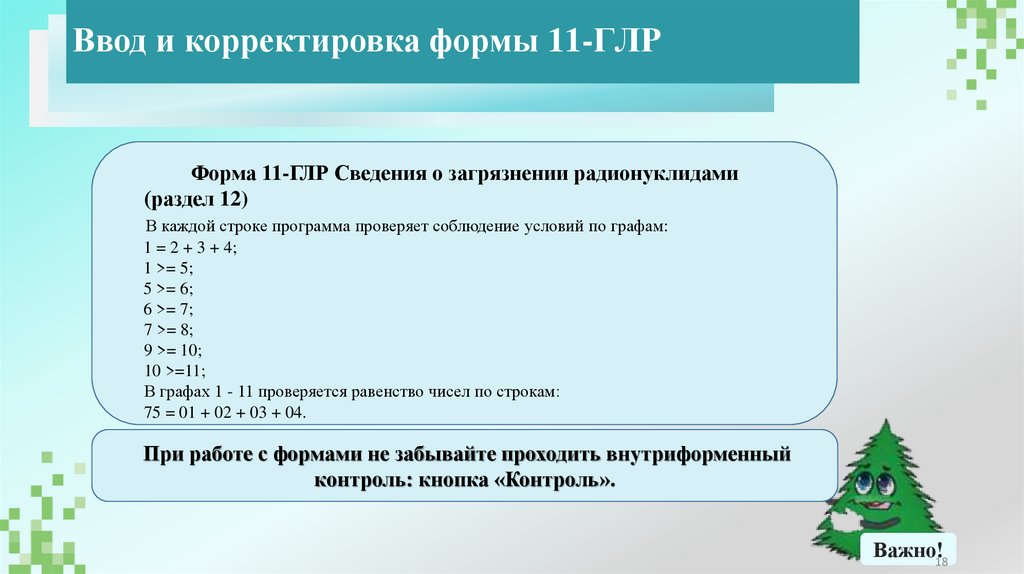
18. Ввод и корректировка формы 11-ГЛР
Форма 11-ГЛР Сведения о загрязнении радионуклидами(раздел 12)
В каждой строке программа проверяет соблюдение условий по графам:
1 = 2 + 3 + 4;
1 >= 5;
5 >= 6;
6 >= 7;
7 >= 8;
9 >= 10;
10 >=11;
В графах 1 - 11 проверяется равенство чисел по строкам:
75 = 01 + 02 + 03 + 04.
При работе с формами не забывайте проходить внутриформенный
контроль: кнопка «Контроль».
Важно!18
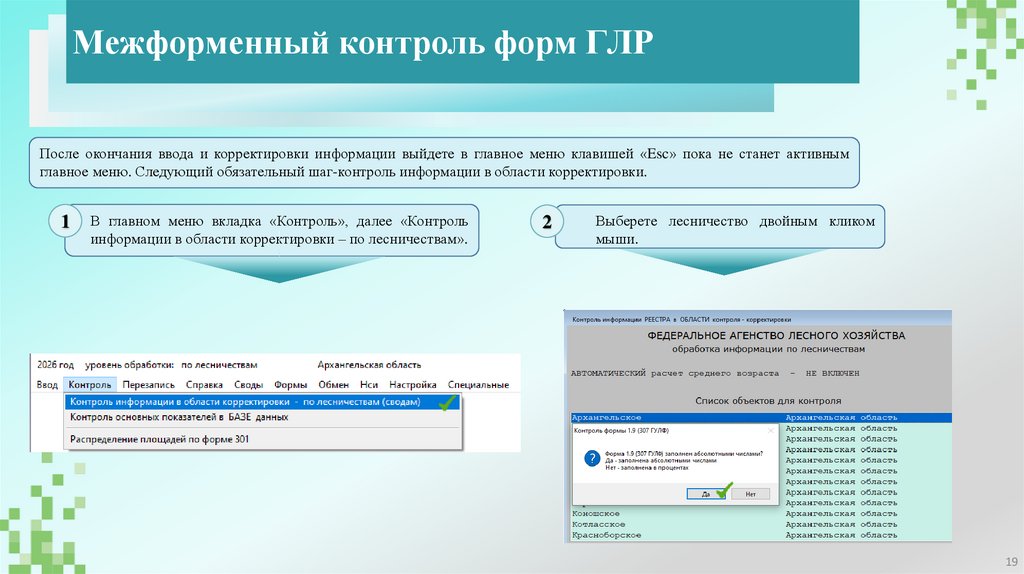
19. Межформенный контроль форм ГЛР
После окончания ввода и корректировки информации выйдете в главное меню клавишей «Esc» пока не станет активнымглавное меню. Следующий обязательный шаг-контроль информации в области корректировки.
1
В главном меню вкладка «Контроль», далее «Контроль
информации в области корректировки – по лесничествам».
2
Выберете лесничество двойным кликом
мыши.
19
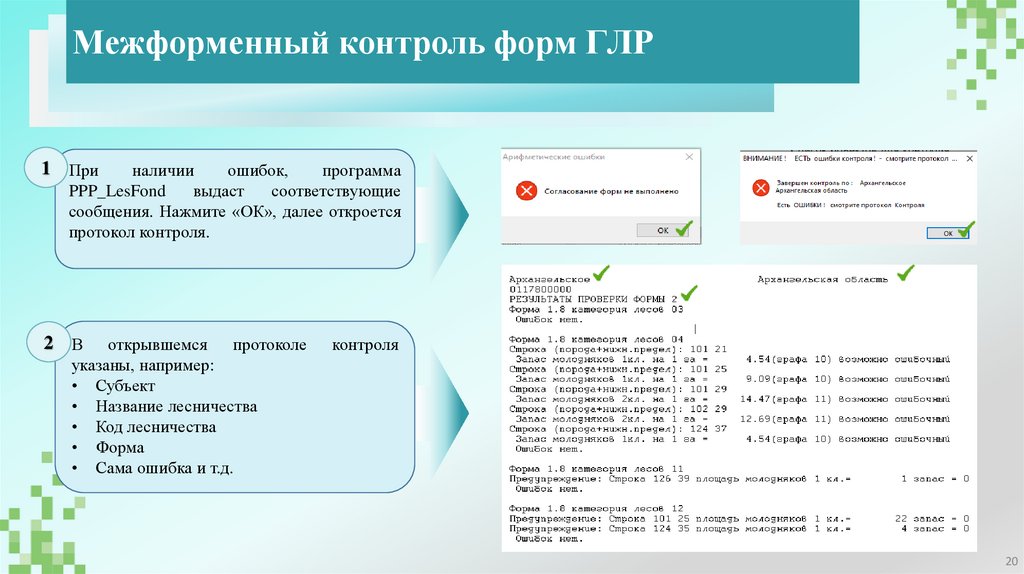
20. Межформенный контроль форм ГЛР
1 Приналичии
ошибок,
программа
PPP_LesFond
выдаст
соответствующие
сообщения. Нажмите «ОК», далее откроется
протокол контроля.
2 В
открывшемся протоколе
указаны, например:
• Субъект
• Название лесничества
• Код лесничества
• Форма
• Сама ошибка и т.д.
контроля
20
21. Исправление ошибок
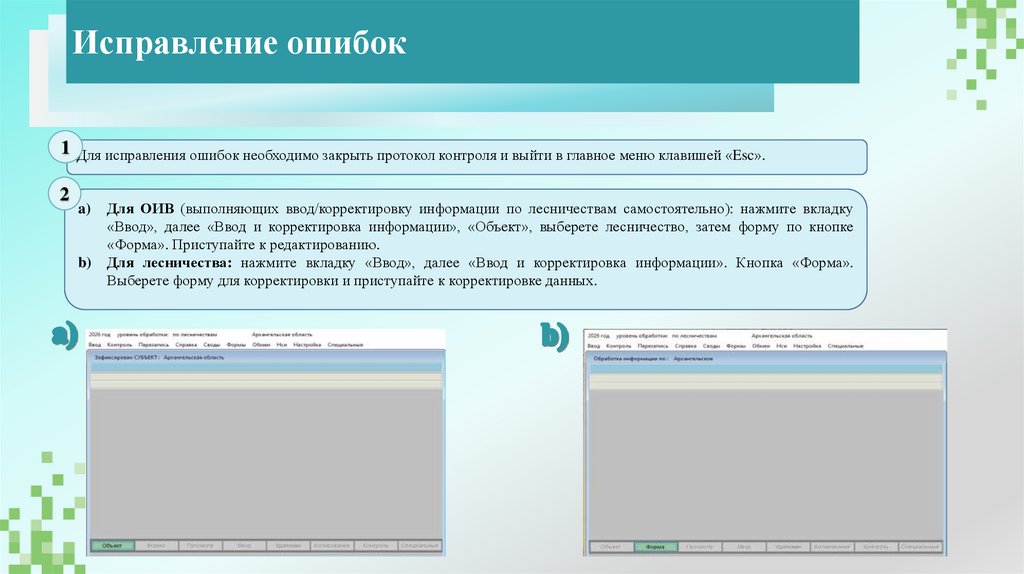
1 Для исправления ошибок необходимо закрыть протокол контроля и выйти в главное меню клавишей «Esc».2
a)
b)
Для ОИВ (выполняющих ввод/корректировку информации по лесничествам самостоятельно): нажмите вкладку
«Ввод», далее «Ввод и корректировка информации», «Объект», выберете лесничество, затем форму по кнопке
«Форма». Приступайте к редактированию.
Для лесничества: нажмите вкладку «Ввод», далее «Ввод и корректировка информации». Кнопка «Форма».
Выберете форму для корректировки и приступайте к корректировке данных.
21
22. Исправление ошибок (для лесничества)
Дальнейший порядок работы в программе PPP_LesFond имеет небольшие отличия для работы на уровне лесничества иОИВ.
1
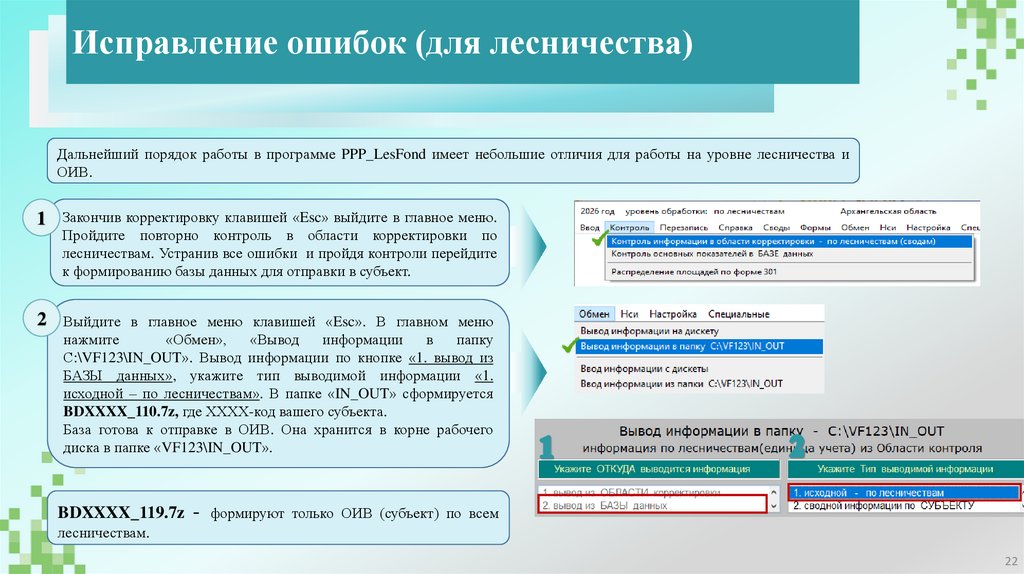
Закончив корректировку клавишей «Esc» выйдите в главное меню.
Пройдите повторно контроль в области корректировки по
лесничествам. Устранив все ошибки и пройдя контроли перейдите
к формированию базы данных для отправки в субъект.
2
Выйдите в главное меню клавишей «Esc». В главном меню
нажмите
«Обмен»,
«Вывод
информации
в
папку
С:\VF123\IN_OUT». Вывод информации по кнопке «1. вывод из
БАЗЫ данных», укажите тип выводимой информации «1.
исходной – по лесничествам». В папке «IN_OUT» сформируется
BDXXXX_110.7z, где ХХХХ-код вашего субъекта.
База готова к отправке в ОИВ. Она хранится в корне рабочего
диска в папке «VF123\IN_OUT».
BDXXXX_119.7z - формируют только ОИВ (субъект) по всем
лесничествам.
22
23. Работа с присланными BD (для ОИВ)
При работе с присланными BDXXXX_110.7z от лесничеств необходимо придерживаться нижеуказанной последовательностидействий, так как BD всех лесничеств одного субъекта имеют одинаковое имя файла и информация может быть затерта.
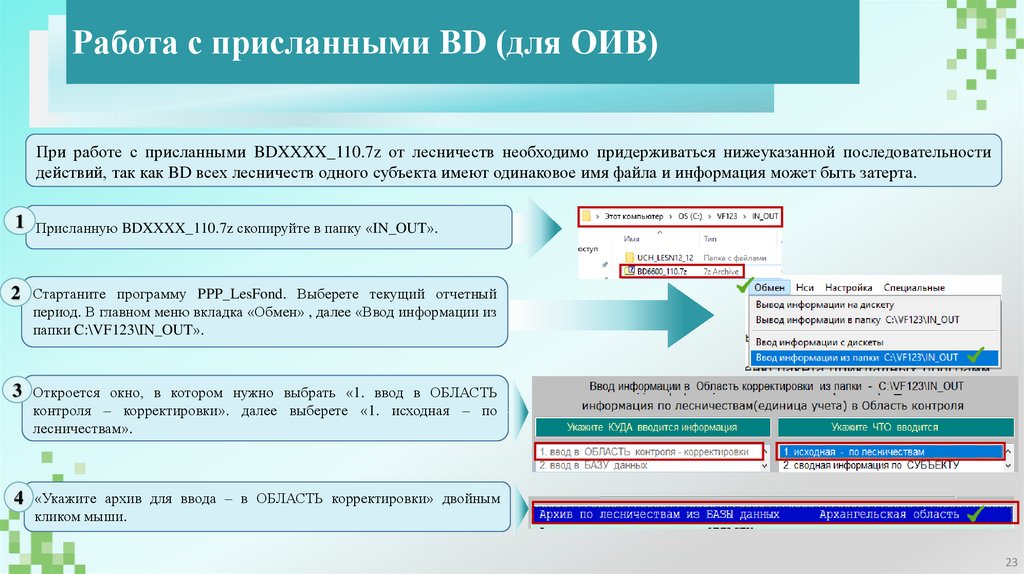
1 Присланную BDXXXX_110.7z скопируйте в папку «IN_OUT».
2 Стартаните программу PPP_LesFond. Выберете текущий отчетный
период. В главном меню вкладка «Обмен» , далее «Ввод информации из
папки C:\VF123\IN_OUT».
3 Откроется окно, в котором нужно выбрать «1. ввод в ОБЛАСТЬ
контроля – корректировки». далее выберете «1. исходная – по
лесничествам».
4 «Укажите архив для ввода – в ОБЛАСТЬ корректировки» двойным
кликом мыши.
23
24. Работа с присланными BD (для ОИВ)
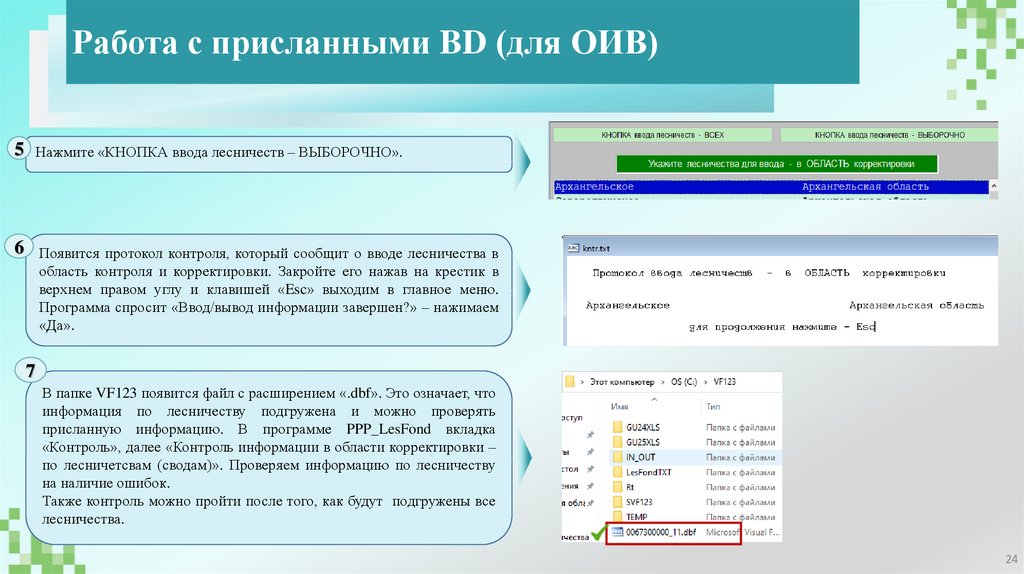
5 Нажмите «КНОПКА ввода лесничеств – ВЫБОРОЧНО».6
Появится протокол контроля, который сообщит о вводе лесничества в
область контроля и корректировки. Закройте его нажав на крестик в
верхнем правом углу и клавишей «Esc» выходим в главное меню.
Программа спросит «Ввод/вывод информации завершен?» – нажимаем
«Да».
7
В папке VF123 появится файл с расширением «.dbf». Это означает, что
информация по лесничеству подгружена и можно проверять
присланную информацию. В программе PPP_LesFond вкладка
«Контроль», далее «Контроль информации в области корректировки –
по лесничетсвам (сводам)». Проверяем информацию по лесничеству
на наличие ошибок.
Также контроль можно пройти после того, как будут подгружены все
лесничества.
24
25. Работа с присланными BD (для ОИВ)
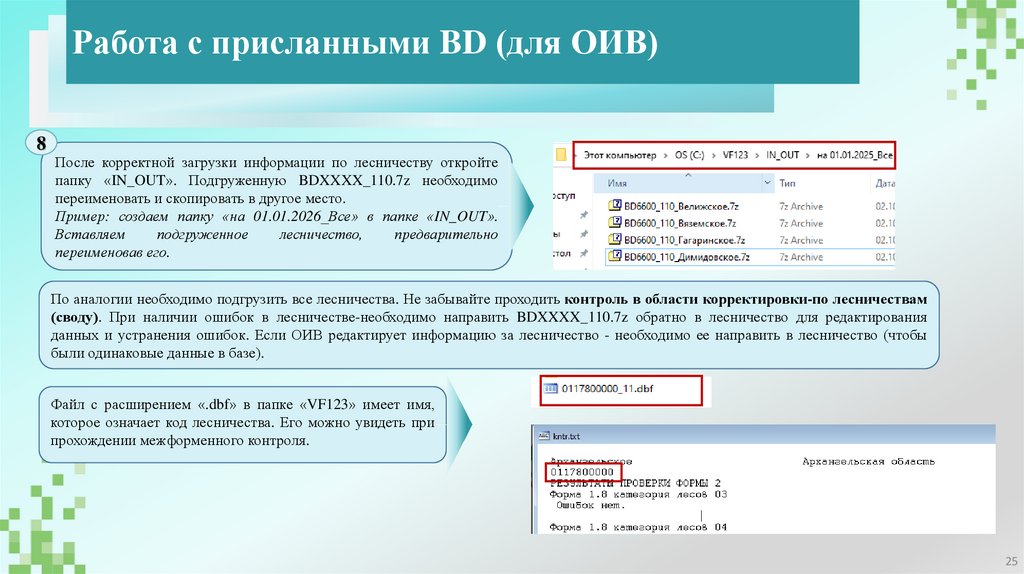
8После корректной загрузки информации по лесничеству откройте
папку «IN_OUT». Подгруженную BDXXXX_110.7z необходимо
переименовать и скопировать в другое место.
Пример: создаем папку «на 01.01.2026_Все» в папке «IN_OUT».
Вставляем
подгруженное
лесничество,
предварительно
переименовав его.
По аналогии необходимо подгрузить все лесничества. Не забывайте проходить контроль в области корректировки-по лесничествам
(своду). При наличии ошибок в лесничестве-необходимо направить BDXXXX_110.7z обратно в лесничество для редактирования
данных и устранения ошибок. Если ОИВ редактирует информацию за лесничество - необходимо ее направить в лесничество (чтобы
были одинаковые данные в базе).
Файл с расширением «.dbf» в папке «VF123» имеет имя,
которое означает код лесничества. Его можно увидеть при
прохождении межформенного контроля.
25
26. Формирование свода по субъекту (только для ОИВ)
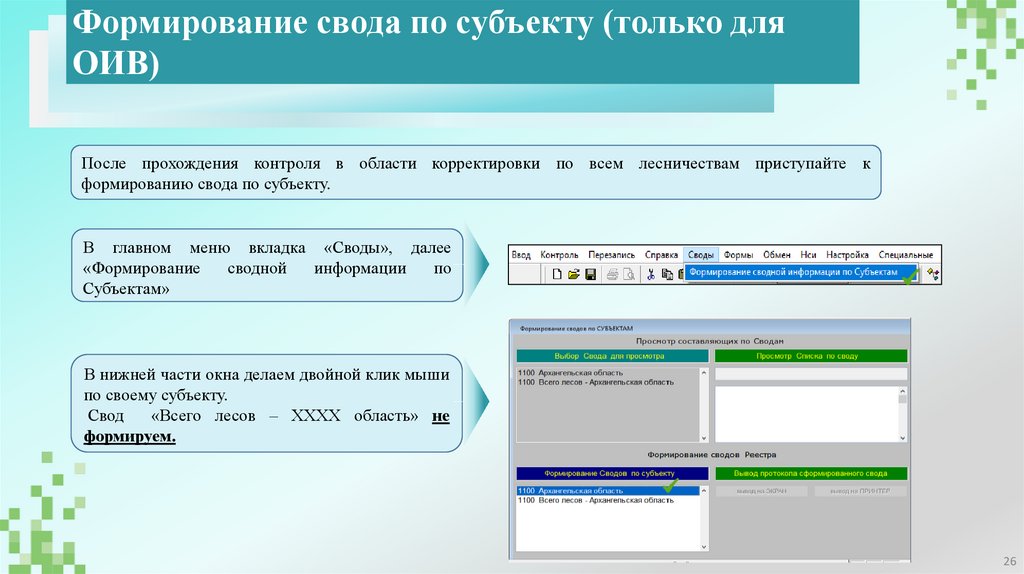
После прохождения контроля в области корректировки по всем лесничествам приступайте кформированию свода по субъекту.
В главном меню вкладка «Своды», далее
«Формирование
сводной
информации
по
Субъектам»
В нижней части окна делаем двойной клик мыши
по своему субъекту.
Свод
«Всего лесов – ХХХХ область» не
формируем.
26
27. Формирование свода по субъекту (только для ОИВ)
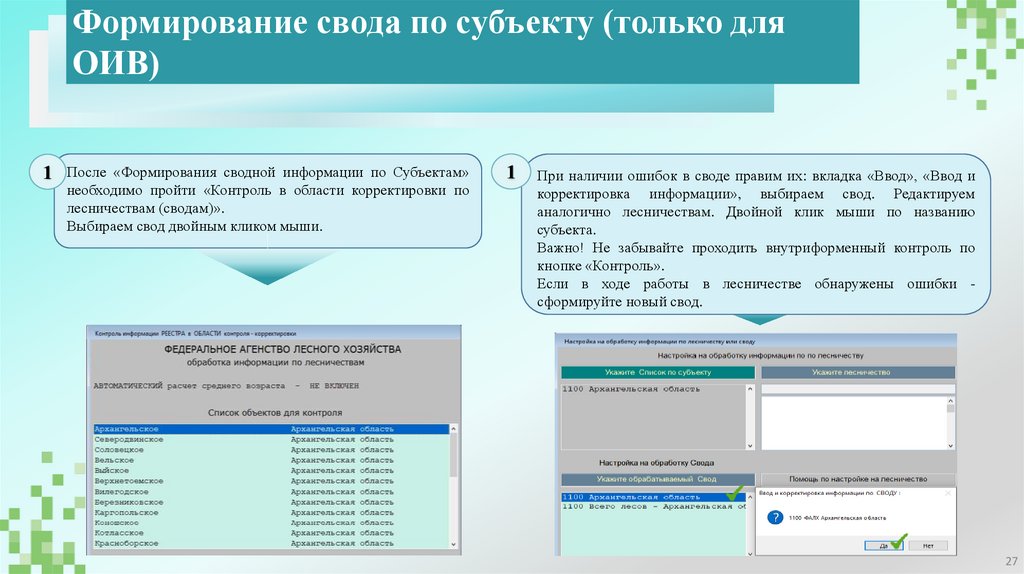
1После «Формирования сводной информации по Субъектам»
необходимо пройти «Контроль в области корректировки по
лесничествам (сводам)».
Выбираем свод двойным кликом мыши.
1
При наличии ошибок в своде правим их: вкладка «Ввод», «Ввод и
корректировка информации», выбираем свод. Редактируем
аналогично лесничествам. Двойной клик мыши по названию
субъекта.
Важно! Не забывайте проходить внутриформенный контроль по
кнопке «Контроль».
Если в ходе работы в лесничестве обнаружены ошибки сформируйте новый свод.
27
28. Вывод информации из базы данных
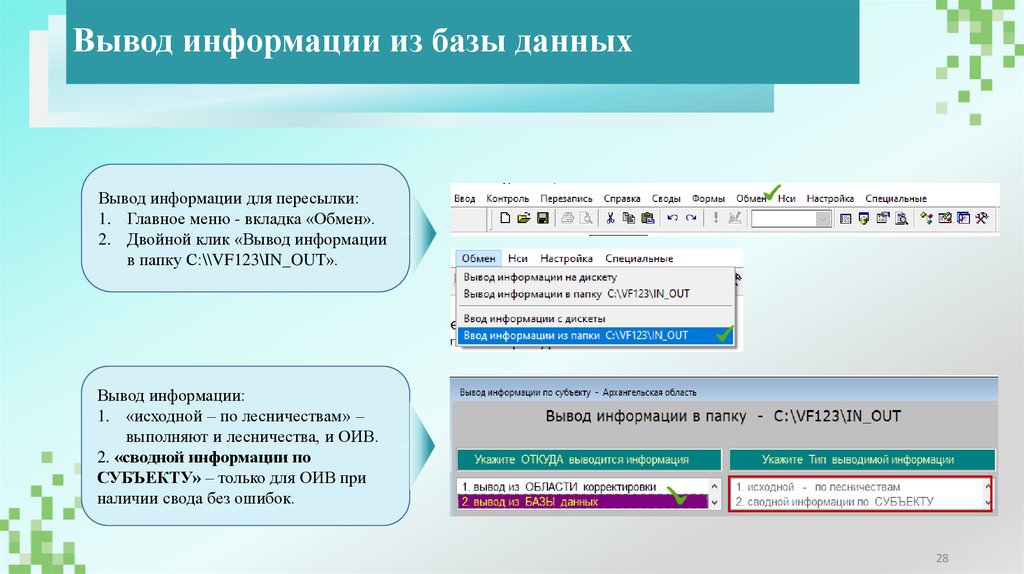
Вывод информации для пересылки:1. Главное меню - вкладка «Обмен».
2. Двойной клик «Вывод информации
в папку С:\\VF123\IN_OUT».
Вывод информации:
1. «исходной – по лесничествам» –
выполняют и лесничества, и ОИВ.
2. «сводной информации по
СУБЪЕКТУ» – только для ОИВ при
наличии свода без ошибок.
28
29. Вывод информации из базы данных
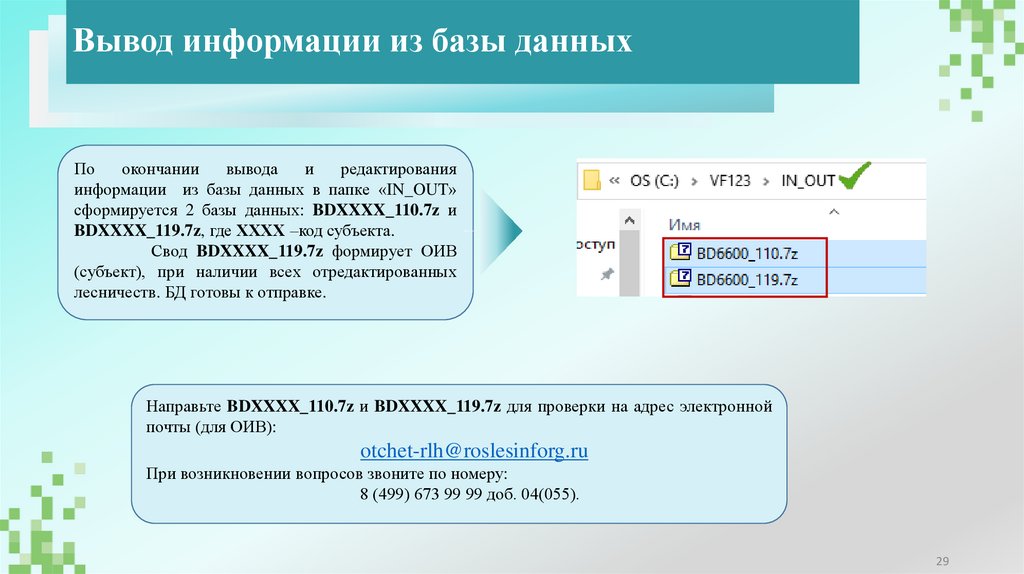
Поокончании
вывода
и
редактирования
информации из базы данных в папке «IN_OUT»
сформируется 2 базы данных: BDXXXX_110.7z и
BDXXXX_119.7z, где ХХХХ –код субъекта.
Свод BDXXXX_119.7z формирует ОИВ
(субъект), при наличии всех отредактированных
лесничеств. БД готовы к отправке.
Направьте BDXXXX_110.7z и BDXXXX_119.7z для проверки на адрес электронной
почты (для ОИВ):
otchet-rlh@roslesinforg.ru
При возникновении вопросов звоните по номеру:
8 (499) 673 99 99 доб. 04(055).
29
30. Приложение 1
12
Группы возраста
Возраст
спелости
или рубки
молодняки
Код
возраста
рубки
1 класс
возраста
2 класс
возраста
из них
Средневозрастные включеные в
расчет
Приспевающие
Спелые
Перестойн
ые
Группы возраста
молодняки
Возраст
Код
спелости возраста
или рубки
рубки 1 класс 2 класс
возраста возраста
Средневозрастные
минимальный возраст, лет
Приспевающие
Спелые
Перестойны
е
36
36
31
31
21
26
21
16
14
13
11
13
11
9
8
8
7
6
5
4
3
2
‒
‒
46
41
41
36
31
31
26
21
16
16
16
15
13
11
10
9
8
7
6
5
4
3
2
1
66
51
61
46
51
41
36
31
19
22
26
18
16
15
13
‒
‒
‒
‒
‒
‒
‒
‒
‒
минимальный возраст, лет
5
41
81
‒
241
281
361
241
9
41
81
161
201
241
321
201
13
41
81
121
161
201
281
181
15
21
41
121
161
181
221
161
17
21
41
101
141
161
201
161
18
41
81
81
121
161
241
151
19
21
41
91
131
151
191
141
21
21
41
81
121
141
181
131
23
21
41
71
111
131
171
121
25
21
41
81
101
121
161
111
27
21
41
71
91
111
151
101
29
21
41
61
81
101
141
91
31
21
41
51
71
91
131
91
32
11
21
61
81
91
111
81
33
21
41
41
61
81
121
81
34
11
21
51
71
81
101
71
35
11
21
41
61
71
91
71
36
21
41
41
51
71
111
61
37
11
21
41
51
61
81
51
39
11
21
31
41
51
71
281
из них
включеные в
расчет
46
41
41
36
31
31
26
21
16
16
16
15
13
11
10
9
8
7
6
5
4
3
2
1
41
42
43
44
45
46
47
48
54
55
56
57
59
62
65
68
71
73
75
77
79
81
83
85
11
6
11
6
‒
6
6
6
3
4
‒
3
3
3
3
2
2
2
2
2
2
‒
‒
‒
21
11
21
11
11
11
11
11
5
7
6
5
5
5
5
3
3
3
3
3
‒
‒
‒
‒
26
26
21
21
11
21
16
11
10
10
6
9
9
7
6
7
6
5
4
3
‒
‒
‒
‒
30