 Информатика
Похожие презентации:


Текстология обработки текстов
1. Технология обработки текстов
2.
Гипертекст (нелинейный текст) – это организациятекстовой информации, при которой текст представляет
множество фрагментов с явно указанными связями между
этими фрагментами.
Гиперте́кст — термин, введённый Тедом Нельсоном в
1965 году для обозначения «текста ветвящегося или
выполняющего действия по запросу».
Гипертекстовый документ - это файл, содержащий
различные виды информации и имеющий в своей
структуре ссылки (гиперссылки) на другие файлы или сам
являющийся документом, на который есть ссылка в
другом файле, расположенном на некотором сервере в
любой точке планеты.
3.
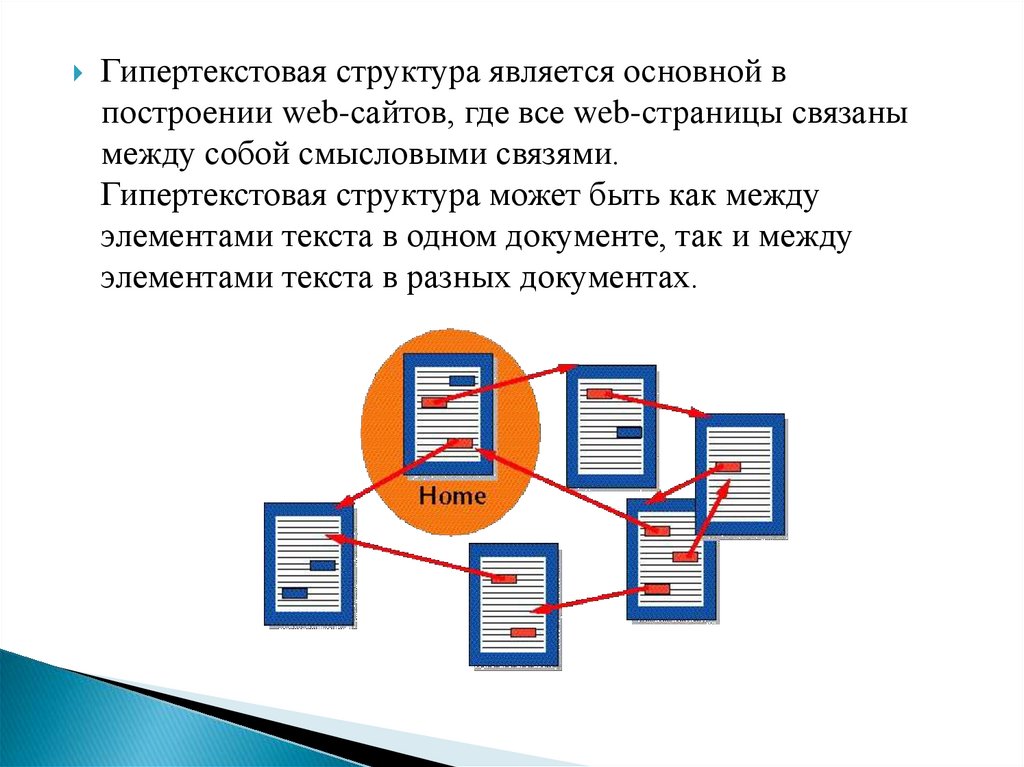
Гипертекстовая структура является основной впостроении web-сайтов, где все web-страницы связаны
между собой смысловыми связями.
Гипертекстовая структура может быть как между
элементами текста в одном документе, так и между
элементами текста в разных документах.
4.
Гипертекстовые документы, как нельзя лучше,подходят для всякого рода справочников, словарей,
научных статей. Изначально и предполагалось
использовать их именно в этих целях. Кроме того
такие статьи должны были быть компактными для
того, что бы ими можно было оперативно
обмениваться в компьютерных сетях.
5. Гиперссылки
Гиперссылка (ссылка, линк, link, hyperlink) - связьмежду различными веб-страницами в сети
Интернет. Связывать страницы между собой с
помощью ссылок позволяет язык HTML. Наличие
ссылок является фундаментальным свойством вебстраниц. Ссылкой может являться не только
некоторое слово, текст или часть текста вебстраницы, но и картинка или ее часть.
В текстовом документе тоже можно организовать
гиперссылки (переходы) из одного места в
документе в другое (или в другой документ).
6. Технология создания гиперссылок
Текст должен быть размечен либо с использованиемСтилей (например, для заголовков), либо с помощью
Закладок.
Для создания Закладок требуется просмотреть весь
текст и в нужных местах установить курсор и выбрать
команду Вставка/Закладка. Имя Закладки должно
состоять из одного слова (можно использовать
несколько слов, но требуется соединить их без пробела
или с помощью подчеркивания.)
2. После создания Закладок необходимо с терминов
или понятий, расположенных в начале документа,
сделать Гиперссылки (правая кнопка мыши или
Вставка/Гиперссылка), выбрав вариант Связать с:
Местом в документе.
1.
7. ЧТО ТАКОЕ ТЕКСТОВЫЙ РЕДАКТОР И ТЕКСТОВЫЙ ПРОЦЕССОР?
Текстовые редакторы и текстовые процессорыпредназначены для создания, редактирования,
форматирования, сохранения во внешней памяти и
печати текстовых документов.
Обычно текстовыми редакторами принято
называть программы, выполняющие простейшие
операции по редактированию текста, а
текстовыми процессорами - программы,
обладающие расширенными по сравнению с
редакторами возможностями для компьютерной
обработки текста.
8. НАЗНАЧЕНИЕ ТЕКСТОВОГО ПРОЦЕССОРА
создание документовредактирование документов
сохранение документов
форматирование документов
печать документов
автоматическое составление оглавлений и указателей
создание и форматирование таблиц
внедрение в документ рисунков, формул и др.
проверка пунктуации и орфографии
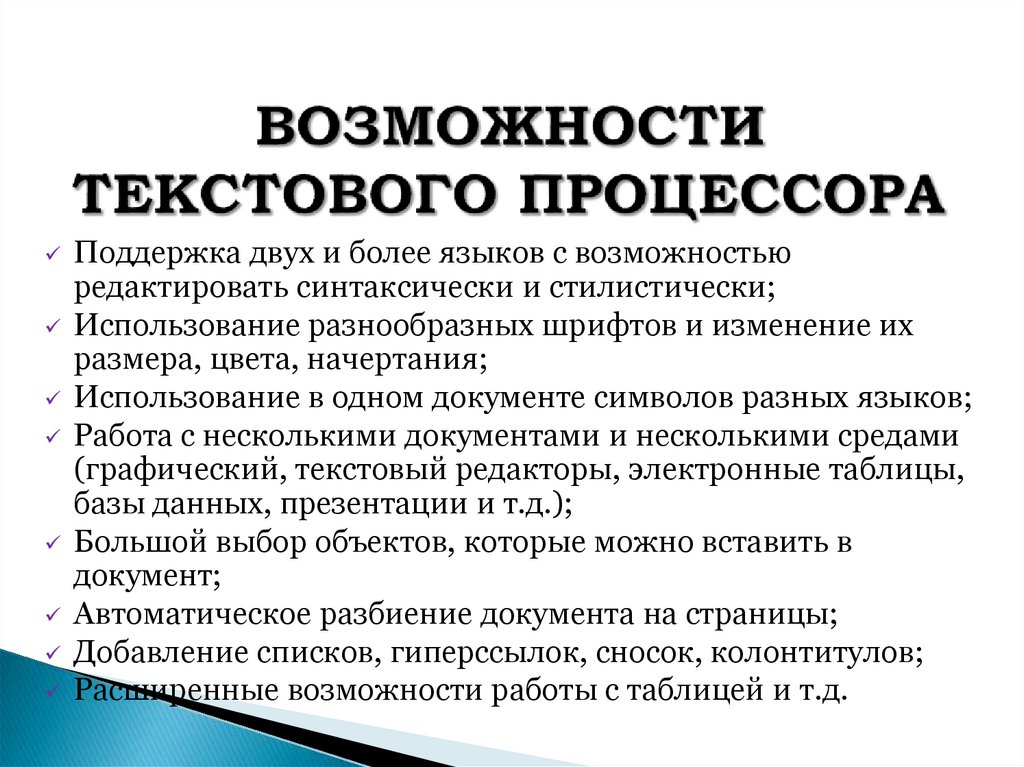
9. ВОЗМОЖНОСТИ ТЕКСТОВОГО ПРОЦЕССОРА
Поддержка двух и более языков с возможностьюредактировать синтаксически и стилистически;
Использование разнообразных шрифтов и изменение их
размера, цвета, начертания;
Использование в одном документе символов разных языков;
Работа с несколькими документами и несколькими средами
(графический, текстовый редакторы, электронные таблицы,
базы данных, презентации и т.д.);
Большой выбор объектов, которые можно вставить в
документ;
Автоматическое разбиение документа на страницы;
Добавление списков, гиперссылок, сносок, колонтитулов;
Расширенные возможности работы с таблицей и т.д.
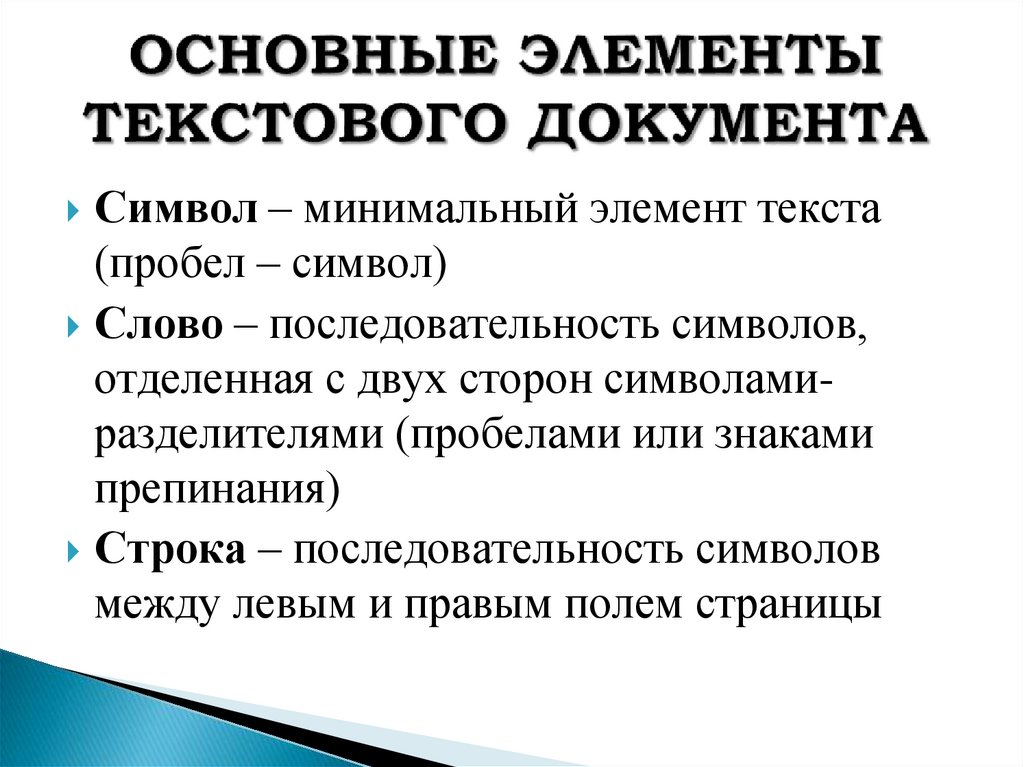
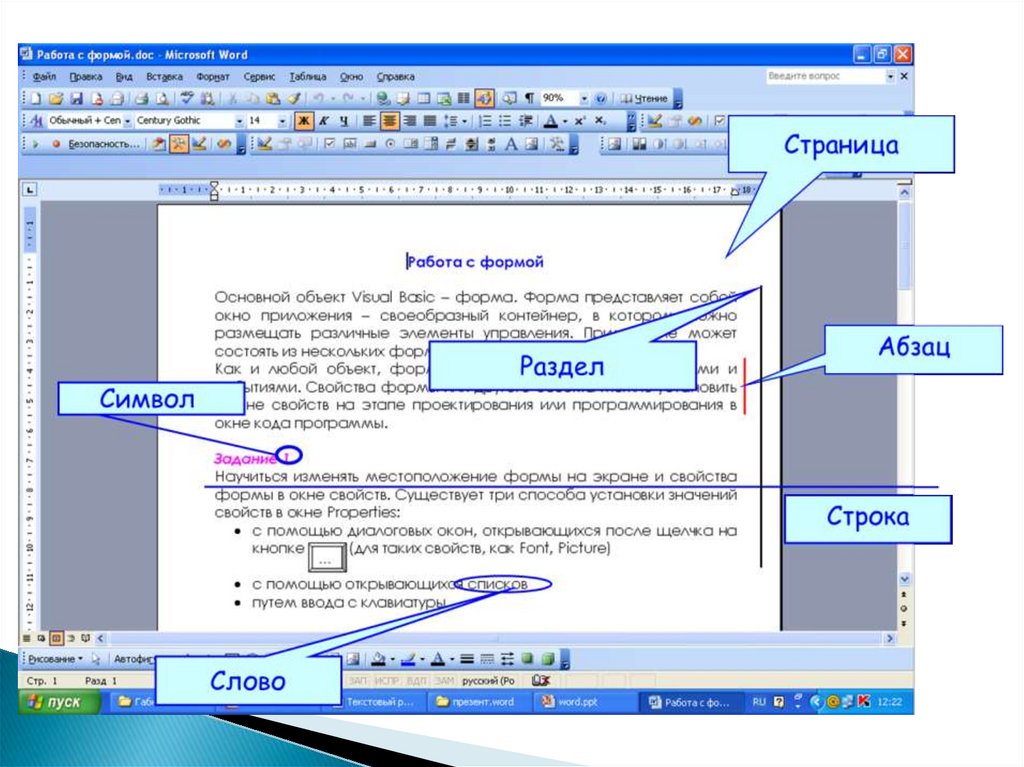
10. ОСНОВНЫЕ ЭЛЕМЕНТЫ ТЕКСТОВОГО ДОКУМЕНТА
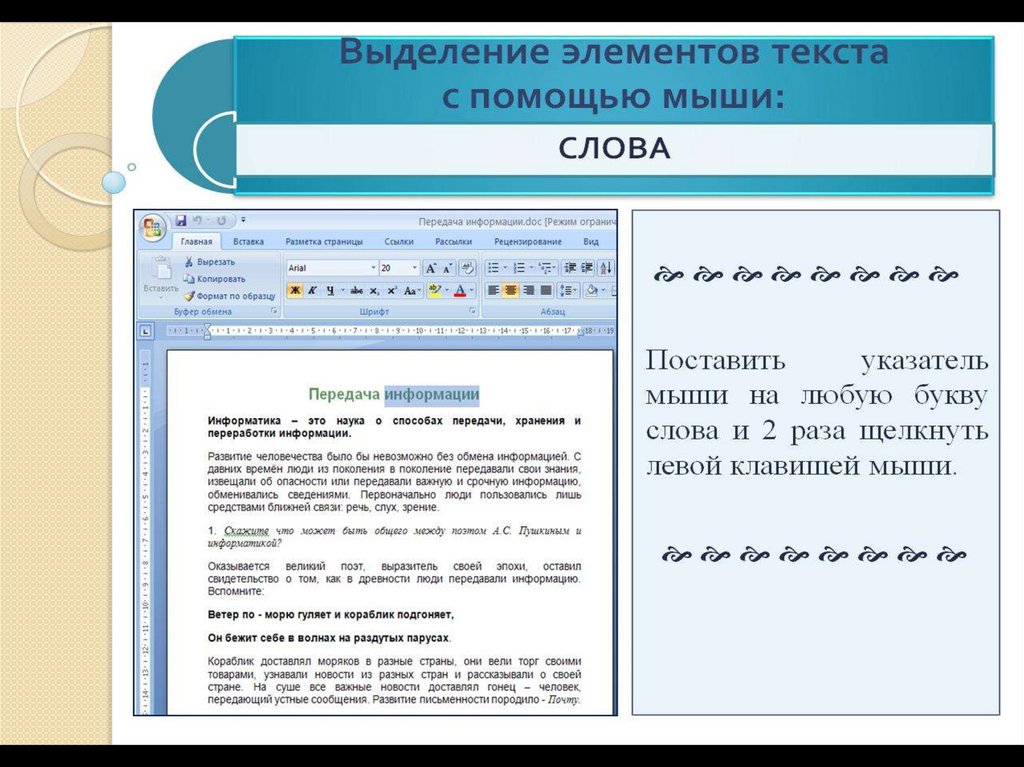
Символ – минимальный элемент текста(пробел – символ)
Слово – последовательность символов,
отделенная с двух сторон символамиразделителями (пробелами или знаками
препинания)
Строка – последовательность символов
между левым и правым полем страницы
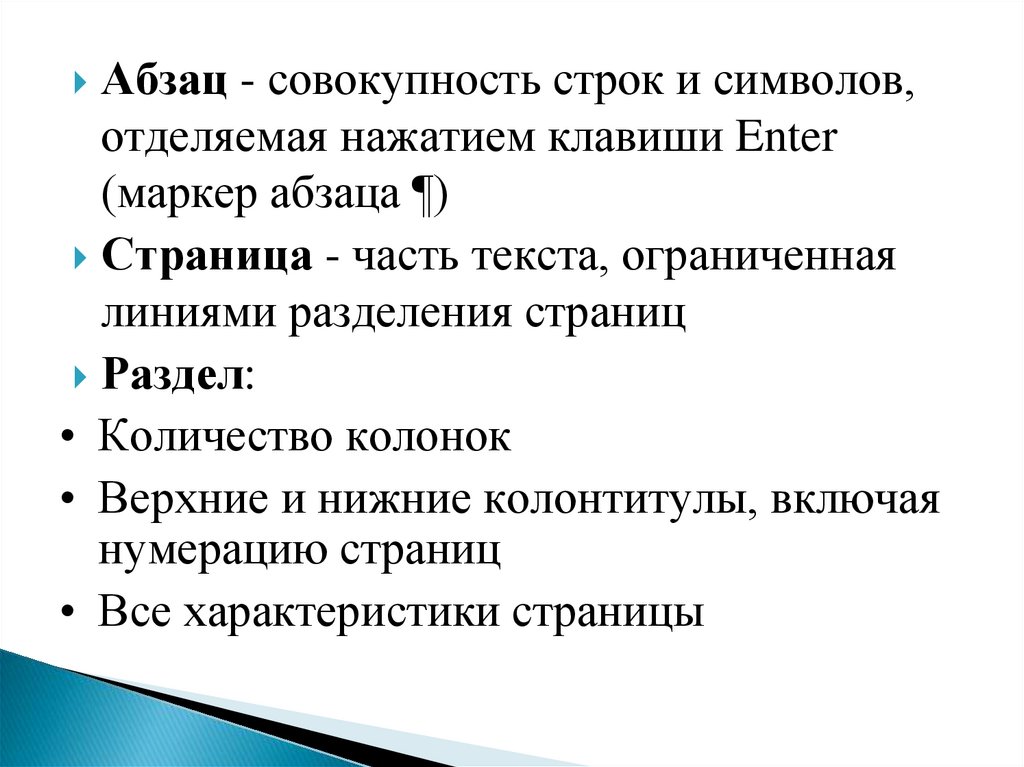
11.
Абзац - совокупность строк и символов,отделяемая нажатием клавиши Enter
(маркер абзаца ¶)
Страница - часть текста, ограниченная
линиями разделения страниц
Раздел:
• Количество колонок
• Верхние и нижние колонтитулы, включая
нумерацию страниц
• Все характеристики страницы
12.
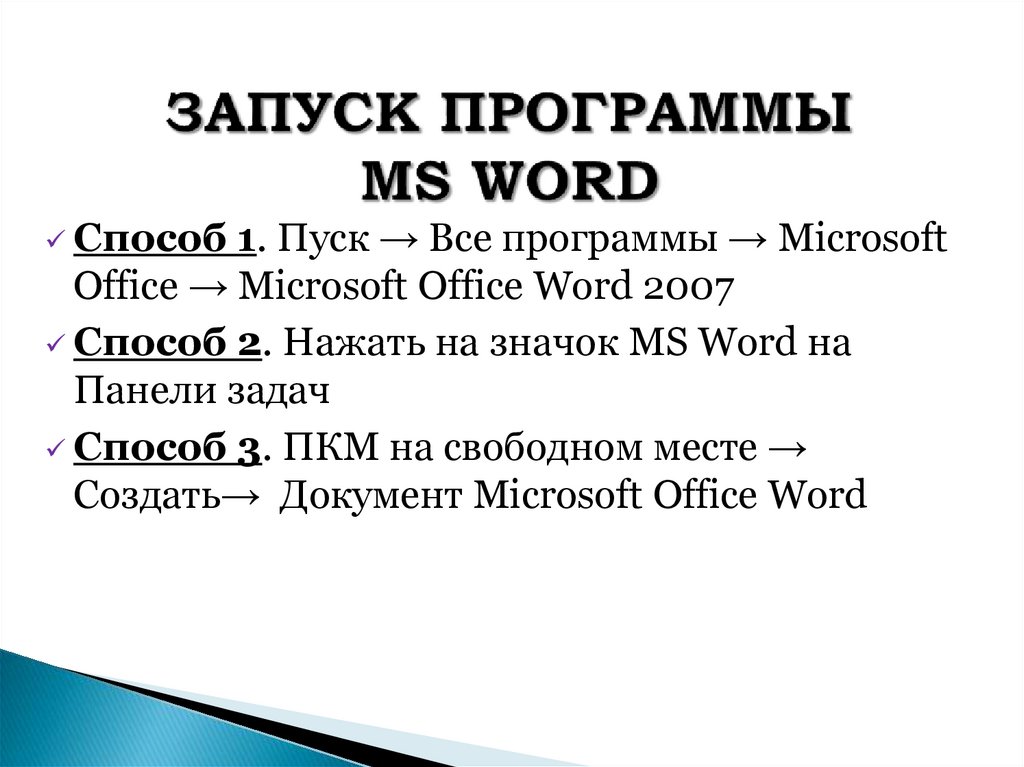
13. ЗАПУСК ПРОГРАММЫ MS WORD
Способ 1. Пуск → Все программы → MicrosoftOffice → Microsoft Office Word 2007
Способ 2. Нажать на значок MS Word на
Панели задач
Способ 3. ПКМ на свободном месте →
Создать→ Документ Microsoft Office Word
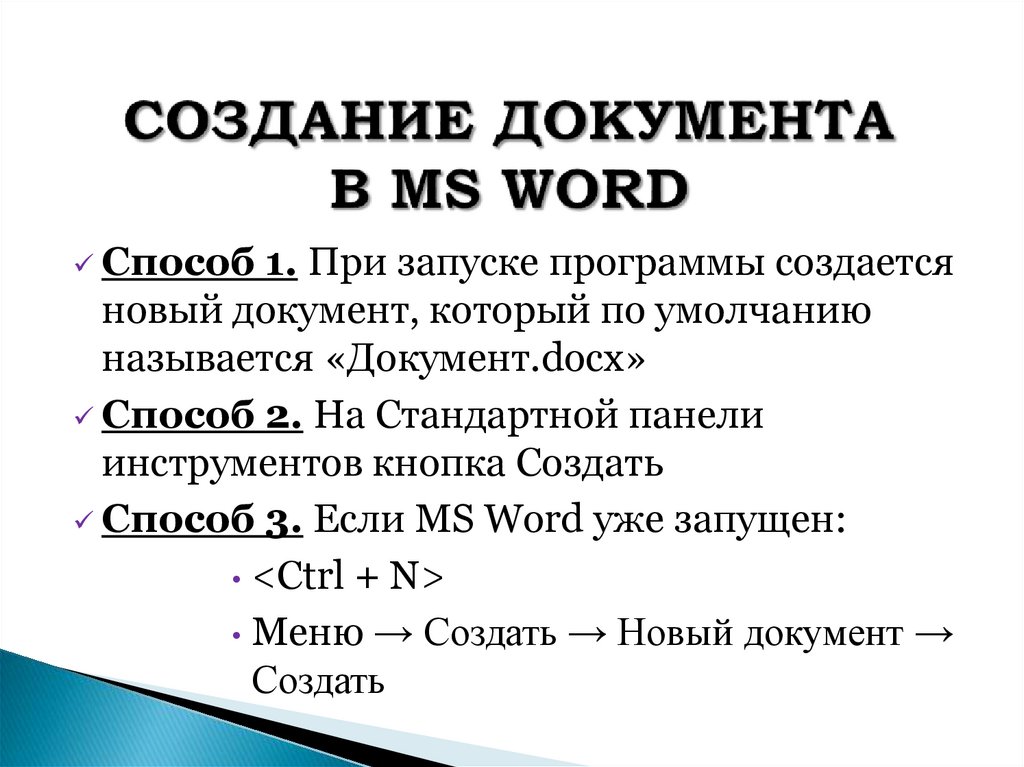
14. СОЗДАНИЕ ДОКУМЕНТА В MS WORD
Способ 1. При запуске программы создаетсяновый документ, который по умолчанию
называется «Документ.docx»
Способ 2. На Стандартной панели
инструментов кнопка Создать
Способ 3. Если MS Word уже запущен:
• <Ctrl + N>
• Меню → Создать → Новый документ →
Создать
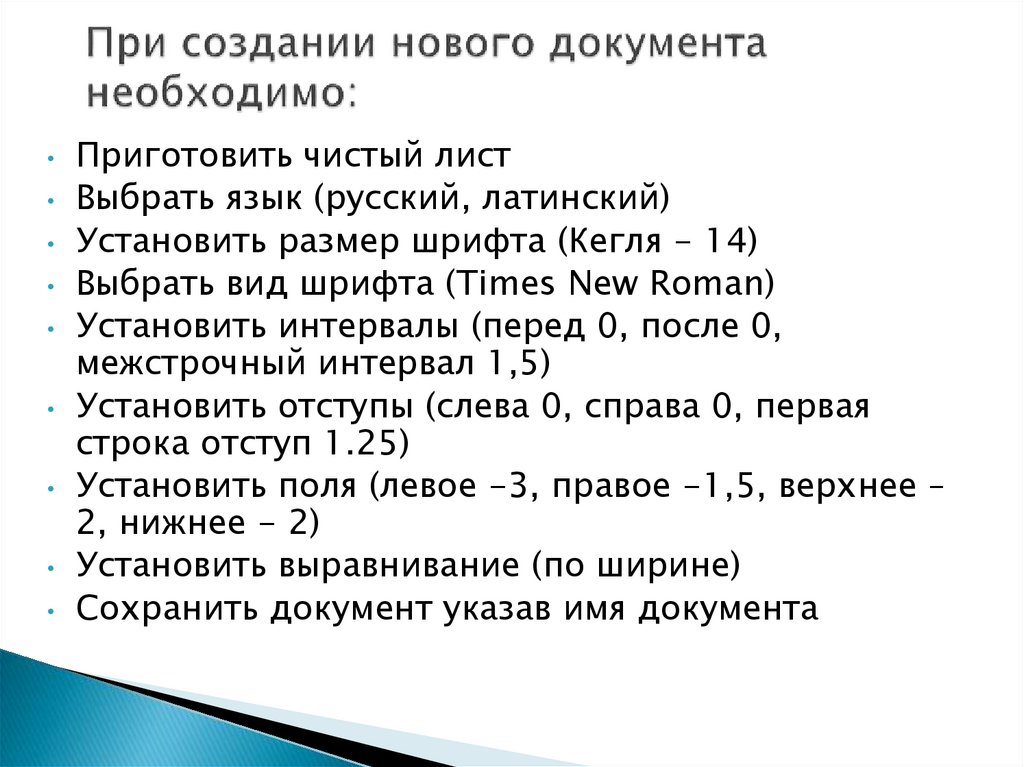
15. При создании нового документа необходимо:
Приготовить чистый лист• Выбрать язык (русский, латинский)
• Установить размер шрифта (Кегля - 14)
• Выбрать вид шрифта (Times New Roman)
• Установить интервалы (перед 0, после 0,
межстрочный интервал 1,5)
• Установить отступы (слева 0, справа 0, первая
строка отступ 1.25)
• Установить поля (левое -3, правое -1,5, верхнее –
2, нижнее - 2)
• Установить выравнивание (по ширине)
• Сохранить документ указав имя документа
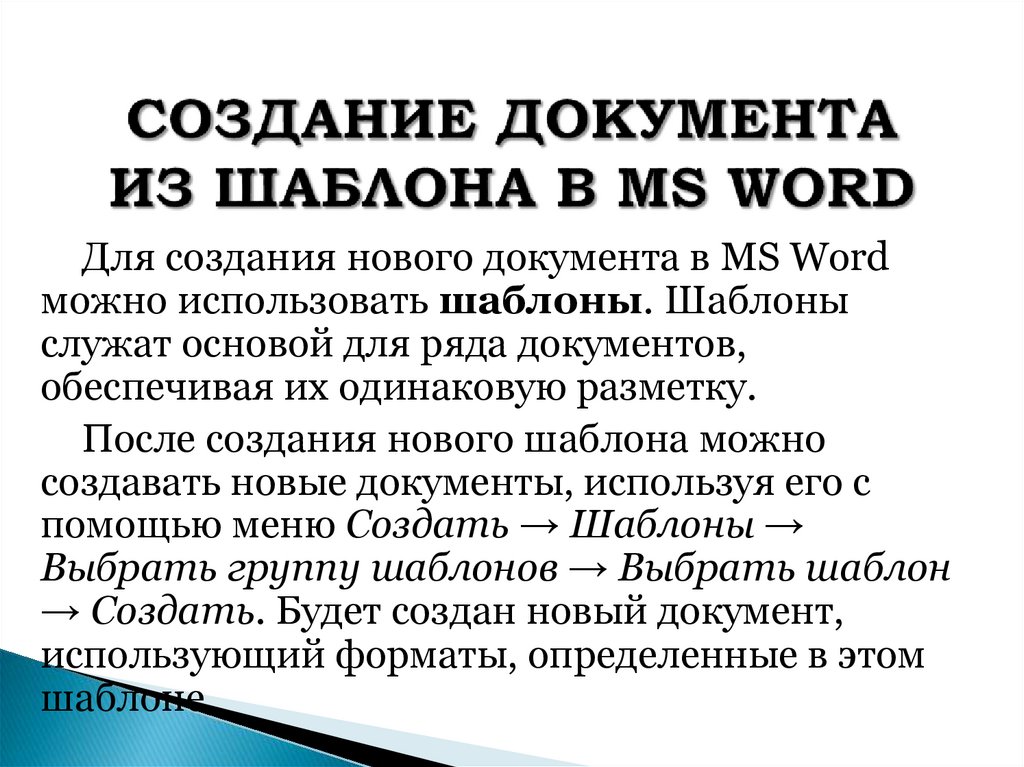
16. СОЗДАНИЕ ДОКУМЕНТА ИЗ ШАБЛОНА В MS WORD
Для создания нового документа в MS Wordможно использовать шаблоны. Шаблоны
служат основой для ряда документов,
обеспечивая их одинаковую разметку.
После создания нового шаблона можно
создавать новые документы, используя его с
помощью меню Создать → Шаблоны →
Выбрать группу шаблонов → Выбрать шаблон
→ Создать. Будет создан новый документ,
использующий форматы, определенные в этом
шаблоне.
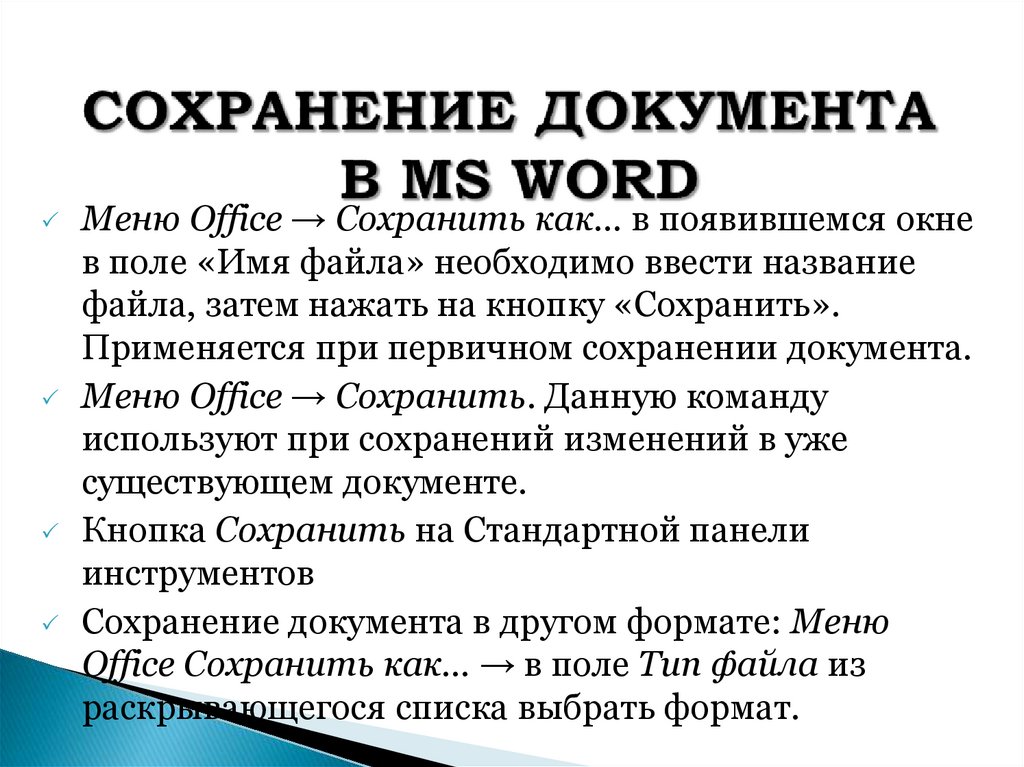
17. СОХРАНЕНИЕ ДОКУМЕНТА В MS WORD
Меню Office → Сохранить как… в появившемся окнев поле «Имя файла» необходимо ввести название
файла, затем нажать на кнопку «Сохранить».
Применяется при первичном сохранении документа.
Меню Office → Сохранить. Данную команду
используют при сохранений изменений в уже
существующем документе.
Кнопка Сохранить на Стандартной панели
инструментов
Сохранение документа в другом формате: Меню
Office Сохранить как… → в поле Тип файла из
раскрывающегося списка выбрать формат.
18.
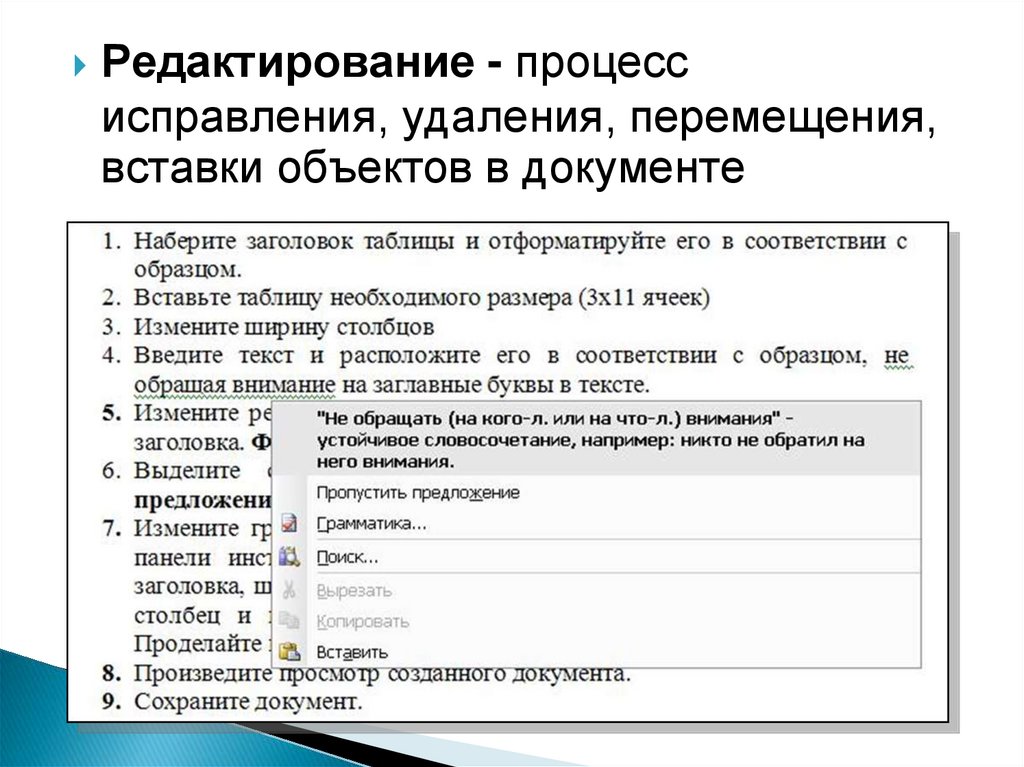
Редактирование - процессисправления, удаления, перемещения,
вставки объектов в документе
19.
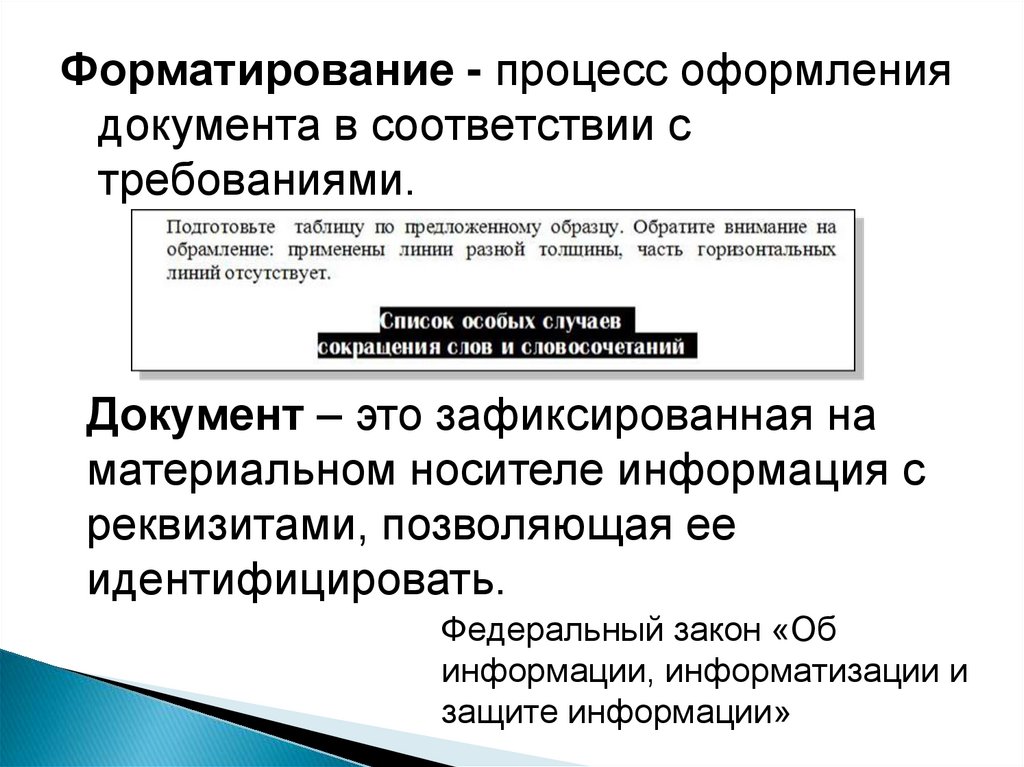
Форматирование - процесс оформлениядокумента в соответствии с
требованиями.
Документ – это зафиксированная на
материальном носителе информация с
реквизитами, позволяющая ее
идентифицировать.
Федеральный закон «Об
информации, информатизации и
защите информации»
20. СПИСКИ В MS WORD
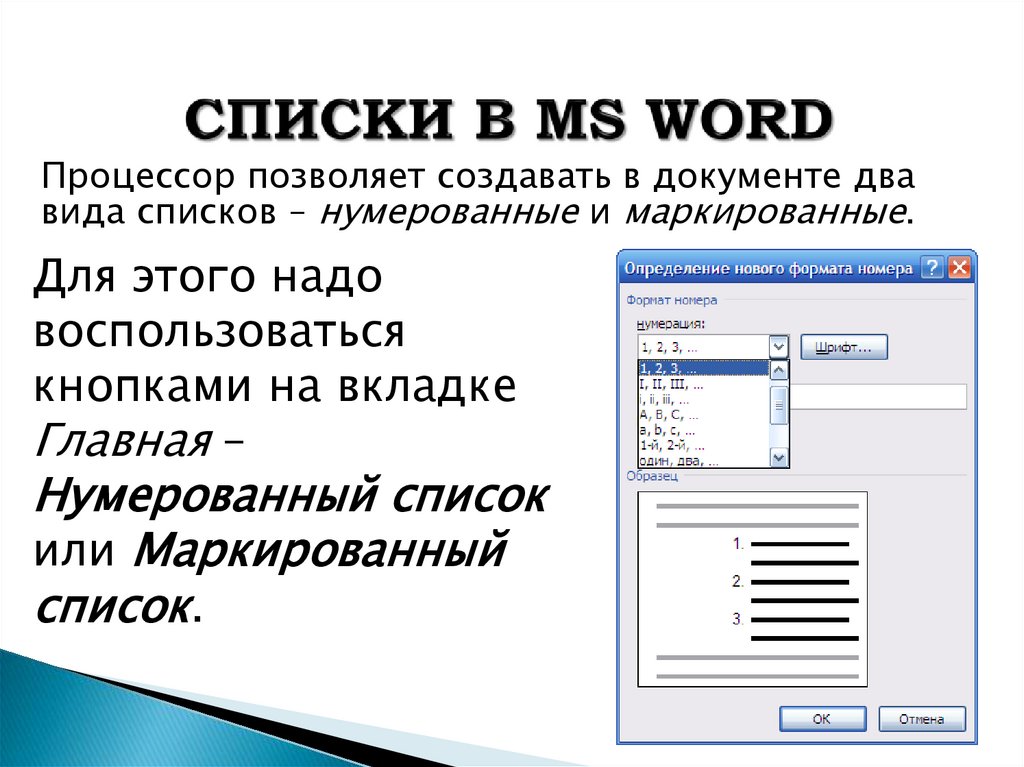
Процессор позволяет создавать в документе двавида списков – нумерованные и маркированные.
Для этого надо
воспользоваться
кнопками на вкладке
Главная –
Нумерованный список
или Маркированный
список.
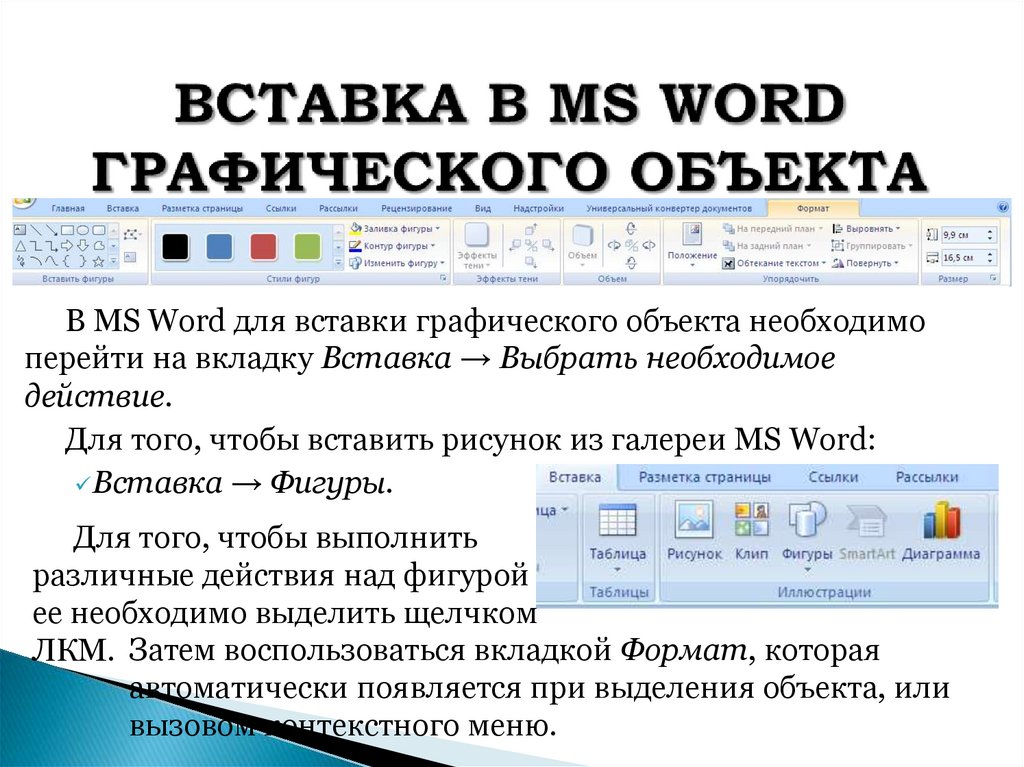
21. ВСТАВКА В MS WORD ГРАФИЧЕСКОГО ОБЪЕКТА
В MS Word для вставки графического объекта необходимоперейти на вкладку Вставка → Выбрать необходимое
действие.
Для того, чтобы вставить рисунок из галереи MS Word:
Вставка → Фигуры.
Для того, чтобы выполнить
различные действия над фигурой
ее необходимо выделить щелчком
ЛКМ. Затем воспользоваться вкладкой Формат, которая
автоматически появляется при выделения объекта, или
вызовом контекстного меню.
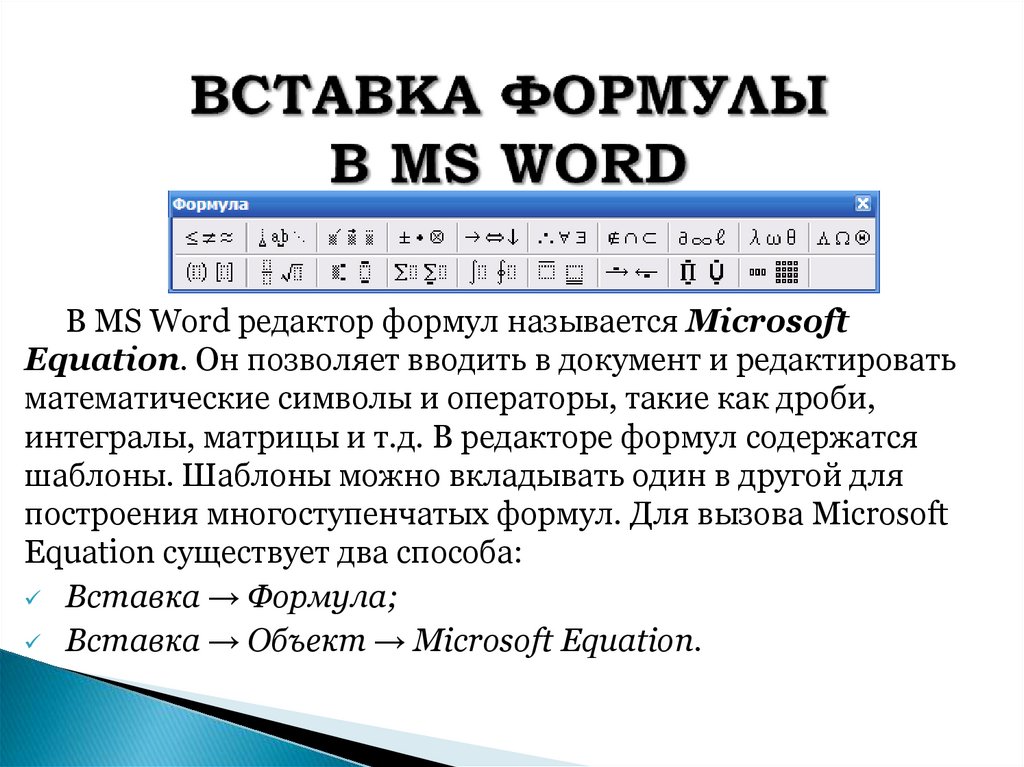
22. ВСТАВКА ФОРМУЛЫ В MS WORD
В MS Word редактор формул называется MicrosoftEquation. Он позволяет вводить в документ и редактировать
математические символы и операторы, такие как дроби,
интегралы, матрицы и т.д. В редакторе формул содержатся
шаблоны. Шаблоны можно вкладывать один в другой для
построения многоступенчатых формул. Для вызова Microsoft
Equation существует два способа:
Вставка → Формула;
Вставка → Объект → Microsoft Equation.
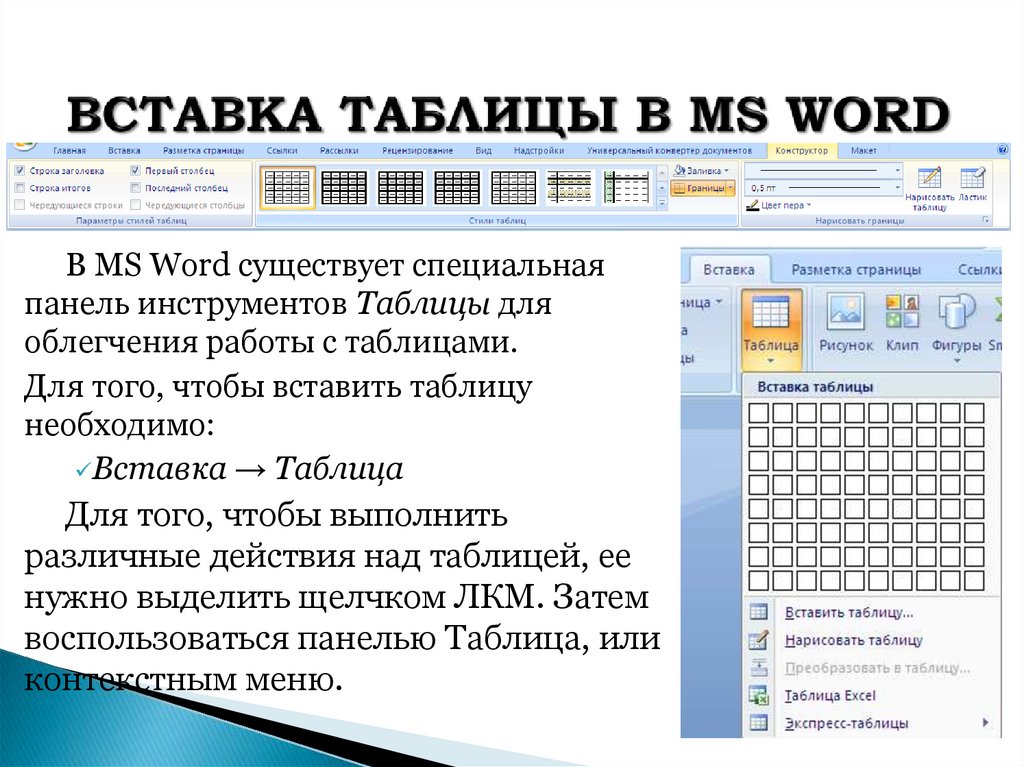
23. ВСТАВКА ТАБЛИЦЫ В MS WORD
В MS Word существует специальнаяпанель инструментов Таблицы для
облегчения работы с таблицами.
Для того, чтобы вставить таблицу
необходимо:
Вставка → Таблица
Для того, чтобы выполнить
различные действия над таблицей, ее
нужно выделить щелчком ЛКМ. Затем
воспользоваться панелью Таблица, или
контекстным меню.
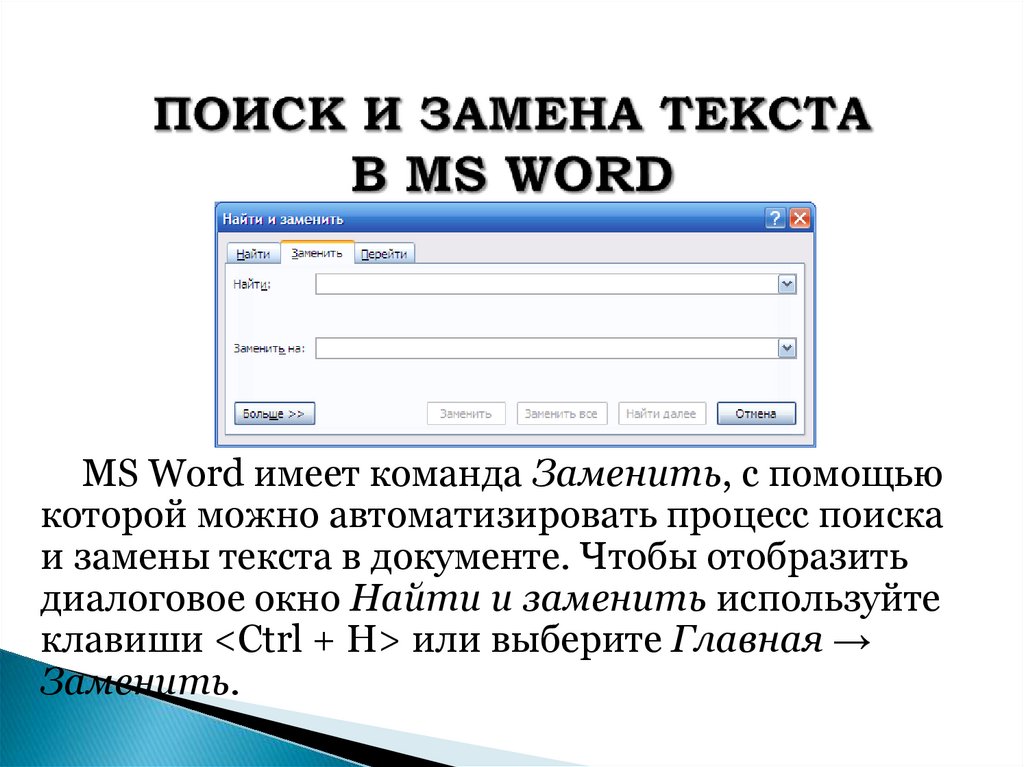
24. ПОИСК И ЗАМЕНА ТЕКСТА В MS WORD
MS Word имеет команда Заменить, с помощьюкоторой можно автоматизировать процесс поиска
и замены текста в документе. Чтобы отобразить
диалоговое окно Найти и заменить используйте
клавиши <Ctrl + H> или выберите Главная →
Заменить.
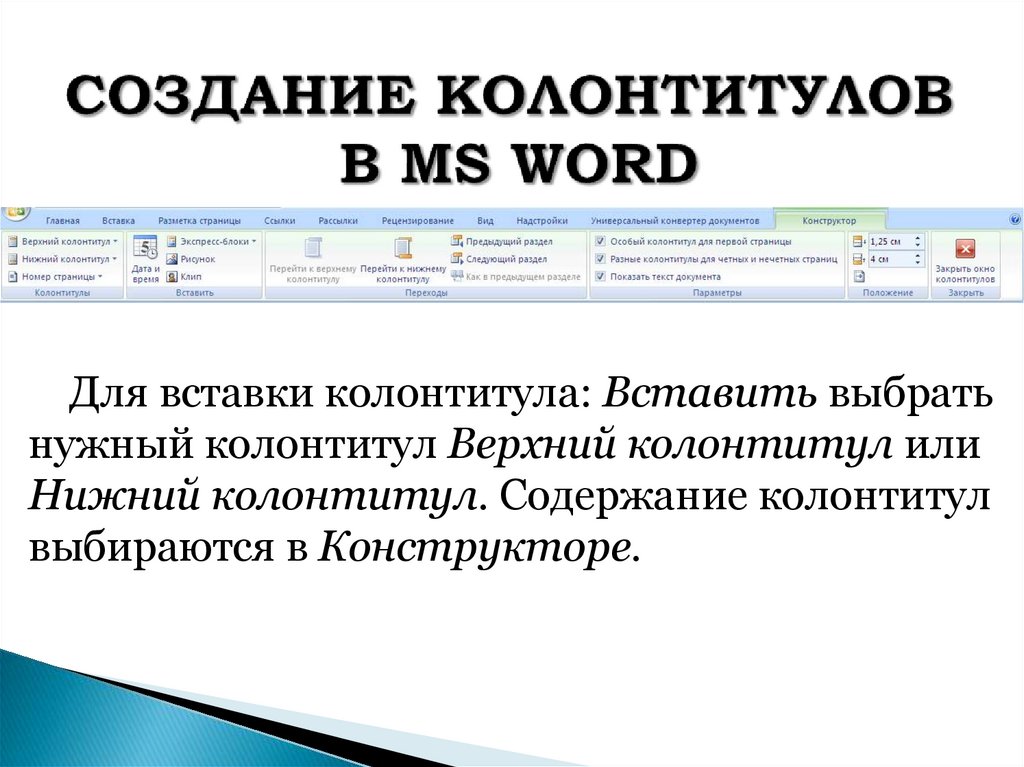
25. СОЗДАНИЕ КОЛОНТИТУЛОВ В MS WORD
Для вставки колонтитула: Вставить выбратьнужный колонтитул Верхний колонтитул или
Нижний колонтитул. Содержание колонтитул
выбираются в Конструкторе.
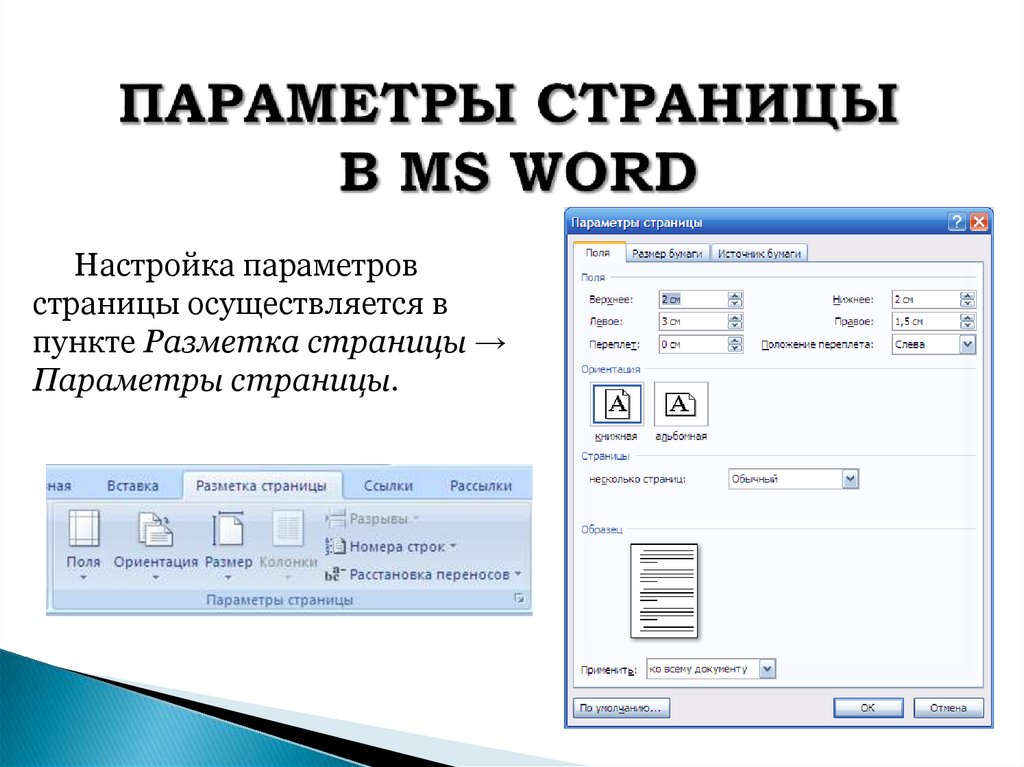
26. ПАРАМЕТРЫ СТРАНИЦЫ В MS WORD
Настройка параметровстраницы осуществляется в
пункте Разметка страницы →
Параметры страницы.
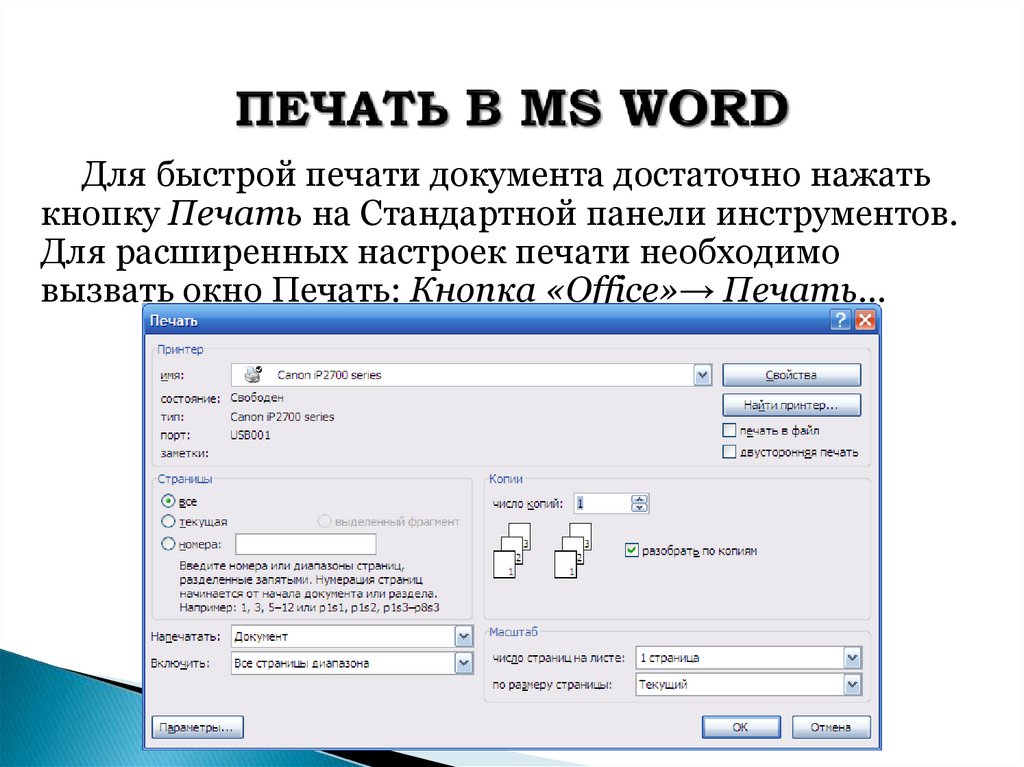
27. ПЕЧАТЬ В MS WORD
Для быстрой печати документа достаточно нажатькнопку Печать на Стандартной панели инструментов.
Для расширенных настроек печати необходимо
вызвать окно Печать: Кнопка «Office»→ Печать…
28. Правила набора текста
Между словами ставится только одинпробел!!!
Знак препинания ставится сразу за
словом и только потом пробел
(исключения: тире, дефис, скобки,
кавычки)!!!
29.
30.
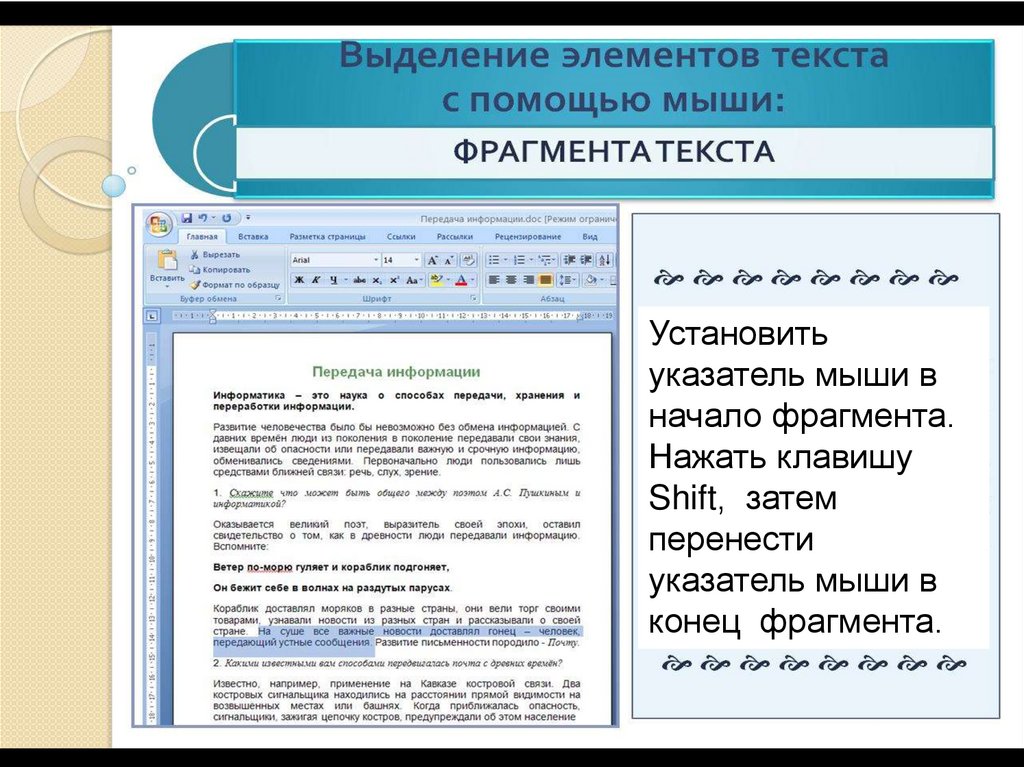
Установитьуказатель мыши в
начало фрагмента.
Нажать клавишу
Shift, затем
перенести
указатель мыши в
конец фрагмента.