
 Интернет
Похожие презентации:
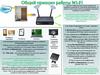


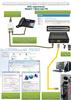



Подключение сервер-клиент и устранение трудностей ОТТ просмотра на гибридных приставках
1. - Подключение сервер-клиент -
2.
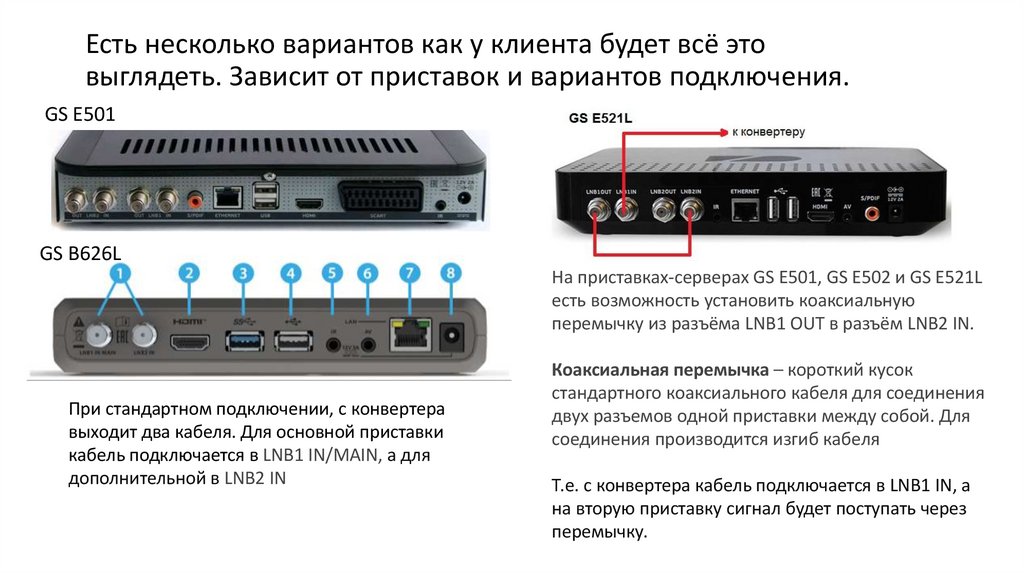
Есть несколько вариантов как у клиента будет всё этовыглядеть. Зависит от приставок и вариантов подключения.
GS E501
GS B626L
На приставках-серверах GS E501, GS E502 и GS E521L
есть возможность установить коаксиальную
перемычку из разъёма LNB1 OUT в разъём LNB2 IN.
При стандартном подключении, с конвертера
выходит два кабеля. Для основной приставки
кабель подключается в LNB1 IN/MAIN, а для
дополнительной в LNB2 IN
Коаксиальная перемычка – короткий кусок
стандартного коаксиального кабеля для соединения
двух разъемов одной приставки между собой. Для
соединения производится изгиб кабеля
Т.е. с конвертера кабель подключается в LNB1 IN, а
на вторую приставку сигнал будет поступать через
перемычку.
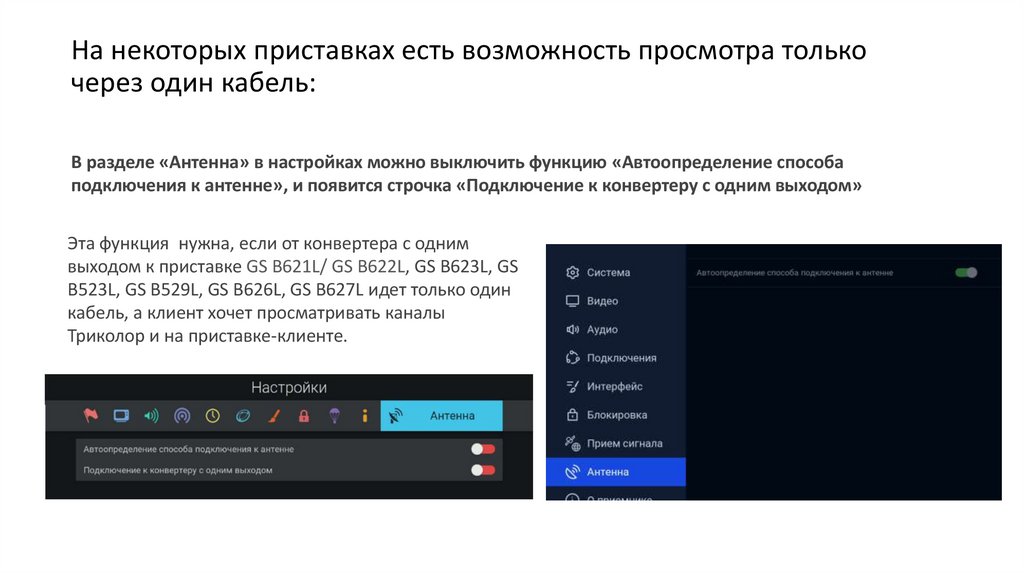
3. На некоторых приставках есть возможность просмотра только через один кабель:
В разделе «Антенна» в настройках можно выключить функцию «Автоопределение способаподключения к антенне», и появится строчка «Подключение к конвертеру с одним выходом»
Эта функция нужна, если от конвертера с одним
выходом к приставке GS B621L/ GS B622L, GS B623L, GS
B523L, GS B529L, GS B626L, GS B627L идет только один
кабель, а клиент хочет просматривать каналы
Триколор и на приставке-клиенте.
4.
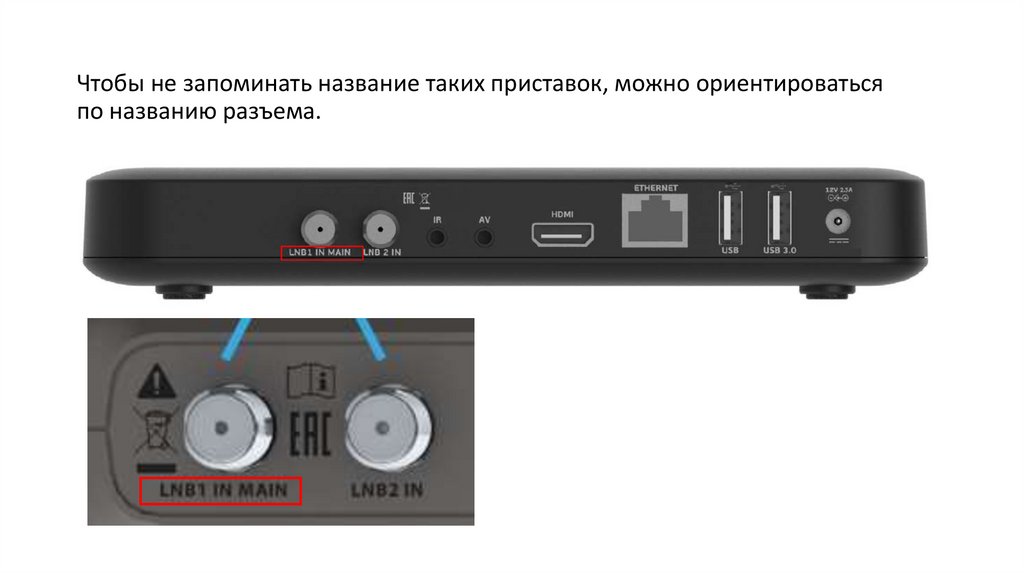
Чтобы не запоминать название таких приставок, можно ориентироватьсяпо названию разъема.
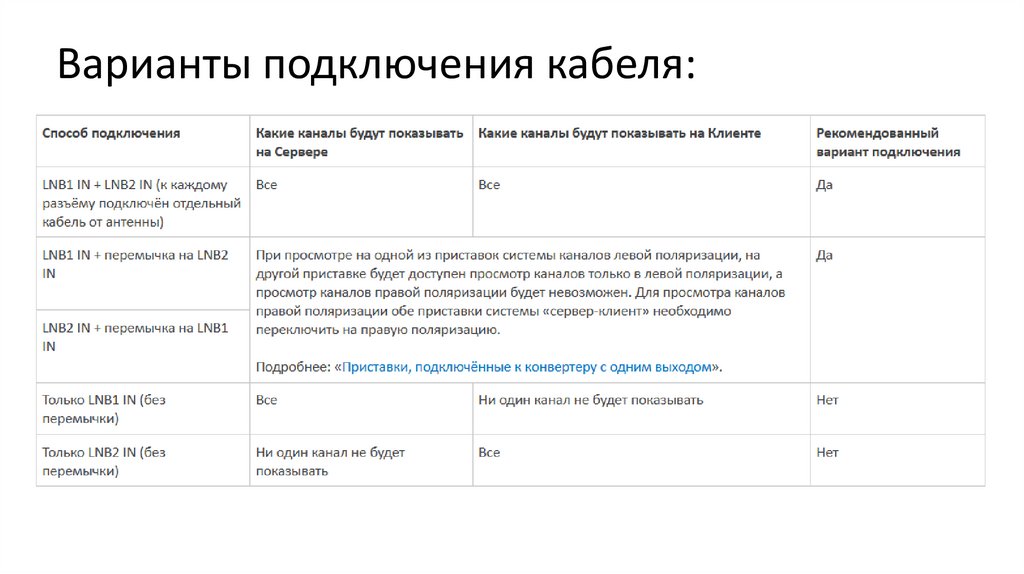
5. Варианты подключения кабеля:
6. Варианты подключения:
Приставки друг к другу можно подключить напрямуюили через WI-FI роутер
Варианты подключения:
- Проводное
- Беспроводное (по WI-FI)
- Комбинированное
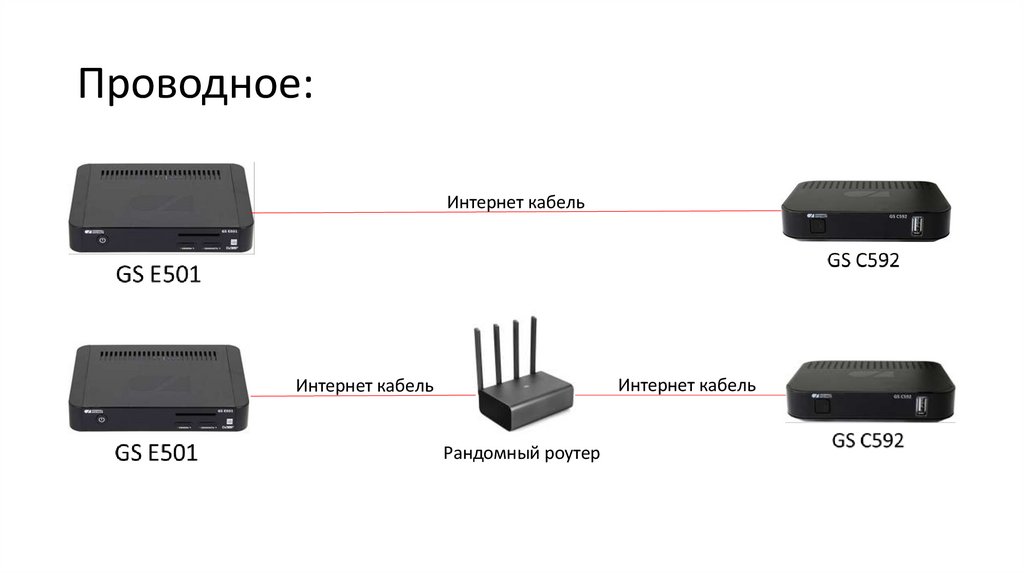
7. Проводное:
Интернет кабельИнтернет кабель
Интернет кабель
Рандомный роутер
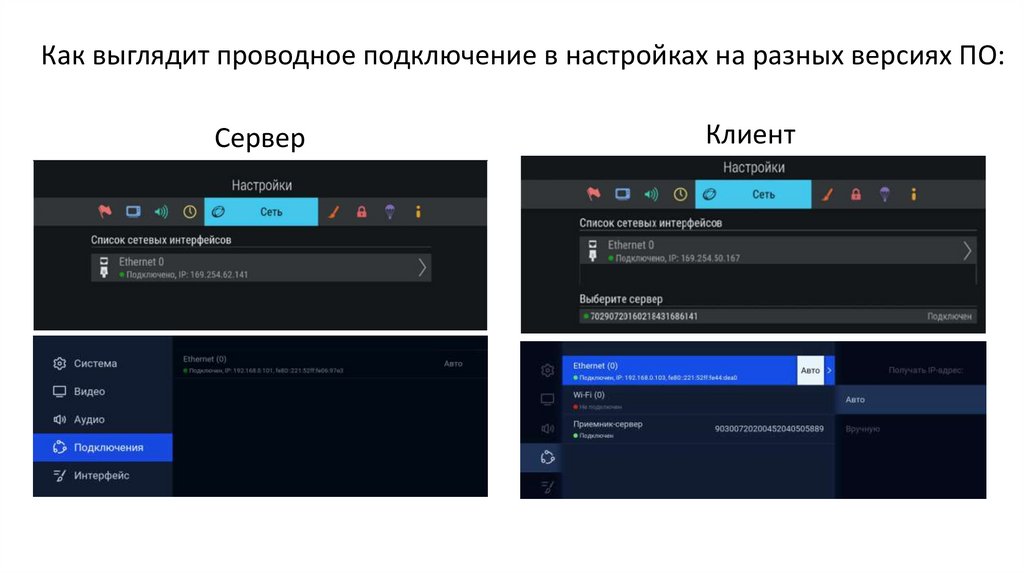
8. Как выглядит проводное подключение в настройках на разных версиях ПО:
СерверКлиент
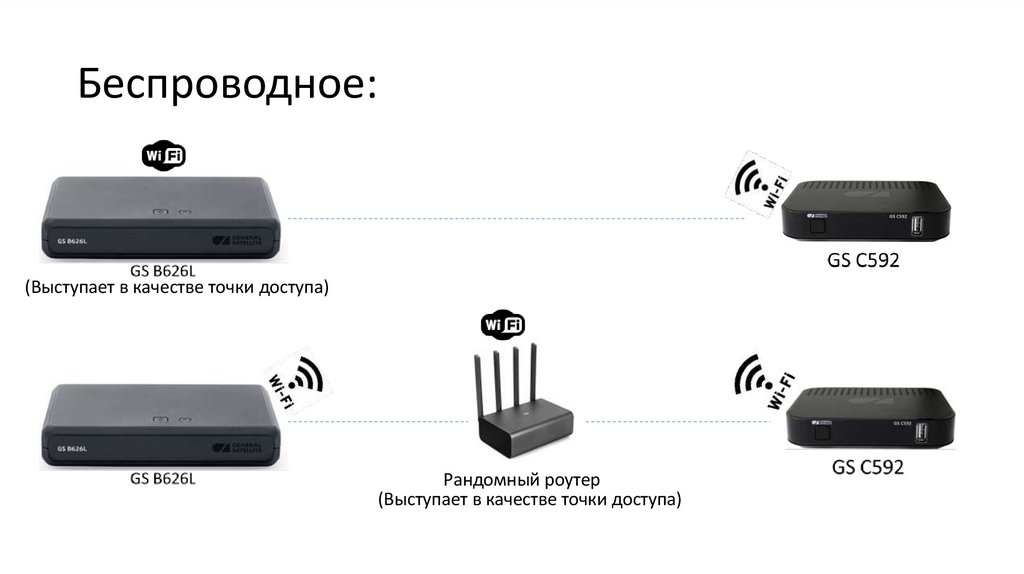
9. Беспроводное:
(Выступает в качестве точки доступа)Рандомный роутер
(Выступает в качестве точки доступа)
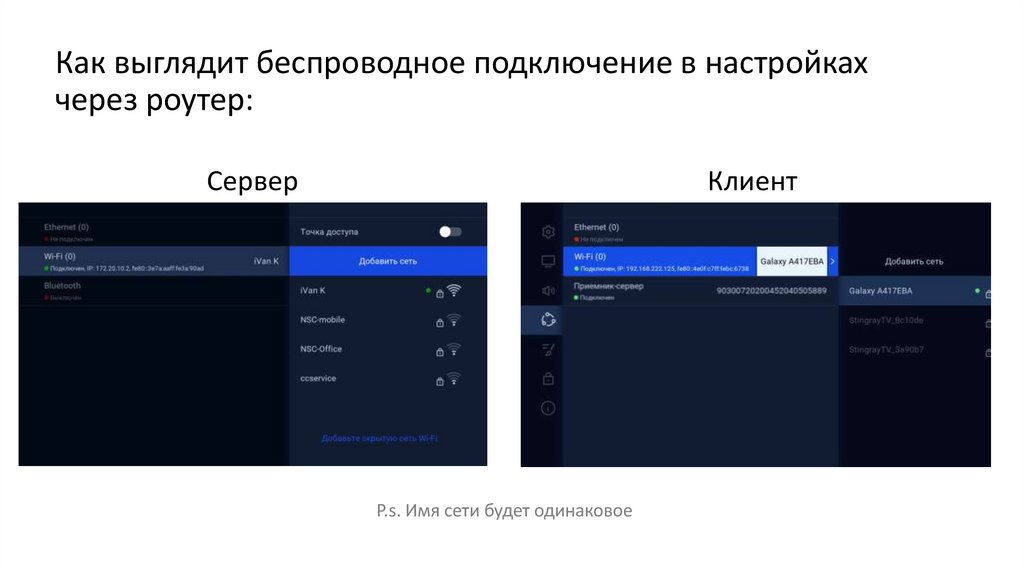
10. Как выглядит беспроводное подключение в настройках через роутер:
СерверКлиент
P.s. Имя сети будет одинаковое
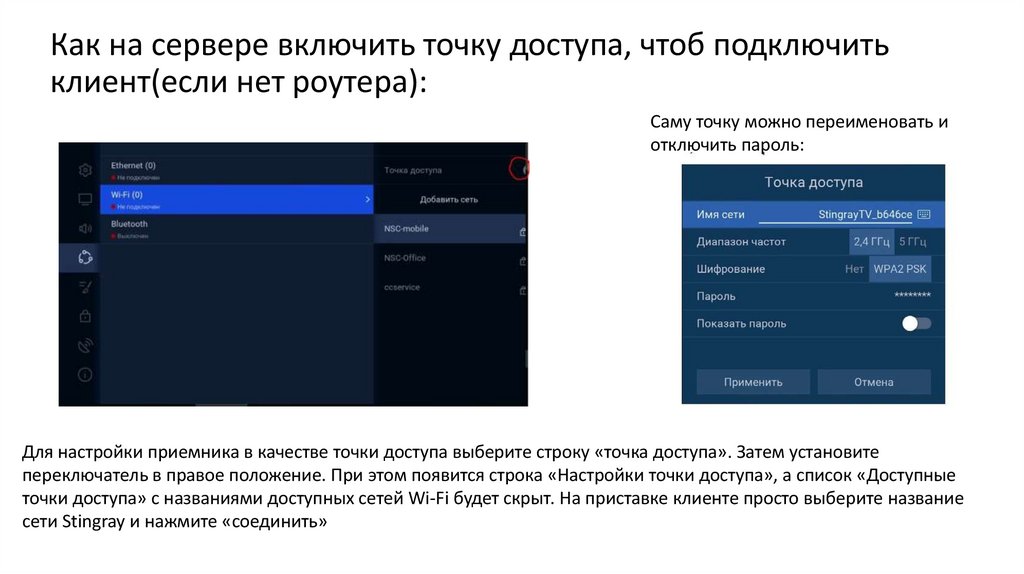
11. Как на сервере включить точку доступа, чтоб подключить клиент(если нет роутера):
Саму точку можно переименовать иотключить пароль:
Для настройки приемника в качестве точки доступа выберите строку «точка доступа». Затем установите
переключатель в правое положение. При этом появится строка «Настройки точки доступа», а список «Доступные
точки доступа» с названиями доступных сетей Wi-Fi будет скрыт. На приставке клиенте просто выберите название
сети Stingray и нажмите «соединить»
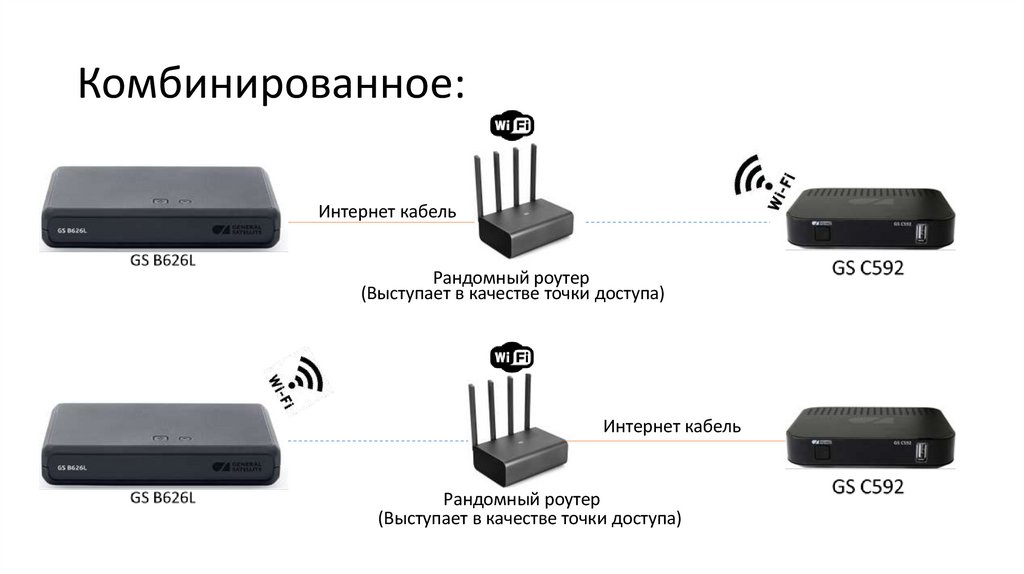
12. Комбинированное:
Интернет кабельРандомный роутер
(Выступает в качестве точки доступа)
Интернет кабель
Рандомный роутер
(Выступает в качестве точки доступа)
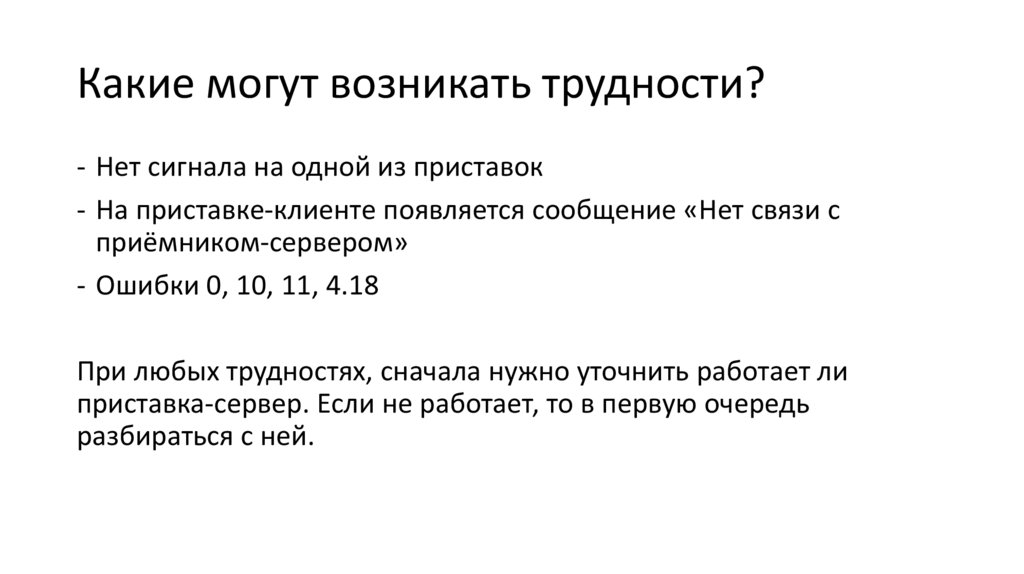
13. Какие могут возникать трудности?
- Нет сигнала на одной из приставок- На приставке-клиенте появляется сообщение «Нет связи с
приёмником-сервером»
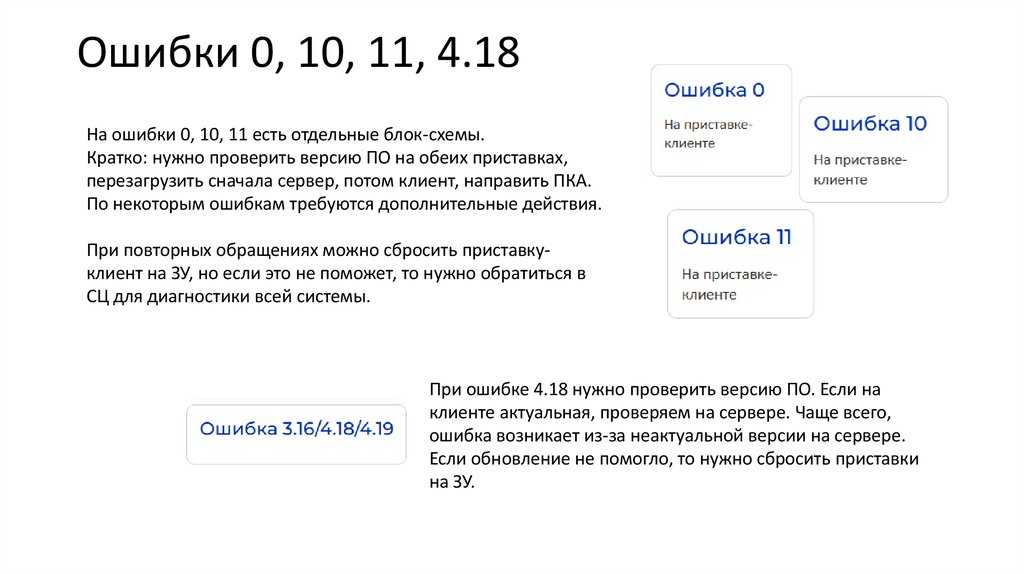
- Ошибки 0, 10, 11, 4.18
При любых трудностях, сначала нужно уточнить работает ли
приставка-сервер. Если не работает, то в первую очередь
разбираться с ней.
14. Ошибки 0, 10, 11, 4.18
На ошибки 0, 10, 11 есть отдельные блок-схемы.Кратко: нужно проверить версию ПО на обеих приставках,
перезагрузить сначала сервер, потом клиент, направить ПКА.
По некоторым ошибкам требуются дополнительные действия.
При повторных обращениях можно сбросить приставкуклиент на ЗУ, но если это не поможет, то нужно обратиться в
СЦ для диагностики всей системы.
При ошибке 4.18 нужно проверить версию ПО. Если на
клиенте актуальная, проверяем на сервере. Чаще всего,
ошибка возникает из-за неактуальной версии на сервере.
Если обновление не помогло, то нужно сбросить приставки
на ЗУ.
15. Нет сигнала
По сути, никаких отличий нет. Проверяем сигнал на сервере, если всё ок, тоуточняем сколько антенных кабелей подключено к приставке.
Если два, то можно поменять их местами.
- Сигнал пропал: один из кабелей неисправен.
- Сигнал остался: повторно проверяем сигнал на приставке-клиенте, должен появиться.
Если один: проверьте какие настройки выбраны (подробнее на третьем слайде)
Перемычка: можно рекомендовать попробовать переподключить перемычку или заменить
ее. Это долго и сложно, отправьте клиента проверять самостоятельно, или предложите ТО.
Уточните, что рекомендуется проводить два кабеля с антенны.
Если сигнал на приставке-клиенте значительно хуже (разница 10-20+ %), то пробуем
поменять местами кабели и рекомендуем заменить БП на клиенте. Если не поможет,
обратиться в СЦ для диагностики всей системы.
16. Нет связи с приёмником-сервером
Нужно проверить сетевые настройки на обоих приставках:Если в строке «Ethernet 0» или «WI-FI» отображается «Не подключено»,
нужно вначале перезагрузить обе приставки, начиная с сервера и
сетевое оборудование (если подключение осуществляется через
роутер).
При подключении через провод, всё должно подключиться
автоматически. Если строчка не загорелась, проверьте интернет-кабель,
переподключите. Возможно потребуется замена кабеля.
При беспроводном подключении, проверьте, чтоб обе приставки были
подключены к одной сети.
17.
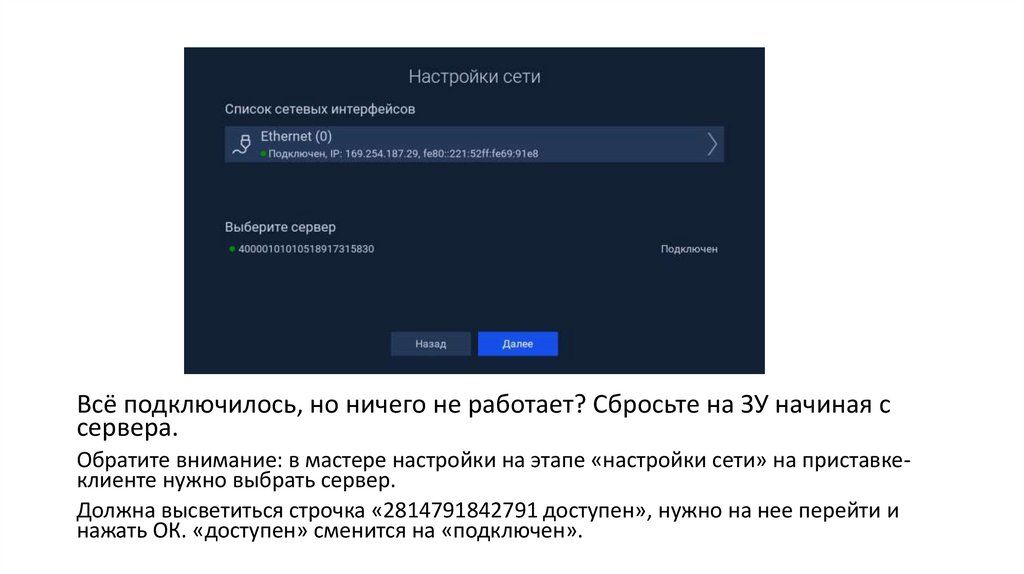
Всё подключилось, но ничего не работает? Сбросьте на ЗУ начиная ссервера.
Обратите внимание: в мастере настройки на этапе «настройки сети» на приставкеклиенте нужно выбрать сервер.
Должна высветиться строчка «2814791842791 доступен», нужно на нее перейти и
нажать ОК. «доступен» сменится на «подключен».
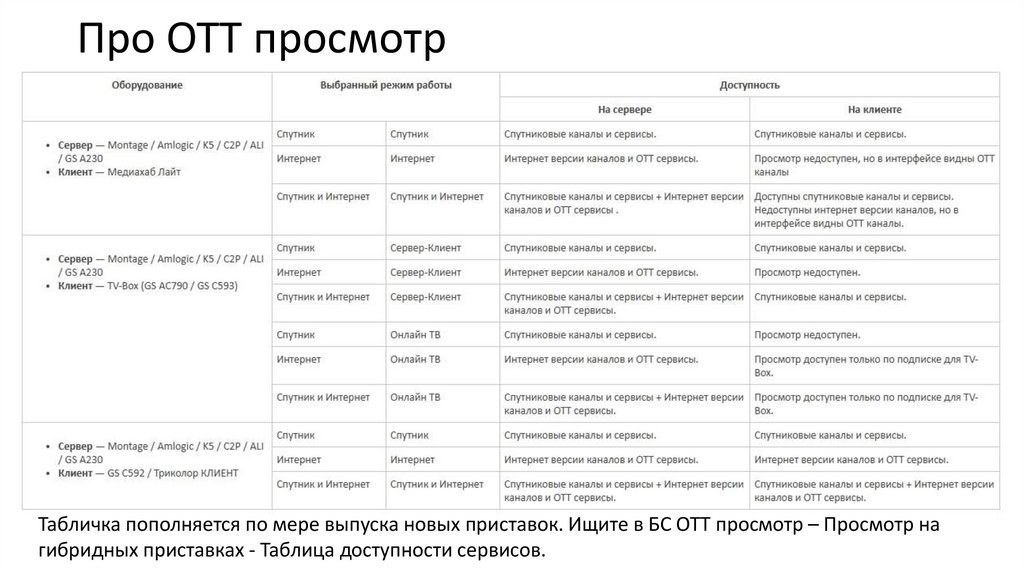
18. Про ОТТ просмотр
Табличка пополняется по мере выпуска новых приставок. Ищите в БС ОТТ просмотр – Просмотр нагибридных приставках - Таблица доступности сервисов.
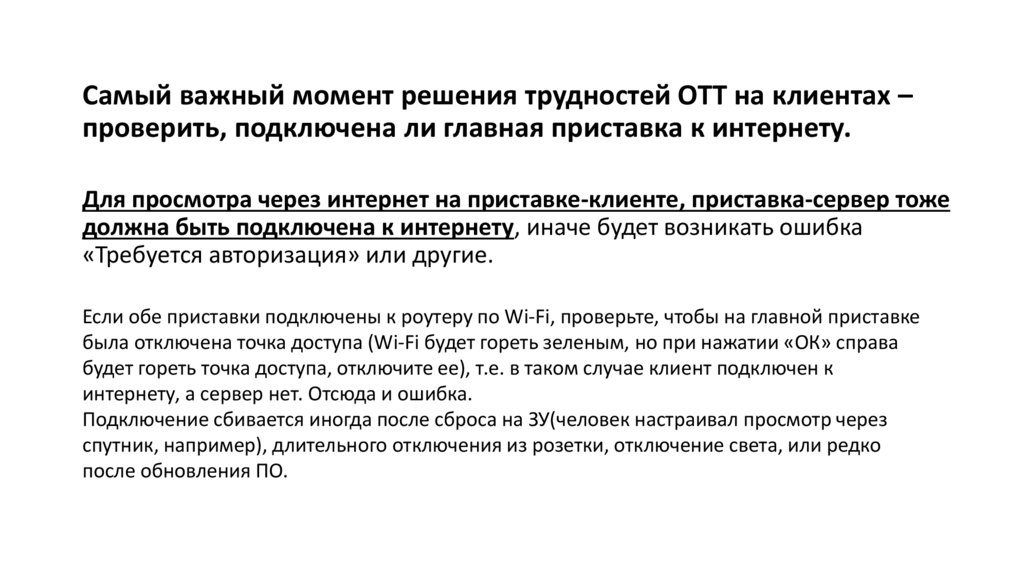
19. Самый важный момент решения трудностей ОТТ на клиентах – проверить, подключена ли главная приставка к интернету.
Для просмотра через интернет на приставке-клиенте, приставка-сервер тожедолжна быть подключена к интернету, иначе будет возникать ошибка
«Требуется авторизация» или другие.
Если обе приставки подключены к роутеру по Wi-Fi, проверьте, чтобы на главной приставке
была отключена точка доступа (Wi-Fi будет гореть зеленым, но при нажатии «ОК» справа
будет гореть точка доступа, отключите ее), т.е. в таком случае клиент подключен к
интернету, а сервер нет. Отсюда и ошибка.
Подключение сбивается иногда после сброса на ЗУ(человек настраивал просмотр через
спутник, например), длительного отключения из розетки, отключение света, или редко
после обновления ПО.
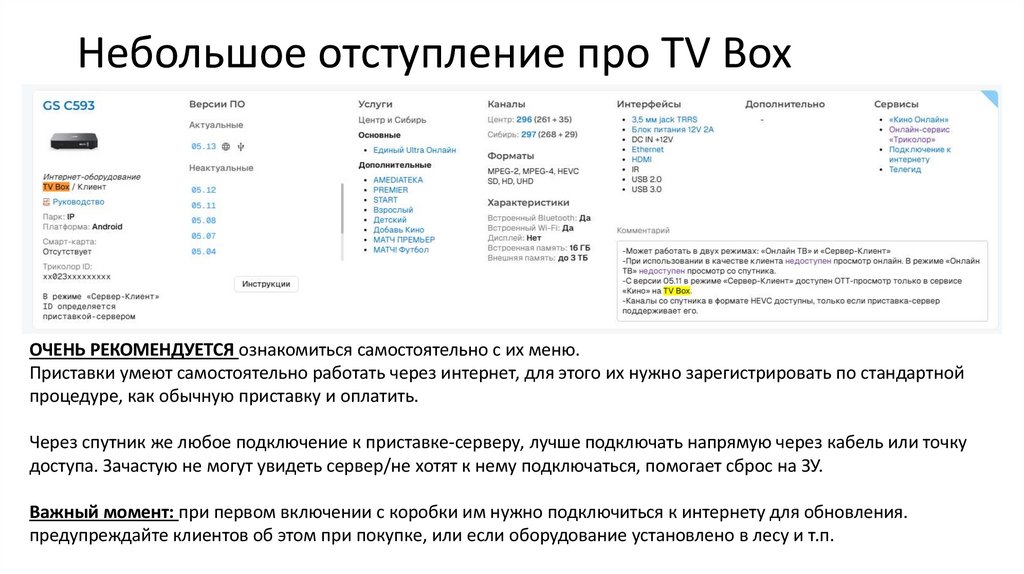
20. Небольшое отступление про TV Box
Небольшое отступление про TV BoxОЧЕНЬ РЕКОМЕНДУЕТСЯ ознакомиться самостоятельно с их меню.
Приставки умеют самостоятельно работать через интернет, для этого их нужно зарегистрировать по стандартной
процедуре, как обычную приставку и оплатить.
Через спутник же любое подключение к приставке-серверу, лучше подключать напрямую через кабель или точку
доступа. Зачастую не могут увидеть сервер/не хотят к нему подключаться, помогает сброс на ЗУ.
Важный момент: при первом включении с коробки им нужно подключиться к интернету для обновления.
предупреждайте клиентов об этом при покупке, или если оборудование установлено в лесу и т.п.
21. Используемые блок-схемы 03.02.2026
Подключение сервер-клиентhttp://portal/company/wiki/%D0%9D%D0%B0%D1%81%D1%82%D1%80%D0%
BE%D0%B9%D0%BA%D0%B8/%D0%9F%D0%BE%D0%B4%D0%BA%D0%BB%D1
%8E%D1%87%D0%B5%D0%BD%D0%B8%D0%B5%20%D0%A1+%D0%9A.aspx
Трудности подключения сервер-клиент
http://portal/company/DocLib4/%D0%A2%D1%80%D1%83%D0%B4%D0%BD%
D0%BE%D1%81%D1%82%D0%B8%20%D0%BF%D0%BE%D0%B4%D0%BA%D0%
BB%D1%8E%D1%87%D0%B5%D0%BD%D0%B8%D1%8F%20%D1%81%D0%B5%
D1%80%D0%B2%D0%B5%D1%80%D0%BA%D0%BB%D0%B8%D0%B5%D0%BD%D1%82.aspx
Приставки, подключённые к конвертеру с одним выходом
http://portal/company/DocLib4/STB_with_single_converter.aspx
Настройка способа подключения к антенне для приемников с петлевым
тюнером.
http://portal/company/DocLib5/Sett_Antenna.aspx
Таблица доступности сервисов
http://portal/company/wiki/OTT/TV%20Box/%D0%98%D0%BD%D1%81%D1%8
2%D1%80%D1%83%D0%BA%D1%86%D0%B8%D0%B8/%D0%94%D0%BE%D1%
81%D1%82%D1%83%D0%BF%D0%BD%D0%BE%D1%81%D1%82%D1%8C%20%
D1%81%D0%B5%D1%80%D0%B2%D0%B8%D1%81%D0%BE%D0%B2.aspx