
 Маркетинг
Похожие презентации:


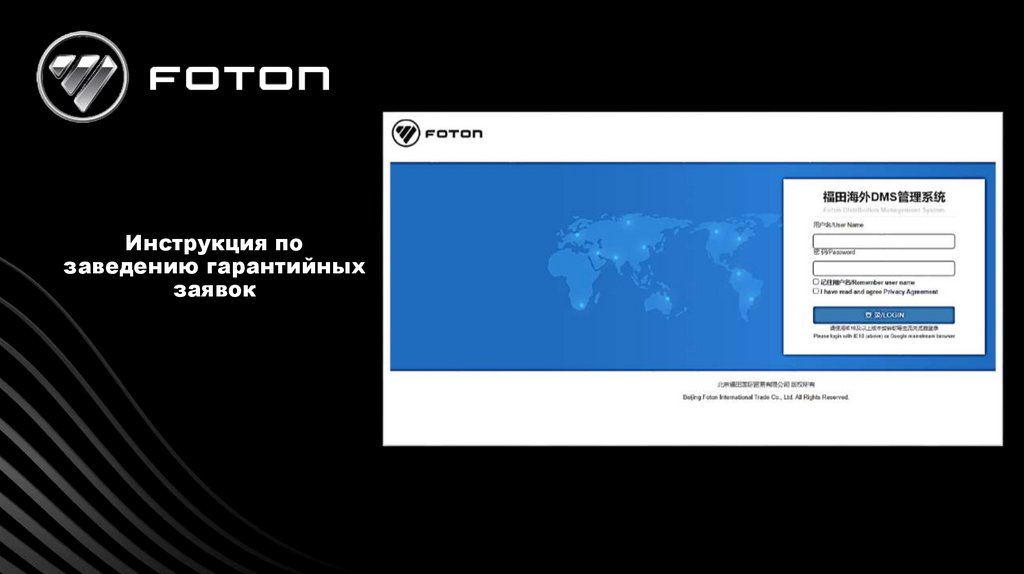
Инструкция по заведению гарантийных заявок
1.
Инструкция позаведению гарантийных
заявок
2.
Основные требования:1. К каждой гарантийной заявке необходимо прикреплять фото/видео подтверждение возникновения
неисправности на автомобиле (согласно требованиям к фотофиксации неисправностей) .
2. Общий размер вложений не должен превышать 6 МБ.
Перед подачей заявки необходимо объединить все фото в один файл (PDF или выполнить архивацию
ZIP/RAR)
3.
Заведение заявок в систему завода-изготовителя производится на английском языке.
4. Если автомобиль имеет ДПР, но в системе при вводе VIN номера автомобиля не отображается дата
продажи, необходимо обратиться в ваш отдел продаж с уточнением информации о внесении ДПР в SAP
систему. После положительного ответа направить запрос Гнездиловой Анастасии для внесения ДПР в DMS
Foton.
Контактные данные:
Гнездилова Анастасия
+7 (916)195-11-07
2
3.
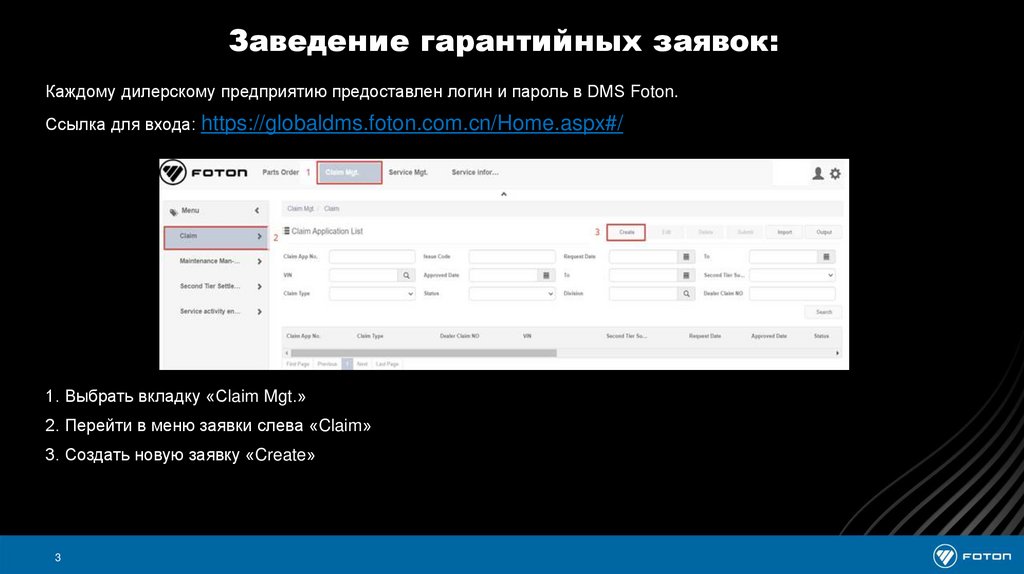
Заведение гарантийных заявок:Каждому дилерскому предприятию предоставлен логин и пароль в DMS Foton.
Ссылка для входа: https://globaldms.foton.com.cn/Home.aspx#/
1. Выбрать вкладку «Сlaim Mgt.»
2. Перейти в меню заявки слева «Claim»
3. Создать новую заявку «Create»
3
4.
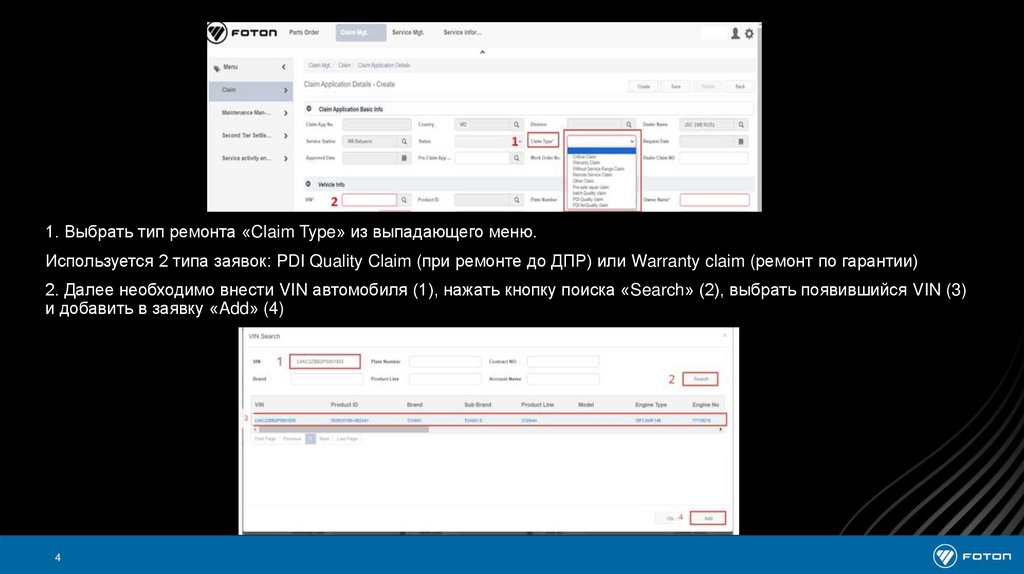
1. Выбрать тип ремонта «Claim Type» из выпадающего меню.Используется 2 типа заявок: PDI Quality Claim (при ремонте до ДПР) или Warranty claim (ремонт по гарантии)
2. Далее необходимо внести VIN автомобиля (1), нажать кнопку поиска «Search» (2), выбрать появившийся VIN (3)
и добавить в заявку «Add» (4)
4
5.
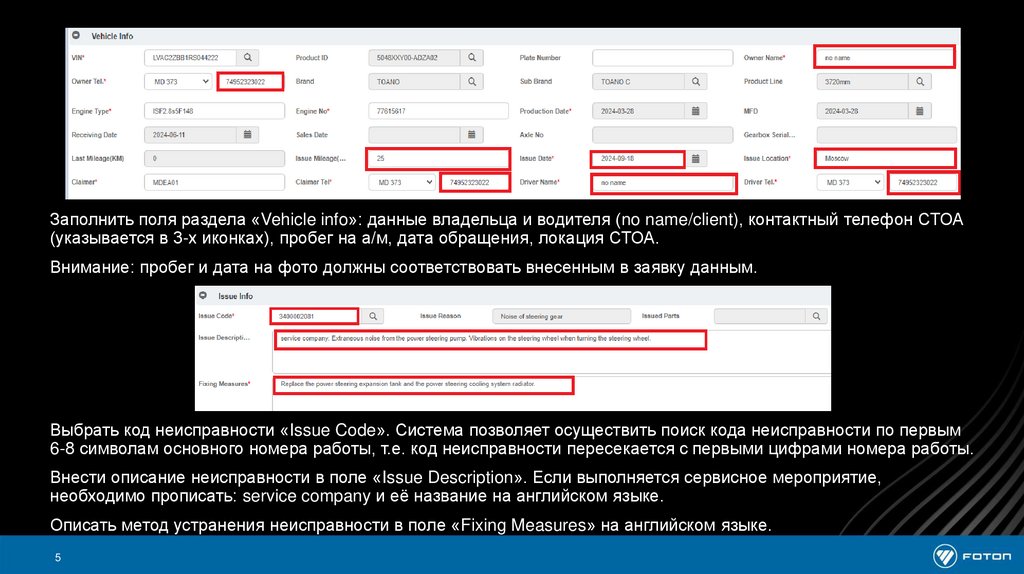
Заполнить поля раздела «Vehicle info»: данные владельца и водителя (no name/client), контактный телефон СТОА(указывается в 3-х иконках), пробег на а/м, дата обращения, локация СТОА.
Внимание: пробег и дата на фото должны соответствовать внесенным в заявку данным.
Выбрать код неисправности «Issue Code». Система позволяет осуществить поиск кода неисправности по первым
6-8 символам основного номера работы, т.е. код неисправности пересекается с первыми цифрами номера работы.
Внести описание неисправности в поле «Issue Description». Если выполняется сервисное мероприятие,
необходимо прописать: service company и её название на английском языке.
Описать метод устранения неисправности в поле «Fixing Measures» на английском языке.
5
6.
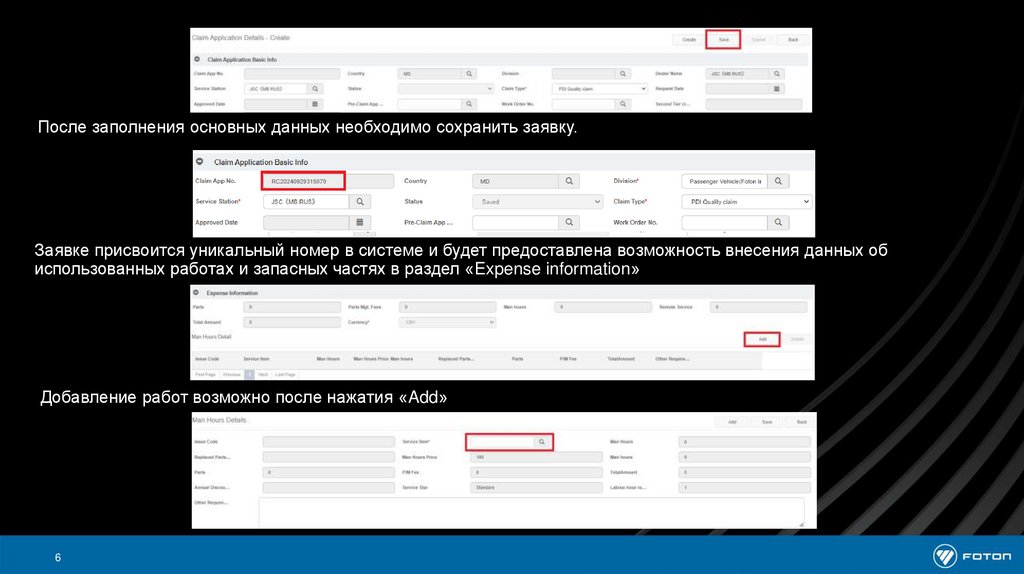
После заполнения основных данных необходимо сохранить заявку.Заявке присвоится уникальный номер в системе и будет предоставлена возможность внесения данных об
использованных работах и запасных частях в раздел «Expense information»
Добавление работ возможно после нажатия «Add»
6
7.
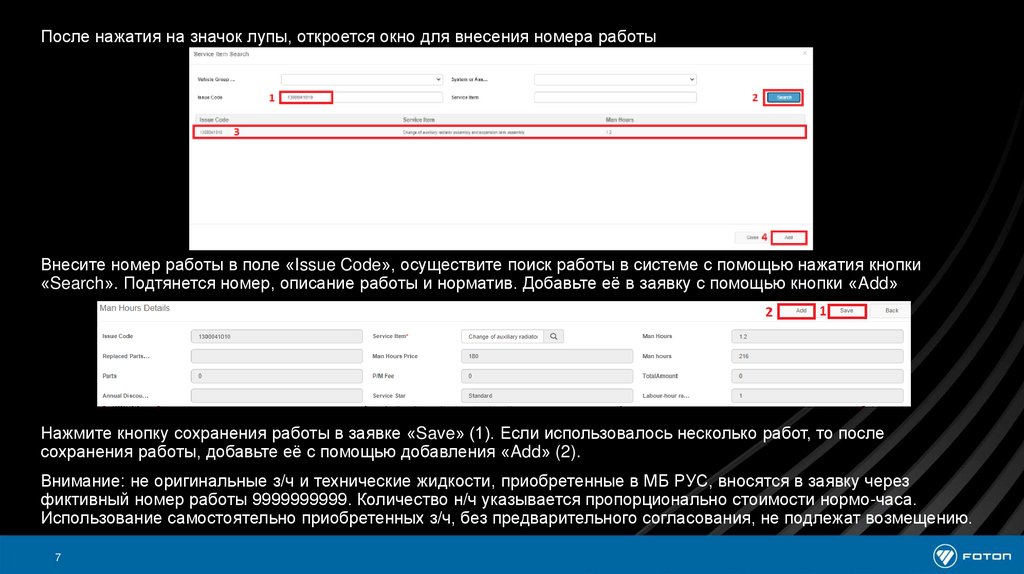
После нажатия на значок лупы, откроется окно для внесения номера работыВнесите номер работы в поле «Issue Code», осуществите поиск работы в системе с помощью нажатия кнопки
«Search». Подтянется номер, описание работы и норматив. Добавьте её в заявку с помощью кнопки «Add»
Нажмите кнопку сохранения работы в заявке «Save» (1). Если использовалось несколько работ, то после
сохранения работы, добавьте её с помощью добавления «Add» (2).
Внимание: не оригинальные з/ч и технические жидкости, приобретенные в МБ РУС, вносятся в заявку через
фиктивный номер работы 9999999999. Количество н/ч указывается пропорционально стоимости нормо-часа.
Использование самостоятельно приобретенных з/ч, без предварительного согласования, не подлежат возмещению.
7
8.
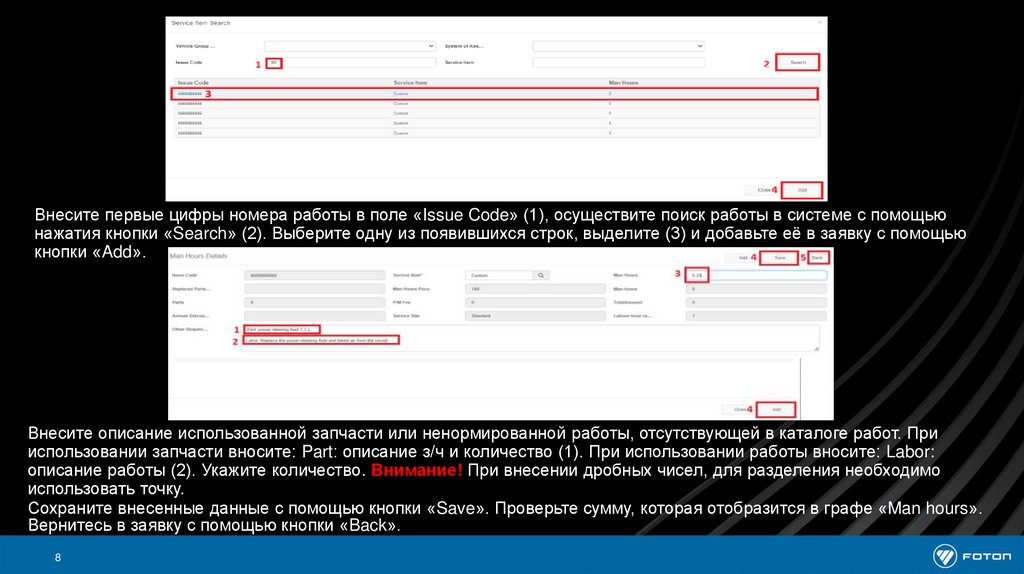
Внесите первые цифры номера работы в поле «Issue Code» (1), осуществите поиск работы в системе с помощьюнажатия кнопки «Search» (2). Выберите одну из появившихся строк, выделите (3) и добавьте её в заявку с помощью
кнопки «Add».
Внесите описание использованной запчасти или ненормированной работы, отсутствующей в каталоге работ. При
использовании запчасти вносите: Part: описание з/ч и количество (1). При использовании работы вносите: Labor:
описание работы (2). Укажите количество. Внимание! При внесении дробных чисел, для разделения необходимо
использовать точку.
Сохраните внесенные данные с помощью кнопки «Save». Проверьте сумму, которая отобразится в графе «Man hours».
Вернитесь в заявку с помощью кнопки «Back».
8
9.
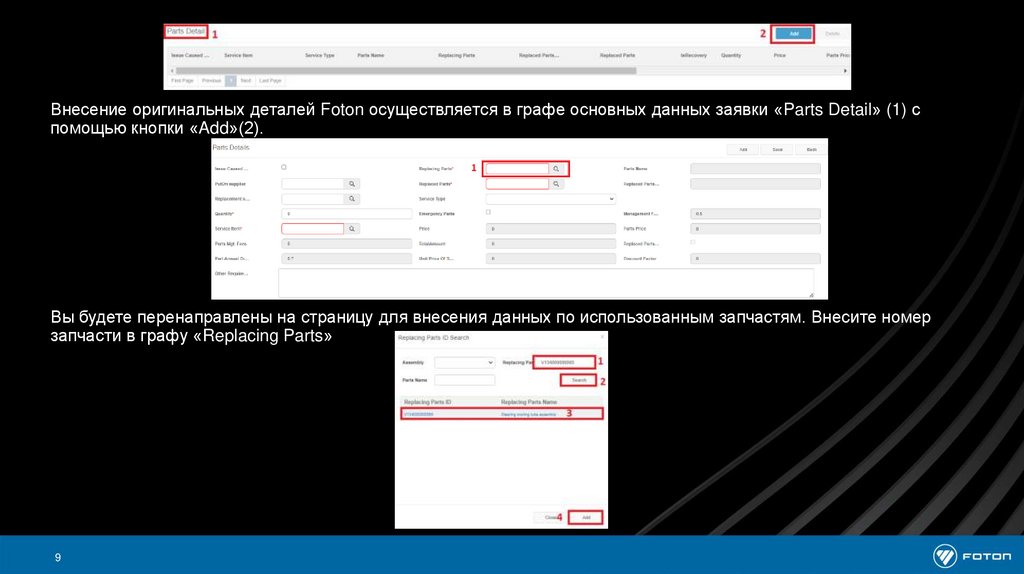
Внесение оригинальных деталей Foton осуществляется в графе основных данных заявки «Parts Detail» (1) спомощью кнопки «Add»(2).
Вы будете перенаправлены на страницу для внесения данных по использованным запчастям. Внесите номер
запчасти в графу «Replacing Parts»
9
10.
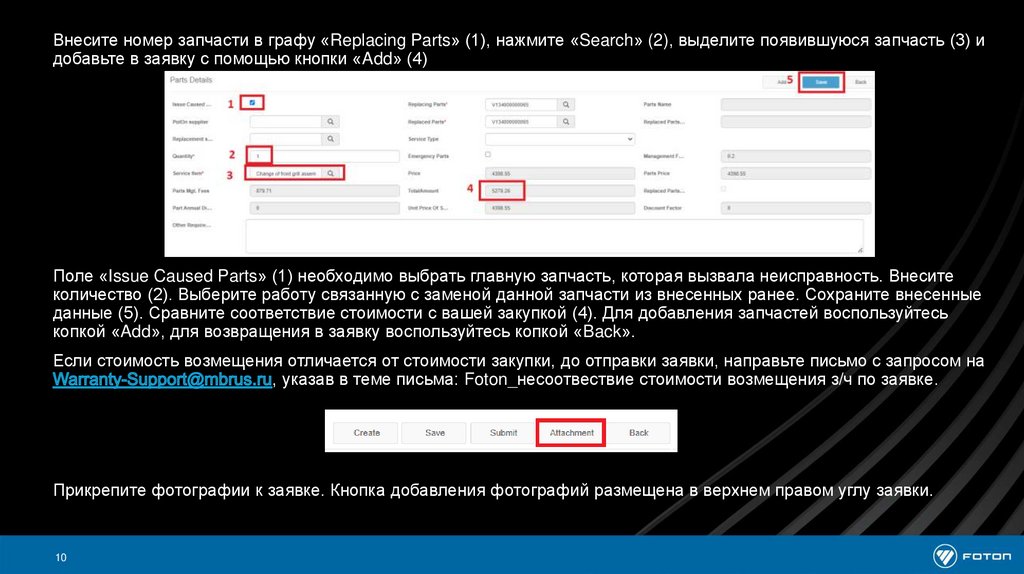
Внесите номер запчасти в графу «Replacing Parts» (1), нажмите «Search» (2), выделите появившуюся запчасть (3) идобавьте в заявку с помощью кнопки «Add» (4)
Поле «Issue Caused Parts» (1) необходимо выбрать главную запчасть, которая вызвала неисправность. Внесите
количество (2). Выберите работу связанную с заменой данной запчасти из внесенных ранее. Сохраните внесенные
данные (5). Сравните соответствие стоимости с вашей закупкой (4). Для добавления запчастей воспользуйтесь
копкой «Add», для возвращения в заявку воспользуйтесь копкой «Back».
Если стоимость возмещения отличается от стоимости закупки, до отправки заявки, направьте письмо с запросом на
, указав в теме письма: Foton_несоотвествие стоимости возмещения з/ч по заявке.
Прикрепите фотографии к заявке. Кнопка добавления фотографий размещена в верхнем правом углу заявки.
10
11.
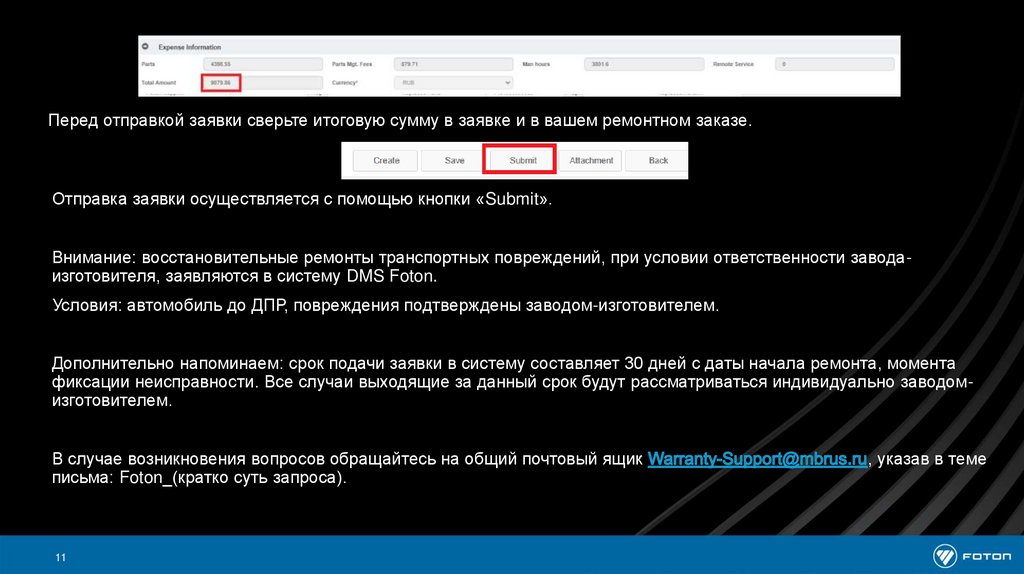
Перед отправкой заявки сверьте итоговую сумму в заявке и в вашем ремонтном заказе.Отправка заявки осуществляется с помощью кнопки «Submit».
Внимание: восстановительные ремонты транспортных повреждений, при условии ответственности заводаизготовителя, заявляются в систему DMS Foton.
Условия: автомобиль до ДПР, повреждения подтверждены заводом-изготовителем.
Дополнительно напоминаем: срок подачи заявки в систему составляет 30 дней с даты начала ремонта, момента
фиксации неисправности. Все случаи выходящие за данный срок будут рассматриваться индивидуально заводомизготовителем.
В случае возникновения вопросов обращайтесь на общий почтовый ящик
письма: Foton_(кратко суть запроса).
11
, указав в теме