 Педагогика
Похожие презентации:









Знакомство со средой Roblox Studio
1.
2.
Знакомство с RobloxStudio
3.
Новая тема:Знакомство со
средой Roblox Studio
4.
Обсуждение:Геймдизайнер
Кто такой
геймдизайнер?
5.
Обсуждение:Геймдизайнер
Геймдизайнер — это
человек, который
разрабатывает и создает
игры.
6.
Геймдизайнер:Создаёт игровой мир: ландшафт,
Продумывает сюжет игры.
Создаёт персонажей, придумывает их
характер (враг или друг), создаёт
инвентарь.
Обсуждение:
Геймдизайнер
здания, предметы, звуки.
7.
Кроме игрового мирагеймдизайнеру ещё необходимо
продумывать:
● уровни игры и их взаимосвязь;
● как игрок будет накапливать опыт;
● и многое другое...
Обсуждение:
Геймдизайнер
● характер персонажей и их навыки;
8.
Почему Roblox Studio?игровой мир со своими правилами.
2. Вы можете усложнять игру при помощи
скриптов на языке программирования Lua.
3. Вы разрабатываете не плоские, а объёмные
игры в 3D.
4. Вы можете публиковать свои игры, чтобы
другие тоже могли в них играть.
Новая тема:
Обсуждение:
Знакомство со средой
Геймдизайнер
Roblox Studio
1. Вы не только играете, но и создаёте свой
9.
Каждый из вас может статьнастоящим игровым разработчиком!
10.
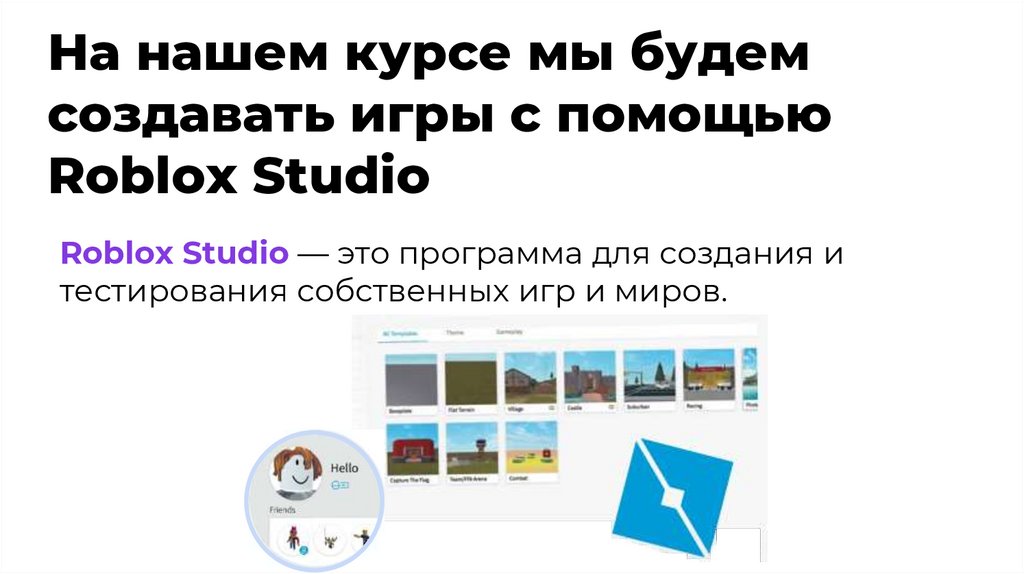
На нашем курсе мы будемсоздавать игры с помощью
Roblox Studio
Roblox Studio — это программа для создания и
тестирования собственных игр и миров.
11.
Запустите программу RobloxStudio.
Мы начинаем
создавать игру!
Сейчас мы
познакомимся с
нужными
инструментами.
Roblox Studio
12.
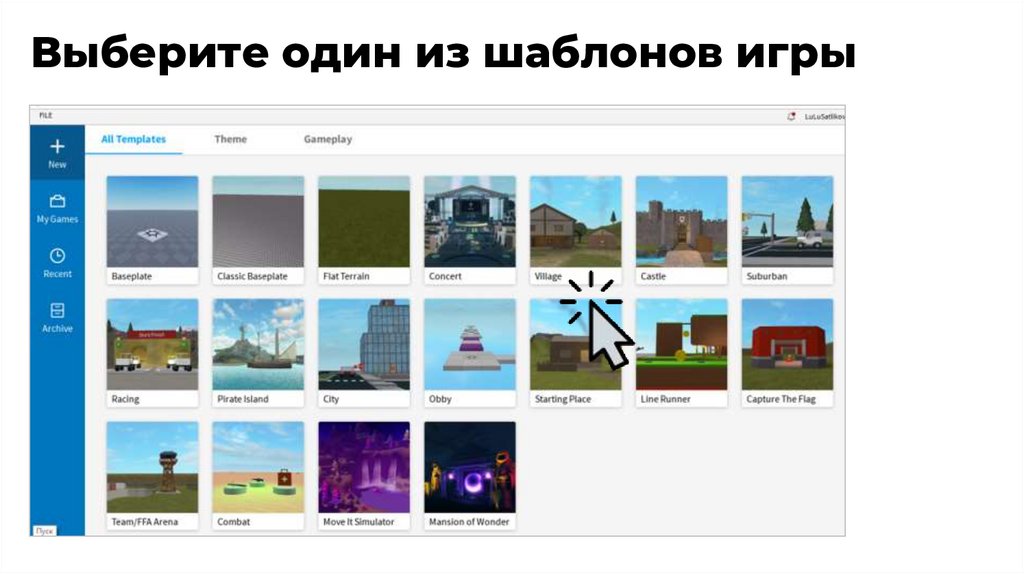
Выберите один из шаблонов игры13.
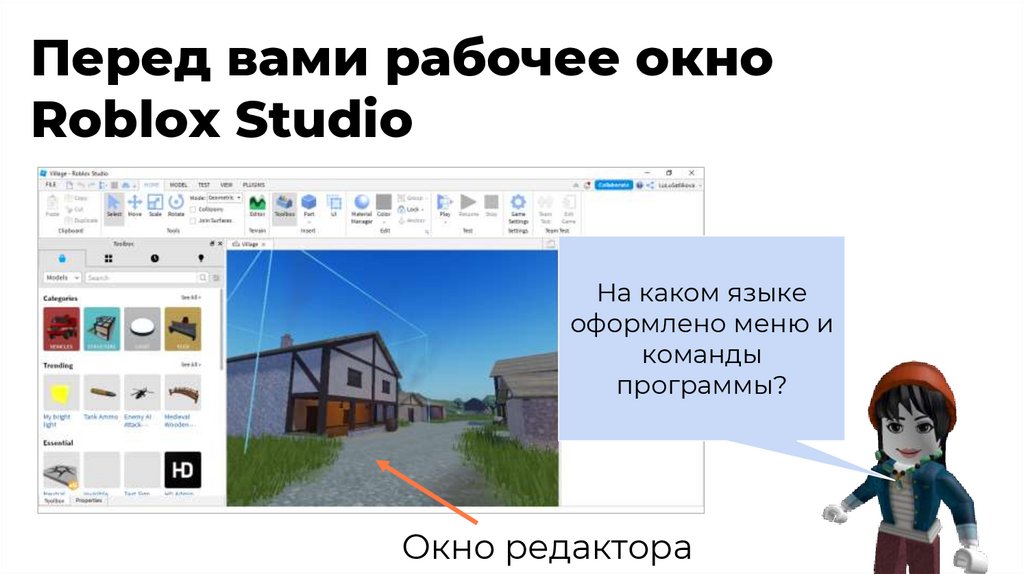
Перед вами рабочее окноRoblox Studio
На каком языке
оформлено меню и
команды
программы?
Окно редактора
14.
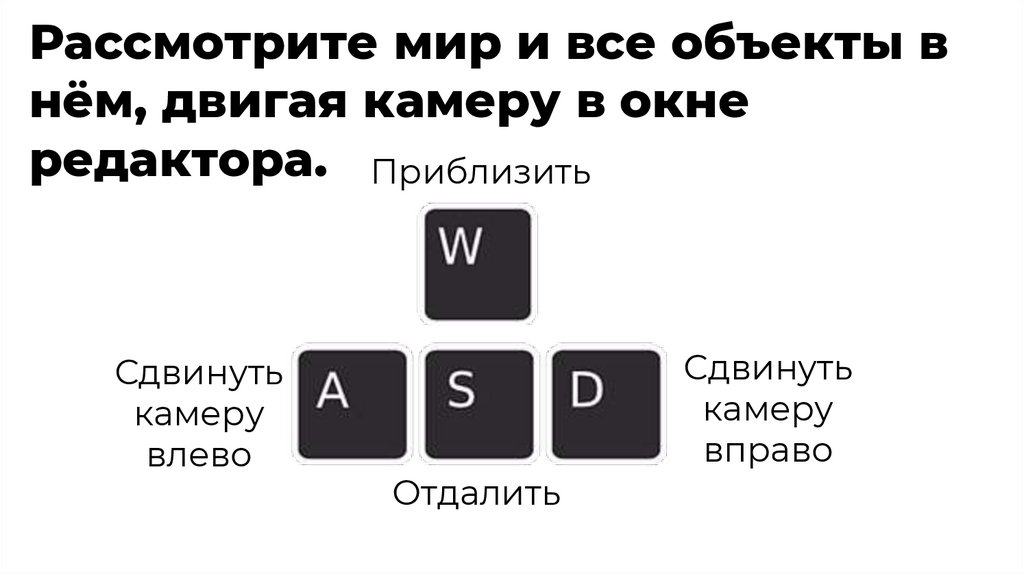
Рассмотрите мир и все объекты внём, двигая камеру в окне
редактора. Приблизить
Сдвинуть
камеру
влево
Сдвинуть
камеру
вправо
Отдалить
15.
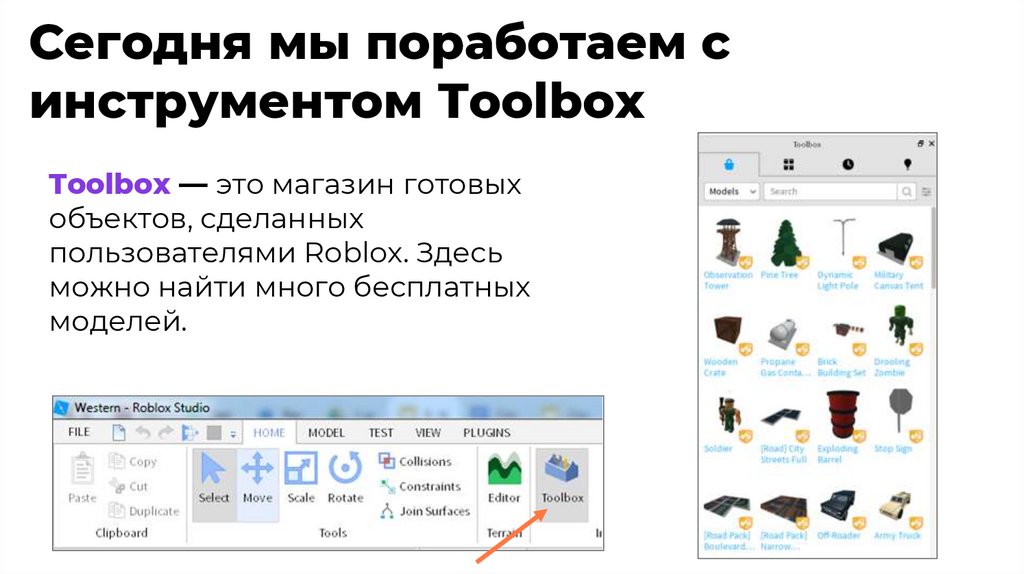
Сегодня мы поработаем синструментом Toolbox
Toolbox — это магазин готовых
объектов, сделанных
пользователями Roblox. Здесь
можно найти много бесплатных
моделей.
16.
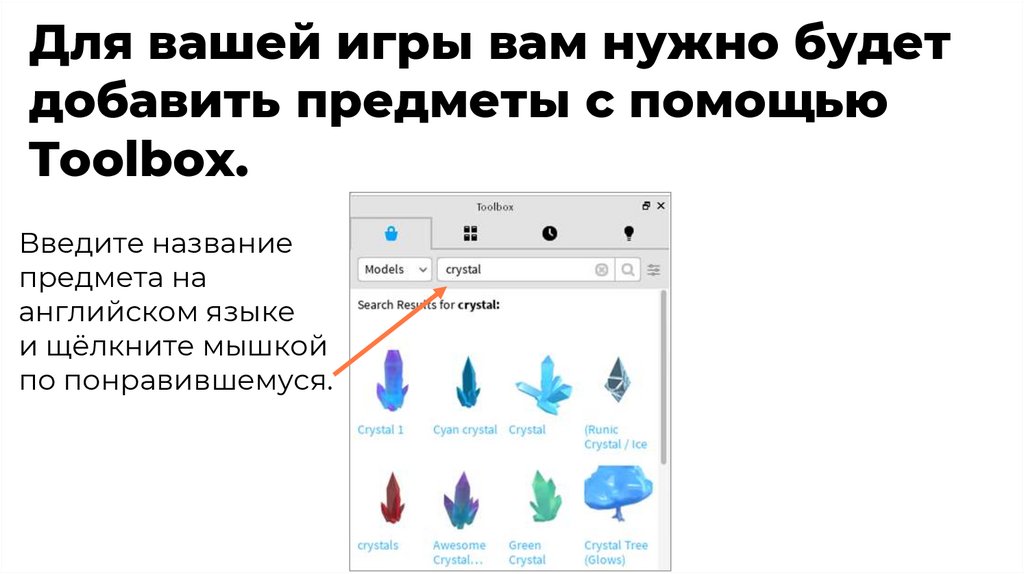
Для вашей игры вам нужно будетдобавить предметы с помощью
Toolbox.
Введите название
предмета на
английском языке
и щёлкните мышкой
по понравившемуся.
17.
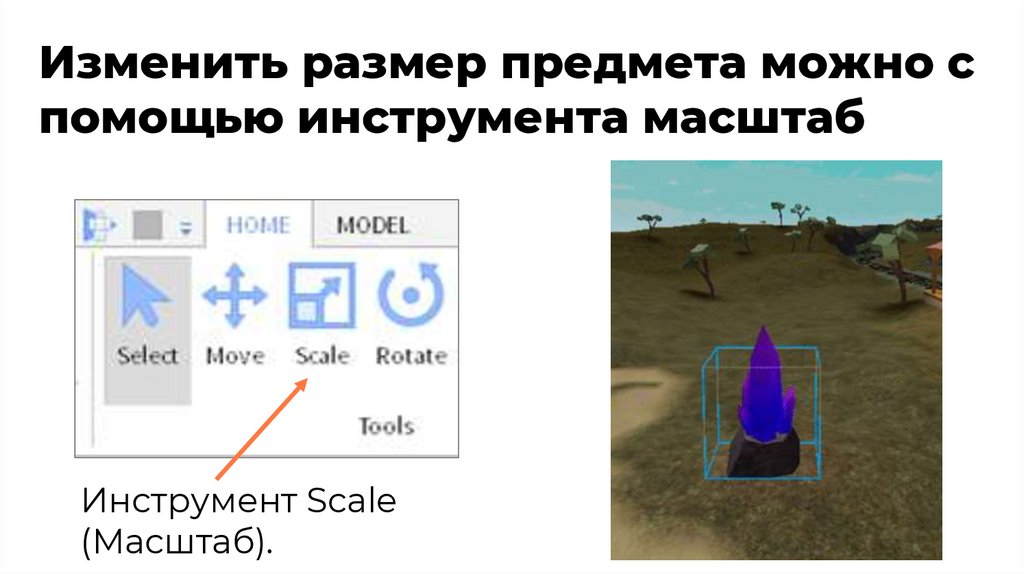
Изменить размер предмета можно спомощью инструмента масштаб
Инструмент Scale
(Масштаб).
18.
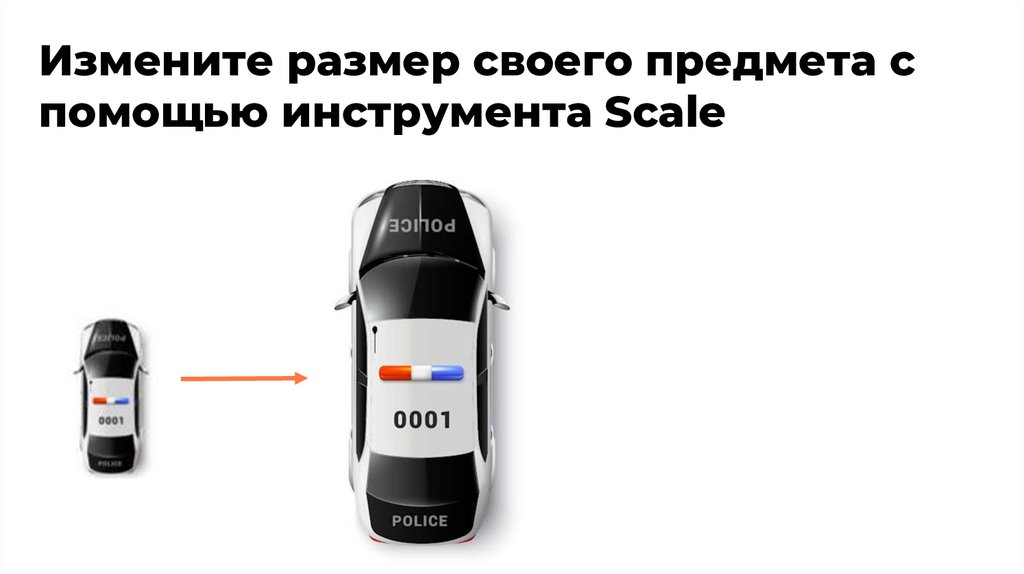
Измените размер своего предмета спомощью инструмента Scale
19.
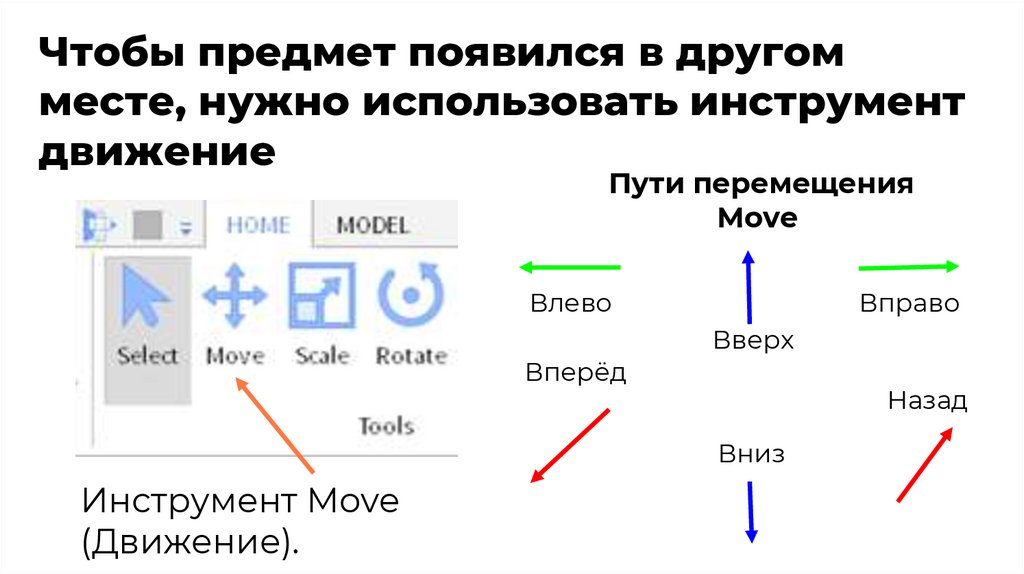
Чтобы предмет появился в другомместе, нужно использовать инструмент
движение
Пути перемещения
Move
Влево
Вправо
Вверх
Вперёд
Назад
Вниз
Инструмент Move
(Движение).
20.
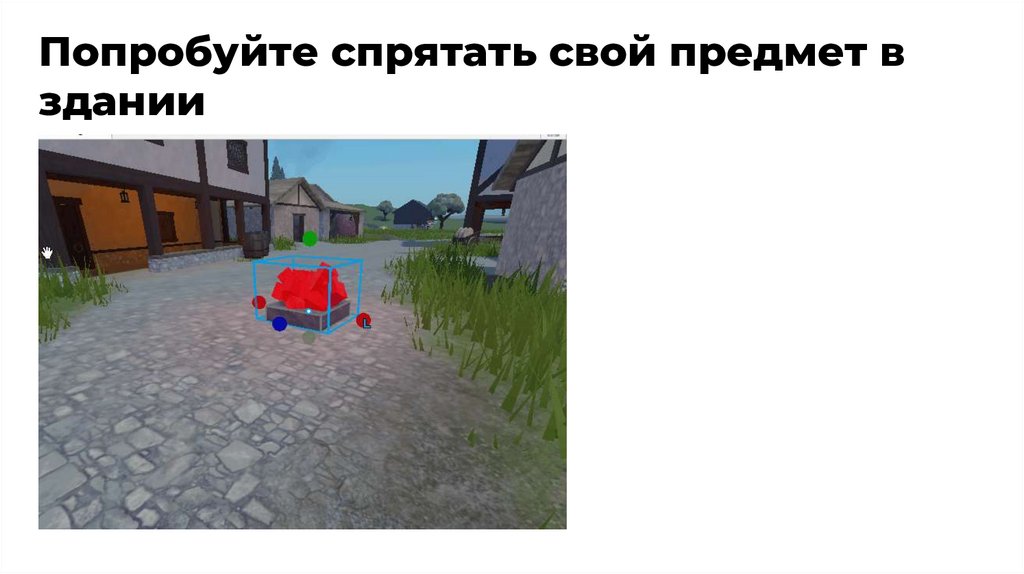
Попробуйте спрятать свой предмет вздании
21.
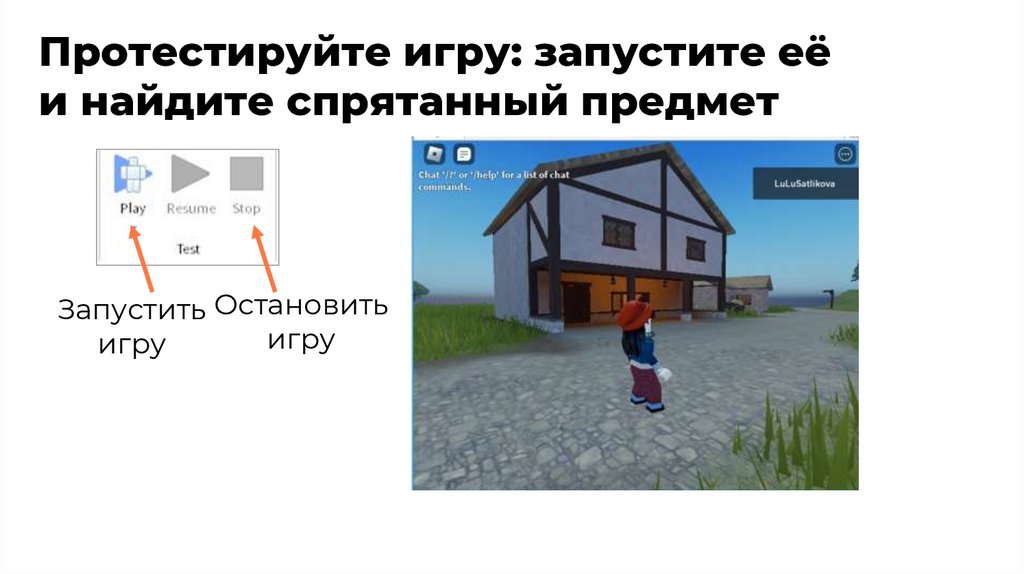
Протестируйте игру: запустите еёи найдите спрятанный предмет
Запустить Остановить
игру
игру
22.
Завершениеурока