





 Педагогика
Похожие презентации:







Урок 4. 3D-моделирование в программе Blender
1.
Урок 4. 3D-МОДЕЛИРОВАНИЕВ ПРОГРАММЕ BLENDER
2.
Как пройдетнаше занятие
Познакомимся с программой и основными
действиями
1
2 Создадим проект и научимся с ним работать
3 Выполним практики
2
3.
ЗНАКОМСТВО СBLENDER
3
4.
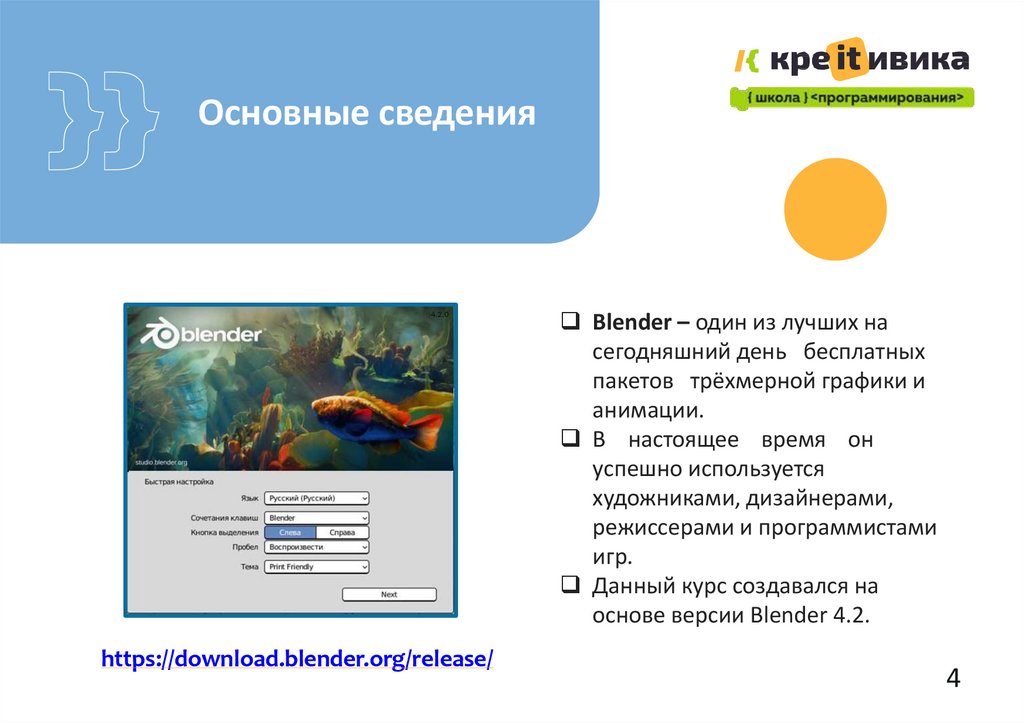
Основные сведенияBlender – один из лучших на
сегодняшний день бесплатных
пакетов трёхмерной графики и
анимации.
В настоящее время он
успешно используется
художниками, дизайнерами,
режиссерами и программистами
игр.
Данный курс создавался на
основе версии Blender 4.2.
https://download.blender.org/release/
4
5.
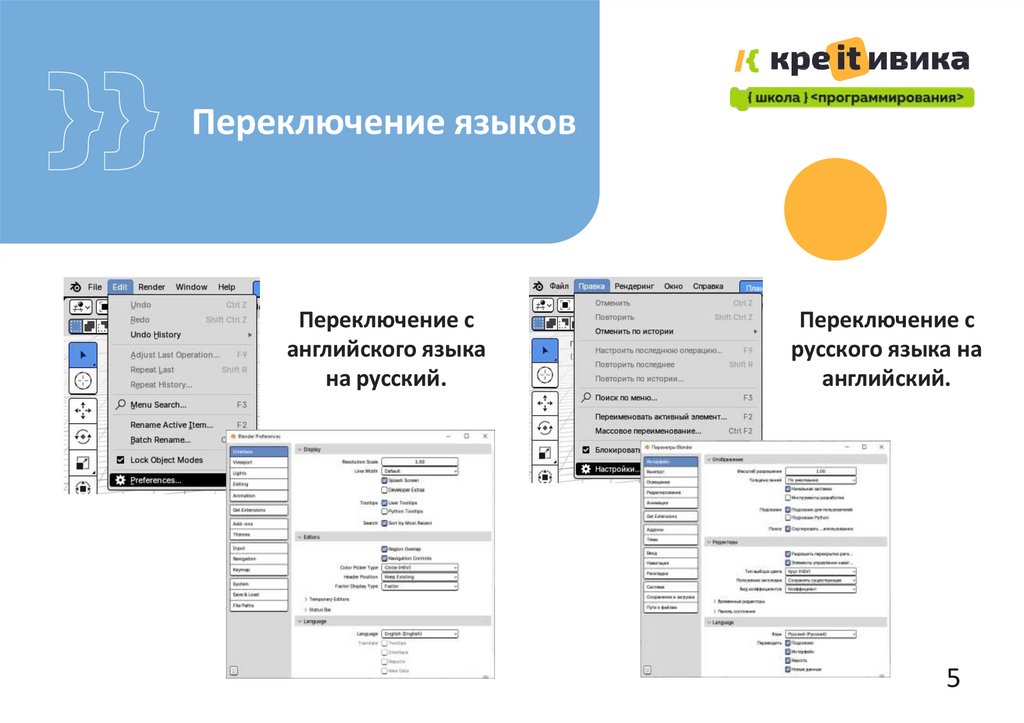
Переключение языковПереключение с
английского языка
на русский.
Переключение с
русского языка на
английский.
5
6.
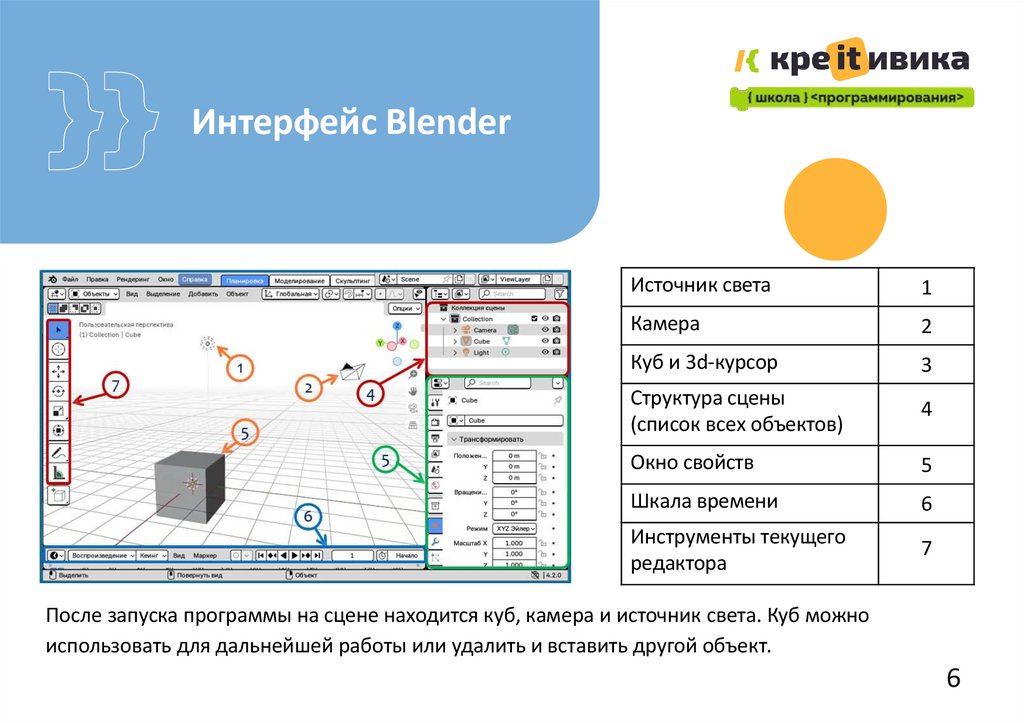
Интерфейс BlenderИсточник света
1
Камера
2
Куб и 3d-курсор
3
Структура сцены
(список всех объектов)
4
Окно свойств
5
Шкала времени
6
Инструменты текущего
редактора
7
После запуска программы на сцене находится куб, камера и источник света. Куб можно
использовать для дальнейшей работы или удалить и вставить другой объект.
6
7.
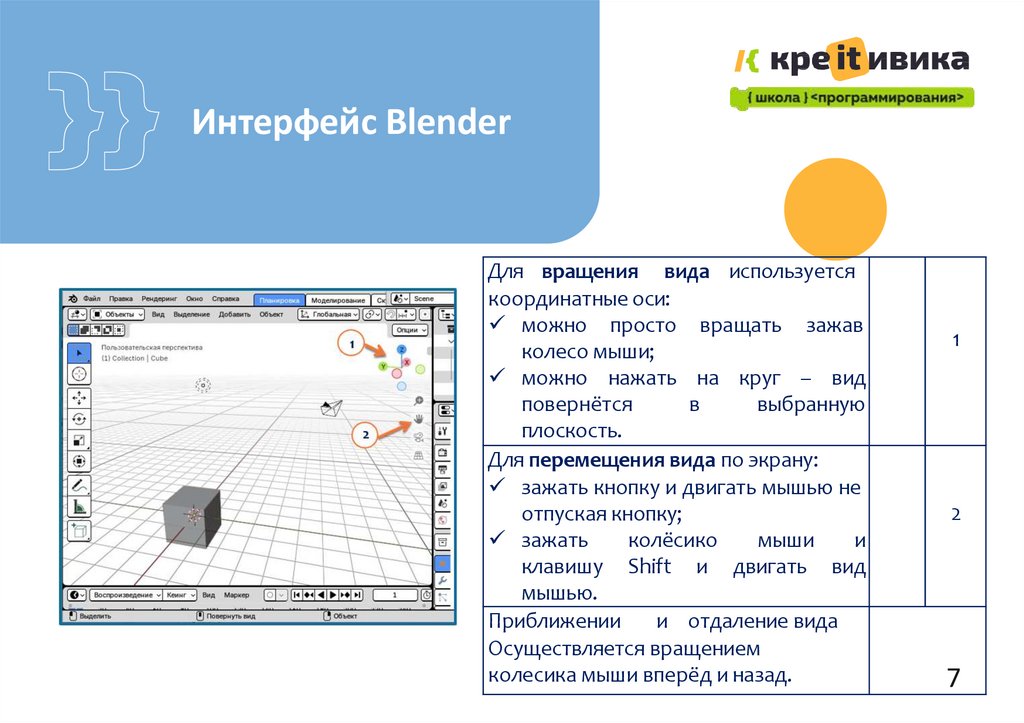
Интерфейс BlenderДля вращения вида используется
координатные оси:
можно просто вращать зажав
колесо мыши;
можно нажать на круг – вид
повернётся
в
выбранную
плоскость.
Для перемещения вида по экрану:
зажать кнопку и двигать мышью не
отпуская кнопку;
зажать
колёсико
мыши
и
клавишу Shift и двигать вид
мышью.
Приближении
и отдаление вида
Осуществляется вращением
колесика мыши вперёд и назад.
1
2
7
8.
Интерфейс Blender8
9.
Полезные клавишиBlender
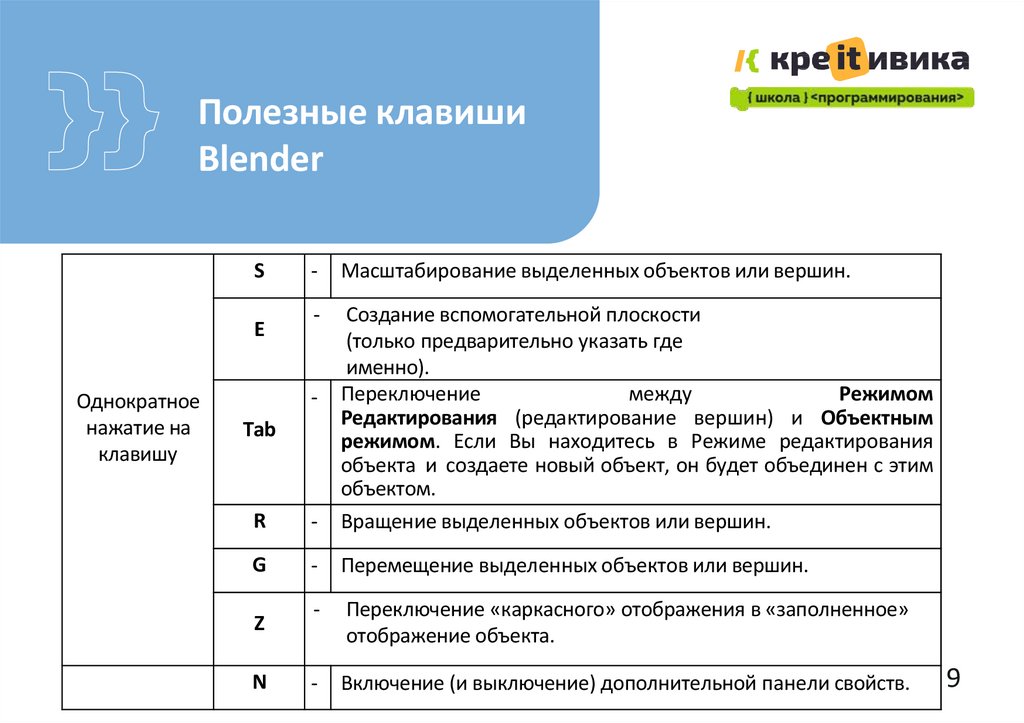
S
Масштабирование выделенных объектов или вершин.
-
R
-
Создание вспомогательной плоскости
(только предварительно указать где
именно).
Переключение
между
Режимом
Редактирования (редактирование вершин) и Объектным
режимом. Если Вы находитесь в Режиме редактирования
объекта и создаете новый объект, он будет объединен с этим
объектом.
Вращение выделенных объектов или вершин.
G
-
Перемещение выделенных объектов или вершин.
-
Переключение «каркасного» отображения в «заполненное»
отображение объекта.
-
Включение (и выключение) дополнительной панели свойств.
E
Однократное
нажатие на
клавишу
-
Tab
Z
N
9
10.
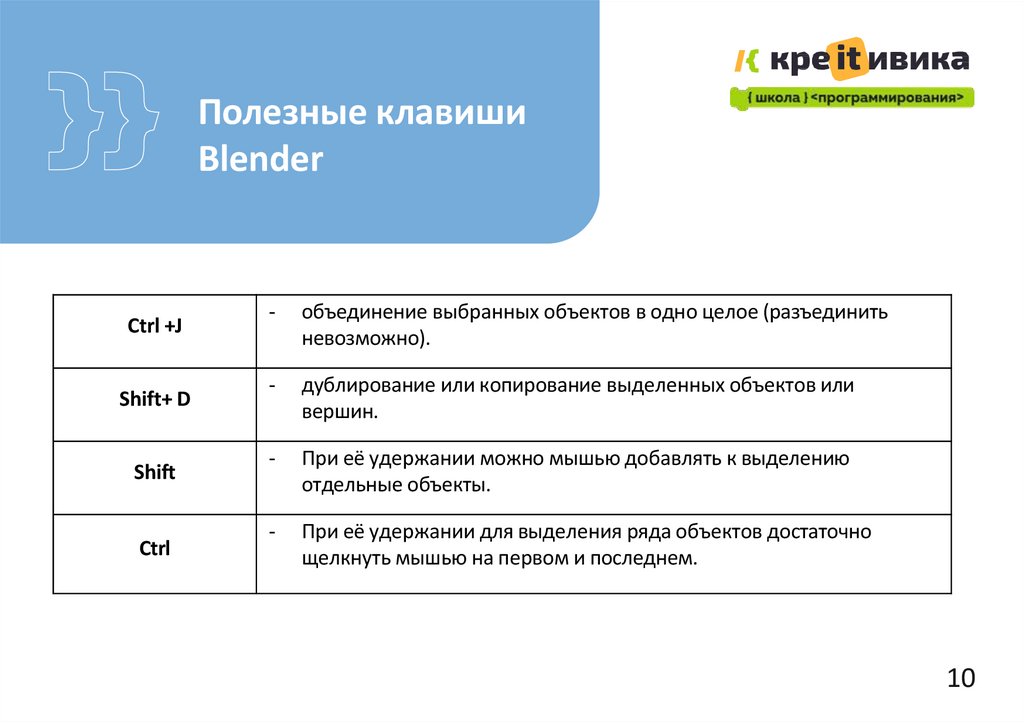
Полезные клавишиBlender
Ctrl +J
Shift+ D
Shift
Ctrl
-
объединение выбранных объектов в одно целое (разъединить
невозможно).
-
дублирование или копирование выделенных объектов или
вершин.
-
При её удержании можно мышью добавлять к выделению
отдельные объекты.
-
При её удержании для выделения ряда объектов достаточно
щелкнуть мышью на первом и последнем.
10
11.
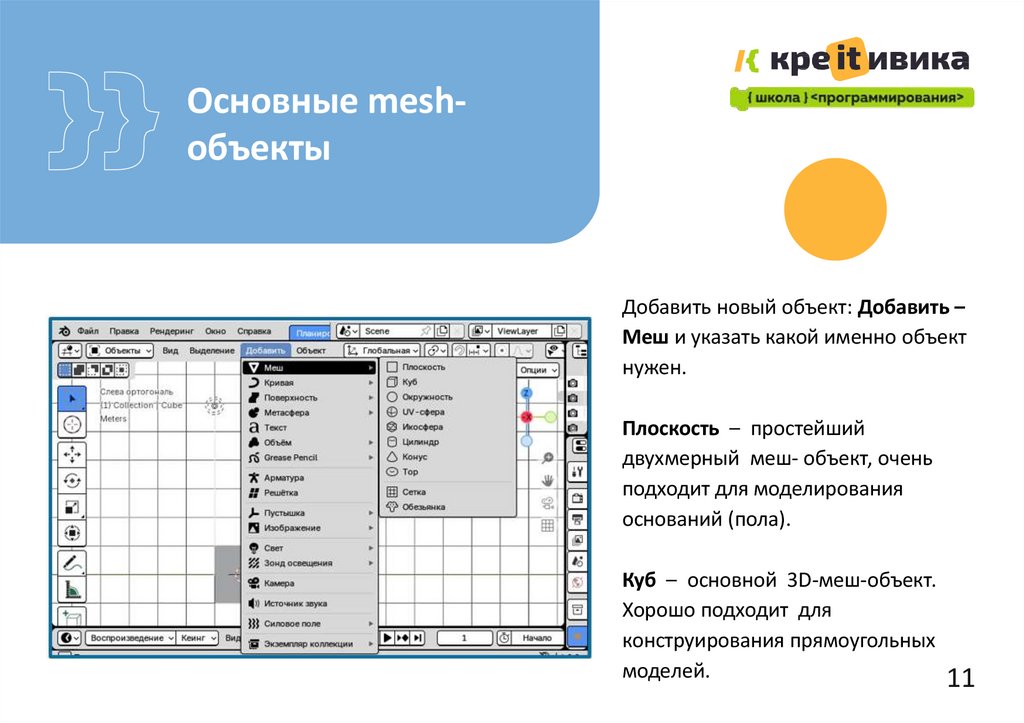
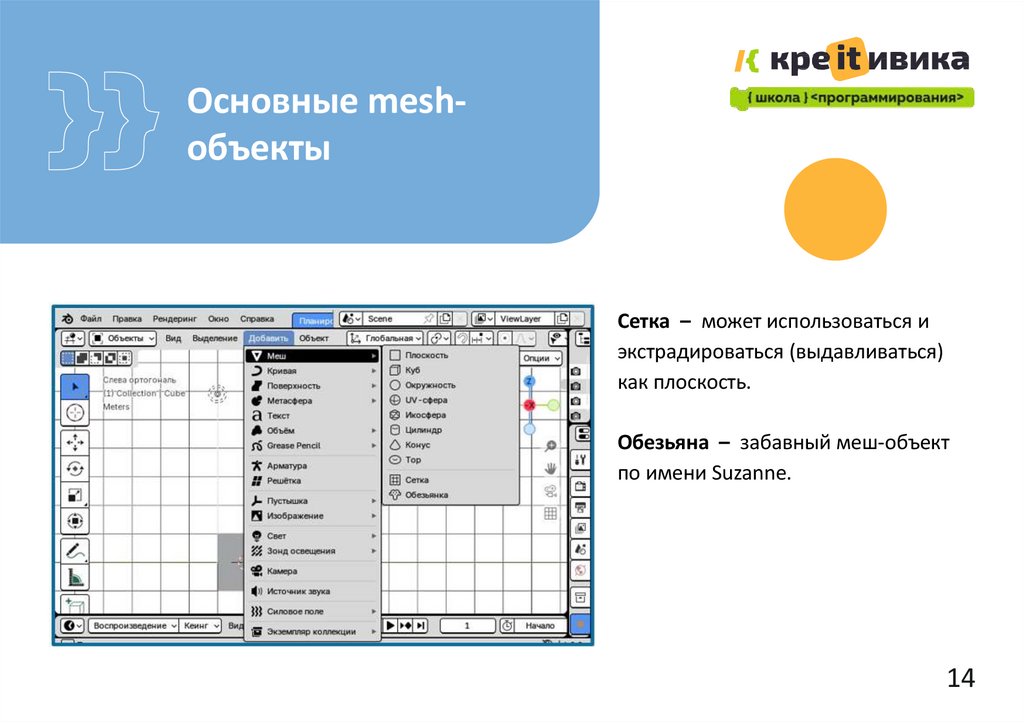
Основные meshобъектыДобавить новый объект: Добавить –
Меш и указать какой именно объект
нужен.
Плоскость – простейший
двухмерный меш- объект, очень
подходит для моделирования
оснований (пола).
Куб – основной 3D-меш-объект.
Хорошо подходит для
конструирования прямоугольных
моделей.
11
12.
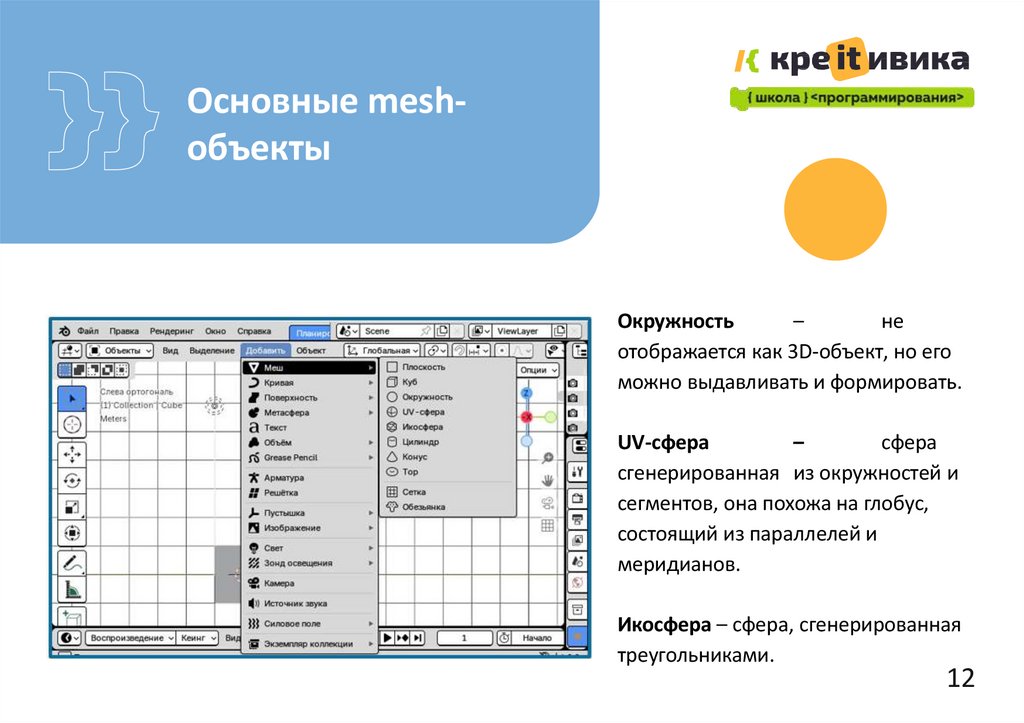
Основные meshобъектыОкружность
–
не
отображается как 3D-объект, но его
можно выдавливать и формировать.
UV-сфера
–
сфера
сгенерированная из окружностей и
сегментов, она похожа на глобус,
состоящий из параллелей и
меридианов.
Икосфера – сфера, сгенерированная
треугольниками.
12
13.
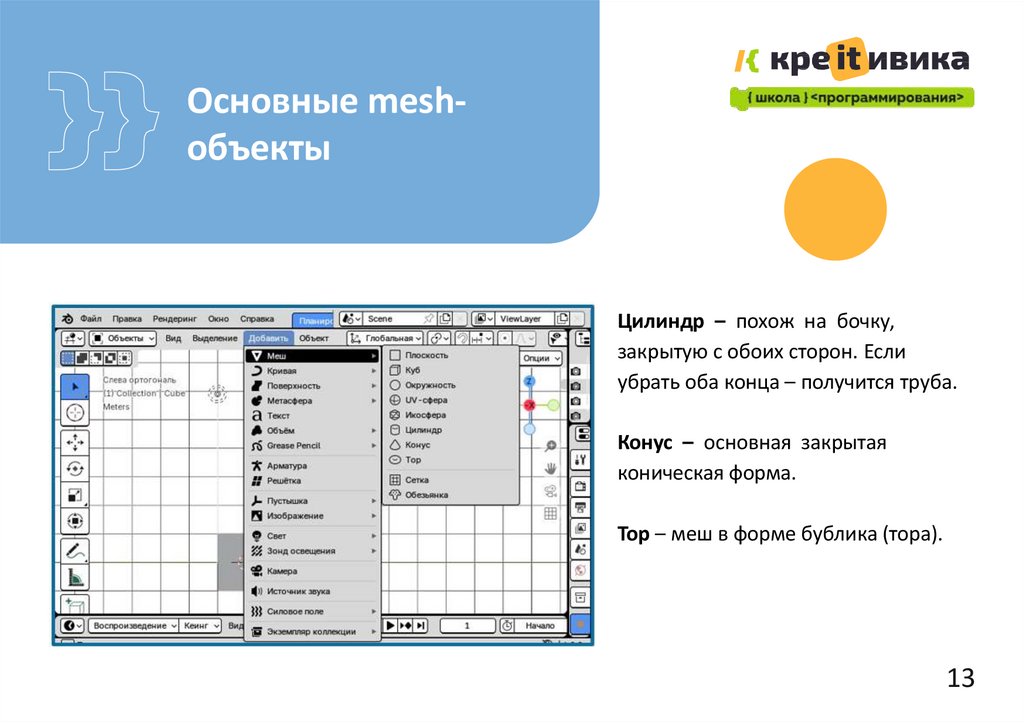
Основные meshобъектыЦилиндр – похож на бочку,
закрытую с обоих сторон. Если
убрать оба конца – получится труба.
Конус – основная закрытая
коническая форма.
Тор – меш в форме бублика (тора).
13
14.
Основные meshобъектыСетка – может использоваться и
экстрадироваться (выдавливаться)
как плоскость.
Обезьяна – забавный меш-объект
по имени Suzanne.
14
15.
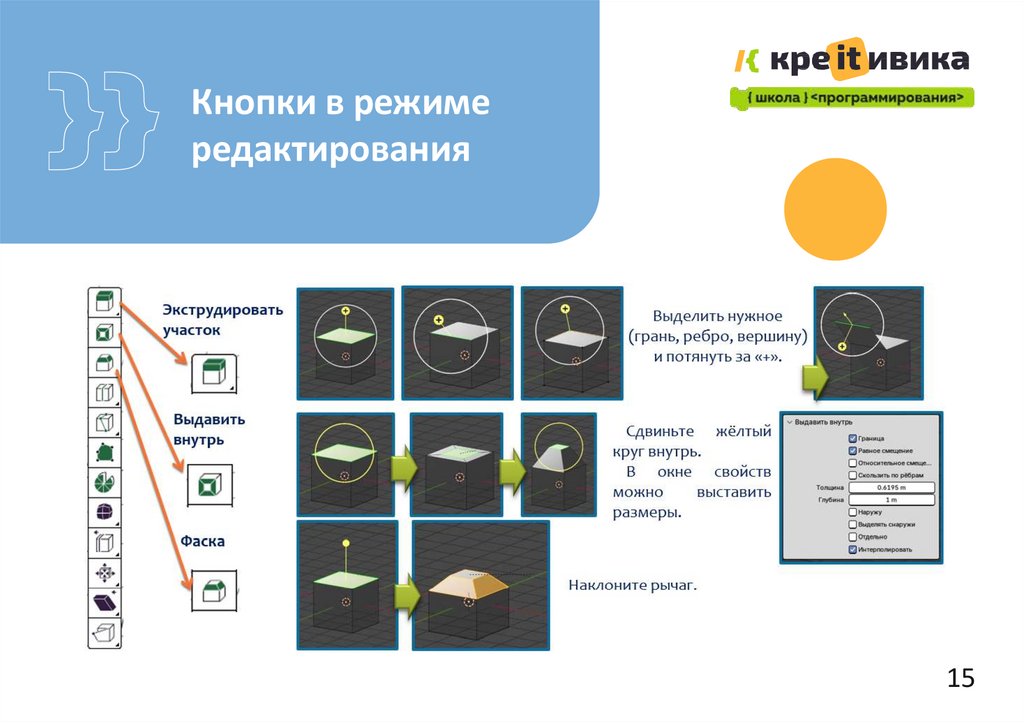
Кнопки в режимередактирования
15
16.
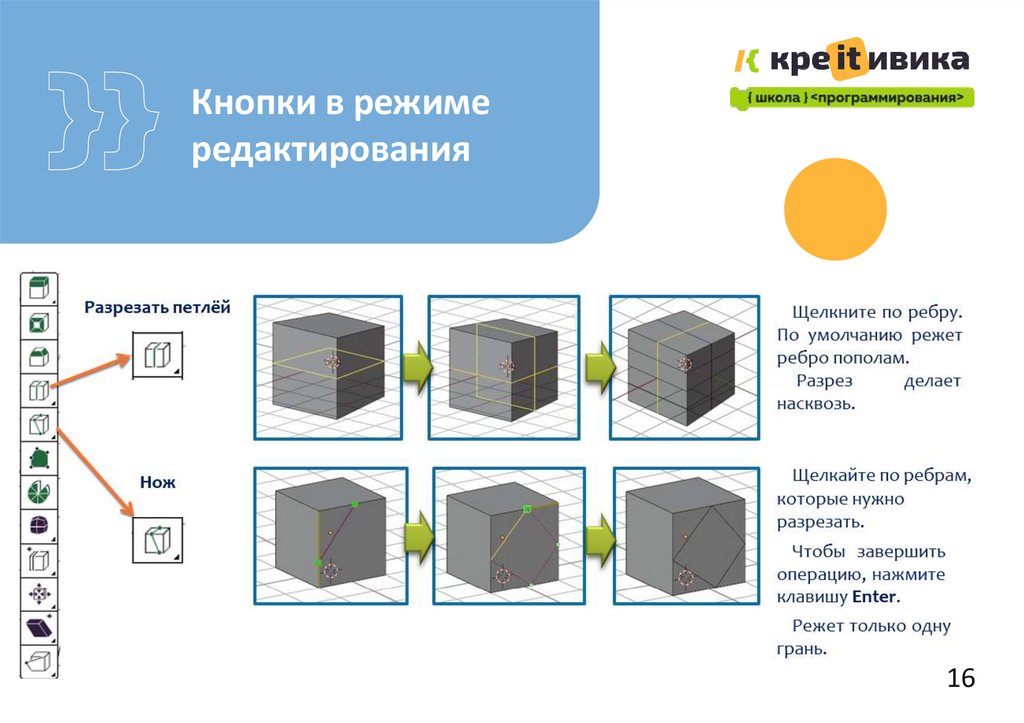
Кнопки в режимередактирования
16
17.
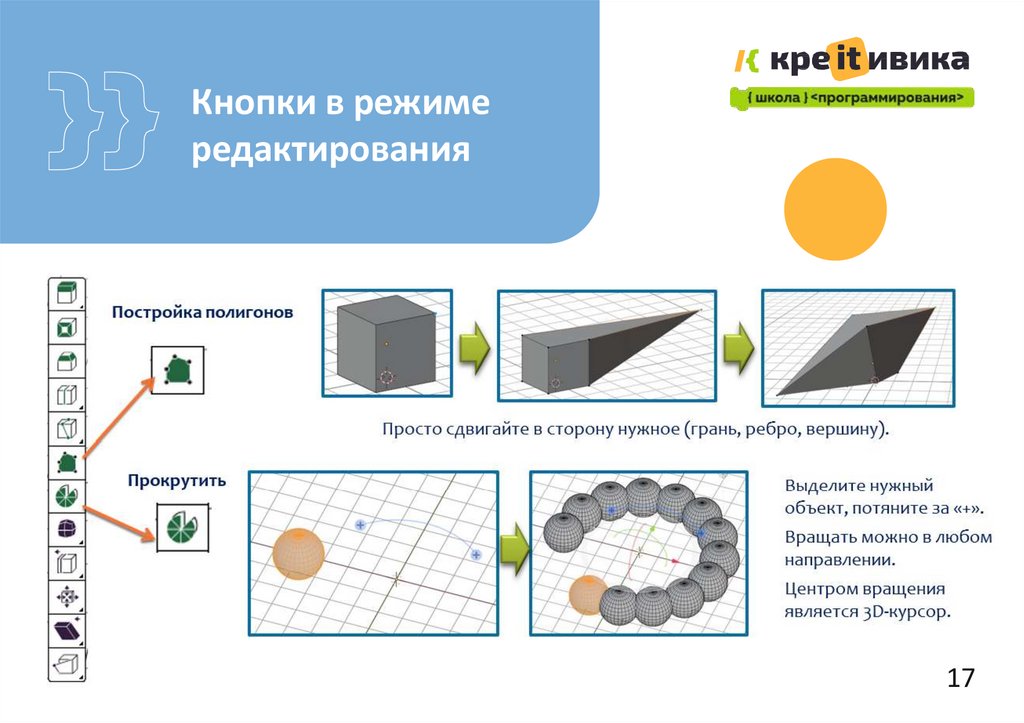
Кнопки в режимередактирования
17
18.
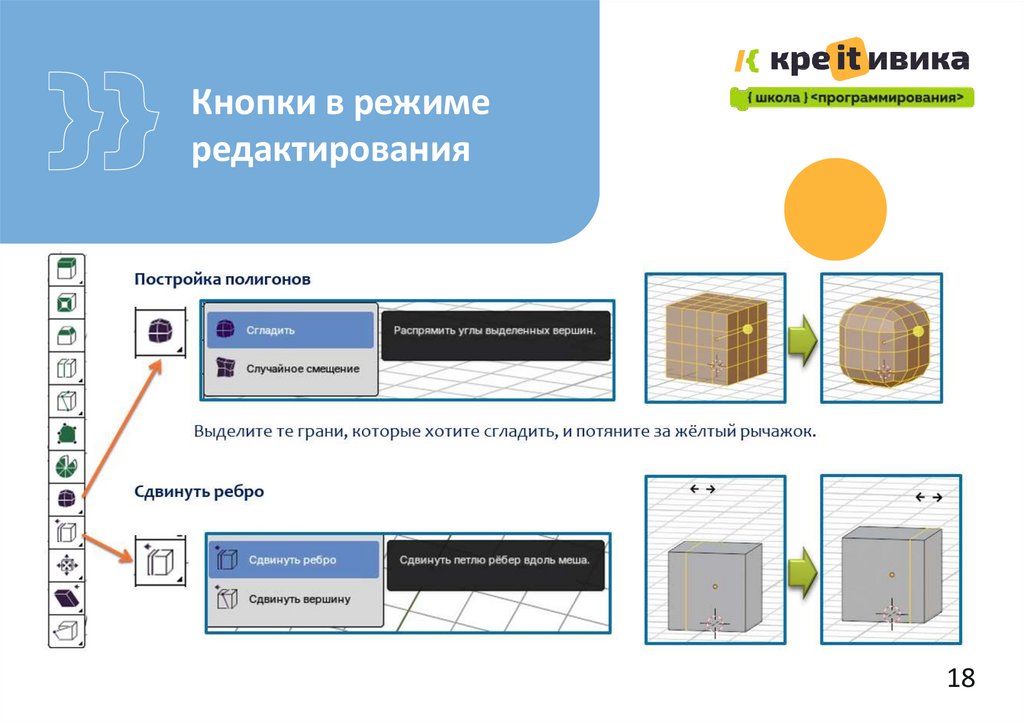
Кнопки в режимередактирования
18
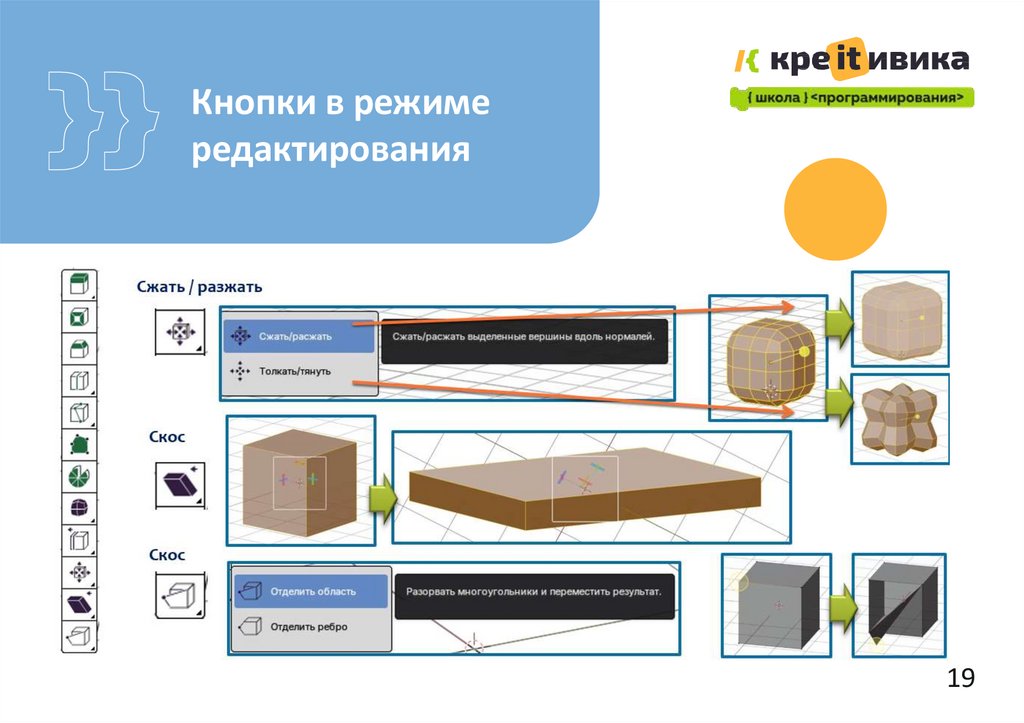
19.
Кнопки в режимередактирования
19
20.
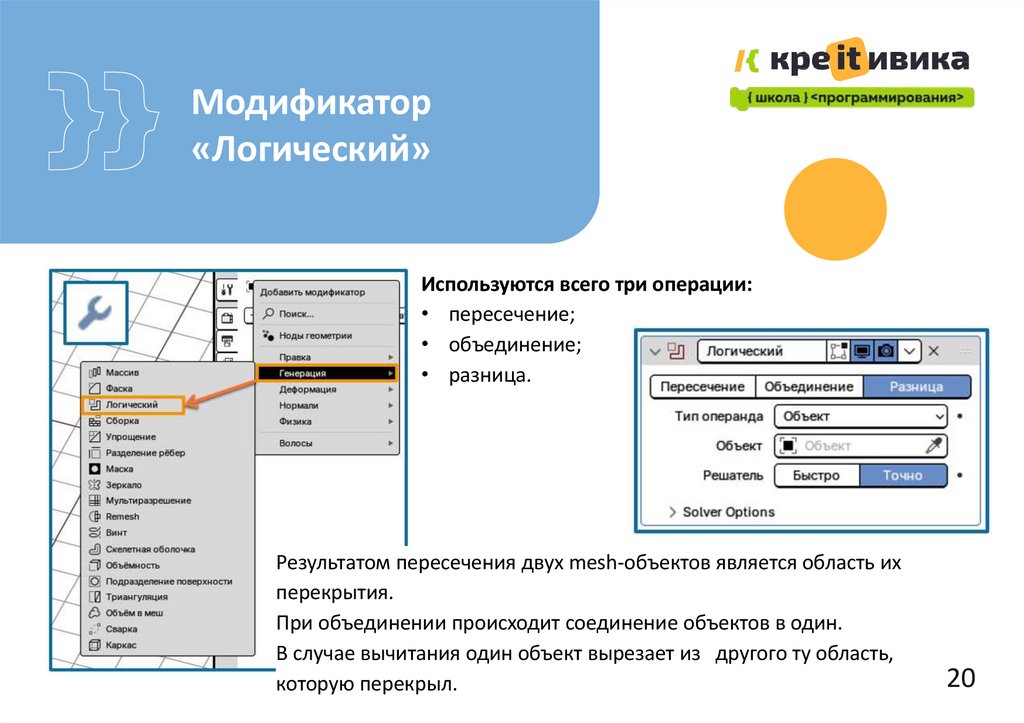
Модификатор«Логический»
Используются всего три операции:
• пересечение;
• объединение;
• разница.
Результатом пересечения двух mesh-объектов является область их
перекрытия.
При объединении происходит соединение объектов в один.
В случае вычитания один объект вырезает из другого ту область,
которую перекрыл.
20
21.
Модификатор«Логический»
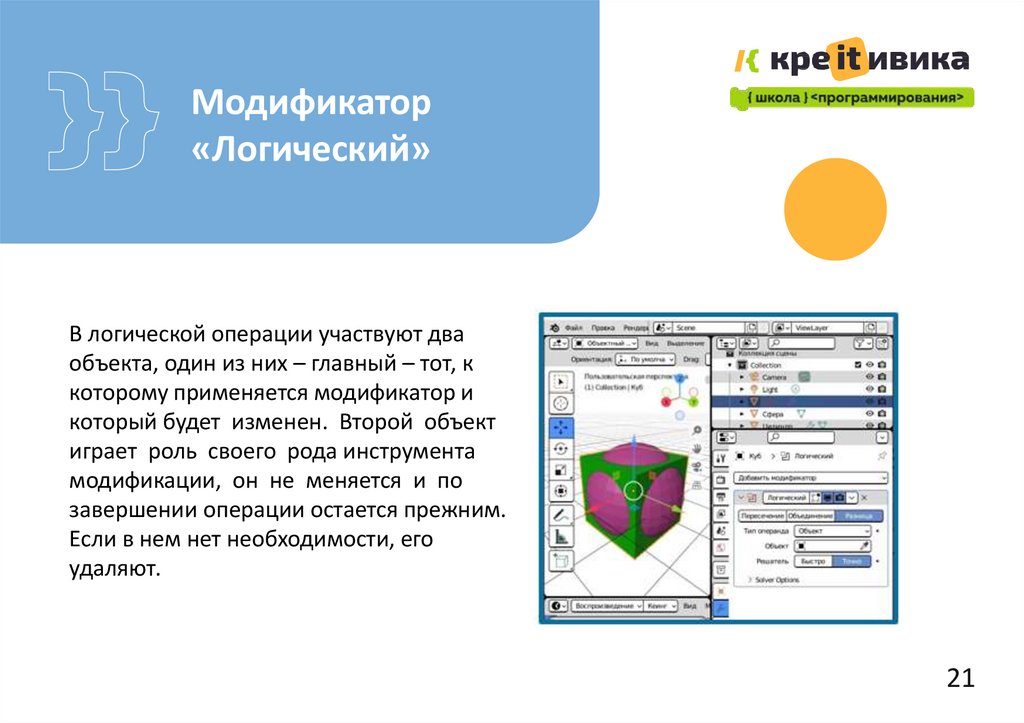
В логической операции участвуют два
объекта, один из них – главный – тот, к
которому применяется модификатор и
который будет изменен. Второй объект
играет роль своего рода инструмента
модификации, он не меняется и по
завершении операции остается прежним.
Если в нем нет необходимости, его
удаляют.
21
22.
Модификатор«Логический»
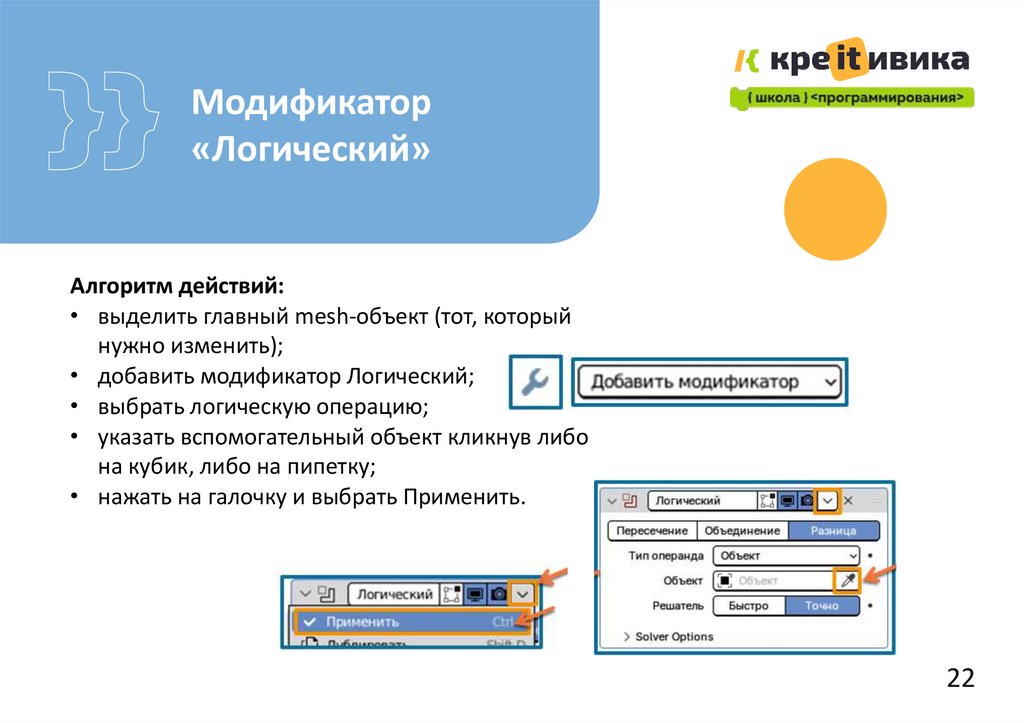
Алгоритм действий:
• выделить главный mesh-объект (тот, который
нужно изменить);
• добавить модификатор Логический;
• выбрать логическую операцию;
• указать вспомогательный объект кликнув либо
на кубик, либо на пипетку;
• нажать на галочку и выбрать Применить.
22
23.
Модификатор«Логический»
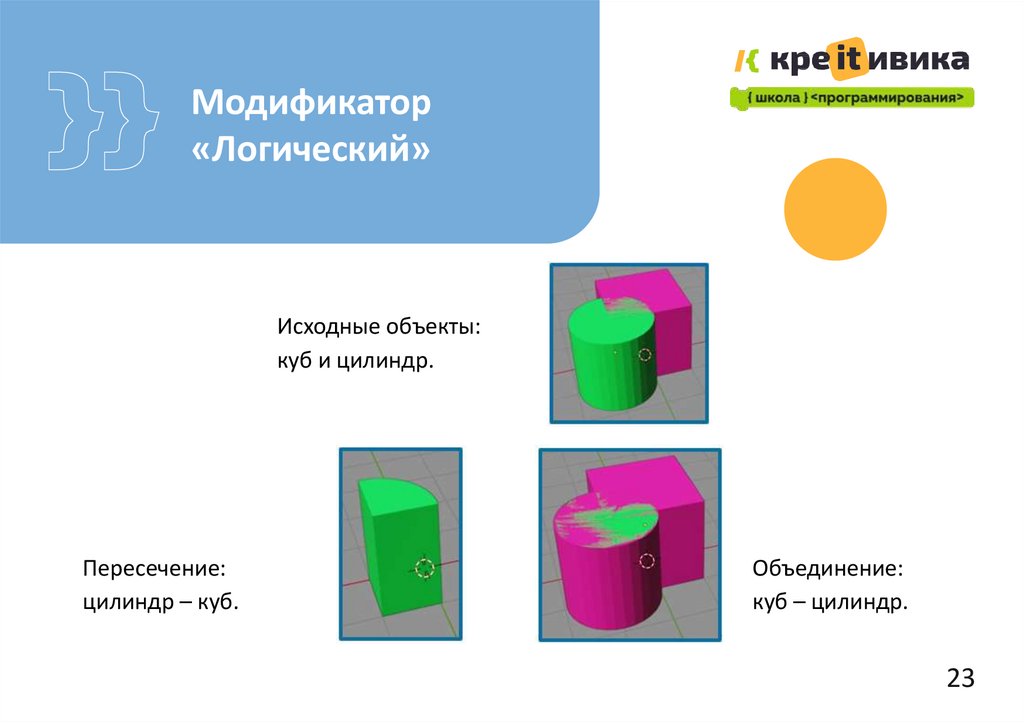
Исходные объекты:
куб и цилиндр.
Пересечение:
цилиндр – куб.
Объединение:
куб – цилиндр.
23
24.
Модификатор«Логический»
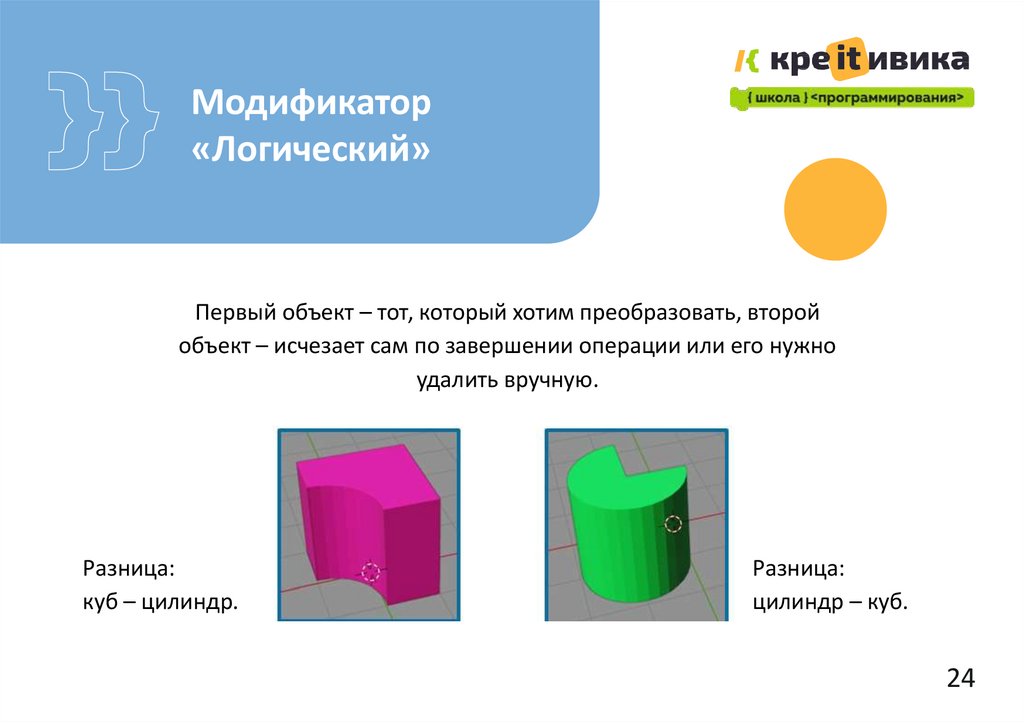
Первый объект – тот, который хотим преобразовать, второй
объект – исчезает сам по завершении операции или его нужно
удалить вручную.
Разница:
куб – цилиндр.
Разница:
цилиндр – куб.
24
25.
ПРАКТИЧЕСКАЯРАБОТА
25
26.
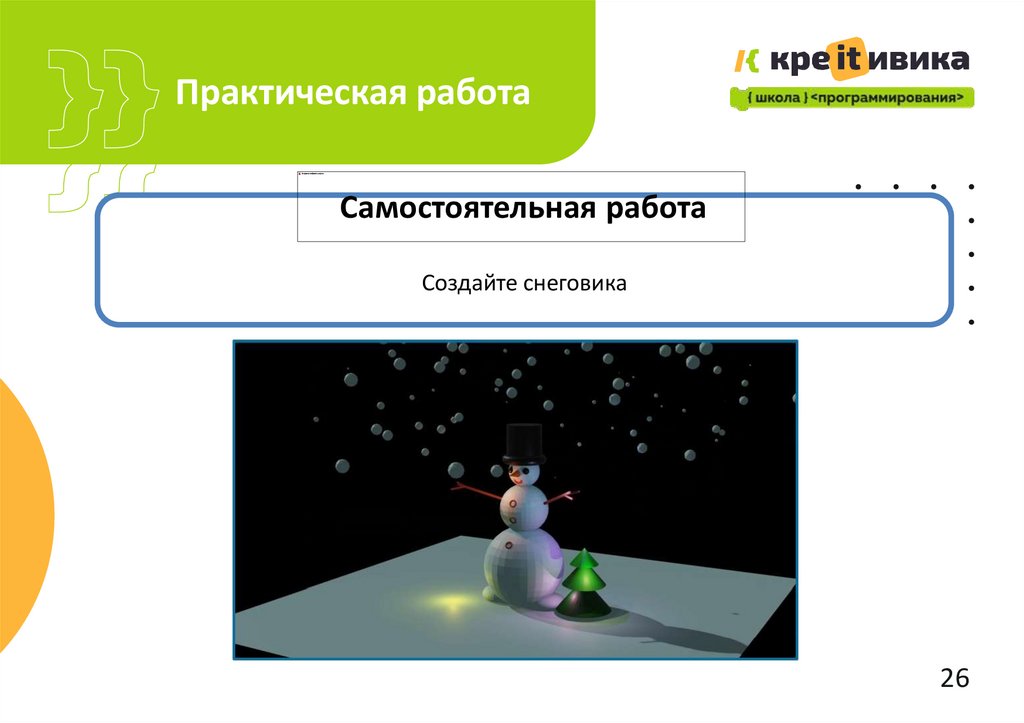
Практическая работаСамостоятельная работа
Создайте снеговика
26
27.
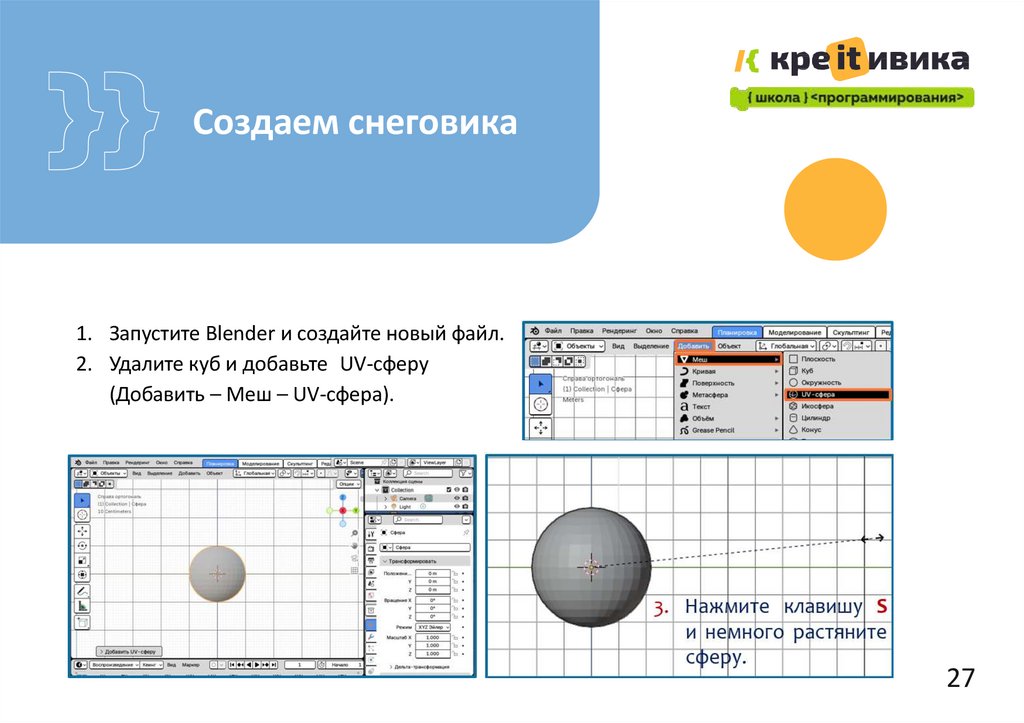
Создаем снеговика1. Запустите Blender и создайте новый файл.
2. Удалите куб и добавьте UV-сферу
(Добавить – Меш – UV-сфера).
27
28.
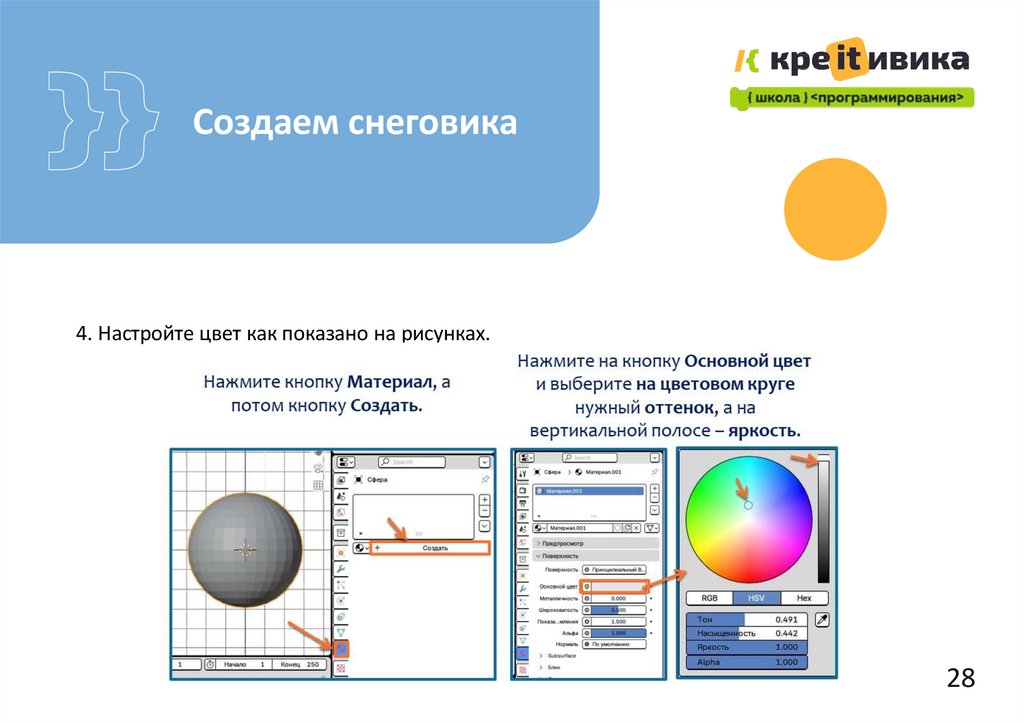
Создаем снеговика4. Настройте цвет как показано на рисунках.
28
29.
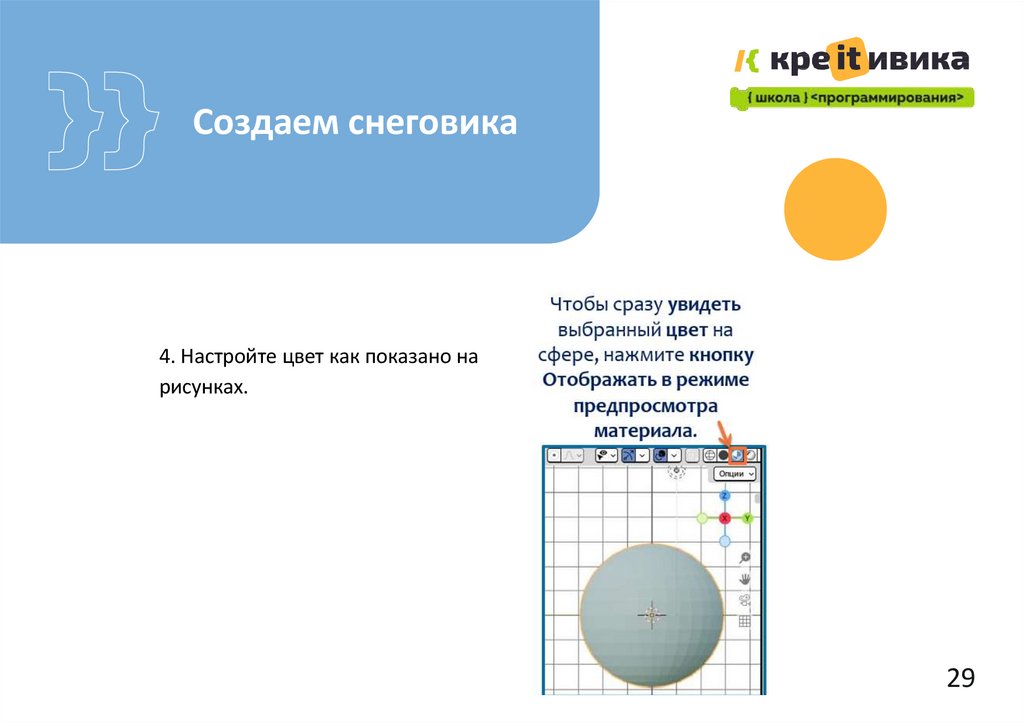
Создаем снеговика4. Настройте цвет как показано на
рисунках.
29
30.
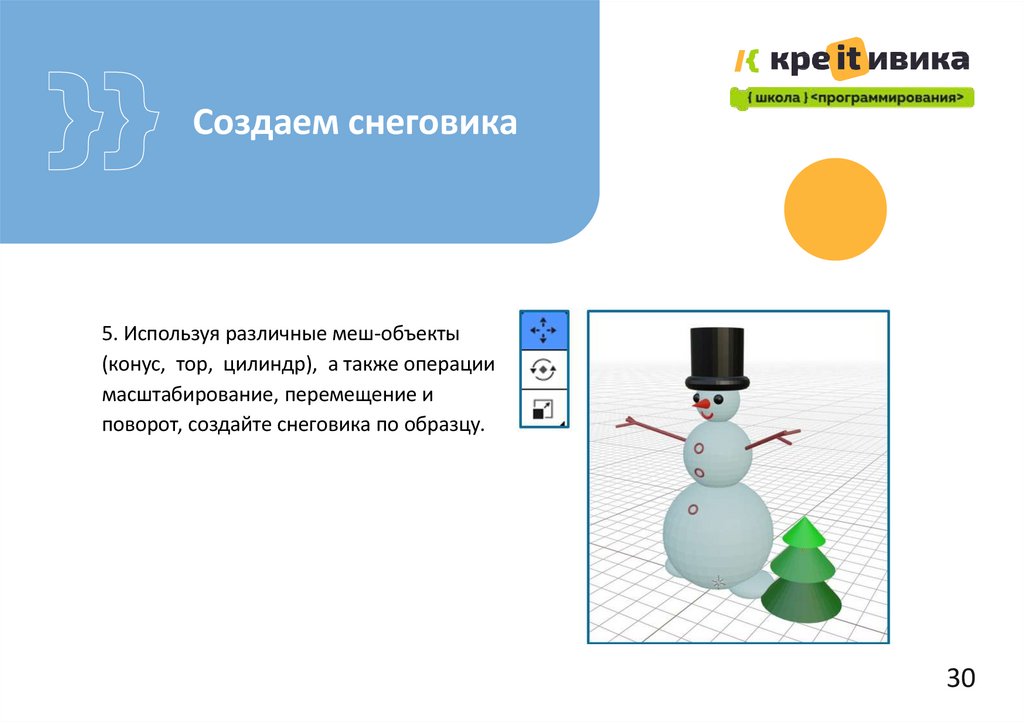
Создаем снеговика5. Используя различные меш-объекты
(конус, тор, цилиндр), а также операции
масштабирование, перемещение и
поворот, создайте снеговика по образцу.
30
31.
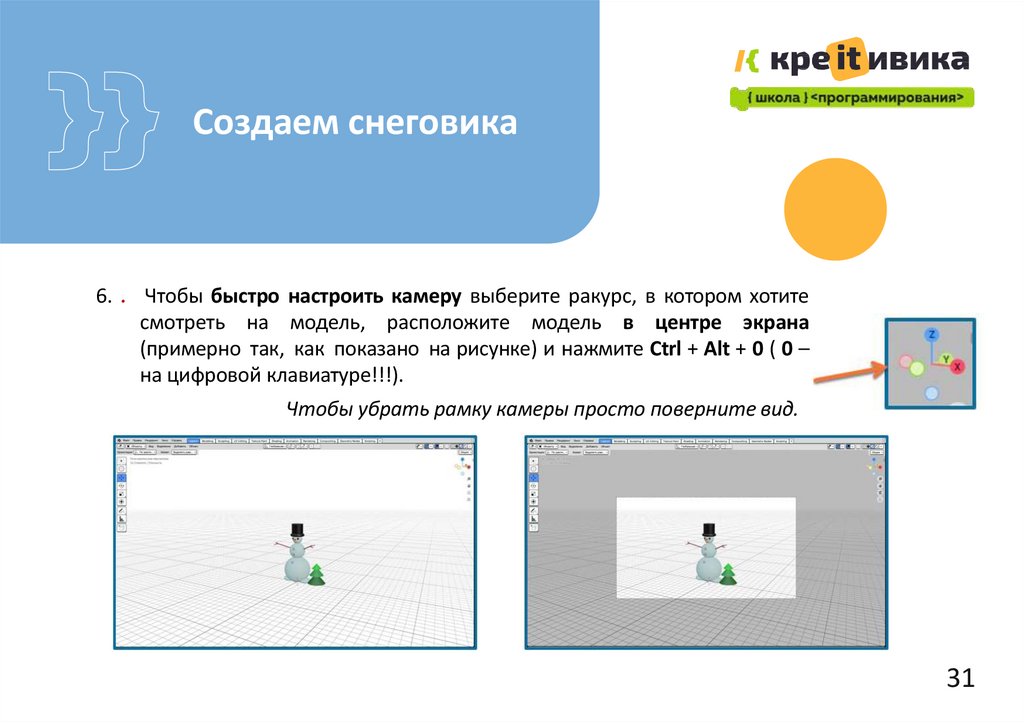
Создаем снеговика6. . Чтобы быстро настроить камеру выберите ракурс, в котором хотите
смотреть на модель, расположите модель в центре экрана
(примерно так, как показано на рисунке) и нажмите Ctrl + Alt + 0 ( 0 –
на цифровой клавиатуре!!!).
Чтобы убрать рамку камеры просто поверните вид.
31
32.
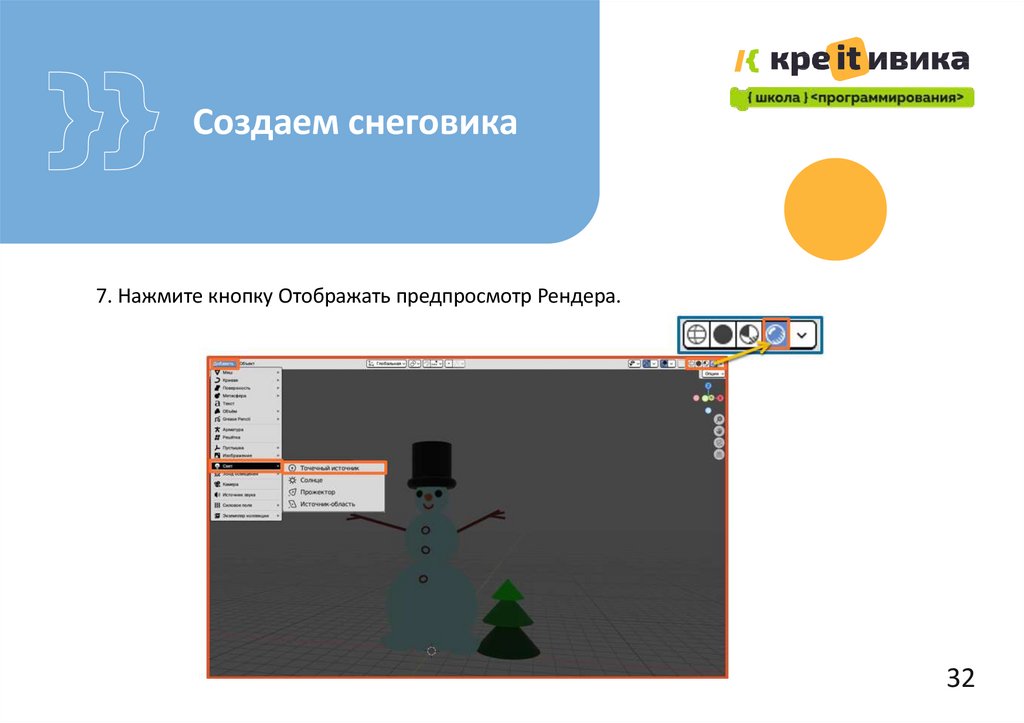
Создаем снеговика7. Нажмите кнопку Отображать предпросмотр Рендера.
32
33.
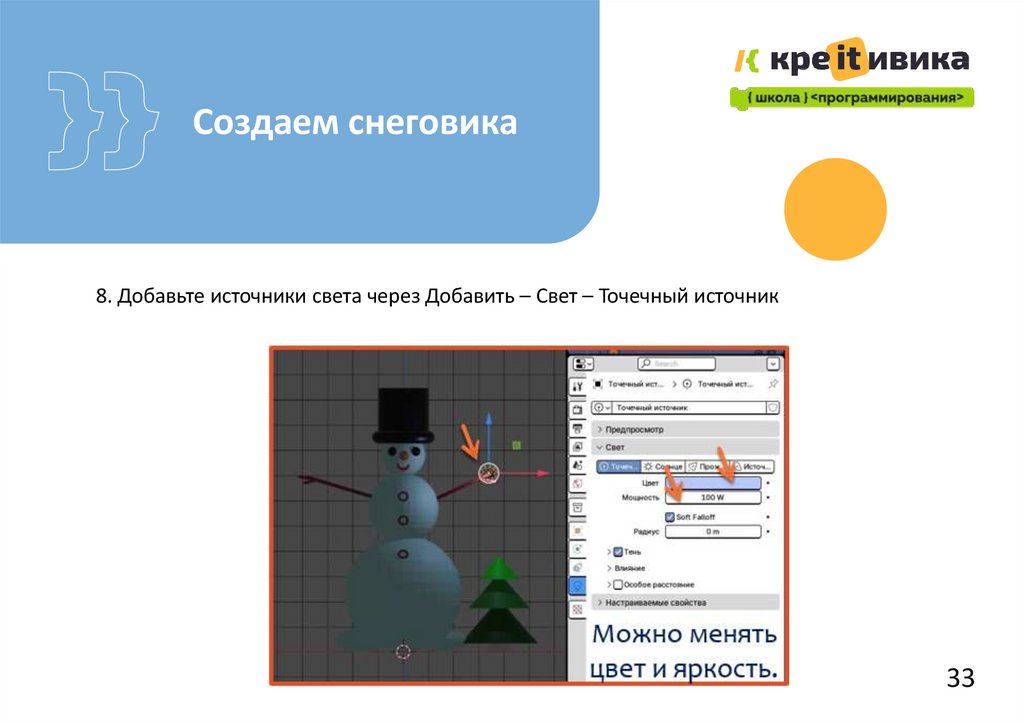
Создаем снеговика8. Добавьте источники света через Добавить – Свет – Точечный источник
33
34.
Создаем снеговика9.
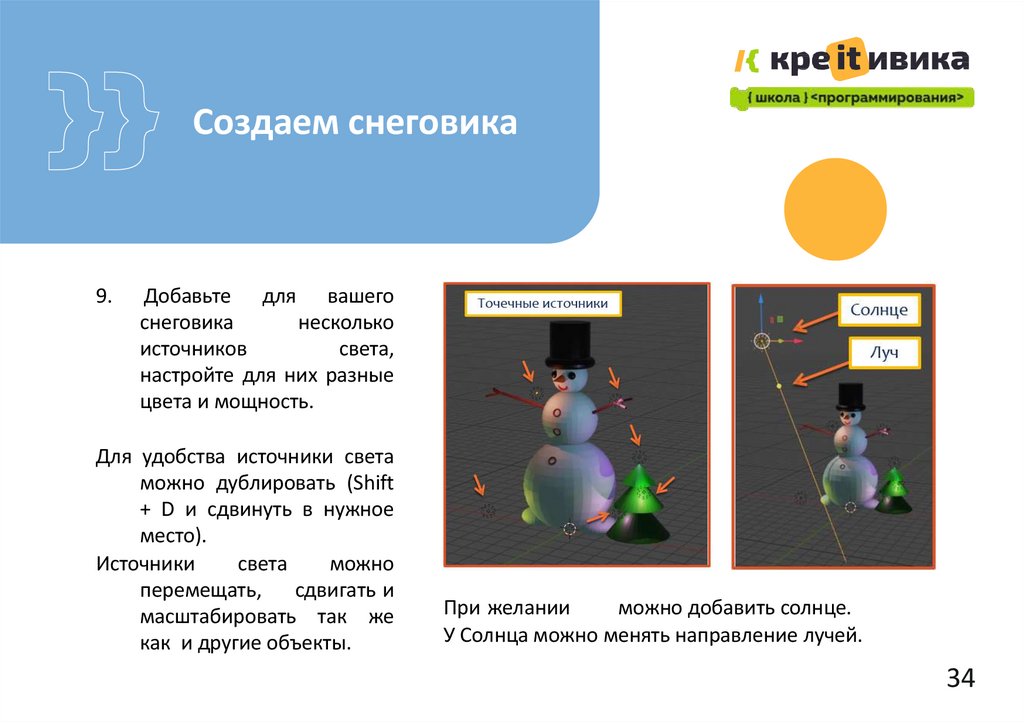
Добавьте для вашего
снеговика
несколько
источников
света,
настройте для них разные
цвета и мощность.
Для удобства источники света
можно дублировать (Shift
+ D и сдвинуть в нужное
место).
Источники
света
можно
перемещать,
сдвигать и
масштабировать так же
как и другие объекты.
При желании
можно добавить солнце.
У Солнца можно менять направление лучей.
34
35.
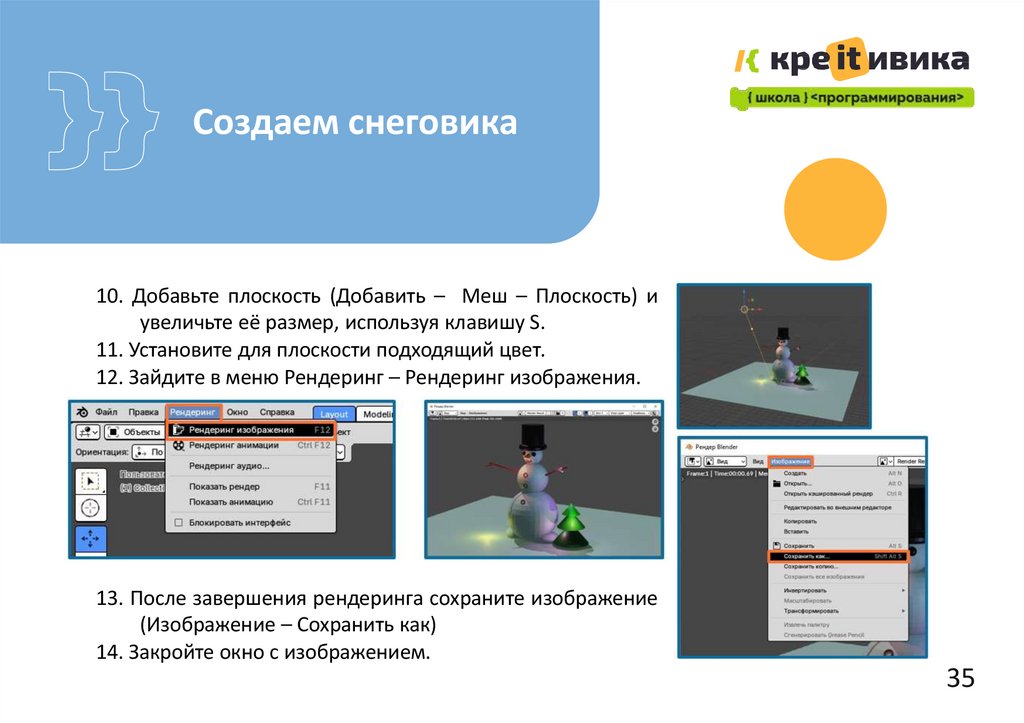
Создаем снеговика10. Добавьте плоскость (Добавить – Меш – Плоскость) и
увеличьте её размер, используя клавишу S.
11. Установите для плоскости подходящий цвет.
12. Зайдите в меню Рендеринг – Рендеринг изображения.
13. После завершения рендеринга сохраните изображение
(Изображение – Сохранить как)
14. Закройте окно с изображением.
35
36.
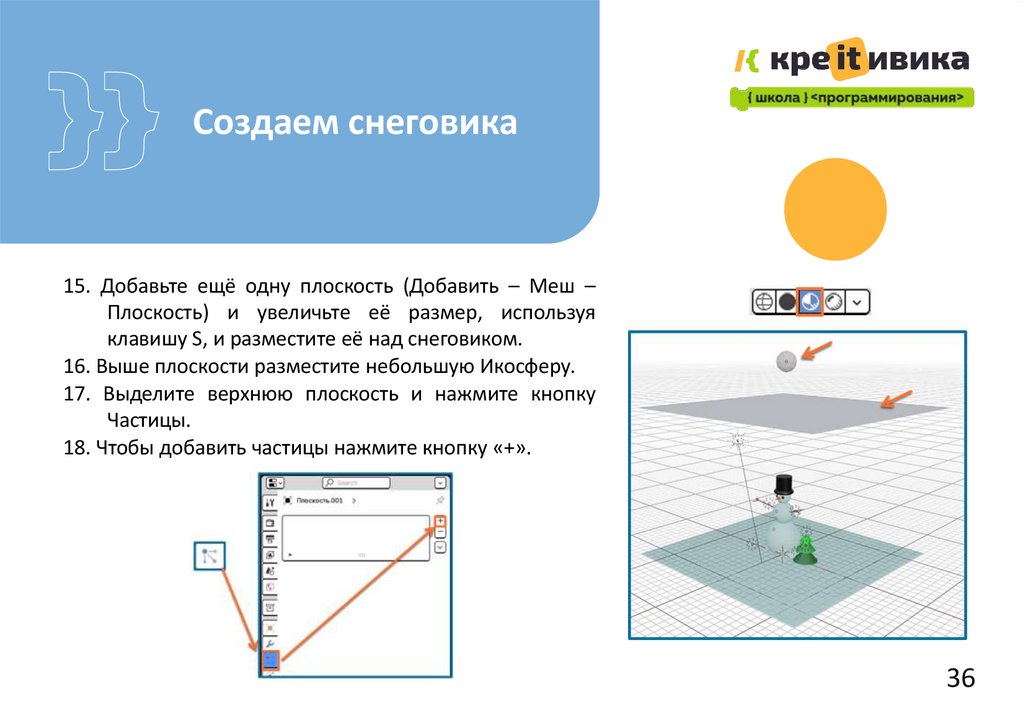
Создаем снеговика15. Добавьте ещё одну плоскость (Добавить – Меш –
Плоскость) и увеличьте её размер, используя
клавишу S, и разместите её над снеговиком.
16. Выше плоскости разместите небольшую Икосферу.
17. Выделите верхнюю плоскость и нажмите кнопку
Частицы.
18. Чтобы добавить частицы нажмите кнопку «+».
36
37.
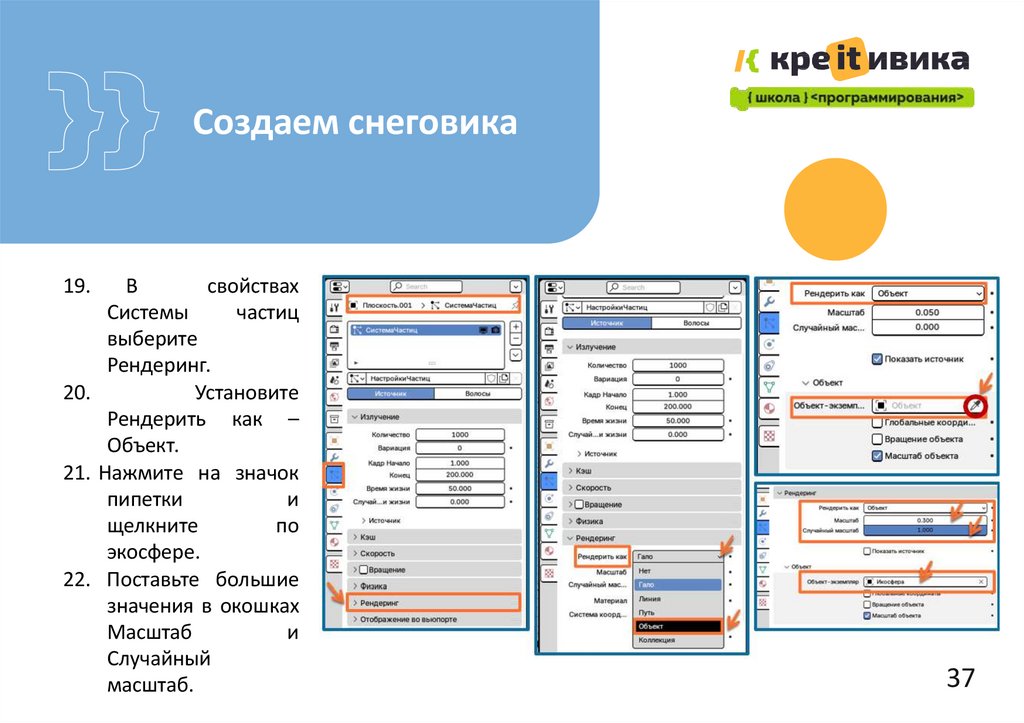
Создаем снеговика19.
В
свойствах
Системы
частиц
выберите
Рендеринг.
20.
Установите
Рендерить как –
Объект.
21. Нажмите на значок
пипетки
и
щелкните
по
экосфере.
22. Поставьте большие
значения в окошках
Масштаб
и
Случайный
масштаб.
37
38.
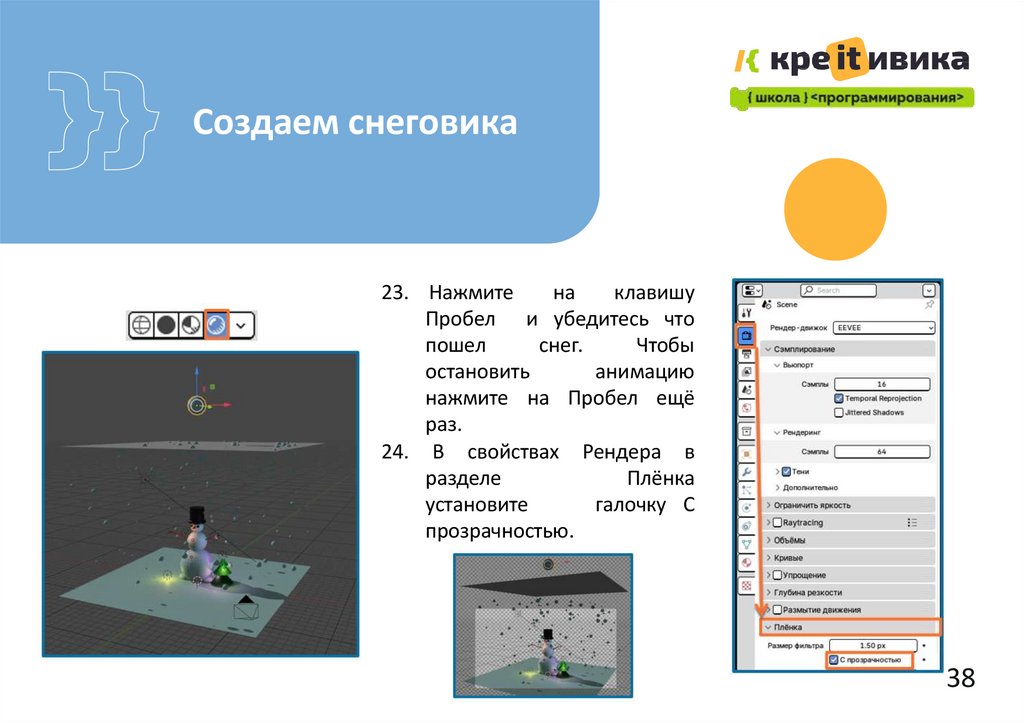
Создаем снеговика23. Нажмите
на
клавишу
Пробел и убедитесь что
пошел
снег.
Чтобы
остановить
анимацию
нажмите на Пробел ещё
раз.
24. В свойствах Рендера в
разделе
Плёнка
установите
галочку С
прозрачностью.
38
39.
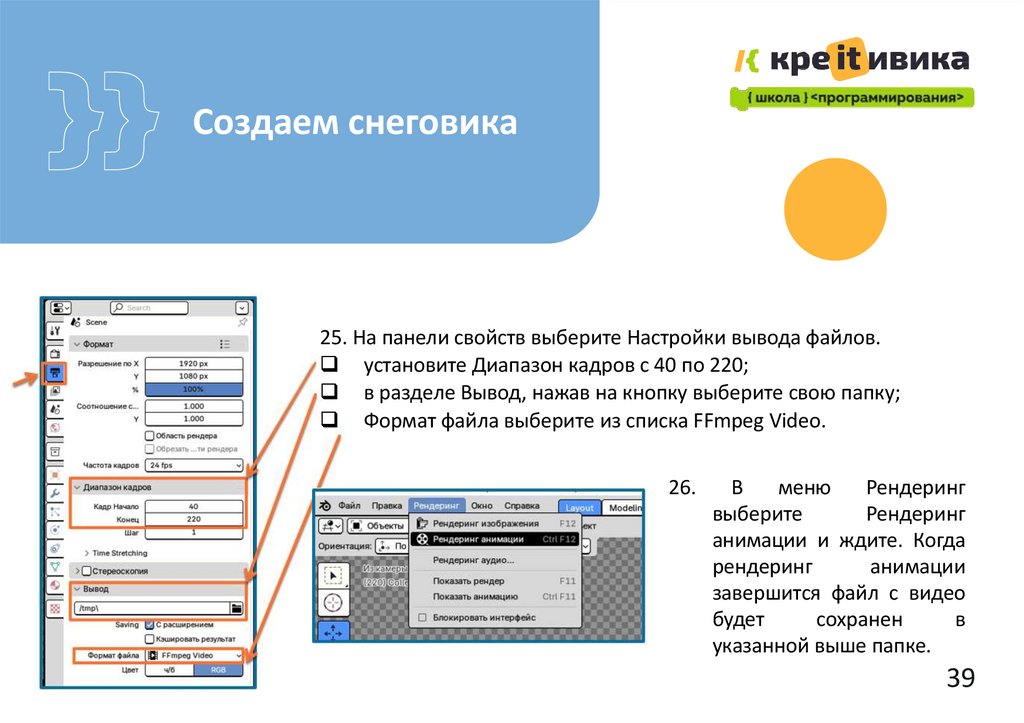
Создаем снеговика25. На панели свойств выберите Настройки вывода файлов.
установите Диапазон кадров с 40 по 220;
в разделе Вывод, нажав на кнопку выберите свою папку;
Формат файла выберите из списка FFmpeg Video.
26.
В
меню
Рендеринг
выберите
Рендеринг
анимации и ждите. Когда
рендеринг
анимации
завершится файл с видео
будет
сохранен
в
указанной выше папке.
39
40.
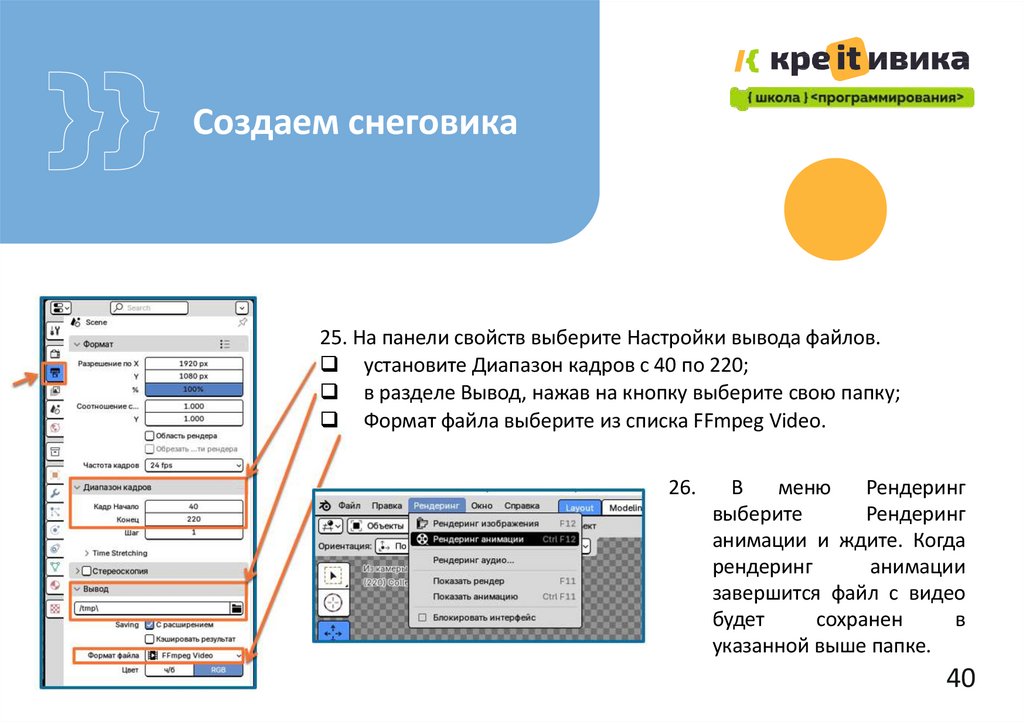
Создаем снеговика25. На панели свойств выберите Настройки вывода файлов.
установите Диапазон кадров с 40 по 220;
в разделе Вывод, нажав на кнопку выберите свою папку;
Формат файла выберите из списка FFmpeg Video.
26.
В
меню
Рендеринг
выберите
Рендеринг
анимации и ждите. Когда
рендеринг
анимации
завершится файл с видео
будет
сохранен
в
указанной выше папке.
40
41.
ПЕРЕРЫВ41
42.
ПРАКТИЧЕСКАЯРАБОТА
42
43.
Практическая работаСамостоятельная работа
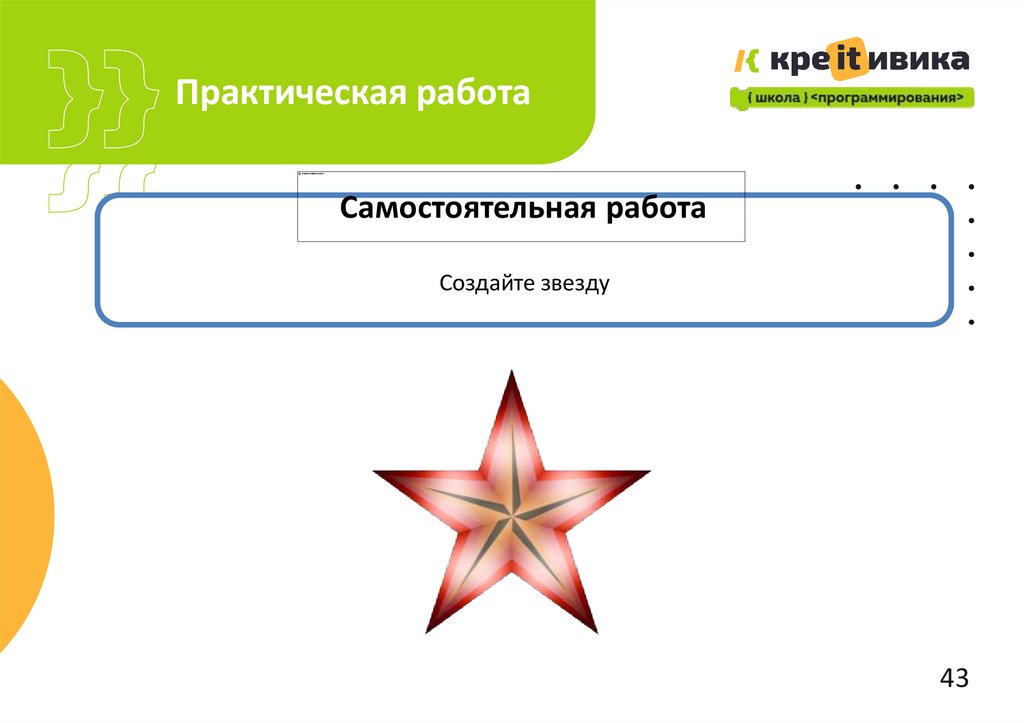
Создайте звезду
43
44.
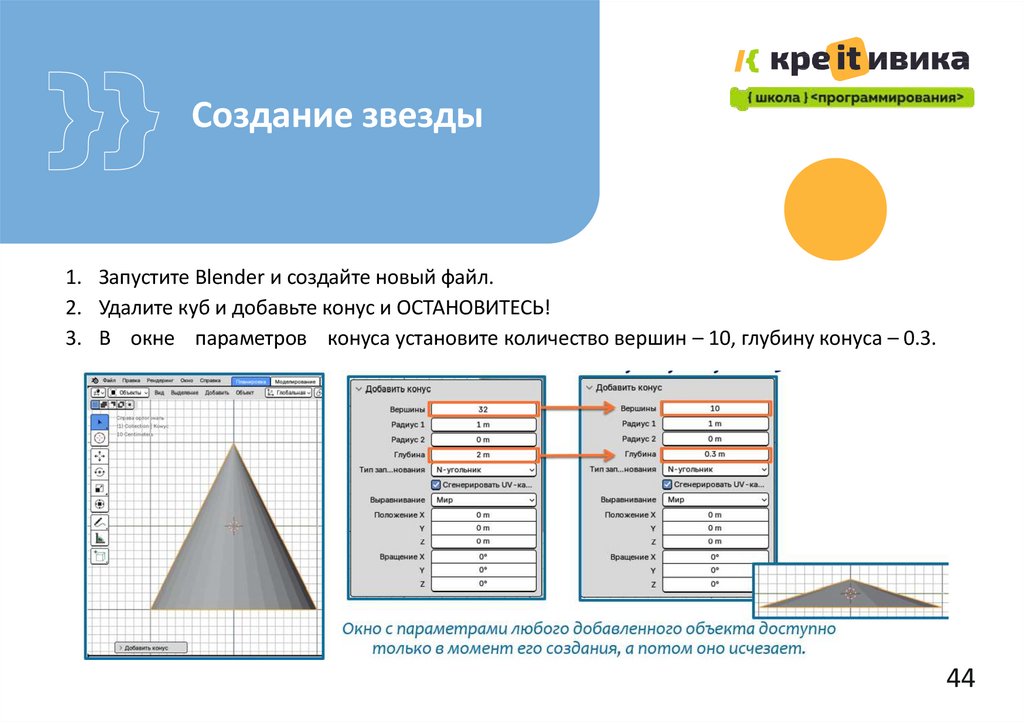
Создание звезды1. Запустите Blender и создайте новый файл.
2. Удалите куб и добавьте конус и ОСТАНОВИТЕСЬ!
3. В окне параметров конуса установите количество вершин – 10, глубину конуса – 0.3.
44
45.
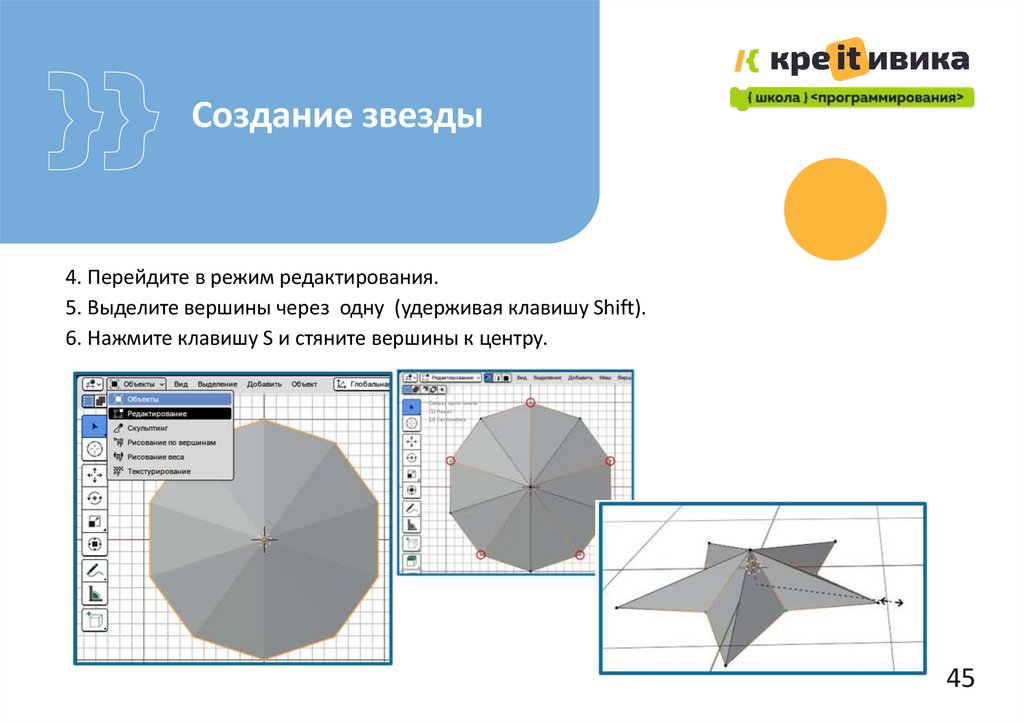
Создание звезды4. Перейдите в режим редактирования.
5. Выделите вершины через одну (удерживая клавишу Shift).
6. Нажмите клавишу S и стяните вершины к центру.
45
46.
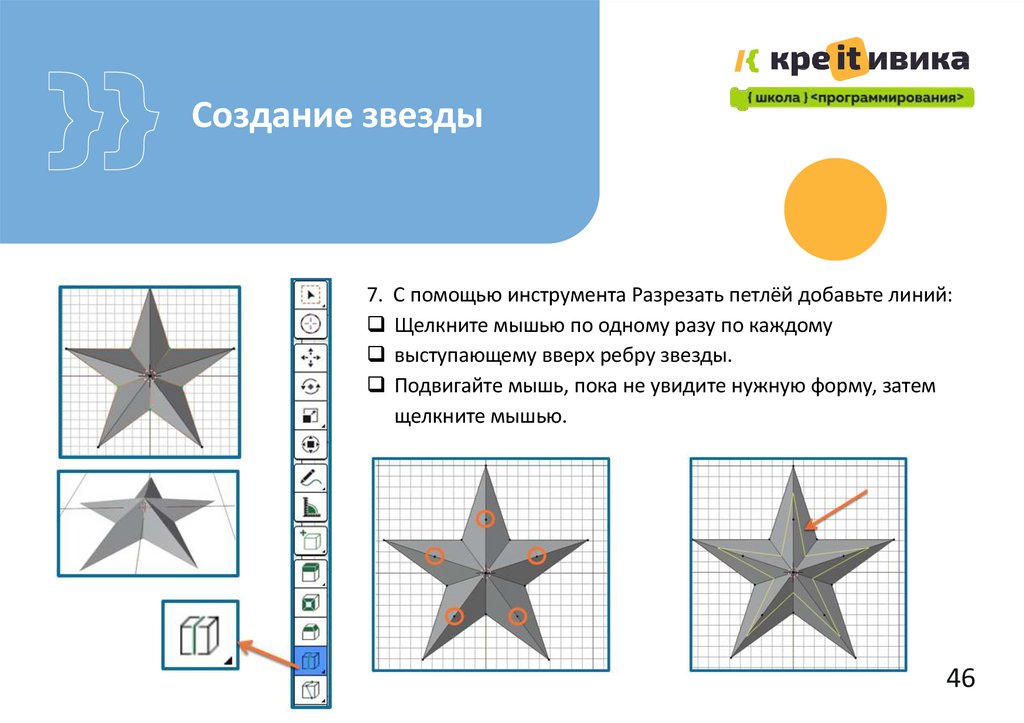
Создание звезды7. С помощью инструмента Разрезать петлёй добавьте линий:
Щелкните мышью по одному разу по каждому
выступающему вверх ребру звезды.
Подвигайте мышь, пока не увидите нужную форму, затем
щелкните мышью.
46
47.
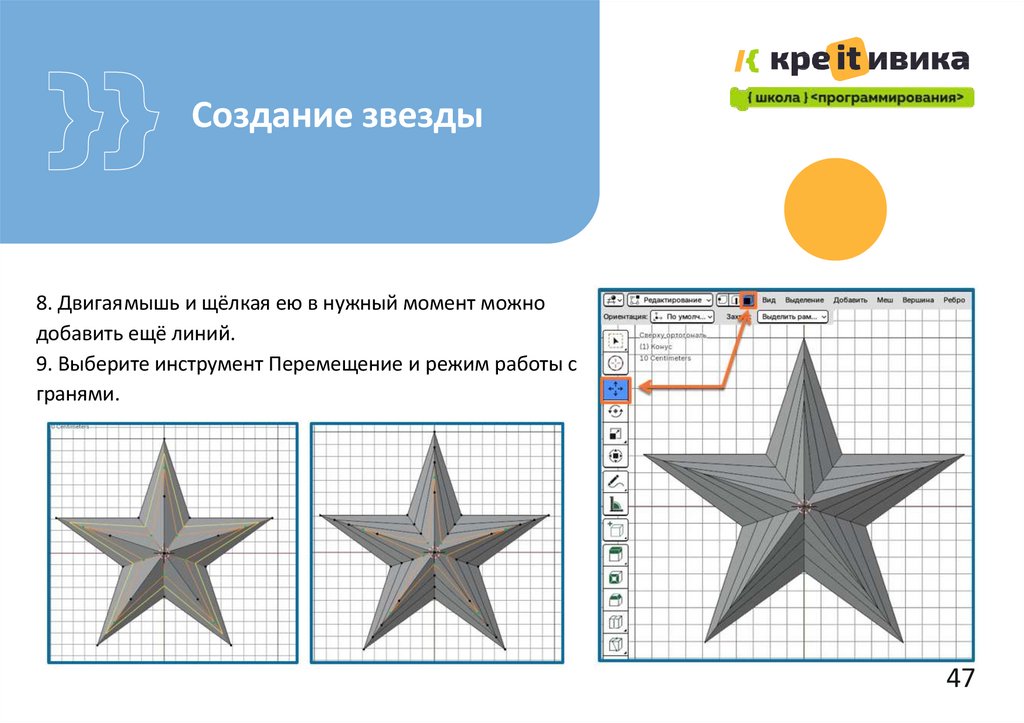
Создание звезды8. Двигаямышь и щёлкая ею в нужный момент можно
добавить ещё линий.
9. Выберите инструмент Перемещение и режим работы с
гранями.
47
48.
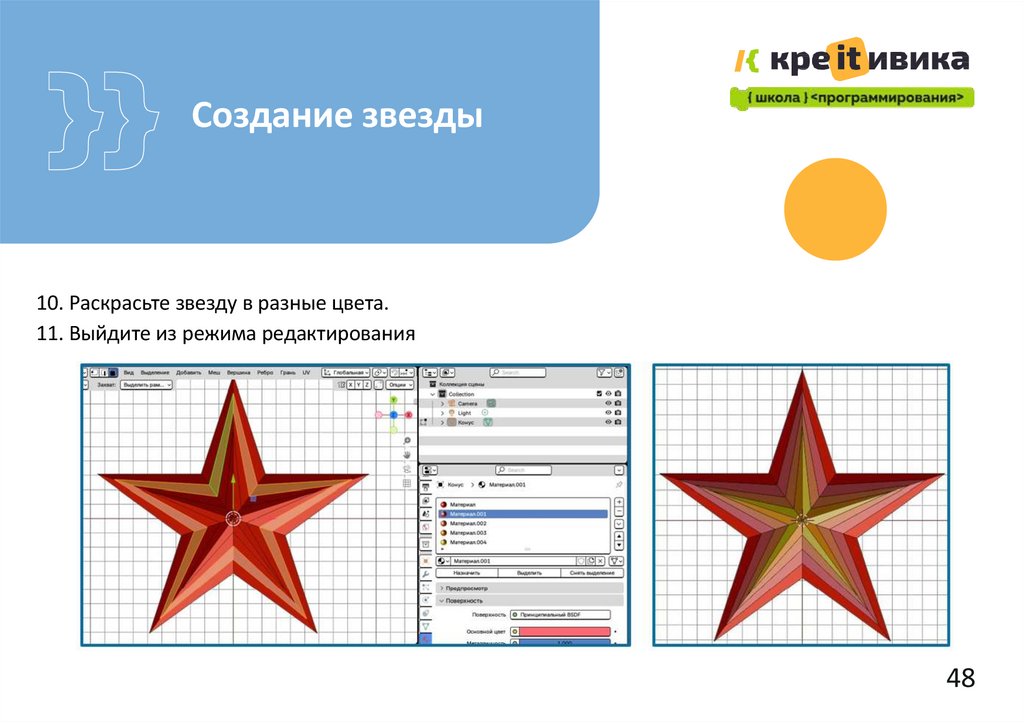
Создание звезды10. Раскрасьте звезду в разные цвета.
11. Выйдите из режима редактирования
48
49.
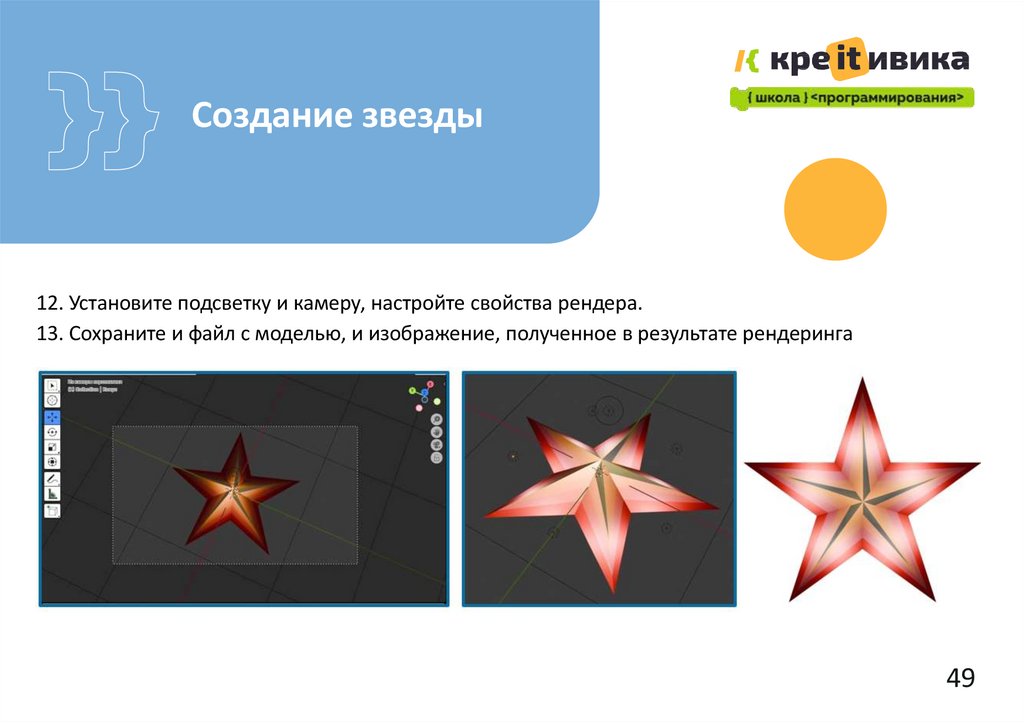
Создание звезды12. Установите подсветку и камеру, настройте свойства рендера.
13. Сохраните и файл с моделью, и изображение, полученное в результате рендеринга
49
50.
ПРАКТИЧЕСКАЯРАБОТА
50
51.
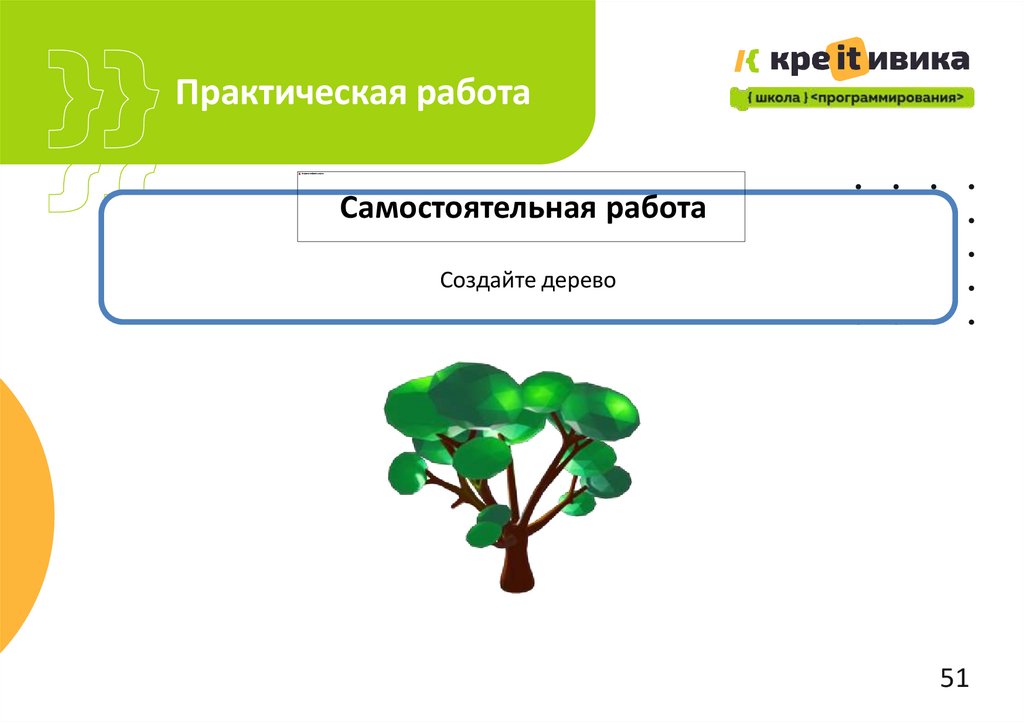
Практическая работаСамостоятельная работа
Создайте дерево
51
52.
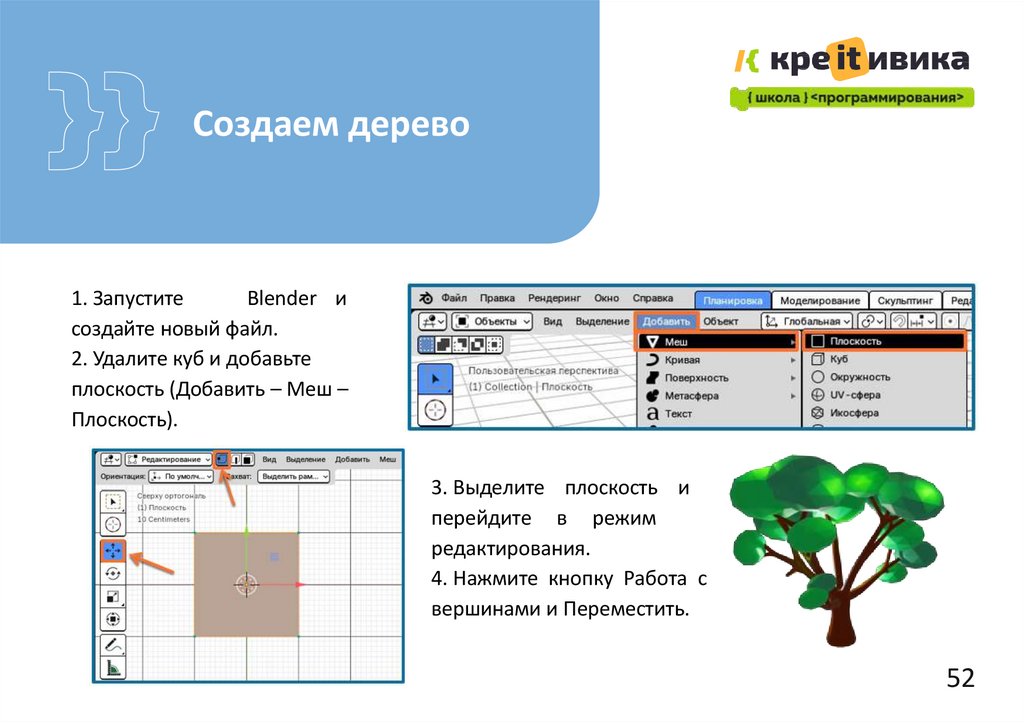
Создаем дерево1. Запустите
Blender и
создайте новый файл.
2. Удалите куб и добавьте
плоскость (Добавить – Меш –
Плоскость).
3. Выделите плоскость и
перейдите в режим
редактирования.
4. Нажмите кнопку Работа с
вершинами и Переместить.
52
53.
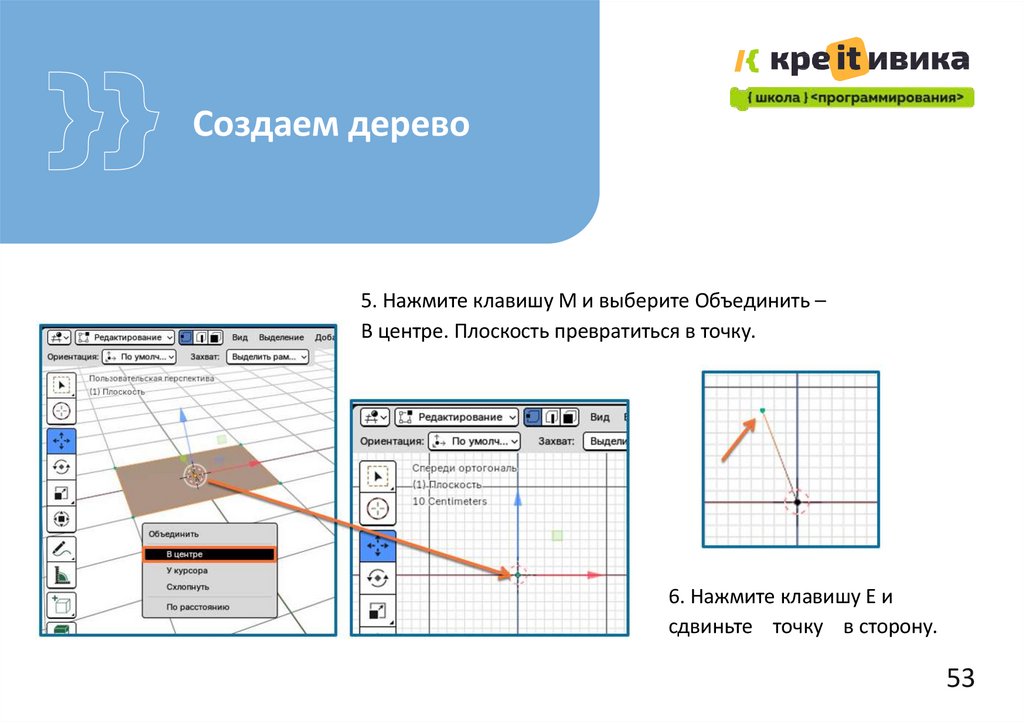
Создаем дерево5. Нажмите клавишу M и выберите Объединить –
В центре. Плоскость превратиться в точку.
6. Нажмите клавишу E и
сдвиньте точку в сторону.
53
54.
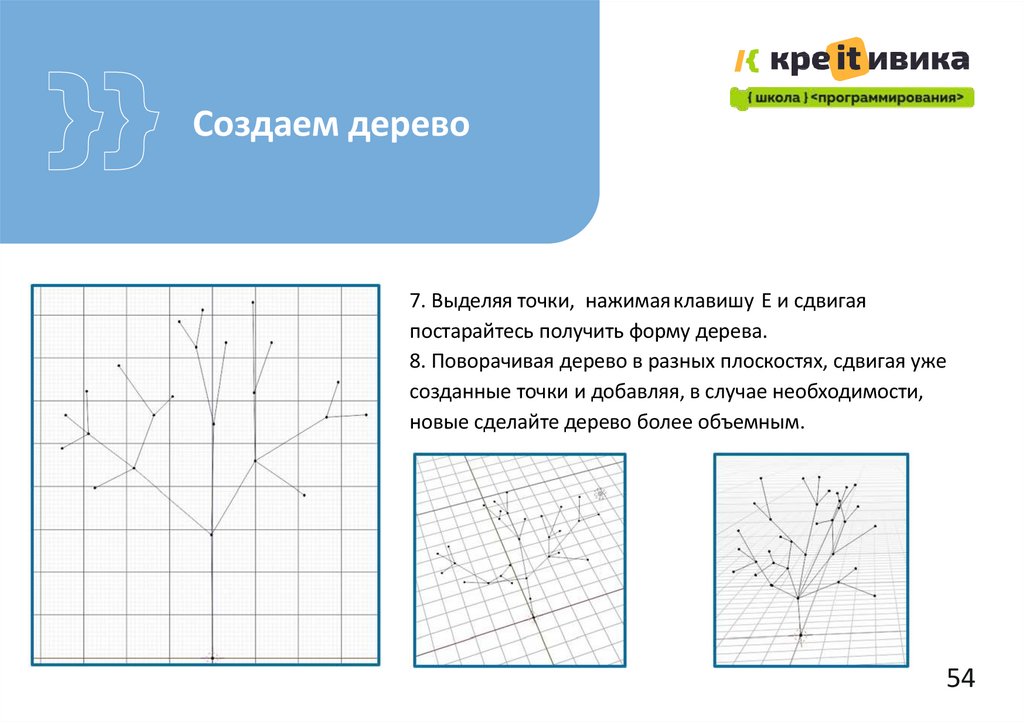
Создаем дерево7. Выделяя точки, нажимая клавишу E и сдвигая
постарайтесь получить форму дерева.
8. Поворачивая дерево в разных плоскостях, сдвигая уже
созданные точки и добавляя, в случае необходимости,
новые сделайте дерево более объемным.
54
55.
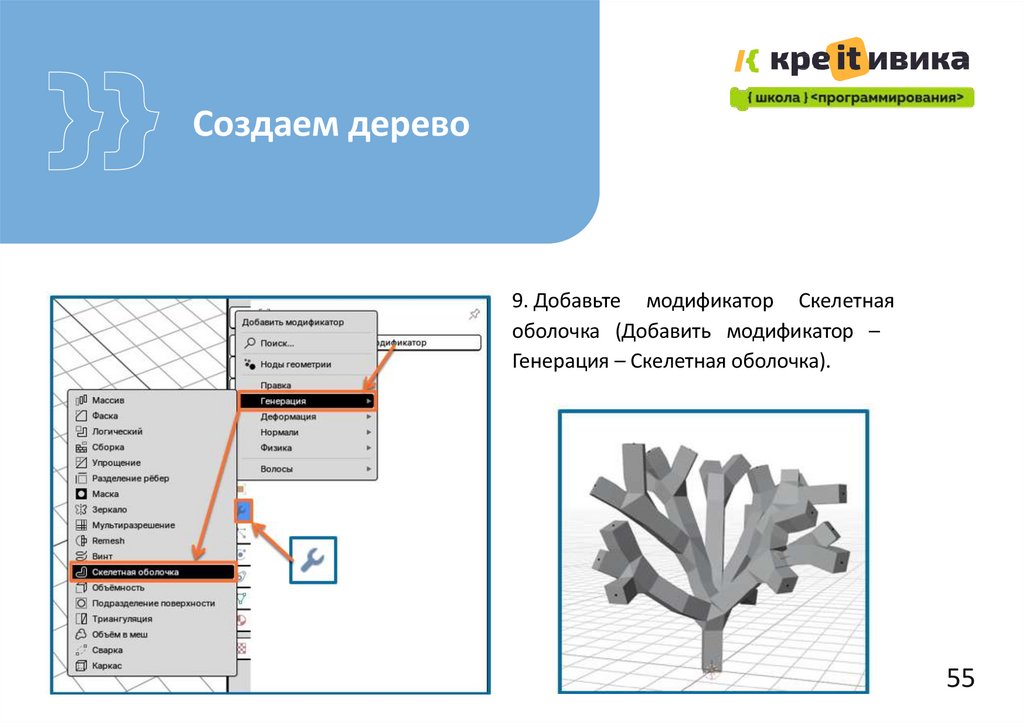
Создаем дерево9. Добавьте модификатор Скелетная
оболочка (Добавить модификатор –
Генерация – Скелетная оболочка).
55
56.
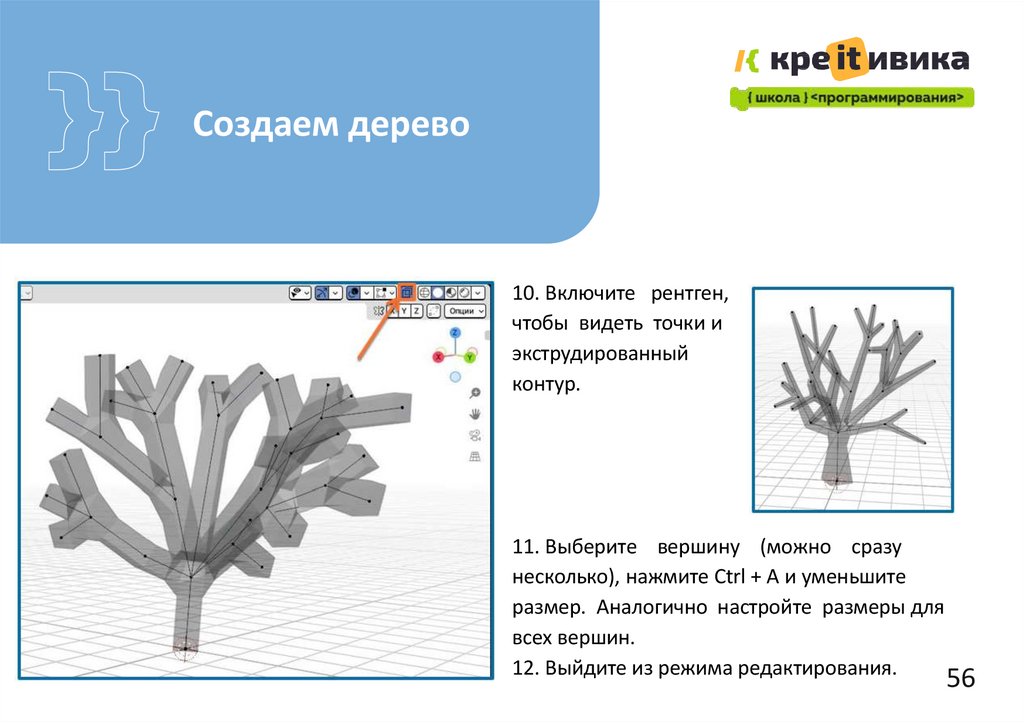
Создаем дерево10. Включите рентген,
чтобы видеть точки и
экструдированный
контур.
11. Выберите вершину (можно сразу
несколько), нажмите Ctrl + A и уменьшите
размер. Аналогично настройте размеры для
всех вершин.
12. Выйдите из режима редактирования.
56
57.
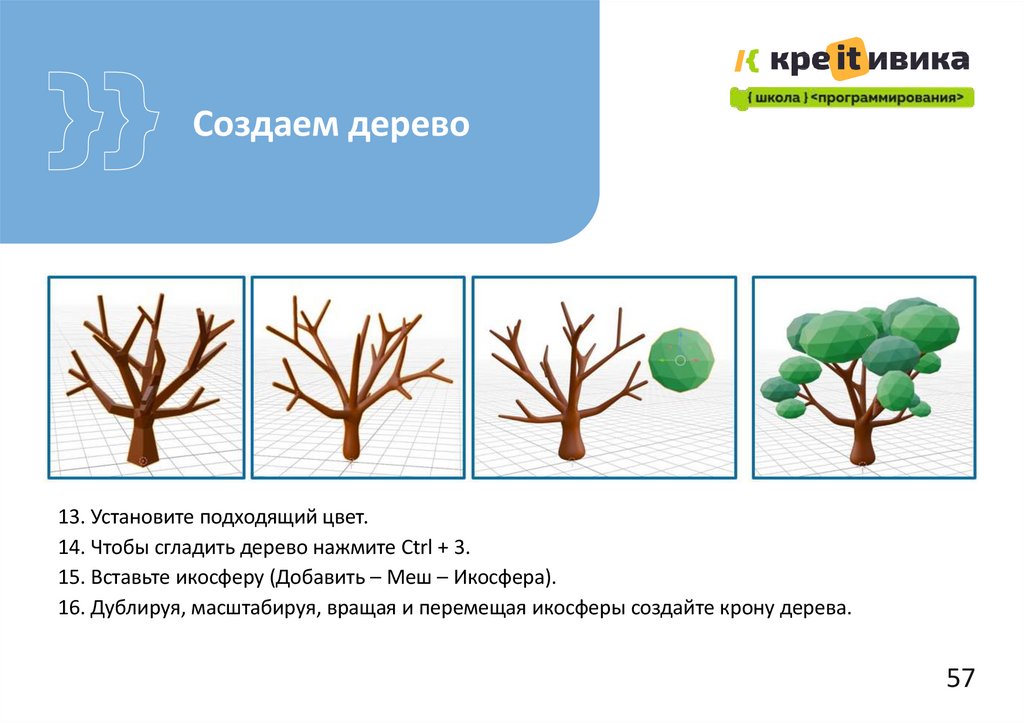
Создаем дерево13. Установите подходящий цвет.
14. Чтобы сгладить дерево нажмите Ctrl + 3.
15. Вставьте икосферу (Добавить – Меш – Икосфера).
16. Дублируя, масштабируя, вращая и перемещая икосферы создайте крону дерева.
57
58.
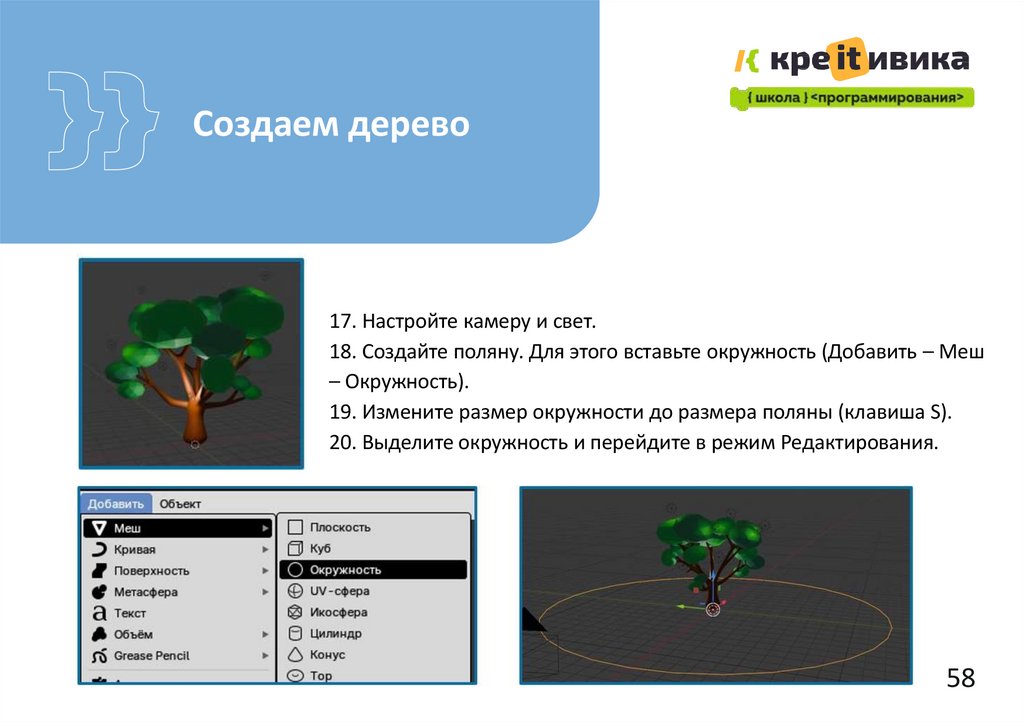
Создаем дерево17. Настройте камеру и свет.
18. Создайте поляну. Для этого вставьте окружность (Добавить – Меш
– Окружность).
19. Измените размер окружности до размера поляны (клавиша S).
20. Выделите окружность и перейдите в режим Редактирования.
58
59.
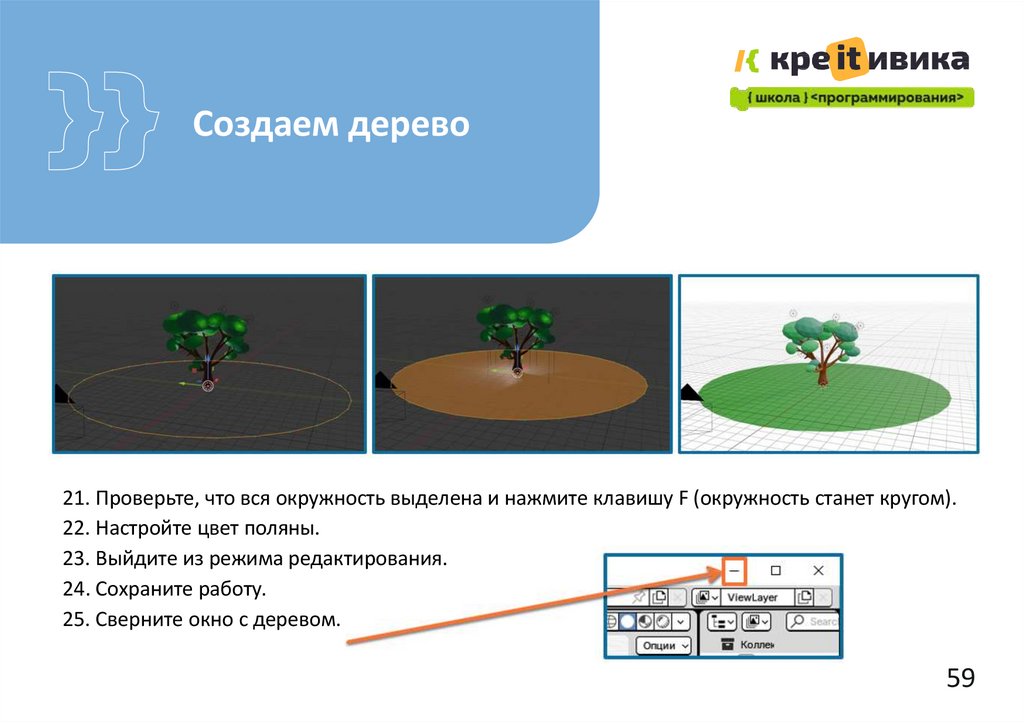
Создаем дерево21. Проверьте, что вся окружность выделена и нажмите клавишу F (окружность станет кругом).
22. Настройте цвет поляны.
23. Выйдите из режима редактирования.
24. Сохраните работу.
25. Сверните окно с деревом.
59
60.
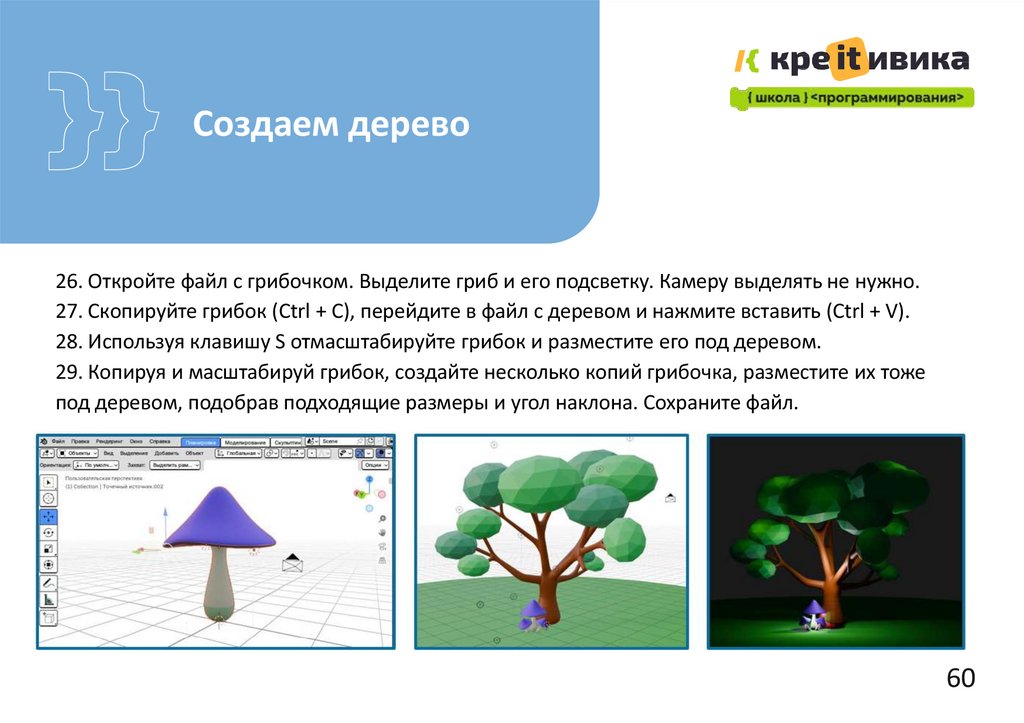
Создаем дерево26. Откройте файл с грибочком. Выделите гриб и его подсветку. Камеру выделять не нужно.
27. Скопируйте грибок (Ctrl + C), перейдите в файл с деревом и нажмите вставить (Ctrl + V).
28. Используя клавишу S отмасштабируйте грибок и разместите его под деревом.
29. Копируя и масштабируй грибок, создайте несколько копий грибочка, разместите их тоже
под деревом, подобрав подходящие размеры и угол наклона. Сохраните файл.
60
61.
ЗАВЕРШЕНИЕ УРОКА61
62.
А теперь поделимсявпечатлениями!
Какую из работ вам
понравилось выполнять
больше всего?
Чтобы в своих проектах вы
доработали?
62
63.
ДО ВСТРЕЧИ!63