 Информатика
Похожие презентации:




Sculpt. Урок №3. Создание 3d модели кролика
1.
SCULPT. УРОК №3. СОЗДАНИЕ 3D МОДЕЛИКРОЛИКА
Ранее мы научились с вами строить кубических героев из игры
Minecraft: Крипера и
его друга Эндермена. Сегодня мы научимся работать с более
сложными формами и
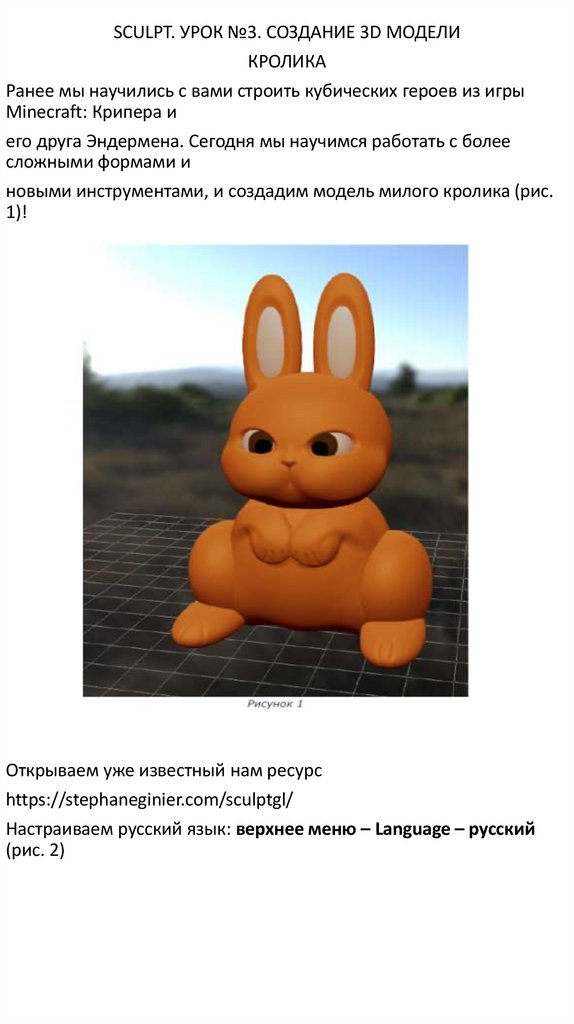
новыми инструментами, и создадим модель милого кролика (рис.
1)!
Открываем уже известный нам ресурс
https://stephaneginier.com/sculptgl/
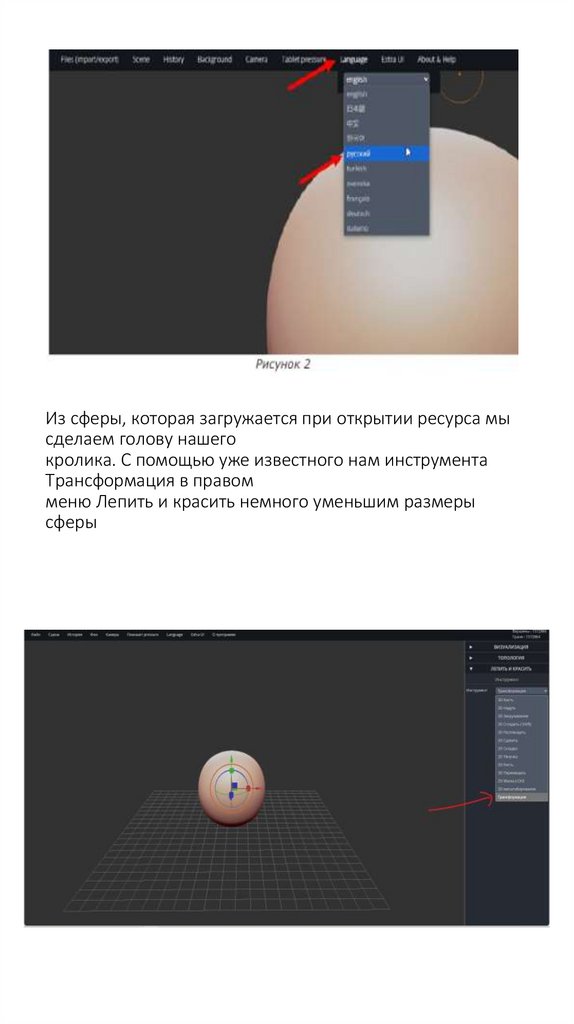
Настраиваем русский язык: верхнее меню – Language – русский
(рис. 2)
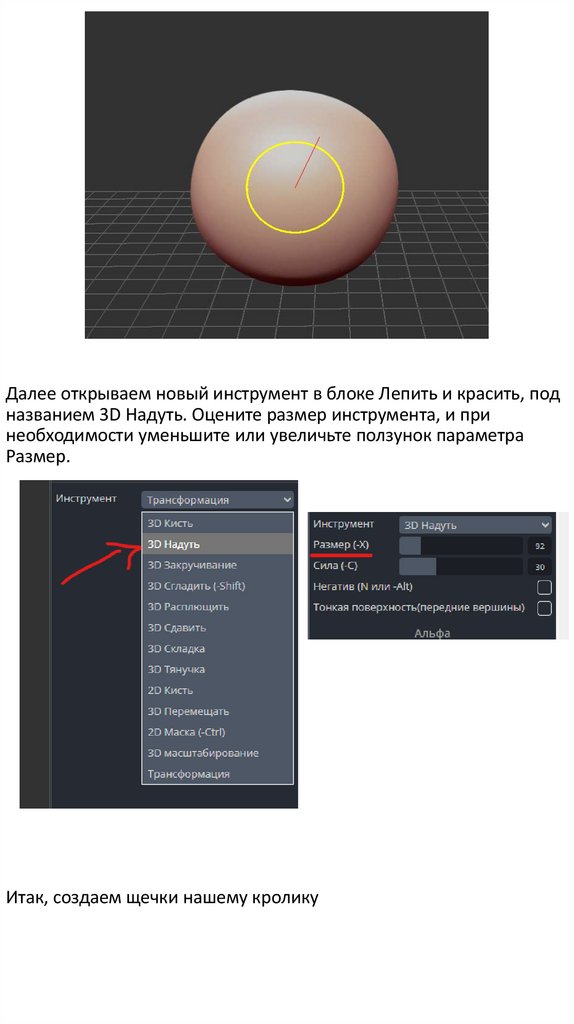
2. Из сферы, которая загружается при открытии ресурса мы сделаем голову нашего кролика. С помощью уже известного нам инструмента
Трансформация в правомменю Лепить и красить немного уменьшим размеры
сферы
3.
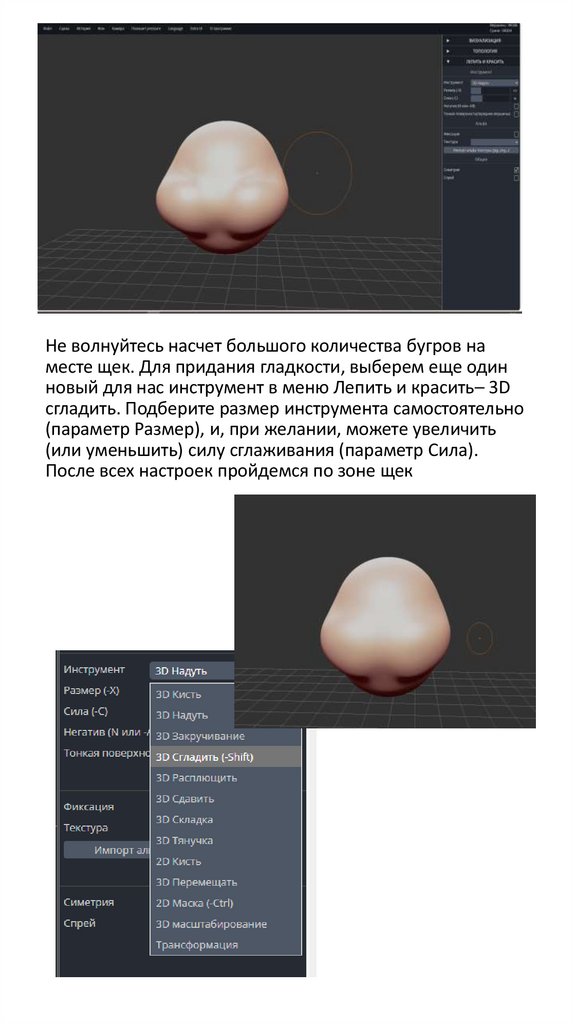
Далее открываем новый инструмент в блоке Лепить и красить, подназванием 3D Надуть. Оцените размер инструмента, и при
необходимости уменьшите или увеличьте ползунок параметра
Размер.
Итак, создаем щечки нашему кролику
4.
Не волнуйтесь насчет большого количества бугров наместе щек. Для придания гладкости, выберем еще один
новый для нас инструмент в меню Лепить и красить– 3D
сгладить. Подберите размер инструмента самостоятельно
(параметр Размер), и, при желании, можете увеличить
(или уменьшить) силу сглаживания (параметр Сила).
После всех настроек пройдемся по зоне щек
5.
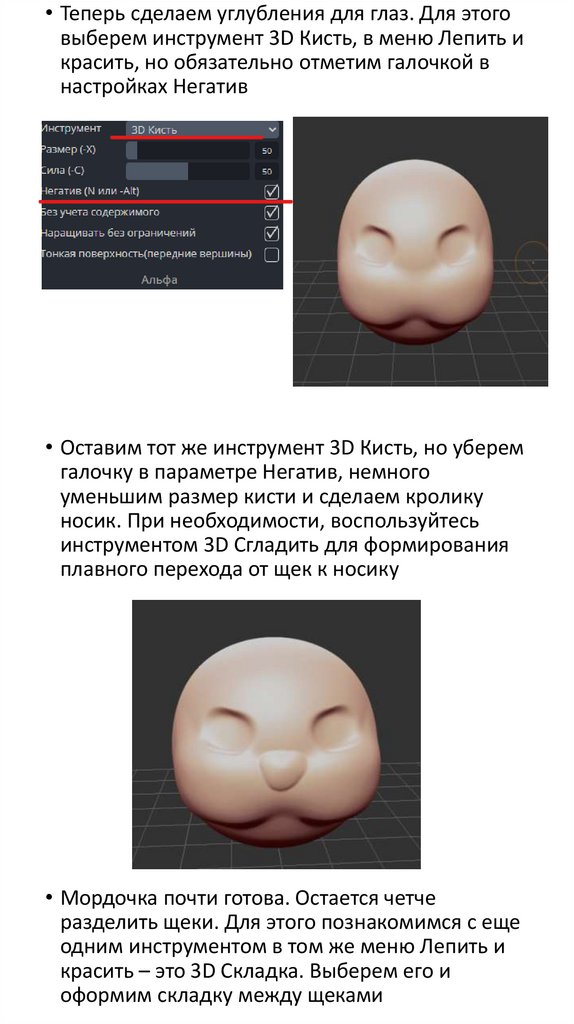
• Теперь сделаем углубления для глаз. Для этоговыберем инструмент 3D Кисть, в меню Лепить и
красить, но обязательно отметим галочкой в
настройках Негатив
• Оставим тот же инструмент 3D Кисть, но уберем
галочку в параметре Негатив, немного
уменьшим размер кисти и сделаем кролику
носик. При необходимости, воспользуйтесь
инструментом 3D Сгладить для формирования
плавного перехода от щек к носику
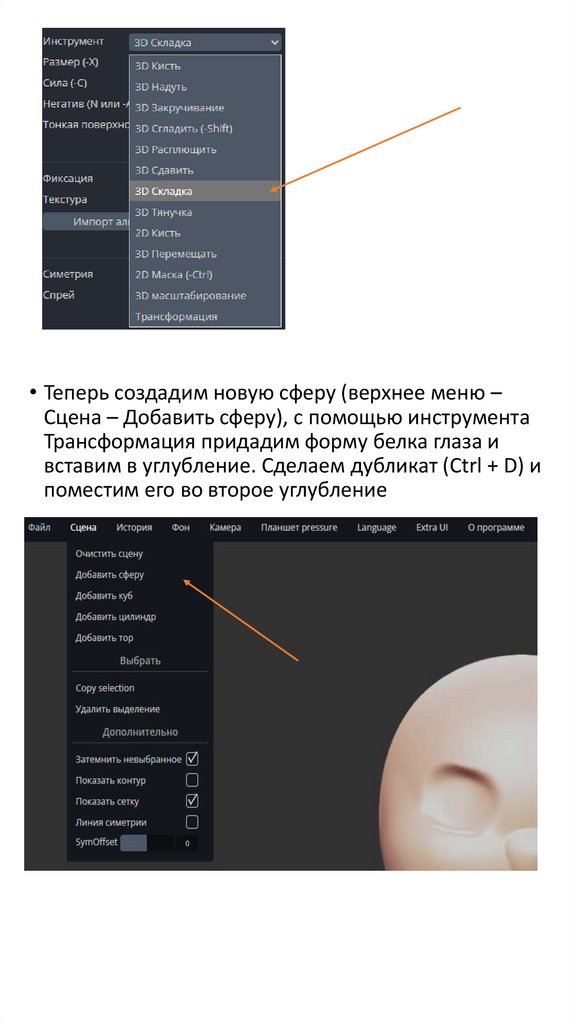
• Мордочка почти готова. Остается четче
разделить щеки. Для этого познакомимся с еще
одним инструментом в том же меню Лепить и
красить – это 3D Складка. Выберем его и
оформим складку между щеками
6.
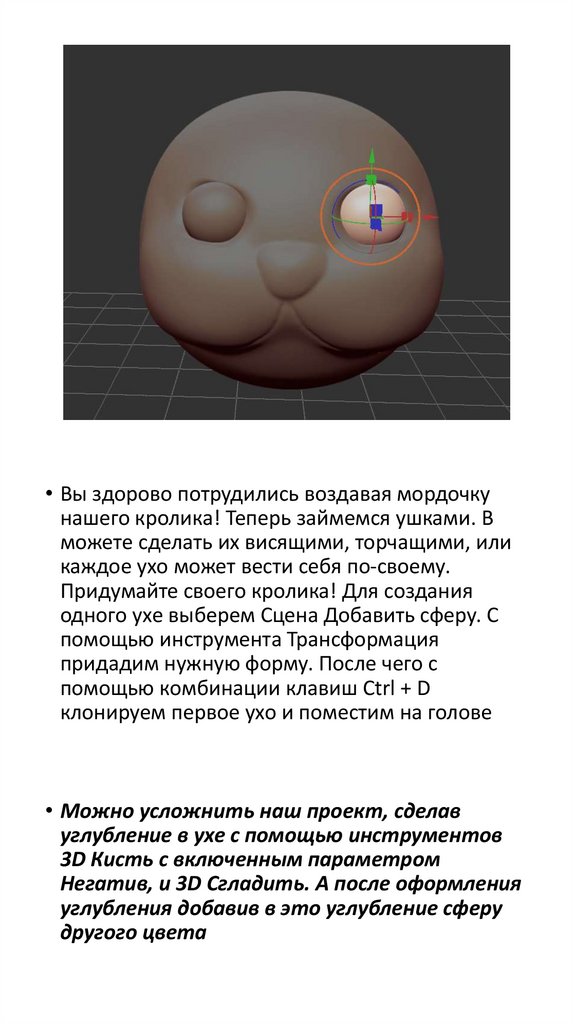
• Теперь создадим новую сферу (верхнее меню –Сцена – Добавить сферу), с помощью инструмента
Трансформация придадим форму белка глаза и
вставим в углубление. Сделаем дубликат (Ctrl + D) и
поместим его во второе углубление
7.
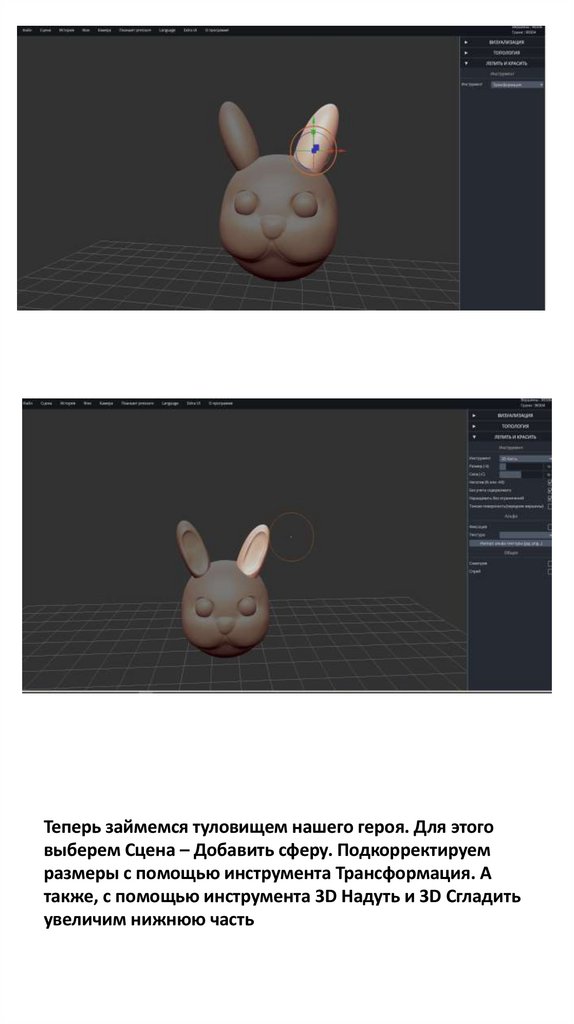
• Вы здорово потрудились воздавая мордочкунашего кролика! Теперь займемся ушками. В
можете сделать их висящими, торчащими, или
каждое ухо может вести себя по-своему.
Придумайте своего кролика! Для создания
одного ухе выберем Сцена Добавить сферу. С
помощью инструмента Трансформация
придадим нужную форму. После чего с
помощью комбинации клавиш Ctrl + D
клонируем первое ухо и поместим на голове
• Можно усложнить наш проект, сделав
углубление в ухе с помощью инструментов
3D Кисть с включенным параметром
Негатив, и 3D Сгладить. А после оформления
углубления добавив в это углубление сферу
другого цвета
8.
Теперь займемся туловищем нашего героя. Для этоговыберем Сцена – Добавить сферу. Подкорректируем
размеры с помощью инструмента Трансформация. А
также, с помощью инструмента 3D Надуть и 3D Сгладить
увеличим нижнюю часть
9.
• Создадим еще сферы (Сцена – Добавить сферу)и с помощью инструмента Трансформация
оформим задние лапы и хвостик
• С помощью инструмента 3D Кисть сделаем
передние лапки (вытянем их из туловища). А с
помощью инструмента 3D Складка сделаем
разделители пальцев
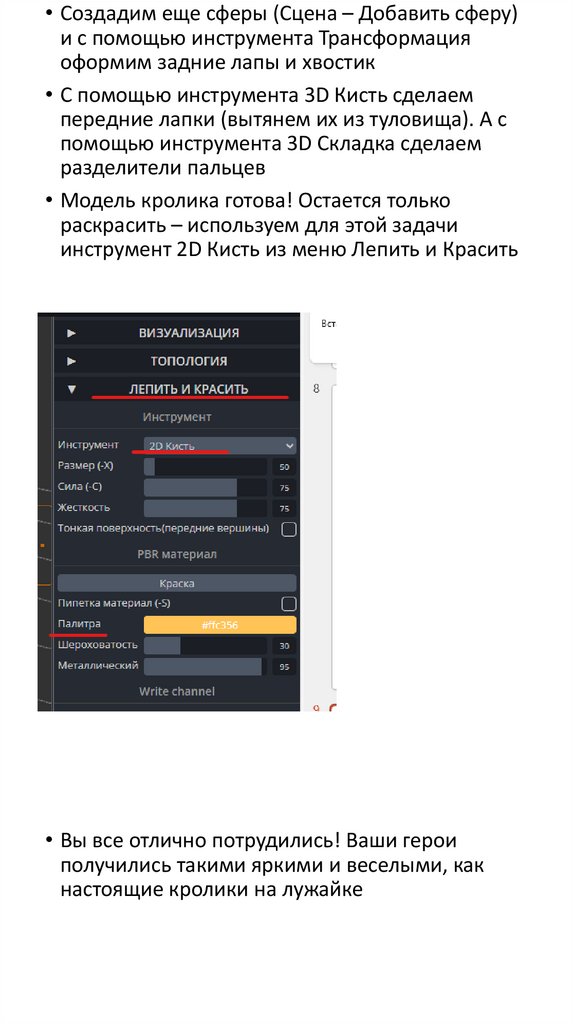
• Модель кролика готова! Остается только
раскрасить – используем для этой задачи
инструмент 2D Кисть из меню Лепить и Красить
• Вы все отлично потрудились! Ваши герои
получились такими яркими и веселыми, как
настоящие кролики на лужайке
10.
• Предыдущее действие легко убрать с помощьюкомбинации Ctri+Z
• Использовать симметрию. Можно работать над
обеими половинами модели одновременно,
чтобы сэкономить время и добиться
симметричности.
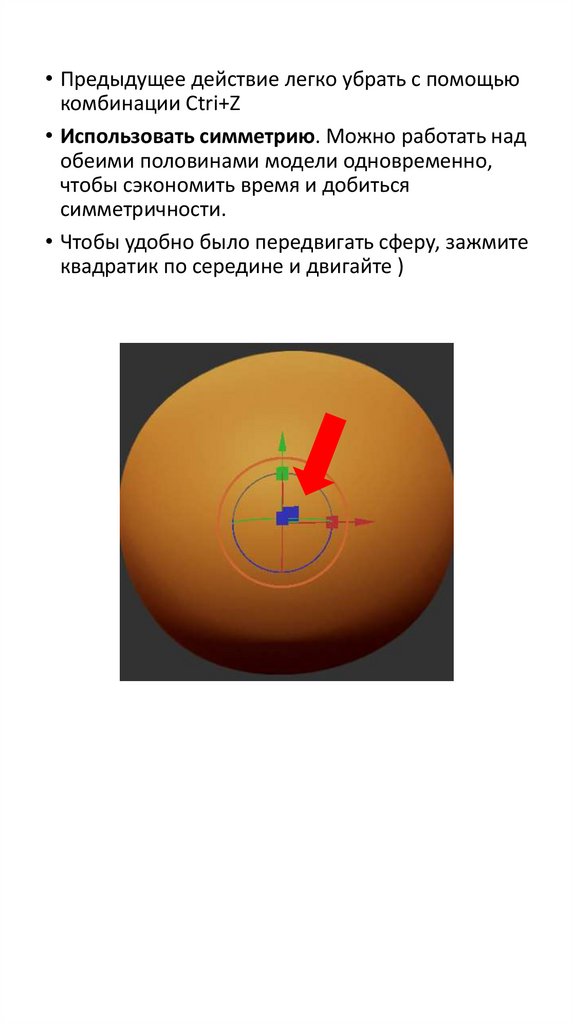
• Чтобы удобно было передвигать сферу, зажмите
квадратик по середине и двигайте )