 Программное обеспечение
Похожие презентации:







Лабораторная работа 5: 3D-соединение труб
1. Лабораторная работа 5 3D Pipe Junction
14. 0 ReleaseIntroduction to ANSYS
ICEM CFD
1
© 2011 ANSYS, Inc.
May 6, 2026
Release 14.0
2. 3D Pipe Junction
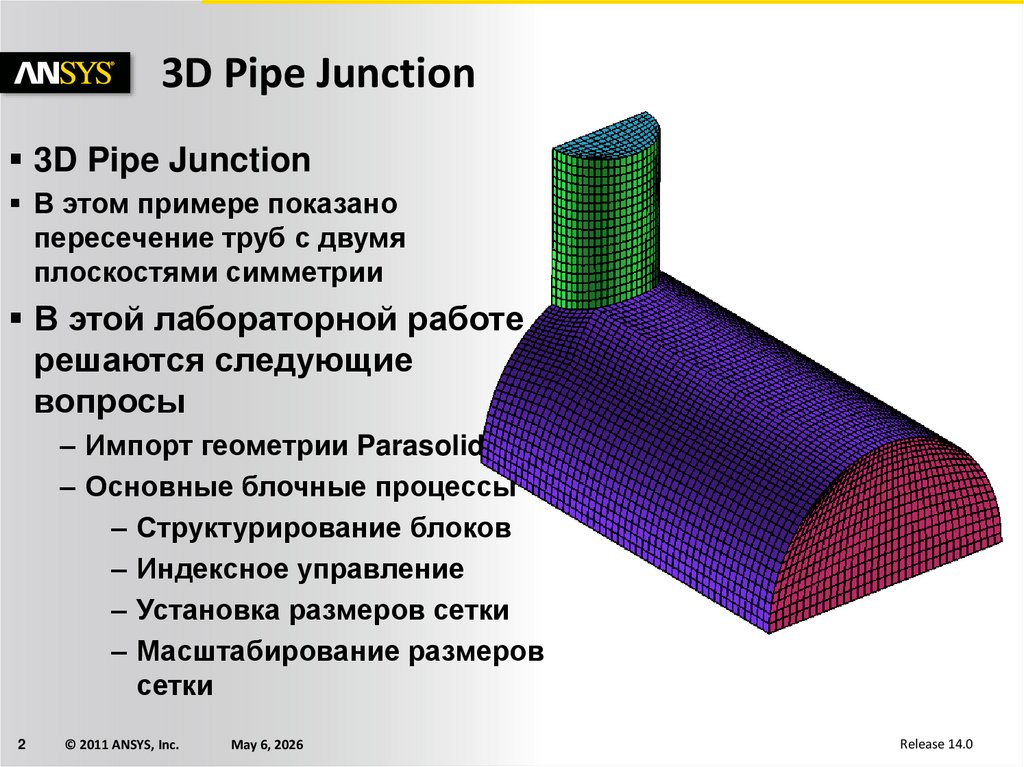
3D Pipe JunctionВ этом примере показано
пересечение труб с двумя
плоскостями симметрии
В этой лабораторной работе
решаются следующие
вопросы
– Импорт геометрии Parasolid
– Основные блочные процессы
– Структурирование блоков
– Индексное управление
– Установка размеров сетки
– Масштабирование размеров
сетки
2
© 2011 ANSYS, Inc.
May 6, 2026
Release 14.0
3. Создание нового проекта
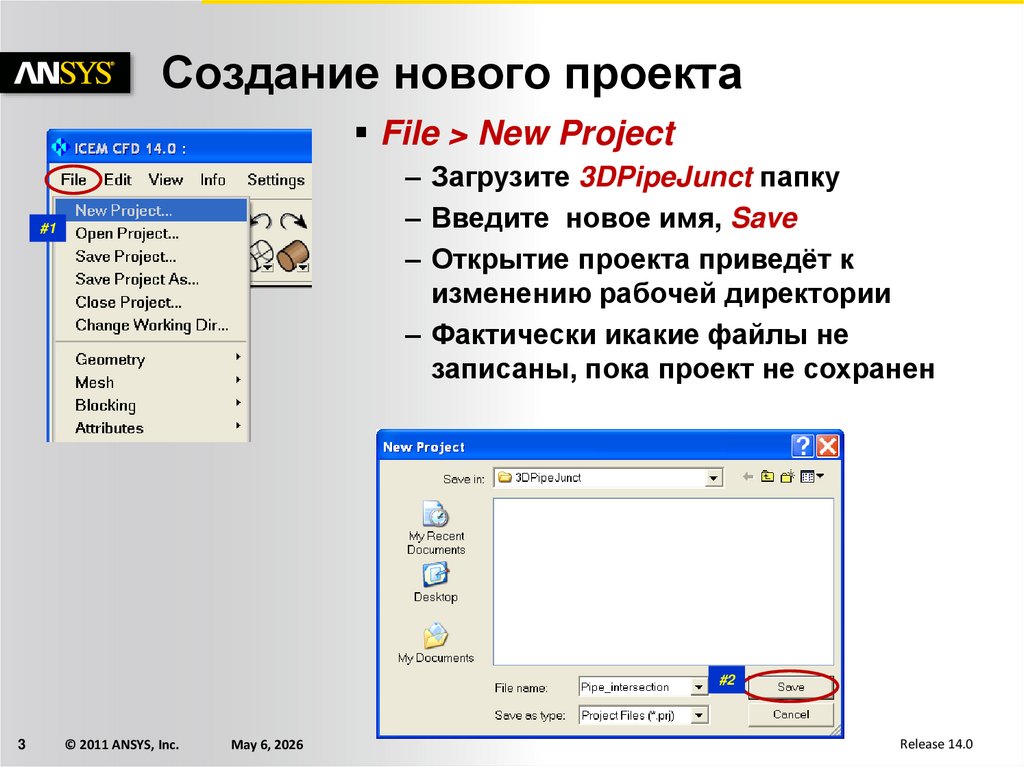
File > New Project– Загрузите 3DPipeJunct папку
– Введите новое имя, Save
– Открытие проекта приведёт к
изменению рабочей директории
– Фактически икакие файлы не
записаны, пока проект не сохранен
#1
#2
3
© 2011 ANSYS, Inc.
May 6, 2026
Release 14.0
4. Импорт геометрии
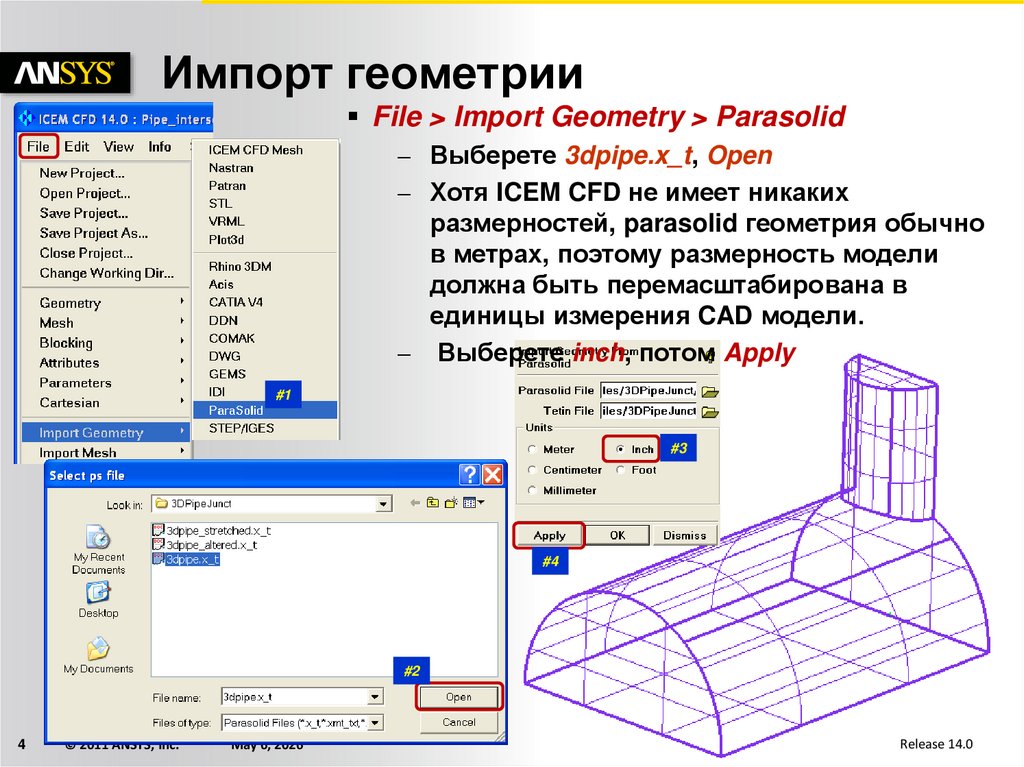
File > Import Geometry > Parasolid– Выберете 3dpipe.x_t, Open
– Хотя ICEM CFD не имеет никаких
размерностей, parasolid геометрия обычно
в метрах, поэтому размерность модели
должна быть перемасштабирована в
единицы измерения CAD модели.
– Выберете inch, потом Apply
#1
#3
#4
#2
4
© 2011 ANSYS, Inc.
May 6, 2026
Release 14.0
5.
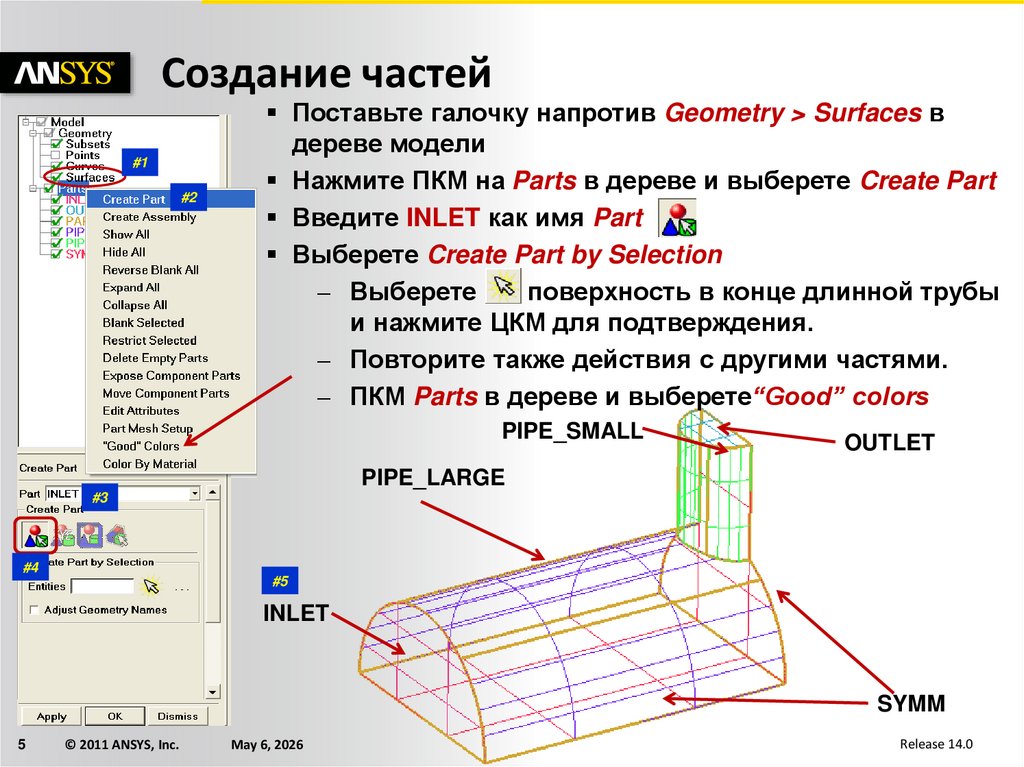
Создание частей#1
#2
Поставьте галочку напротив Geometry > Surfaces в
дереве модели
Нажмите ПКМ на Parts в дереве и выберете Create Part
Введите INLET как имя Part
Выберете Create Part by Selection
– Выберете
поверхность в конце длинной трубы
и нажмите ЦКМ для подтверждения.
– Повторите также действия с другими частями.
– ПКМ Parts в дереве и выберете“Good” colors
PIPE_SMALL
OUTLET
PIPE_LARGE
#3
#4
#5
INLET
SYMM
5
© 2011 ANSYS, Inc.
May 6, 2026
Release 14.0
6.
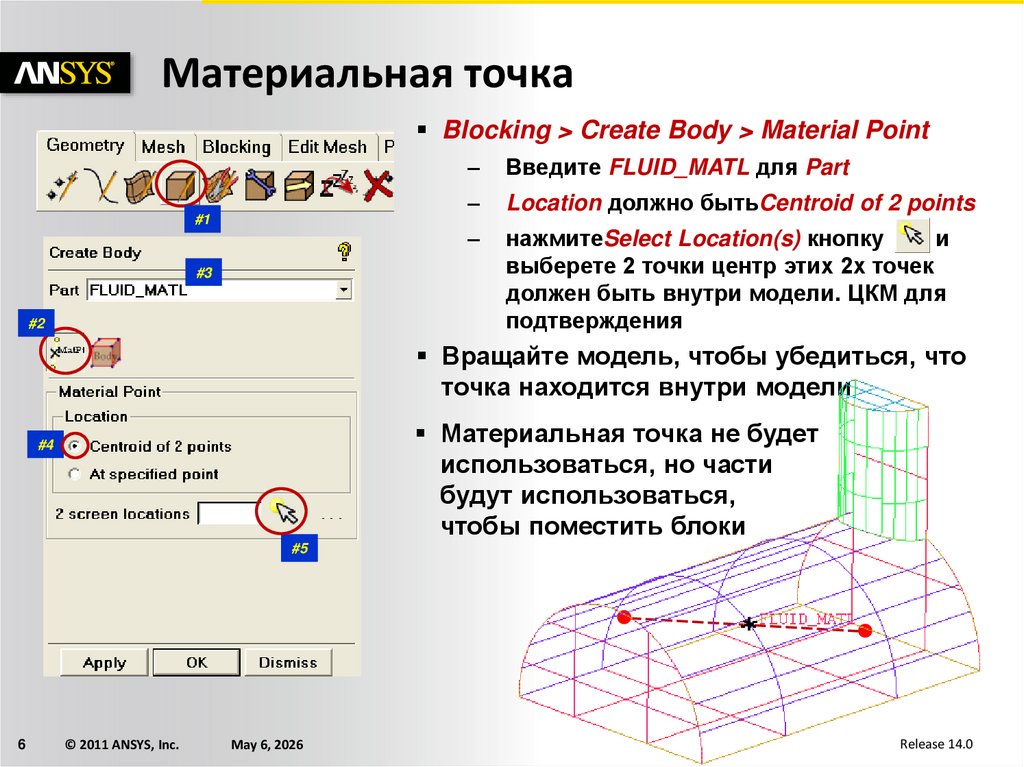
Материальная точкаBlocking > Create Body > Material Point
#1
#3
#2
–
Введите FLUID_MATL для Part
–
Location должно бытьCentroid of 2 points
–
нажмитеSelect Location(s) кнопку
и
выберете 2 точки центр этих 2х точек
должен быть внутри модели. ЦКМ для
подтверждения
Вращайте модель, чтобы убедиться, что
точка находится внутри модели
Материальная точка не будет
использоваться, но части
будут использоваться,
чтобы поместить блоки
#4
#5
6
© 2011 ANSYS, Inc.
May 6, 2026
Release 14.0
7.
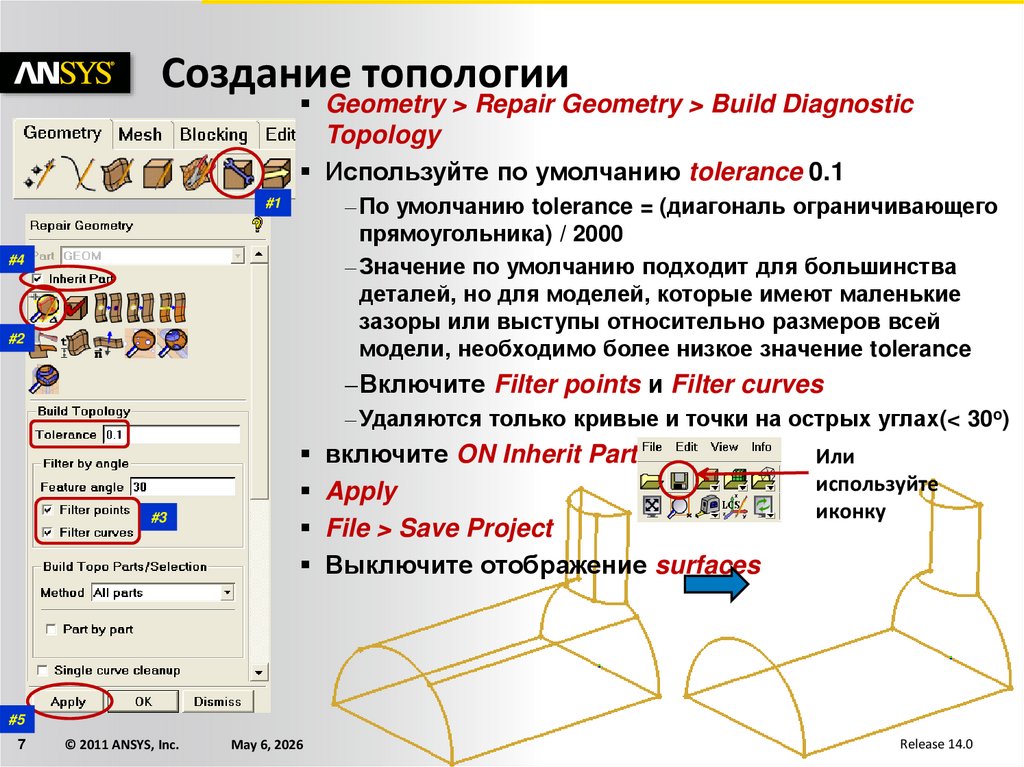
Создание топологииGeometry > Repair Geometry > Build Diagnostic
Topology
Используйте по умолчанию tolerance 0.1
– По умолчанию tolerance = (диагональ ограничивающего
прямоугольника) / 2000
– Значение по умолчанию подходит для большинства
деталей, но для моделей, которые имеют маленькие
зазоры или выступы относительно размеров всей
модели, необходимо более низкое значение tolerance
#1
#4
#2
–Включите Filter points и Filter curves
– Удаляются только кривые и точки на острых углах(< 30o)
#3
включите ON Inherit Part
Apply
File > Save Project
Выключите отображение surfaces
Или
используйте
иконку
#5
7
© 2011 ANSYS, Inc.
May 6, 2026
Release 14.0
8. Решение о выборе топологии
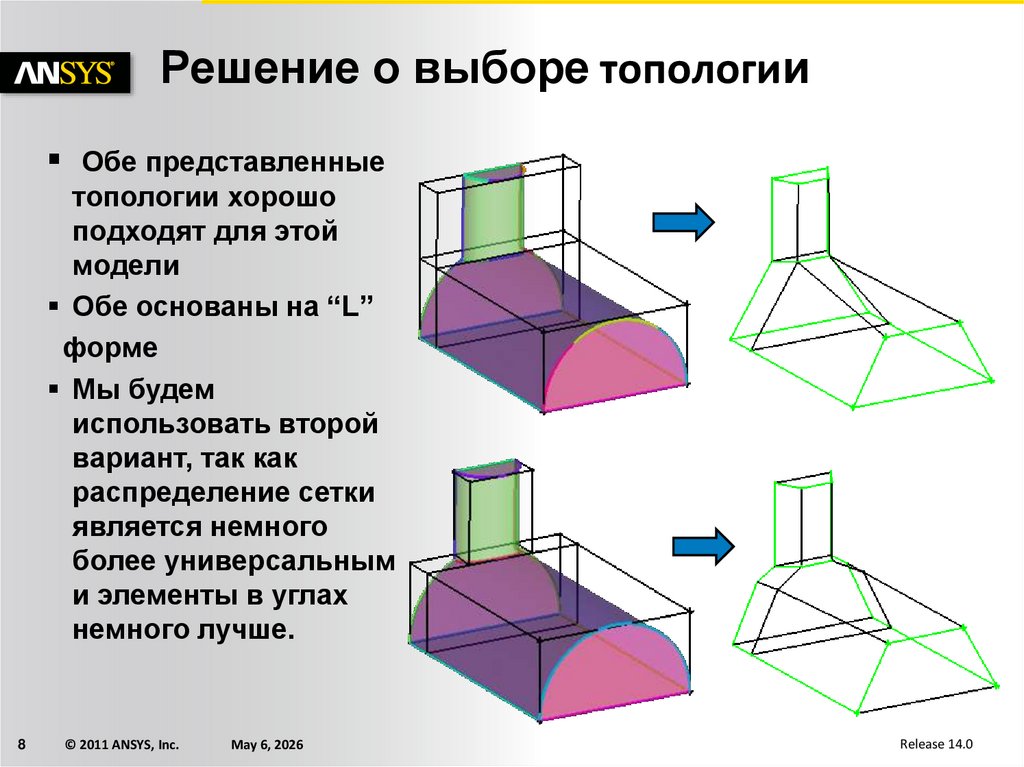
Обе представленныетопологии хорошо
подходят для этой
модели
Обе основаны на “L”
форме
Мы будем
использовать второй
вариант, так как
распределение сетки
является немного
более универсальным
и элементы в углах
немного лучше.
8
© 2011 ANSYS, Inc.
May 6, 2026
Release 14.0
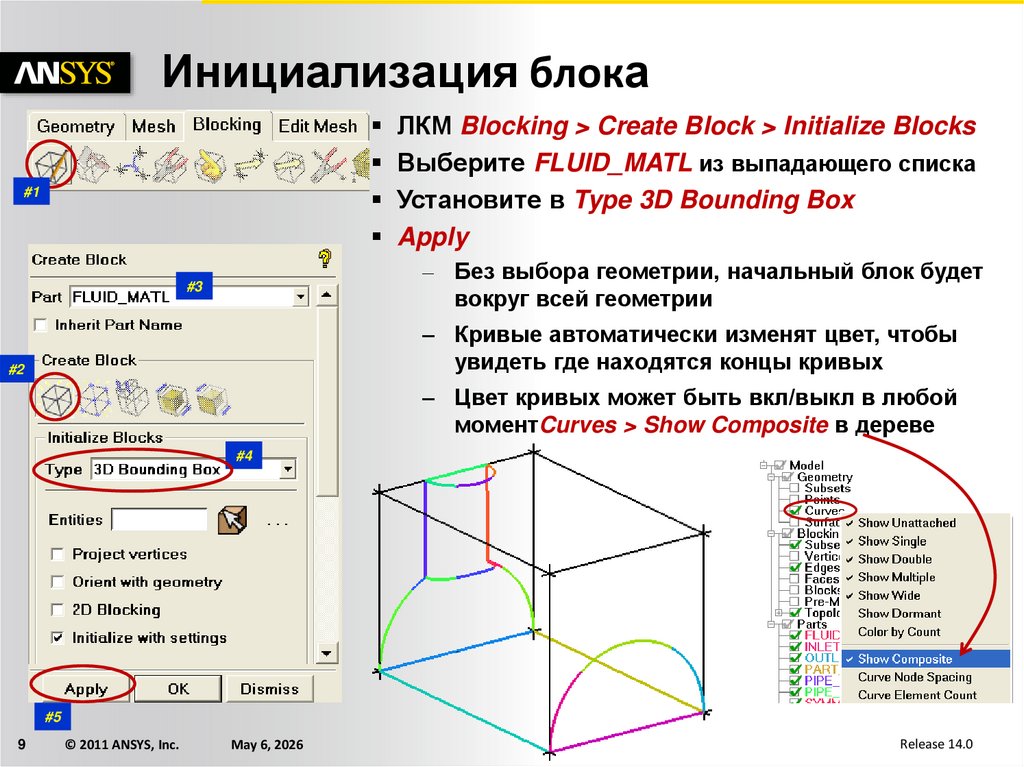
9. Инициализация блока
ЛКМ Blocking > Create Block > Initialize BlocksВыберите FLUID_MATL из выпадающего списка
Установите в Type 3D Bounding Box
Apply
#1
– Без выбора геометрии, начальный блок будет
вокруг всей геометрии
#3
– Кривые автоматически изменят цвет, чтобы
увидеть где находятся концы кривых
#2
– Цвет кривых может быть вкл/выкл в любой
моментCurves > Show Composite в дереве
#4
#5
9
© 2011 ANSYS, Inc.
May 6, 2026
Release 14.0
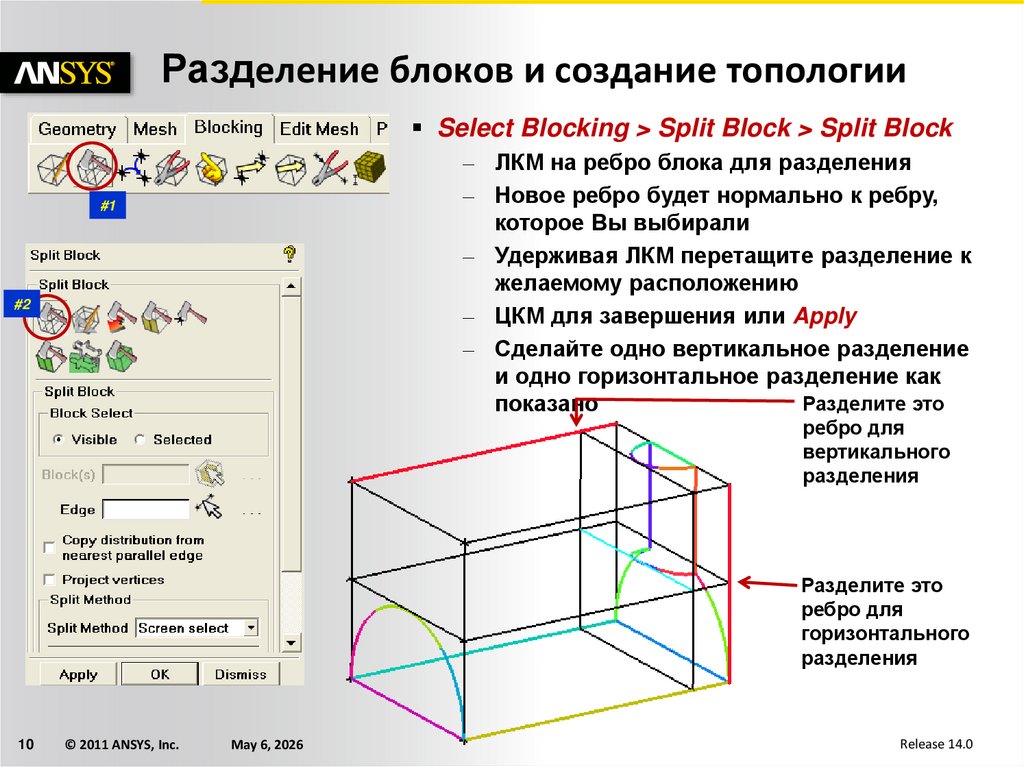
10. Разделение блоков и создание топологии
Select Blocking > Split Block > Split Block– ЛКМ на ребро блока для разделения
– Новое ребро будет нормально к ребру,
которое Вы выбирали
– Удерживая ЛКМ перетащите разделение к
желаемому расположению
– ЦКМ для завершения или Apply
– Сделайте одно вертикальное разделение
и одно горизонтальное разделение как
Разделите это
показано
#1
#1
#2
ребро для
вертикального
разделения
Разделите это
ребро для
горизонтального
разделения
10
© 2011 ANSYS, Inc.
May 6, 2026
Release 14.0
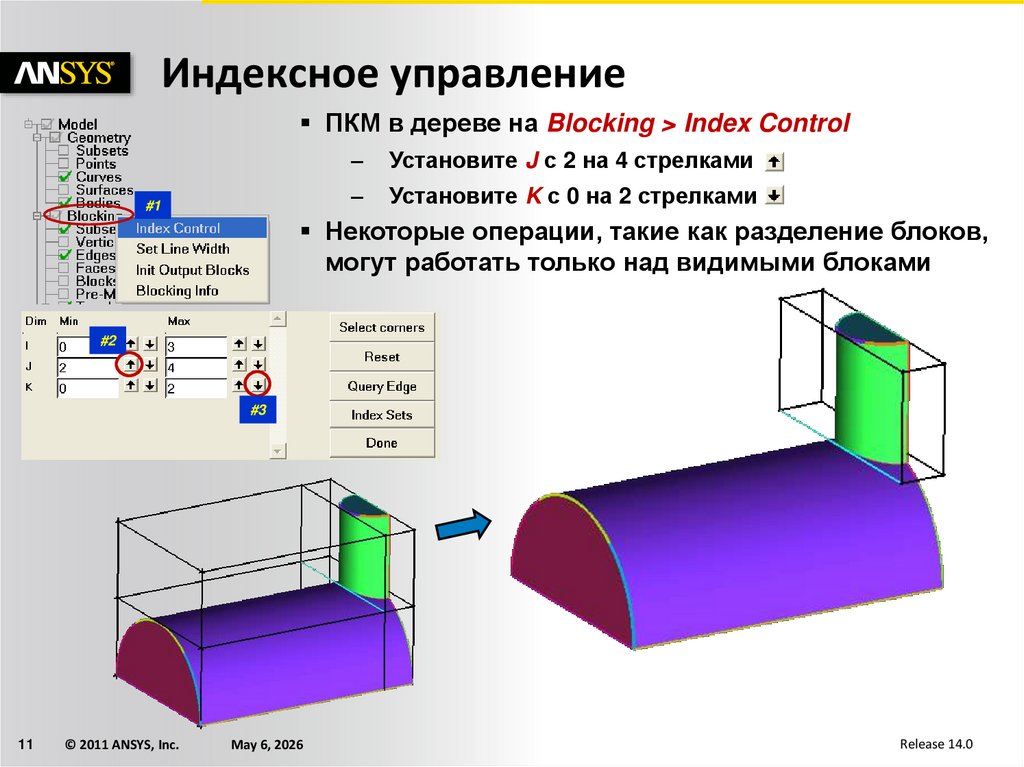
11.
Индексное управлениеПКМ в дереве на Blocking > Index Control
#1
–
Установите J с 2 на 4 стрелками
–
Установите K с 0 на 2 стрелками
Некоторые операции, такие как разделение блоков,
могут работать только над видимыми блоками
#2
#3
11
© 2011 ANSYS, Inc.
May 6, 2026
Release 14.0
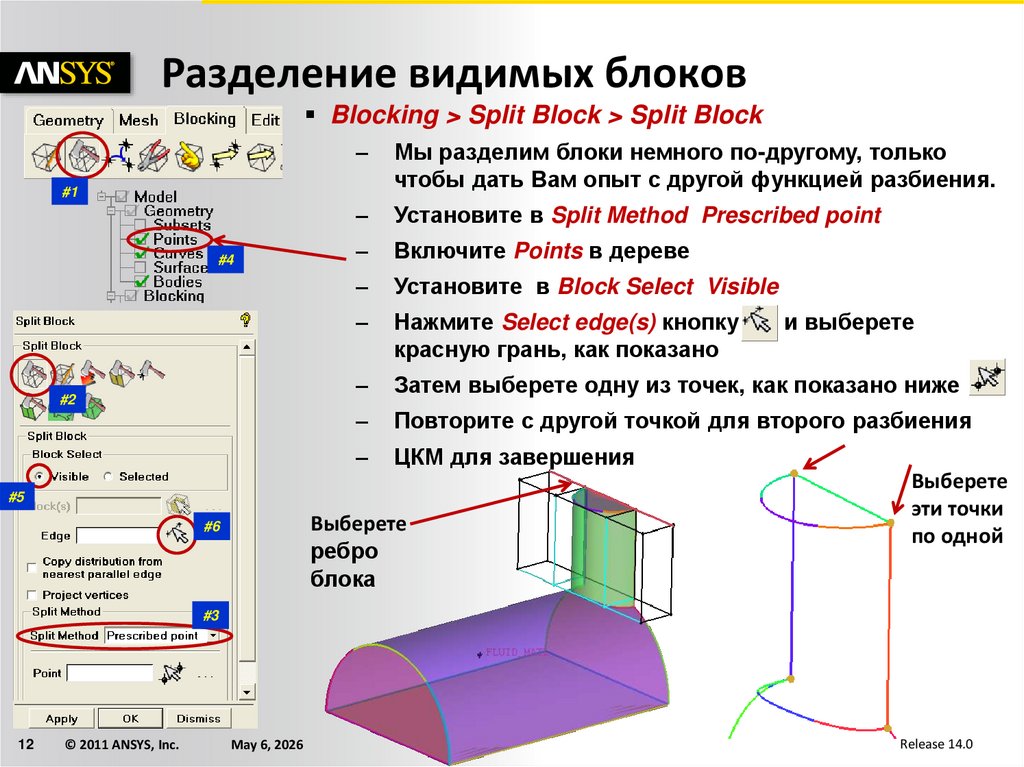
12.
Разделение видимых блоковBlocking > Split Block > Split Block
–
Мы разделим блоки немного по-другому, только
чтобы дать Вам опыт с другой функцией разбиения.
–
Установите в Split Method Prescribed point
–
Включите Points в дереве
–
Установите в Block Select Visible
–
Нажмите Select edge(s) кнопку
красную грань, как показано
–
Затем выберете одну из точек, как показано ниже
–
Повторите с другой точкой для второго разбиения
–
ЦКМ для завершения
#1
#4
#2
#5
Выберете
ребро
блока
#6
и выберете
Выберете
эти точки
по одной
#3
12
© 2011 ANSYS, Inc.
May 6, 2026
Release 14.0
13.
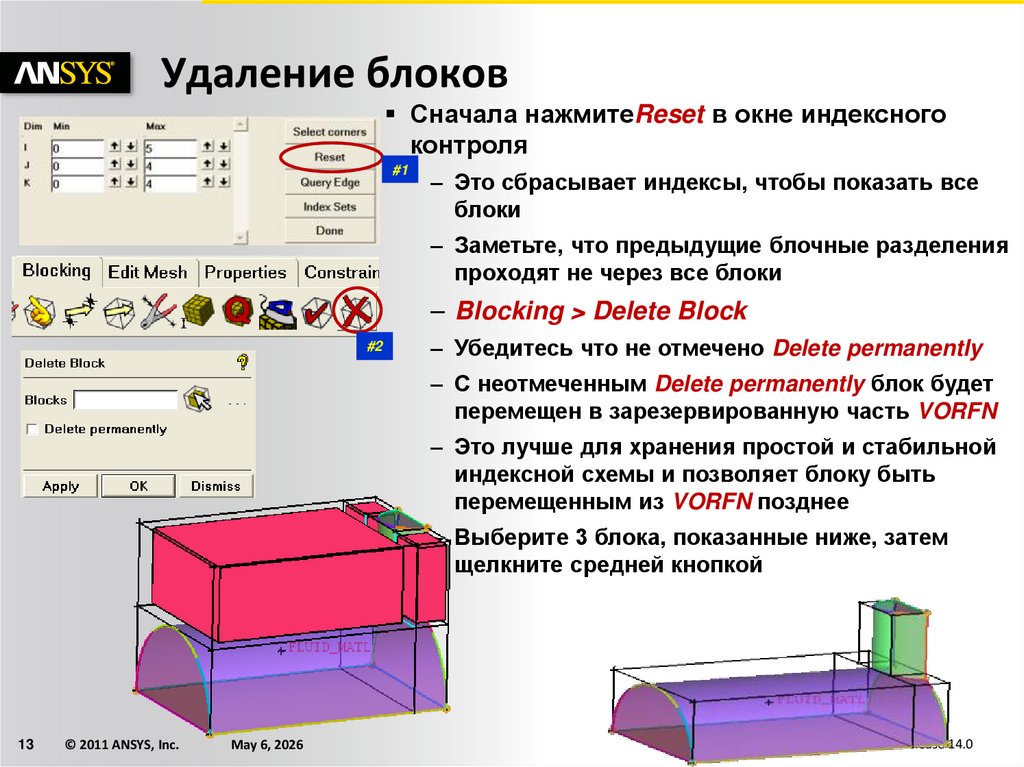
Удаление блоковСначала нажмитеReset в окне индексного
контроля
#1
– Это сбрасывает индексы, чтобы показать все
блоки
– Заметьте, что предыдущие блочные разделения
проходят не через все блоки
– Blocking > Delete Block
#2
– Убедитесь что не отмечено Delete permanently
– С неотмеченным Delete permanently блок будет
перемещен в зарезервированную часть VORFN
– Это лучше для хранения простой и стабильной
индексной схемы и позволяет блоку быть
перемещенным из VORFN позднее
– Выберите 3 блока, показанные ниже, затем
щелкните средней кнопкой
13
© 2011 ANSYS, Inc.
May 6, 2026
Release 14.0
14.
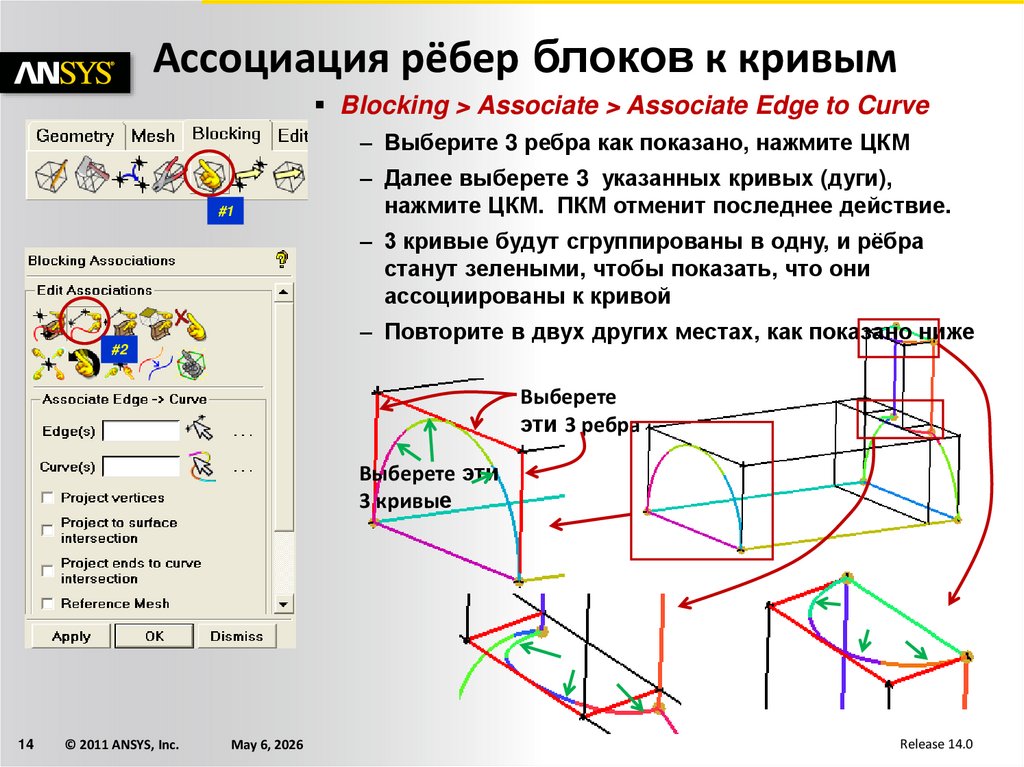
Ассоциация рёбер блоков к кривымBlocking > Associate > Associate Edge to Curve
– Выберите 3 ребра как показано, нажмите ЦКМ
#1
– Далее выберете 3 указанных кривых (дуги),
нажмите ЦКМ. ПКМ отменит последнее действие.
– 3 кривые будут сгруппированы в одну, и рёбра
станут зелеными, чтобы показать, что они
ассоциированы к кривой
– Повторите в двух других местах, как показано ниже
#2
Выберете
эти 3 ребра
Выберете эти
3 кривые
14
© 2011 ANSYS, Inc.
May 6, 2026
Release 14.0
15.
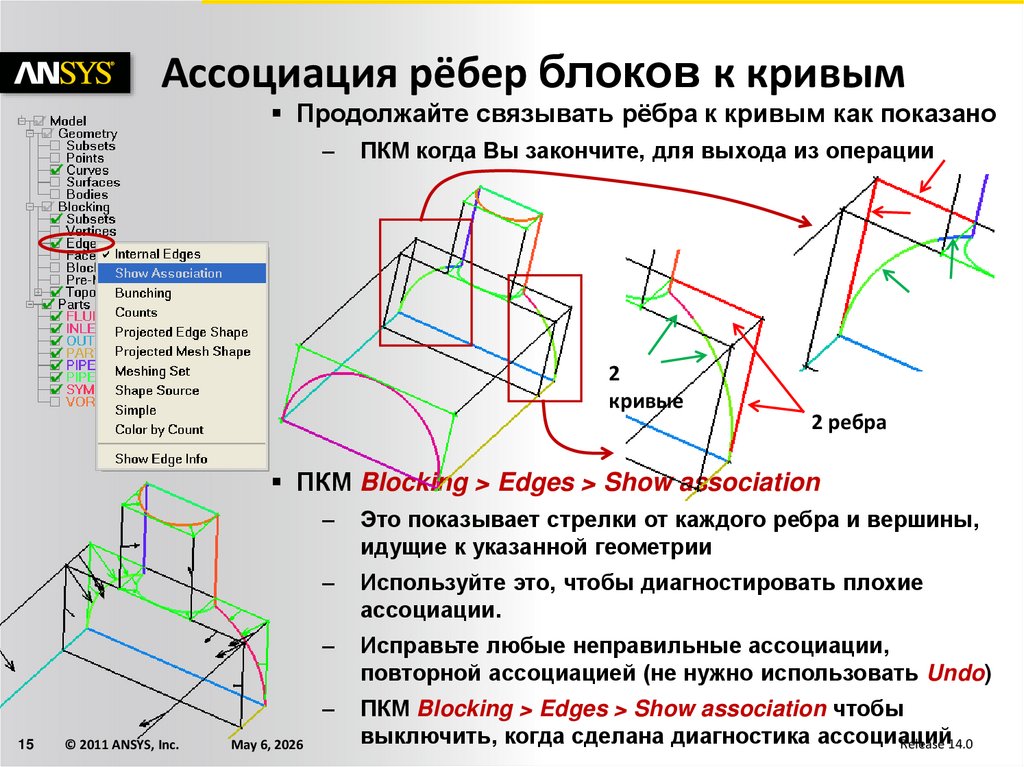
Ассоциация рёбер блоков к кривымПродолжайте связывать рёбра к кривым как показано
–
ПКМ когда Вы закончите, для выхода из операции
2
кривые
2 ребра
ПКМ Blocking > Edges > Show association
15
© 2011 ANSYS, Inc.
May 6, 2026
–
Это показывает стрелки от каждого ребра и вершины,
идущие к указанной геометрии
–
Используйте это, чтобы диагностировать плохие
ассоциации.
–
Исправьте любые неправильные ассоциации,
повторной ассоциацией (не нужно использовать Undo)
–
ПКМ Blocking > Edges > Show association чтобы
выключить, когда сделана диагностика ассоциаций
Release 14.0
16. Перемещение вершин на геометрии
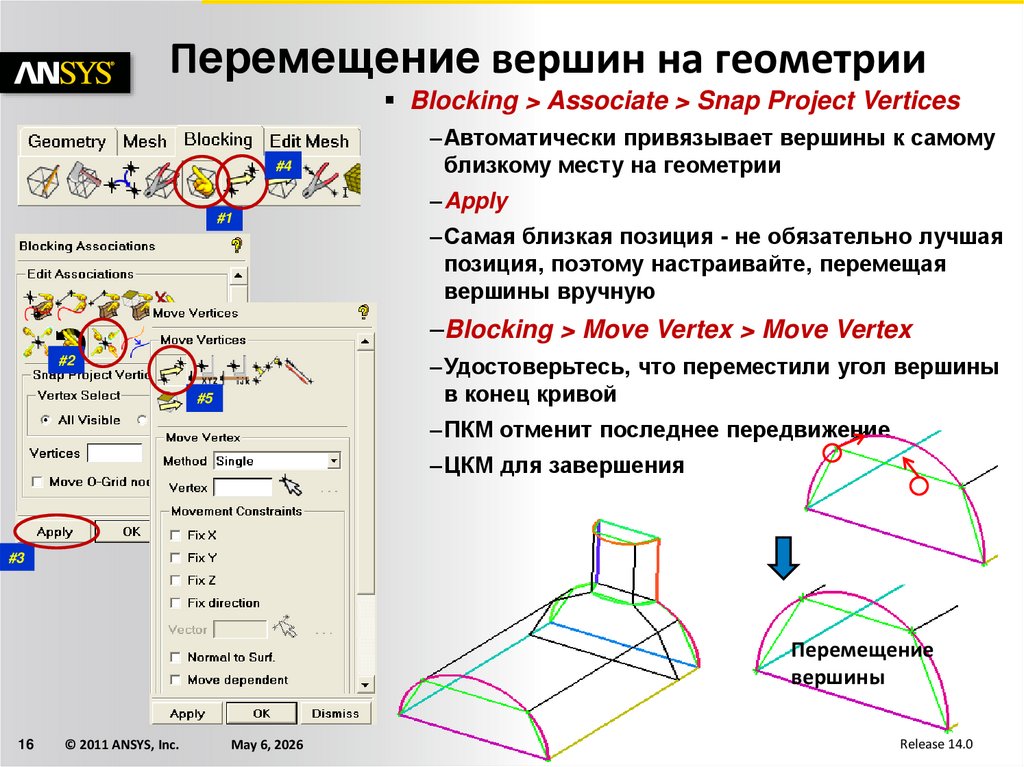
Blocking > Associate > Snap Project Vertices#4
#1
–Автоматически привязывает вершины к самому
близкому месту на геометрии
–Apply
–Самая близкая позиция - не обязательно лучшая
позиция, поэтому настраивайте, перемещая
вершины вручную
–Blocking > Move Vertex > Move Vertex
–Удостоверьтесь, что переместили угол вершины
в конец кривой
#2
#5
–ПКМ отменит последнее передвижение
–ЦКМ для завершения
#3
Перемещение
вершины
16
© 2011 ANSYS, Inc.
May 6, 2026
Release 14.0
17.
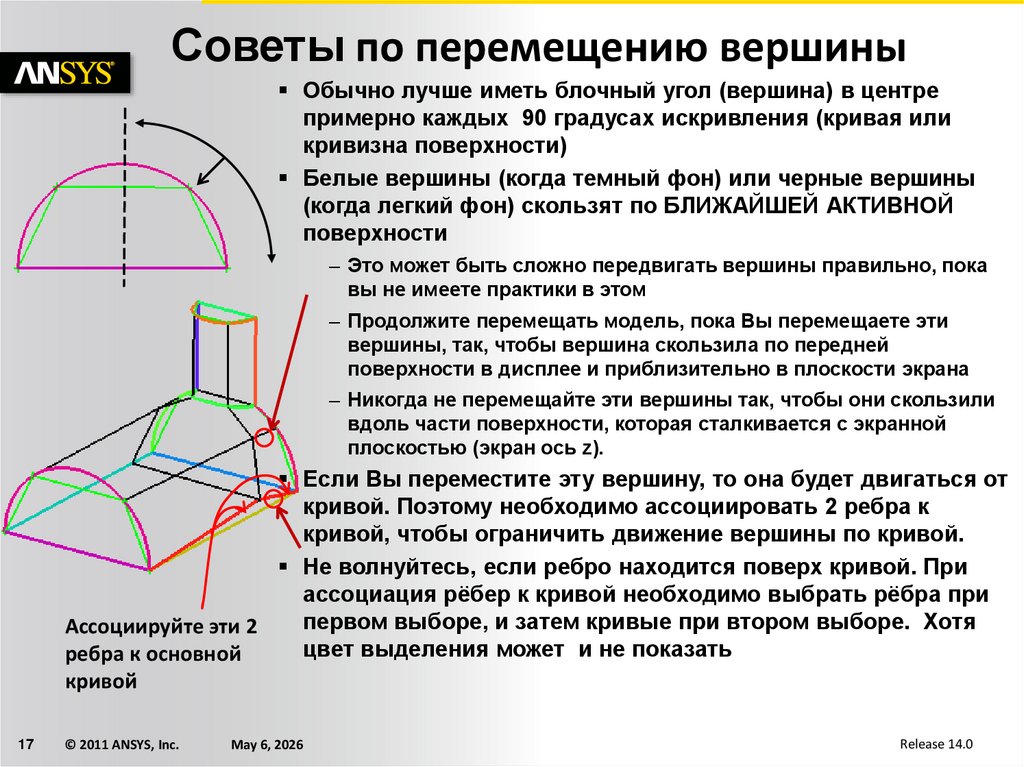
Советы по перемещению вершиныОбычно лучше иметь блочный угол (вершина) в центре
примерно каждых 90 градусах искривления (кривая или
кривизна поверхности)
Белые вершины (когда темный фон) или черные вершины
(когда легкий фон) скользят по БЛИЖАЙШЕЙ АКТИВНОЙ
поверхности
– Это может быть сложно передвигать вершины правильно, пока
вы не имеете практики в этом
– Продолжите перемещать модель, пока Вы перемещаете эти
вершины, так, чтобы вершина скользила по передней
поверхности в дисплее и приблизительно в плоскости экрана
– Никогда не перемещайте эти вершины так, чтобы они скользили
вдоль части поверхности, которая сталкивается с экранной
плоскостью (экран ось z).
Если Вы переместите эту вершину, то она будет двигаться от
кривой. Поэтому необходимо ассоциировать 2 ребра к
кривой, чтобы ограничить движение вершины по кривой.
Не волнуйтесь, если ребро находится поверх кривой. При
ассоциация рёбер к кривой необходимо выбрать рёбра при
первом выборе, и затем кривые при втором выборе. Хотя
Ассоциируйте эти 2
цвет выделения может и не показать
ребра к основной
кривой
17
© 2011 ANSYS, Inc.
May 6, 2026
Release 14.0
18. Установка размера сетки
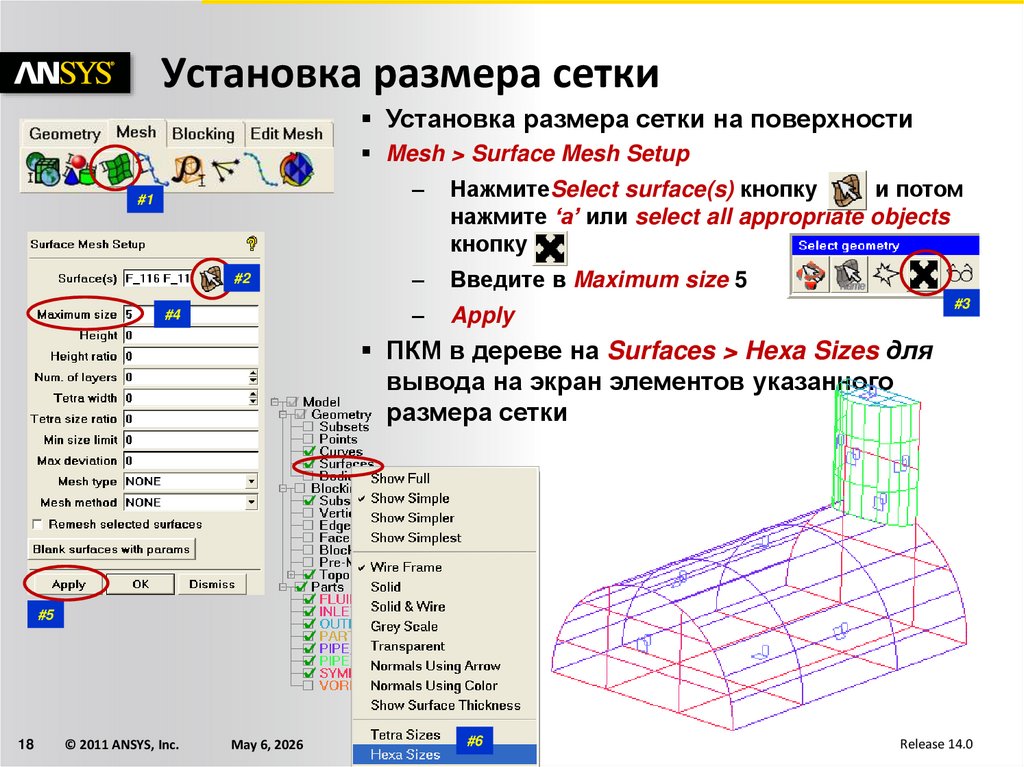
Установка размера сетки на поверхностиMesh > Surface Mesh Setup
#1
#2
#4
–
НажмитеSelect surface(s) кнопку
и потом
нажмите ‘a’ или select all appropriate objects
кнопку
–
Введите в Maximum size 5
–
Apply
#3
ПКМ в дереве на Surfaces > Hexa Sizes для
вывода на экран элементов указанного
размера сетки
#5
18
© 2011 ANSYS, Inc.
May 6, 2026
#6
Release 14.0
19.
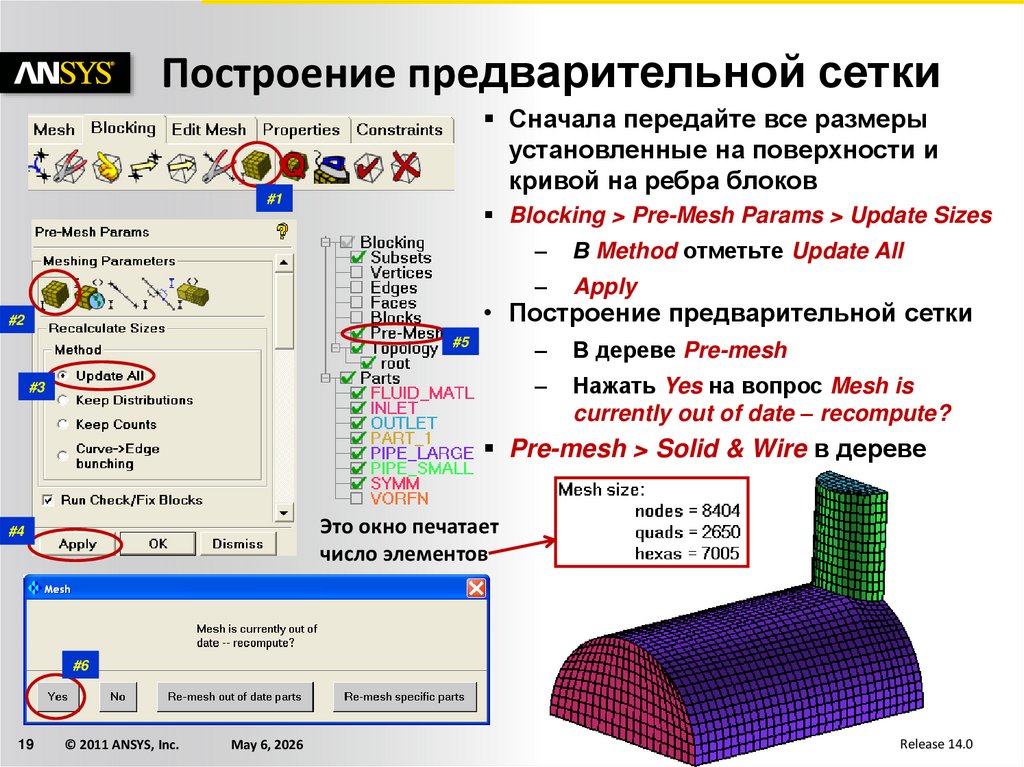
Построение предварительной сеткиСначала передайте все размеры
установленные на поверхности и
кривой на ребра блоков
#1
Blocking > Pre-Mesh Params > Update Sizes
–
В Method отметьте Update All
–
Apply
–
В дереве Pre-mesh
–
Нажать Yes на вопрос Mesh is
currently out of date – recompute?
• Построение предварительной сетки
#2
#5
#3
Pre-mesh > Solid & Wire в дереве
Это окно печатает
число элементов
#4
#6
19
© 2011 ANSYS, Inc.
May 6, 2026
Release 14.0
20.
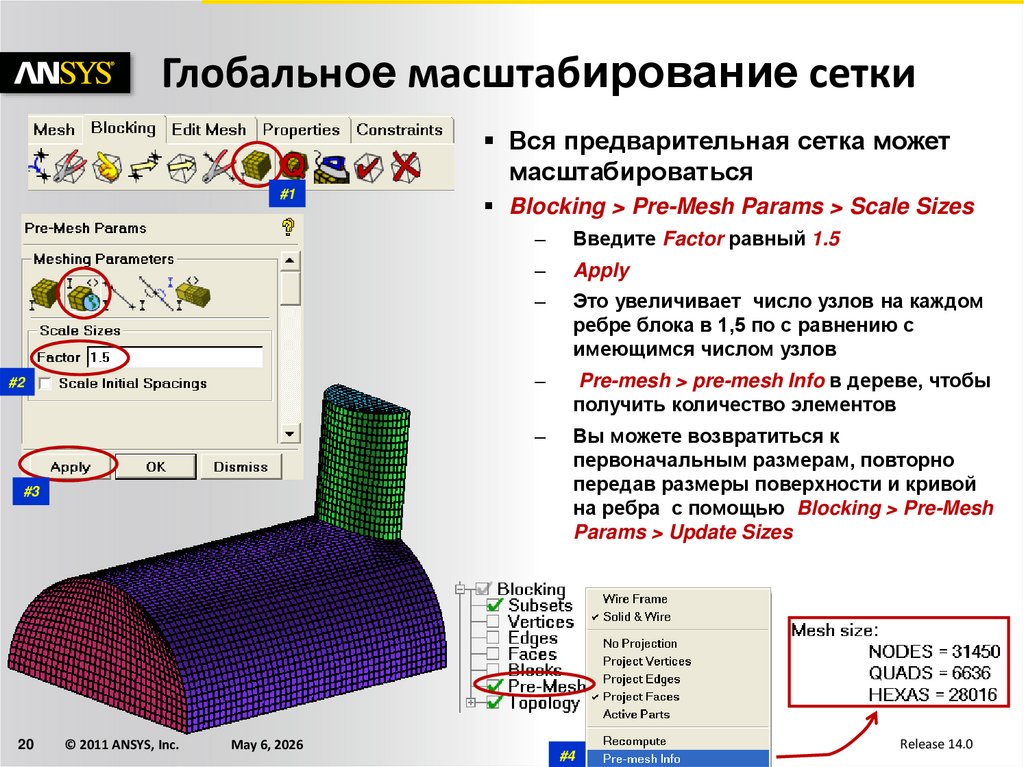
Глобальное масштабирование сеткиВся предварительная сетка может
масштабироваться
#1
#2
#3
20
© 2011 ANSYS, Inc.
May 6, 2026
Blocking > Pre-Mesh Params > Scale Sizes
–
Введите Factor равный 1.5
–
Apply
–
Это увеличивает число узлов на каждом
ребре блока в 1,5 по с равнению с
имеющимся числом узлов
–
Pre-mesh > pre-mesh Info в дереве, чтобы
получить количество элементов
–
Вы можете возвратиться к
первоначальным размерам, повторно
передав размеры поверхности и кривой
на ребра с помощью Blocking > Pre-Mesh
Params > Update Sizes
#4
Release 14.0
21.
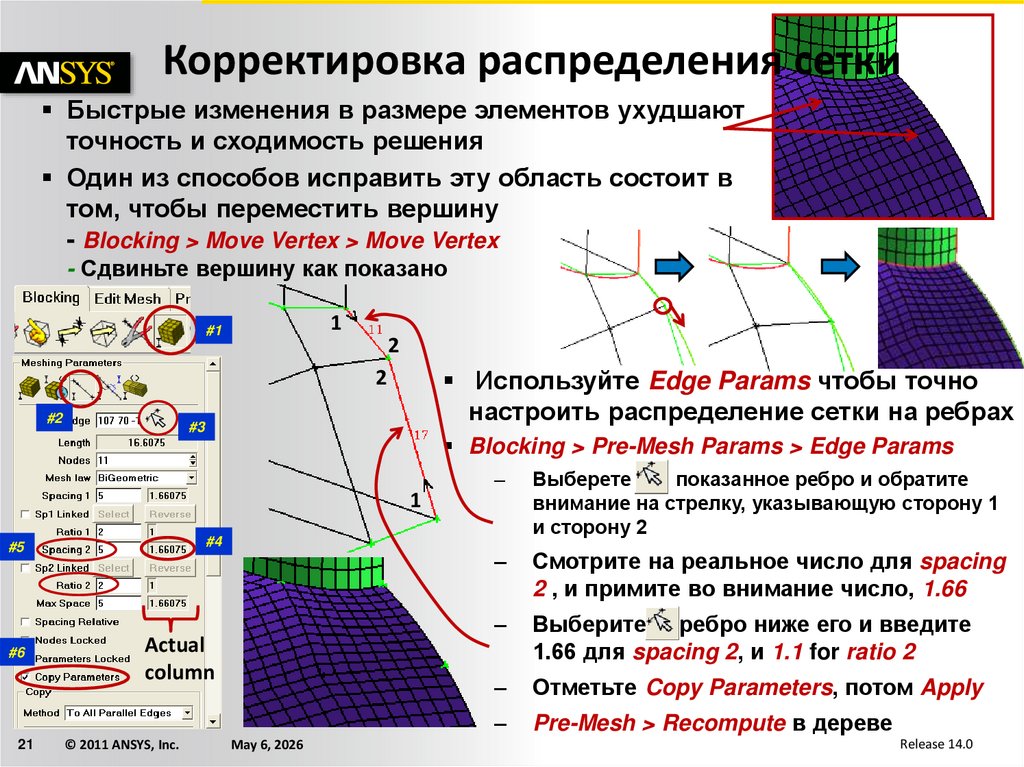
Корректировка распределения сеткиБыстрые изменения в размере элементов ухудшают
точность и сходимость решения
Один из способов исправить эту область состоит в
том, чтобы переместить вершину
- Blocking > Move Vertex > Move Vertex
- Сдвиньте вершину как показано
1
#1
2
Используйте Edge Params чтобы точно
настроить распределение сетки на ребрах
2
#2
#3
Blocking > Pre-Mesh Params > Edge Params
–
Выберете
показанное ребро и обратите
внимание на стрелку, указывающую сторону 1
и сторону 2
–
Смотрите на реальное число для spacing
2 , и примите во внимание число, 1.66
–
Выберите ребро ниже его и введите
1.66 для spacing 2, и 1.1 for ratio 2
–
Отметьте Copy Parameters, потом Apply
–
Pre-Mesh > Recompute в дереве
1
#4
#5
#6
21
Actual
column
© 2011 ANSYS, Inc.
May 6, 2026
Release 14.0
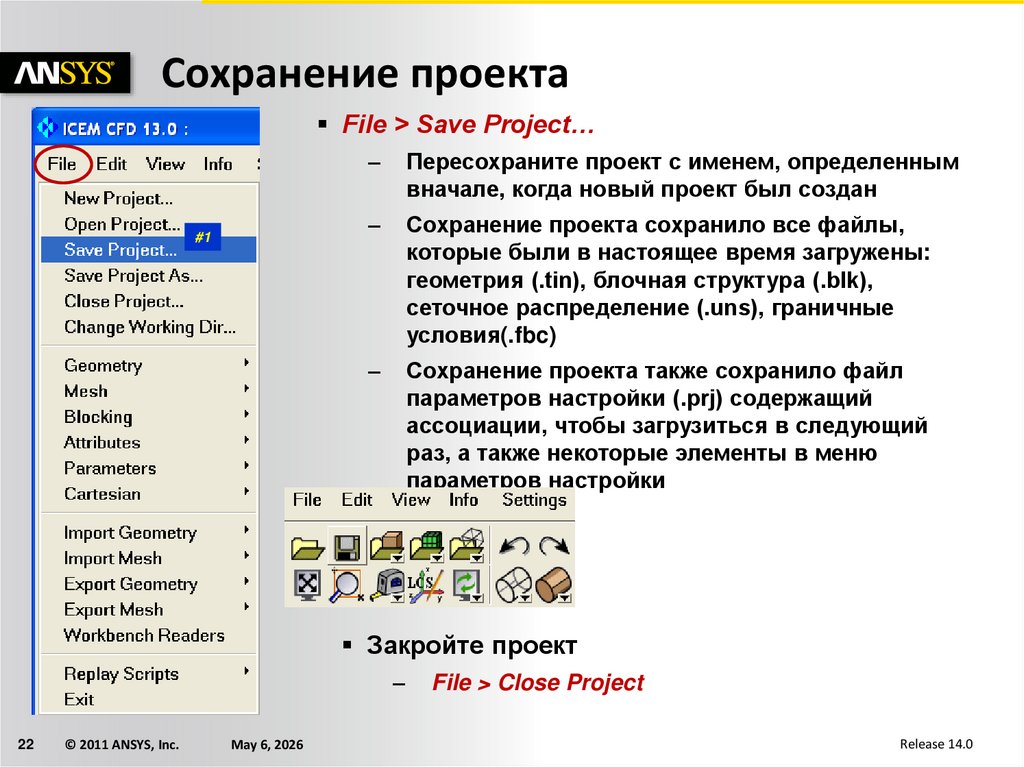
22. Сохранение проекта
File > Save Project…#1
–
Пересохраните проект с именем, определенным
вначале, когда новый проект был создан
–
Сохранение проекта сохранило все файлы,
которые были в настоящее время загружены:
геометрия (.tin), блочная структура (.blk),
сеточное распределение (.uns), граничные
условия(.fbc)
–
Сохранение проекта также сохранило файл
параметров настройки (.prj) содержащий
ассоциации, чтобы загрузиться в следующий
раз, а также некоторые элементы в меню
параметров настройки
Закройте проект
–
22
© 2011 ANSYS, Inc.
May 6, 2026
File > Close Project
Release 14.0