


 Программное обеспечение
Похожие презентации:








Google Таблицы + AI-формулы: умная база клиентов
1.
УРОК 12 · ДАННЫЕGoogle Таблицы
+ AI-формулы
Учим таблицу думать: искусственный интеллект прямо в ячейке разбирает ваши
данные
☆☆☆☆ сложность
Google Sheets
GPT for Sheets
60–70 минут · результат — умная таблица, которая анализирует клиентов сама
Gemini
2.
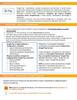
КУДА МЫ ИДЁМВот что будет в таблице через час
Обычная база клиентов, к которой AI сам дописал три колонки — и по ним построен график
A
B
C
D
E
F
1
Компания
Чем занимается
Сайт
AI-категория
Нужен сайт?
Приоритет
2
Кофейня Ромашка
кофе, выпечка
—
Еда
Критично
Высокий
3
Барбершоп Bro
стрижки
bro.kz
Красота
Желательно
Средний
4
СТО Мотор
ремонт авто
—
Ремонт
Критично
Высокий
5
Школа Айгуль
курсы английского
insta
Образование
Желательно
Средний
Зелёные колонки таблица заполнила сама — вы написали формулу только в одной ячейке.
AI в ячейке
Одна формула на всё
График за 2 минуты
Формула =GPT() спрашивает нейросеть прямо
из таблицы
Написали в первой строке — потянули вниз на
200 клиентов
Сводная таблица показывает, кто ваш клиент на
самом деле
Урок 12 · Google Таблицы + AI-формулы
2
3.
МАРШРУТПлан урока
Сначала базовые формулы — без них AI-колонки не соберутся. Потом сам AI
Таблица
Формулы
AI в ячейке
Сборка
График
строки, столбцы,
что где лежит
СУММ, ЕСЛИ,
ВПР, СЧЁТЕСЛИ
GPT for Sheets
и функция =GPT()
8 шагов
на своей базе
сводная
и диаграмма
8 мин
14 мин
10 мин
28 мин
8 мин
Правило урока: не понял шаг — говорите сразу. Формулы устроены как лестница, пропустишь ступеньку — дальше не получится.
Урок 12 · Google Таблицы + AI-формулы
3
4.
МОТИВАЦИЯЗачем учить таблицу думать
У вас есть база на 200 строк. Кто-то должен её разобрать — вы или таблица
Руками
6,5 часов
Формулой
200 клиентов × 2 минуты на то,
чтобы открыть, прочитать и подумать
3 минуты
написать формулу один раз
и потянуть её вниз до конца базы
Продажи
Отзывы
Контент
разложить клиентов по категориям и понять,
кому звонить первым
500 комментариев — за минуту разметить на
«хвалят» и «жалуются»
перевести названия товаров или написать
описания сразу для всех строк
Урок 12 · Google Таблицы + AI-формулы
4
5.
01БЛОК 1
Теория
Как устроена таблица, четыре формулы,
которые нужны всем, и AI прямо в ячейке
6.
ОСНОВАТаблица — это база данных
Не «файл с числами», а хранилище, где у каждой вещи своё место
Столбец
Строка
Ячейка
Диапазон
Лист
вертикаль, буквы сверху: A, B, C. Один столбец
— один вид данных
горизонталь, цифры слева: 1, 2, 3. Одна строка
— один клиент
пересечение. B3 — столбец B, строка 3. Это её
адрес
несколько ячеек подряд: B2:B50 — «с B2 по
B50»
Одна строка = один клиент
A
B
C
1
Компания
Чем занимается
Город
2
Кофейня Ромашка
кофе
Астана
3
Барбершоп Bro
стрижки
Астана
4
СТО Мотор
ремонт авто
Алматы
Ячейка A4 — это «СТО Мотор». Строка 4 целиком — всё, что мы знаем
про этого клиента. Столбец C целиком — все города.
Формула всегда обращается к адресам: не «к кофейне», а «к A2».
вкладка внизу. Разные таблицы в одном файле
Урок 12 · Google Таблицы + AI-формулы
6
7.
ПОДГОТОВКАПравила хорошей таблицы
Пять минут уборки сейчас сэкономят полчаса ругани с формулами потом
Одна строка шапки
Объединённые ячейки
Заголовки только в строке 1, дальше сразу данные
Формулы на них ломаются. Удалите объединение
Один столбец — один смысл
Пустые строки внутри
Телефон отдельно, город отдельно, не в одной ячейке
Разрывают диапазон, и формула считает не всё
Числа как числа
Данные на разных листах вперемешку
Без пробелов и букв внутри: 15000, а не «15 000 тг»
Одна тема — один лист
AI-формулы читают ячейку буквально. Мусор на входе — мусор на выходе, и никакая нейросеть это не спасёт.
Урок 12 · Google Таблицы + AI-формулы
7
8.
БАЗАКак устроена любая формула
Три правила, и дальше все формулы будут понятны
Разбираем на живом примере
1
Начинается со знака =
=A2 & " — " & C2
Пока не поставили «равно» — это просто текст
2
Ссылается на адреса, а не на слова
Знак & склеивает текст. Формула соберёт из двух ячеек одну строку:
A
=A2*2 значит «взять то, что лежит в A2»
3
Тянется вниз за уголок
Схватите синий квадратик справа снизу и тяните. Адреса подстроятся
сами: A2 станет A3, A4…
4
Скобки и разделитель
Аргументы внутри скобок. В русской версии их разделяет точка с
запятой ;
Урок 12 · Google Таблицы + AI-формулы
B
C
1
Компания
Город
Результат
2
Кофейня
Астана
Кофейня — Астана
3
Мотор
Алматы
Мотор — Алматы
Запомните знак & — именно им мы будем подставлять данные
клиента в запрос к AI.
8
9.
ФОРМУЛА 1 И 2СУММ и СЧЁТЕСЛИ
Первая складывает, вторая считает, сколько раз что-то встретилось
СУММ
СЧЁТЕСЛИ
складывает числа в диапазоне
=СУММ(D2:D50)
=SUM(D2:D50)
← то же самое
считает, сколько ячеек подходят под условие
=СЧЁТЕСЛИ(F2:F50; "Еда")
=COUNTIF(F2:F50; "Еда")
«Сложи всё с D2 по D50». Так считают выручку, количество заказов,
сумму чеков.
«Сколько раз в столбце F встретилось слово Еда». Ответ: например, 14.
Соседи: СРЗНАЧ — среднее, МАКС и МИН — самое большое и самое
маленькое. Работают точно так же.
Именно этой формулой мы в конце урока посчитаем, сколько у нас
клиентов в каждой AI-категории.
Урок 12 · Google Таблицы + AI-формулы
9
10.
ФОРМУЛА 3ЕСЛИ — таблица принимает решение
Проверяет условие и выдаёт один из двух ответов
=ЕСЛИ( условие ; что если да ; что если нет )
=IF( условие ; что если да ; что если нет )
Как это выглядит в таблице
A
Пример: помечаем крупных клиентов
B
C
1
Компания
Чек, ₸
Тип
2
Ромашка
180 000
Крупный
3
Bro
45 000
Обычный
4
Мотор
320 000
Крупный
=ЕСЛИ(D2>100000; "Крупный"; "Обычный")
Читается слева направо: «если в D2 больше 100 000 — напиши Крупный, иначе
напиши Обычный».
Внутрь можно вложить второе ЕСЛИ — так получается три и больше вариантов.
Именно так мы сделаем колонку «Приоритет».
Урок 12 · Google Таблицы + AI-формулы
Формула написана один раз — в C2. Дальше её просто
протянули вниз, и она посчитала каждую строку.
Кавычки нужны только вокруг текста. Вокруг чисел — нет.
10
11.
ФОРМУЛА 4ВПР — подтянуть данные из другой таблицы
Самая полезная формула в офисной работе. И самая пугающая — разберём по частям
=ВПР( что ищем ; где ищем ; какой столбец ; 0 )
=VLOOKUP( ... )
0 = искать точное совпадение
что ищем
значение из вашей строки, например A2
Справочник на втором листе
A
B
1
Категория
Что предложить
2
Еда
меню-сайт + доставка
3
Красота
онлайн-запись
4
Ремонт
лендинг + отзывы
Тянем в основную таблицу
где ищем
диапазон второй таблицы. Искомое — в её первом столбце
какой столбец
номер столбца, из которого взять ответ. Считаем от начала
диапазона
0
пишем всегда. Иначе формула найдёт «примерно похожее» и
соврёт
Урок 12 · Google Таблицы + AI-формулы
=ВПР(F2; Справочник!A:B;
2; 0)
«Возьми категорию из F2, найди её в справочнике и верни
второй столбец».
11
12.
ИНСТРУМЕНТGPT for Sheets
Бесплатное расширение, которое добавляет в таблицу новые формулы — с искусственным интеллектом внутри
Три способа работы
Что это такое
Ставится за минуту из магазина дополнений Google
На старте даёт бесплатные пробные кредиты — можно работать
сразу
Когда кредиты кончатся, подключается свой ключ. Подойдёт тот же
ключ Gemini, что мы брали на прошлом уроке
Работает в обычном бесплатном Google-аккаунте
Данные из ячеек уходят к модели — не заливайте туда паспорта и
пароли
Агент
Пишете задачу словами в боковой панели — он сам всё делает
Массовая обработка
Выбрали столбец, задали запрос — обработал все строки
GPT-функции
AI прямо в ячейке. Наш сегодняшний путь
Урок 12 · Google Таблицы + AI-формулы
12
13.
ГЛАВНАЯ ФОРМУЛА УРОКАФункция =GPT()
Обычная формула. Только вместо числа она возвращает ответ нейросети
=GPT("Переведи на английский: " & A2)
Результат
A
=GPT(
"Переведи на английский: "
&
A2
название функции — как СУММ или ЕСЛИ
ваш запрос словами. Обязательно в кавычках
склейка: приставляем к запросу содержимое ячейки
B
1
Товар
English
2
Кофе латте
Latte coffee
3
Чизкейк
Cheesecake
4
Круассан
Croissant
Пока ячейка считает, в ней написано Loading. Это
нормально: AI обрабатывает строки по очереди, а
не мгновенно.
адрес ячейки с данными клиента
Названия GPT-функций всегда английские, даже если
сама таблица на русском.
Пишете формулу в одной ячейке, тянете вниз — и AI обрабатывает всю базу построчно.
Урок 12 · Google Таблицы + AI-формулы
13
14.
РАСШИРЯЕМ НАБОРГотовые AI-функции
=GPT() умеет всё, но под частые задачи есть отдельные функции покороче
GPT_TRANSLATE
GPT_CLASSIFY
GPT_TAG
перевести содержимое ячейки на нужный
язык
разложить по вашим категориям из списка
навесить несколько меток на один текст
GPT_EXTRACT
GPT_LIST
GPT_TABLE
вытащить из текста нужное: телефон, город,
имя
выдать список — каждый пункт в свою
строку
сгенерировать сразу таблицу из нескольких
колонок
Набор функций у расширения периодически меняется. Точный список для вашей версии всегда есть в боковой панели GPT for Sheets — там же
примеры к каждой. Если функция не сработала, начните с обычной =GPT(): она умеет то же самое, просто описываете задачу словами.
Урок 12 · Google Таблицы + AI-формулы
14
15.
ГЛАВНЫЙ НАВЫККак писать запрос в ячейке
Запрос для таблицы — не то же самое, что вопрос в чате. Тут нужен короткий и предсказуемый ответ
Дайте список вариантов
Запретите пояснения
«Ответь одним словом из списка: Еда, Красота, Ремонт»
«Только ответ, без вступлений и без точки в конце»
Подставьте данные через &
Предусмотрите пустые ячейки
«Компания: » & A2 & «, сфера: » & B2
«Если данных не хватает — ответь: Не определено»
Плохо
=GPT("Что за бизнес? " & A2)
Вернёт абзац текста. В таблицу такое не вставишь.
Урок 12 · Google Таблицы + AI-формулы
Хорошо
=GPT("Категория одним словом из списка:
Еда, Красота, Ремонт. Бизнес: " & A2)
Вернёт одно слово — с ним уже можно считать и строить график.
15
16.
ПОСЛЕДНИЙ ШАГГрафик за две минуты
Таблица из цифр ничего не объясняет. График объясняет сразу
Столбчатая
Линейная
Круговая
Сравнить категории между собой
Показать изменение во времени
Показать доли внутри целого
Сколько клиентов в каждой сфере
Как росли продажи по месяцам
Какую часть базы занимает еда
Два пути построить график
Быстрый: Вставка → Диаграмма. Google сам посмотрит на выделенные
данные и предложит вид.
Урок 12 · Google Таблицы + AI-формулы
Правильный: сначала Данные → Сводная таблица, чтобы посчитать итоги по
категориям, и уже по ней строить диаграмму. Так делают в реальной работе.
16
17.
СОБИРАЕМ КАРТИНУПуть данных на этом уроке
Четыре шага от сырой базы до графика, который можно показать заказчику
База клиентов
AI-колонки
Сводная таблица
График
то, что у вас
уже есть
=GPT() разбирает
каждую строку
считает итоги
по категориям
картинка,
понятная за секунду
1 формула
на любое число строк
Урок 12 · Google Таблицы + AI-формулы
Ключевая мысль урока: вы не обрабатываете данные — вы описываете правило один раз, а обработку
делает таблица. Двадцать клиентов или две тысячи — работы для вас ровно столько же.
17
18.
02БЛОК 2
Практика
8 шагов на вашей базе клиентов из Урока 2.
После каждого шага сверяемся, что получилось
Что открыть прямо сейчас
Ваша база
Google Диск
Ключ Gemini
Блокнот
из Урока 2
войти в аккаунт
с прошлого урока
для формул
19.
ШАГ 1 ИЗ 81
Открываем и чистим базу клиентов
Результат шага: таблица с одной строкой заголовков и тремя пустыми колонками справа
1
Откройте свою базу из Урока 2
Если базы нет
Если её нет — сделайте новую на 10 строк, этого хватит
2
Проверьте шапку
Не теряйте время: впишите 8–10 знакомых компаний. Хватит
названия, пары слов о том, чем занимаются, и есть ли у них
сайт.
Заголовки только в строке 1. Никаких объединённых ячеек
3
Уберите пустые строки внутри данных
Они разрывают диапазон, и формулы посчитают не всё
4
Найдите первый свободный столбец справа
Так выглядит готовая к работе таблица
A
Запомните его букву — с него начнём
5
Подпишите три новые колонки
B
C
1
Компания
Занятие
Сайт
2
Ромашка
кофе
—
3
Bro
стрижки
bro.kz
4
Мотор
авто
—
D
AI-…
AI-категория · Нужен ли сайт · Приоритет
6
Запомните буквы своих столбцов
У меня A, B, D. У вас могут быть другие — подставляйте свои
Урок 12 · Google Таблицы + AI-формулы
19
20.
ШАГ 2 ИЗ 82
Ставим расширение GPT for Sheets
Результат шага: в меню «Расширения» появился пункт GPT for Sheets
1
В верхнем меню: Расширения → Дополнения
Разрешения
Дальше — «Установить дополнения»
2
В поиске наберите GPT for Sheets
Полное имя: GPT for Sheets and Docs
3
Дополнение просит доступ к таблицам, потому что должно
читать ячейки и писать в них ответ. Без этого AI-формулы
работать не смогут.
Нажмите «Установить»
Google попросит разрешения — это нормально для дополнений
4
Выберите свой Google-аккаунт
Тот же, в котором лежит таблица
5
Дождитесь окна «Готово» и закройте магазин
Дополнение уже в меню
6
Проверьте: Расширения → GPT for Sheets
Рабочий или школьный аккаунт
Если аккаунт выдала организация, установку может
блокировать администратор. Тогда войдите в обычный
личный Google-аккаунт и работайте в нём — на уроке этого
достаточно.
Пункт появился — шаг выполнен
Урок 12 · Google Таблицы + AI-формулы
20
21.
ШАГ 3 ИЗ 83
Запускаем и включаем функции
Результат шага: сбоку открыта панель GPT for Sheets, формулы =GPT() доступны
1
Расширения → GPT for Sheets → Launch
Свой ключ Gemini
Справа откроется боковая панель
2
Войдите в аккаунт внутри панели
На старте дают бесплатные пробные кредиты
3
Найдите вкладку GPT functions
Пробные кредиты когда-то закончатся. Тогда в настройках
расширения (раздел API keys) вставьте ключ Gemini с
прошлого урока — тот, что начинается на AIza. После этого
модели Gemini станут доступны в переключателе.
В панели три вкладки — нам нужна эта
4
Включите функции, если попросят
Иногда есть кнопка Enable GPT functions — нажмите её
5
Панель должна остаться открытой
Посмотрите на список функций в панели
Там же примеры к каждой — пригодится позже
6
Выберите модель в переключателе
Пока панель закрыта, формулы =GPT() могут не считаться. Не
закрывайте её до конца урока.
Подойдёт любая быстрая и недорогая
Урок 12 · Google Таблицы + AI-формулы
21
22.
ШАГ 4 ИЗ 84
Колонка «AI-категория бизнеса»
Результат шага: у каждого клиента проставлена категория одним словом
Формула для колонки
1
Встаньте в первую пустую ячейку колонки
У меня это E2 — первая строка с данными
2
Вставьте формулу
Она справа. Замените A2 и B2 на свои буквы
3
=GPT("Определи категорию
бизнеса. Ответь одним словом
из списка: Еда, Красота,
Ремонт, Образование, Одежда,
Услуги, Другое. Компания: "
& A2 & ". Занимается: " & B2)
Нажмите Enter и подождите
Появится Loading — это AI думает. Секунд 5–10
4
Проверьте, что вернулось одно слово
Почему список обязателен
Если абзац — правьте запрос, а не модель
5
Схватите синий квадратик справа снизу
И протяните формулу вниз до конца базы
6
Дайте таблице просчитаться
Без списка одна и та же кофейня получит «общепит», «кафе»
и «питание» в разных строках. Считать такое невозможно.
Жёсткий список делает ответы одинаковыми — и по ним
можно строить график.
Строки заполняются по очереди, это займёт минуту
Урок 12 · Google Таблицы + AI-формулы
22
23.
ШАГ 5 ИЗ 85
Колонка «Нужен ли сайт»
Результат шага: AI оценил каждого клиента и выдал одно из трёх слов
Формула для колонки
1
Встаньте в первую ячейку следующей колонки
У меня F2
2
Вставьте вторую формулу
Здесь мы просим не факт, а оценку
3
=GPT("Ты консультант по сайтам.
Компания: " & A2 & ", сфера: "
& B2 & ", сайт: " & D2 & ".
Насколько нужен сайт? Ответь
одним словом: Критично,
Желательно или Необязательно.")
Проверьте первую строку
Должно вернуться: Критично, Желательно или Необязательно
4
Протяните вниз до конца базы
AI не знает правды
Тем же синим квадратиком
5
Прочитайте 3–4 ответа глазами
AI ошибается. Ваша задача — заметить это
6
Если ответы странные — правьте запрос
Он не открывал сайт клиента и не звонил ему. Он рассуждает
по описанию — как стажёр, который быстро прикинул. Это
отличная черновая разметка, но решение остаётся за
человеком.
Добавьте деталей о том, кто такой ваш клиент
Урок 12 · Google Таблицы + AI-формулы
23
24.
ШАГ 6 ИЗ 86
Колонка «Приоритет» через ЕСЛИ
Результат шага: обычная формула превращает оценку AI в понятный приоритет
Формула для колонки
1
Встаньте в первую ячейку третьей колонки
У меня G2
2
Вставьте формулу с ЕСЛИ
=ЕСЛИ(F2="Критично";"Высокий";
ЕСЛИ(F2="Желательно";"Средний";
"Низкий"))
Никакого AI — обычная логика
3
Обратите внимание на F2
Это колонка из прошлого шага. Формула читает её ответ
4
Проверьте текст в кавычках
Он должен совпадать с ответами AI буква в букву
5
Протяните вниз
Считается мгновенно — это не AI
6
Зачем тут AI не нужен
Отсортируйте базу по этой колонке
Данные → Сортировать диапазон. Сверху — с кем работать первым
Урок 12 · Google Таблицы + AI-формулы
Это правило, а не суждение: «критично значит высокий».
Правила всегда лучше делать обычной формулой — она
бесплатная, мгновенная и никогда не ошибается.
Если формула вернула «Низкий» для всех — значит текст в
кавычках не совпал с ответом AI. Скопируйте слово прямо из
ячейки F2.
24
25.
ШАГ 7 ИЗ 87
Замораживаем результат
Результат шага: AI-колонки превратились в обычный текст и больше не пересчитываются
1
Выделите все три AI-колонки
Зачем это обязательно
Целиком, с данными
2
Скопируйте: Ctrl+C
На Mac — Cmd+C
3
Правой кнопкой по тому же месту
Не сдвигая выделение
4
Формула =GPT() живая: при каждом пересчёте таблицы она
снова обращается к AI. Это медленно, тратит кредиты, и
ответы могут слегка меняться от раза к разу.
После заморозки таблица становится обычной — быстрой и
стабильной.
Специальная вставка → Только значения
Формулы исчезнут, останется готовый текст
5
Проверьте любую ячейку
В строке формул сверху должно быть слово, а не =GPT(...)
6
Теперь можно спокойно сортировать
Значения зафиксированы и никуда не денутся
Урок 12 · Google Таблицы + AI-формулы
Важный порядок
Заморозить нужно ДО сортировки и построения графика.
Иначе при сортировке формулы съедут на чужие строки и всё
перепутается.
25
26.
ШАГ 8 ИЗ 88
Сводная таблица и график
Результат шага: диаграмма, по которой сразу видно, кто ваши клиенты
Что получится в сводной
1
2
3
4
Выделите базу вместе с шапкой
1
AI-категория
Данные → Создать сводную таблицу
2
Еда
14
Выберите «Новый лист» и нажмите «Создать»
3
Красота
9
Справа в «Строки» добавьте AI-категорию
4
Ремонт
6
Появится список всех категорий
5
Образование
3
Клиентов
В «Значения» добавьте колонку Компания
Если сводная пугает
Выделите готовую сводную таблицу
Оба столбца: категорию и число
6
B
Проще всего: Ctrl+A внутри таблицы
Сводка → COUNTA. Получим количество клиентов
5
A
Вставка → Диаграмма
Есть путь проще: в свободных ячейках соберите две колонки
— названия категорий и =СЧЁТЕСЛИ по каждой. Выделите их
и нажмите Вставка → Диаграмма. Результат тот же.
Тип поставьте столбчатую или круговую
Урок 12 · Google Таблицы + AI-формулы
26
27.
ШПАРГАЛКАВсе формулы урока в одном месте
Скопируйте себе. Буквы столбцов подставьте свои
AI-категория бизнеса
=GPT("Определи категорию бизнеса. Ответь одним словом из списка:
Еда, Красота, Ремонт, Образование, Одежда, Услуги, Другое.
Компания: " & A2 & ". Занимается: " & B2)
Разделитель аргументов
В русской версии Google Таблиц аргументы разделяет точка с
запятой, а не запятая. Если формула ругается «неверное
количество аргументов» — почти всегда дело в этом.
Нужен ли сайт
=GPT("Ты консультант по сайтам. Компания: " & A2 & ", сфера: " & B2
& ", сайт: " & D2 & ". Насколько нужен сайт? Ответь одним словом:
Критично, Желательно или Необязательно.")
Кавычки
Приоритет контакта
=ЕСЛИ(F2="Критично";"Высокий";
ЕСЛИ(F2="Желательно";
"Средний";"Низкий"))
Урок 12 · Google Таблицы + AI-формулы
Клиентов в категории
=СЧЁТЕСЛИ(E:E; "Еда")
Внутри формулы кавычки должны быть прямыми. Если
копируете текст из мессенджера, он подменяет их на
«ёлочки» — тогда формула не сработает.
27
28.
ОТЛАДКАЧто-то пошло не так
Почти всё, что ломается на этом уроке, — здесь. Найдите свою строку и почините за минуту
Ошибка: неизвестная функция GPT
Ячейки застряли на Loading
Расширение не запущено. Расширения → GPT for Sheets → Launch,
панель должна остаться открытой.
Так и должно быть первое время: AI считает построчно.
Подождите минуту, не трогайте таблицу.
Неверное количество аргументов
AI пишет абзац вместо одного слова
Между аргументами стоит запятая вместо точки с запятой.
Замените.
В запросе не задан список вариантов. Добавьте: «Ответь одним
словом из списка: …».
Категории пишутся по-разному
Кредиты закончились
Модель придумывает свои формулировки. Жёстко перечислите
допустимые слова в запросе.
Подключите свой ключ Gemini в настройках расширения — раздел
API keys.
Золотое правило: щёлкните по ячейке и посмотрите на строку формул сверху. Половина ошибок видна прямо там.
Урок 12 · Google Таблицы + AI-формулы
28
29.
ЗАДАНИЕУмная таблица для вашей базы
Доведите работу до конца и пришлите то, что получилось
Что сдаём
Ссылку на таблицу
Нет базы из Урока 2?
Выпишите 15 знакомых заведений района
Возьмите список из 2ГИС по любой сфере
Придумайте базу для выдуманного агентства
Доступ: «Просмотр для всех, у кого есть ссылка»
Минимум 15 строк в базе
Реальных или придуманных — неважно
На «отлично»
Три AI-колонки, замороженные
Категория · Нужен ли сайт · Приоритет
График на отдельном листе
Добавьте лист «Справочник» и подтяните
рекомендацию через ВПР
Придумайте свою четвёртую AI-колонку
Построенный по сводной таблице
Урок 12 · Google Таблицы + AI-формулы
29
30.
РЕЗУЛЬТАТ УРОКАТаблица, которая думает
Час назад это был просто список компаний. Сейчас он размечен, отсортирован
и показан на графике — и всё это сделали три формулы.
Куда расти дальше
Работа с текстами
Переводить описания, писать посты и заголовки сразу для всей таблицы
Анализ отзывов
Размечать тональность и вытаскивать причины жалоб из сотен комментариев
Связать с ботом из Урока 11
Таблица как база знаний: бот отвечает клиентам по вашим же данным
Спасибо за урок! Присылайте ссылки на свои таблицы — разберём лучшие на следующем занятии.